
Peut-être souhaitez-vous enregistrer des vidéos de formation, des webinaires en direct, des parties de jeu, des vidéos en streaming ou des présentations, et vous envisagez d'essayer Aiseesoft Screen Recorder . Cependant, vous n'êtes pas sûr qu'Aiseesoft Screen Recorder ait les capacités pour vous aider à répondre à vos besoins d'enregistrement. Eh bien, cet article vous propose un examen complet d'Aiseesoft Screen Recorder ainsi que sa meilleure alternative pour vous aider à trouver le bon enregistreur.
Dans cet article
Présentation d'Aiseesoft Screen Recorder
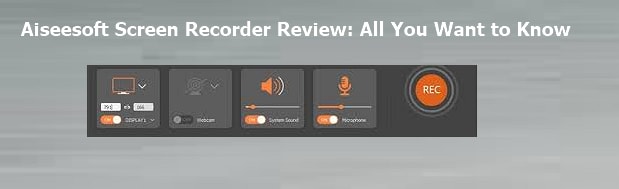
Aiseesoft Screen Recorder est un enregistreur d'écran et de captures légère pour différentes versions de Windows et Mac, avec la capacité de capturer la webcam, diverses activités à l'écran, l'audio système et les microphones.
Bien qu'il s'agisse d'un outil léger, il est souvent utilisé pour enregistrer des parties de jeu grâce à sa technologie d'accélération GPU qui enregistre les écrans de manière fluide sans décalage.
Fonctionnalités clés d'Aiseesoft Screen Recorder
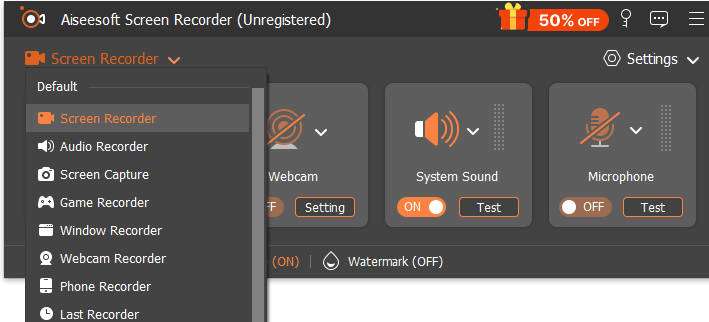
- Enregistrez à la fois les voix du microphone de l'ordinateur et les voix internes pour vous permettre d'ajouter des voix off à votre enregistrement d'écran.
- Enregistrez des vidéos de webcam et sauvegardez-les directement sur votre ordinateur.
- Prenez des captures d'écran et enregistrez-les au format JPG, PNG ou GIF sur votre ordinateur.
- Mettez en évidence les mouvements du curseur lors de la capture de votre écran pour faciliter votre suivi.
- Découpez, fusionnez ou convertissez vos vidéos enregistrées dans des formats tels que MP4, MOV, GIF, WMA, MP3 et AIFF, entre autres.
- Ajoutez des textes, des formes, des lignes et concentrez-vous même sur des zones spécifiques de l'écran pour mieux mettre en valeur le contenu.
- Enregistrez les activités uniquement dans une certaine fenêtre grâce à la fonction de verrouillage de fenêtre afin que l'enregistrement n'interfère pas avec d'autres activités sur d'autres fenêtres.
- Réduisez le bruit audio et supprimez l'écho audio lors de l'enregistrement.
- De nombreux formats de fichiers pris en charge : exportez des fichiers vers MP4, MOV, AVI, GIF, MP3, WMA, WAV, AIFF, GIF, TS, etc.
Performances et stabilité
La technologie d'accélération GPU d'Aiseesoft Screen Recorder le rend stable et moins vulnérable aux décalages d'enregistrement. Il est rapide et peut enregistrer des parties de jeu de manière fluide. Les utilisateurs ne signalent pas de cas de plantages fréquents ou de blocages d'écran.
Il prend en charge l'enregistrement à des fréquences d'images allant jusqu'à 60 ips, ce qui le rend adapté aux besoins d'enregistrement à grande vitesse. Il offre également de bonnes fonctionnalités d'enregistrement, bien que la majorité d'entre elles soient disponibles dans la version payante.
Notes et avis des utilisateurs
- Trustpilot donne une note moyenne de 3.6/5. Un utilisateur déclare : "Le produit fonctionne très bien, mais ce qui le rend encore meilleur, c'est le support que l'entreprise nous offre, en essayant toujours de résoudre les problèmes, en nous donnant des retours, ce qui finit par ajouter beaucoup de valeur au produit, je le recommande vivement."
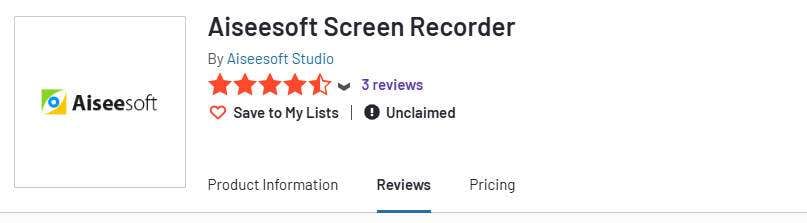
- G2 donne une note globale de 4.7 sur la base de 3 avis. Cependant, un évaluateur déclare : "Bien qu'Aiseesoft Screen Recorder offre une interface conviviale, pour certaines fonctionnalités avancées ou des paramètres personnalisés, les nouveaux utilisateurs peuvent avoir besoin d'un certain temps pour s'y familiariser et les maîtriser. Et parfois, c'est une question de coût."
Prix
Les plans tarifaires suivants s'appliquent à la fois pour l'enregistreur d'écran Aiseesoft Mac et les versions Windows.
- Licence 1 mois - 12,50 $.
- Licence à vie - 49,96 $.
- Licence professionnelle - 79,96 $
Idéal pour
Aiseesoft Screen Recorder est idéal pour l'enregistrement de parties de jeu. Cependant, vous pouvez toujours l'utiliser pour créer des tutoriels, des chats vidéo et enregistrer des réunions Goto et d'autres réunions en ligne. Gardez à l'esprit qu'il n'est pas un excellent enregistreur pour les tâches nécessitant une édition extensive.
Comment télécharger et utiliser Aiseesoft Screen Recorder ?
Aiseesoft Screen Recorder offre une interface facile à utiliser. Les différentes fonctionnalités sont clairement étiquetées et organisées. Les étapes suivantes illustrent comment vous pouvez télécharger et utiliser Aiseesoft Screen Recorder pour enregistrer l'écran de votre ordinateur.
Étape 1. Tout d'abord, rendez-vous sur la page d'accueil officielle d'Aiseesoft Screen Recorder et téléchargez la version gratuite.
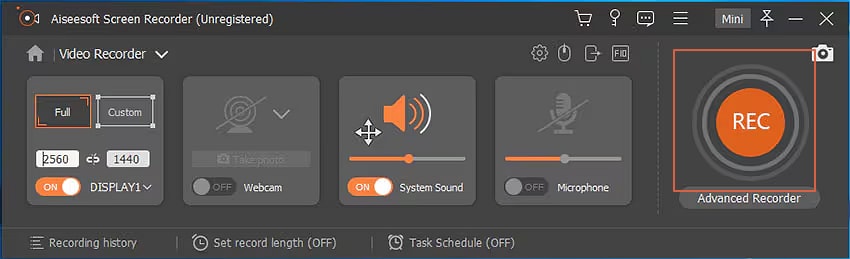
Étape 2. Une fois que vous avez téléchargé et installé Aiseesoft Screen Recorder sur votre bureau, lancez-le pour accéder à l'interface principale. Ici, choisissez vos options d'enregistrement souhaitées. Vous pouvez sélectionner l'écran complet ou une zone personnalisée, le son système, le microphone ou la webcam selon vos préférences.
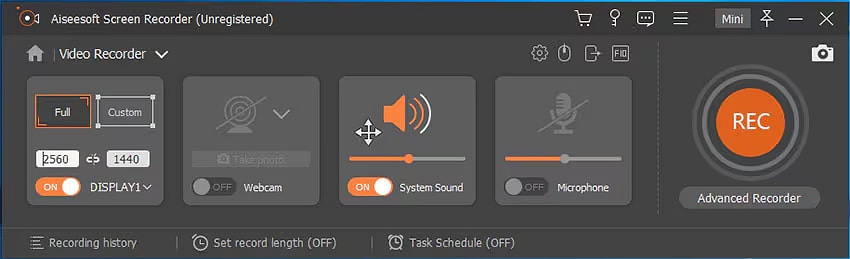
Étape 3. Cliquez sur le bouton "REC" pour commencer. Lorsque l'enregistrement est en cours, vous pouvez cliquer sur l'icône "Dessin" pour ajouter des surlignages ou des dessins à votre enregistrement pour une meilleure illustration.
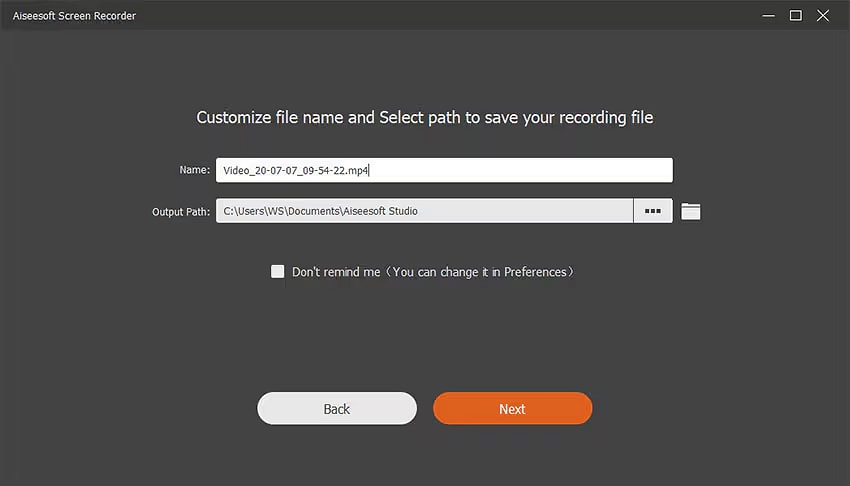
Étape 4. Enfin, cliquez sur le bouton "REC" pour arrêter l'enregistrement. Vous pouvez ensuite prévisualiser votre enregistrement d'écran et enregistrer la vidéo à la destination souhaitée.
Avantages et inconvénients d'Aiseesoft Screen Recorder
Meilleure alternative à Aiseesoft Screen Recorder avec une durée d'enregistrement illimitée
Comme vous pouvez le constater, Aiseesoft Screen Recorder a des limitations, surtout si vous souhaitez enregistrer de longues vidéos et les modifier.
À cet égard, vous pouvez trouver une alternative à Aiseesoft video recorder comme Wondershare Filmora. C'est un puissant enregistreur d'écran avec une durée d'enregistrement illimitée utilisé par de nombreux utilisateurs grâce à son incroyable collection de fonctionnalités qui le rend adapté à tous les types et tailles d'enregistrement.
Avec l'enregistreur d'écran Filmora, vous pouvez capturer n'importe quelle partie de l'écran pendant une durée illimitée, et enregistrer simultanément la webcam, les voix off, les sons système et les écrans, programmer une heure pour terminer l'enregistrement gratuitement si vous n'êtes pas disponible. Vous pouvez également capturer plusieurs sources vidéo et audio en une seule session d'enregistrement, ce qui facilite l'enregistrement simultané des activités à l'écran, des images de la webcam, des entrées du microphone et de l'audio système. Cela est particulièrement utile pour les tutoriels, les démonstrations de produits, les parties de jeu et d'autres contenus combinant plusieurs sources.
Avec ces sources capturées ensemble, vous pouvez continuer à éditer dans Filmora sans enregistrer chaque source séparément ni les aligner manuellement par la suite.


En plus de cela, il offre de nombreuses fonctionnalités d'édition vidéo. Voyons quelques-unes de ses fonctionnalités uniques par rapport à Aiseesoft.
Fonctionnalités uniques de Wondershare Filmora
- Compresseur vidéo : réduisez la taille du fichier sans perte de qualité, ce qui facilite le partage ou le téléchargement de vos enregistrements d'écran en ligne.
- Générateur de musique de fond : créez une musique de fond unique en fonction du contenu de votre vidéo.
- Suppresseur vocal : isoler la voix de l'audio de fond ou des enregistrements d'écran en toute simplicité.
- Débruiteur audio : supprimez les bruits de fond gênants provenant d'environnements bruyants.
- Modificateur de voix : modifiez votre voix dans l'enregistrement d'écran, en ajoutant une touche amusante ou professionnelle.
- Masques vidéo : superposez des effets ou créez des transitions uniques entre différents enregistrements d'écran.
- Suivi de mouvement : attachez des graphiques ou du texte qui suivent les mouvements des objets dans les vidéos.
- Atténuation audio : abaisse automatiquement le volume de la musique de fond lorsque vous parlez.
- Générateur de voix : synthétiser une voix à partir d'un texte saisi. C'est pratique pour créer des tutoriels rapides ou des vidéos explicatives sans avoir besoin d'une session d'enregistrement.
- Sous-titres automatiques : générer automatiquement des sous-titres pour vos enregistrements d'écran en fonction de la piste audio.
Aiseesoft Screen Recorder VS. Wondershare Filmora
| Paramètres | Aiseesoft Screen Recorder | Wondershare Filmora |
| Durée de l'enregistrement d'écran | 3 minutes pour un essai gratuit | Illimité |
| Outil de découpe vidéo gratuit | Non, vous devez payer pour rogner des vidéos. | Oui. C'est gratuit à utiliser. |
| Compresseur vidéo gratuit | Non, vous devez passer à la version supérieure pour l'utiliser. | Oui |
| Fusionner des vidéos | Ce n'est pas gratuit à utiliser | C'est gratuit à utiliser. |
| Personnaliser les formats de sortie | No | Oui, vous pouvez choisir parmi plus de 18 formats de fichiers pour l'exportation. |
| Fonctionnalités d'édition | Basique | Fonctionnalités d'édition basiques et avancées pour la vidéo, l'audio et l'image. |
| Abonnements multiplateformes | No | Oui |
Comment enregistrer l'écran avec Wondershare Filmora ?
Enregistrer des écrans sur Windows 10 ou des PC avec Wondershare Filmora ne nécessite que quelques étapes simples. Téléchargez et installez Filmora sur votre ordinateur, puis suivez ces étapes.
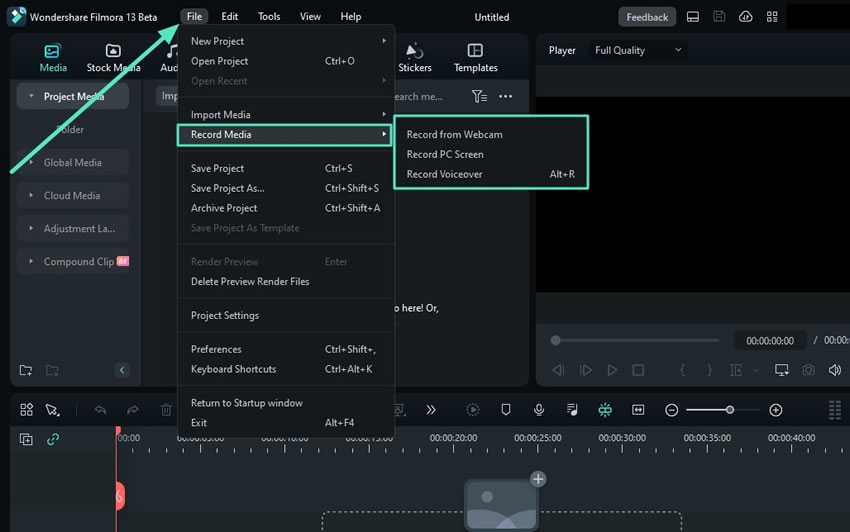
Étape 1. Lancez Filmora sur votre ordinateur, puis cliquez sur Nouveau projet > Fichier > Enregistrer un média > Enregistrer l'écran du PC.
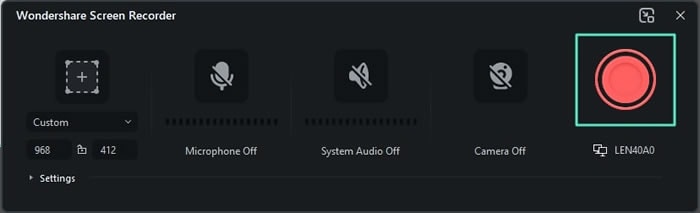
Étape 2. Effectuez les réglages de base pour l'enregistrement d'écran, notamment la taille de l'écran, le microphone, le son système et la caméra. Vous pouvez activer plusieurs sources d'entrée pour la même session d'enregistrement, ce qui vous permet de capturer simultanément votre écran, votre caméra et votre audio. De plus, agrandissez l'onglet "Paramètres" et choisissez vos paramètres préférés selon vos besoins.
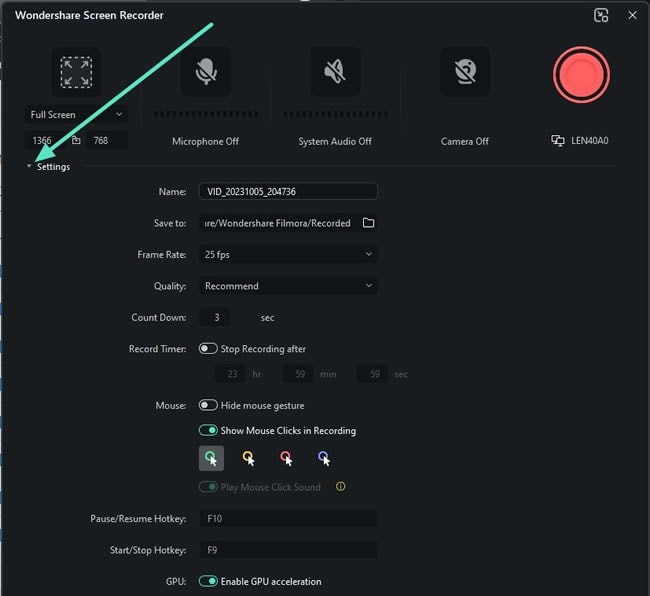
Étape 3. Lorsque vous avez effectué les sélections nécessaires, il est temps de lancer l'enregistrement. Appuyez simplement sur le bouton rouge d'enregistrement en haut à droite de cet écran et un compte à rebours devrait démarrer. Si vous ne souhaitez pas attendre le compte à rebours, appuyez simplement sur l'option "Démarrer directement".
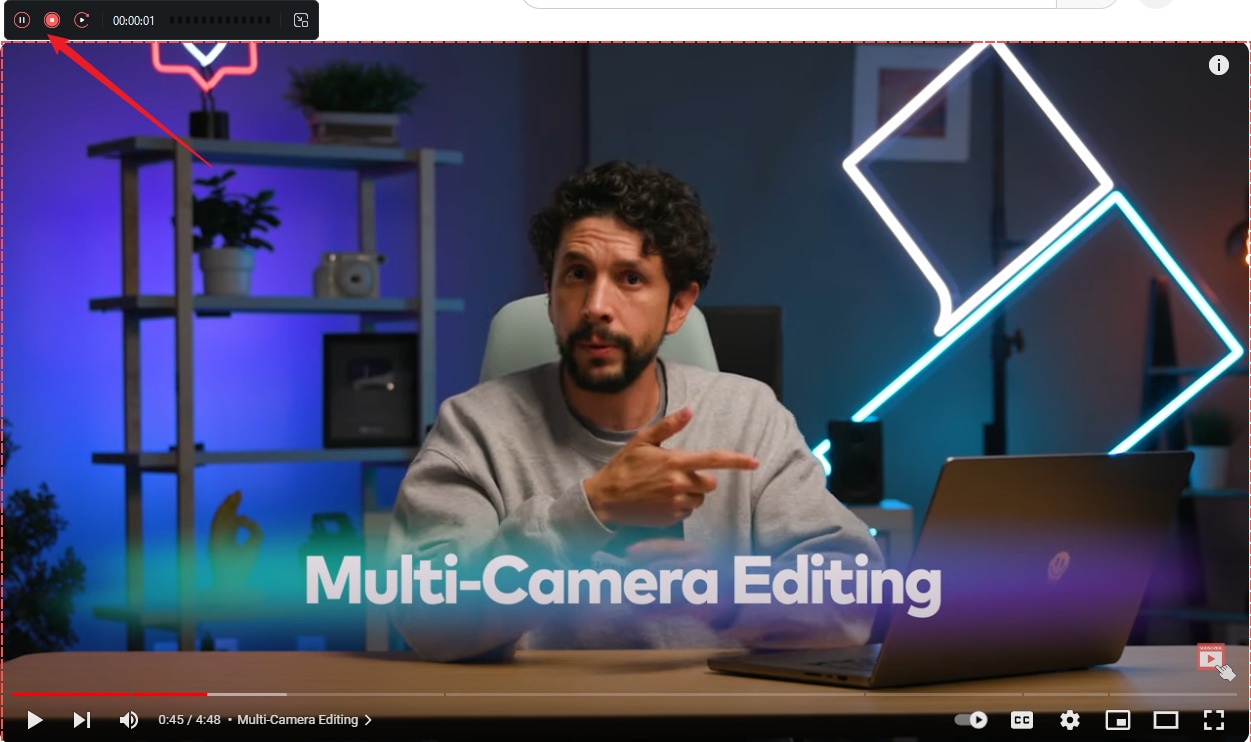
Étape 4. Pour terminer l'enregistrement d'écran, cliquez sur l'icône "Arrêter" et votre vidéo enregistrée sera disponible sur la timeline pour l'édition.\u00a0Si vous avez capturé plusieurs sources vidéo ou audio, vous pouvez les importer dans la timeline et continuer l'édition sans aligner manuellement chaque source. Vous pouvez utiliser la multitude de fonctionnalités d'édition pour affiner votre vidéo enregistrée en conséquence. Enfin, cliquez sur "Exporter" et choisissez vos paramètres de sortie préférés.
Conclusion
Aiseesoft Screen Recorder est un enregistreur d'écran polyvalent que vous pouvez utiliser pour pratiquement tout type de flux de travail. Cependant, il présente une limitation stricte dans la version d'essai gratuite, vous ne pouvez donc pas l'explorer pleinement. Si vous avez besoin d'une expérience d'enregistrement plus fluide avec un temps d'enregistrement illimité, un enregistrement multi-sources et des fonctionnalités d'édition puissantes, essayez Wondershare Filmora. Son flux de travail d'enregistrement et d'édition intégré vous permet de capturer plusieurs sources et de continuer l'édition dans la timeline sans aligner manuellement les enregistrements.
FAQ
-
L'enregistreur d'écran Aiseesoft est-il gratuit ?
Non, Aiseesoft n'est pas entièrement gratuit, mais il propose un essai gratuit avec un temps d'enregistrement et des fonctionnalités d'édition limités. L'essai gratuit permet d'enregistrer jusqu'à 3 minutes. -
L'enregistreur d'écran Aiseesoft est-il sûr et légitime ?
Oui. L'enregistreur d'écran Aiseesoft est sûr et légitime à condition de le télécharger depuis le site officiel. -
L'enregistreur d'écran Aiseesoft laisse-t-il un filigrane ?
L'enregistreur d'écran Aiseesoft ne laisse pas de filigrane sur votre enregistrement.