
Pensez plus grand à partir du Guide Filmora
-
Introduction
-
Démarrer
-
Éditer des vidéos
- Changement de piste pour Android et iPhone
- Réduction de bruit pour Android et iPhone
- Édition de miniatures | Guide de l’application Filmora
- Écran vert pour Android et iPhone
- Ajoutez l'effet "Figé" pour Android et iPhone.
- Ajoutez un filtre sur Android et iPhone.
- Comment ajouter et personnaliser un effet mosaïque sur mobile
- Ajouter un masque sur Android et iPhone
- Ajuster la couleur des clips vidéo sur iPhone et Android
- Comment ajuster l’opacité d’une vidéo avec Filmora pour Mobile
- Régler le volume des clips sur Android et iPhone
- Ajuster la séquence des clips
- Accélérer la vidéo
- Vidéo inversée
- Rotation Vidéo
- Remplacer la vidéo
- Recadrage vidéo
- Supprimer Vidéo
- Division Vidéo
- Dupliquer une vidéo | Guide de l’application Filmora
- Découpage vidéo
- Palette de couleurs – Application Filmora
-
Utiliser l'IA
- AI Améliorateur - Application Filmora
- Synthèse vocale | Guide de l’application Filmora
- Reconnaissance vocale de texte
- AI Denoise
- Découpe intelligente
- Portrait IA - Guide de Filmora pour mobile
- Mode Instantané
- Text-to-Video IA
- Musique d'IA
- Guide de la fonctionnalité VideoGen de Filmora
- Show IA
- Coupe automatique IA
- Suppresseur IA
- Transformer une image en vidéo avec Filmora Mobile
- Caméra IA
- VEO 3 dans Filmora Mobile
- Audio IA - Application Filmora
- Rythme IA - Application Filmora
- Modificateur de voix IA - Application Filmora
- Clonage vocal IA - Application Filmora
- Modifier le discours
- Détection des intervenants
- Ajouter automatiquement des emojis aux sous-titres avec Emoji IA
- Surbrillance IA
- Sous-titres AI
-
Enregistrer sur Mobile
-
Éditer des audios
- Enregistrer des voix off sur Android et iPhone
- Extraire de l'audio pour Android et iPhone
- Étirement audio sur Android et iPhone
- Détection des rythmes sur Android et iPhone
- Importation d'audio à partir de fichiers locaux sur Android et iPhone
- Ajouter des effets sonores sur Android et iPhone
- Ajouter de la musique sur Android et iPhone
-
Éditer des sous-titres
-
Éditer avancé
- Ajouter le suivi de la progression pour Android et iPhone
- Personnaliser le filigrane sur Android et iPhone
- La mise à l'échelle sur Android et iPhone
- Ajouter un arrière-plan sur Android et iPhone
- Suivi des mouvements sur Android et iPhone
- Image dans Image sur Android et iPhone
- Ajouter des images clés sur Android et iPhone
- Filmora Retouch pour mobile
-
Autocollants, effets et filtres pour mobile
-
Exporter & Partager & Sauvegarder dans le cloud
Correction des couleurs – Application Filmora
La fonctionnalité de correction des couleurs de Filmora vous aide à équilibrer et à affiner rapidement l’apparence de vos vidéos grâce à des contrôles intuitifs. Vous pouvez ajuster automatiquement la colorimétrie globale et les teintes de la vidéo en faisant simplement glisser un curseur. Les corrections appliquées peuvent ensuite être enregistrées comme préréglages pour une utilisation instantanée.
Qu’il s’agisse de corriger des problèmes d’exposition ou de créer une ambiance spécifique, Filmora rend les ajustements de couleur simples et efficaces. Suivez le guide ci-dessous pour apprendre à utiliser cette fonctionnalité sur votre téléphone :
Index
Filmora for Mobile
Montez des vidéos sur votre téléphone mobile en 1 clic !
- • Nouvelles fonctionnalités IA puissantes et innovantes.
- • Montage vidéo intuitif, idéal pour les débutants.
- • Outils de montage complets pour les professionnels.


Étape 1. Ouvrir le panneau d’ajustement
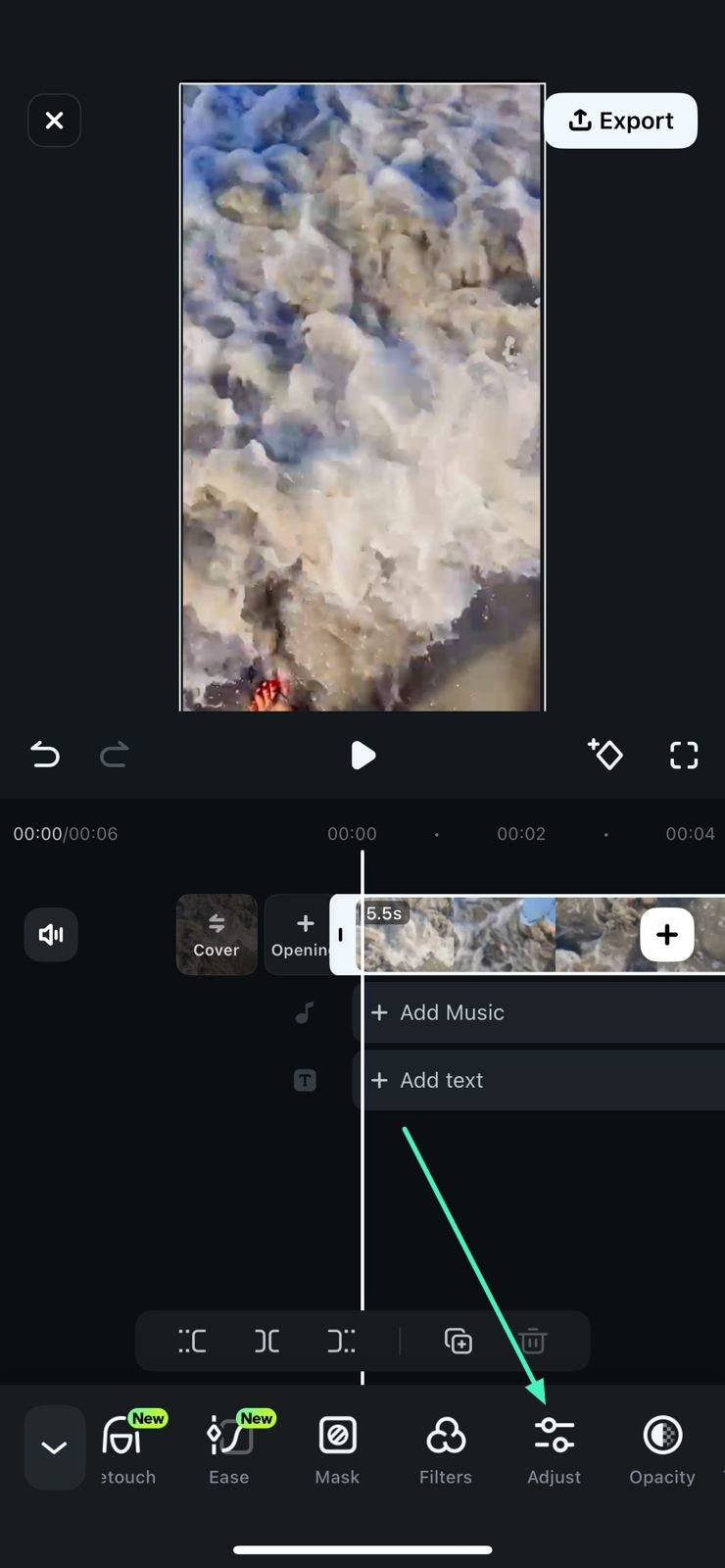
Commencez par lancer l’application Filmora sur votre smartphone et créez un nouveau projet. Importez ensuite la vidéo pour laquelle vous souhaitez effectuer des corrections de couleur. Appuyez maintenant sur la piste vidéo et sélectionnez l’option Ajuster située dans la barre d’outils en bas de l’écran.
Étape 2. Appliquer la correction des couleurs
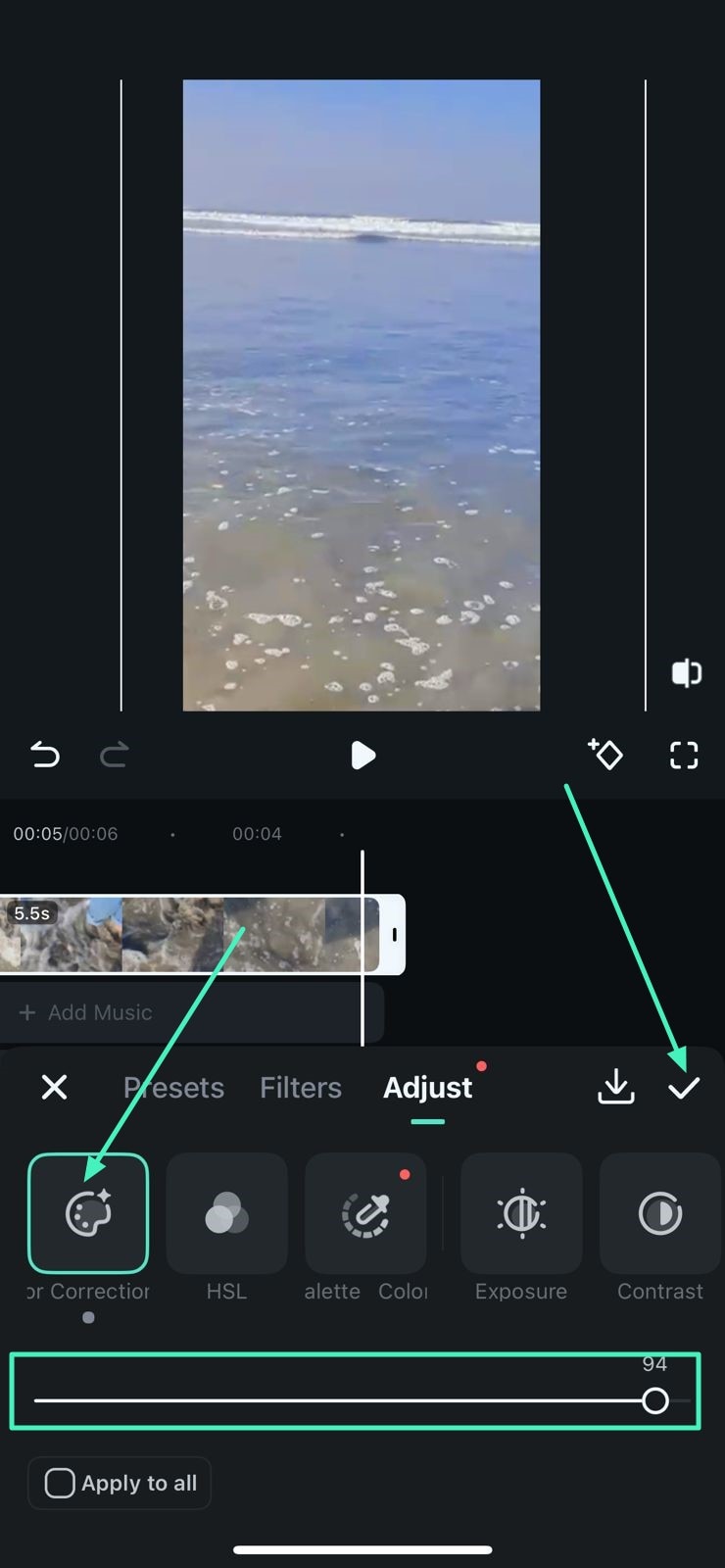
Dans la barre d’outils affichée en bas, appuyez sur l’option Correction des couleurs. Faites ensuite glisser le curseur pour ajuster les couleurs selon vos préférences. Une fois terminé, appuyez sur la petite icône Valider située à droite pour appliquer les modifications. Vous pouvez également activer la case Appliquer à tout afin d’appliquer l’effet à tous les clips.
Étape 3. Exporter la vidéo corrigée
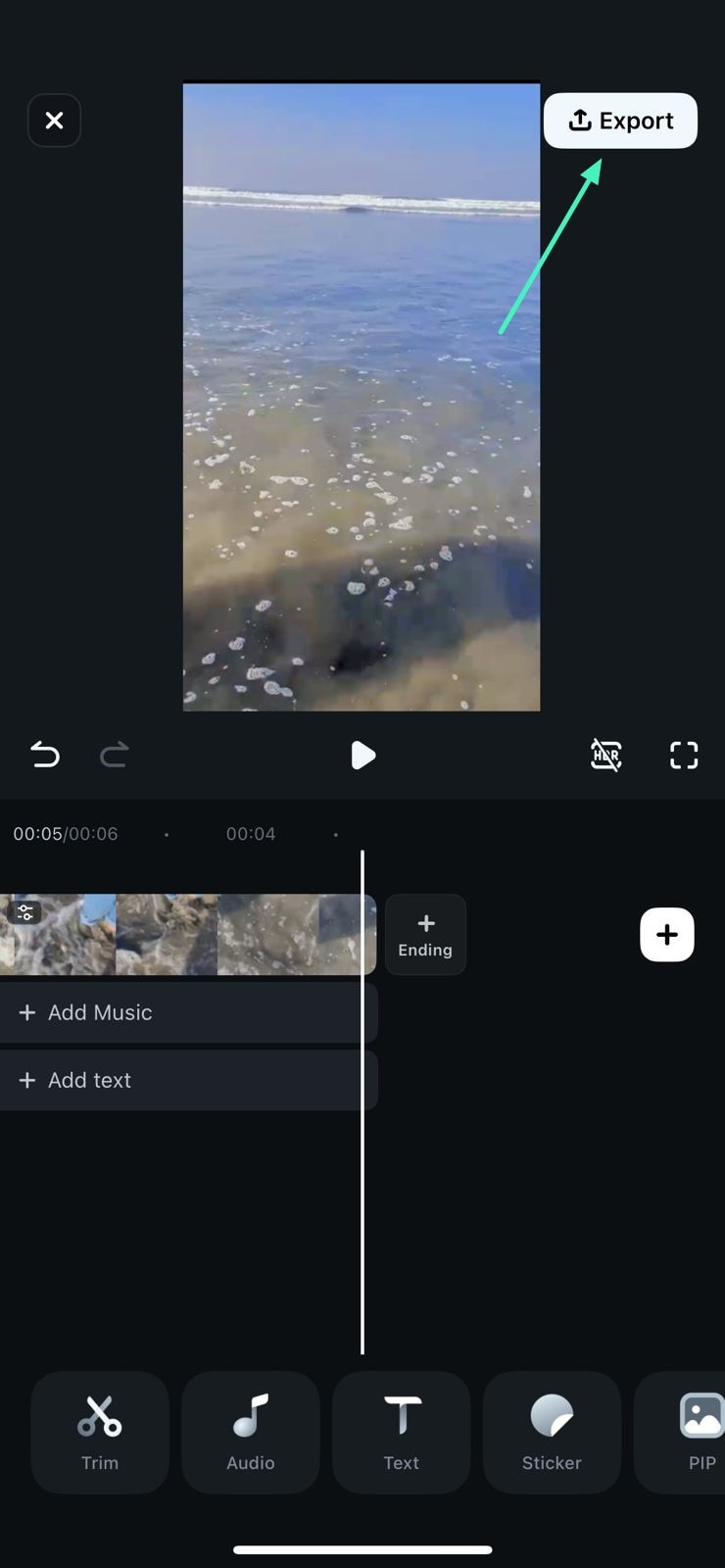
Une fois satisfait du résultat de la correction des couleurs, rendez-vous dans le coin supérieur droit de l’écran et appuyez sur l’option Exporter pour enregistrer la vidéo sur votre appareil.
Filmora for Mobile
Montez des vidéos sur votre téléphone mobile en 1 clic !
- • Nouvelles fonctionnalités IA puissantes et innovantes.
- • Montage vidéo intuitif, idéal pour les débutants.
- • Outils de montage complets pour les professionnels.
Articles connexes
Articles vedettes
Guide d'Utilisation recommandée
Ajouter des filtres sur Android et iPhone
L'ajout de filtres à vos vidéos est l'une des premières étapes de l'édition. Il vous permettra de transformer l'aspect et l'atmosphère de vos enregistrements et d'obtenir des résultats professionnels. Si vous souhaitez profiter de différents filtres et personnaliser votre expérience,
Ajouter des transitions sur Android et iPhone
L'ajout de transitions professionnelles est la solution idéale si vous souhaitez passer d'une vidéo à l'autre et rendre l'expérience professionnelle. Il rendra le parcours de visionnage fluide tout en transformant votre contenu en une expérience de visionnage optimale. Wondershare Filmora
