
Pensez plus grand à partir du Guide Filmora
Guide de la fonctionnalité VideoGen de Filmora
Imaginez que vous capturiez une excellente vidéo pour vous rendre compte ensuite que le sujet n’est pas tout à fait adapté, ou qu’elle pourrait être plus engageante avec des éléments supplémentaires. C’est là qu’intervient la toute dernière fonctionnalité VideoGen de l’application Filmora [iOS/Android], qui vous permet d’améliorer visuellement vos vidéos. Ce guide de la fonctionnalité Filmora VideoGen vous présente ses deux modes afin de transformer vos vidéos avec créativité.
Principaux avantages de l’utilisation de Filmora VideoGen
- Génération vidéo à partir de vidéo avec diversité : VideoGen permet le remplacement de sujets avec un effet stylisé, manipulant les vidéos de manière créative sans compromettre l’originalité et en offrant des résultats variés.
- Interactions extrêmes entre personnages : Permet des interactions dynamiques entre personnages — personne à personne, personne à animal ou personne à IP — pour une narration vidéo riche et interactive.
- Durées de génération vidéo plus longues : Adapté aux formats étendus, idéal pour les longues histoires et les récits visuels.
- Adapté aux situations du quotidien : Intègre des clips du quotidien dans des scènes en haute résolution, offrant des résultats vidéo réalistes et faciles à apprécier.
- Réécriture de scénarios cinématographiques à moindre coût : Créez des récits de qualité cinématographique à un coût abordable, transformant des enregistrements ordinaires en productions fluides.
- Stabilité supérieure à l’image vers la vidéo : Préserve l’intégrité de la vidéo d’origine, évitant les distorsions courantes des outils image-vers-vidéo.
Filmora for Mobile
Montez des vidéos sur votre téléphone mobile en 1 clic !
- • Nouvelles fonctionnalités IA puissantes et innovantes.
- • Montage vidéo intuitif, idéal pour les débutants.
- • Outils de montage complets pour les professionnels.


Mode 1. Remplacer des sujets dans une vidéo
Suivez ces étapes pour remplacer des sujets dans une vidéo à l’aide de la fonction Filmora VideoGen Swap :
Étape 1. Installer la dernière version de l’application Filmora pour accéder à VideoGen Swap
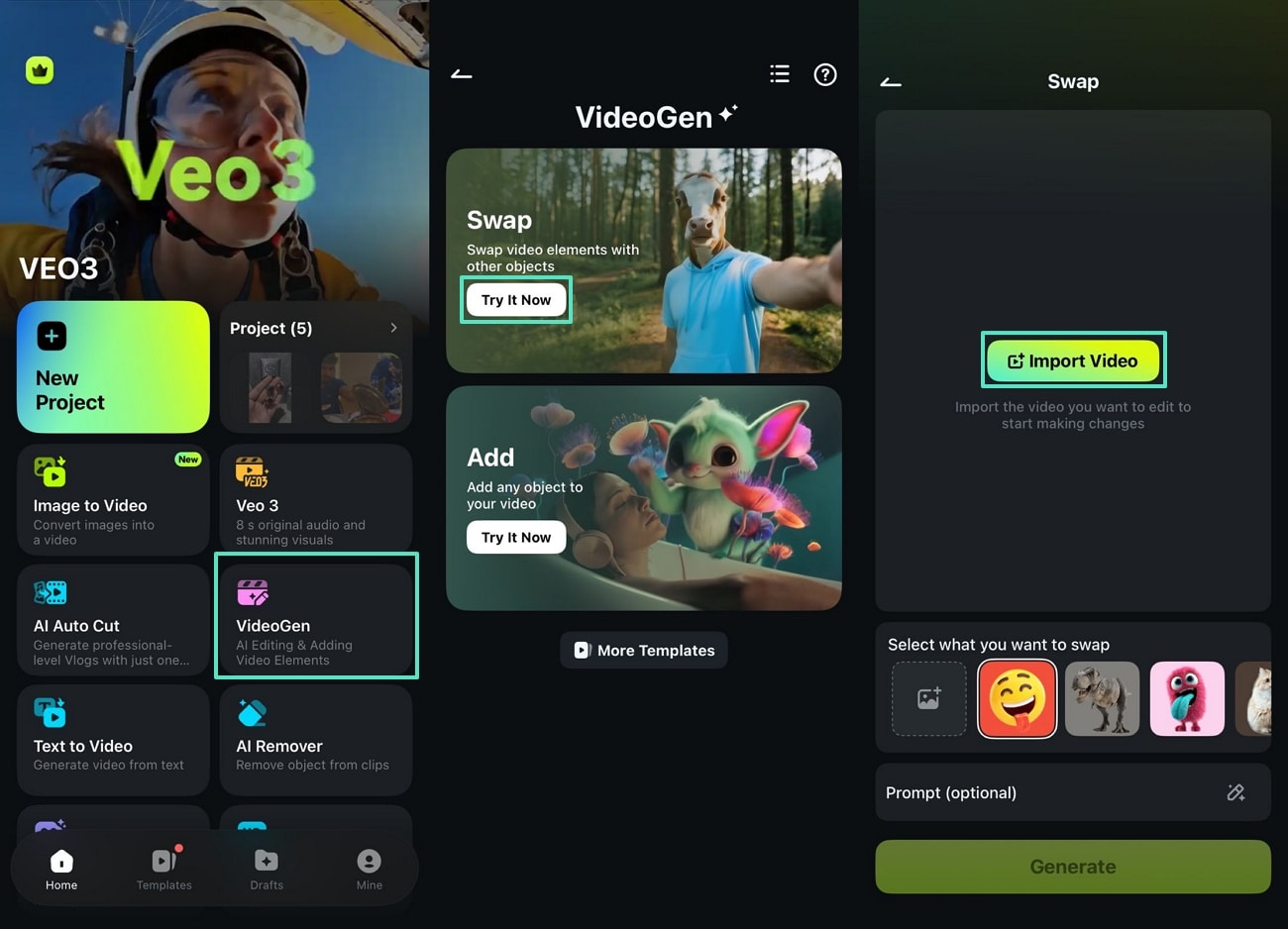
Commencez par installer la dernière version de l’application Filmora sur votre appareil. Ensuite, sélectionnez la fonctionnalité VideoGen sur l’écran principal et appuyez sur le bouton Swap « Try Now ». Puis, touchez le bouton Importer une vidéo pour ajouter la vidéo à partir de laquelle vous souhaitez remplacer des éléments.
Étape 2. Rogner la vidéo et sélectionner le sujet
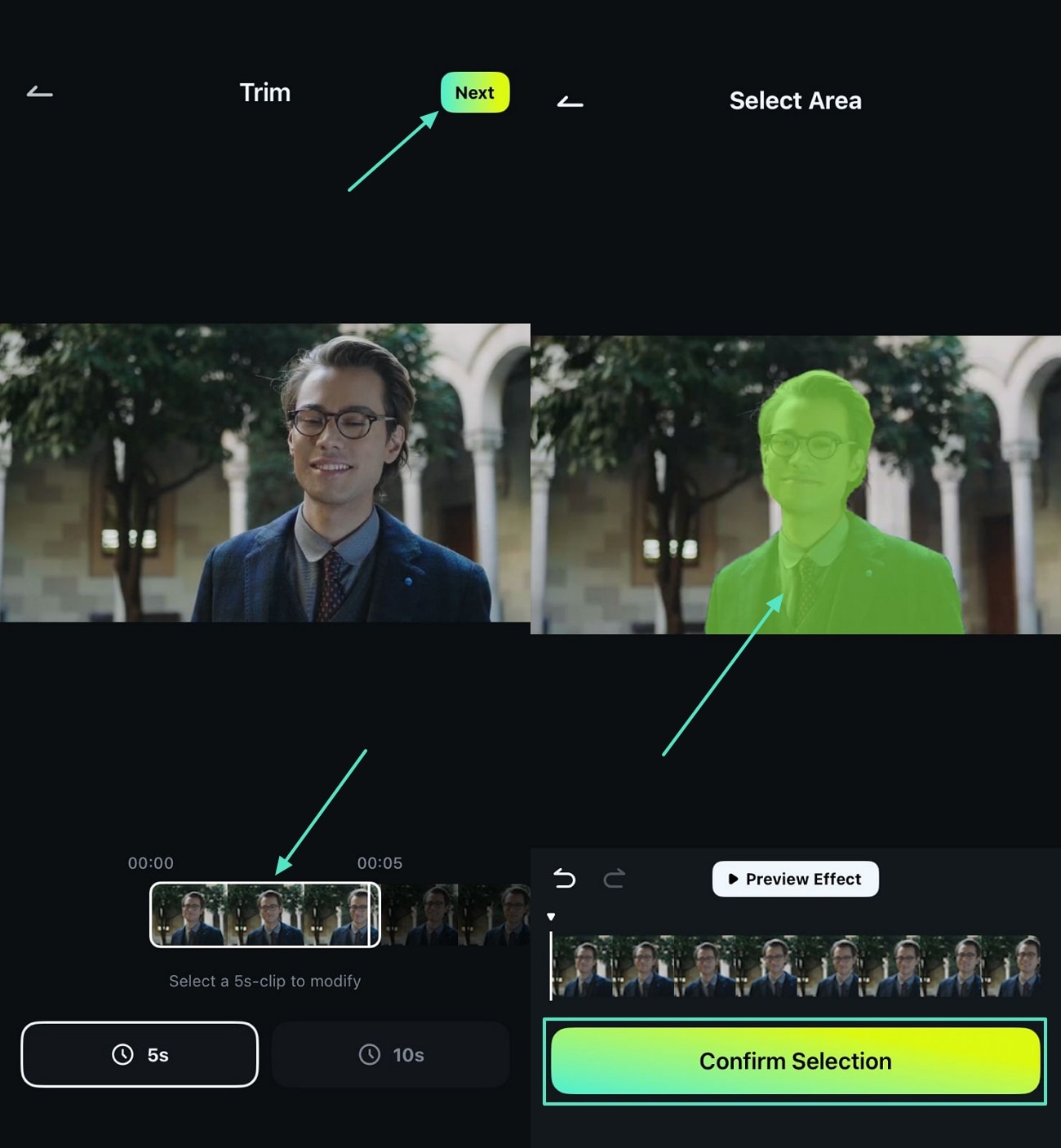
Rognez la vidéo puis appuyez sur le bouton Suivant. Touchez ensuite le sujet de la vidéo que vous souhaitez remplacer et appuyez sur le bouton Confirmer la sélection pour passer à l’étape suivante.
Étape 3. Sélectionner l’élément à remplacer et modifier le projet
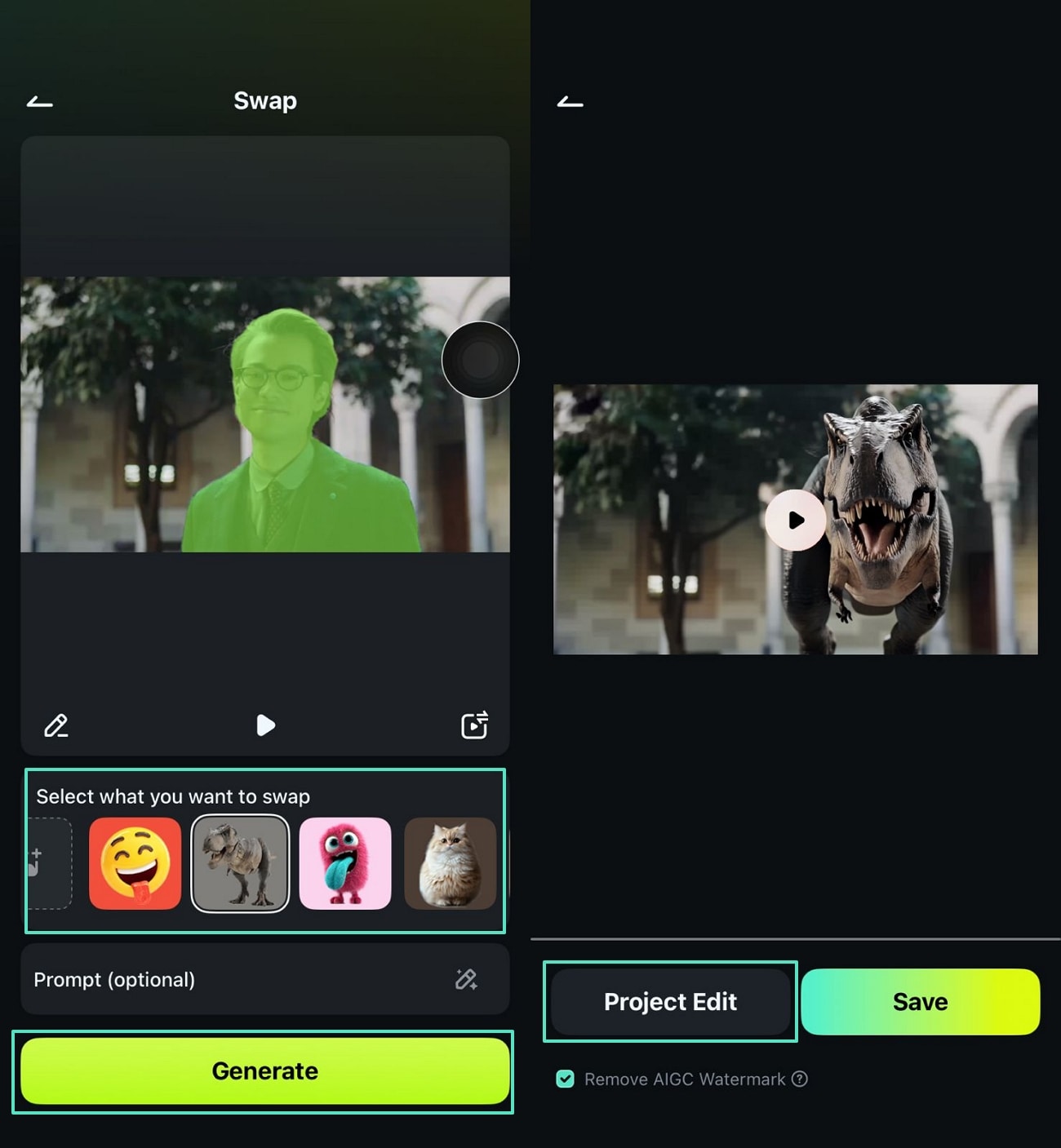
Dans la section Sélectionner ce que vous souhaitez remplacer, choisissez un élément puis appuyez sur le bouton Générer. Une fois la vidéo générée, prévisualisez-la et appuyez sur le bouton Modifier le projet.
Étape 4. Ajouter des éléments supplémentaires pour améliorer l’apparence
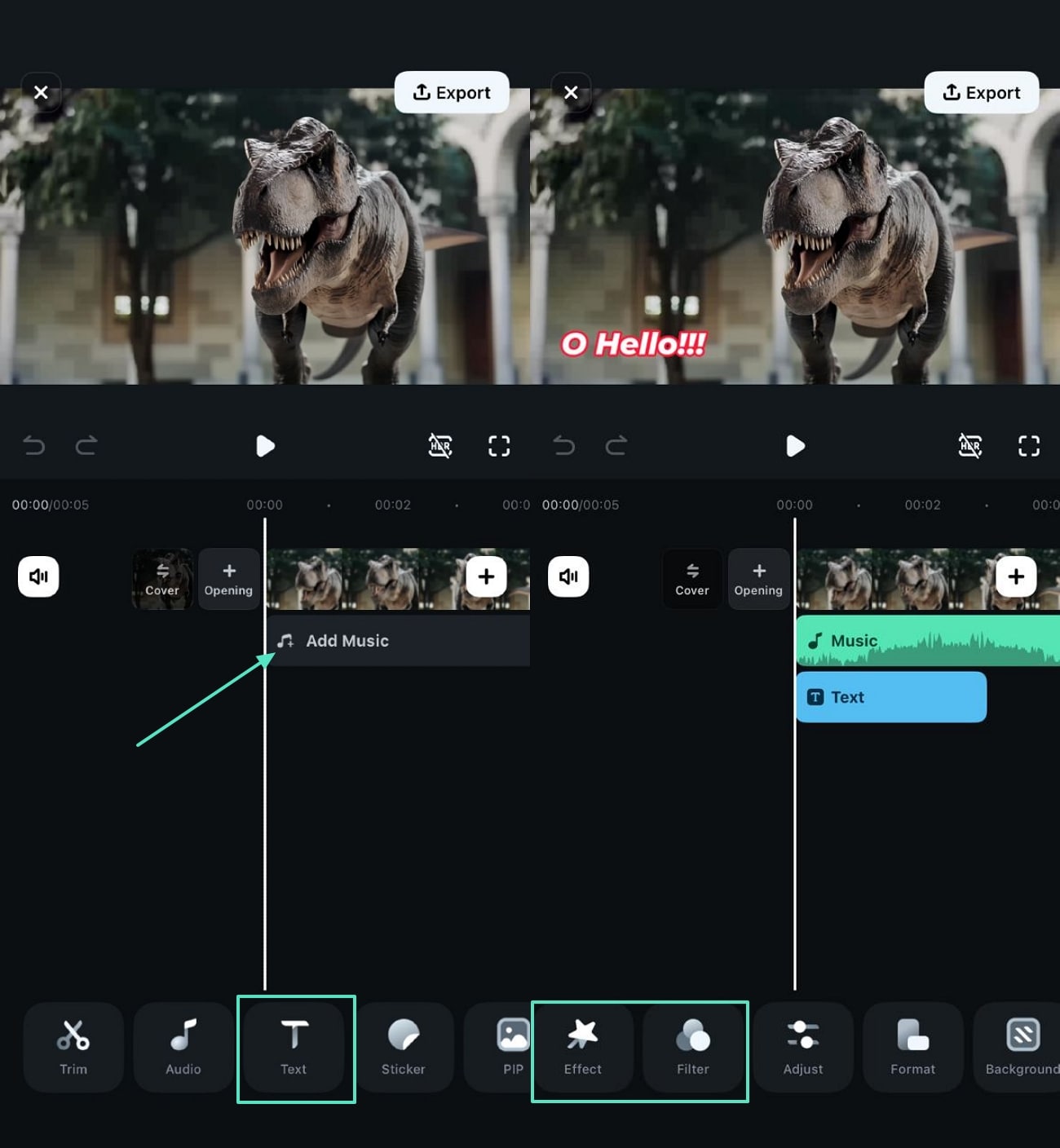
Dans l’interface d’édition, sélectionnez l’onglet Ajouter de la musique dans la timeline et l’onglet Texte pour ajouter du texte. Appliquez des Effets et des Filtres à la vidéo.
Étape 5. Prévisualiser et exporter la vidéo VideoGen Swap
Une fois toutes les modifications effectuées, appuyez sur l’icône Lecture pour prévisualiser le résultat, puis touchez l’onglet Exporter. Définissez la Résolution et appuyez sur le bouton Exporter pour télécharger la vidéo.
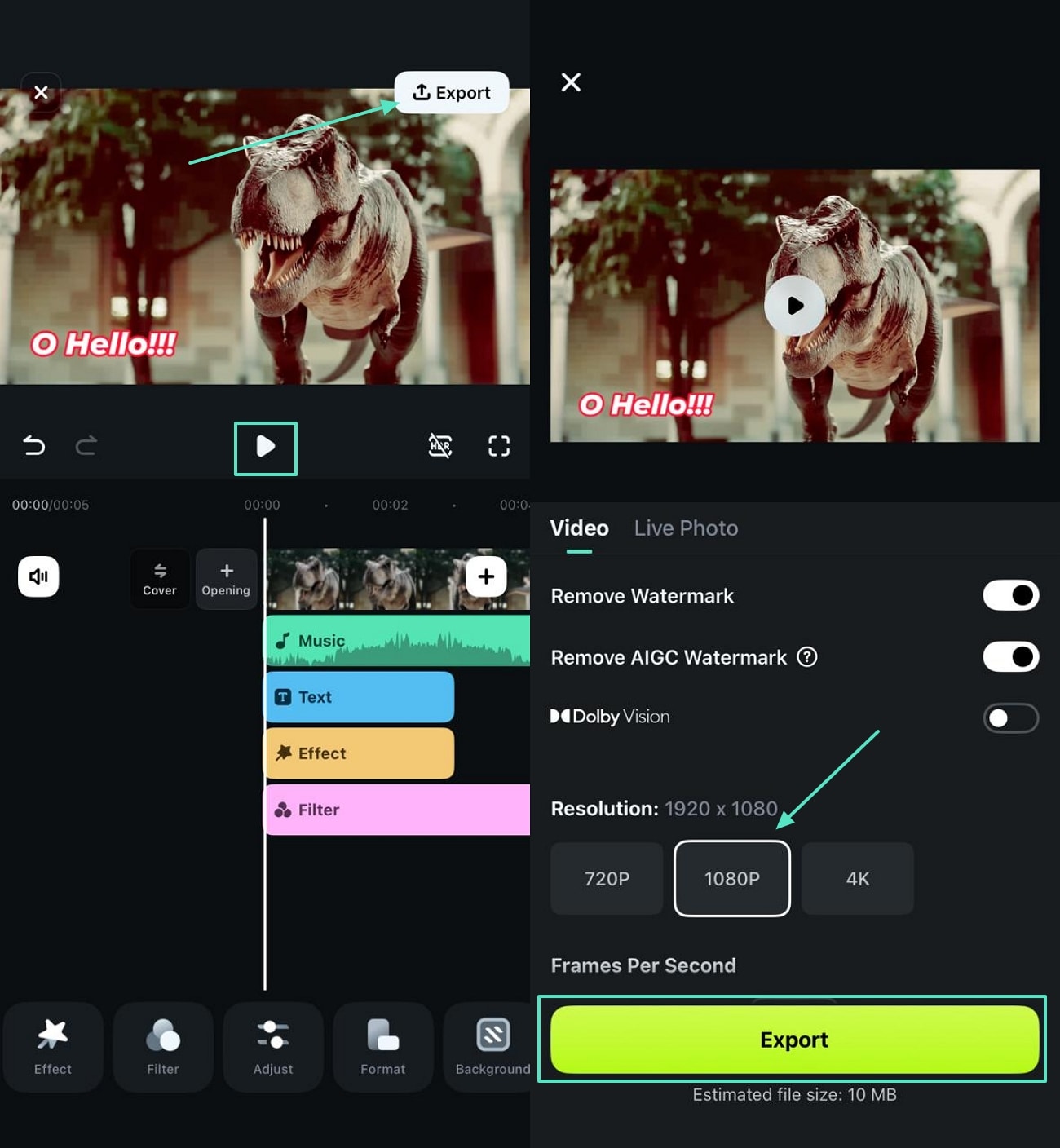
Découvrez ci-dessous l’effet vidéo exporté.
Mode 2. Ajouter des éléments à une vidéo
Suivez ces étapes pour ajouter de nouveaux éléments et donner une touche unique à vos vidéos avec Filmora VideoGen Add :
Étape 1. Lancer la fonction Filmora VideoGen Add
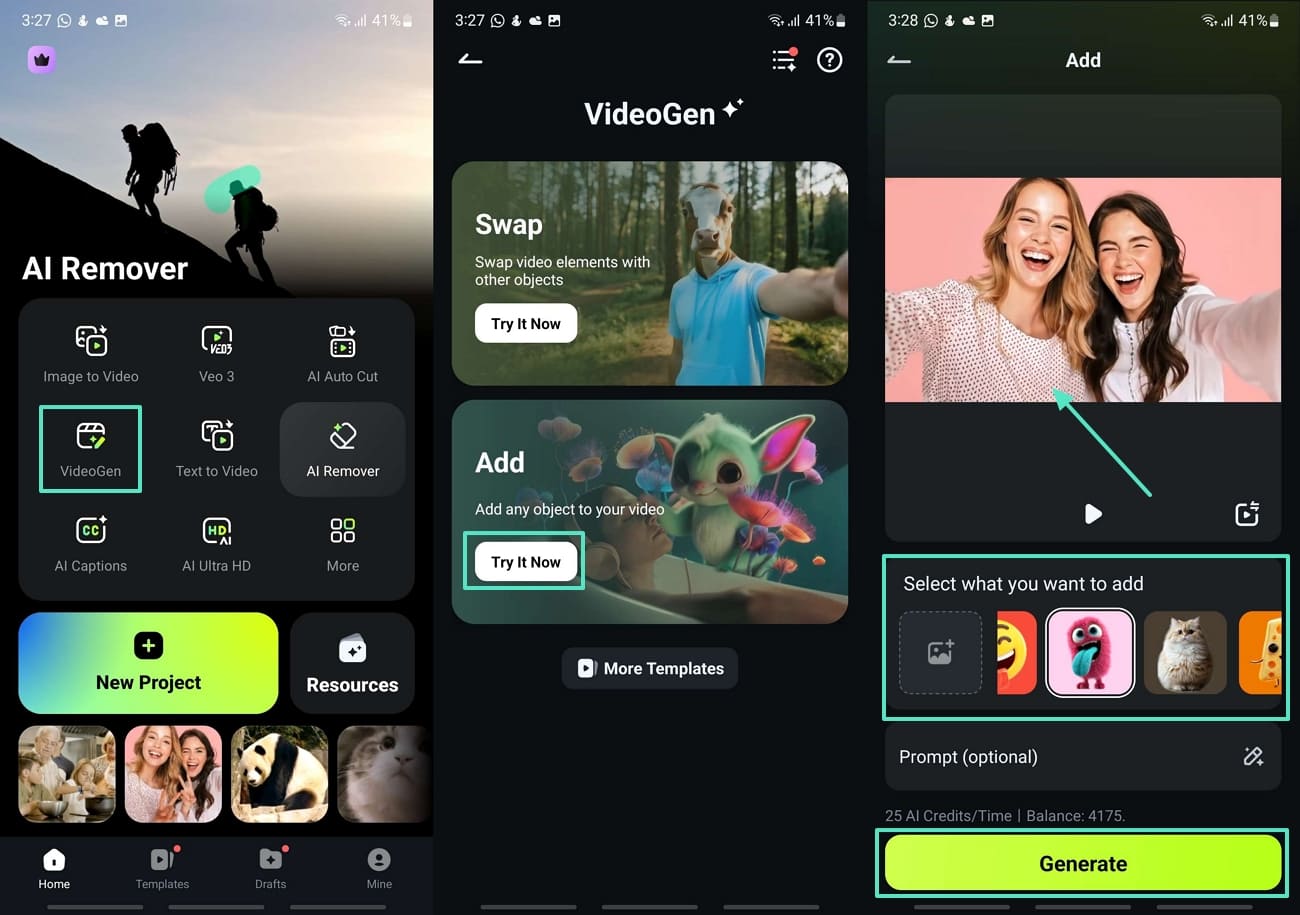
Une fois l’application Filmora lancée, appuyez sur le bouton VideoGen puis choisissez l’option Try Now Add. Accédez ensuite à la section Importer une vidéo, sélectionnez la vidéo à laquelle vous souhaitez ajouter des éléments, choisissez l’élément désiré et appuyez sur le bouton Générer.
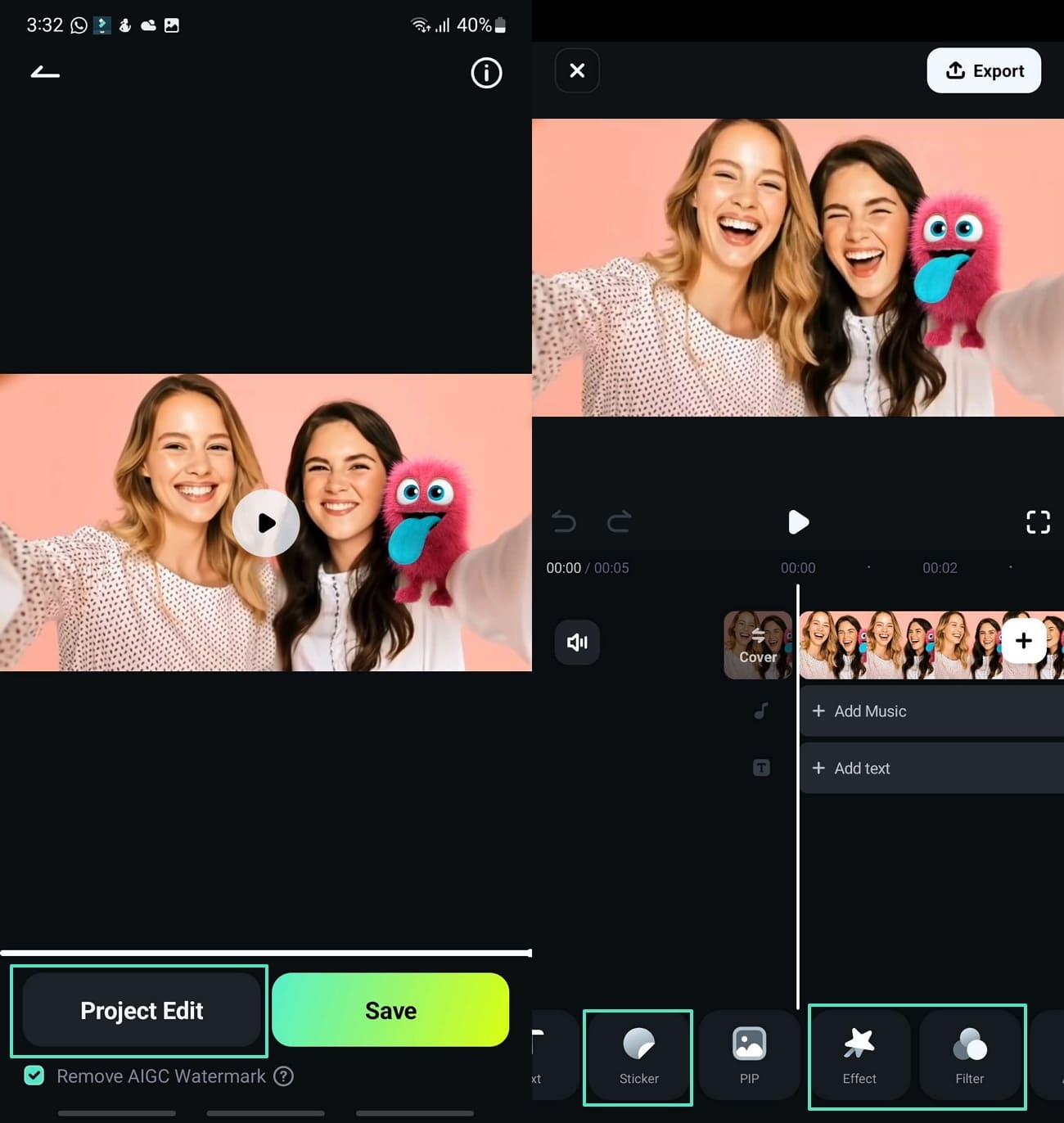
Étape 2. Prévisualiser et commencer à modifier les résultats générés
Une fois la génération terminée, appuyez sur l’onglet Modifier le projet pour accéder à l’interface d’édition. Ici, sélectionnez les options Autocollants, Effets et Filtres afin d’améliorer l’apparence visuelle de la vidéo.
Étape 3. Prévisualiser VideoGen et exporter
Utilisez le bouton Lecture pour prévisualiser le résultat, puis appuyez sur l’onglet Exporter. Définissez la Résolution de la vidéo et appuyez sur Exporter pour télécharger le fichier final.
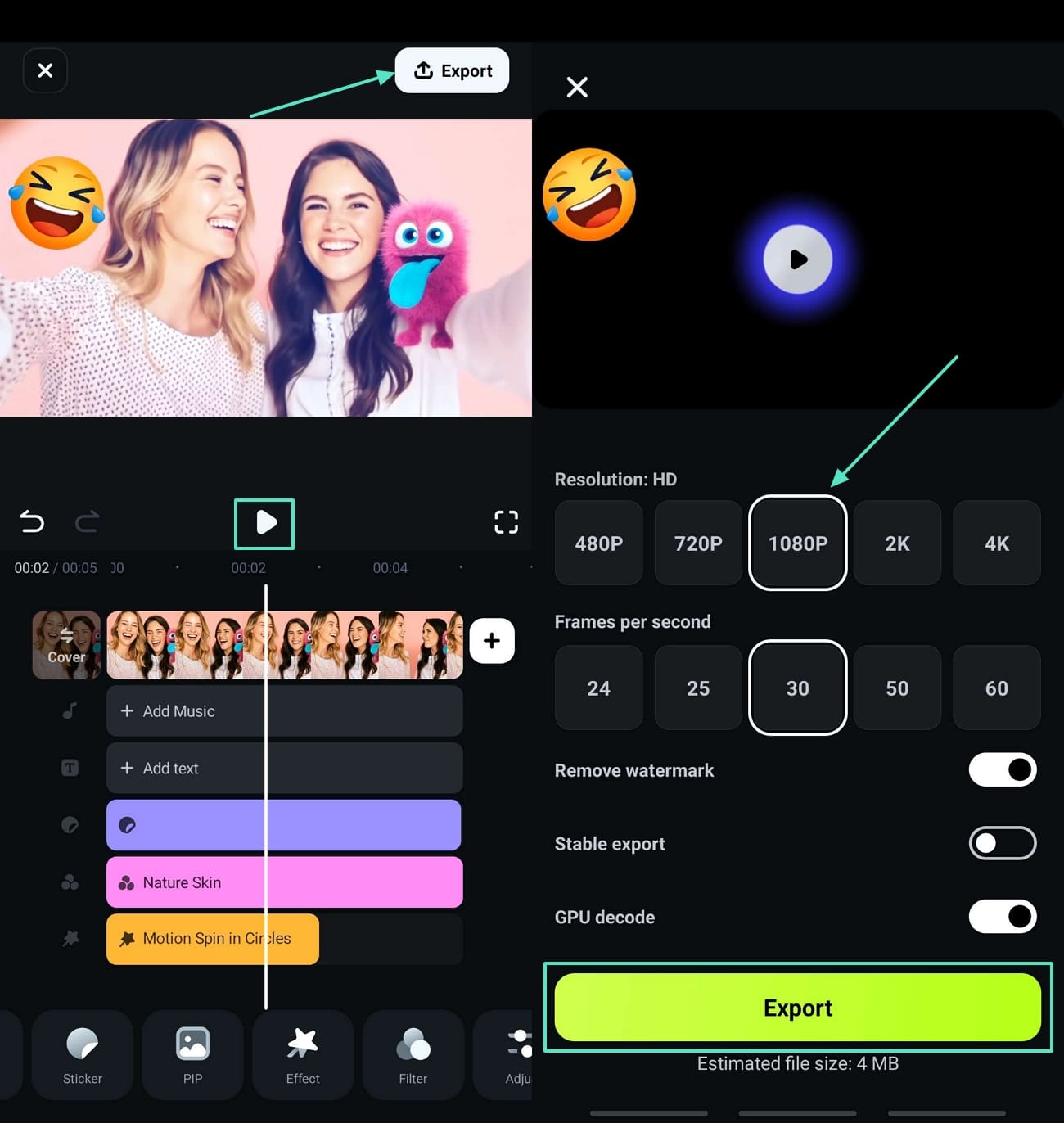
Prévisualisez le résultat exporté dans la vidéo ci-dessous.
Conclusion
Ce guide vous a fourni une explication détaillée du fonctionnement de la toute dernière fonctionnalité Filmora VideoGen. Nous avons exploré les avantages liés à l’ajout ou au remplacement d’éléments dans une vidéo. Grâce à ce guide détaillé, vous pourrez facilement supprimer ou ajouter des éléments ou des sujets afin d’offrir à votre audience une expérience de visionnage unique.
Filmora for Mobile
Montez des vidéos sur votre téléphone mobile en 1 clic !
- • Nouvelles fonctionnalités IA puissantes et innovantes.
- • Montage vidéo intuitif, idéal pour les débutants.
- • Outils de montage complets pour les professionnels.
