
Pensez plus grand à partir du Guide Filmora
-
Introduction
-
Démarrer
-
Éditer des vidéos
- Changement de piste pour Android et iPhone
- Réduction de bruit pour Android et iPhone
- Édition de miniatures | Guide de l’application Filmora
- Écran vert pour Android et iPhone
- Ajoutez l'effet "Figé" pour Android et iPhone.
- Ajoutez un filtre sur Android et iPhone.
- Comment ajouter et personnaliser un effet mosaïque sur mobile
- Ajouter un masque sur Android et iPhone
- Ajuster la couleur des clips vidéo sur iPhone et Android
- Comment ajuster l’opacité d’une vidéo avec Filmora pour Mobile
- Régler le volume des clips sur Android et iPhone
- Ajuster la séquence des clips
- Accélérer la vidéo
- Vidéo inversée
- Rotation Vidéo
- Remplacer la vidéo
- Recadrage vidéo
- Supprimer Vidéo
- Division Vidéo
- Dupliquer une vidéo | Guide de l’application Filmora
- Découpage vidéo
- Palette de couleurs – Application Filmora
-
Utiliser l'IA
- AI Améliorateur - Application Filmora
- Synthèse vocale | Guide de l’application Filmora
- Reconnaissance vocale de texte
- AI Denoise
- Découpe intelligente
- Portrait IA - Guide de Filmora pour mobile
- Mode Instantané
- Text-to-Video IA
- Musique d'IA
- Guide de la fonctionnalité VideoGen de Filmora
- Show IA
- Coupe automatique IA
- Suppresseur IA
- Transformer une image en vidéo avec Filmora Mobile
- Caméra IA
- VEO 3 dans Filmora Mobile
- Audio IA - Application Filmora
- Rythme IA - Application Filmora
- Modificateur de voix IA - Application Filmora
- Clonage vocal IA - Application Filmora
- Modifier le discours
- Détection des intervenants
- Ajouter automatiquement des emojis aux sous-titres avec Emoji IA
- Surbrillance IA
- Sous-titres AI
-
Enregistrer sur Mobile
-
Éditer des audios
- Enregistrer des voix off sur Android et iPhone
- Extraire de l'audio pour Android et iPhone
- Étirement audio sur Android et iPhone
- Détection des rythmes sur Android et iPhone
- Importation d'audio à partir de fichiers locaux sur Android et iPhone
- Ajouter des effets sonores sur Android et iPhone
- Ajouter de la musique sur Android et iPhone
-
Éditer des sous-titres
-
Éditer avancé
- Ajouter le suivi de la progression pour Android et iPhone
- Personnaliser le filigrane sur Android et iPhone
- La mise à l'échelle sur Android et iPhone
- Ajouter un arrière-plan sur Android et iPhone
- Suivi des mouvements sur Android et iPhone
- Image dans Image sur Android et iPhone
- Ajouter des images clés sur Android et iPhone
- Filmora Retouch pour mobile
-
Autocollants, effets et filtres pour mobile
-
Exporter & Partager & Sauvegarder dans le cloud
Palette de couleurs – Application Filmora
La fonctionnalité Palette de couleurs de Filmora vous permet de transformer l’esthétique de vos vidéos grâce à des styles colorimétriques conçus par des professionnels. Elle propose des palettes prêtes à l’emploi qui modifient instantanément l’ambiance, que vous recherchiez des tons chauds et cinématographiques ou des rendus froids et modernes. Chaque palette applique une harmonie des couleurs cohérente sur l’ensemble de vos séquences, éliminant ainsi les ajustements manuels.
En sélectionnant une palette, vous pouvez renforcer la narration, respecter un thème ou créer facilement une signature visuelle unique. Cet outil simplifie l’étalonnage créatif des couleurs, aussi bien pour les débutants que pour les monteurs expérimentés. Suivez les étapes ci-dessous pour apprendre à utiliser la palette de couleurs dans l’application Filmora :
Filmora for Mobile
Montez des vidéos sur votre téléphone mobile en 1 clic !
- • Nouvelles fonctionnalités IA puissantes et innovantes.
- • Montage vidéo intuitif, idéal pour les débutants.
- • Outils de montage complets pour les professionnels.


Étape 1. Ouvrir les paramètres d’ajustement
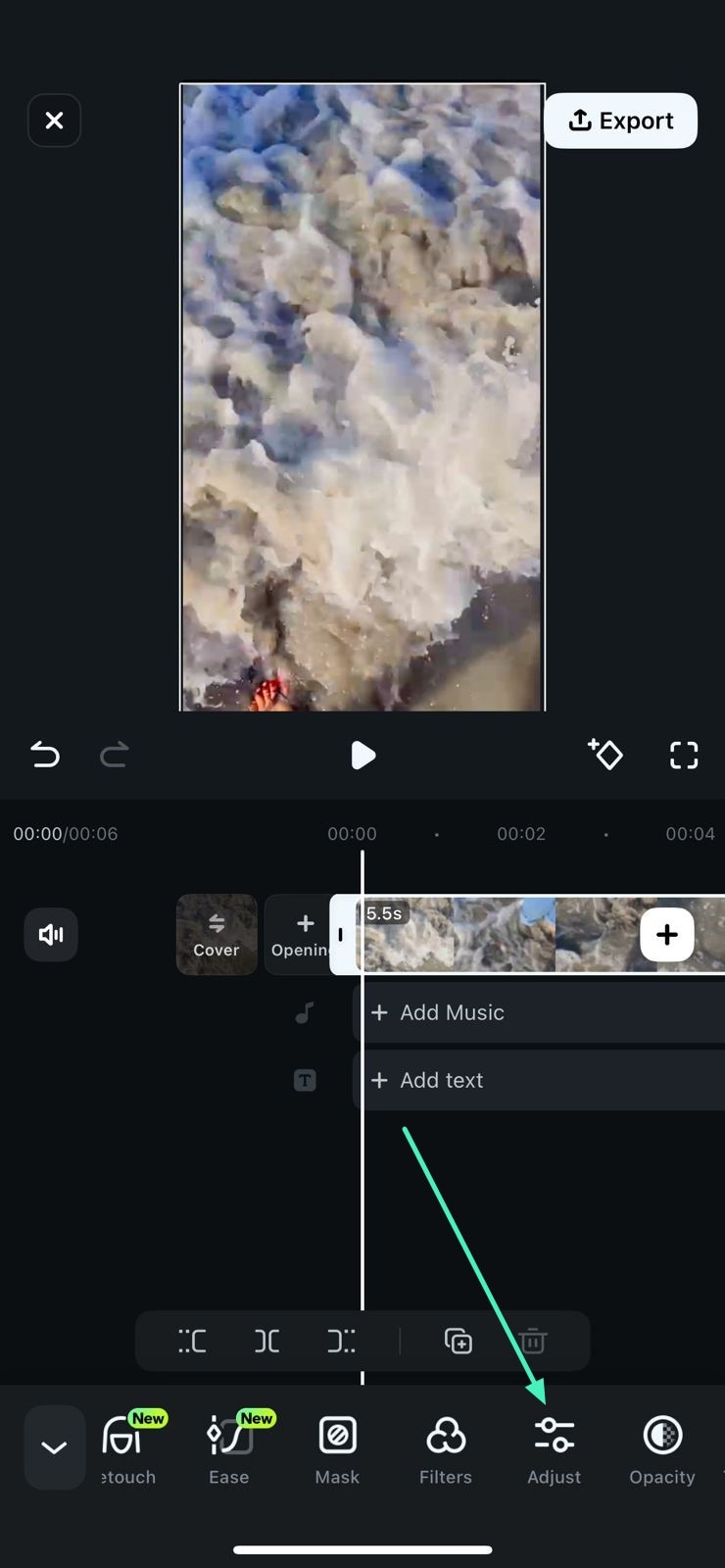
Après avoir créé un nouveau projet et importé la vidéo dans l’interface de l’application Filmora, appuyez sur la piste vidéo située sous la fenêtre de prévisualisation. Ensuite, repérez l’option Ajuster et appuyez dessus.
Étape 2. Sélectionner la palette de couleurs
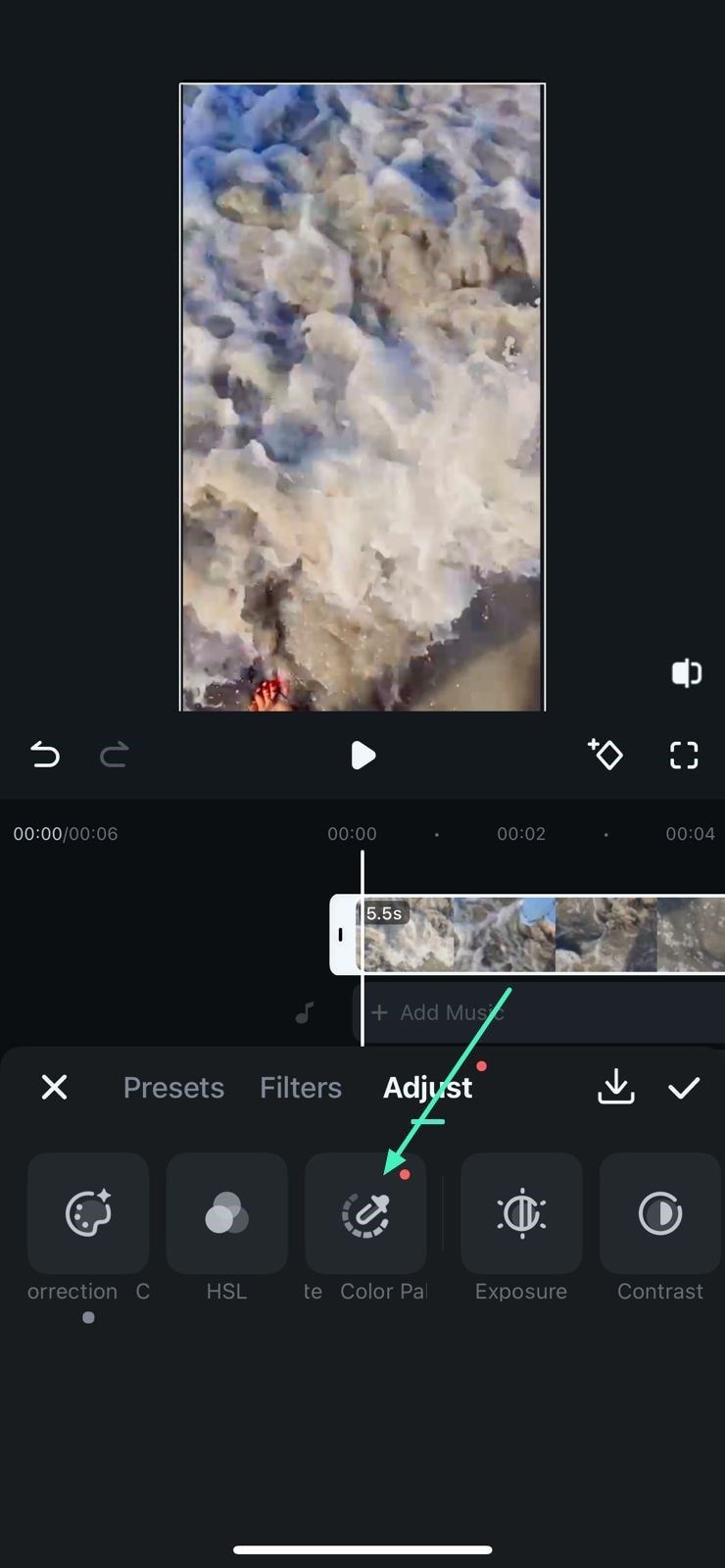
Sur l’écran suivant, appuyez sur l’option Palette de couleurs située dans la barre d’outils en bas de l’écran.
Étape 3. Choisir une référence de couleur
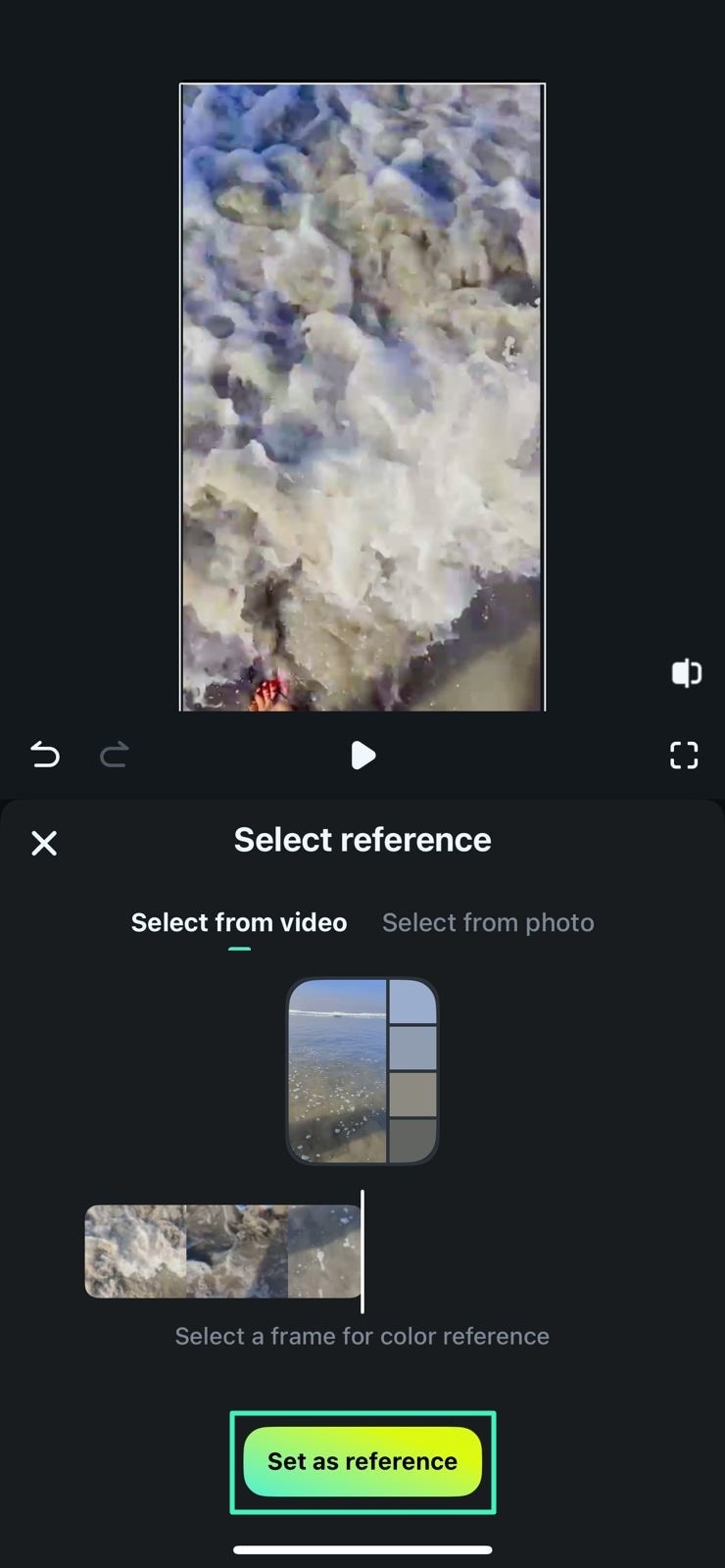
Sélectionnez ensuite une palette de référence à partir de n’importe quelle image de la vidéo, puis appuyez sur le bouton Définir comme référence. Vous pouvez également choisir une référence de couleur en téléversant une image.
Étape 4. Ajuster l’intensité de la palette
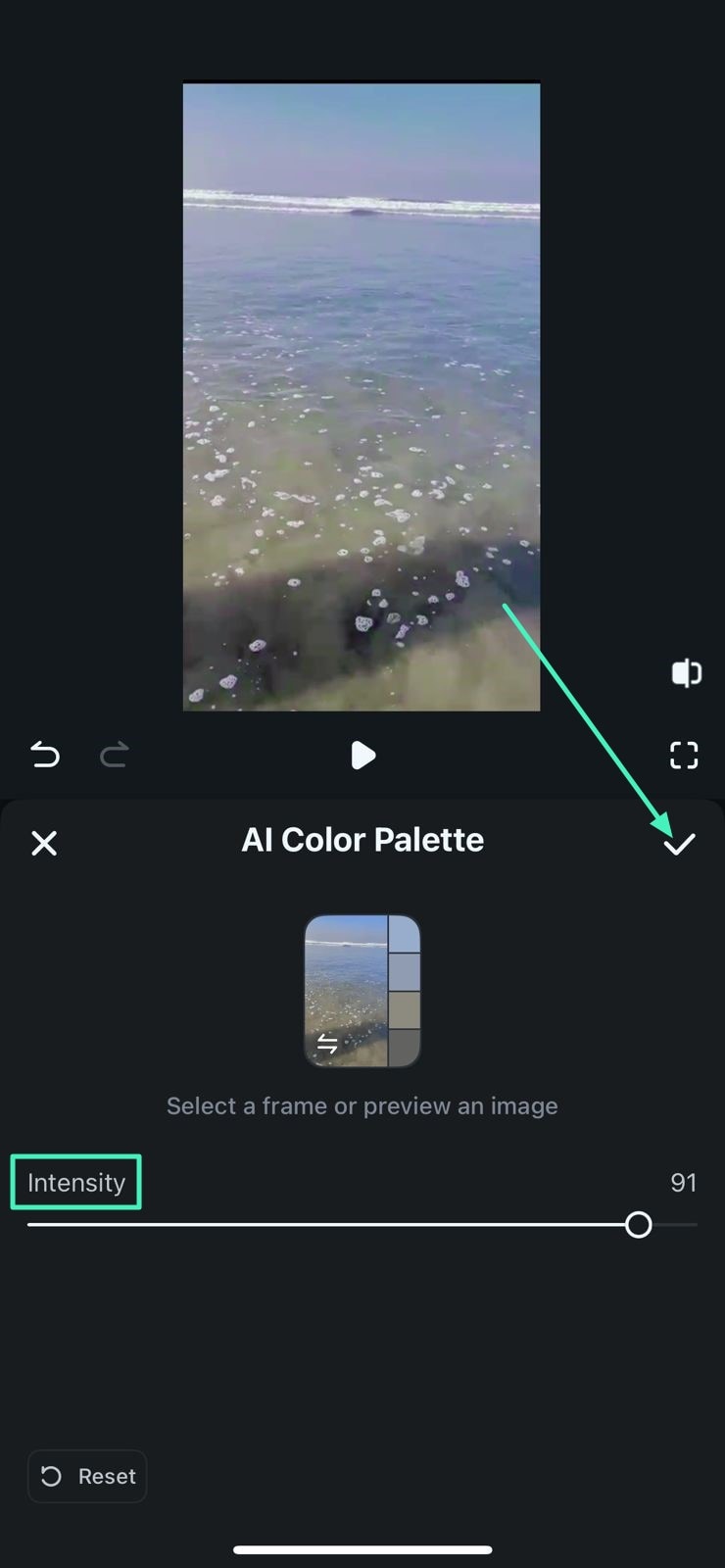
Dans l’interface suivante, ajustez l’Intensité en faisant glisser le curseur, puis appuyez sur l’icône Valider pour enregistrer les modifications.
Étape 5. Exporter la vidéo modifiée
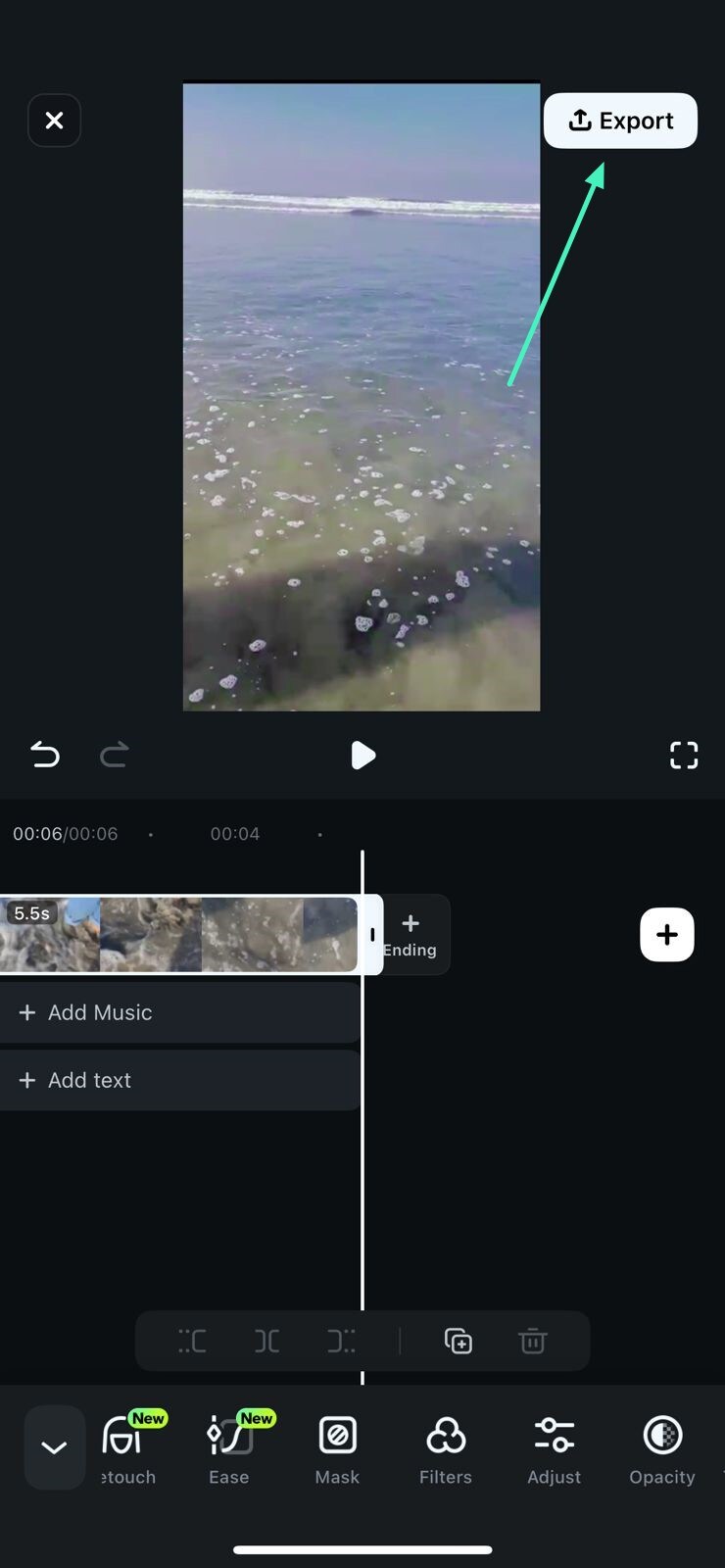
Une fois satisfait du rendu des couleurs, enregistrez la vidéo en appuyant sur le bouton Exporter situé dans le coin supérieur droit.
Filmora for Mobile
Montez des vidéos sur votre téléphone mobile en 1 clic !
- • Nouvelles fonctionnalités IA puissantes et innovantes.
- • Montage vidéo intuitif, idéal pour les débutants.
- • Outils de montage complets pour les professionnels.
Articles connexes
Articles vedettes
Guide d'Utilisation recommandée
Vidéo inversée
Qu'il s'agisse de créer un retour en arrière ou de lire la vidéo à l'envers, l'inversion d'une vidéo avec la fonction remarquablement simple de Filmora constitue un excellent moyen d'ajouter un effet unique à votre projet de montage. Découvrez-le ci-dessous et donnez à vos vidéos un caractère exceptionnel.
Recadrage vidéo
Le recadrage dans Filmora pour mobile se fait sans effort, puisque l'application de montage vous permet d'ajuster le cadre en quelques étapes. Essayez Filmora dès maintenant et voyez comme il est facile de supprimer les éléments indésirables, de se focaliser sur le sujet de votre clip ou de modifier le ratio d'aspect en recadrant votre clip.
Division Vidéo
La division d'une vidéo est l'une des techniques de montage vidéo les plus fondamentales de Filmora for Mobile. Il vous permet de diviser un clip plus long en plusieurs segments, vous aidant à couper les parties excessives, même au milieu, ou à ajuster la séquence de ces segments plus petits.
