
Pensez plus grand à partir du Guide Filmora
-
Introduction
-
Démarrer
-
Éditer des vidéos
- Changement de piste pour Android et iPhone
- Réduction de bruit pour Android et iPhone
- Édition de miniatures | Guide de l’application Filmora
- Écran vert pour Android et iPhone
- Ajoutez l'effet "Figé" pour Android et iPhone.
- Ajoutez un filtre sur Android et iPhone.
- Comment ajouter et personnaliser un effet mosaïque sur mobile
- Ajouter un masque sur Android et iPhone
- Ajuster la couleur des clips vidéo sur iPhone et Android
- Comment ajuster l’opacité d’une vidéo avec Filmora pour Mobile
- Régler le volume des clips sur Android et iPhone
- Ajuster la séquence des clips
- Accélérer la vidéo
- Vidéo inversée
- Rotation Vidéo
- Remplacer la vidéo
- Recadrage vidéo
- Supprimer Vidéo
- Division Vidéo
- Dupliquer une vidéo | Guide de l’application Filmora
- Découpage vidéo
- Palette de couleurs – Application Filmora
-
Utiliser l'IA
- AI Améliorateur - Application Filmora
- Synthèse vocale | Guide de l’application Filmora
- Reconnaissance vocale de texte
- AI Denoise
- Découpe intelligente
- Portrait IA - Guide de Filmora pour mobile
- Mode Instantané
- Text-to-Video IA
- Musique d'IA
- Guide de la fonctionnalité VideoGen de Filmora
- Show IA
- Coupe automatique IA
- Suppresseur IA
- Transformer une image en vidéo avec Filmora Mobile
- Caméra IA
- VEO 3 dans Filmora Mobile
- Audio IA - Application Filmora
- Rythme IA - Application Filmora
- Modificateur de voix IA - Application Filmora
- Clonage vocal IA - Application Filmora
- Modifier le discours
- Détection des intervenants
- Ajouter automatiquement des emojis aux sous-titres avec Emoji IA
- Surbrillance IA
- Sous-titres AI
-
Enregistrer sur Mobile
-
Éditer des audios
- Enregistrer des voix off sur Android et iPhone
- Extraire de l'audio pour Android et iPhone
- Étirement audio sur Android et iPhone
- Détection des rythmes sur Android et iPhone
- Importation d'audio à partir de fichiers locaux sur Android et iPhone
- Ajouter des effets sonores sur Android et iPhone
- Ajouter de la musique sur Android et iPhone
-
Éditer des sous-titres
-
Éditer avancé
- Ajouter le suivi de la progression pour Android et iPhone
- Personnaliser le filigrane sur Android et iPhone
- La mise à l'échelle sur Android et iPhone
- Ajouter un arrière-plan sur Android et iPhone
- Suivi des mouvements sur Android et iPhone
- Image dans Image sur Android et iPhone
- Ajouter des images clés sur Android et iPhone
- Filmora Retouch pour mobile
-
Autocollants, effets et filtres pour mobile
-
Exporter & Partager & Sauvegarder dans le cloud
Ajouter un effet mosaïque avec Filmora pour Mobile
L’effet mosaïque de Filmora pour Mobile permet de masquer une zone sensible, de protéger un visage ou de créer un style visuel original. Vous pouvez régler sa taille, son intensité et sa durée directement dans l’application. Suivez ce guide pour ajouter une mosaïque à une vidéo en quelques étapes.
Filmora pour Mobile
Montez vos vidéos sur mobile en quelques gestes !
- Des outils IA pour enrichir vos montages.
- Une interface intuitive pour les débutants.
- Des outils complets pour les projets avancés.

 4,5/5 Excellent

Ajouter un effet mosaïque à une vidéo
L’effet mosaïque est accessible depuis l’espace de travail de Filmora pour Mobile. Suivez les étapes ci-dessous pour l’ajouter à votre vidéo :
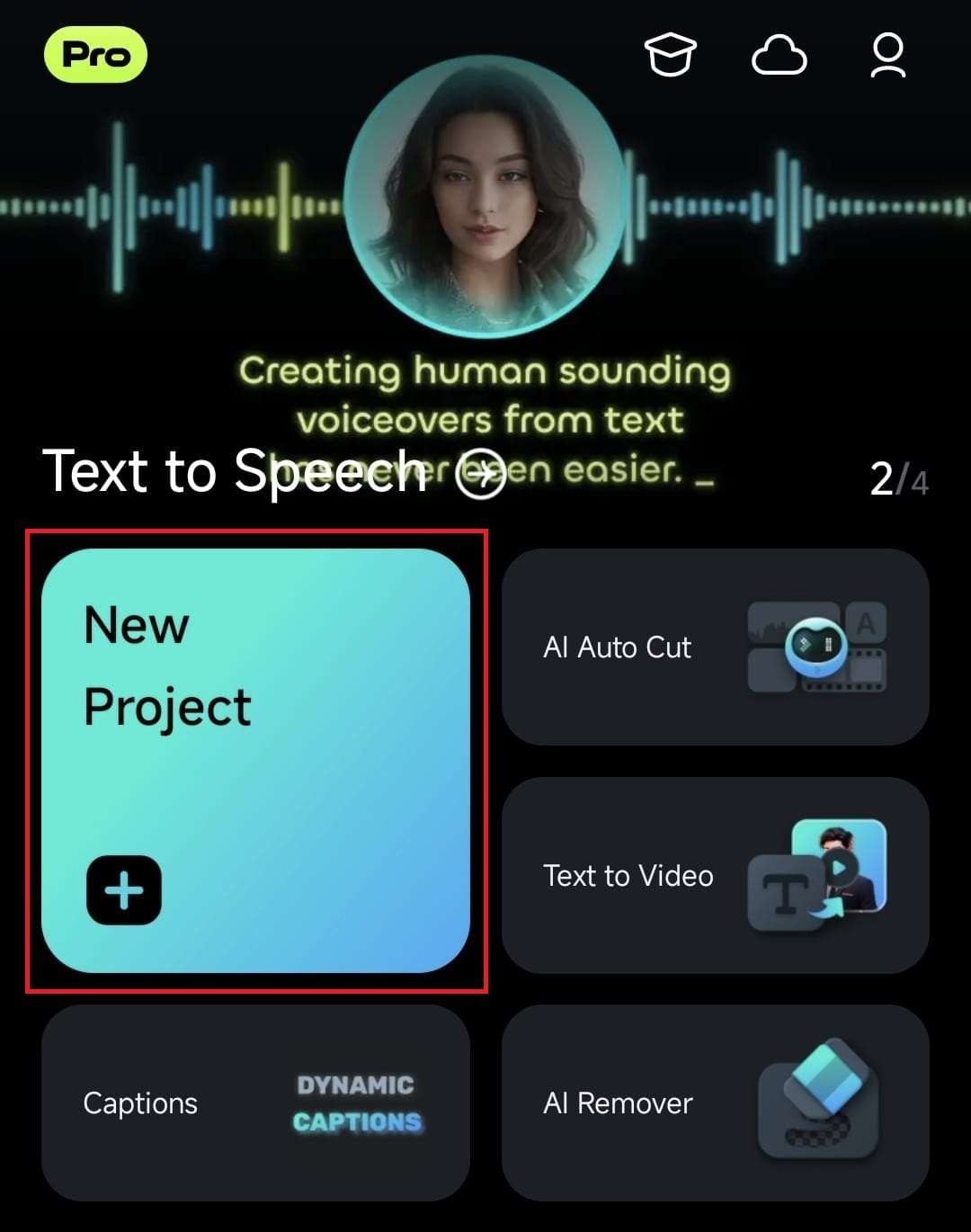
1. Depuis l’écran d’accueil de Filmora, appuyez sur le bouton Nouveau projet pour commencer.
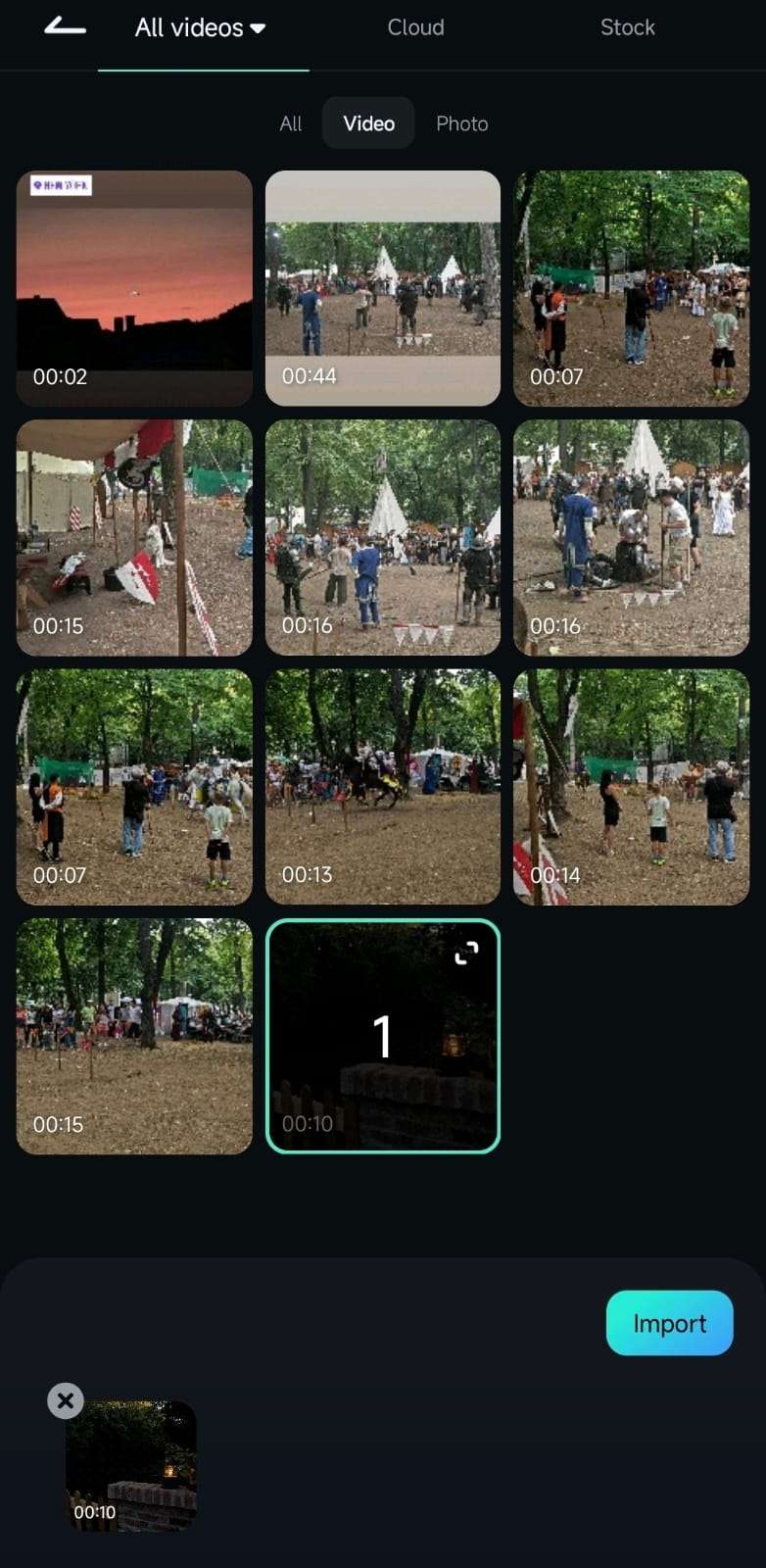
2. Sélectionnez la vidéo à modifier, puis appuyez sur le bouton Importer pour l’importer dans l’espace de travail de Filmora.
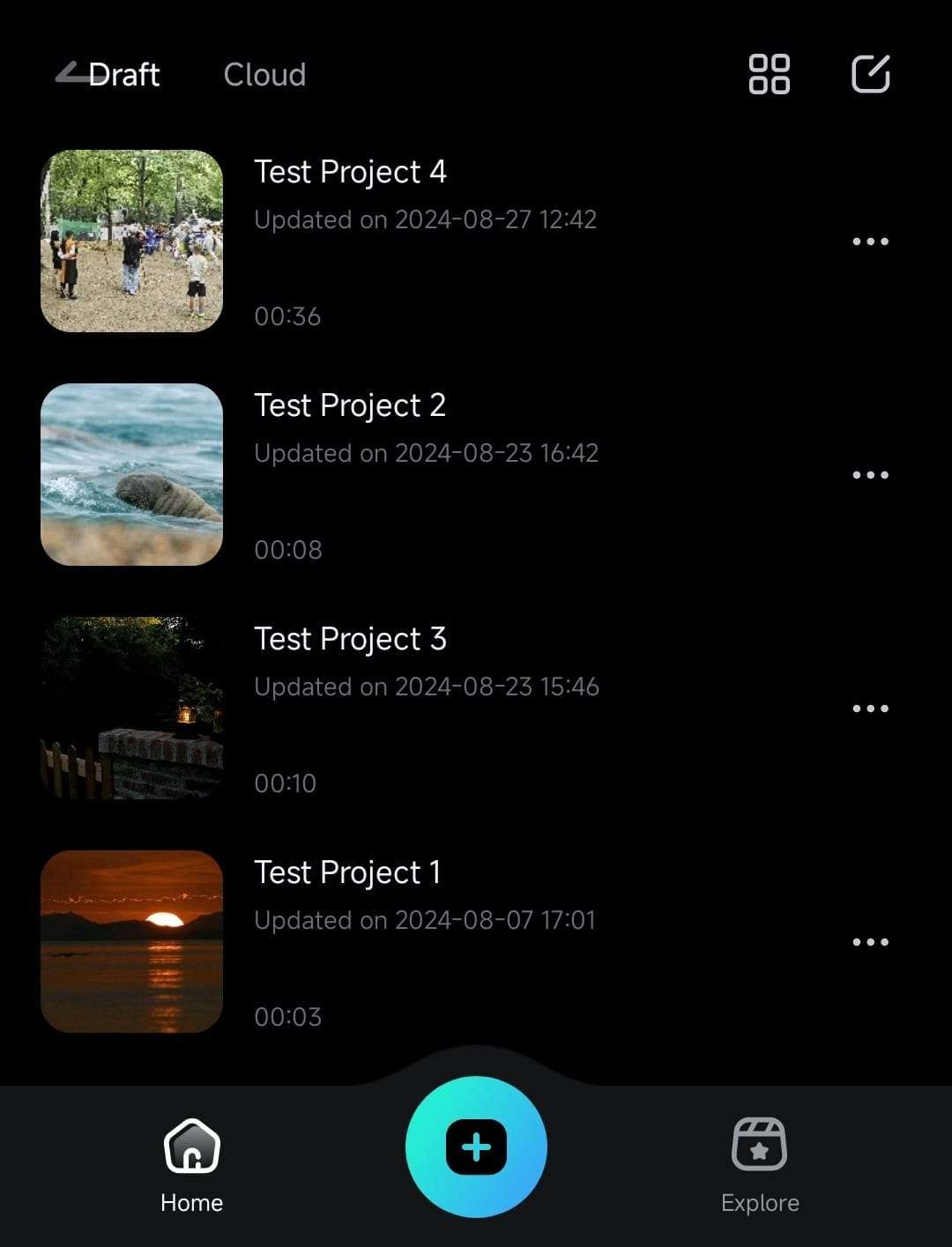
3. Pour reprendre un projet existant, ouvrez le panneau Gestion de projets sur l’écran d’accueil, puis sélectionnez le projet souhaité.
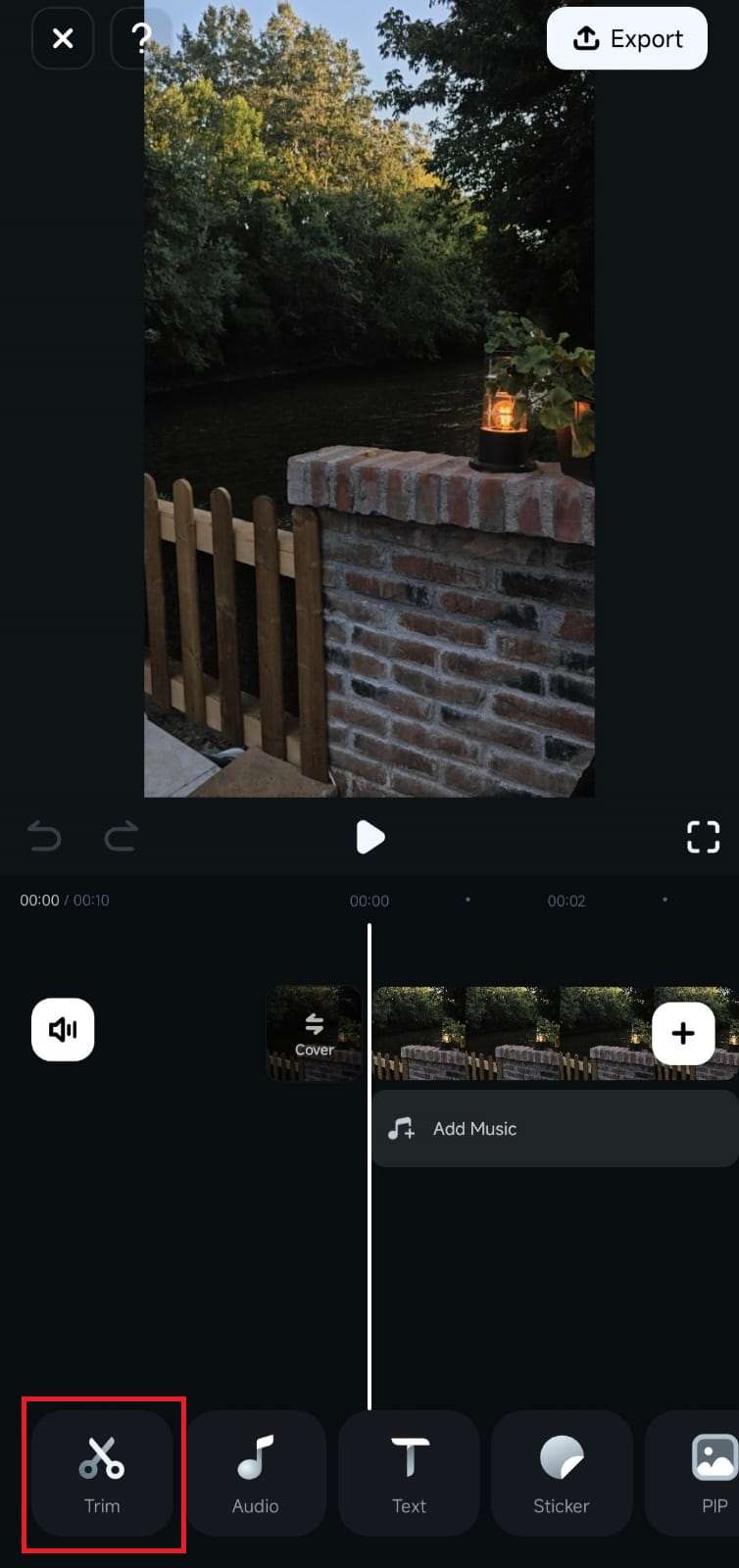
4. Lorsque la vidéo est ouverte, appuyez sur le clip dans la timeline, puis choisissez le bouton Découpage dans la barre d’outils située en bas de l’écran.
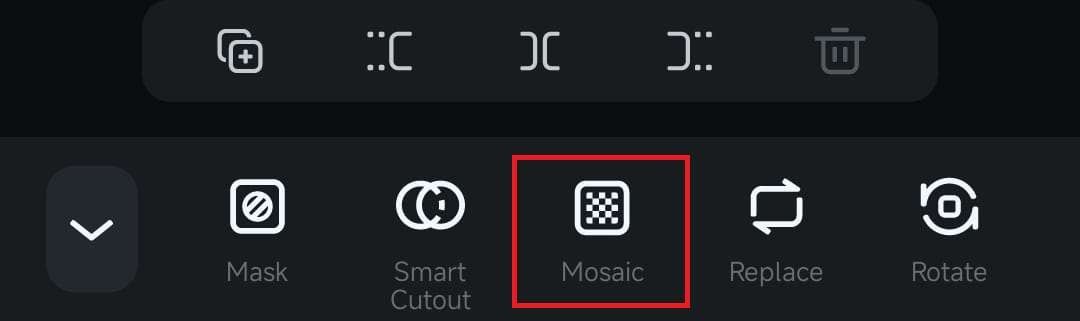
5. Faites défiler la barre d’outils, puis sélectionnez l’option Mosaïque pour ouvrir les réglages de la mosaïque.
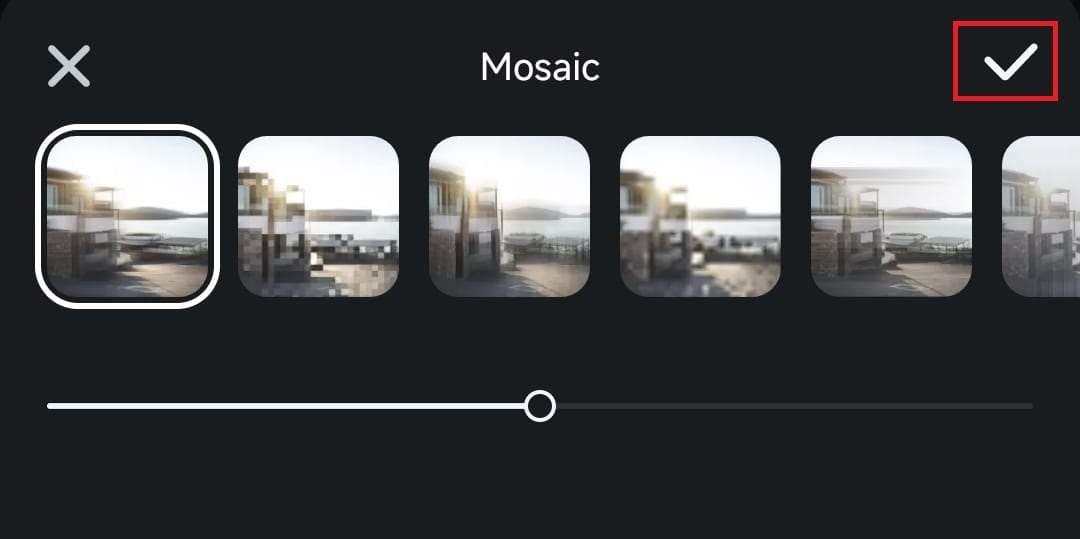
6. Sélectionnez un style de mosaïque, prévisualisez la vidéo, puis appuyez sur Valider pour appliquer l’effet.
Personnaliser la taille, l’intensité et la durée de la mosaïque
Après avoir ajouté la mosaïque, vous pouvez personnaliser son apparence et sa durée. Les réglages suivants permettent d’adapter la zone masquée à chaque séquence :
1. Commencez par régler la taille de la mosaïque dans le panneau de prévisualisation. Appuyez sur le bouton Redimensionner et déplacez la zone pour couvrir précisément l’élément souhaité.
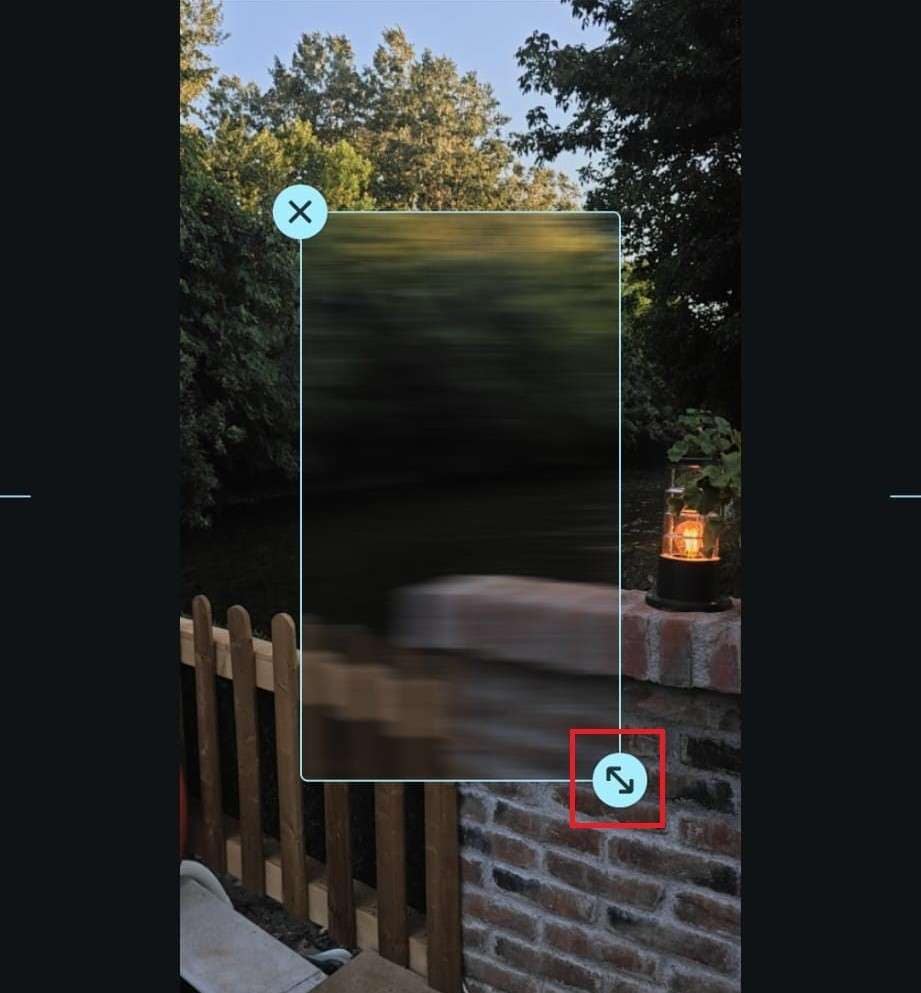
Remarque : vous pouvez également faire pivoter la mosaïque pendant que vous ajustez sa taille dans le panneau de prévisualisation.
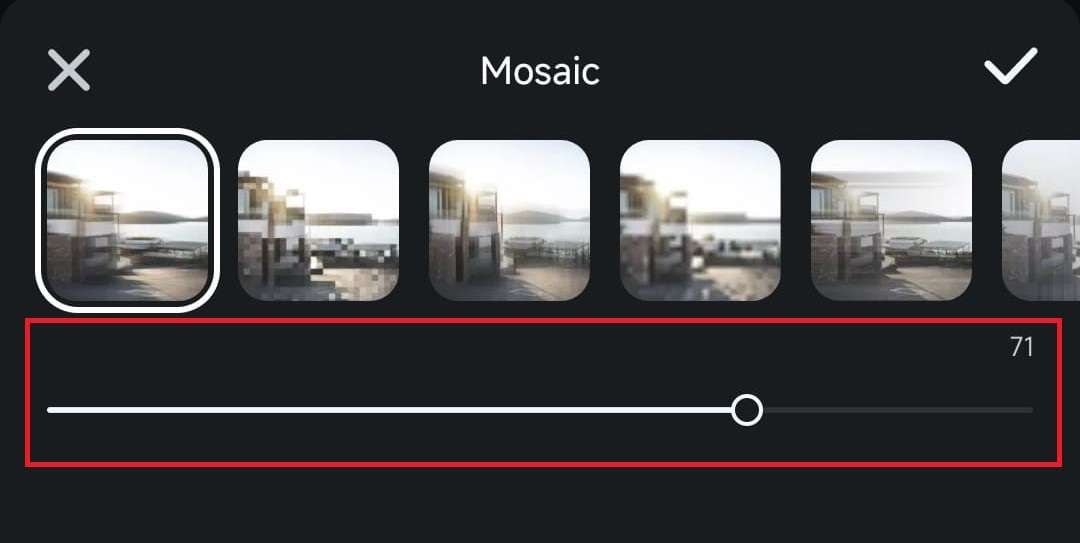
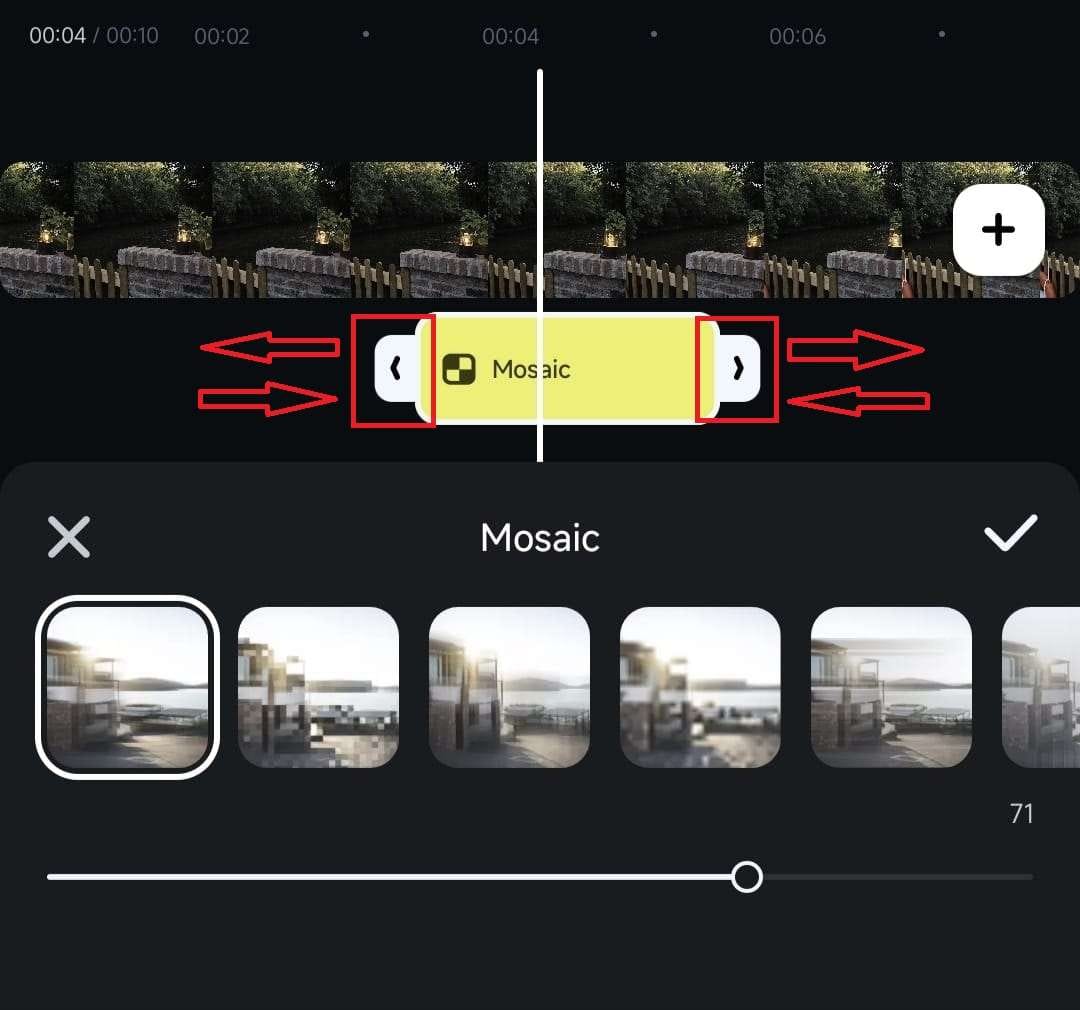
2. Lorsque la mosaïque est sélectionnée, faites glisser le curseur du menu inférieur pour régler l’intensité de l’effet.
3. Réglez enfin la durée de la mosaïque dans la timeline, sous le clip. Faites glisser ses bords vers la gauche ou vers la droite pour la raccourcir, la prolonger ou l’appliquer à toute la vidéo.
À retenir
Que vous souhaitiez masquer une information sensible ou créer un effet visuel, Filmora pour Mobile vous permet d’ajouter une mosaïque en quelques gestes. Ajustez sa taille, son intensité et sa durée pour obtenir un résultat adapté à votre vidéo.
Articles connexes
Articles vedettes
Guide d'Utilisation recommandée
Changement de piste pour Android et iPhone
Que vous créiez un projet comportant de nombreux clips vidéo et une seule piste audio ou l'inverse, la fonctionnalité de changement de piste dans Filmora pour Mobile peut être d'une grande aide, rendant le montage beaucoup plus fluide.
Comment ajuster l’opacité d’une vidéo avec Filmora pour Mobile
Apprenez à ajuster l’opacité d’une vidéo dans Filmora pour Mobile afin de créer une superposition, un fondu ou un effet de transparence en quelques étapes.
Vidéo inversée
Qu'il s'agisse de créer un retour en arrière ou de lire la vidéo à l'envers, l'inversion d'une vidéo avec la fonction remarquablement simple de Filmora constitue un excellent moyen d'ajouter un effet unique à votre projet de montage. Découvrez-le ci-dessous et donnez à vos vidéos un caractère exceptionnel.
