Suppression du scintillement :
éliminez le flicker vidéo grâce à l’IA
Ne laissez pas un mauvais éclairage ou des fréquences artificielles gâcher votre prise parfaite. L’outil de suppression du scintillement vidéo par IA de Filmora élimine facilement le flicker des vidéos, en corrigeant automatiquement les pulsations LED gênantes, les bandes de défilement et les problèmes de rafraîchissement d’écran. Restaurez instantanément vos images pour un rendu stable, professionnel et impeccable en quelques secondes.
 4.7
(15 746 avis)
4.7
(15 746 avis)
Win 11 / Win 10 / Win 8 / Win 7 (OS 64 bits) | Configuration requise
macOS 10.15 – macOS 15 (10.14 ou version antérieure ? Cliquez ici) | Compatible Apple M1, M2, M3 et M4
Ne laissez pas un mauvais éclairage ou des fréquences artificielles gâcher votre prise parfaite. L’outil de suppression du scintillement vidéo par IA de Filmora élimine facilement le flicker des vidéos, en corrigeant automatiquement les pulsations LED gênantes, les bandes de défilement et les problèmes de rafraîchissement d’écran. Restaurez instantanément vos images pour un rendu stable, professionnel et impeccable en quelques secondes.
Supprimez le scintillement vidéo dans tous les scénarios
Une suppression du scintillement par IA qui corrige automatiquement le flicker lumineux et les effets de bandes dans toutes les situations de tournage.
Avant
Après
Éliminez le scintillement des sources lumineuses artificielles
Vous filmez des tutoriels ou des interviews sous des panneaux LED ou des néons ? Ces lumières scintillent à des fréquences détectées par la caméra, même si l’œil humain ne les perçoit pas. L’IA de Filmora détecte et supprime instantanément le flicker lumineux pour un rendu fluide, professionnel et parfaitement éclairé.
Avant
Après
Supprimez les bandes de défilement des captures d’écran
Filmer un écran génère souvent des bandes de balayage ou un scintillement lié au taux de rafraîchissement, nuisant aux tests techniques et aux présentations. L’outil de suppression du scintillement de Filmora élimine ces artefacts en un clic, pour une interface, des textes et des visuels parfaitement nets, sans re-tournage.
Avant
Après
Corrigez le scintillement des vidéos iPhone, GoPro et drone
Les appareils mobiles et les drones sont sujets aux variations d’exposition et aux bandes LED en éclairage mixte. Qu’il s’agisse d’une vidéo de concert filmée à l’iPhone ou d’un plan indoor en drone, Filmora lisse les variations de luminosité tout en préservant chaque détail.
Avant
Après
Perfectionnez vos clips en ralenti et en timelapse
Les prises de vue à haute vitesse amplifient les pulsations lumineuses, tandis que les timelapses souffrent souvent de variations d’exposition image par image. L’IA de Filmora analyse ces écarts pour offrir des transitions ultra-fluides, dignes de productions cinématographiques haut de gamme.
Restaurez la stabilité visuelle grâce à la suppression du scintillement par IA
Éliminez les flashs gênants et les bandes de défilement. L’IA de Filmora supprime automatiquement le scintillement vidéo pour un rendu stable et impeccable, sans keyframes manuelles.
Détection et suppression du scintillement par IA en un clic
Ne perdez plus des heures en réglages manuels. L’IA de Filmora analyse vos vidéos et supprime automatiquement le flicker pour un rendu fluide et de haute qualité, en un seul clic.
- Détection intelligente automatique : identifie instantanément les pulsations lumineuses et variations de luminosité.
- Traitement intelligent en un clic : élimine les motifs de scintillement sans réglages complexes.
- Aperçu visuel en temps réel : visualisez immédiatement le résultat stabilisé dans le lecteur.
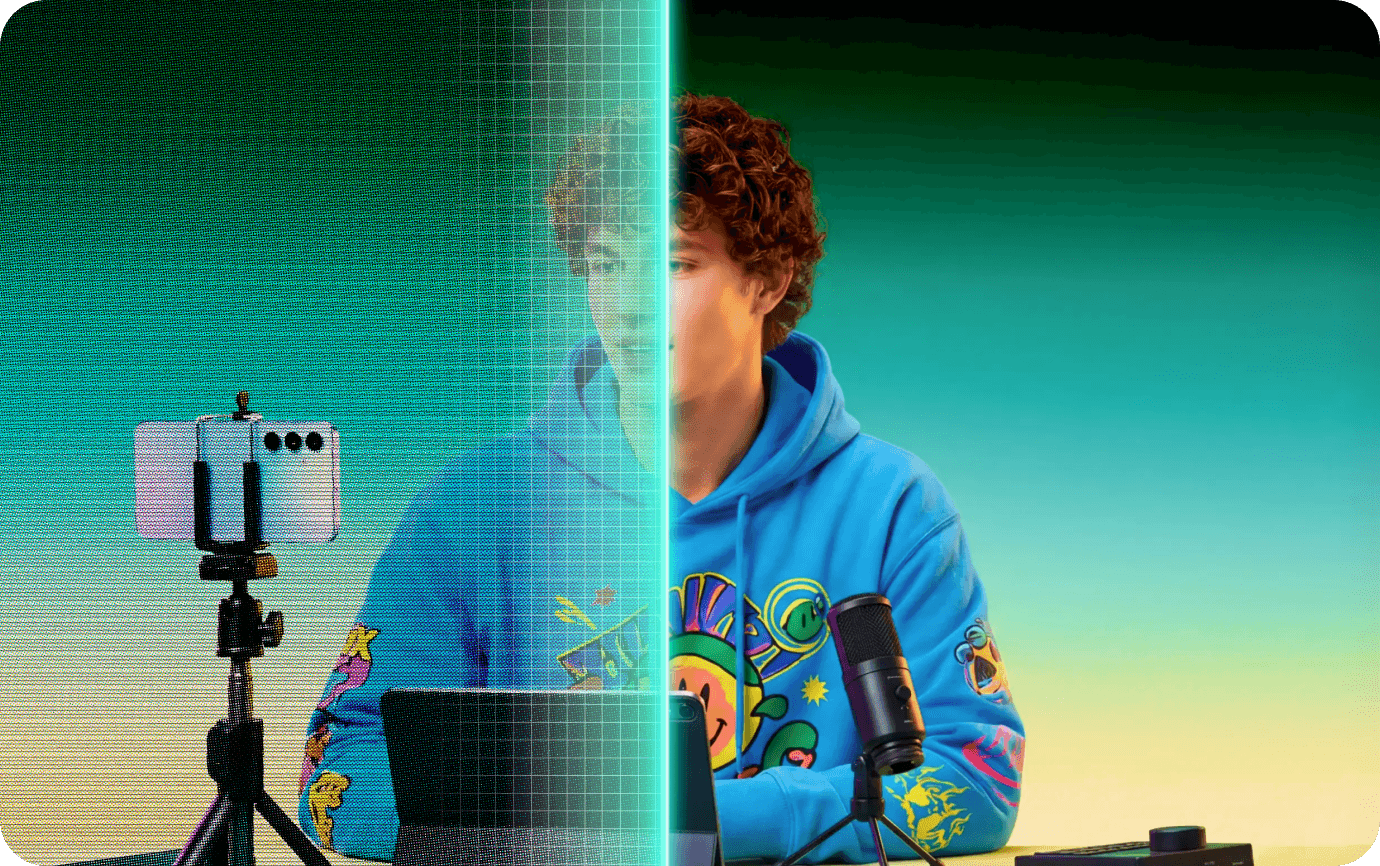
Gérez tous les types de scintillement vidéo
Du stroboscope LED en intérieur aux lignes d’écran d’ordinateur, Filmora offre une couverture complète. Vlog nocturne ou timelapse professionnel : tout est pris en charge.
- Correction LED et fluorescente : supprime les pulsations 50 Hz / 60 Hz des lumières artificielles.
- Suppression des bandes d’écran : élimine les bandes de défilement gênantes des captures de moniteur.
- Lissage des mouvements créatifs : stabilise les variations d’exposition en timelapse et en ralenti.

Des résultats vidéo professionnels sans perte de qualité
Contrairement aux outils cloud qui dégradent les fichiers lors de l’importation, Filmora traite tout en local. Ajustez vos pistes audio avec la musique et les effets pour un équilibre digne du cinéma, directement dans votre timeline.
- Aucune perte de qualité : chaque détail est préservé de l’import à l’export final.
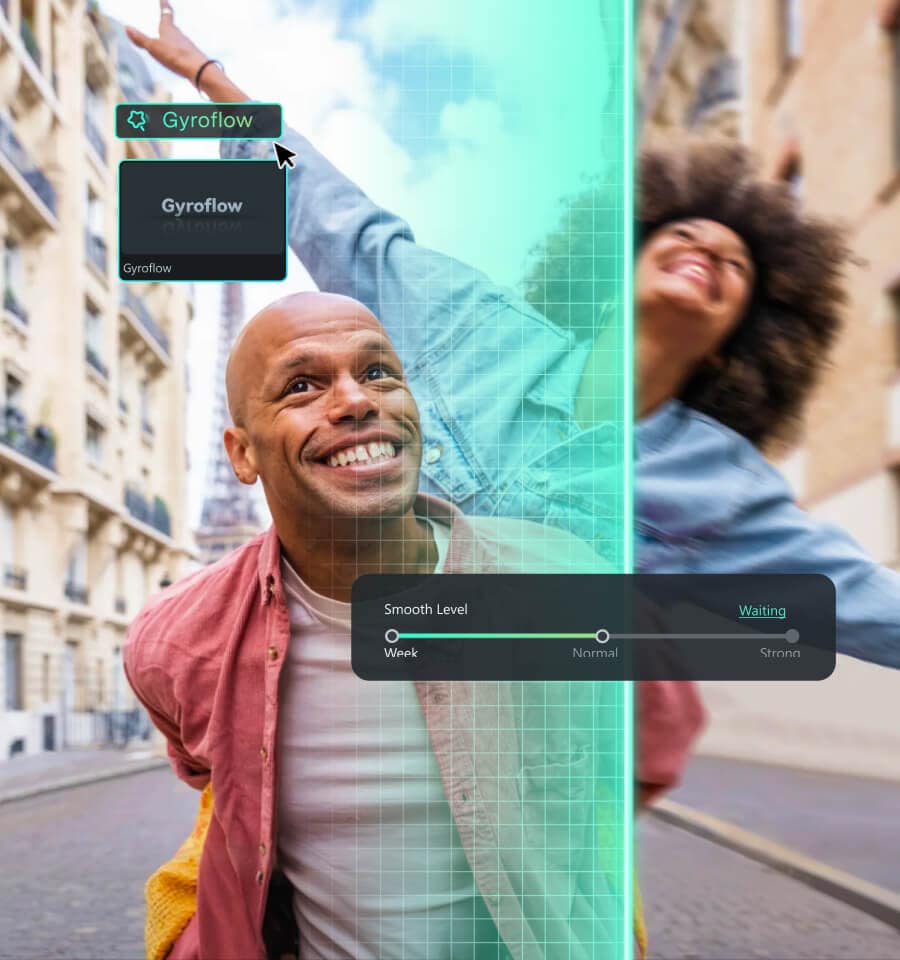
- Niveaux d’intensité réglables : adaptez la correction à vos besoins (Faible, Normal, Fort).
- Prise en charge fluide des proxys : montez facilement des vidéos haute résolution.
Remarque : prise en charge des clips vidéo jusqu’à 3 minutes. Les clips audio seuls et les clips composites ne sont pas encore pris en charge.
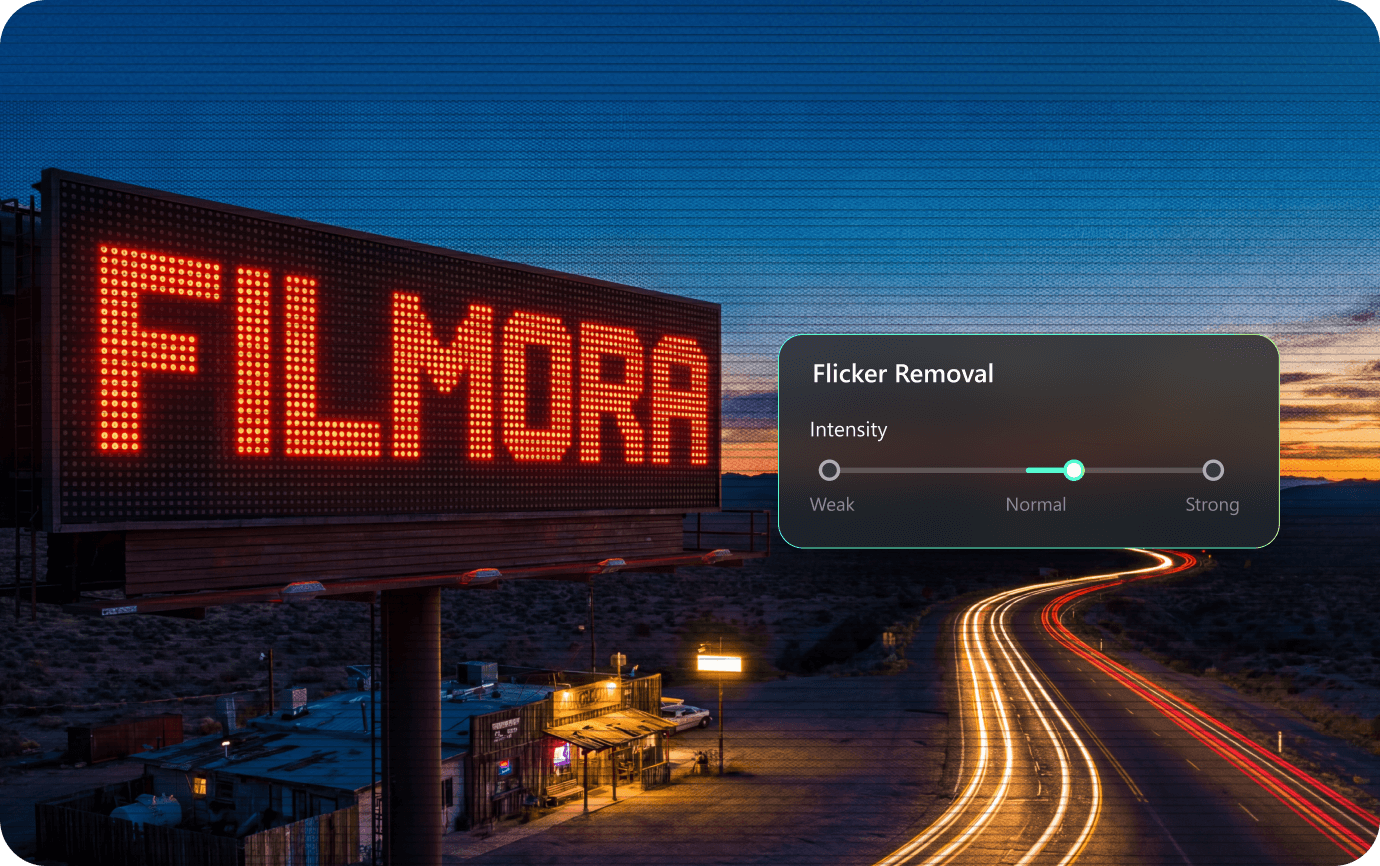
Comment supprimer le scintillement d’une vidéo dans Filmora ?
Corrigez le scintillement vidéo dans Filmora grâce à l’IA intégrée — des étapes simples, des résultats professionnels.
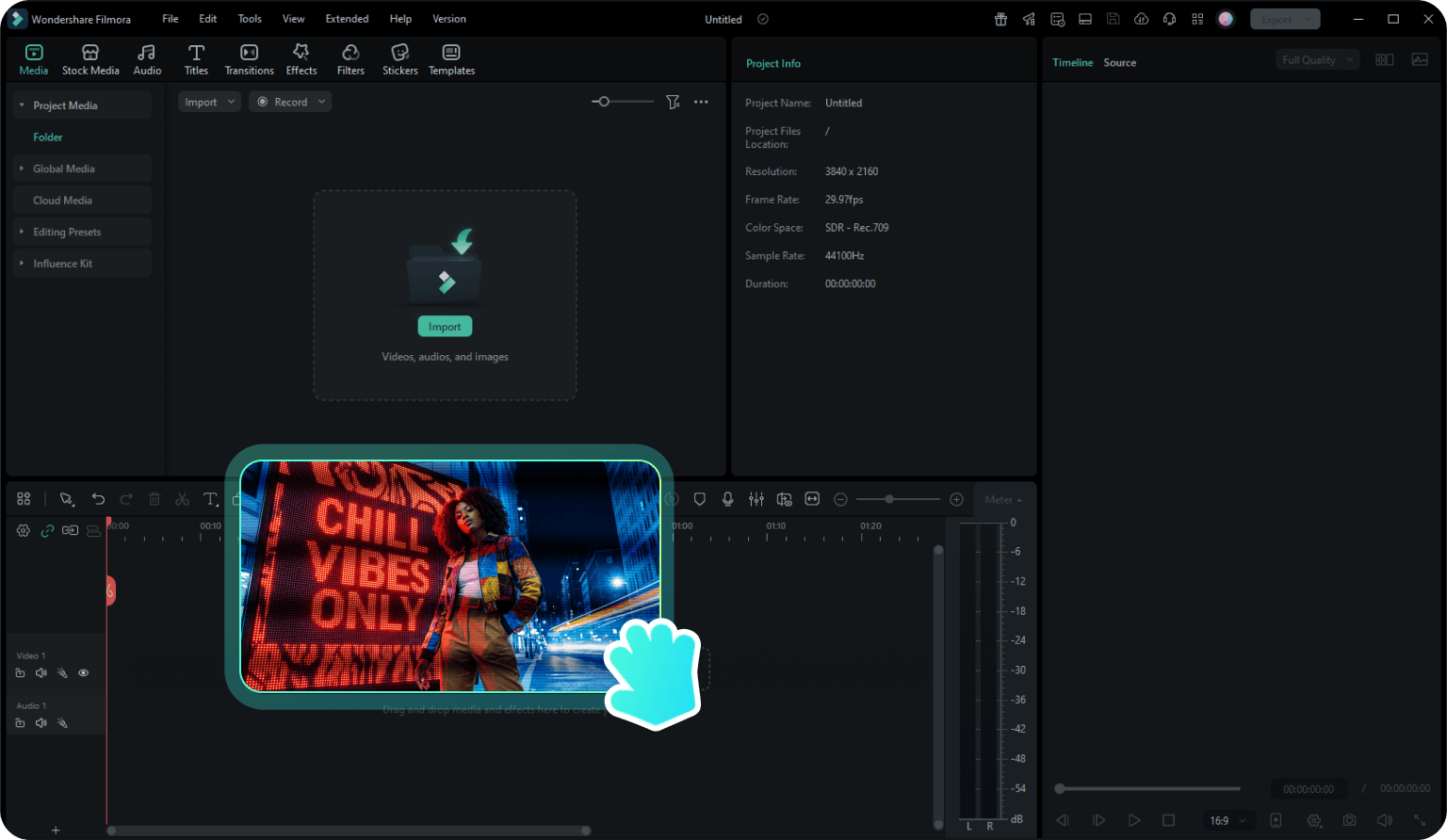
Étape 1 : Importez votre vidéo
Téléchargez, installez et lancez Filmora sur votre ordinateur. Allez dans Nouveau projet > Fichier > Importer des médias, puis sélectionnez la vidéo à corriger.
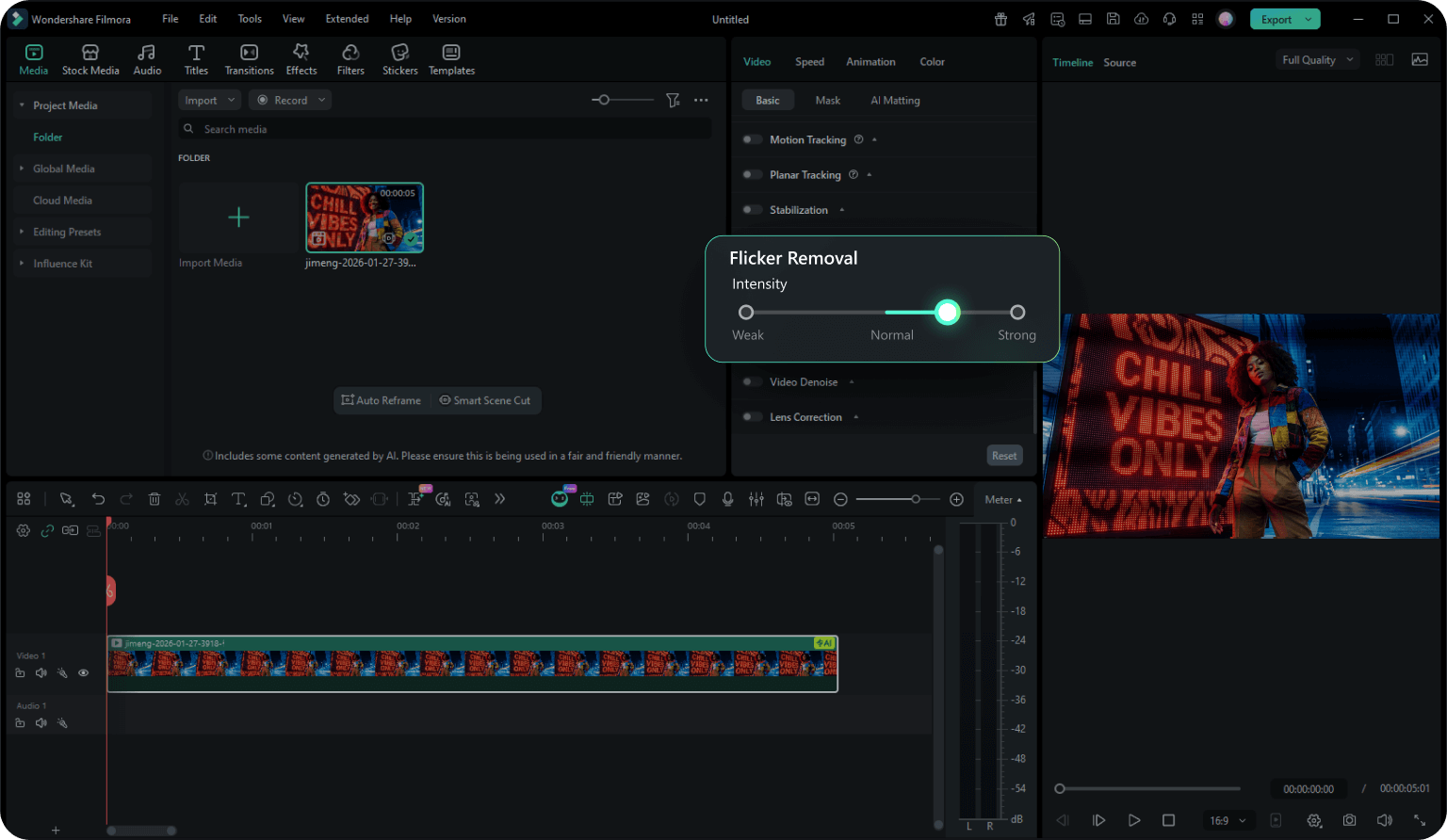
Étape 2 : Activez la suppression du scintillement
Glissez la vidéo dans la timeline, sélectionnez-la, puis ouvrez le panneau Propriétés. Allez dans Vidéo > Basique > Suppression du scintillement.
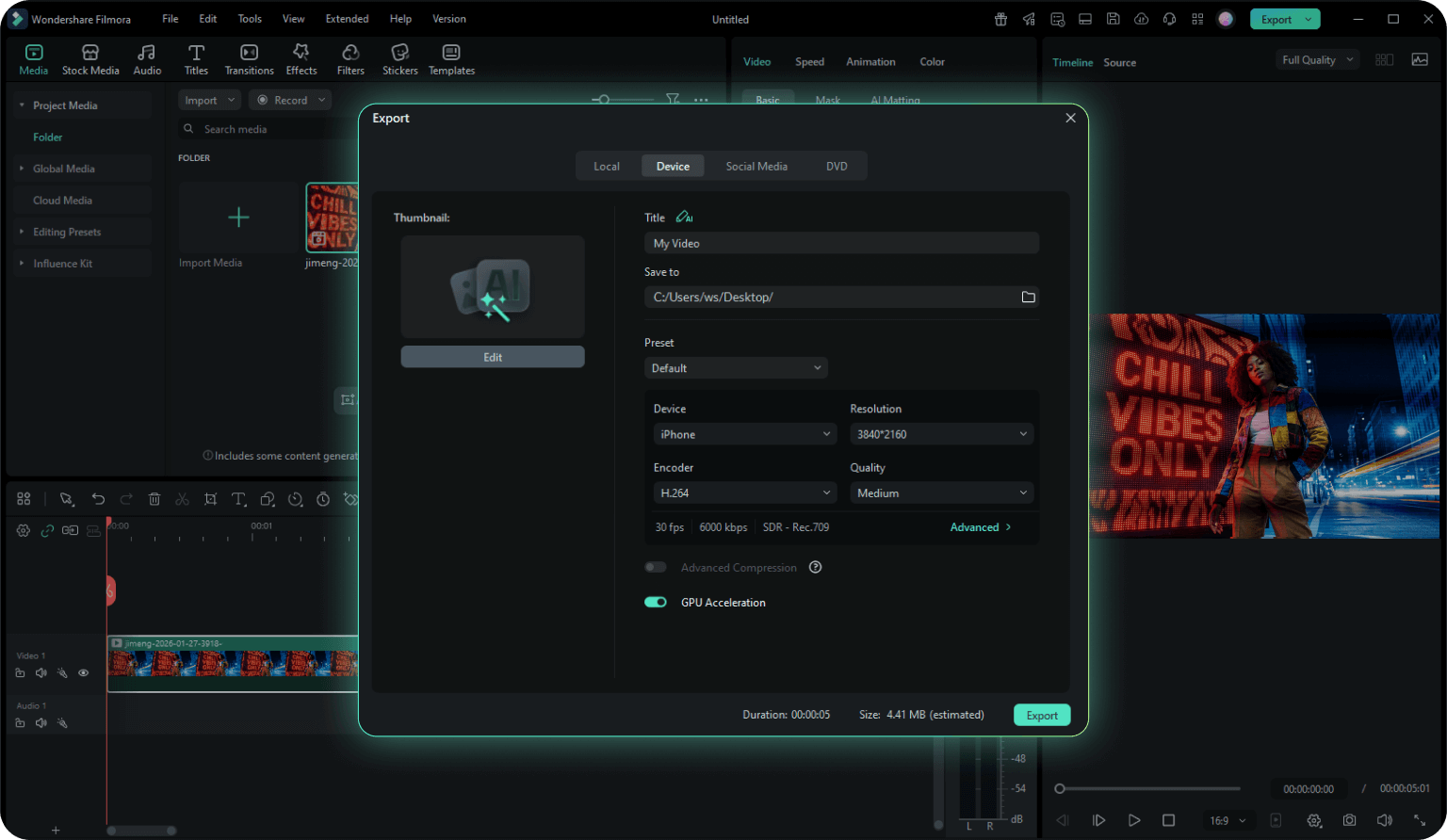
Étape 3 : Ajustez et exportez
Déployez l’outil de suppression du scintillement. Choisissez l’intensité souhaitée (Faible, Normal ou Fort), puis cliquez sur Créer. L’IA traite la vidéo. Une fois l’aperçu validé, exportez votre vidéo.
-
Étape 1 : Importez votre vidéo
Téléchargez, installez et lancez Filmora sur votre ordinateur. Allez dans Nouveau projet > Fichier > Importer des médias, puis sélectionnez la vidéo à corriger. -
Étape 2 : Activez la suppression du scintillement
Glissez la vidéo dans la timeline, sélectionnez-la, puis ouvrez le panneau Propriétés. Allez dans Vidéo > Basique > Suppression du scintillement. -
Étape 3 : Ajustez et exportez
Déployez l’outil de suppression du scintillement. Choisissez l’intensité souhaitée (Faible, Normal ou Fort), puis cliquez sur Créer. L’IA traite la vidéo. Une fois satisfait de l’aperçu, exportez votre vidéo.
À qui s’adresse
la suppression du scintillement vidéo ?

Formateurs & équipes pédagogiques
Garantissez une image claire pour les présentations, enregistrements Zoom ou vidéos de formation filmées sous des néons de bureau.
Vidéastes sport & action
Supprimez les bandes de défilement dans les vidéos à grande vitesse filmées dans des stades ou des gymnases.

Vlogueurs & streamers en intérieur
Idéal pour les vidéos d’unboxing ou de tutoriels beauté où les ring lights et lampes provoquent des effets de pulsation gênants.

Vidéastes événementiels & mariage
Sauvegardez des images filmées dans des salles de réception, hôtels ou églises où la fréquence d’éclairage n’est pas contrôlable.
Foire aux questions
Qu’est-ce qui provoque le scintillement vidéo ?
Le scintillement apparaît généralement lorsque la fréquence de la source lumineuse (LED ou néons, par exemple) ne correspond pas à la fréquence d’images ou à la vitesse d’obturation de la caméra. Cela génère des effets visibles de stroboscope ou des « bandes de défilement ».
Puis-je supprimer le scintillement d’une vidéo au ralenti ?
Oui. Filmora est particulièrement efficace pour corriger le scintillement des vidéos en slow motion. Les images à haute fréquence capturent souvent des cycles lumineux invisibles à l’œil nu, que l’IA de Filmora lisse automatiquement.
La suppression du scintillement fonctionne-t-elle pour les vidéos drone ?
Absolument. Vous pouvez supprimer le scintillement des vidéos drone causé par les ombres des hélices, les ajustements de lumière solaire ou encore les problèmes spécifiques aux vidéos DJI et GoPro.
Y a-t-il une limite de taille pour les vidéos ?
Actuellement, l’outil de suppression du scintillement par IA prend en charge des clips vidéo individuels jusqu’à 3 minutes, afin de garantir une vitesse de traitement optimale et une stabilité maximale.
La suppression du scintillement affecte-t-elle la qualité vidéo ?
Non. La suppression du scintillement par IA de Filmora est conçue pour préserver la qualité vidéo d’origine tout en éliminant le flicker. La résolution, la fidélité des couleurs et les détails sont conservés. Vous pouvez prévisualiser le résultat avant l’export.
Puis-je supprimer le scintillement vidéo gratuitement en ligne ?
Les outils en ligne peuvent fonctionner pour des cas simples, mais les motifs de scintillement varient fortement. Filmora offre des résultats plus fiables dans un éditeur complet, avec aperçu, réglage d’intensité et export prêt à l’emploi.
Filmora peut-il supprimer le scintillement de tout type de vidéo ?
L’outil de suppression du scintillement de Filmora gère la plupart des types courants de flicker vidéo, y compris le scintillement lumineux, les bandes LED, le flicker en timelapse et en ralenti. Il prend en charge les clips jusqu’à 3 minutes, fonctionne avec les proxys et les overlays, mais ne prend pas en charge les fichiers audio seuls ni les clips composites.
Ce que disent les créateurs sur la suppression du scintillement

Sarah M.
Vidéaste mariage
« Je pensais que mes images de mariage étaient inutilisables à cause des LED bon marché du lieu. La suppression du scintillement LED de Filmora a sauvé tout le projet. Littéralement en un clic. »

Alex Rivera
Créateur sports extrêmes
« Je filme beaucoup de contenus sportifs en slow motion. Le scintillement me rendait fou. Cette fonction le corrige parfaitement sans flouter la vidéo. »

Emily R.
Vlogueuse voyage
« Enfin une solution simple pour corriger le scintillement en timelapse. Avant, j’utilisais des plugins coûteux. L’avoir intégré à Filmora accélère vraiment mon workflow. »

Mike Thompson
Testeur tech
« Je filme des tests produits et le scintillement d’écran est un vrai problème. J’ai réglé l’intensité sur “Normal” et les bandes ont disparu. Je recommande vivement. »
Améliorez encore la stabilisation de vos vidéos

Un éditeur vidéo pour tous les créateurs.
Explorez d'autres fonctionnalités