
Flou de mouvement dans Filmora — Un clic pour les séquences sportives, de jeux vidéo et d'action
Ajoutez un flou de mouvement cinématographique aux séquences sportives, de jeux vidéo et de caméra d'action en quelques secondes. Pas d'images clés, pas de plugins. Gratuit sur Windows et Mac.
 4.7
(15746 avis)
4.7
(15746 avis)
Win 11 /Win 10 / Win 8 / Win 7 (64 bit OS) | Configuration système requise
macOS 10.15 - macOS 15 (10.14 ou antérieur ? Cliquez ici) | Compatible Apple M1, M2, M3 & M4
Ajoutez un flou de mouvement cinématographique aux séquences sportives, de jeux vidéo et de caméra d'action en 3 secondes. Pas d'images clés, pas de plugins. Gratuit sur Windows et Mac.
Où le flou de mouvement fait la plus grande différence
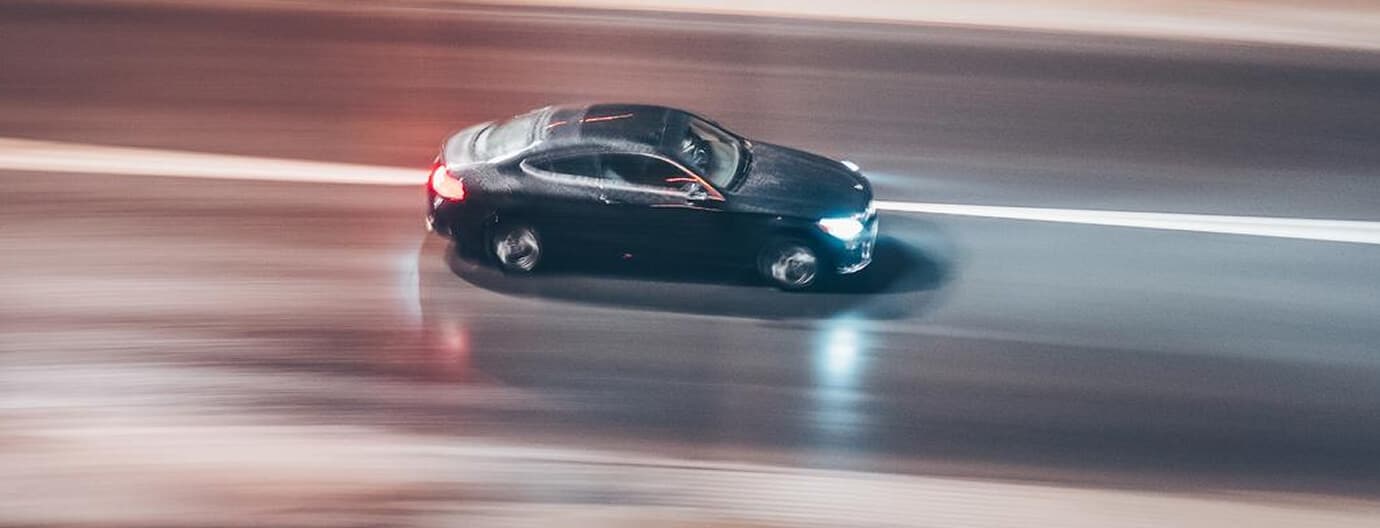
Les images nettes ne paraissent pas toujours cinématographiques. Partout où un mouvement réel apparaît à l'écran, le flou de mouvement transforme les plans plats et trop nets en mouvements de qualité professionnelle—un clic, sans plugin, sans images clés.
Vidéos sportives et athlétiques
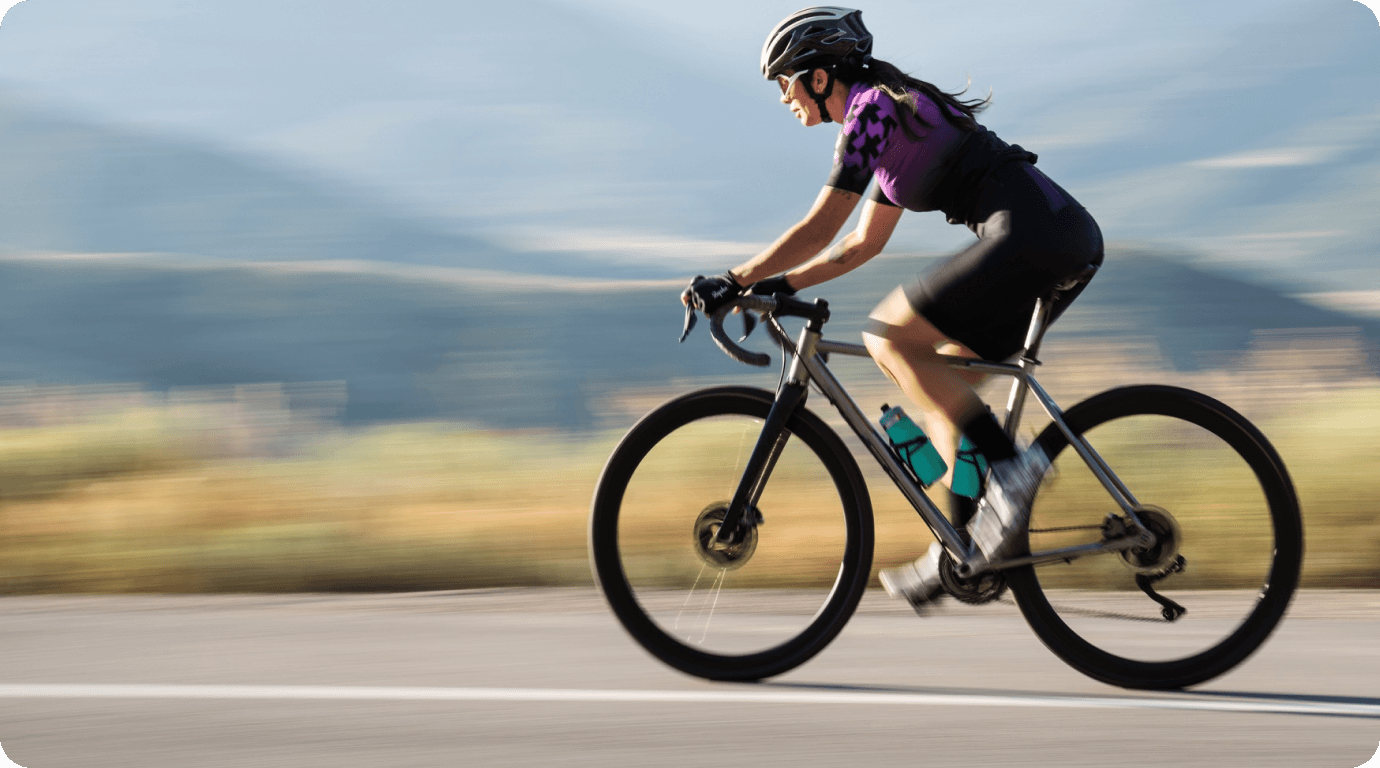
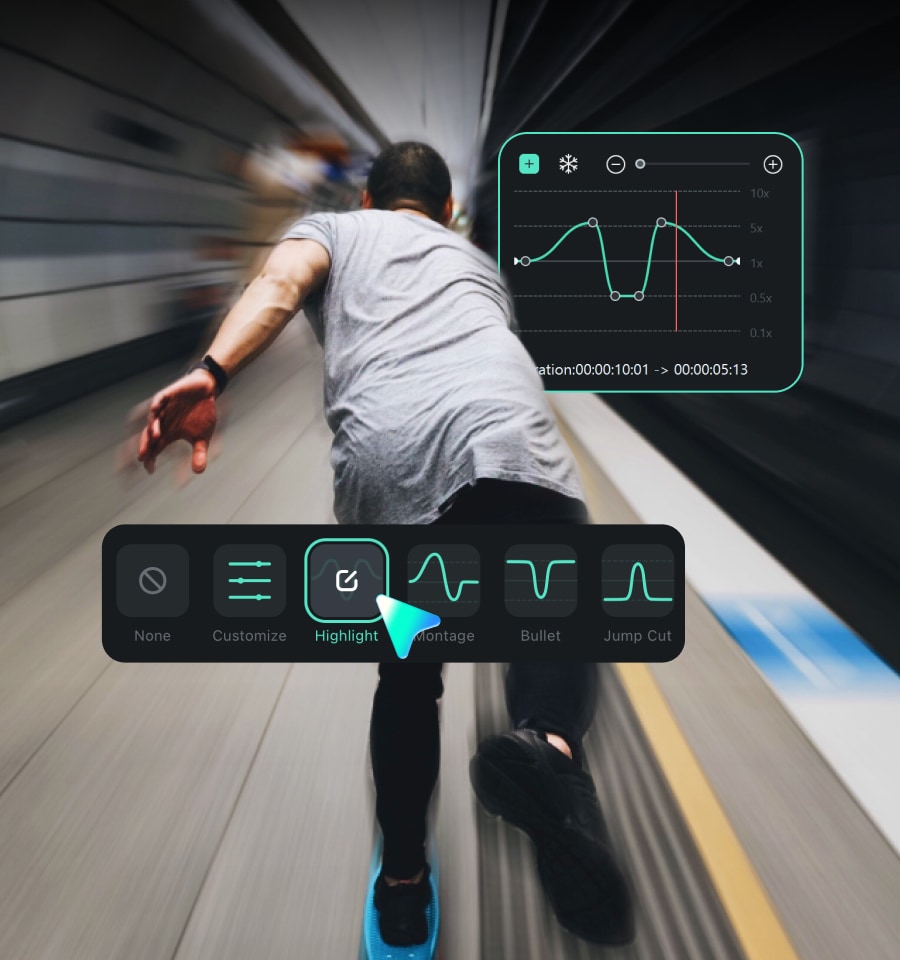
Cyclisme, course, danse, dunks—les smartphones et reflex numériques capturent chaque image trop nette pour que l'action athlétique paraisse naturelle. Le flou de mouvement restaure la traînée naturelle que l'œil attend, donnant à chaque mouvement la vitesse et la fluidité des retransmissions sportives.
Moments forts de jeux vidéo et d'esports
Les moteurs de jeu rendent chaque image parfaitement nette, donc les séquences de jeu rapides semblent saccadées—comme une baisse de fréquence d'images. Ajoutez le flou de mouvement et vos tirs à la tête, virages en dérive et actions d'équipe ressemblent à un montage esports professionnel, pas à un enregistrement d'écran.
Images de caméra d'action
GoPro, DJI, Insta360, prises de vue par drone—les caméras d'action capturent chaque image trop nette pour la vitesse qu'elles enregistrent. Les trajets en vue subjective, passages de drone et plans de poursuite finissent par paraître numériques, pas réels. Le flou de mouvement restaure la traînée d'un mouvement de caméra authentique, de qualité cinéma.
Flou de mouvement conçu pour le montage réel, pas l'empilement de plugins
Appliquez d'un simple clic. Personnalisez avec chaque paramètre. Annulez d'un seul geste—le flou de mouvement s'intègre à votre façon de monter dans Filmora.
Un clic. Mouvement cinématographique. Terminé.
Déposez un clip sur la timeline, activez le flou de mouvement, et Filmora fait le reste. Il analyse la direction et la vitesse de chaque mouvement dans vos images et ajoute automatiquement la quantité appropriée de flou—réglé par des monteurs qui créent du contenu court pour gagner leur vie.
- Analyse la direction et la vitesse du mouvement image par image
- Paramètres par défaut ajustés par des monteurs qui éditent de l'action quotidiennement
- Fonctionne sur les images que vous avez déjà tournées—pas de nouvel enregistrement, pas de nouveau rendu
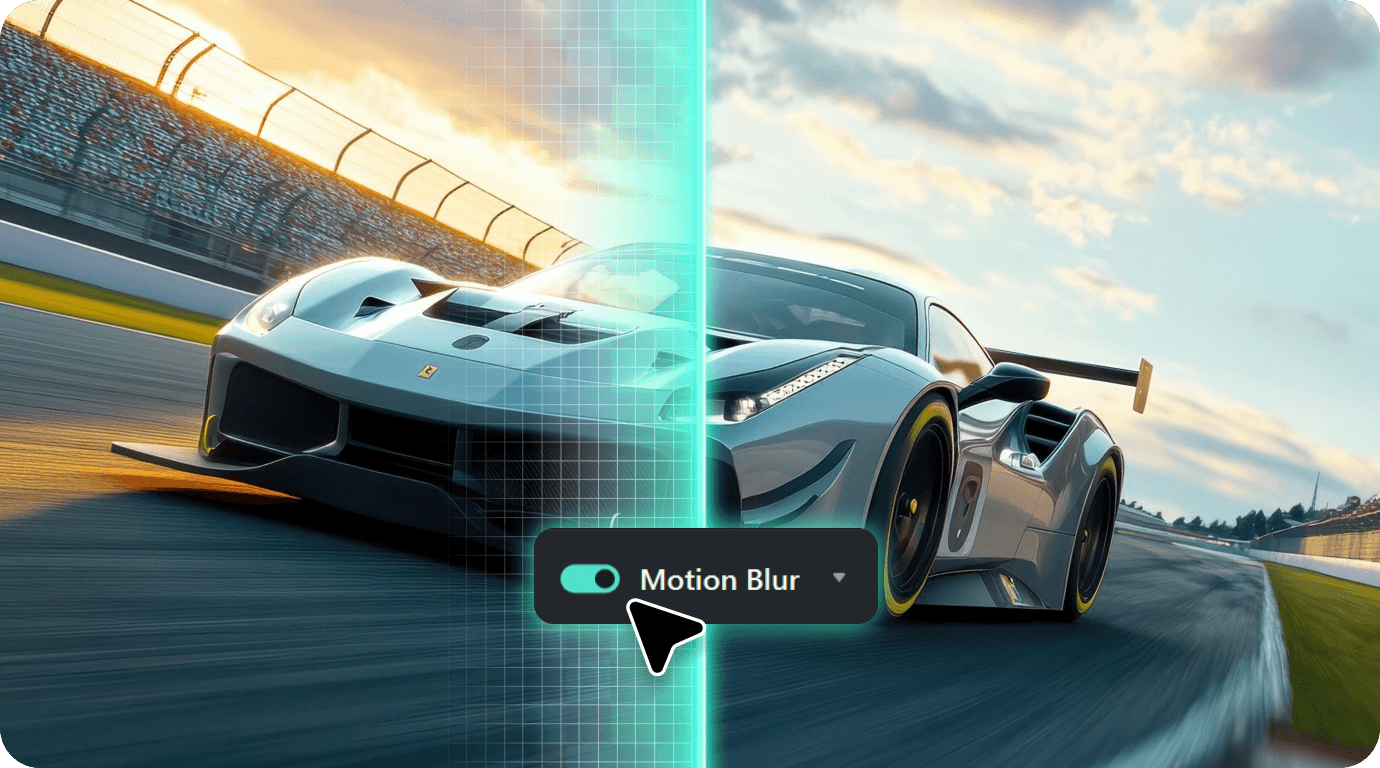
Ajustez précisément le rendu souhaité
Lorsque les paramètres par défaut ne conviennent pas tout à fait, ouvrez le panneau de flou de mouvement et ajustez chaque paramètre à votre goût. Augmentez l'intensité pour un effet d'action agressif, réduisez la plage pour un réalisme subtil, verrouillez la direction pour des traînées stylisées.
- L'intensité contrôle la force du flou perçu à l'écran
- La plage contrôle la portion du mouvement qui est floutée
- La direction suit les images, ou les remplace pour un effet stylistique
Montez librement. Toujours réversible.
Le flou de mouvement se trouve dans le panneau Propriétés, à côté des ajustements que vous utilisez quotidiennement. Appliquez-le à un clip, copiez les paramètres sur vingt autres, annulez dès que vous changez d'avis. Vos images originales restent intactes.
- Reste non destructif—le média original demeure sûr et modifiable
- Se copie sur plusieurs clips pour des rendus cohérents en quelques secondes
- Évite les allers-retours—pas de plugins, pas d'applications externes nécessaires
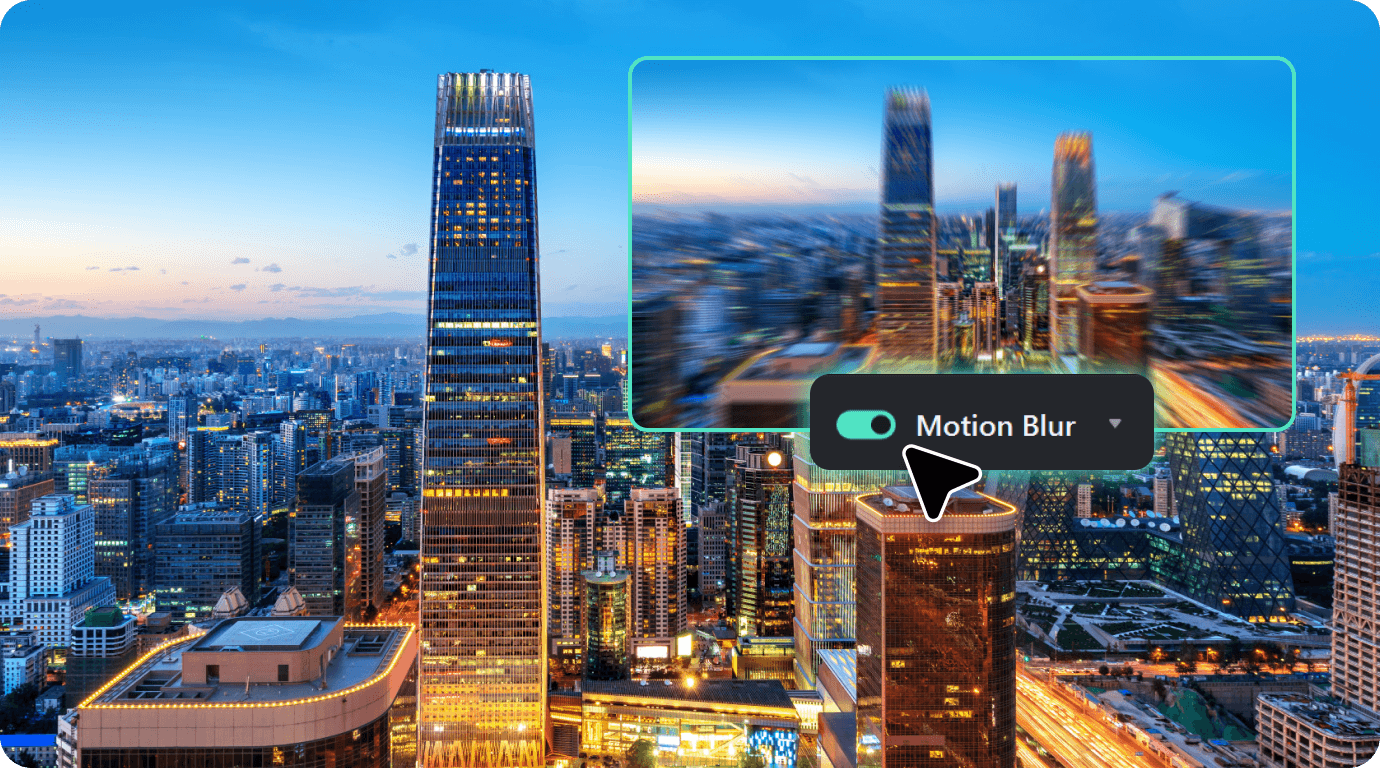
Comment ajouter un flou de mouvement à une vidéo dans Filmora
De l'importation à l'exportation, le flou de mouvement est entièrement intégré dans Filmora. Pas d'installation de plugin, pas de pack de préréglages. Trois étapes, en moins d'une minute.
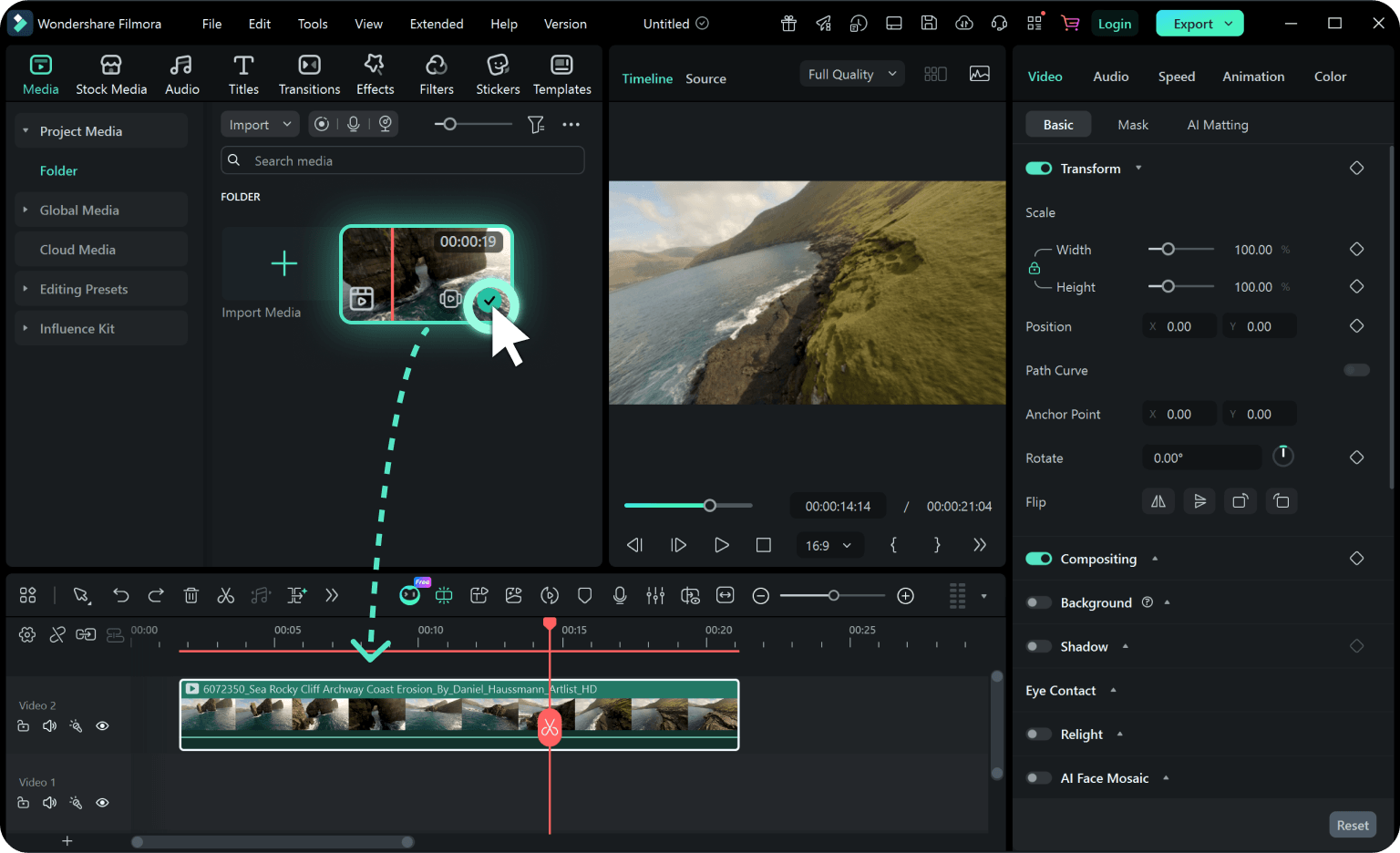
Étape 1. Sélectionnez votre clip sur la timeline
Ouvrez votre projet dans Filmora et cliquez sur le clip auquel vous souhaitez ajouter un flou de mouvement. Fonctionne sur n'importe quel clip vidéo : séquences filmées, enregistrements d'écran, clips de stock, même les superpositions animées.
Étape 2. Appliquez le flou de mouvement depuis le panneau des propriétés
Allez dans Propriétés → Vidéo → Flou de mouvement. Activez-le, et Filmora applique instantanément le réglage cinématographique par défaut. Prévisualisez sur la timeline : si c'est déjà le rendu que vous souhaitez, c'est terminé.
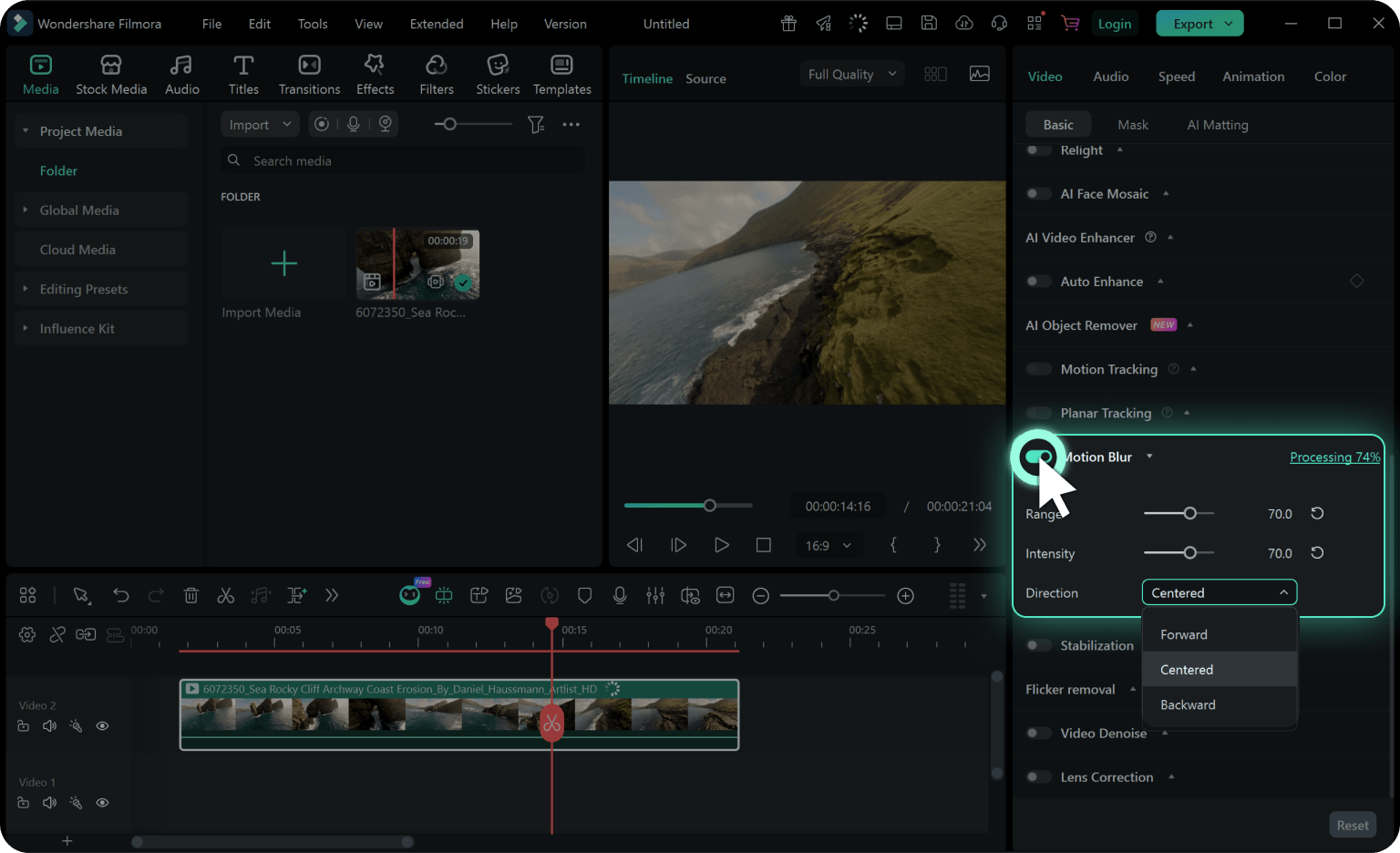
Étape 3. Ajustez les réglages du flou de mouvement et exportez
Vous voulez un rendu spécifique ? Ajustez l'intensité, la plage et la direction jusqu'à ce que le mouvement corresponde exactement à ce que vous imaginiez. Ensuite, continuez le montage et exportez quand vous êtes prêt.
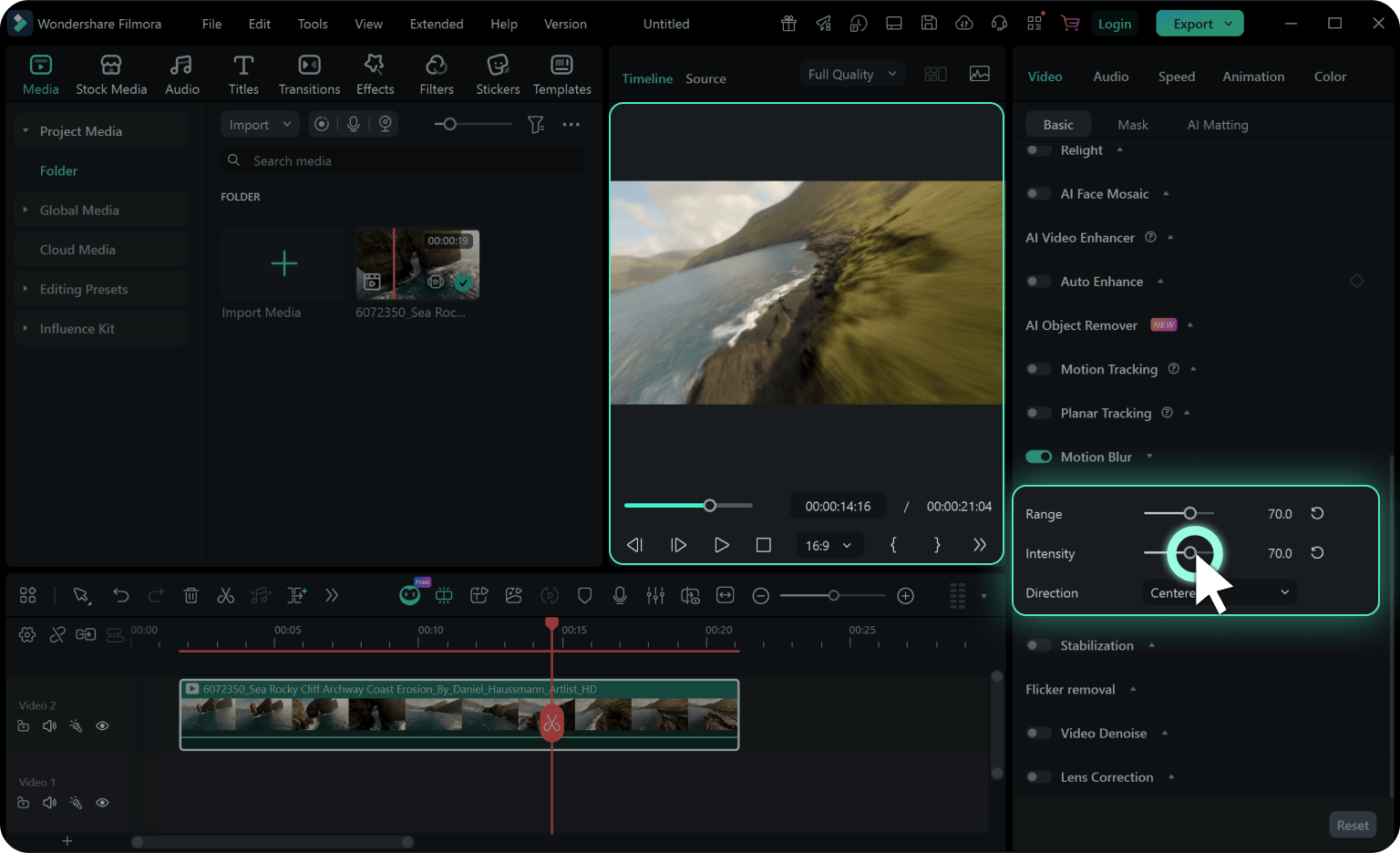
-
Étape 1 : Sélectionnez votre clip sur la timeline
Ouvrez votre projet dans Filmora et cliquez sur le clip auquel vous souhaitez ajouter un flou de mouvement. Fonctionne sur n'importe quel clip vidéo : séquences filmées, enregistrements d'écran, clips de stock, même les superpositions animées.
-
Étape 2 : Appliquez le flou de mouvement depuis le panneau des propriétés
Allez dans Propriétés → Vidéo → Flou de mouvement. Activez-le, et Filmora applique instantanément le réglage cinématographique par défaut. Prévisualisez sur la timeline : si c'est déjà le rendu que vous souhaitez, c'est terminé.
-
Étape 3 : Ajustez les réglages du flou de mouvement et exportez
Vous voulez un rendu spécifique ? Ajustez l'intensité, la plage et la direction jusqu'à ce que le mouvement corresponde exactement à ce que vous imaginiez. Ensuite, continuez le montage et exportez quand vous êtes prêt.
Qui utilise
le flou de mouvement dans Filmora ?
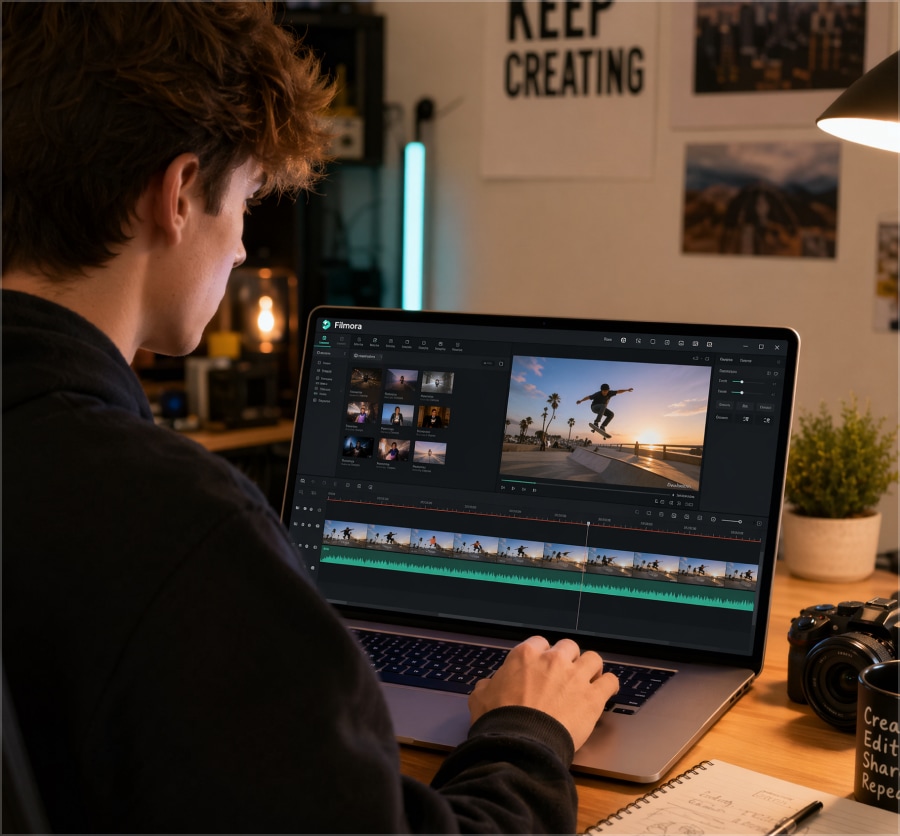
Créateurs de contenu court et réseaux sociaux
Pour les créateurs de TikTok, Reels et Shorts qui filment de l'action, le flou de mouvement est la touche de finition qui élève vos clips dynamiques au-dessus des vidéos génériques filmées au téléphone. Le rendu cinématographique qui transforme vos captures d'action en un seul plan en contenu captivant.
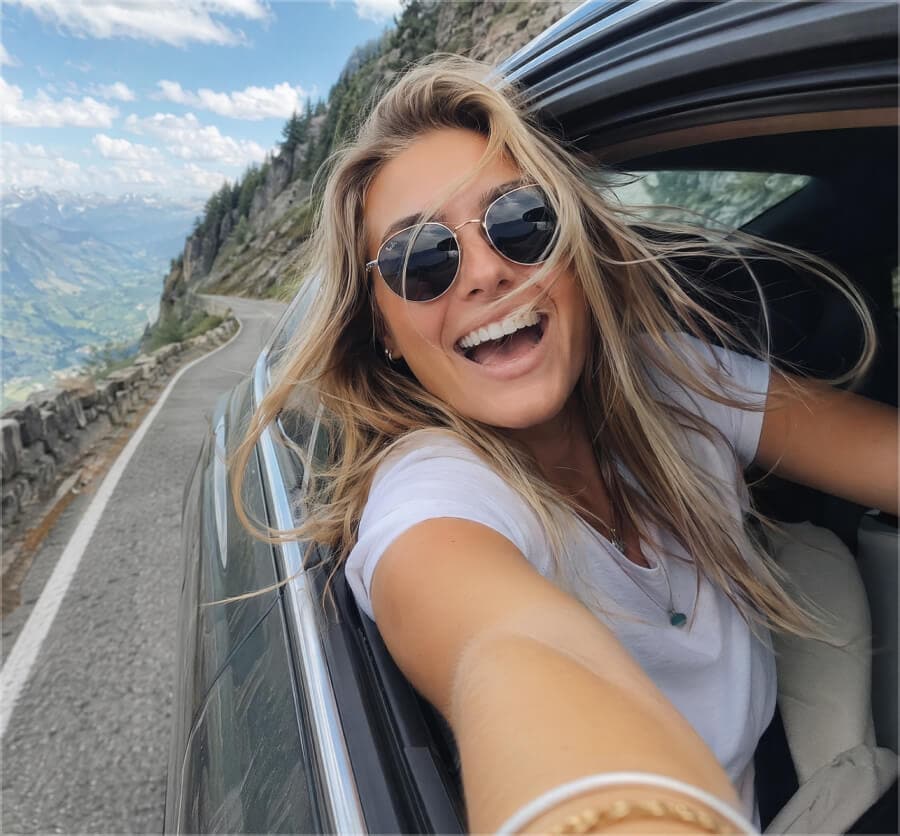
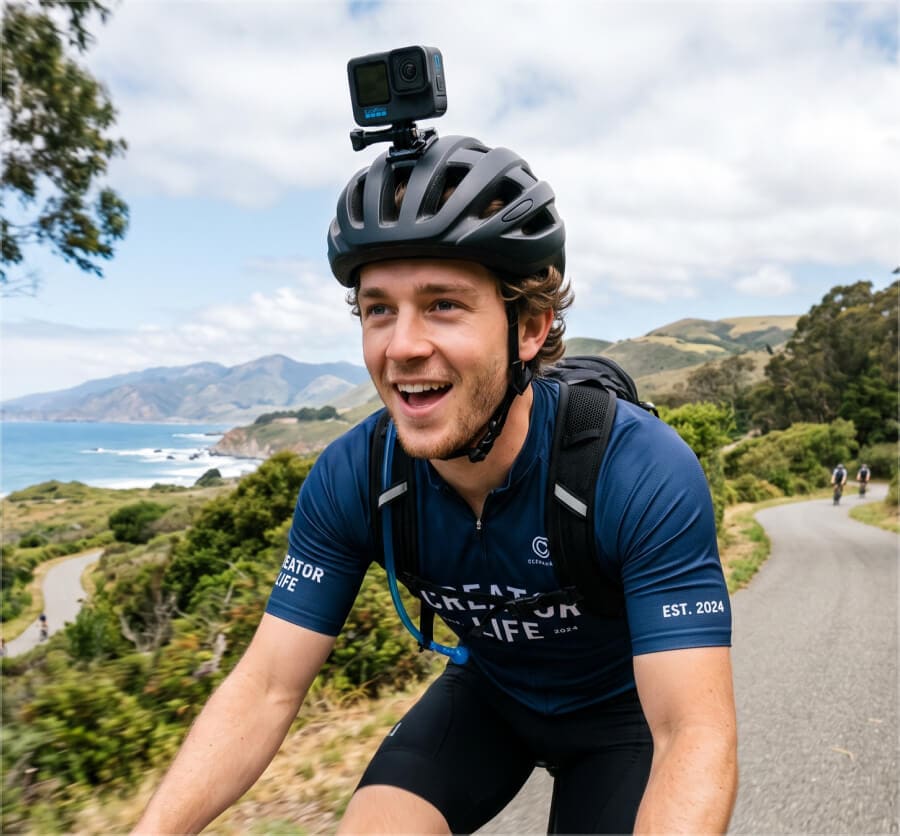
Créateurs avec caméras d'action
Pour les utilisateurs de GoPro, pilotes de drones, vlogueurs de voyage et opérateurs FPV, le flou de mouvement restaure la sensation de vraie caméra qui manque à vos mouvements rapides. La traînée qui sépare les séquences d'action professionnelles d'une démo technique.
Créateurs de sports et d'athlétisme
Pour les coachs fitness, cinéastes sportifs et créateurs de danse, le flou de mouvement transforme les séquences athlétiques nettes en mouvement de qualité professionnelle. La vitesse et la fluidité que votre action mérite, sans équipement coûteux.
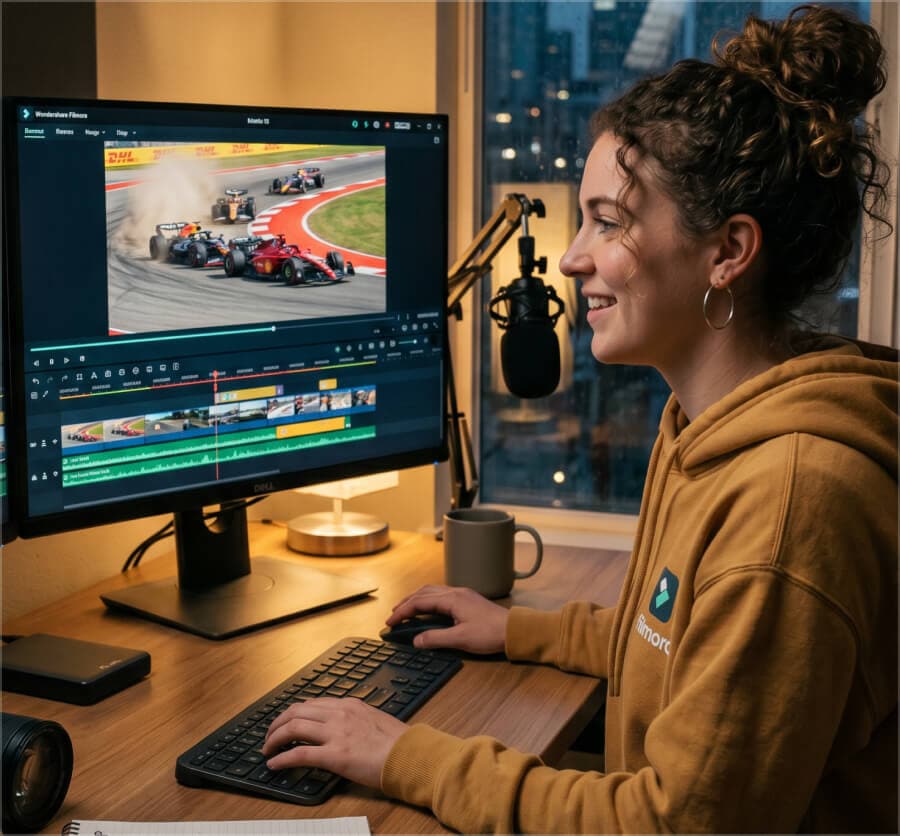
Monteurs de gaming et d'esports
Pour les monteurs de gameplay, clippers Twitch et producteurs d'esports, le flou de mouvement fait la différence entre un enregistrement d'écran et une compilation de highlights professionnelle. Le poids cinématographique dont votre gameplay a besoin, en un seul clic.
Flou de mouvement dans Filmora : Questions fréquemment posées
- 1. Qu'est-ce que le flou de mouvement dans le montage vidéo ?
-
Le flou de mouvement est le traînage naturel qui apparaît lorsque des sujets se déplacent rapidement devant la caméra—c'est ce qui donne aux séquences à haute vitesse un aspect cinématographique plutôt que saccadé. Filmora recrée cet effet sur n'importe quel clip en un clic, même sur des séquences déjà tournées.
- 2. Quand dois-je utiliser le flou de mouvement dans mes vidéos ?
-
Utilisez le flou de mouvement chaque fois qu'un mouvement rapide semble trop net ou figé en plein plan. Lorsque vos séquences d'action ressemblent plus à un enregistrement d'écran qu'à un montage professionnel, c'est exactement le vide que le flou de mouvement comble.
- 3. Comment ajouter un flou de mouvement à une vidéo dans Filmora ?
-
Pour ajouter un flou de mouvement dans Filmora, sélectionnez votre clip et activez Flou de mouvement dans le panneau Propriétés. Filmora applique immédiatement le réglage cinématographique par défaut. Pour affiner, utilisez les trois contrôles—Intensité, Plage et Direction.
- 4. Pourquoi le flou de mouvement semble-t-il artificiel dans ma vidéo ?
-
C'est généralement un problème de réglages. Réduisez l'Intensité si le flou semble exagéré, réduisez la Plage pour garder les éléments statiques nets, et réglez la Direction sur Centré pour des séquences d'aspect naturel (utilisez Avant ou Arrière pour des traînées stylisées).
- 5. Puis-je ajuster la force et la direction de l'effet ?
-
Oui—Intensité, Plage et Direction contrôlent chacun un aspect différent de l'effet. L'Intensité définit la force du flou, la Plage définit la quantité de mouvement qui sera floutée, et la Direction suit soit le mouvement naturel soit se fixe sur un angle déterminé. Les trois se mettent à jour en temps réel dans l'aperçu de la chronologie.
- 6. Le flou de mouvement fonctionne-t-il sur les clips accélérés ou ralentis ?
-
Oui—Le flou de mouvement fonctionne sur les clips accélérés et ralentis. Sur les séquences à vitesse variable, il accentue le changement de vitesse, sur les clips au ralenti, il préserve le mouvement naturel du sujet, et sur les clips d'action à vitesse normale, il ajoute le poids cinématographique que les caméras à obturateur rapide suppriment.
- 7. Le flou de mouvement affectera-t-il la qualité de ma vidéo ou la vitesse d'exportation ?
-
Non—votre séquence originale reste intacte et l'impact sur la vitesse d'exportation est minime. Le flou de mouvement est appliqué de manière non destructive, donc le clip source n'est jamais ré-encodé. Vous pourriez constater une légère augmentation du temps d'exportation sur les longs projets, mais le moteur de Filmora maintient cette charge minimale sur Windows et Mac.
- 8. Le flou de mouvement dans Filmora est-il gratuit ?
-
Oui—Le flou de mouvement dans Filmora est entièrement gratuit, sans crédits, paywall ou limite d'utilisation. Appliquez-le à autant de clips que nécessaire sur chaque projet, sur Windows et Mac.
Ce que les monteurs disent du flou de mouvement
Maîtriser le flou de mouvement, au-delà des bases
Associer le flou de mouvement avec ces fonctionnalités de Filmora


Un éditeur vidéo pour tous les créateurs.



Créateur de contenu sportif, Chicago
Créateur de contenu gaming, Mumbai
Vlogueuse voyage, São Paulo
Monteuse en petit studio, Berlin