Pensez plus grand à partir du Guide Filmora
Filmora App – Synthèse vocale (Text to Speech)
La fonctionnalité Synthèse vocale de Filmora vous permet de convertir du texte écrit en voix off au rendu naturel, directement dans l’application. Elle est idéale pour les tutoriels, les reels et les vidéos sociales lorsque l’enregistrement audio n’est pas pratique. Grâce à plusieurs styles de voix disponibles, les créateurs peuvent adapter la narration au ton de leur contenu. Les utilisateurs ont également la possibilité de cloner leur propre voix et de générer une voix personnalisée selon leurs préférences.
Guide d’utilisation de la synthèse vocale dans l’application Filmora
Comme indiqué précédemment, Filmora permet de transformer facilement du texte en voix parlée. Pour apprendre à utiliser cette fonctionnalité, suivez les étapes ci-dessous :
Index
Filmora for Mobile
Montez des vidéos sur votre téléphone mobile en 1 clic !
- • Nouvelles fonctionnalités IA puissantes et innovantes.
- • Montage vidéo intuitif, idéal pour les débutants.
- • Outils de montage complets pour les professionnels.


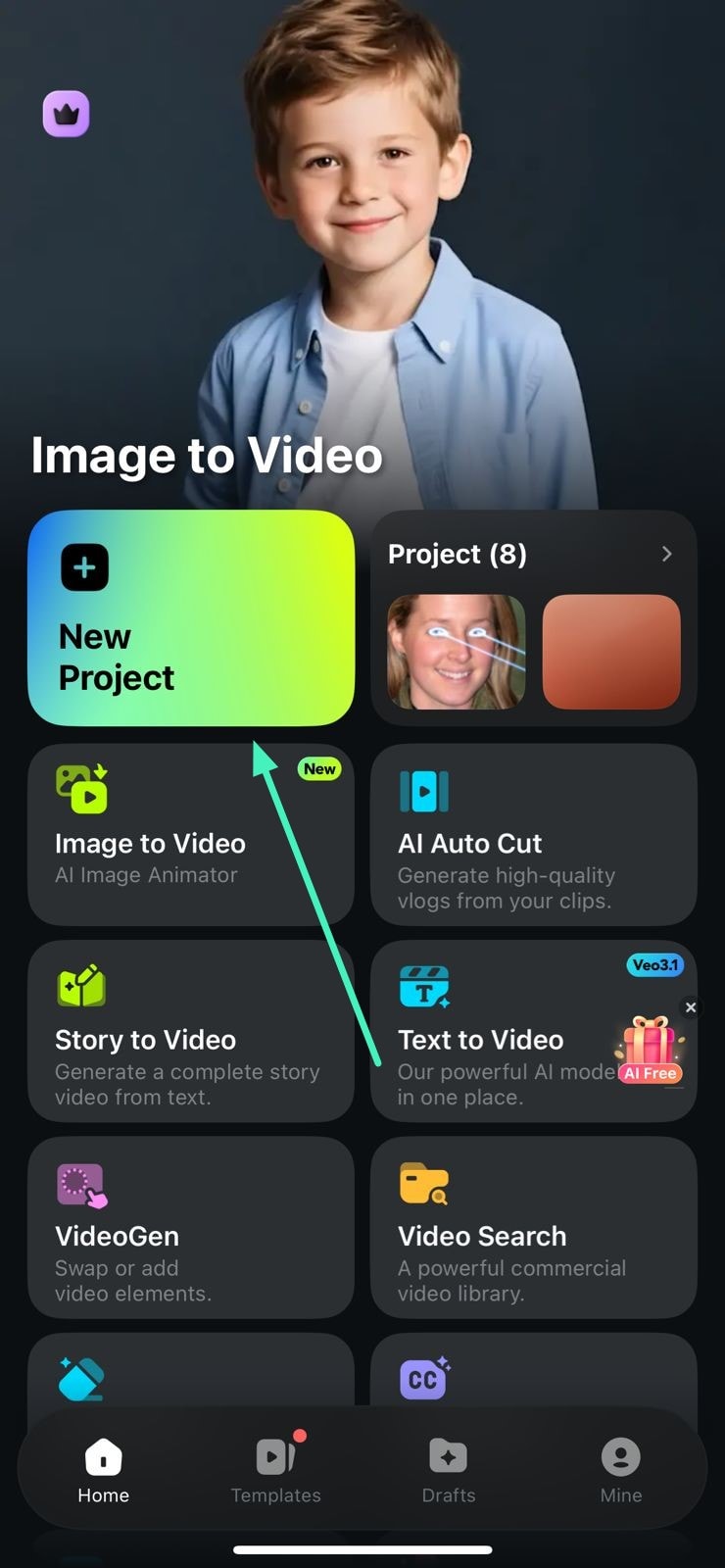
Étape 1. Commencer par créer un projet
Pour commencer, lancez l’application et appuyez sur l’option Nouveau projet afin de créer un nouveau projet Filmora.
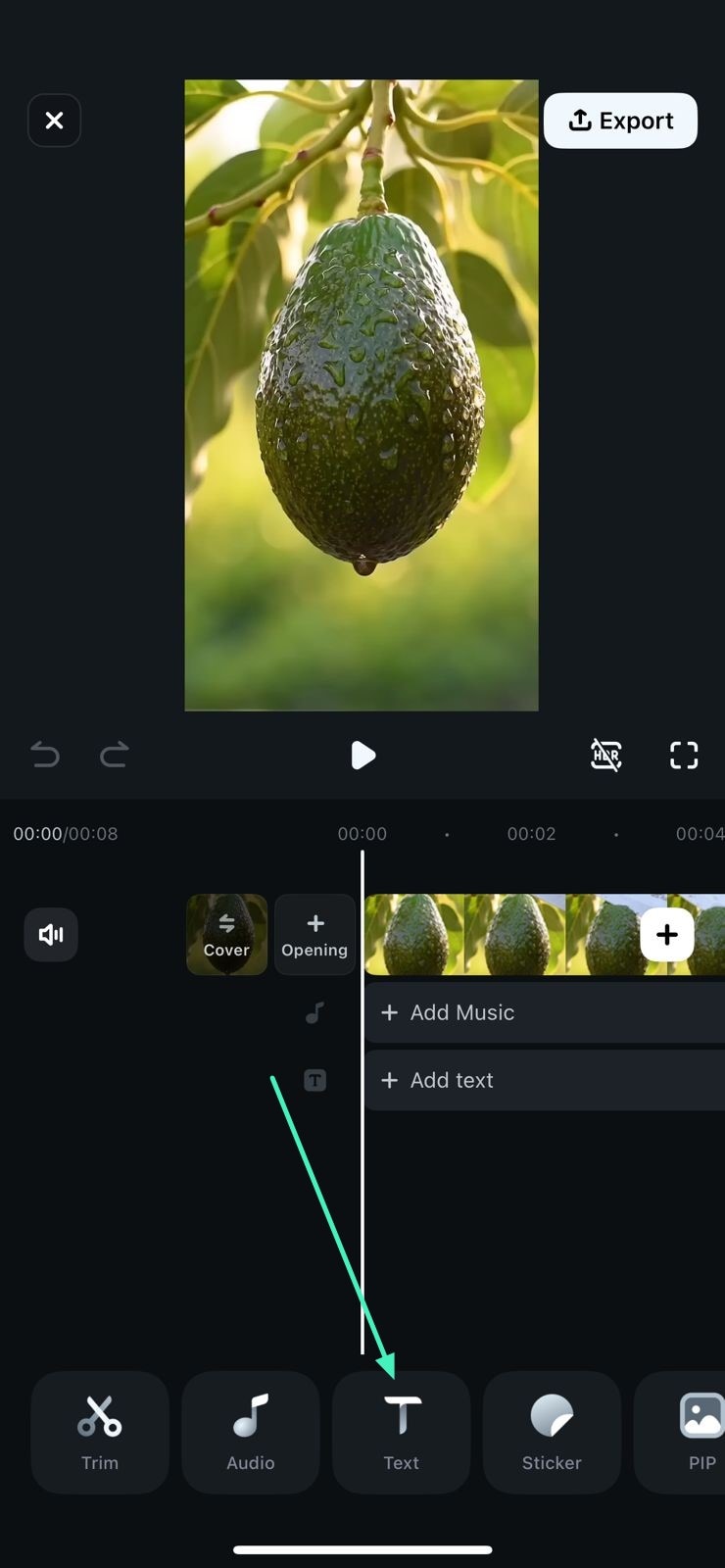
Étape 2. Sélectionner l’option Texte
Dans l’interface suivante, importez votre vidéo et sélectionnez l’icône Texte située en bas de l’écran.
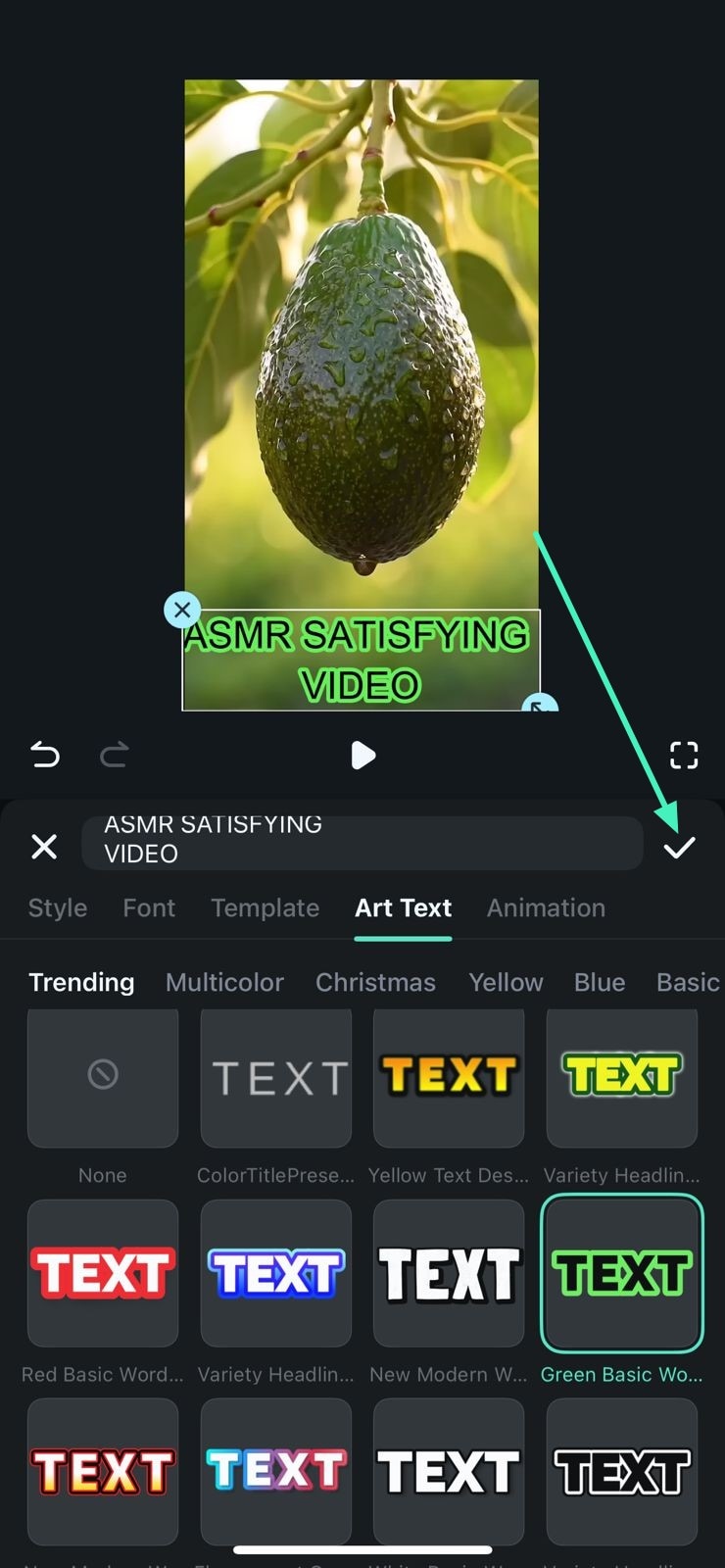
Étape 3. Insérer le texte
Insérez ensuite le texte dans la vidéo et personnalisez-le selon vos préférences. Une fois terminé, appuyez sur l’icône Valider pour enregistrer les modifications.
Étape 4. Accéder à l’option Synthèse vocale
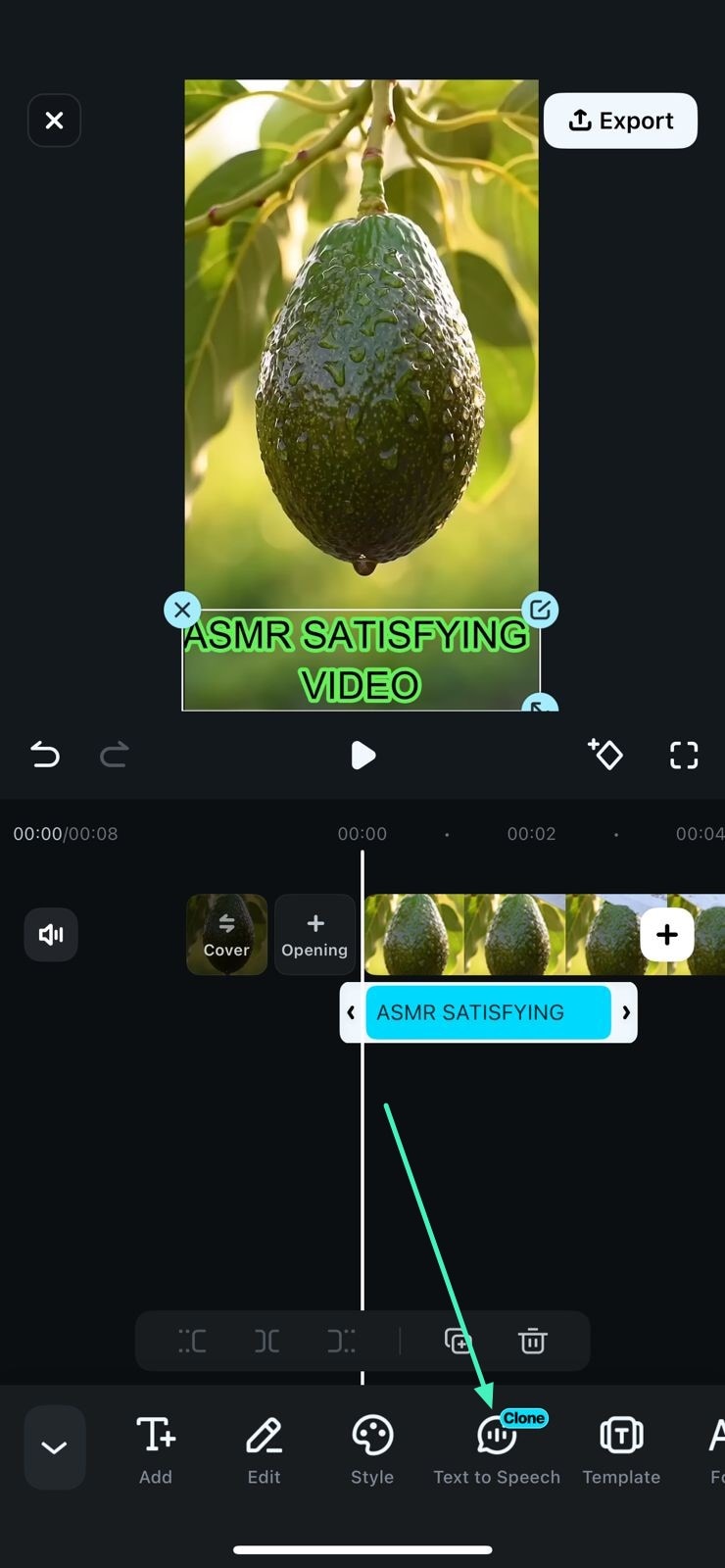
Une fois le texte ajouté, ouvrez la barre d’outils en bas et appuyez sur l’option Synthèse vocale.
Étape 5. Sélectionner une voix et générer
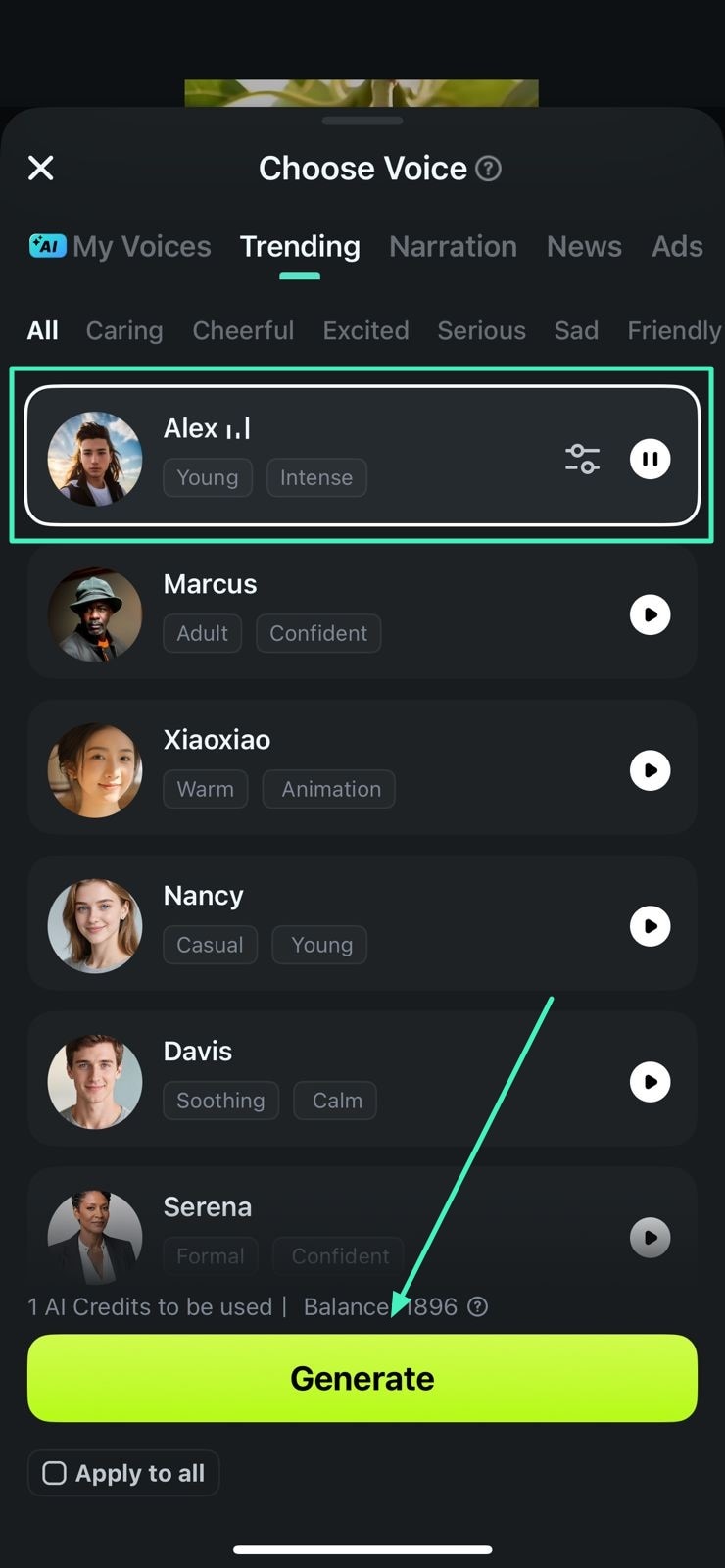
Sélectionnez une voix dans la bibliothèque en la prévisualisant directement dans l’application. Vous pouvez également cloner votre propre voix et l’utiliser comme narration audio. Une fois la voix choisie, appuyez sur le bouton Générer pour lancer le processus.
Étape 6. Créer un clone de voix
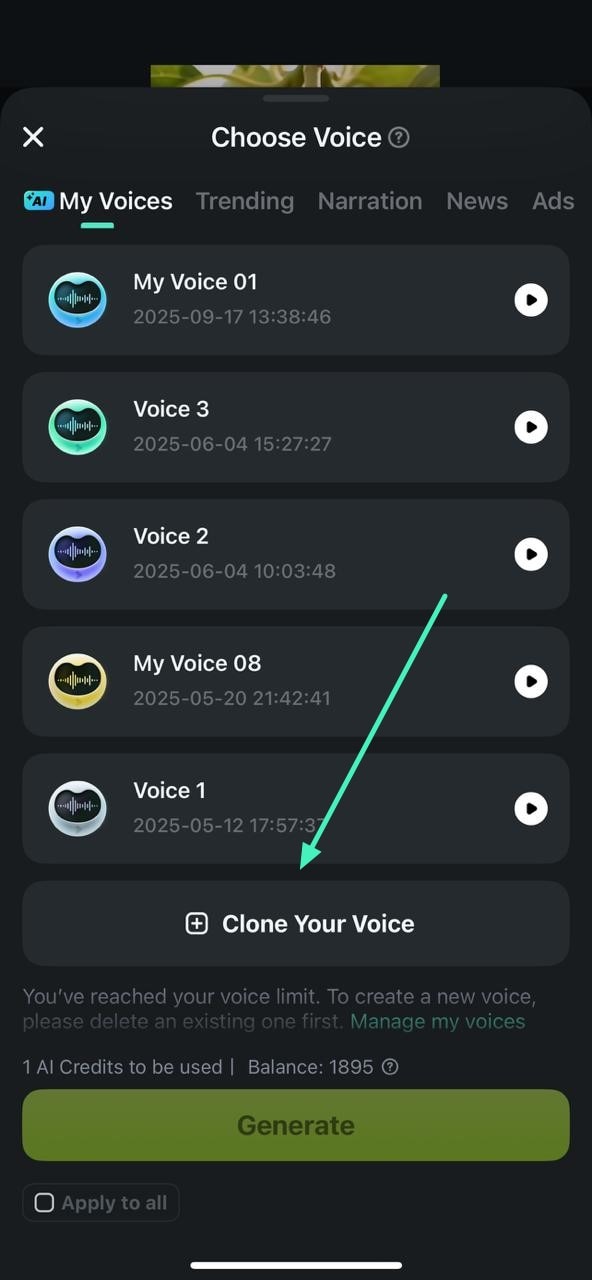
Vous pouvez ensuite choisir l’option Cloner votre voix dans la section Ma voix.
Étape 7. Enregistrer votre voix
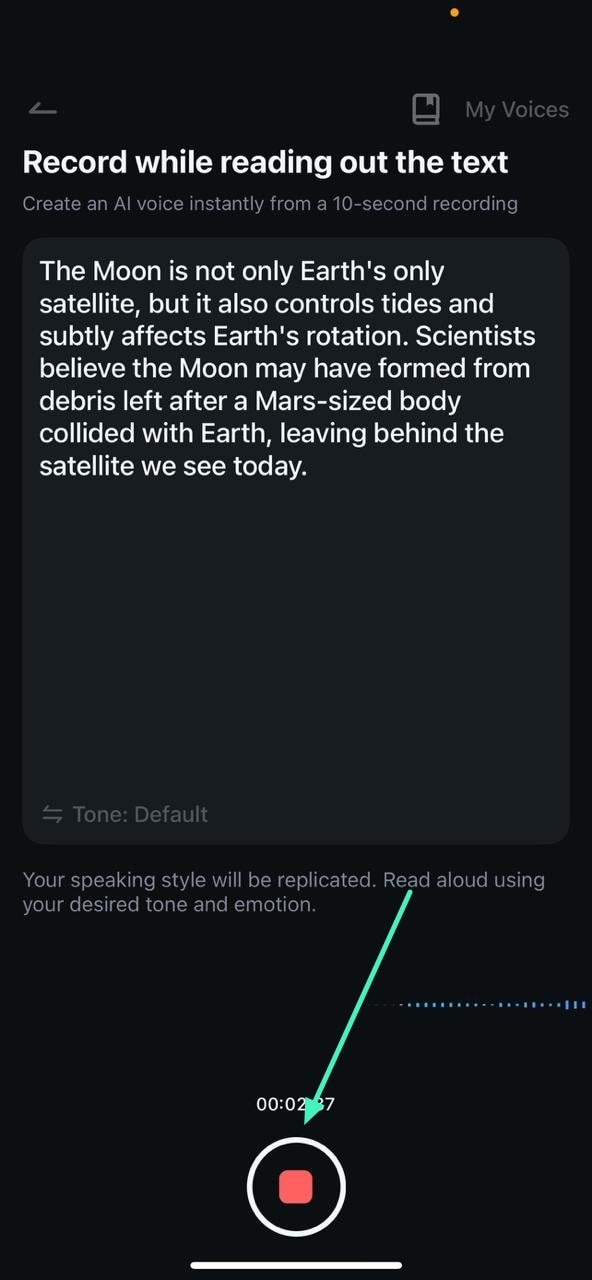
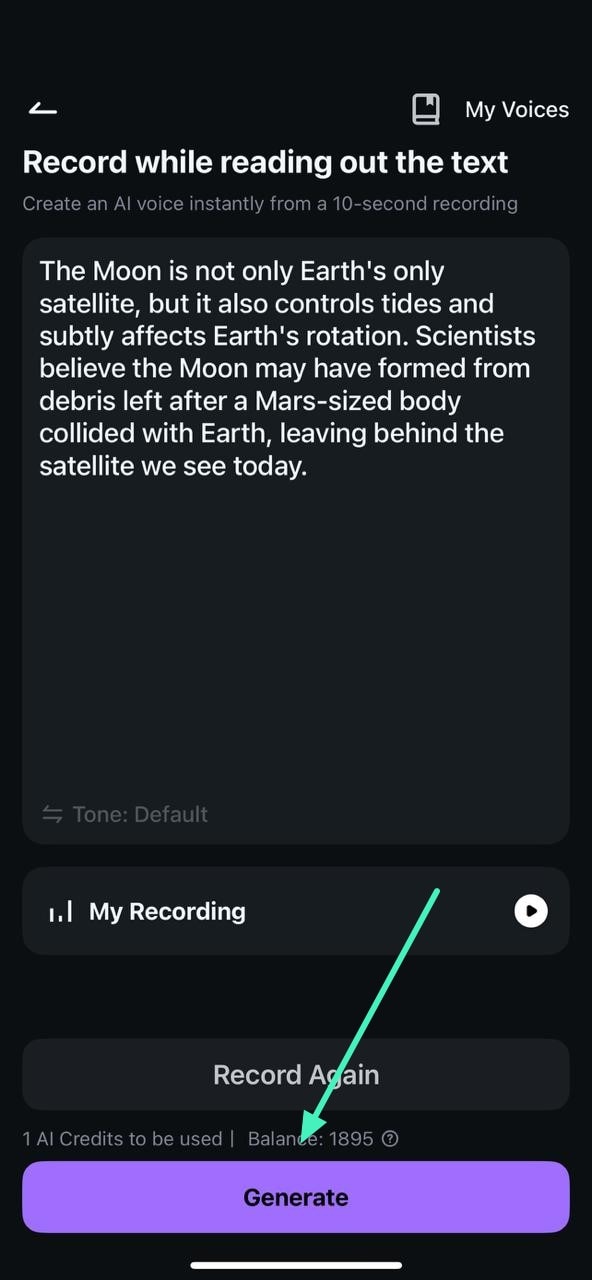
Lisez le texte affiché à l’écran en appuyant sur l’icône Enregistrer située en bas afin de fournir un échantillon vocal.
Étape 8. Générer le clone vocal
Une fois l’enregistrement terminé, appuyez sur le bouton Générer pour lancer le processus.
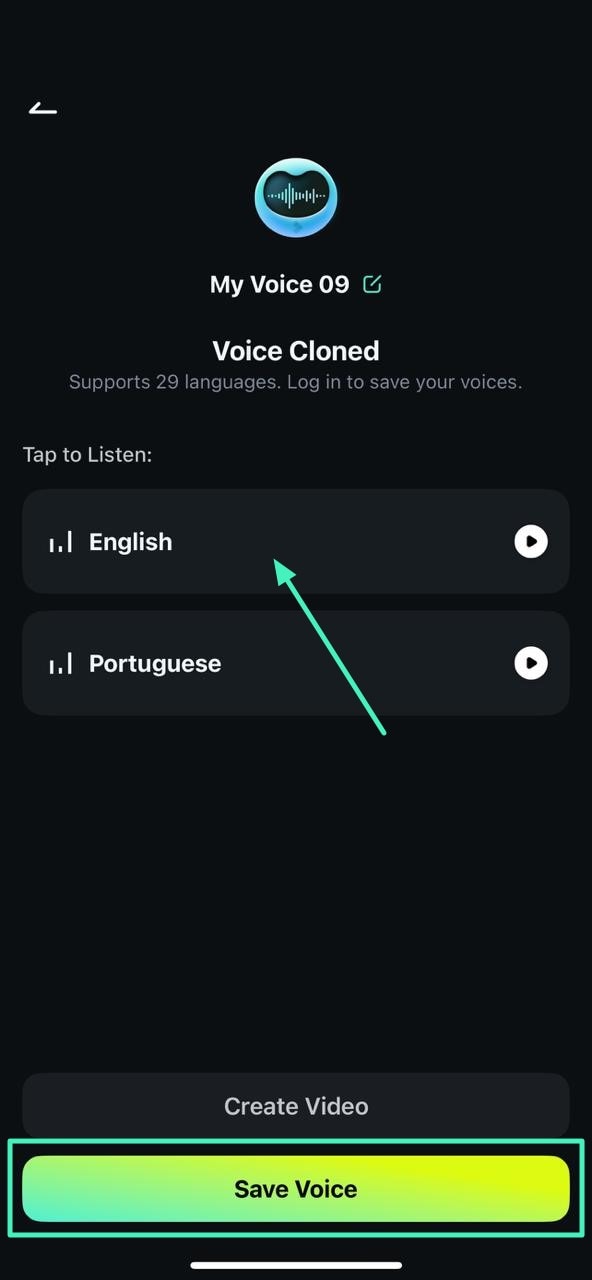
Étape 9. Sélectionner la langue et enregistrer la voix
Sélectionnez la langue parmi les options proposées, puis appuyez sur le bouton Enregistrer la voix pour sauvegarder l’audio cloné.
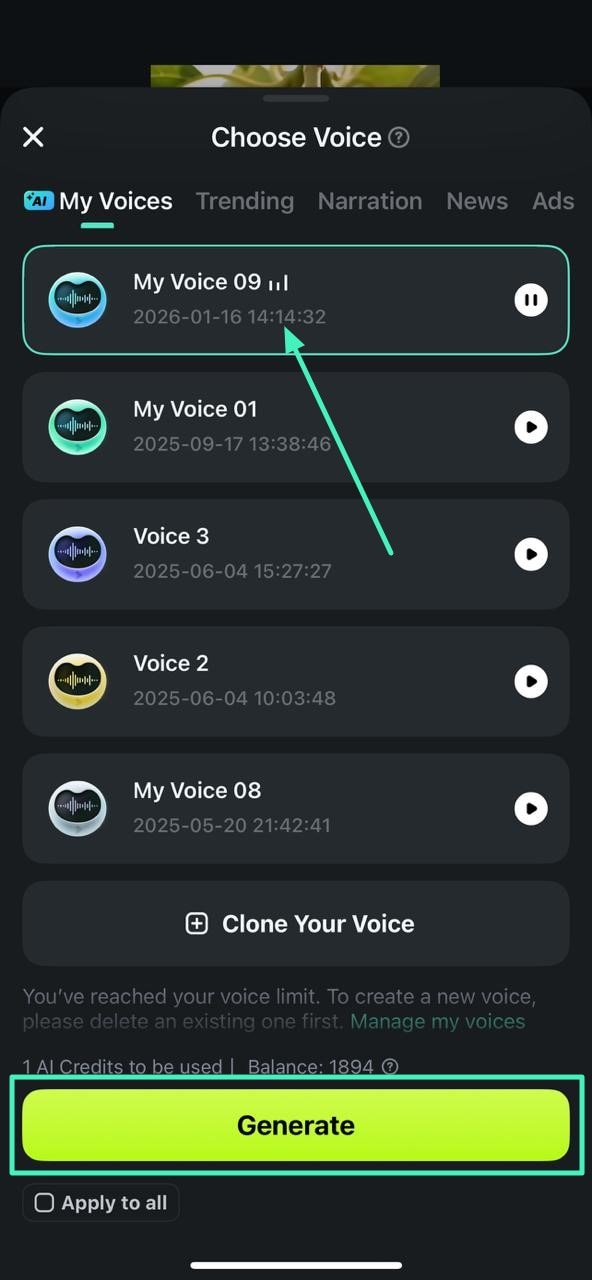
Étape 10. Générer la synthèse vocale
Sélectionnez maintenant la voix clonée dans la bibliothèque Ma voix, puis appuyez sur le bouton Générer pour créer la synthèse vocale.
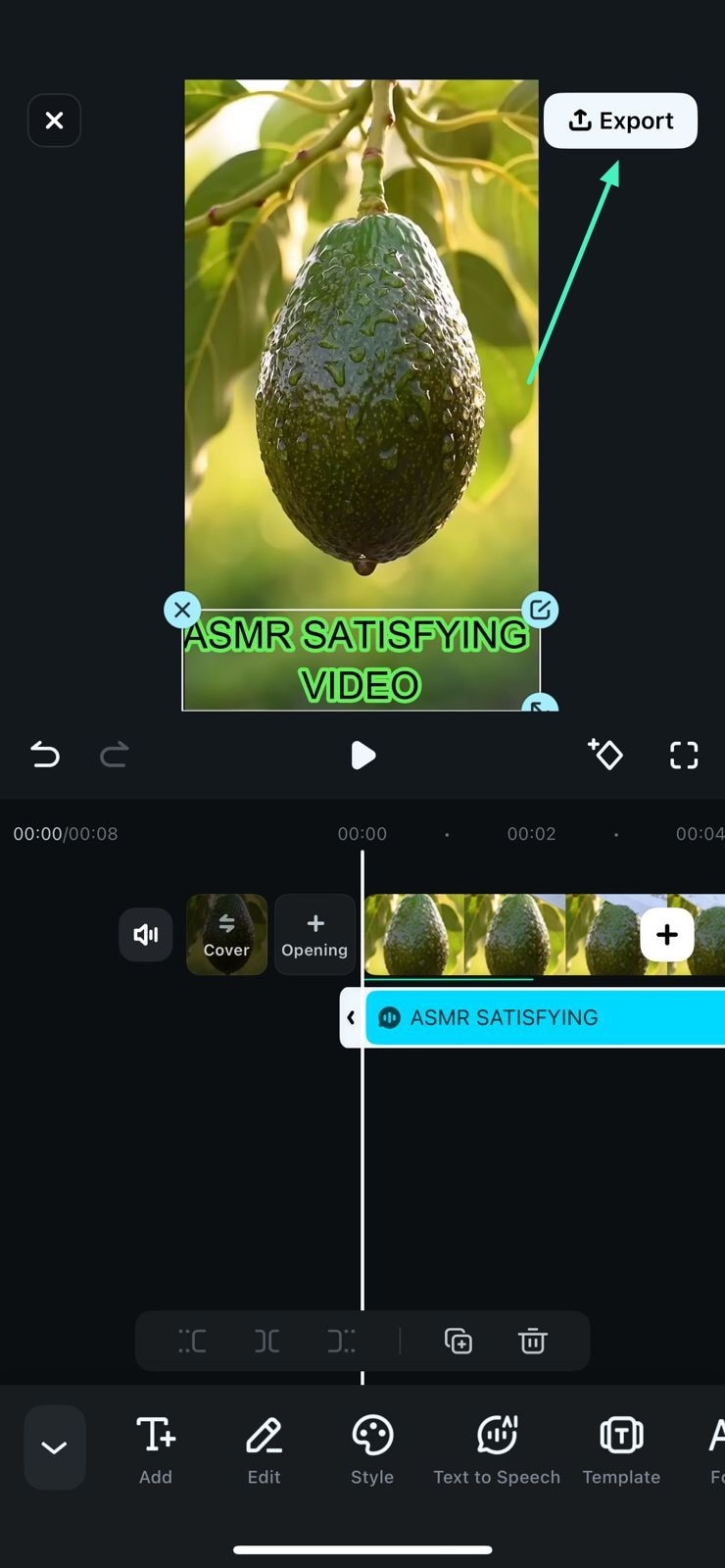
Étape 11. Prévisualiser le résultat et exporter
Une fois la voix générée pour l’ensemble du texte, lisez la vidéo dans l’interface pour la prévisualiser. Lorsque le résultat vous convient, appuyez sur le bouton Exporter pour enregistrer la vidéo finale.