Outils IA Filmora
Un guide complet pour ajouter des animations de texte aux introductions vidéo

L'utilisation de l'animation de texte dans les introductions attire immédiatement l'attention du spectateur. Si vous souhaitez animer votre texte, lisez le guide ci-dessous :


Étapes clés de ce didacticiel vidéo à suivre
Guide d'utilisation des outils d'IA de Filmora

Importez votre vidéo dans la timeline, puis accédez à « Titres » et sélectionnez « Filmstock ». Recherchez des génériques et continuez à chercher jusqu'à trouver celui qui vous convient. Faites glisser et déposez le titre au début de la timeline, puis double-cliquez dessus pour commencer à modifier le générique. Modifiez le texte du modèle et ajoutez le vôtre en cliquant sur le texte devant l'icône « T » dans les paramètres « De base ».
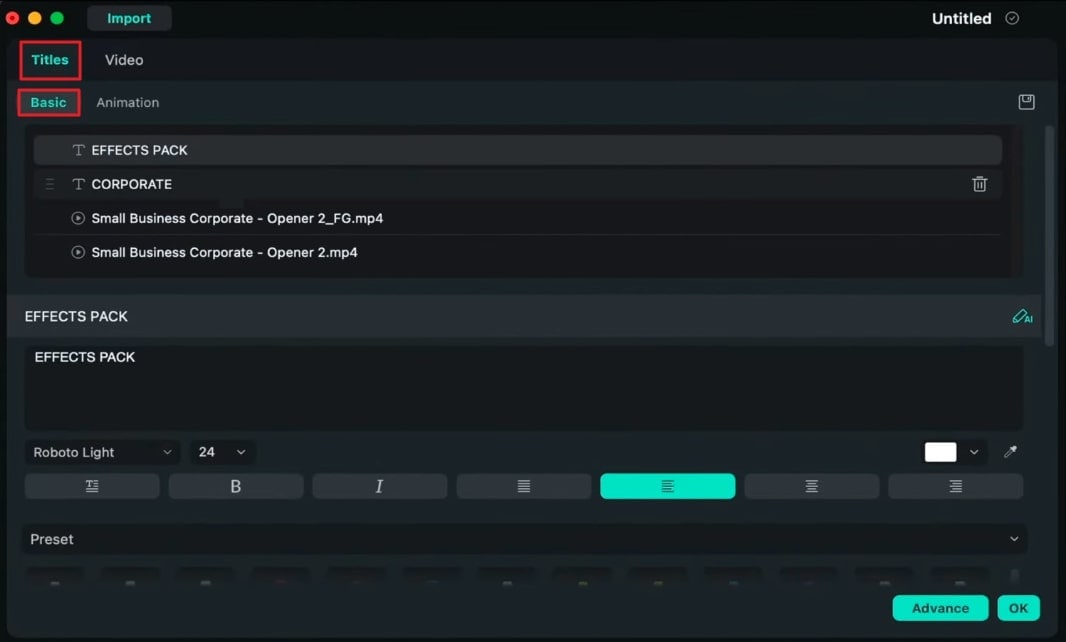
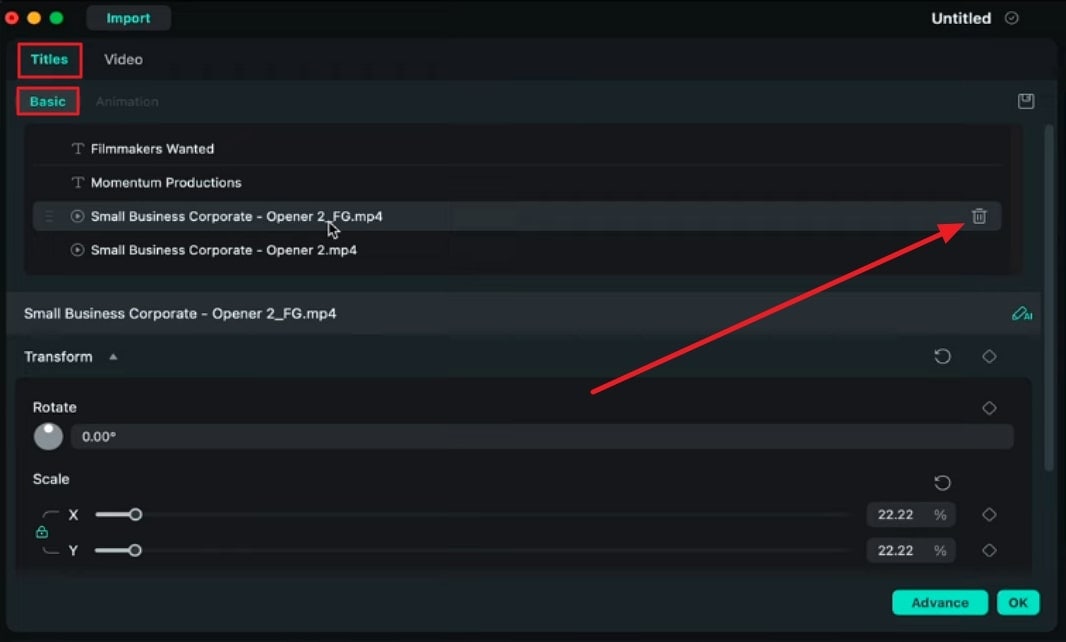
Vous verrez le nom de votre modèle avec deux clips sous les paramètres de modification du texte. Si vous souhaitez supprimer la séquence d'arrière-plan de votre intro, accédez à ces clips et cliquez sur l'icône « Corbeille » pour supprimer l'arrière-plan. Sinon, laissez-le tel quel.
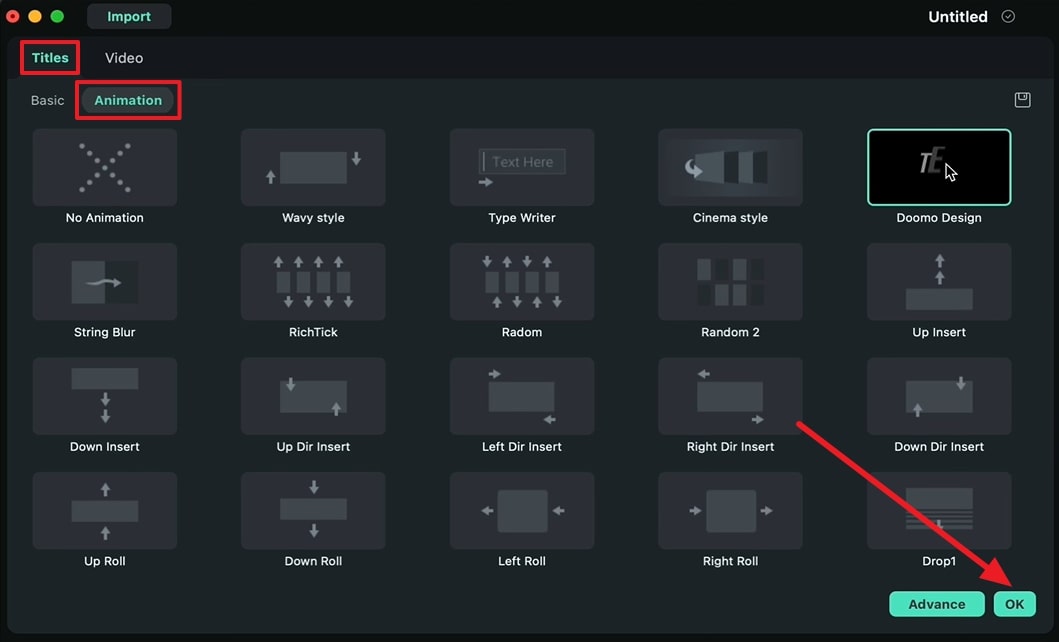
Maintenant que vous avez effectué l'édition de base, cliquez sur « Animation ». Essayez différentes options avant de sélectionner l'animation de texte et choisissez celle qui correspond au thème de votre vidéo. Une fois votre choix fait, cliquez sur cette animation et appuyez sur « OK ».
Pour un contrôle plus flexible sur le mouvement vidéo, Filmora prend également en charge l'Animation vidéo avec les modes Entrée, Sortie et le nouveau Animation combinée. L'animation combinée vous permet d'appliquer des effets dynamiques à une section sélectionnée au milieu d'un clip, tandis que les animations d'entrée et de sortie contrôlent la façon dont le clip entre et sort. Vous pouvez également ajuster indépendamment la durée de chaque section d'animation pour créer des vidéos plus fluides et plus dynamiques.
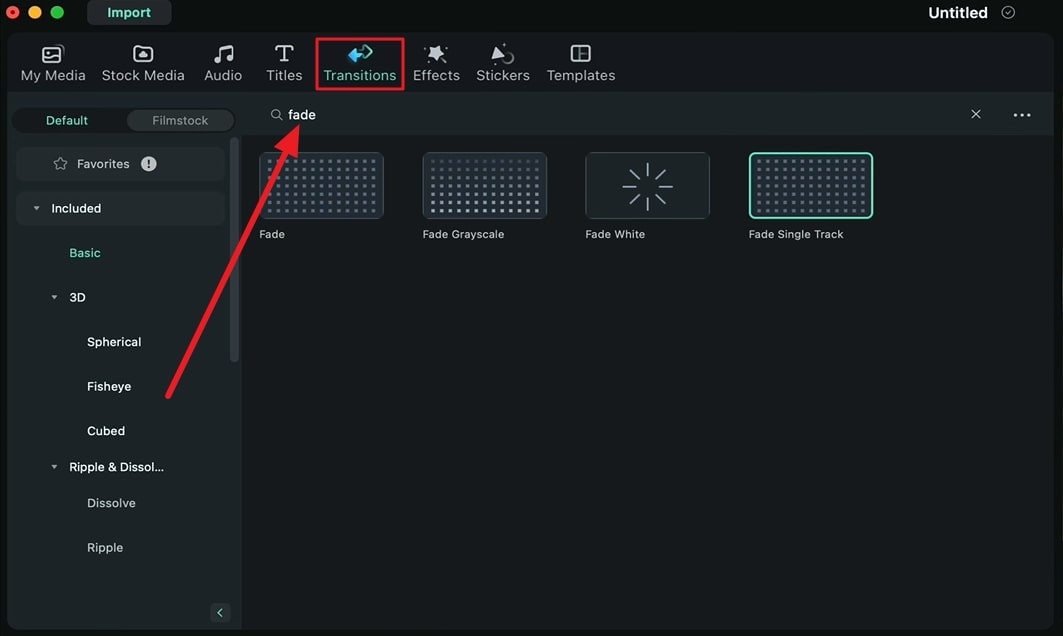
Ajouter une simple transition en fondu enchaîné peut conclure votre clip d'introduction encore mieux. Pour y accéder, allez dans « Transitions », recherchez la transition « Fondu » et faites glisser et déposez la transition sélectionnée entre le clip d'introduction et le premier clip qui suit.
Accédez à nouveau à « Titres » et recherchez un bon titre dans la section « Par défaut ». Déposez l'animation sélectionnée dans la timeline et étendez-la pour couvrir l'ensemble du clip. Cliquez maintenant sur l'animation et modifiez son titre en accédant à la section d'édition de base. Vous pouvez appliquer ces animations au reste de vos clips avec différents titres.
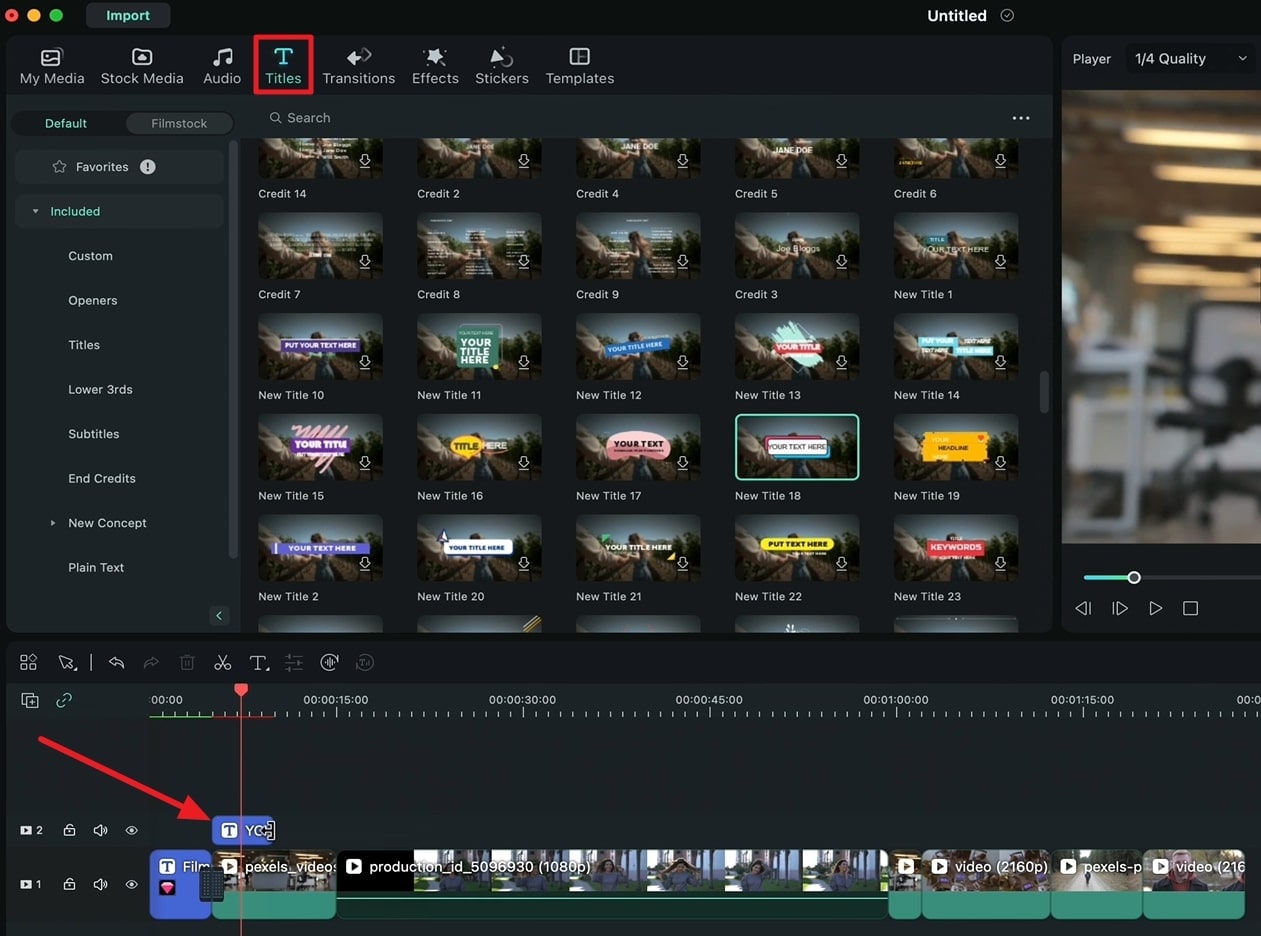
Les animations de texte sont une technique fantastique pour insuffler plus d'originalité et de créativité à vos diapositives et introductions. Elles maintiennent l'attention de votre audience, permettant ainsi de transmettre votre message clairement. Cette vidéo explique comment ajouter des animations de texte attrayantes aux introductions grâce aux outils utiles de Wondershare Filmora.
Autres leçons maîtres Filmora de Josh

- 01. Guide pour ajouter des effets Boris aux vidéos depuis Filmora >>04:14
- 02. Guide pour éditer l'audio avec les canaux et l'égaliseur >>03:29
- 03. Guide pour ajuster les fréquences d'images dans Filmora >>04:35
- 04. Top 5 des conseils pour monter des vidéos >>04:32
- 05. Comment faire un speed ramp sur les vidéos avec Filmora >>04:16


- 01. Comprendre les besoins de votre audience et adapter le contenu >>04:40
- 02. Mettre en valeur les produits de manière créative avec les effets de Filmora >>04:05
- 03. Techniques de montage pour des appels à l'action persuasifs et créer l'urgence >>04:20
- 04. Intégrer harmonieusement les témoignages et avis clients >>03:21
- 05. Montages prêts pour les réseaux sociaux avec Filmora >>04:23