
 Outils IA de Filmora
Guide des éléments de branding personnalisés avec Filmora

Les deux éléments fondamentaux du branding consistent à créer un logo unique et à maintenir une cohérence dans le style de la marque. Poursuivez votre lecture pour découvrir comment transformer des vidéos simples en contenus parfaitement optimisés pour le branding personnel, grâce aux animations de logo et aux lower thirds.


Étapes clés de ce didacticiel vidéo à suivre
Guide d'utilisation des outils d'IA de Filmora

Après avoir importé vos médias dans la timeline de Filmora, accédez à la barre d’outils personnalisée en haut et ouvrez l’onglet « Titles ». Recherchez « Logo Titles » dans la barre de recherche, choisissez un logo en accord avec votre vidéo et les couleurs de votre marque, puis prévisualisez-le. Si l’aperçu vous convient, faites glisser le titre sur la timeline, au-dessus du clip auquel vous souhaitez l’ajouter.
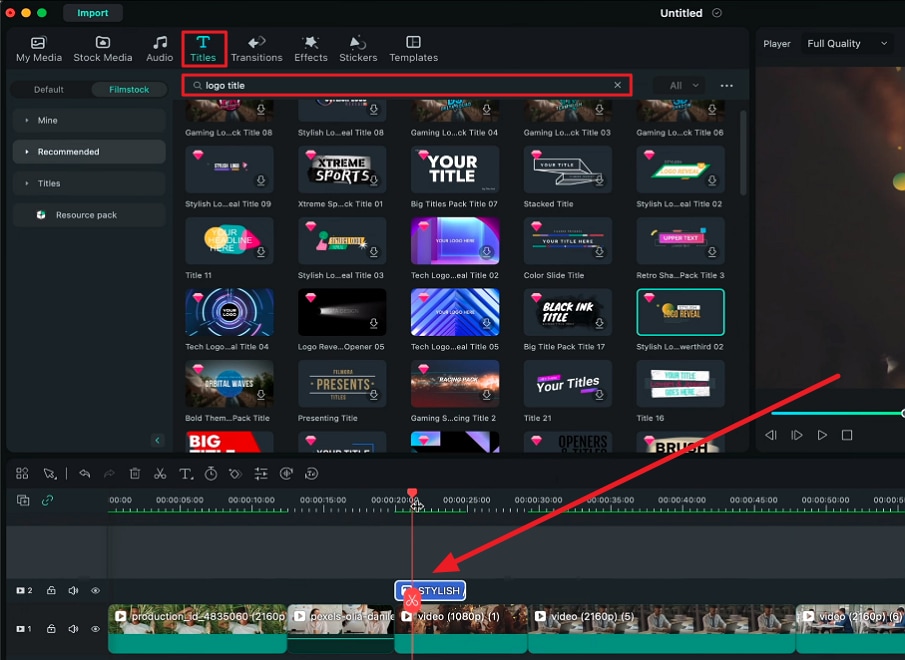
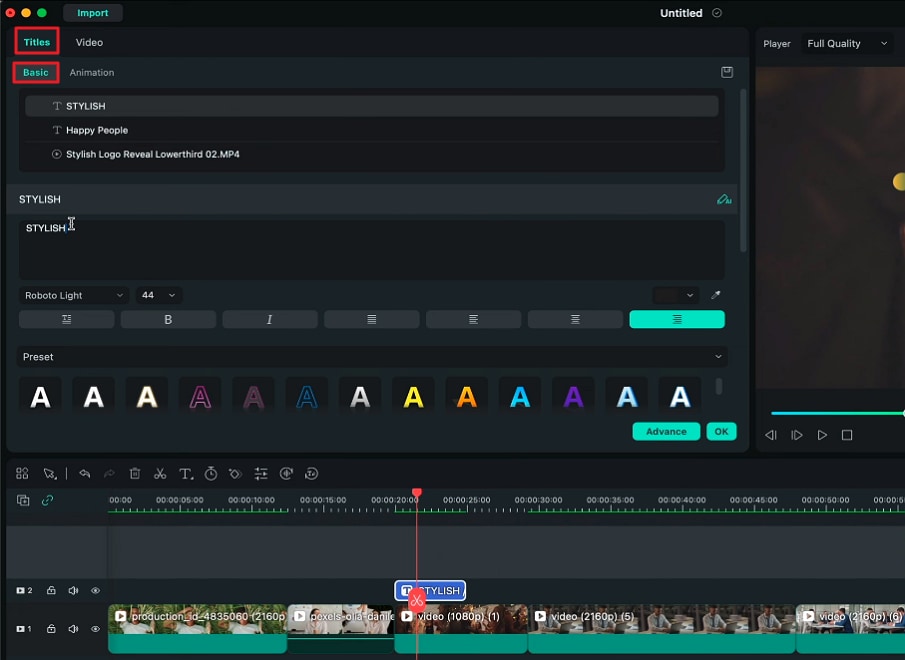
Une fois un titre adapté ajouté à la timeline, sélectionnez-le et rendez-vous dans l’onglet « Title » situé en haut à gauche. Vous pourrez alors personnaliser la taille, la couleur, la police et d’autres éléments visuels de ce titre de logo. Vous pouvez également utiliser les flèches du clavier pour déplacer le titre dans la fenêtre de prévisualisation et l’ajuster parfaitement à la zone souhaitée.
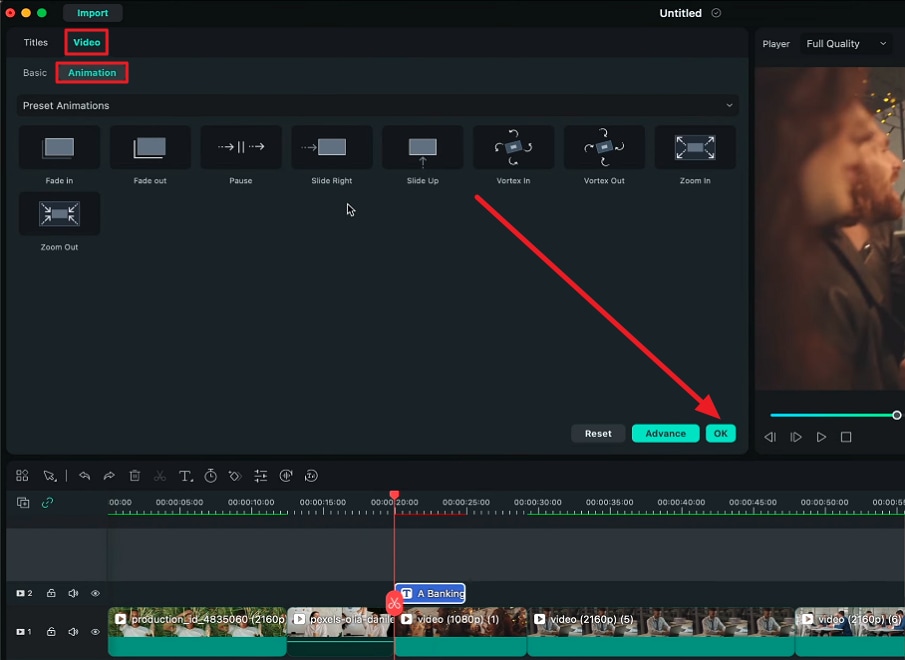
En plus de personnaliser le logo, vous pouvez également ajuster l’animation de révélation du logo. Pour cela, ouvrez les paramètres « Video » dans le panneau de gauche et, sous « Animation », sélectionnez puis appliquez l’animation de votre choix.
Ce n’est pas tout : en plus de changer le style d’animation, vous pouvez également la personnaliser davantage en cliquant sur le bouton « Advance » situé en bas des paramètres d’animation.
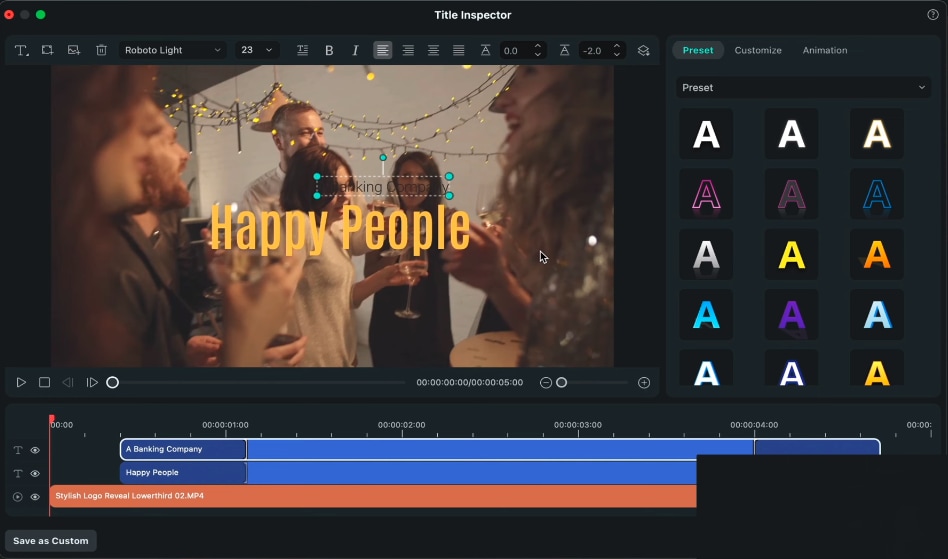
De la même manière, vous pouvez ajouter une animation de lower third à votre vidéo. Pour cela, recherchez « lower thirds » dans la barre de recherche des titres, puis faites glisser le lower third choisi sur la piste située au-dessus de votre clip. Ensuite, modifiez ce titre en suivant un processus similaire.
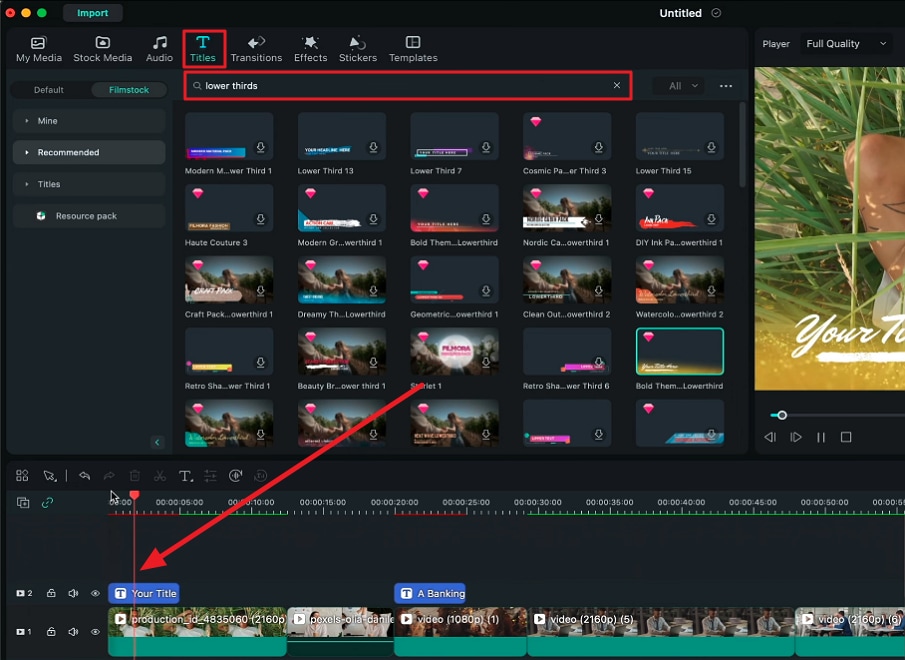
Pour établir l’identité d’une marque, il est essentiel d’ajouter une animation subtile qui correspond au thème et aux couleurs de la vidéo. Par exemple, si vous appliquez une animation aléatoire, un travail supplémentaire sera nécessaire pour l’harmoniser avec la vidéo.
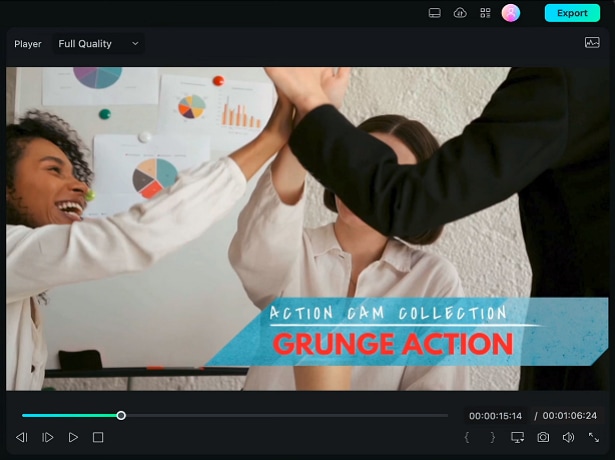
En revanche, en observant attentivement et en prévisualisant les animations, vous pouvez trouver dans Filmstock de Filmora une animation parfaitement adaptée à votre vidéo.
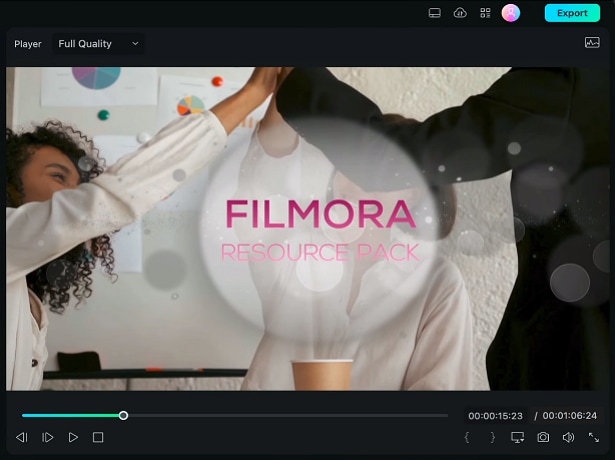
Ce guide met en lumière l’importance du branding personnalisé pour renforcer votre notoriété et rendre vos vidéos plus attrayantes. Certaines marques et organisations vont même jusqu’à adapter la couleur de leur logo au thème de la vidéo afin d’obtenir un rendu harmonieux. Avec Wondershare Filmora, vous pouvez créer facilement des animations de logo reveal et des titres impressionnants grâce à de nombreuses options de personnalisation.
Les autres masterclass Filmora de Josh

- 01. Guide pour ajouter des effets Boris FX dans Filmora >> 04:14
- 02. Guide pour éditer l’audio avec les canaux et l’égaliseur >> 03:29
- 03. Guide pour ajuster les fréquences d’images dans Filmora >> 04:35
- 04. Top 5 des conseils pour monter des vidéos >> 04:32
- 05. Comment réaliser un speed ramping avec Filmora >> 04:16
