
Pour un meilleur export, utilisez la dernière version.
-
Préparation sur Mac
-
Compte sur Mac
-
Démarrage & paramètres de base sur Mac
- Disposition des panneaux sur Mac
- Liste de toutes les versions sur Mac
- Dernières versions et fonctionnalités sur Mac
- Barre tactile sur Mac
- Médias à utiliser sur Mac
- Guide complet pour utiliser Filmora sur Mac
- Paramètres de projet sur Mac
- Rendu des fichiers d'aperçu sur Mac
- Modifier la qualité de lecture sur Mac
- Barre d'outils personnalisée pour Mac
- Logo Reveal pour Mac
- Favoris marqués pour Mac
- Notes de version pour Mac dans Filmora
- Raccourcis clavier Filmora sur Mac
- Dernières versions et fonctionnalités pour Mac
- Comment télécharger, installer et gérer Filmora sur Mac
- Gérer la timeline sur Mac avec Filmora
-
Compatibilité & spécifications techniques sur Mac
-
Paramètres de performance sur Mac
-
-
Créer un projet sur Mac
-
Importer et Enregistrer sur Mac
-
Importer sur Mac
-
Enregistrer sur Mac
-
-
Éditer une vidéo sur Mac
-
Éditer une vidéo de base sur Mac
- Sélectionner tous les clips sur la Timeline pour Mac
- Diviser & couper des vidéos sur Mac
- Ombres portées sur Mac
- Comment recadrer et zoomer une vidéo sur Mac avec Filmora
- Modifier la vitesse sur Mac
- Instantané vidéo sur Mac
- Modifier des photos en direct sur Mac
- Lire une vidéo en sens inverse sur Mac
- Arrêt sur image sous Mac
- Bordures sur Mac
- Composition sur Mac
- Niveau de zoom de lecture pour Mac
- Marquer des entrées et des sorties pour Mac
- Configuration double écran pour le montage vidéo sur Mac
- Outils de dessin sur Mac
- Activer/désactiver Clip pour Mac
- Auto Ripple pour Mac
- Grouper des clips sur Mac
- Marquer un clip sur Mac
- Règle de montage vidéo - Mac
- Raccourcis de la vitesse de lecture pour Mac
- Uniformisation de la vitesse sur Mac
- Marqueurs pour Mac
- Rampe de vitesse sur Mac
- Arrière-plans personnalisés pour les vidéos et les images dans Mac
- PIP (image dans l'image) sur Mac
- Ajouter et personnaliser du texte dans Filmora sur Mac
- Améliorations vidéo
- Comment recadrer et zoomer sur Mac
- Calque de réglage pour Mac
- Appliquer Transforming pour Mac
-
Éditer une vidéo avancée sur Mac
- Trajectoire d'Animation du Texte pour Mac
- Clips composés pour Mac
- Masque sur Mac
- Flou de mouvement Filmora | Mac
- PIP (picture in picture) sur Mac
- Mocha Filmora - Pour Mac
- Montage multi-clips pour Mac
- Editeur de graphiques d'images clés pour Mac
- Chapitres vidéo dans Filmora pour Mac
- Guide de suppression du scintillement Filmora | Mac
- Images clés d’animation sur Mac
-
Éditer une vidéo assistée par IA sur Mac
- Correction des lentilles sur Mac
- Filmora AI Relight – Mac
- AI Stylizer sur Mac
- Recadrage automatique sur Mac
- Image vers Vidéo pour Mac
- Guide de l'améliorateur d'image IA Filmora – macOS
- Filmora Image to Prompt pour Mac
- Amélioration automatique sur Mac
- Filmora Contact Visuel IA - Mac
- Détection de scènes sur Mac
- Suivi du mouvement sur Mac
- Créer avec le mode instantané sur Mac
- Stabiliser une vidéo sur Mac
- Écran vert sur Mac
- Détection intelligente par IA pour Mac
- Stylisateur d'images IA pour Mac
- Texte en vidéo par IA pour Mac
- Vidéo créative AI pour Mac
- Stabiliser la vidéo sur Mac
- Filmora Extension Vidéo IA pour Mac
- Édition par AI Mate pour Mac
- Super Slow Motion avec Flux Optique pour Mac
- L'édition de texte AI sous Mac
- AI Skin Tone Protection pour Mac
- Masquage intelligent AI pour Mac
- ChatGPT Plugin - AI Copywriting sur Mac
- Détourage intelligent par IA pour mac
- Découpe de portrait IA sur Mac
- Outil de suppression d'objets par IA pour Mac
-
-
Éditer un audio sur Mac
-
Éditer un audio de base sur Mac
-
Éditer un audio avancé sur Mac
-
Éditer un audio assistée par IA sur Mac
- Montage automatique en rythme sur Mac
- Détection du silence sur Mac
- Comment effectuer un clonage de voix AI dans Wondershare Filmora ?
- Audio vers vidéo pour Mac
- Débruitage automatique sur Mac
- Modificateur de voix pour Mac
- Génération Intelligente de BGM pour Mac
- Débruitage audio par IA | Wondershare Filmora pour Mac
- Synchronisation automatique pour Mac
- Extension audio IA pour Mac
- Générateur de musique IA pour Mac
- Extracteur de voix IA pour Mac
-
-
Éditer du sous-titre sur Mac
-
Éditer un texte de base sur Mac
-
Éditer un texte avancé sur Mac
-
Éditer un texte assisté par IA sur Mac
-
-
Personnaliser sur Mac
-
Animations sur Mac
-
Autocollants sur Mac
-
Édition des couleurs sur Mac
- Ton sur Mac
- Ajuster la LUT 3D sur Mac
- Comment utiliser la courbe RVB sur Mac avec Filmora
- Palette de couleurs IA pour Mac (Correspondance des couleurs)
- Effet de vignette pour Mac
- Affinage pour Mac
- Réglages de lumière pour Mac
- Ajustement avancé des couleurs pour Mac
- Histogramme pour Mac
- Vue de comparaison des couleurs pour Mac
- Ajuster les tons pour Mac
- Scopes vidéo professionnels pour Mac
- Balance des blancs sur Mac
- Amélioration des couleurs sur Mac
-
Effets vidéos sur Mac
- Effets de compte à rebours Filmora sur Mac
- Face off sur Mac
- Mosaïque sur Mac
- Autocollants de RA sur Mac
- Différents types d'effets vidéo pour Mac
- Effets Boris FX pour Mac
- Ajouter et modifier les effets NewBlue FX sur Mac
- Ajouter et personnaliser des superpositions sur Mac
- Ressources de Filmstock sur Mac
- Graphiques animés pour Mac
- Plugins Filmora OpenFX pour Mac
- Retouche pour Mac
- Plugins VST3 Filmora pour Mac
- Ajouter un masque d'effets pour Mac
- Collection d'effets pour Mac
-
Effets audios sur Mac
-
Transitions sur Mac
-
Filtres sur Mac
-
Modèles sur Mac
-
Asset Center sur Mac
-
-
Exporter & Partager sur Mac
- Workflow pour l'exportation sur mac
- Procédure pour l'exportation sur Mac
- Exporter sur Mac
- Exportation de vidéos vers différents appareils sur Mac
- Transférer une vidéo vers YouTube sur Mac
- Exporter une vidéo vers Vimeo sur Mac
- Graver un DVD sur Mac
- Exporter les paramètres pour Mac
- Exportation de plages de clips pour Mac
- Créateur de vignettes AI pour Mac
- Exporter les extraits sélectionnés sur Mac
-
Sauvegarder dans le cloud sur Mac
- Meilleures pratiques : sauvegarde en cloud sur Mac
- Wondershare Drive pour Mac
- Obtenez gratuitement 1 Go de stockage en cloud sur Mac
- Utiliser Wondershare Drive sur Mac
- Trouver des fichiers dans Wondershare Drive sur Mac
- Gérer Wondershare Drive sur Mac
- Partager des fichiers à l'aide de Wondershare Drive sur Mac
- Espace de travail Filmora pour Mac
Normalisation Automatique du volume sur Mac
La fonctionnalité de normalisation automatique pour Mac analyse le niveau sonore des pistes audio sélectionnées et les ajuste afin de répondre aux normes des différentes plateformes (LUFS/LKFS). Cela garantit que votre contenu est conforme aux exigences de diffusion sur macOS, que vous publiez sur YouTube, des services de streaming ou des plateformes TV classiques. Vous pouvez choisir parmi des préréglages ou définir vos propres valeurs de loudness pour optimiser votre audio selon la destination.
Index
Accéder à la normalisation automatique sur Mac
1 Cliquez sur le clip audio dans la timeline que vous souhaitez normaliser.
2 Dans le panneau des paramètres audio en haut à droite, allez à Audio > Basique.
3 Repérez l'option normalisation automatique dans les paramètres audio basiques.
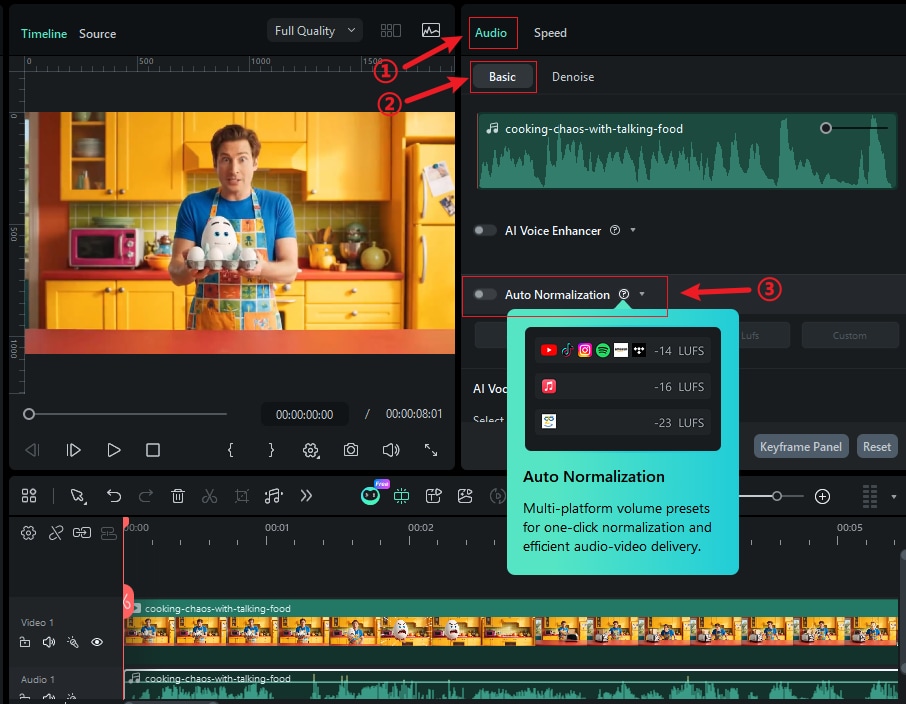
Choisir les préréglages de plateforme
Une fois la normalisation automatique activée, vous verrez des préréglages adaptés aux différentes plateformes et standards de diffusion :
1 -23 LUFS : norme de diffusion européenne (EBU R128), idéale pour la télévision et la radio traditionnelles.
2 -16 LUFS : norme des plateformes streaming, parfaite pour YouTube, Netflix et les vidéos en ligne.
3 -14 LUFS : norme des services de streaming musical, adaptée à Spotify, Apple Music et plateformes similaires.

Définir des valeurs de loudness personnalisées
Pour des exigences spécifiques ou des standards de diffusion uniques, vous pouvez régler des valeurs LUFS personnalisées :
1 Cliquez sur le bouton personnalisé pour activer l'ajustement manuel.
2 Utilisez le curseur LUFS pour ajuster le niveau sonore, ou saisissez une valeur précise.
3 L’intervalle permet généralement des réglages de -23 LUFS à -10 LUFS pour une flexibilité maximale.

Appliquer et réinitialiser les paramètres
Après avoir choisi le standard de loudness souhaité :
1 Cliquez sur le bouton Appliquer le bouton pour lancer la normalisation audio.
2 Filmora analysera et ajustera automatiquement le(s) clip(s) audio sélectionné(s).
3 Pour réinitialiser la normalisation, désactivez le bouton de normalisation automatique ou cliquez sur l’icône de réinitialisation.

Remarque :
- La normalisation automatique fonctionne sur les clips audio et les vidéos contenant une piste audio sur macOS.
- La fonction analyse toute la durée du clip sélectionné pour déterminer l’ajustement optimal du niveau sonore.
- En cliquant sur le bouton reset dans le panneau de montage audio, vous réinitialisez tous les paramètres audio.
Articles Similaires
Articles en vedette
10 meilleurs éditeurs MP4 en 2026 (bureau, mobile, en ligne)
Que vous envoyiez une vidéo de voyage à votre ami ou que vous réalisiez le prochain clip le plus regardé sur YouTube, vous avez besoin de l'un de ces éditeurs MP4.
Rendez votre production vidéo plus efficace grâce à la prise de vue multi-caméras : Un guide pas à pas
Découvrez comment améliorer la qualité de vos vidéos grâce à la prise de vue multi-caméras. Cet article vous guidera dans l'utilisation de plusieurs caméras et dans la création de projets vidéo de niveau professionnel.
An In-Depth Guide to Translating Videos and Subtitles Using Veed.IO
Traduisez rapidement vos vidéos grâce à la fonction de traduction de VEED.IO. Susciter l'intérêt des clients en utilisant leur langue maternelle. Télécharger maintenant !
Guide d'utilisation recommandé
Mixeur audio
Mixeur audio Filmora
Comment régler l’égaliseur audio dans Filmora
Apprenez à régler l’égaliseur audio de Filmora, à choisir un préréglage et à ajuster les fréquences pour obtenir un son plus équilibré dans vos montages vidéo.
Régler et normaliser le gain audio dans Filmora
Apprenez à régler le gain audio dans Filmora, normaliser les pics et ajuster plusieurs clips à la fois pour obtenir un volume plus homogène.
