
-
Préparation sur Mac
-
Compte sur Mac
-
Démarrage & paramètres de base sur Mac
- Disposition des panneaux sur Mac
- Liste de toutes les versions sur Mac
- Dernières versions et fonctionnalités sur Mac
- Barre tactile sur Mac
- Médias à utiliser sur Mac
- Guide complet pour utiliser Filmora sur Mac
- Paramètres de projet sur Mac
- Rendu des fichiers d'aperçu sur Mac
- Modifier la qualité de lecture sur Mac
- Barre d'outils personnalisée pour Mac
- Logo Reveal pour Mac
- Favoris marqués pour Mac
- Notes de version pour Mac dans Filmora
- Raccourcis clavier Filmora sur Mac
- Dernières versions et fonctionnalités pour Mac
- Comment télécharger, installer et gérer Filmora sur Mac
- Gérer la timeline sur Mac avec Filmora
-
Compatibilité & spécifications techniques sur Mac
-
Paramètres de performance sur Mac
-
-
Créer un projet sur Mac
-
Importer et Enregistrer sur Mac
-
Importer sur Mac
-
Enregistrer sur Mac
-
-
Éditer une vidéo sur Mac
-
Éditer une vidéo de base sur Mac
- Sélectionner tous les clips sur la Timeline pour Mac
- Diviser & couper des vidéos sur Mac
- Ombres portées sur Mac
- Comment recadrer et zoomer une vidéo sur Mac avec Filmora
- Modifier la vitesse sur Mac
- Instantané vidéo sur Mac
- Modifier des photos en direct sur Mac
- Lire une vidéo en sens inverse sur Mac
- Arrêt sur image sous Mac
- Bordures sur Mac
- Composition sur Mac
- Niveau de zoom de lecture pour Mac
- Marquer des entrées et des sorties pour Mac
- Configuration double écran pour le montage vidéo sur Mac
- Outils de dessin sur Mac
- Activer/désactiver Clip pour Mac
- Auto Ripple pour Mac
- Grouper des clips sur Mac
- Marquer un clip sur Mac
- Règle de montage vidéo - Mac
- Raccourcis de la vitesse de lecture pour Mac
- Uniformisation de la vitesse sur Mac
- Marqueurs pour Mac
- Rampe de vitesse sur Mac
- Arrière-plans personnalisés pour les vidéos et les images dans Mac
- PIP (image dans l'image) sur Mac
- Ajouter et personnaliser du texte dans Filmora sur Mac
- Améliorations vidéo
- Comment recadrer et zoomer sur Mac
- Calque de réglage pour Mac
- Appliquer Transforming pour Mac
-
Éditer une vidéo avancée sur Mac
- Trajectoire d'Animation du Texte pour Mac
- Clips composés pour Mac
- Masque sur Mac
- Flou de mouvement Filmora | Mac
- PIP (picture in picture) sur Mac
- Mocha Filmora - Pour Mac
- Montage multi-clips pour Mac
- Editeur de graphiques d'images clés pour Mac
- Chapitres vidéo dans Filmora pour Mac
- Guide de suppression du scintillement Filmora | Mac
- Images clés d’animation sur Mac
-
Éditer une vidéo assistée par IA sur Mac
- Correction des lentilles sur Mac
- Filmora AI Relight – Mac
- AI Stylizer sur Mac
- Recadrage automatique sur Mac
- Image vers Vidéo pour Mac
- Guide de l'améliorateur d'image IA Filmora – macOS
- Filmora Image to Prompt pour Mac
- Amélioration automatique sur Mac
- Filmora Contact Visuel IA - Mac
- Détection de scènes sur Mac
- Suivi du mouvement sur Mac
- Créer avec le mode instantané sur Mac
- Stabiliser une vidéo sur Mac
- Écran vert sur Mac
- Détection intelligente par IA pour Mac
- Stylisateur d'images IA pour Mac
- Texte en vidéo par IA pour Mac
- Vidéo créative AI pour Mac
- Stabiliser la vidéo sur Mac
- Filmora Extension Vidéo IA pour Mac
- Édition par AI Mate pour Mac
- Super Slow Motion avec Flux Optique pour Mac
- L'édition de texte AI sous Mac
- AI Skin Tone Protection pour Mac
- Masquage intelligent AI pour Mac
- ChatGPT Plugin - AI Copywriting sur Mac
- Détourage intelligent par IA pour mac
- Découpe de portrait IA sur Mac
- Outil de suppression d'objets par IA pour Mac
-
-
Éditer un audio sur Mac
-
Éditer un audio de base sur Mac
-
Éditer un audio avancé sur Mac
-
Éditer un audio assistée par IA sur Mac
- Montage automatique en rythme sur Mac
- Détection du silence sur Mac
- Comment effectuer un clonage de voix AI dans Wondershare Filmora ?
- Audio vers vidéo pour Mac
- Débruitage automatique sur Mac
- Modificateur de voix pour Mac
- Génération Intelligente de BGM pour Mac
- Débruitage audio par IA | Wondershare Filmora pour Mac
- Synchronisation automatique pour Mac
- Extension audio IA pour Mac
- Générateur de musique IA pour Mac
- Extracteur de voix IA pour Mac
-
-
Éditer du sous-titre sur Mac
-
Éditer un texte de base sur Mac
-
Éditer un texte avancé sur Mac
-
Éditer un texte assisté par IA sur Mac
-
-
Personnaliser sur Mac
-
Animations sur Mac
-
Autocollants sur Mac
-
Édition des couleurs sur Mac
- Ton sur Mac
- Ajuster la LUT 3D sur Mac
- Comment utiliser la courbe RVB sur Mac avec Filmora
- Palette de couleurs IA pour Mac (Correspondance des couleurs)
- Effet de vignette pour Mac
- Affinage pour Mac
- Réglages de lumière pour Mac
- Ajustement avancé des couleurs pour Mac
- Histogramme pour Mac
- Vue de comparaison des couleurs pour Mac
- Ajuster les tons pour Mac
- Scopes vidéo professionnels pour Mac
- Balance des blancs sur Mac
- Amélioration des couleurs sur Mac
-
Effets vidéos sur Mac
- Effets de compte à rebours Filmora sur Mac
- Face off sur Mac
- Mosaïque sur Mac
- Autocollants de RA sur Mac
- Différents types d'effets vidéo pour Mac
- Effets Boris FX pour Mac
- Ajouter et modifier les effets NewBlue FX sur Mac
- Ajouter et personnaliser des superpositions sur Mac
- Ressources de Filmstock sur Mac
- Graphiques animés pour Mac
- Plugins Filmora OpenFX pour Mac
- Retouche pour Mac
- Plugins VST3 Filmora pour Mac
- Ajouter un masque d'effets pour Mac
- Collection d'effets pour Mac
-
Effets audios sur Mac
-
Transitions sur Mac
-
Filtres sur Mac
-
Modèles sur Mac
-
Asset Center sur Mac
-
-
Exporter & Partager sur Mac
- Workflow pour l'exportation sur mac
- Procédure pour l'exportation sur Mac
- Exporter sur Mac
- Exportation de vidéos vers différents appareils sur Mac
- Transférer une vidéo vers YouTube sur Mac
- Exporter une vidéo vers Vimeo sur Mac
- Graver un DVD sur Mac
- Exporter les paramètres pour Mac
- Exportation de plages de clips pour Mac
- Créateur de vignettes AI pour Mac
- Exporter les extraits sélectionnés sur Mac
-
Sauvegarder dans le cloud sur Mac
- Meilleures pratiques : sauvegarde en cloud sur Mac
- Wondershare Drive pour Mac
- Obtenez gratuitement 1 Go de stockage en cloud sur Mac
- Utiliser Wondershare Drive sur Mac
- Trouver des fichiers dans Wondershare Drive sur Mac
- Gérer Wondershare Drive sur Mac
- Partager des fichiers à l'aide de Wondershare Drive sur Mac
- Espace de travail Filmora pour Mac
Amélioration d'image IA Filmora – macOS
Transformez vos photos ordinaires en images nettes et professionnelles sur votre Mac avec l'amélioration d'image IA de Filmora. Cet outil utilise des algorithmes IA intelligents pour affiner automatiquement les détails, accentuer les textures et rehausser les couleurs sans aucune étape de retouche compliquée. Que vous retouchiez de vieilles photos, amélioriez des clichés basse résolution ou perfectionniez des portraits, Filmora rend tout ça rapide et sans effort.
Fonctionnalités clés
- Compatibilité image 4K : Prend en charge les images avec des résolutions jusqu'à 3840 × 2160, permettant d'améliorer les visuels haute résolution sans perte de qualité.
- Préserve les dimensions d'origine : Le processus d'amélioration conserve la taille de pixel originale de l'image inchangée.
- Idéal pour les portraits et photos anciennes : Fonctionne particulièrement bien pour améliorer les portraits, photos anciennes et images basse résolution.
- Agrandissement piloté par IA : Accentue et affine automatiquement les images grâce à une technologie avancée de super-résolution sans modifier leurs dimensions.
- Amélioration faciale intelligente : Détecte les visages et améliore subtilement les traits du visage, les intégrant parfaitement au reste de la photo.
- Amélioration facile en un clic : Aucune connaissance technique nécessaire ; il suffit de sélectionner votre image et de laisser l'IA faire le travail.
Comment améliorer des images dans Filmora sur Mac
Sommaire
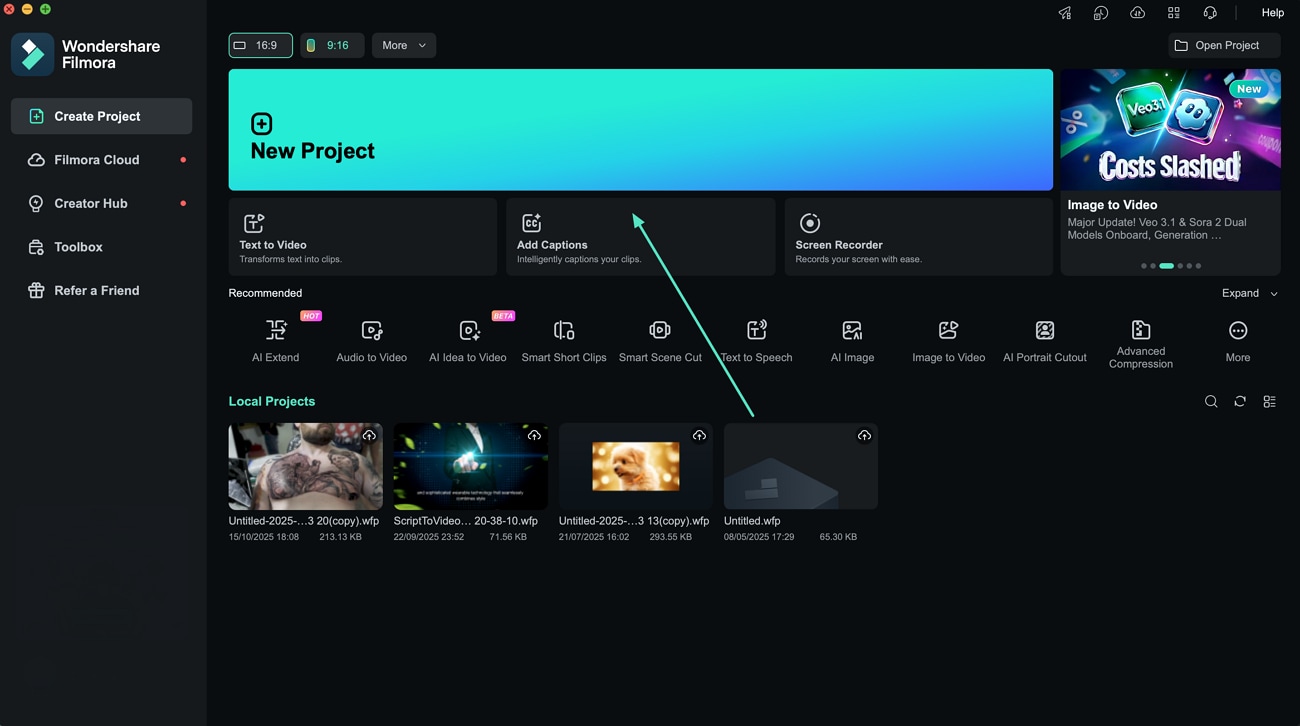
Étape 1. Lancez Filmora et importez votre image
Ouvrez Filmora sur votre Mac et créez un nouveau projet. Glissez l'image que vous souhaitez améliorer dans la timeline pour la préparer au traitement.
Étape 2. Utilisez l'outil d'amélioration d'image IA
Sélectionnez l'image dans votre timeline, puis allez dans le Panneau de propriétés sur la droite. Sous l'onglet Basique, trouvez l'option Améliorer. Choisissez votre modèle d'amélioration préféré et activez la fonctionnalité Amélioration automatique. Cliquez sur Générer pour laisser Filmora traiter l'image.
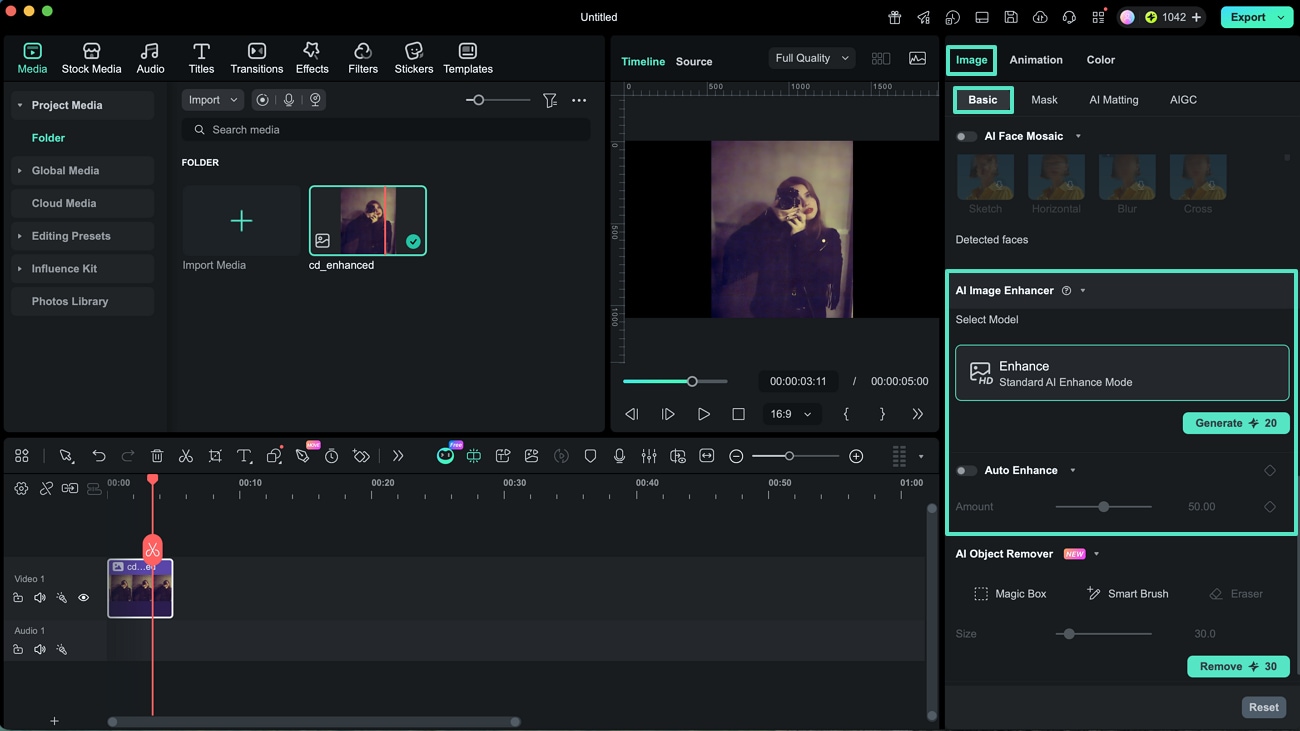
Étape 3. Vérifiez et enregistrez la photo améliorée
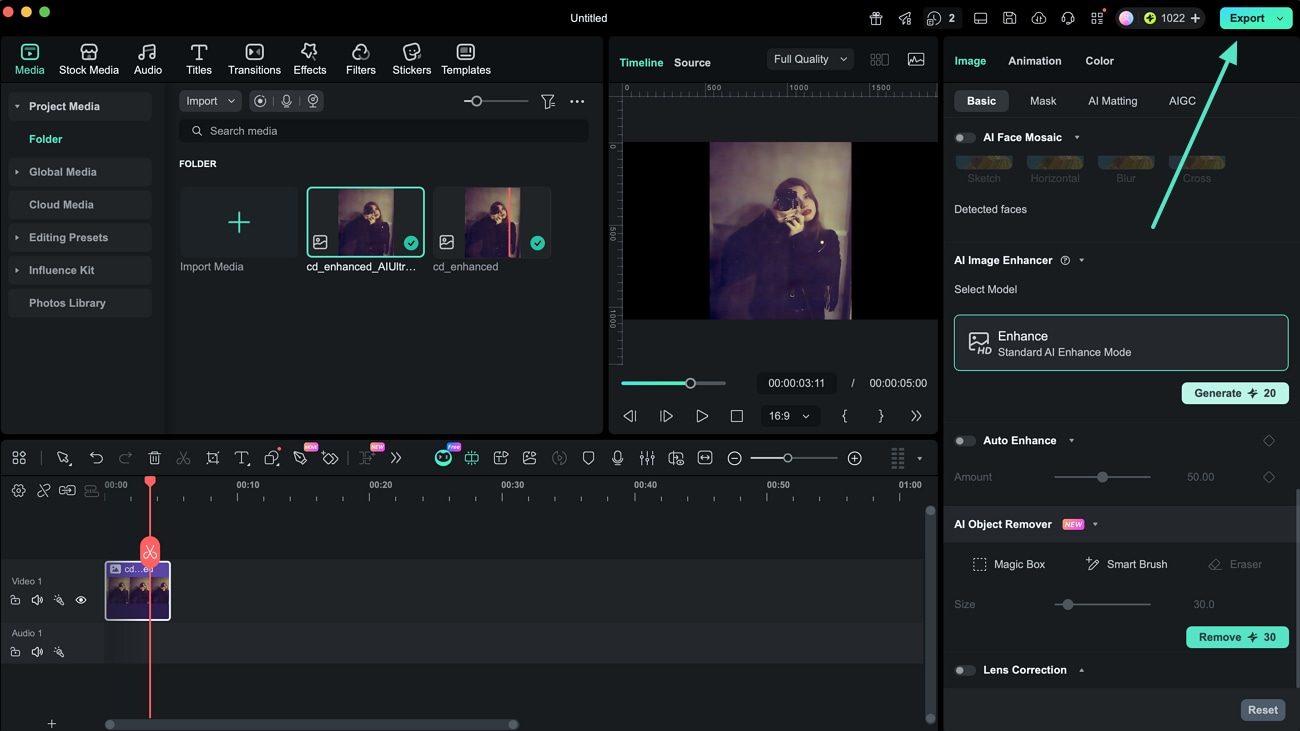
L'IA améliorera automatiquement la résolution de l'image et, si des visages sont présents, les améliorera naturellement. Prévisualisez les résultats dans la fenêtre d'aperçu, et une fois satisfait, cliquez sur Exporter pour enregistrer l'image améliorée sur votre Mac.
Articles Similaires
Articles en vedette
Test de SplitCam 2026 : Meilleur répartiteur de webcam gratuit et meilleures alternatives
Voyez si SplitCam 2026 convient à votre configuration. Cette critique couvre ses fonctionnalités, son utilisation et les meilleures alternatives.
Défis de chiens et tendances de chats sur TikTok que vous pouvez recréer dès aujourd'hui
Participez aux défis animaliers tendance sur TikTok en créant du contenu engageant mettant en vedette leurs chiens ou chats. Apprenez à produire des vidéos d’animaux de compagnie de haute qualité et partageables, qui correspondent aux tendances actuelles de TikTok.
Top 5 des créateurs de karaoké gratuits en 2026
Vous recherchez les meilleurs créateurs de karaoké gratuits ? Découvrez les meilleures options pour ordinateur, en ligne et mobiles.
Guide d'utilisation recommandé
AI Stylizer sur Mac
Vue d'ensemble de AI Stylizer.
Écran vert sur Mac
Filmora pour Mac - Clé chromatique
AI Skin Tone Protection pour Mac
Les appareils photo peuvent parfois capturer des défauts de la peau que nous voulons cacher, et les nouvelles mises à jour de Filmora peuvent vous aider.
