
-
Préparation sur Mac
-
Compte sur Mac
-
Démarrage & paramètres de base sur Mac
- Disposition des panneaux sur Mac
- Liste de toutes les versions sur Mac
- Dernières versions et fonctionnalités sur Mac
- Barre tactile sur Mac
- Médias à utiliser sur Mac
- Guide complet pour utiliser Filmora sur Mac
- Paramètres de projet sur Mac
- Rendu des fichiers d'aperçu sur Mac
- Modifier la qualité de lecture sur Mac
- Barre d'outils personnalisée pour Mac
- Logo Reveal pour Mac
- Favoris marqués pour Mac
- Notes de version pour Mac dans Filmora
- Raccourcis clavier Filmora sur Mac
- Dernières versions et fonctionnalités pour Mac
- Comment télécharger, installer et gérer Filmora sur Mac
- Gérer la timeline sur Mac avec Filmora
-
Compatibilité & spécifications techniques sur Mac
-
Paramètres de performance sur Mac
-
-
Créer un projet sur Mac
-
Importer et Enregistrer sur Mac
-
Importer sur Mac
-
Enregistrer sur Mac
-
-
Éditer une vidéo sur Mac
-
Éditer une vidéo de base sur Mac
- Sélectionner tous les clips sur la Timeline pour Mac
- Diviser & couper des vidéos sur Mac
- Ombres portées sur Mac
- Comment recadrer et zoomer une vidéo sur Mac avec Filmora
- Modifier la vitesse sur Mac
- Instantané vidéo sur Mac
- Modifier des photos en direct sur Mac
- Lire une vidéo en sens inverse sur Mac
- Arrêt sur image sous Mac
- Bordures sur Mac
- Composition sur Mac
- Niveau de zoom de lecture pour Mac
- Marquer des entrées et des sorties pour Mac
- Configuration double écran pour le montage vidéo sur Mac
- Outils de dessin sur Mac
- Activer/désactiver Clip pour Mac
- Auto Ripple pour Mac
- Grouper des clips sur Mac
- Marquer un clip sur Mac
- Règle de montage vidéo - Mac
- Raccourcis de la vitesse de lecture pour Mac
- Uniformisation de la vitesse sur Mac
- Marqueurs pour Mac
- Rampe de vitesse sur Mac
- Arrière-plans personnalisés pour les vidéos et les images dans Mac
- PIP (image dans l'image) sur Mac
- Ajouter et personnaliser du texte dans Filmora sur Mac
- Améliorations vidéo
- Comment recadrer et zoomer sur Mac
- Calque de réglage pour Mac
- Appliquer Transforming pour Mac
-
Éditer une vidéo avancée sur Mac
- Trajectoire d'Animation du Texte pour Mac
- Clips composés pour Mac
- Masque sur Mac
- Flou de mouvement Filmora | Mac
- PIP (picture in picture) sur Mac
- Mocha Filmora - Pour Mac
- Montage multi-clips pour Mac
- Editeur de graphiques d'images clés pour Mac
- Chapitres vidéo dans Filmora pour Mac
- Guide de suppression du scintillement Filmora | Mac
- Images clés d’animation sur Mac
-
Éditer une vidéo assistée par IA sur Mac
- Correction des lentilles sur Mac
- Filmora AI Relight – Mac
- AI Stylizer sur Mac
- Recadrage automatique sur Mac
- Image vers Vidéo pour Mac
- Guide de l'améliorateur d'image IA Filmora – macOS
- Filmora Image to Prompt pour Mac
- Amélioration automatique sur Mac
- Filmora Contact Visuel IA - Mac
- Détection de scènes sur Mac
- Suivi du mouvement sur Mac
- Créer avec le mode instantané sur Mac
- Stabiliser une vidéo sur Mac
- Écran vert sur Mac
- Détection intelligente par IA pour Mac
- Stylisateur d'images IA pour Mac
- Texte en vidéo par IA pour Mac
- Vidéo créative AI pour Mac
- Stabiliser la vidéo sur Mac
- Filmora Extension Vidéo IA pour Mac
- Édition par AI Mate pour Mac
- Super Slow Motion avec Flux Optique pour Mac
- L'édition de texte AI sous Mac
- AI Skin Tone Protection pour Mac
- Masquage intelligent AI pour Mac
- ChatGPT Plugin - AI Copywriting sur Mac
- Détourage intelligent par IA pour mac
- Découpe de portrait IA sur Mac
- Outil de suppression d'objets par IA pour Mac
-
-
Éditer un audio sur Mac
-
Éditer un audio de base sur Mac
-
Éditer un audio avancé sur Mac
-
Éditer un audio assistée par IA sur Mac
- Montage automatique en rythme sur Mac
- Détection du silence sur Mac
- Comment effectuer un clonage de voix AI dans Wondershare Filmora ?
- Audio vers vidéo pour Mac
- Débruitage automatique sur Mac
- Modificateur de voix pour Mac
- Génération Intelligente de BGM pour Mac
- Débruitage audio par IA | Wondershare Filmora pour Mac
- Synchronisation automatique pour Mac
- Extension audio IA pour Mac
- Générateur de musique IA pour Mac
- Extracteur de voix IA pour Mac
-
-
Éditer du sous-titre sur Mac
-
Éditer un texte de base sur Mac
-
Éditer un texte avancé sur Mac
-
Éditer un texte assisté par IA sur Mac
-
-
Personnaliser sur Mac
-
Animations sur Mac
-
Autocollants sur Mac
-
Édition des couleurs sur Mac
- Ton sur Mac
- Ajuster la LUT 3D sur Mac
- Comment utiliser la courbe RVB sur Mac avec Filmora
- Palette de couleurs IA pour Mac (Correspondance des couleurs)
- Effet de vignette pour Mac
- Affinage pour Mac
- Réglages de lumière pour Mac
- Ajustement avancé des couleurs pour Mac
- Histogramme pour Mac
- Vue de comparaison des couleurs pour Mac
- Ajuster les tons pour Mac
- Scopes vidéo professionnels pour Mac
- Balance des blancs sur Mac
- Amélioration des couleurs sur Mac
-
Effets vidéos sur Mac
- Effets de compte à rebours Filmora sur Mac
- Face off sur Mac
- Mosaïque sur Mac
- Autocollants de RA sur Mac
- Différents types d'effets vidéo pour Mac
- Effets Boris FX pour Mac
- Ajouter et modifier les effets NewBlue FX sur Mac
- Ajouter et personnaliser des superpositions sur Mac
- Ressources de Filmstock sur Mac
- Graphiques animés pour Mac
- Plugins Filmora OpenFX pour Mac
- Retouche pour Mac
- Plugins VST3 Filmora pour Mac
- Ajouter un masque d'effets pour Mac
- Collection d'effets pour Mac
-
Effets audios sur Mac
-
Transitions sur Mac
-
Filtres sur Mac
-
Modèles sur Mac
-
Asset Center sur Mac
-
-
Exporter & Partager sur Mac
- Workflow pour l'exportation sur mac
- Procédure pour l'exportation sur Mac
- Exporter sur Mac
- Exportation de vidéos vers différents appareils sur Mac
- Transférer une vidéo vers YouTube sur Mac
- Exporter une vidéo vers Vimeo sur Mac
- Graver un DVD sur Mac
- Exporter les paramètres pour Mac
- Exportation de plages de clips pour Mac
- Créateur de vignettes AI pour Mac
- Exporter les extraits sélectionnés sur Mac
-
Sauvegarder dans le cloud sur Mac
- Meilleures pratiques : sauvegarde en cloud sur Mac
- Wondershare Drive pour Mac
- Obtenez gratuitement 1 Go de stockage en cloud sur Mac
- Utiliser Wondershare Drive sur Mac
- Trouver des fichiers dans Wondershare Drive sur Mac
- Gérer Wondershare Drive sur Mac
- Partager des fichiers à l'aide de Wondershare Drive sur Mac
- Espace de travail Filmora pour Mac
Chapitres vidéo dans Filmora pour Mac
L'ajout manuel de marqueurs de chapitres à des vidéos longues peut être un processus chronophage, surtout lorsque chaque modification vous oblige à réajuster les éléments visuels. Chapitres vidéo dans Filmora pour Mac simplifient ce flux de travail en générant automatiquement une barre de progression basée sur les chapitres à partir des horodatages et des titres que vous définissez. Une fois vos chapitres créés, Filmora construit une barre de navigation segmentée qui se met à jour en fonction de la structure de votre vidéo.
La fonctionnalité Chapitres vidéo est idéale pour les créateurs qui produisent du contenu long, notamment des tutoriels, des cours en ligne, des critiques de produits, des webinaires, des vidéos de formation d'entreprise et des vlogs de voyage. Elle aide les spectateurs à naviguer plus facilement dans les vidéos tout en offrant aux créateurs un moyen plus rapide de créer des barres de progression basées sur des chapitres à l'aspect professionnel qui s'adaptent automatiquement aux modifications de la chronologie.
Fonctionnalités clés des chapitres vidéo
- Création et gestion des chapitres : Ajoutez, supprimez ou réorganisez les chapitres à tout moment. Chaque chapitre prend en charge un titre de 50 caractères maximum, y compris les emojis.
- Style du texte des chapitres : Personnalisez la famille de polices, la taille de la police, la couleur de la police, le gras/l'italique, l'alignement, les majuscules/minuscules, l'espacement des lettres, le contour, l'ombre, l'opacité du texte et le style d'arrière-plan.
- Personnalisation de la barre de progression : Personnalisez la hauteur, le rayon des coins, l'épaisseur de la bordure, les couleurs de progression lue/non lue, l'opacité, l'apparence des séparateurs et les paramètres d'ombre. Filmora dimensionne automatiquement chaque segment en fonction de la durée du chapitre.
- Personnalisation de la tête de lecture : Utilisez une tête de lecture rectangulaire intégrée ou téléchargez un PNG personnalisé/GIF animé. Ajustez la position, l'échelle, la couleur, l'opacité et le décalage vertical.
Comment utiliser les chapitres vidéo dans Filmora pour Mac
La fonctionnalité Chapitres vidéo intègre automatiquement une navigation basée sur les chapitres dans votre vidéo exportée. Suivez les étapes ci-dessous pour configurer et exporter votre projet :
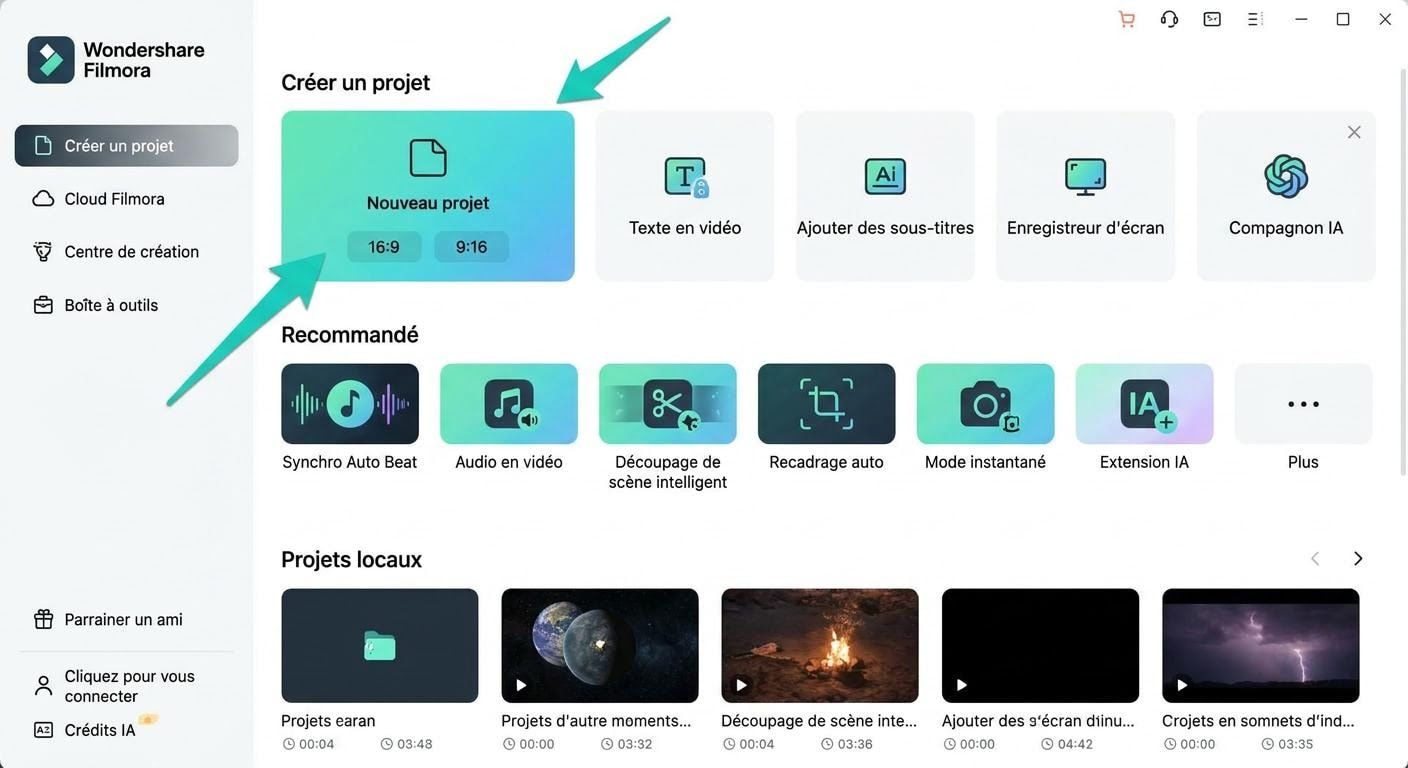
Étape 1. Créer un nouveau projet
Ouvrez Filmora sur votre Mac et cliquez sur Créer un projet depuis l'écran d'accueil. Importez vos fichiers vidéo et faites-les glisser sur la chronologie pour commencer le montage.
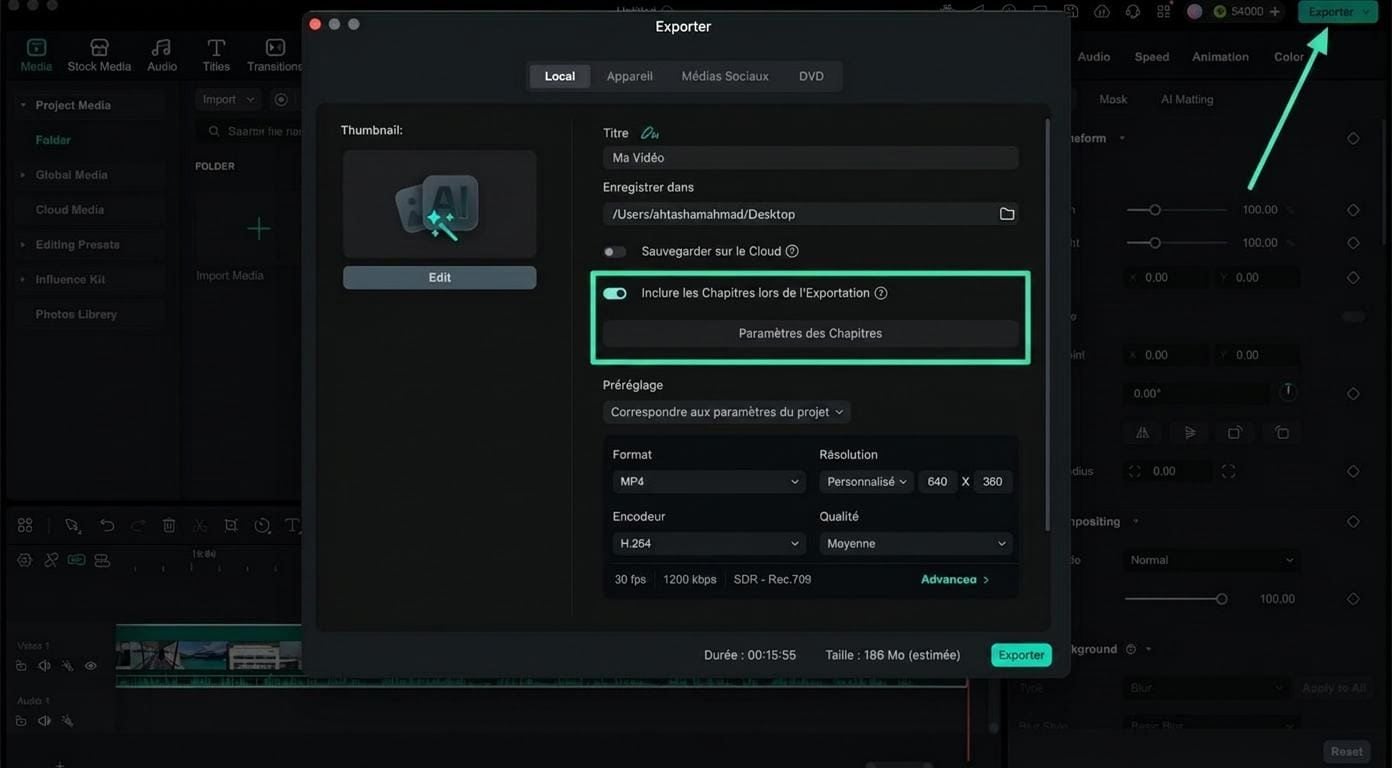
Étape 2. Accéder aux paramètres des chapitres
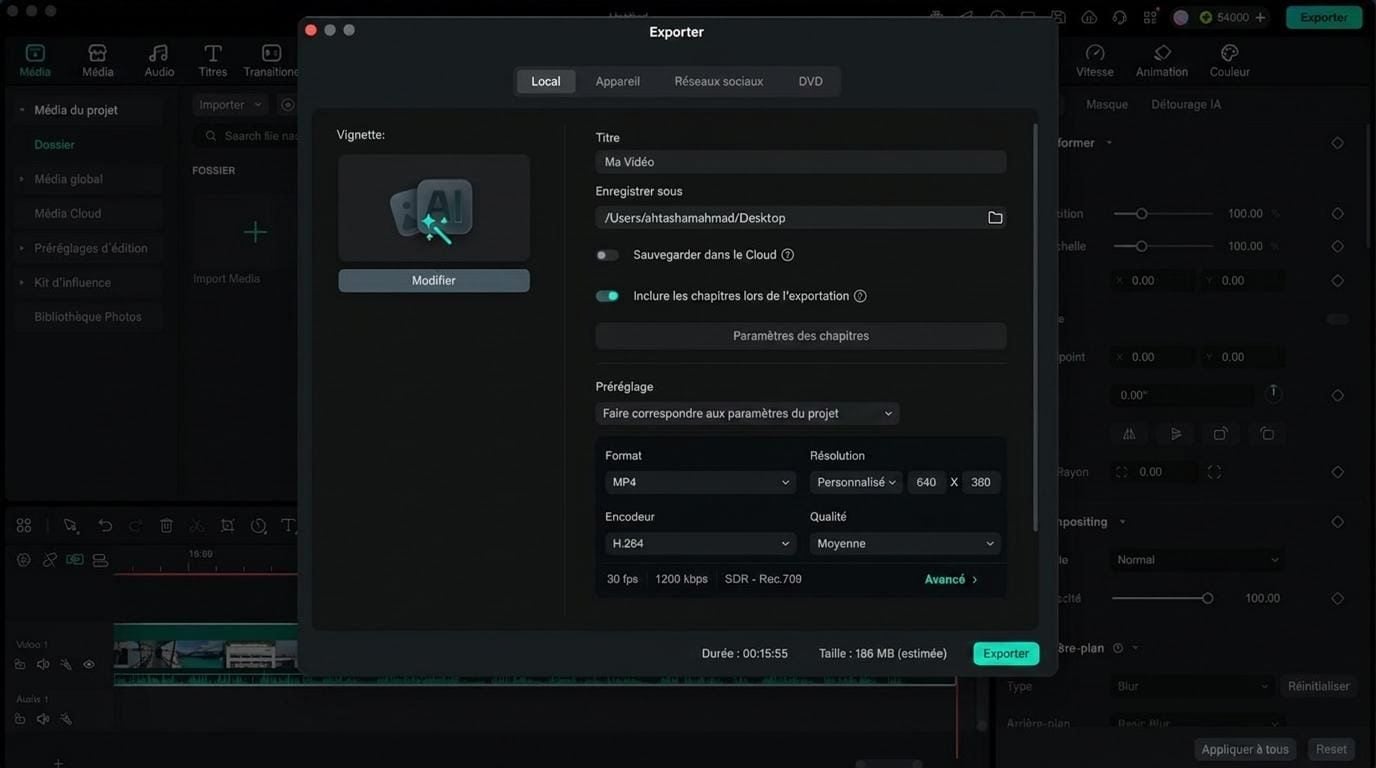
Après avoir terminé vos modifications, cliquez sur le bouton Exporter dans le coin supérieur droit. Dans la fenêtre d'exportation, activez Inclure les chapitres à l'exportation, puis cliquez sur Paramètres des chapitres pour ouvrir le panneau de configuration.
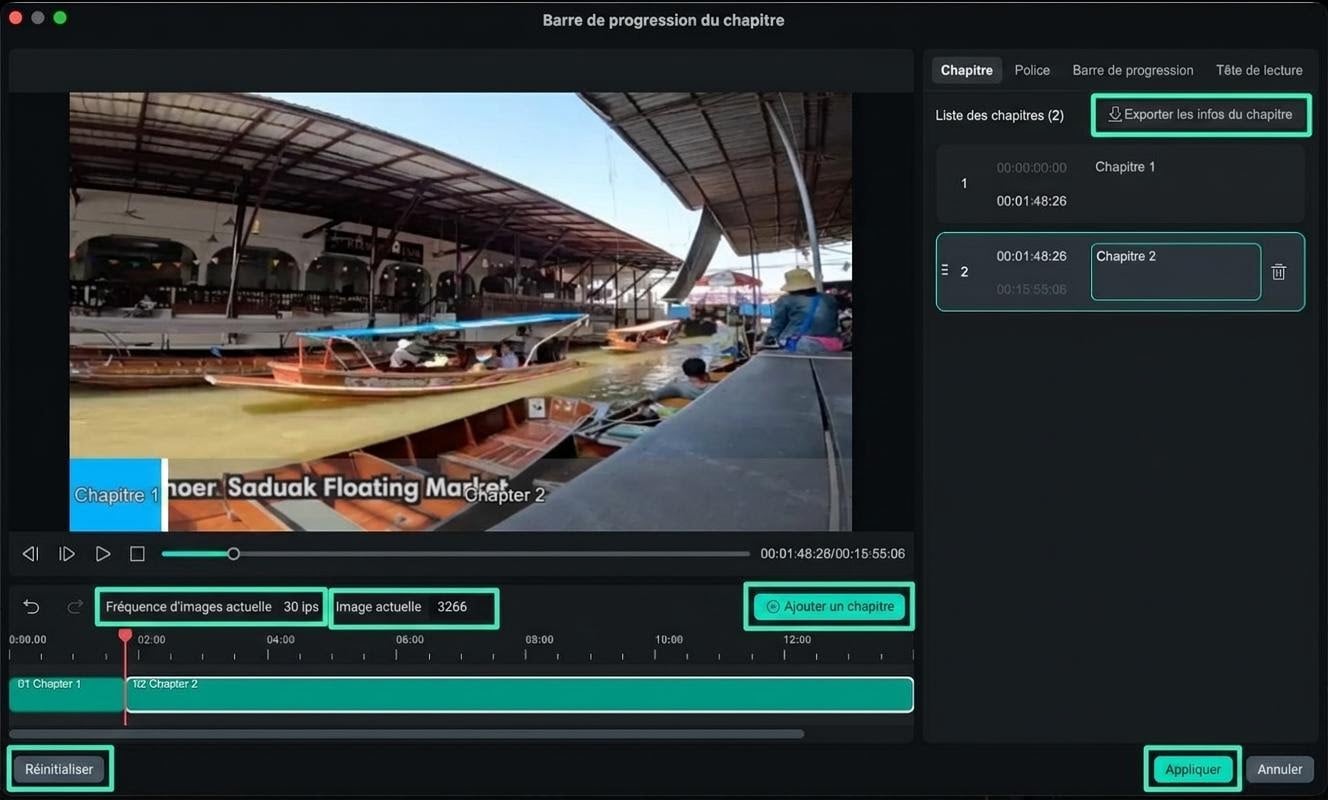
Étape 3. Ajouter des marqueurs de chapitres
Déplacez la tête de lecture jusqu'au point où une nouvelle section doit commencer et cliquez sur Ajouter un chapitre. Entrez un titre pour le chapitre, puis répétez le processus jusqu'à ce que toutes les sections de votre vidéo soient marquées.
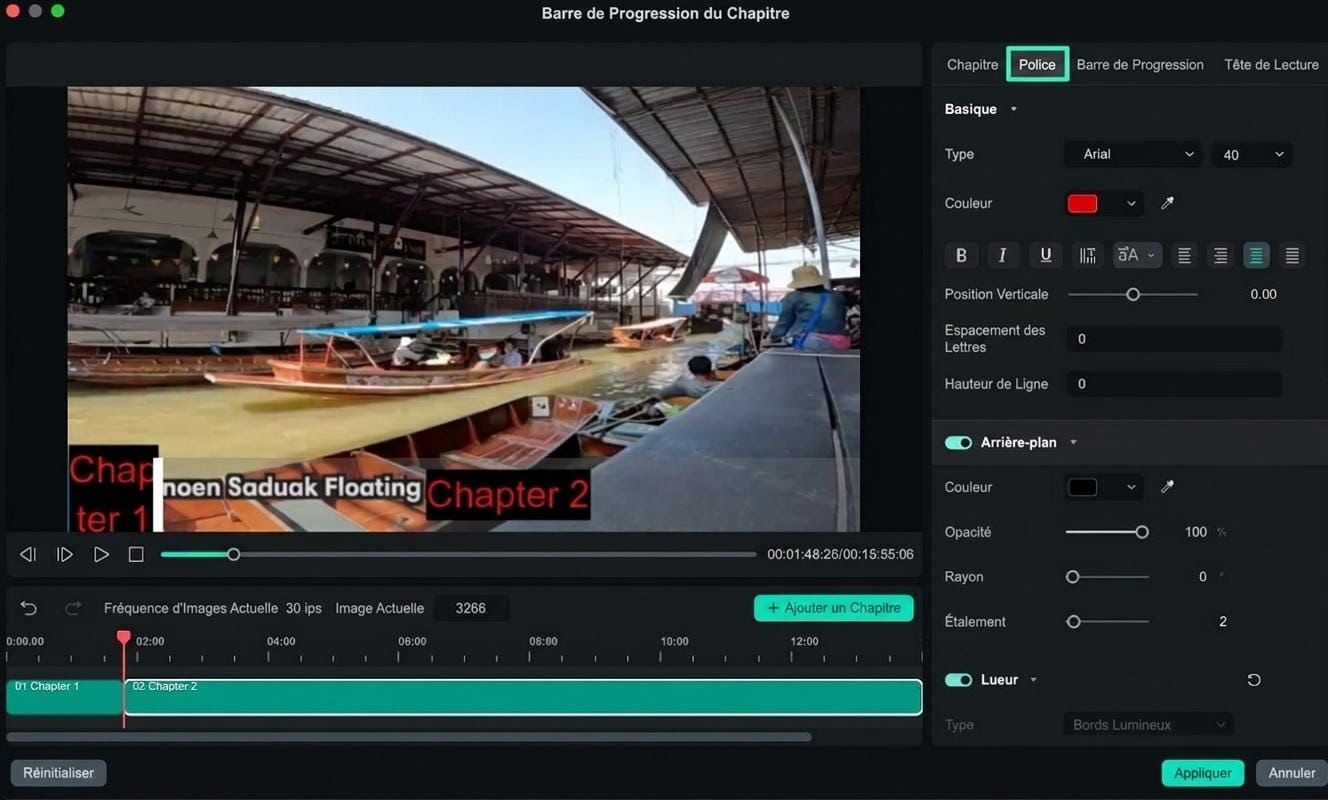
Étape 4. Personnaliser le texte des chapitres
Ouvrez la section Police pour personnaliser l'apparence de vos titres de chapitres. Vous pouvez ajuster la police, la taille, la couleur, le contour, l'ombre, l'espacement et l'arrière-plan selon le style que vous préférez.
Étape 5. Configurer la barre de progression
Développez la section Barre de progression et personnalisez son apparence en modifiant l'arrière-plan, la progression lue, la progression non lue, les séparateurs, les contours, les remplissages et les autres paramètres visuels.
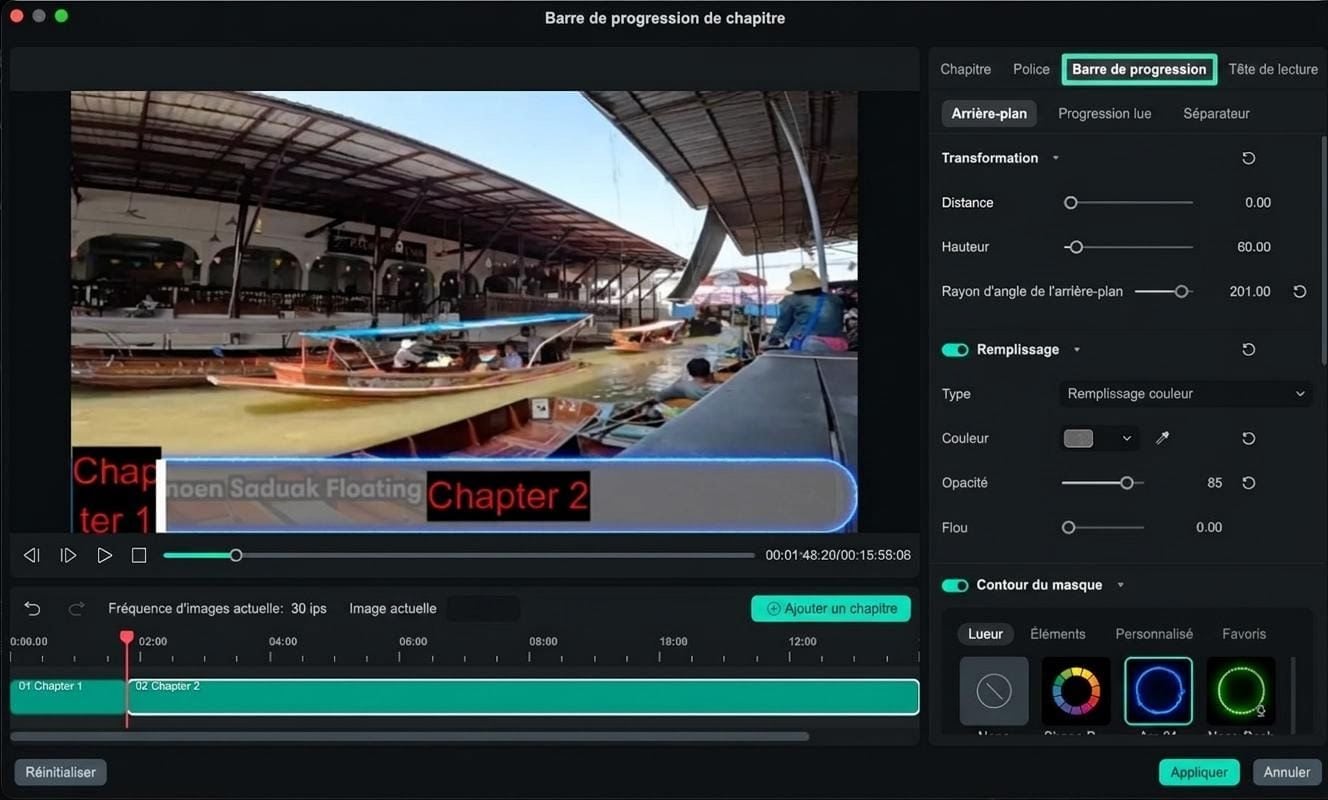
Étape 6. Personnaliser la tête de lecture
Ouvrez la section Tête de lecture et ajustez l'indicateur de lecture. Vous pouvez modifier sa position, sa taille, sa couleur, son opacité ou le remplacer par un PNG ou GIF personnalisé. Cliquez sur Appliquer après avoir terminé vos ajustements.
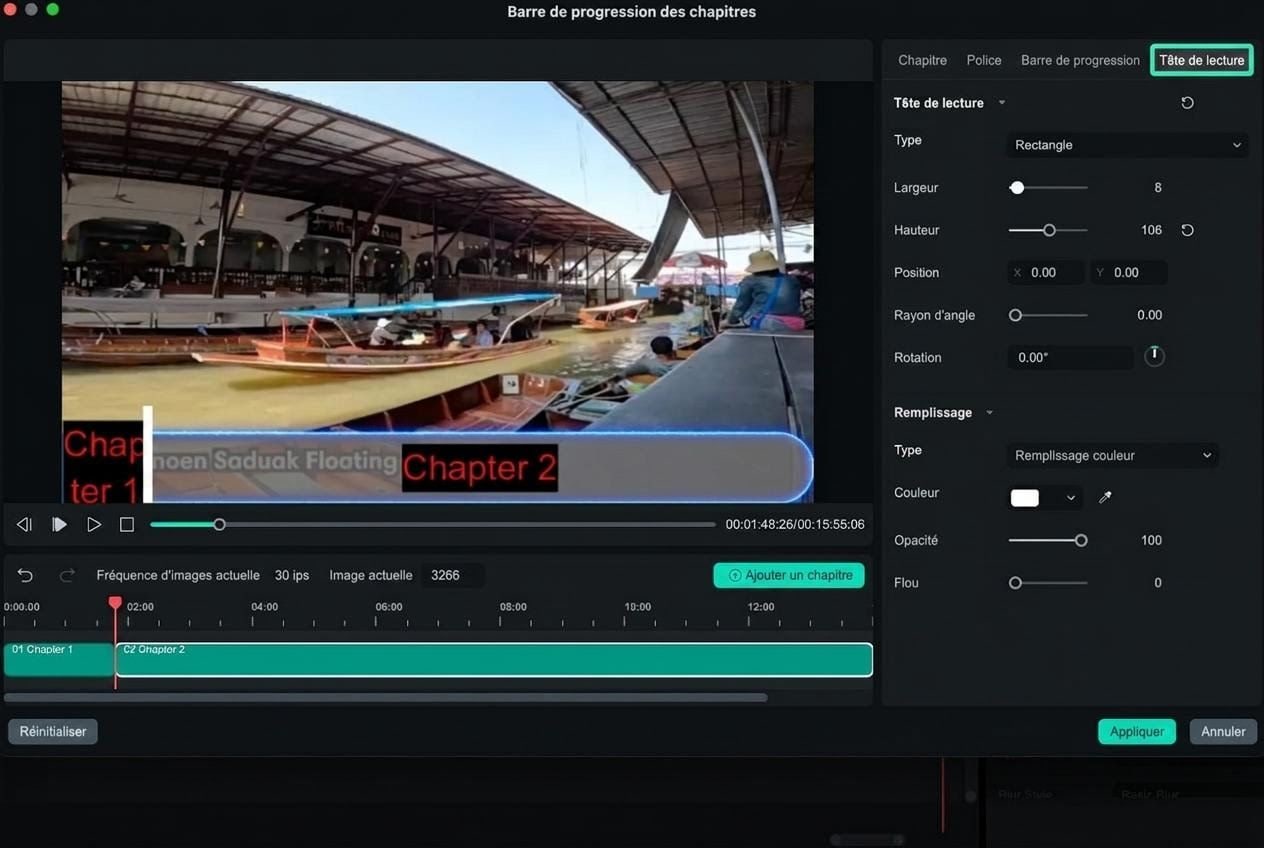
Étape 7. Exporter la vidéo
Revenez à la fenêtre d'exportation et cliquez sur Exporter. Filmora finalisera la vidéo avec la barre de progression basée sur les chapitres personnalisée appliquée automatiquement.
Articles Similaires
Articles en vedette
Comment restaurer de vieilles photos avec l’IA : 5 outils
Découvrez 5 outils IA pour restaurer de vieilles photos, réduire rayures, flou et décoloration, puis préparer vos souvenirs pour la colorisation ou l’animation.
Top 7 des meilleurs logiciels de restauration vidéo IA + guide complet
Grâce à la restauration vidéo par IA, vos anciens films abîmés retrouvent une image nette, propre et agréable à regarder. Consultez notre guide pour découvrir les outils fiables et suivre étape par étape un processus vraiment clair et simple.
Le guide ultime pour configurer plusieurs caméras pour les diffusions en direct sur YouTube
installation de plusieurs caméras pour youtube, diffusion en direct de plusieurs caméras sur youtube, diffusion en direct de plusieurs caméras sur youtube, diffusion en direct de plusieurs caméras sur youtube
Guide d'utilisation recommandé
Editeur de graphiques d'images clés pour Mac
Les images clés ont une valeur importante lorsqu'il s'agit de montage dans Filmora. Les utilisateurs peuvent réaliser différentes animations avec leur aide et ils aident à créer des transitions fluides.
Images clés d’animation sur Mac
Vue d'ensemble des images clés animées.
PIP (picture in picture) sur Mac
Comment créer une vidéo incrustée d'image ? Beaucoup de gens se demandent peut-être comment le faire. Ce guide vous explique comment créer facilement une vidéo incrustée d'image avec l'éditeur vidéo Filmora.
