
Pour un meilleur export, utilisez la dernière version.
-
Préparation sur Mac
-
Compte sur Mac
-
Démarrage & paramètres de base sur Mac
- Disposition des panneaux sur Mac
- Liste de toutes les versions sur Mac
- Dernières versions et fonctionnalités sur Mac
- Barre tactile sur Mac
- Médias à utiliser sur Mac
- Guide complet pour utiliser Filmora sur Mac
- Paramètres de projet sur Mac
- Rendu des fichiers d'aperçu sur Mac
- Modifier la qualité de lecture sur Mac
- Barre d'outils personnalisée pour Mac
- Logo Reveal pour Mac
- Favoris marqués pour Mac
- Notes de version pour Mac dans Filmora
- Raccourcis clavier Filmora sur Mac
- Dernières versions et fonctionnalités pour Mac
- Comment télécharger, installer et gérer Filmora sur Mac
- Gérer la timeline sur Mac avec Filmora
-
Compatibilité & spécifications techniques sur Mac
-
Paramètres de performance sur Mac
-
-
Créer un projet sur Mac
-
Importer et Enregistrer sur Mac
-
Importer sur Mac
-
Enregistrer sur Mac
-
-
Éditer une vidéo sur Mac
-
Éditer une vidéo de base sur Mac
- Sélectionner tous les clips sur la Timeline pour Mac
- Diviser & couper des vidéos sur Mac
- Ombres portées sur Mac
- Comment recadrer et zoomer une vidéo sur Mac avec Filmora
- Modifier la vitesse sur Mac
- Instantané vidéo sur Mac
- Modifier des photos en direct sur Mac
- Lire une vidéo en sens inverse sur Mac
- Arrêt sur image sous Mac
- Bordures sur Mac
- Composition sur Mac
- Niveau de zoom de lecture pour Mac
- Marquer des entrées et des sorties pour Mac
- Configuration double écran pour le montage vidéo sur Mac
- Outils de dessin sur Mac
- Activer/désactiver Clip pour Mac
- Auto Ripple pour Mac
- Grouper des clips sur Mac
- Marquer un clip sur Mac
- Règle de montage vidéo - Mac
- Raccourcis de la vitesse de lecture pour Mac
- Uniformisation de la vitesse sur Mac
- Marqueurs pour Mac
- Rampe de vitesse sur Mac
- Arrière-plans personnalisés pour les vidéos et les images dans Mac
- PIP (image dans l'image) sur Mac
- Ajouter et personnaliser du texte dans Filmora sur Mac
- Améliorations vidéo
- Comment recadrer et zoomer sur Mac
- Calque de réglage pour Mac
- Appliquer Transforming pour Mac
-
Éditer une vidéo avancée sur Mac
- Trajectoire d'Animation du Texte pour Mac
- Clips composés pour Mac
- Masque sur Mac
- Flou de mouvement Filmora | Mac
- PIP (picture in picture) sur Mac
- Mocha Filmora - Pour Mac
- Montage multi-clips pour Mac
- Editeur de graphiques d'images clés pour Mac
- Chapitres vidéo dans Filmora pour Mac
- Guide de suppression du scintillement Filmora | Mac
- Images clés d’animation sur Mac
-
Éditer une vidéo assistée par IA sur Mac
- Correction des lentilles sur Mac
- Filmora AI Relight – Mac
- AI Stylizer sur Mac
- Recadrage automatique sur Mac
- Image vers Vidéo pour Mac
- Guide de l'améliorateur d'image IA Filmora – macOS
- Filmora Image to Prompt pour Mac
- Amélioration automatique sur Mac
- Filmora Contact Visuel IA - Mac
- Détection de scènes sur Mac
- Suivi du mouvement sur Mac
- Créer avec le mode instantané sur Mac
- Stabiliser une vidéo sur Mac
- Écran vert sur Mac
- Détection intelligente par IA pour Mac
- Stylisateur d'images IA pour Mac
- Texte en vidéo par IA pour Mac
- Vidéo créative AI pour Mac
- Stabiliser la vidéo sur Mac
- Filmora Extension Vidéo IA pour Mac
- Édition par AI Mate pour Mac
- Super Slow Motion avec Flux Optique pour Mac
- L'édition de texte AI sous Mac
- AI Skin Tone Protection pour Mac
- Masquage intelligent AI pour Mac
- ChatGPT Plugin - AI Copywriting sur Mac
- Détourage intelligent par IA pour mac
- Découpe de portrait IA sur Mac
- Outil de suppression d'objets par IA pour Mac
-
-
Éditer un audio sur Mac
-
Éditer un audio de base sur Mac
-
Éditer un audio avancé sur Mac
-
Éditer un audio assistée par IA sur Mac
- Montage automatique en rythme sur Mac
- Détection du silence sur Mac
- Comment effectuer un clonage de voix AI dans Wondershare Filmora ?
- Audio vers vidéo pour Mac
- Débruitage automatique sur Mac
- Modificateur de voix pour Mac
- Génération Intelligente de BGM pour Mac
- Débruitage audio par IA | Wondershare Filmora pour Mac
- Synchronisation automatique pour Mac
- Extension audio IA pour Mac
- Générateur de musique IA pour Mac
- Extracteur de voix IA pour Mac
-
-
Éditer du sous-titre sur Mac
-
Éditer un texte de base sur Mac
-
Éditer un texte avancé sur Mac
-
Éditer un texte assisté par IA sur Mac
-
-
Personnaliser sur Mac
-
Animations sur Mac
-
Autocollants sur Mac
-
Édition des couleurs sur Mac
- Ton sur Mac
- Ajuster la LUT 3D sur Mac
- Comment utiliser la courbe RVB sur Mac avec Filmora
- Palette de couleurs IA pour Mac (Correspondance des couleurs)
- Effet de vignette pour Mac
- Affinage pour Mac
- Réglages de lumière pour Mac
- Ajustement avancé des couleurs pour Mac
- Histogramme pour Mac
- Vue de comparaison des couleurs pour Mac
- Ajuster les tons pour Mac
- Scopes vidéo professionnels pour Mac
- Balance des blancs sur Mac
- Amélioration des couleurs sur Mac
-
Effets vidéos sur Mac
- Effets de compte à rebours Filmora sur Mac
- Face off sur Mac
- Mosaïque sur Mac
- Autocollants de RA sur Mac
- Différents types d'effets vidéo pour Mac
- Effets Boris FX pour Mac
- Ajouter et modifier les effets NewBlue FX sur Mac
- Ajouter et personnaliser des superpositions sur Mac
- Ressources de Filmstock sur Mac
- Graphiques animés pour Mac
- Plugins Filmora OpenFX pour Mac
- Retouche pour Mac
- Plugins VST3 Filmora pour Mac
- Ajouter un masque d'effets pour Mac
- Collection d'effets pour Mac
-
Effets audios sur Mac
-
Transitions sur Mac
-
Filtres sur Mac
-
Modèles sur Mac
-
Asset Center sur Mac
-
-
Exporter & Partager sur Mac
- Workflow pour l'exportation sur mac
- Procédure pour l'exportation sur Mac
- Exporter sur Mac
- Exportation de vidéos vers différents appareils sur Mac
- Transférer une vidéo vers YouTube sur Mac
- Exporter une vidéo vers Vimeo sur Mac
- Graver un DVD sur Mac
- Exporter les paramètres pour Mac
- Exportation de plages de clips pour Mac
- Créateur de vignettes AI pour Mac
- Exporter les extraits sélectionnés sur Mac
-
Sauvegarder dans le cloud sur Mac
- Meilleures pratiques : sauvegarde en cloud sur Mac
- Wondershare Drive pour Mac
- Obtenez gratuitement 1 Go de stockage en cloud sur Mac
- Utiliser Wondershare Drive sur Mac
- Trouver des fichiers dans Wondershare Drive sur Mac
- Gérer Wondershare Drive sur Mac
- Partager des fichiers à l'aide de Wondershare Drive sur Mac
- Espace de travail Filmora pour Mac
Gain audio dans Filmora pour Mac
La fonctionnalité Gain audio dans Filmora pour Mac vous permet d’ajuster la valeur globale du gain des pistes audio, avec prise en charge du traitement par lots et de la standardisation pour garantir une cohérence entre différentes sources sonores. Grâce à trois méthodes distinctes – valeur de gain fixe, ajustement relatif du gain et normalisation du pic – vous pouvez obtenir un niveau audio pro rapidement et facilement.
Index
Accéder au gain audio dans Filmora pour Mac
Il existe trois façons d'accéder à la fonction Gain audio dans Filmora pour Mac :
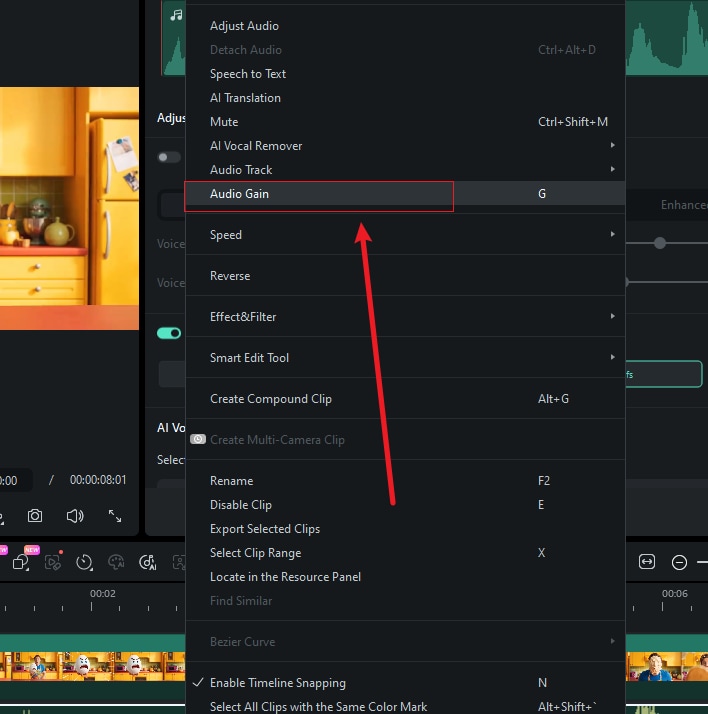
1 Méthode clic droit : Sélectionnez votre piste audio dans la timeline, faites un clic droit puis choisissez Gain audio.
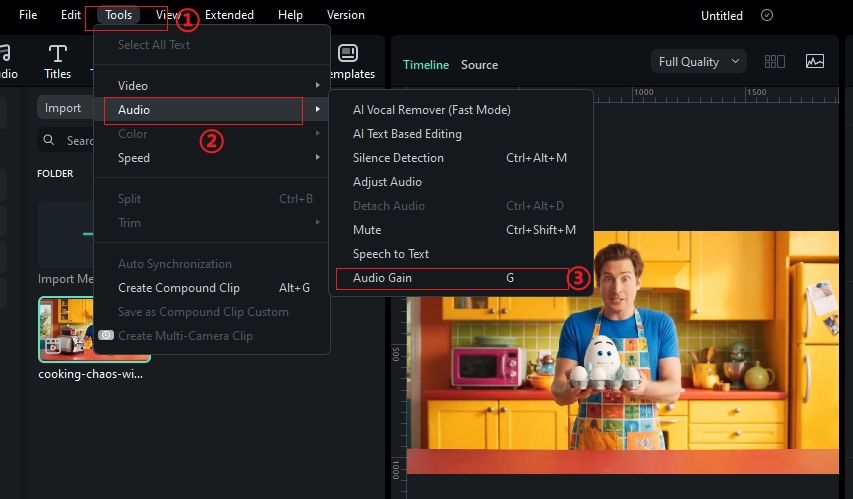
2 Méthode menu : Allez dans la barre de navigation en haut, sélectionnez Outils > Audio > Gain audio (remarque : cette option est grisée si aucune piste audio n’est sélectionnée).
3 Raccourci clavier : Sélectionnez une piste audio puis appuyez sur A + G pour un accès rapide.
Ajuster la valeur du gain
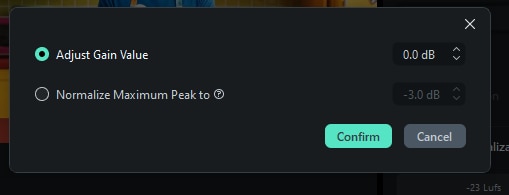
L’ Ajuster la valeur du gain option vous permet de définir une valeur de gain fixe pour votre ou vos pistes audio. Idéal pour appliquer le même réglage à plusieurs pistes d’un coup.
1 Dans la fenêtre Gain audio, sélectionnez Ajuster la valeur du gain.
2 Entrez la valeur de gain souhaitée en dB (positif ou négatif).
3 Cliquez sur Confirmer pour appliquer l’ajustement du gain.
Normaliser le pic maximal
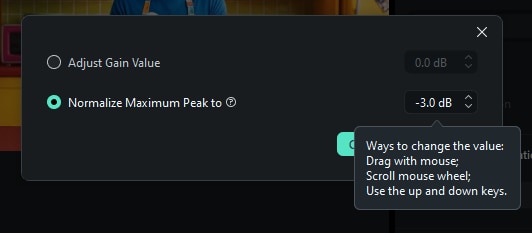
L’ Normaliser le pic maximalLa fonction analyse votre piste audio et ajuste le gain pour que le pic le plus élevé atteigne un niveau cible, assurant ainsi un volume optimal sans saturation.
1 Sélectionnez Normaliser le pic maximal à dans la fenêtre Gain audio.
2 Définissez le niveau de pic (souvent -3,0 dB pour éviter la saturation).
3 Cliquez sur Confirmer pour normaliser le son au niveau de pic spécifié.
Traiter plusieurs pistes en lot
Le gain audio permet un traitement par lots rapide, pour appliquer les mêmes réglages à plusieurs pistes audio en simultané. Idéal pour gagner du temps et garder l’homogénéité de votre projet.
1 Sélectionnez plusieurs pistes audio sur la timeline en maintenant Cmd et en cliquant.
2 Accédez au gain audio via l’une des trois méthodes ci-dessus.
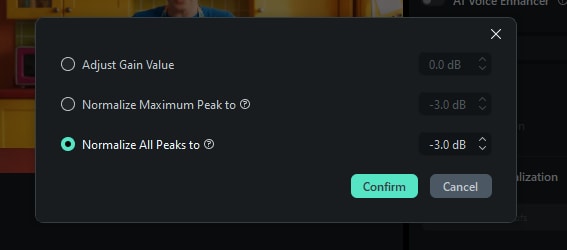
3 Si plusieurs pistes sont sélectionnées, des options avancées apparaissent dans la fenêtre Gain audio.
Normaliser tous les pics (plusieurs pistes uniquement)
L’ Normaliser tous les pics n’apparaît que si plusieurs pistes audio sont sélectionnées. Cette fonctionnalité aligne le niveau de tous les pics sur l’ensemble des pistes sélectionnées, tout en préservant la dynamique de chaque fichier pour garantir une cohérence sonore dans tout votre projet.
1 Sélectionnez plusieurs pistes audio sur la timeline.
2 Ouvrez la fenêtre Gain audio : vous verrez l’option Normaliser tous les pics à .
3 Définissez le niveau cible pour tous les pics des pistes sélectionnées.
4 Cliquez sur Confirmer pour appliquer la normalisation sur toutes les pistes choisies.
Articles Similaires
Articles en vedette
Playground AI + Filmora = j'ai créé ma première vidéo d'essayage avec l'ia
Découvrez comment créer une vidéo d’essayage virtuel avec Playground AI et Wondershare Filmora. Suivez ce guide étape par étape pour concevoir des tenues générées par l’IA et monter facilement votre propre vidéo mode.
Meilleurs compresseurs de fichiers vidéo MP4 : Les meilleurs outils pour une compression rapide
Vous souhaitez compresser vos fichiers MP4 ? Consultez notre guide des meilleurs compresseurs de fichier MP4 qui offrent des solutions de compression rapide pour les créateurs de contenu et les spécialistes du marketing !
Chronologie de Final Cut Pro Zoom Out – Guide complet
Vous cherchez des moyens de dézoomer sur la timeline de Final Cut Pro ? Ce guide vous présentera 5 méthodes et un outil alternatif pour effectuer facilement un zoom arrière sur votre timeline.
Guide d'utilisation recommandé
Détection de rythme sur Mac
Création de marqueurs grâce à la fonction de détection des rythmes.
Atténuation audio sur Mac
Vue d'ensemble de l'atténuation audio.
Audio Meter pour Mac
Les niveaux sonores ont un impact significatif sur l'intérêt du public, et Filmora reconnaît l'importance de maintenir une qualité audio optimale dans votre contenu.
