
Pour un meilleur export, utilisez la dernière version.
-
Préparation sur Mac
-
Compte sur Mac
-
Démarrage & paramètres de base sur Mac
- Disposition des panneaux sur Mac
- Liste de toutes les versions sur Mac
- Dernières versions et fonctionnalités sur Mac
- Barre tactile sur Mac
- Médias à utiliser sur Mac
- Guide complet pour utiliser Filmora sur Mac
- Paramètres de projet sur Mac
- Rendu des fichiers d'aperçu sur Mac
- Modifier la qualité de lecture sur Mac
- Barre d'outils personnalisée pour Mac
- Logo Reveal pour Mac
- Favoris marqués pour Mac
- Notes de version pour Mac dans Filmora
- Raccourcis clavier Filmora sur Mac
- Dernières versions et fonctionnalités pour Mac
- Comment télécharger, installer et gérer Filmora sur Mac
- Gérer la timeline sur Mac avec Filmora
-
Compatibilité & spécifications techniques sur Mac
-
Paramètres de performance sur Mac
-
-
Créer un projet sur Mac
-
Importer et Enregistrer sur Mac
-
Importer sur Mac
-
Enregistrer sur Mac
-
-
Éditer une vidéo sur Mac
-
Éditer une vidéo de base sur Mac
- Sélectionner tous les clips sur la Timeline pour Mac
- Diviser & couper des vidéos sur Mac
- Ombres portées sur Mac
- Comment recadrer et zoomer une vidéo sur Mac avec Filmora
- Modifier la vitesse sur Mac
- Instantané vidéo sur Mac
- Modifier des photos en direct sur Mac
- Lire une vidéo en sens inverse sur Mac
- Arrêt sur image sous Mac
- Bordures sur Mac
- Composition sur Mac
- Niveau de zoom de lecture pour Mac
- Marquer des entrées et des sorties pour Mac
- Configuration double écran pour le montage vidéo sur Mac
- Outils de dessin sur Mac
- Activer/désactiver Clip pour Mac
- Auto Ripple pour Mac
- Grouper des clips sur Mac
- Marquer un clip sur Mac
- Règle de montage vidéo - Mac
- Raccourcis de la vitesse de lecture pour Mac
- Uniformisation de la vitesse sur Mac
- Marqueurs pour Mac
- Rampe de vitesse sur Mac
- Arrière-plans personnalisés pour les vidéos et les images dans Mac
- PIP (image dans l'image) sur Mac
- Ajouter et personnaliser du texte dans Filmora sur Mac
- Améliorations vidéo
- Comment recadrer et zoomer sur Mac
- Calque de réglage pour Mac
- Appliquer Transforming pour Mac
-
Éditer une vidéo avancée sur Mac
- Trajectoire d'Animation du Texte pour Mac
- Clips composés pour Mac
- Masque sur Mac
- Flou de mouvement Filmora | Mac
- PIP (picture in picture) sur Mac
- Mocha Filmora - Pour Mac
- Montage multi-clips pour Mac
- Editeur de graphiques d'images clés pour Mac
- Chapitres vidéo dans Filmora pour Mac
- Guide de suppression du scintillement Filmora | Mac
- Images clés d’animation sur Mac
-
Éditer une vidéo assistée par IA sur Mac
- Correction des lentilles sur Mac
- Filmora AI Relight – Mac
- AI Stylizer sur Mac
- Recadrage automatique sur Mac
- Image vers Vidéo pour Mac
- Guide de l'améliorateur d'image IA Filmora – macOS
- Filmora Image to Prompt pour Mac
- Amélioration automatique sur Mac
- Filmora Contact Visuel IA - Mac
- Détection de scènes sur Mac
- Suivi du mouvement sur Mac
- Créer avec le mode instantané sur Mac
- Stabiliser une vidéo sur Mac
- Écran vert sur Mac
- Détection intelligente par IA pour Mac
- Stylisateur d'images IA pour Mac
- Texte en vidéo par IA pour Mac
- Vidéo créative AI pour Mac
- Stabiliser la vidéo sur Mac
- Filmora Extension Vidéo IA pour Mac
- Édition par AI Mate pour Mac
- Super Slow Motion avec Flux Optique pour Mac
- L'édition de texte AI sous Mac
- AI Skin Tone Protection pour Mac
- Masquage intelligent AI pour Mac
- ChatGPT Plugin - AI Copywriting sur Mac
- Détourage intelligent par IA pour mac
- Découpe de portrait IA sur Mac
- Outil de suppression d'objets par IA pour Mac
-
-
Éditer un audio sur Mac
-
Éditer un audio de base sur Mac
-
Éditer un audio avancé sur Mac
-
Éditer un audio assistée par IA sur Mac
- Montage automatique en rythme sur Mac
- Détection du silence sur Mac
- Comment effectuer un clonage de voix AI dans Wondershare Filmora ?
- Audio vers vidéo pour Mac
- Débruitage automatique sur Mac
- Modificateur de voix pour Mac
- Génération Intelligente de BGM pour Mac
- Débruitage audio par IA | Wondershare Filmora pour Mac
- Synchronisation automatique pour Mac
- Extension audio IA pour Mac
- Générateur de musique IA pour Mac
- Extracteur de voix IA pour Mac
-
-
Éditer du sous-titre sur Mac
-
Éditer un texte de base sur Mac
-
Éditer un texte avancé sur Mac
-
Éditer un texte assisté par IA sur Mac
-
-
Personnaliser sur Mac
-
Animations sur Mac
-
Autocollants sur Mac
-
Édition des couleurs sur Mac
- Ton sur Mac
- Ajuster la LUT 3D sur Mac
- Comment utiliser la courbe RVB sur Mac avec Filmora
- Palette de couleurs IA pour Mac (Correspondance des couleurs)
- Effet de vignette pour Mac
- Affinage pour Mac
- Réglages de lumière pour Mac
- Ajustement avancé des couleurs pour Mac
- Histogramme pour Mac
- Vue de comparaison des couleurs pour Mac
- Ajuster les tons pour Mac
- Scopes vidéo professionnels pour Mac
- Balance des blancs sur Mac
- Amélioration des couleurs sur Mac
-
Effets vidéos sur Mac
- Effets de compte à rebours Filmora sur Mac
- Face off sur Mac
- Mosaïque sur Mac
- Autocollants de RA sur Mac
- Différents types d'effets vidéo pour Mac
- Effets Boris FX pour Mac
- Ajouter et modifier les effets NewBlue FX sur Mac
- Ajouter et personnaliser des superpositions sur Mac
- Ressources de Filmstock sur Mac
- Graphiques animés pour Mac
- Plugins Filmora OpenFX pour Mac
- Retouche pour Mac
- Plugins VST3 Filmora pour Mac
- Ajouter un masque d'effets pour Mac
- Collection d'effets pour Mac
-
Effets audios sur Mac
-
Transitions sur Mac
-
Filtres sur Mac
-
Modèles sur Mac
-
Asset Center sur Mac
-
-
Exporter & Partager sur Mac
- Workflow pour l'exportation sur mac
- Procédure pour l'exportation sur Mac
- Exporter sur Mac
- Exportation de vidéos vers différents appareils sur Mac
- Transférer une vidéo vers YouTube sur Mac
- Exporter une vidéo vers Vimeo sur Mac
- Graver un DVD sur Mac
- Exporter les paramètres pour Mac
- Exportation de plages de clips pour Mac
- Créateur de vignettes AI pour Mac
- Exporter les extraits sélectionnés sur Mac
-
Sauvegarder dans le cloud sur Mac
- Meilleures pratiques : sauvegarde en cloud sur Mac
- Wondershare Drive pour Mac
- Obtenez gratuitement 1 Go de stockage en cloud sur Mac
- Utiliser Wondershare Drive sur Mac
- Trouver des fichiers dans Wondershare Drive sur Mac
- Gérer Wondershare Drive sur Mac
- Partager des fichiers à l'aide de Wondershare Drive sur Mac
- Espace de travail Filmora pour Mac
Plugins OpenFX pour Filmora – Mac
Les plugins OpenFX de Filmora améliorent considérablement votre configuration de montage en intégrant des capacités d’effets visuels haut de gamme directement dans l’espace de travail Filmora. Grâce à cette intégration, les créateurs peuvent utiliser en toute fluidité des outils professionnels basés sur OpenFX, tels que Boris FX, NewBlue et d’autres suites d’effets similaires, directement sur la timeline. Ces plugins apportent des styles visuels percutants, des améliorations colorimétriques cinématographiques, des simulations de particules, des transitions personnalisées et des options de compositing avancées, généralement utilisées dans des workflows de niveau industriel.
Des performances fluides et des aperçus en temps réel rendent l’expérimentation simple et intuitive, tout en restant dans l’interface familière de Filmora. Voici comment commencer à utiliser ces plugins OpenFX pour affiner vos contenus avec précision :
Index
Mode 1. Utiliser le plugin Boris BCC
Étape 1. Accéder à la page du plugin et le télécharger
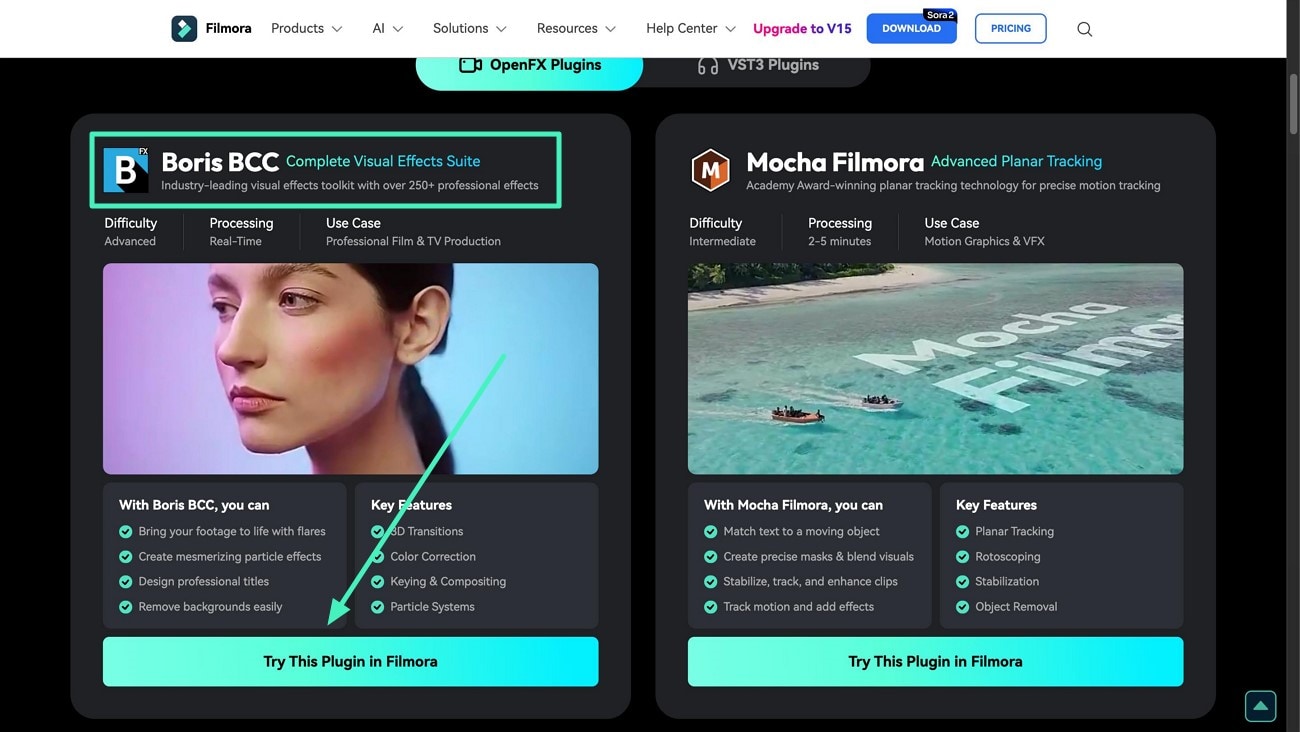
Commencez par vous rendre sur le hub officiel des plugins Filmora et recherchez le pack Boris CC. Une fois trouvé, cliquez sur le bouton Try This Plugin in Filmora afin de le télécharger en toute sécurité sur votre appareil.
Étape 2. Accéder au plugin dans Filmora
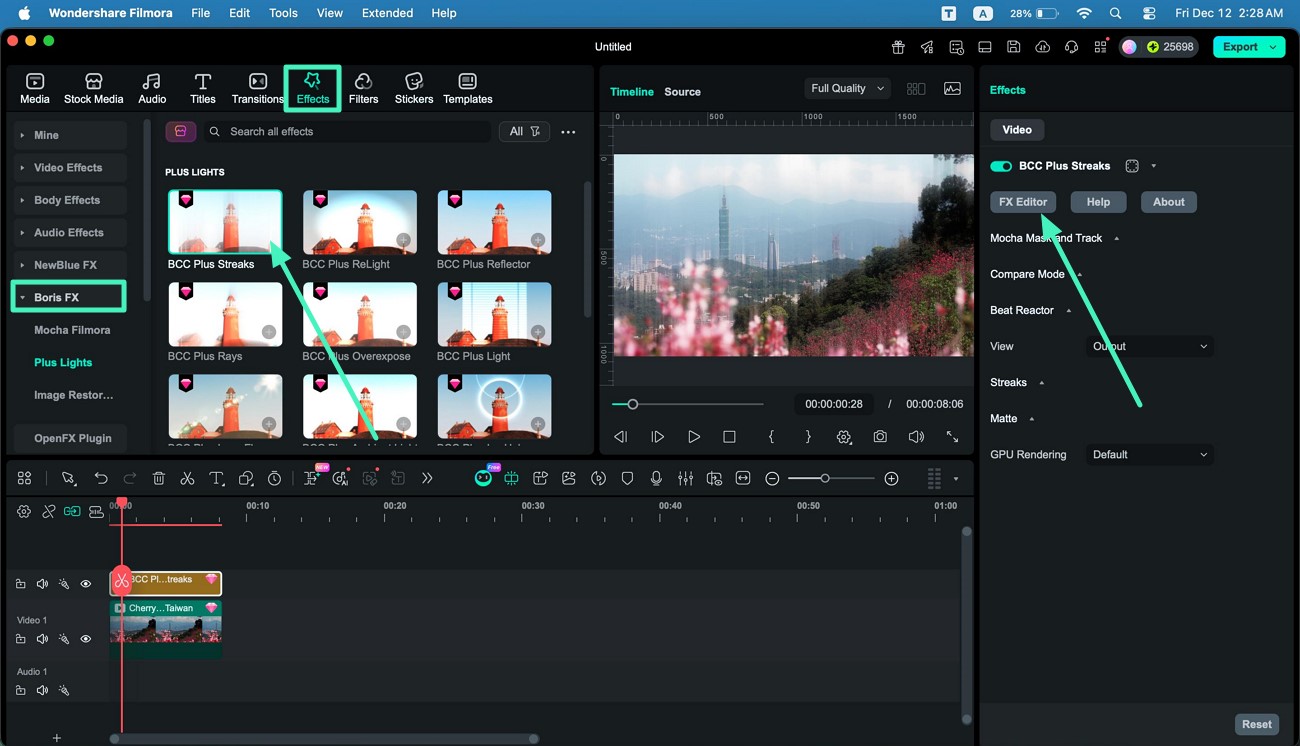
Ouvrez Filmora sur votre appareil et importez la vidéo que vous souhaitez améliorer. Depuis la barre d’outils supérieure, accédez à l’onglet Effets. Dans la liste de gauche, recherchez et sélectionnez BorisFX. Choisissez l’effet CC de votre choix et appliquez-le à votre clip à l’aide de l’icône +. Ensuite, rendez-vous dans le panneau de droite et cliquez sur FX Editor pour ouvrir l’interface d’édition dédiée du plugin.
Étape 3. Sélectionner un effet et l’appliquer
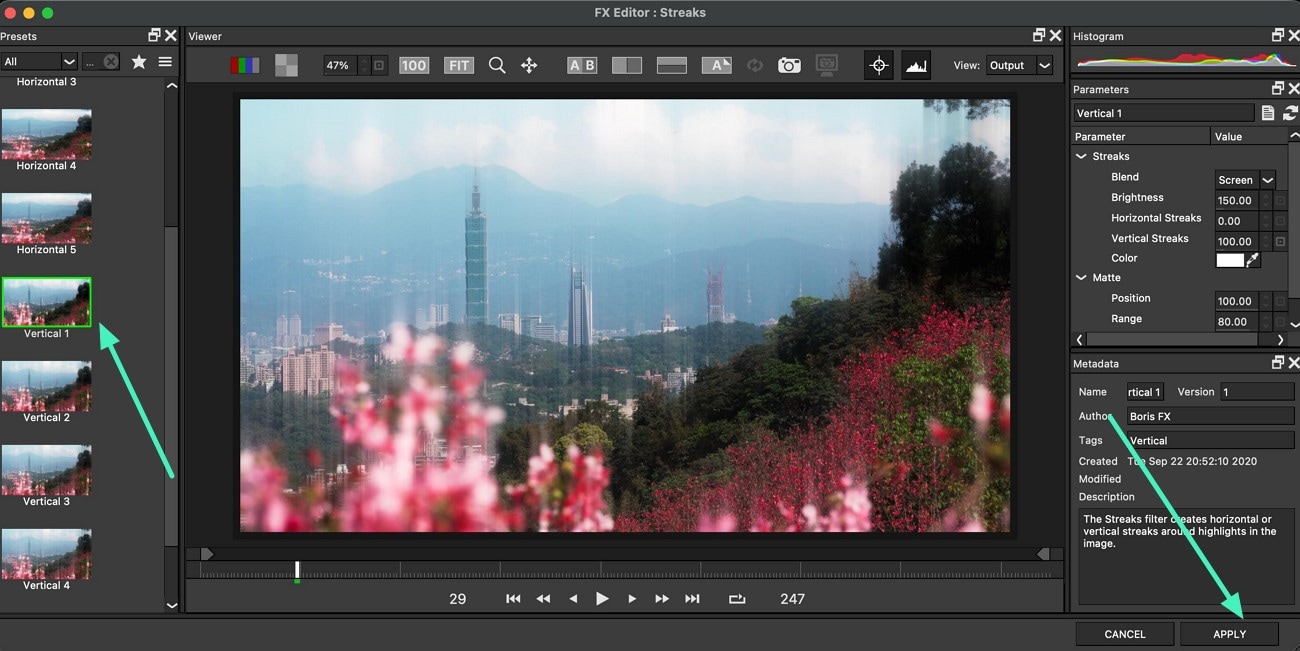
Dans la fenêtre des effets BCC, parcourez la collection affichée à gauche. Sélectionnez l’effet souhaité et cliquez sur le bouton Apply pour l’ajouter à votre vidéo.
Étape 4. Enregistrer le résultat sur votre ordinateur
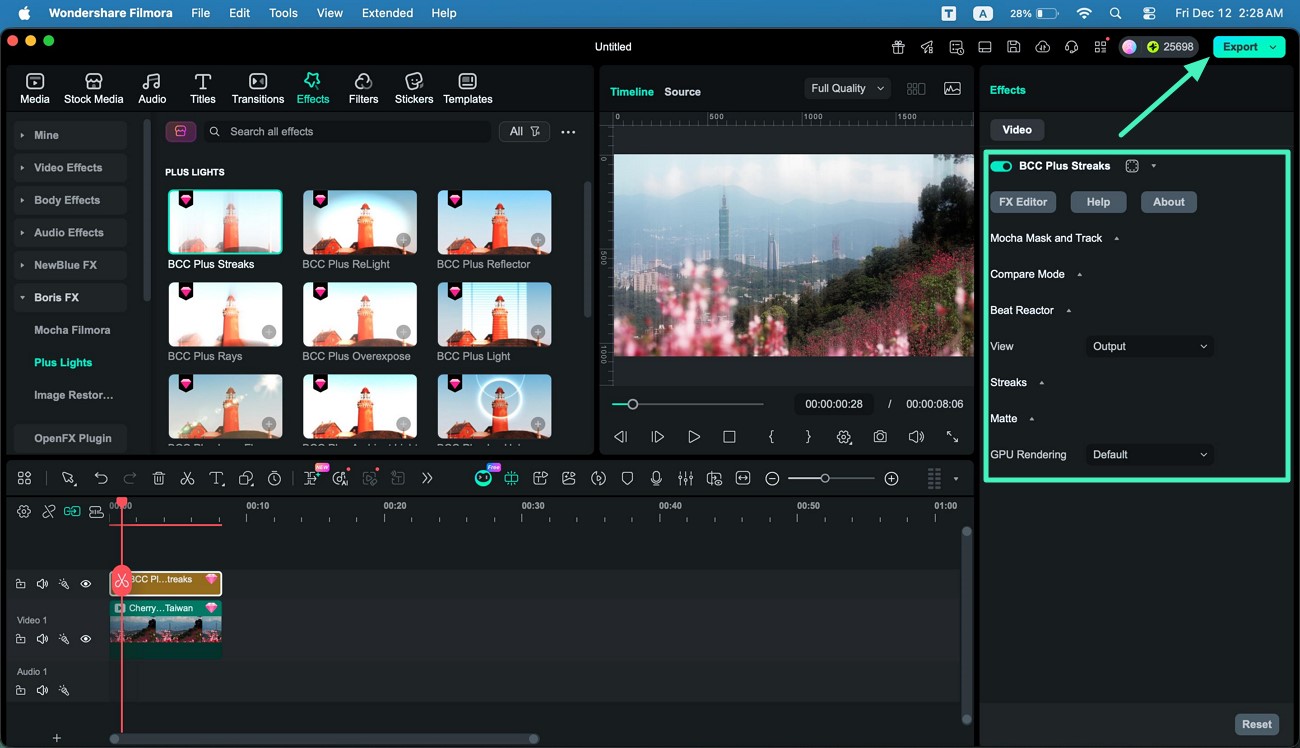
Utilisez les options de réglage du panneau de droite pour affiner l’effet selon votre vision. Une fois le rendu finalisé, rendez-vous dans le coin supérieur droit et cliquez sur Exporter pour enregistrer votre vidéo finale.
Mode 2. Utiliser le plugin Mocha pour Filmora
Étape 1. Télécharger le plugin
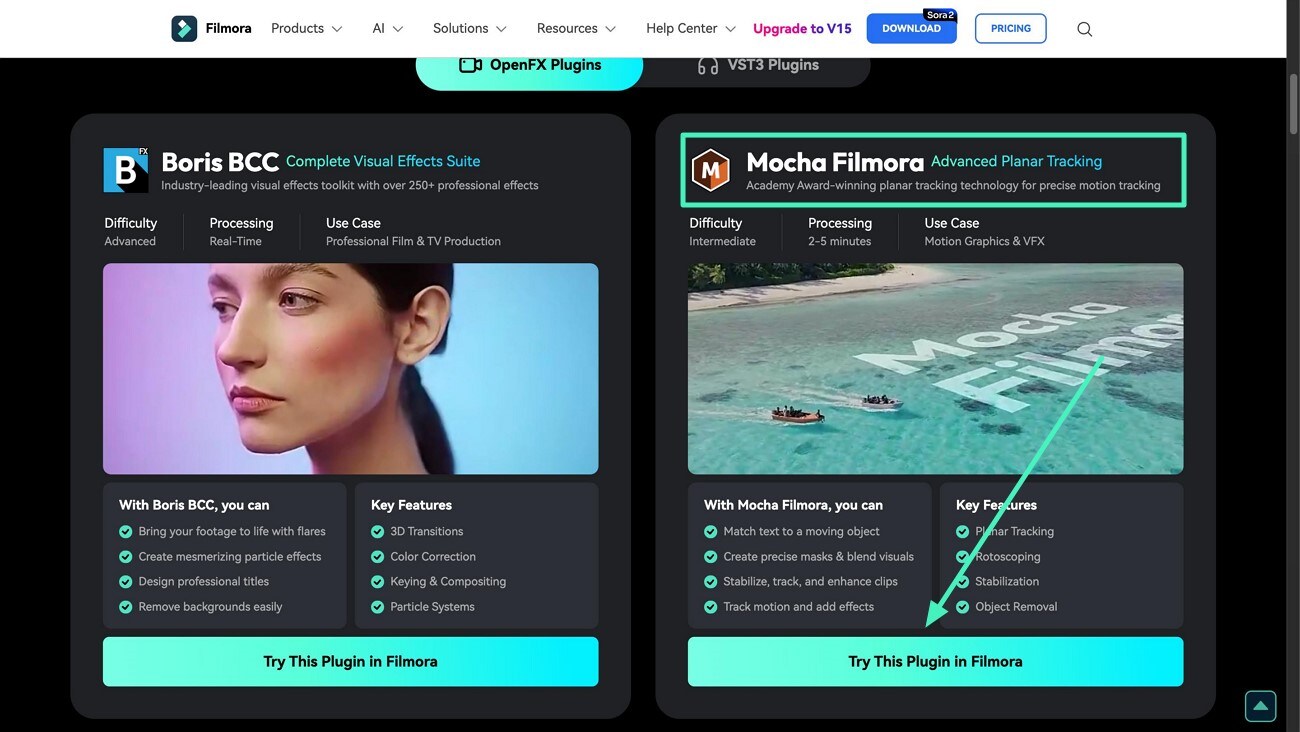
Rendez-vous sur le site Filmora et accédez à la section où le plugin Mocha est répertorié. Téléchargez-le sur votre ordinateur en cliquant sur Try This Plugin in Filmora.
Étape 2. Importer la vidéo et accéder à Mocha
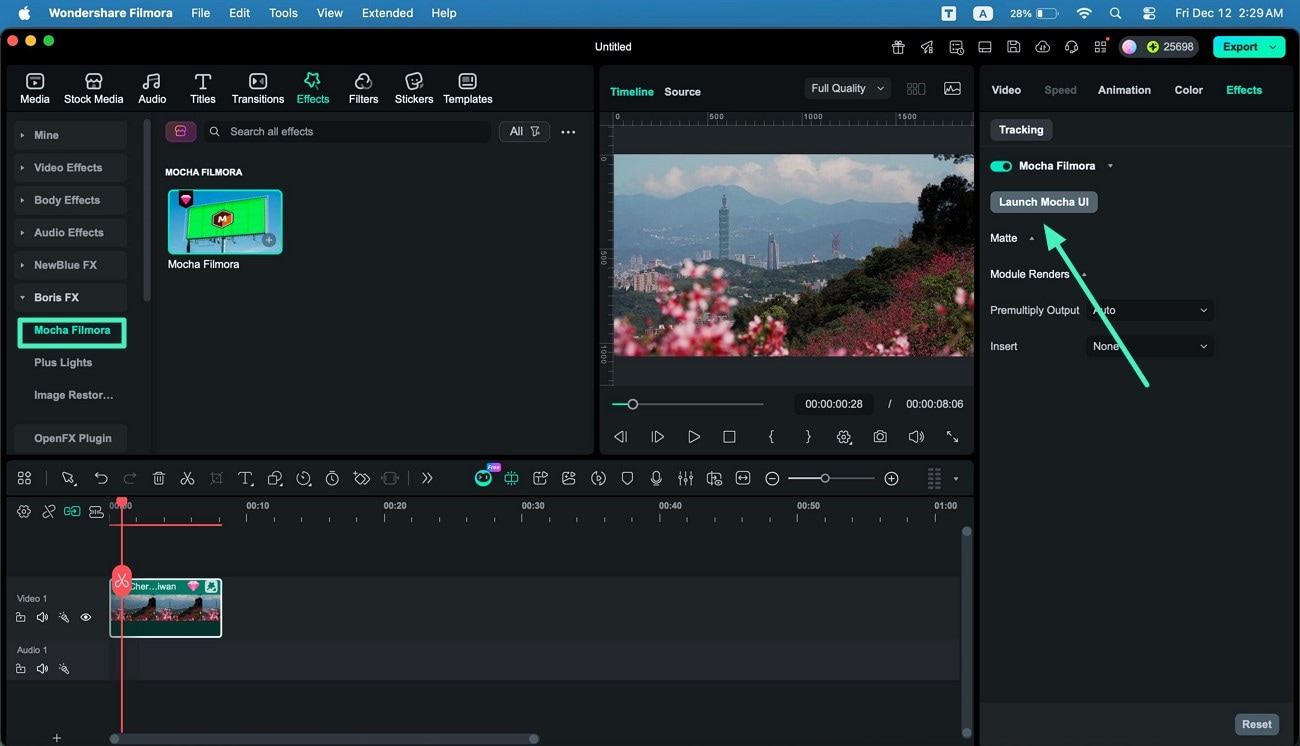
Après avoir ouvert Filmora, chargez votre fichier vidéo et accédez au panneau Effets via la barre d’outils supérieure. Dans le menu latéral gauche, localisez Filmora Mocha, cliquez sur l’icône +, puis sélectionnez Launch Mocha pour entrer dans son espace de tracking.
Étape 3. Effectuer l’opération souhaitée
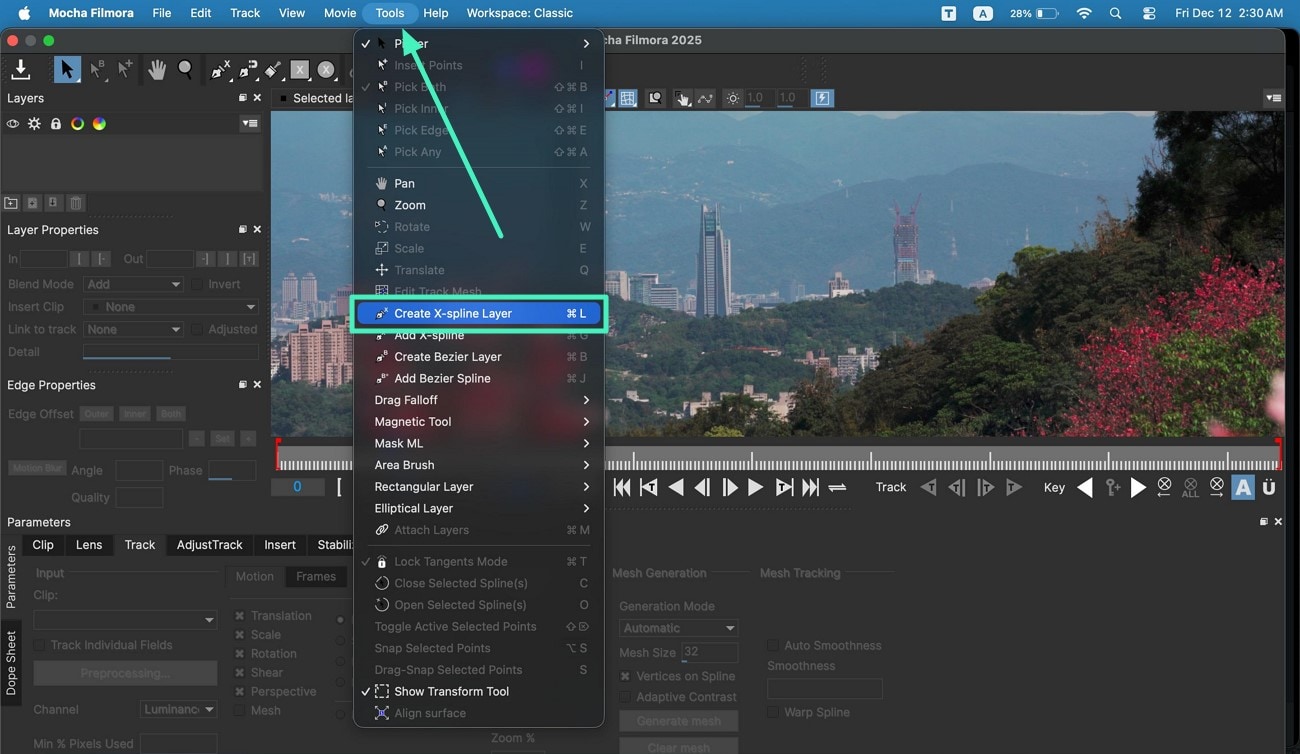
Dans l’interface de Mocha, plusieurs fonctionnalités sont disponibles, telles que le suivi planaire, l’insertion de logos, la déformation de texte, et bien plus encore. Pour ajouter un logo, ouvrez le menu Tools en haut et cliquez sur l’outil Create X-Spline Layer.
Étape 4. Insérer le logo
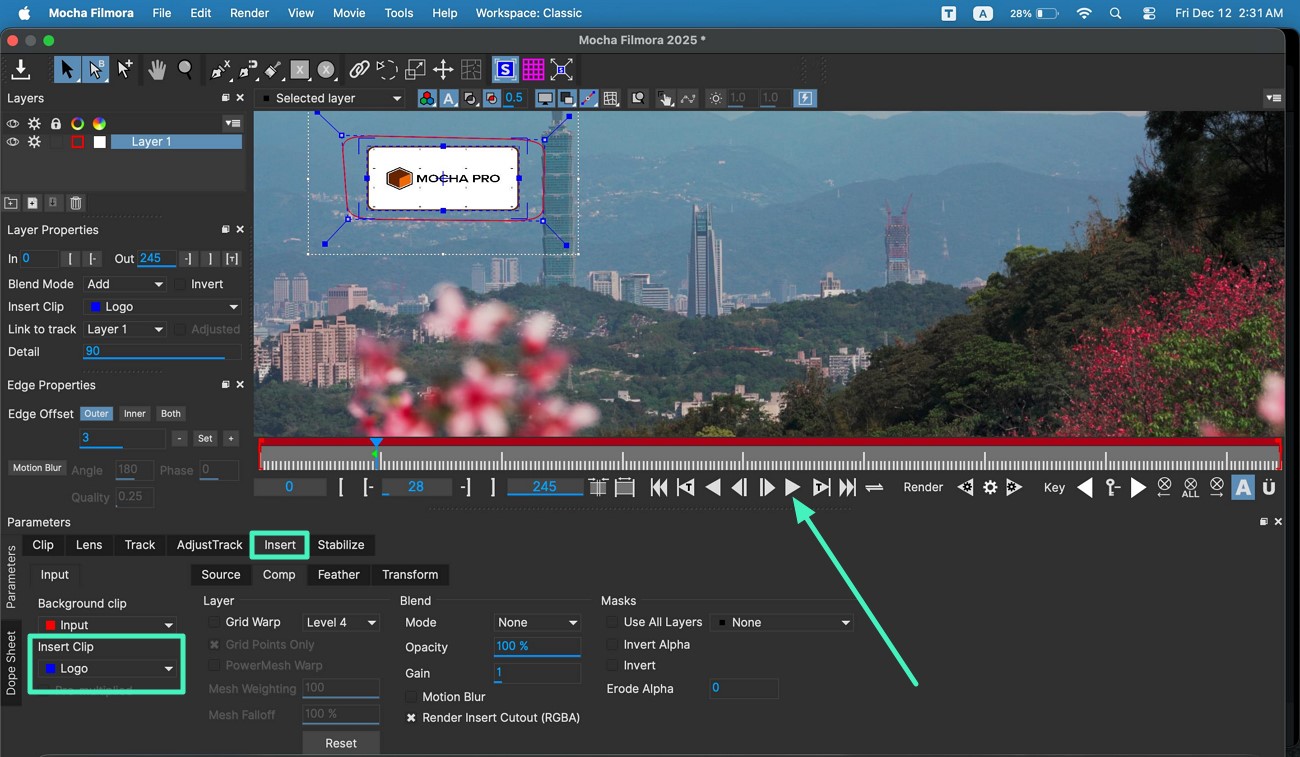
Cliquez et faites glisser le curseur dans la fenêtre d’aperçu pour délimiter la zone où le logo doit apparaître, puis terminez la sélection par un clic droit. Accédez ensuite à l’onglet Insert en bas, ouvrez le menu déroulant Insert Clip et choisissez Logo. Enfin, appuyez sur le bouton Play sous la fenêtre d’aperçu pour traiter et appliquer l’effet.
Mode 3. Utiliser le plugin NewBlue
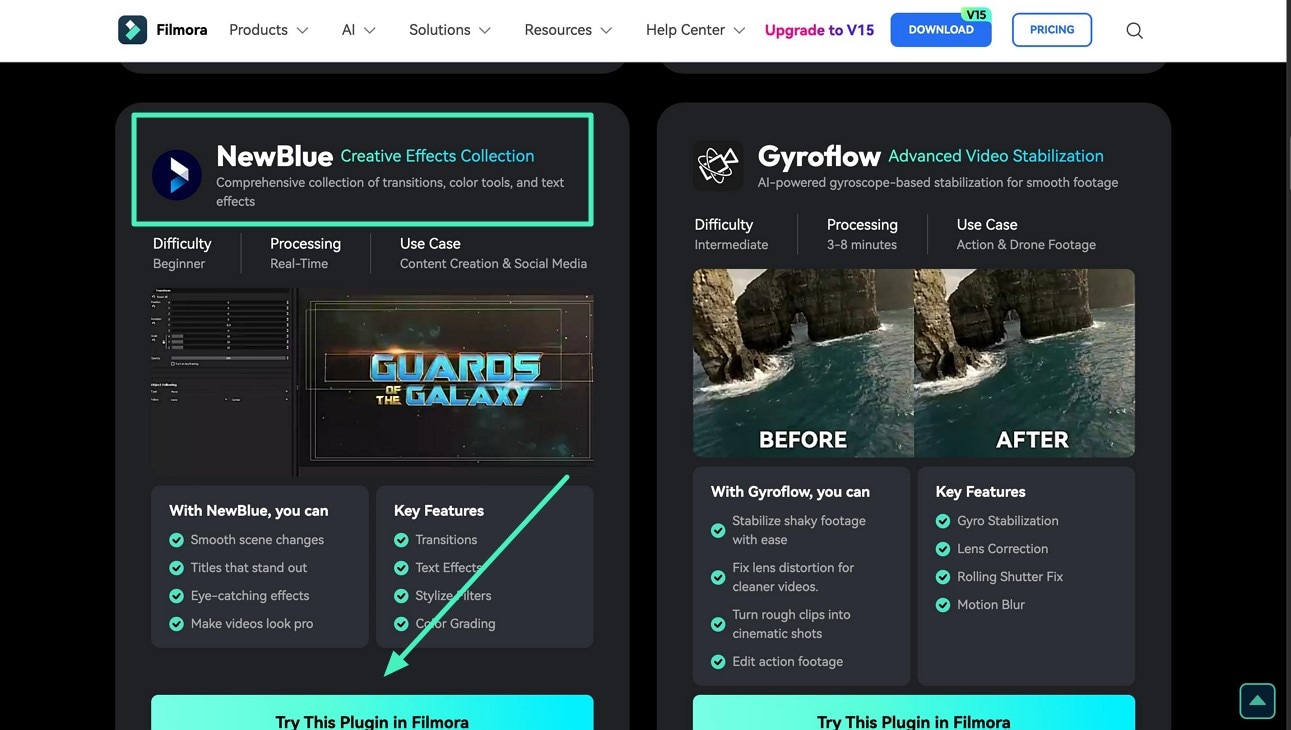
Étape 1. Télécharger le plugin depuis le site
Commencez par visiter la page officielle des plugins Filmora. Repérez le plugin NewBlue et téléchargez-le sur votre système en cliquant sur le bouton Try This Plugin in Filmora.
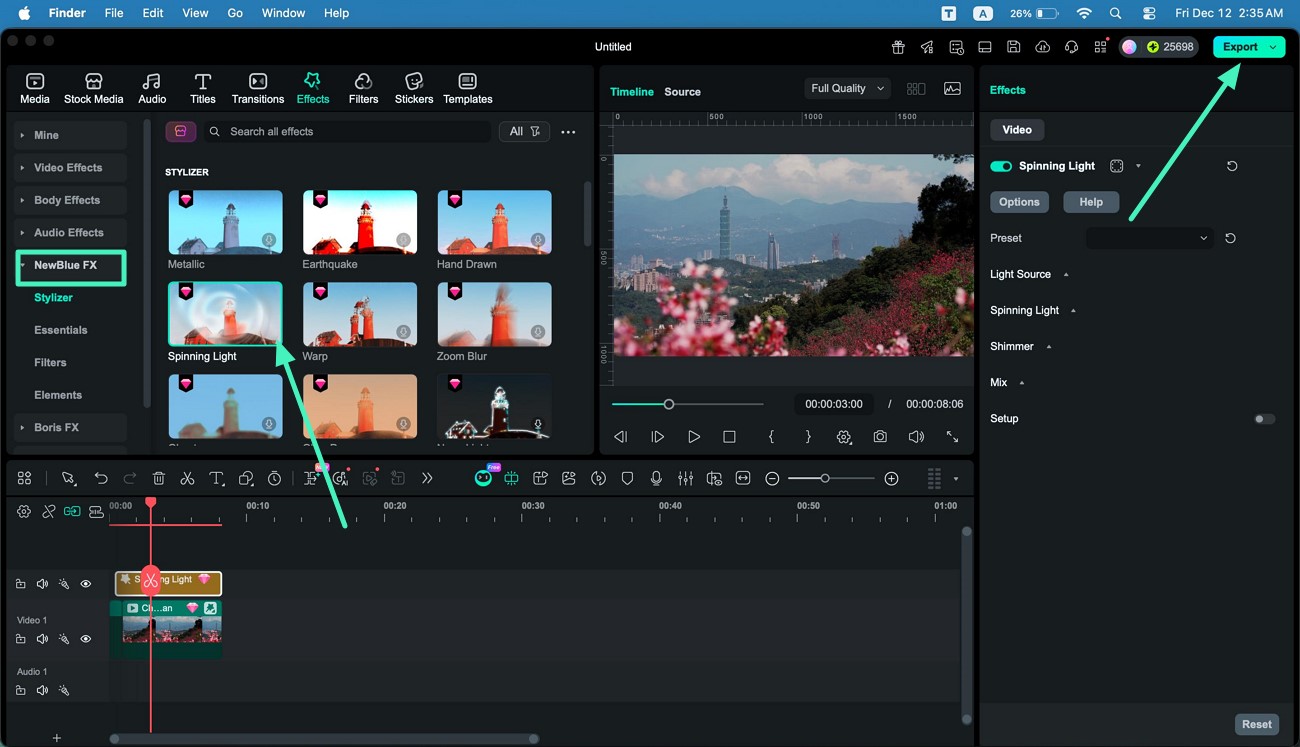
Étape 2. Accéder au plugin depuis l’interface
Une fois dans la fenêtre d’édition de Filmora, ouvrez la section Effets depuis le menu supérieur. Recherchez le plugin NewBlue dans la liste à droite, explorez sa bibliothèque d’effets et appliquez-en un à votre vidéo à l’aide de l’icône +. Lorsque vos ajustements sont terminés, cliquez sur Exporter en haut à droite pour enregistrer le résultat final.
Articles Similaires
Articles en vedette
Comment faire des vidéos de mèmes drôles qui font rire les gens
Augmentez rapidement votre engagement Instagram avec des mèmes vidéo amusants! Commencez à apprendre à créer des vidéos de mèmes et à augmenter vos likes, partages et abonnés avec le guide complet ci-dessous.
Enregistrement d’écran sur les ordinateurs portables HP – Les meilleures méthodes
Découvrez les meilleures méthodes pour enregistrer les écrans des ordinateurs portables HP. Apprenez tous les conseils, astuces et outils et exploitez la puissance de votre ordinateur portable HP dès aujourd'hui.
Guide complet sur la façon d'importer une séquence JPG dans DaVinci Resolve
Découvrez comment importer une séquence JPG dans DaVinci Resolve. Suivez le guide étape par étape de Filmora pour donner vie à vos séquences d'images.
Guide d'utilisation recommandé
Face off sur Mac
Si vous ne tenez pas à apparaître dans une vidéo, l'utilisation de la fonctionnalité "face off" est une bonne solution. Nous allons vous montrer comment créer des vidéos de type "face off".
Graphiques animés pour Mac
Vous souhaitez afficher des contenus dédiés dans des graphiques au sein d’une vidéo ? Découvrez comment Filmora facilite cette tâche grâce à sa fonctionnalité Animated Charts sur Mac.
Plugins VST3 Filmora pour Mac
Guide complet pour installer, analyser et gérer les plugins VST3 dans Filmora sur Mac, avec des étapes claires et des conseils de dépannage.
