
Pour un meilleur export, utilisez la dernière version.
-
Préparation
-
Compte
-
Démarrage & paramètres de base
- Gérer les pistes pour Windows
- Barre d'outils personnalisée pour Windows
- Marqué comme favori pour Windows
- Modifier la qualité de lecture
- Notes de version
- Nouveautés et fonctionnalités clés de Filmora 15
- Prévisualisation des fichiers de rendu sur Windows
- Fenêtre de démarrage
- Comprendre l’interface et la disposition des panneaux Filmora
- Les Médias à utiliser
- Guide d’utilisation complet de Wondershare Filmora
- Définir la préférence
- Paramètres de projet
- Logo Reveal pour Windows
- Télécharger / mettre à jour / désinstaller
- Télécharger, installer et gérer Filmora
- Raccourcis clavier Filmora pour Windows
-
Compatibilité & spécifications techniques
-
Paramètres de performance
-
-
Créer un projet
-
Importer et Enregistrer
-
Éditer une vidéo
-
Éditer une vidéo de base
- Mark In et Mark Out pour Windows
- Images clés d'animation sur Mac
- Activer/désactiver le clip dans Windows
- Sélectionner plusieurs clips sur la timeline dans Filmora
- Auto Ripple pour Windows
- Raccourcis de la vitesse de lecture pour Windows
- Ajouter, modifier et supprimer des marqueurs dans Filmora
- Édition de groupe
- Comment personnaliser l’arrière-plan d’une vidéo dans Filmora
- Instantané vidéo
- Lire une vidéo en sens inverse dans Filmora
- Vitesse uniforme
- Accélération de la vitesse
- Arrêt sur image dans Filmora
- Application de l'ombre portée
- Amélioration automatique de la vidéo
- Modification et aperçu de la source et de la timeline sous Windows
- Marquer un clip sur Windows
- Timeline Magnétique Pour Mac
- Compresseur de vidéo pour Mac
- Roues de couleur pour Mac
- Créer un clip multi-caméras pour Mac
- Courbe de trajectoire d'image clé pour Mac
- Timeline magnétique dans Filmora
- Option de bordure
- Compostage
- Diviser et découper une vidéo dans Filmora
- Règle de montage vidéo - Windows
- Modifier la vitesse d'une vidéo
- Utiliser la timeline de Filmora : gérer les pistes et le montage
- Lire des vidéos à l'envers
- Calque de réglage pour Windows
- Ajouter et modifier l'audio dans Filmora
- Recadrage, Panoramique et Zoom Vidéo sur Filmora Windows
- Transformer une vidéo dans Filmora : redimensionner, déplacer, pivoter et retourner
-
Éditer une vidéo avancée
- Trajectoire d'Animation du Texte pour Windows
- Créer un clip multi-caméras
- Clip composé pour Windows
- Montage multi-clips pour Windows
- Editeur de graphiques d'images clés pour Windows
- Appliquer un masque vidéo dans Filmora
- Création d'un effet PIP
- Effet Flou de Mouvement Filmora | Windows
- Courbe de trajectoire d'image clé pour Windows
- Comment utiliser les outils de dessin dans Filmora
- Mocha Filmora - Pour Windows
- Comment corriger les couleurs dans vos vidéos [Correction des couleurs].
- Réduction du scintillement Filmora pour Windows
- Ajouter des chapitres vidéo dans Filmora sur Windows
- Créer des animations avec des images clés dans Filmora
-
Éditer une vidéo assistée par IA
- Outil Instant Cutter pour Windows
- Rééclairage IA de Filmora - Windows
- Super ralenti avec Optical Flow pour Windows
- Édition de textes AI pour Windows
- Protection du teint par IA pour Windows
- Clips courts intelligents pour Mac
- Masque intelligent AI pour Windows
- Découpe intelligente de la scène pour Mac
- Générateur de Clips courts IA pour Windows
- Découpe Intelligente de la scène pour Windows
- Filmora Image to Prompt pour Windows
- Guide de l'amélioration d'image IA Filmora - Windows
- Filmora AI Eye Contact pour Windows - Correction du regard IA
- Vidéo à recadrage automatique
- Mise en évidence automatique
- Recherche intelligente par IA pour Windows
- Stylisateur d'images IA
- Améliorateur vocal par IA pour Mac
- Mosaïque faciale IA par Mac
- Amélioration vidéo IA pour Mac
- Suivi planaire pour Mac
- Effets sonores par IA pour Mac
- Amélioration Audio IA
- Mosaïque Visage IA pour Windows
- Compresseur vidéo sous Windows
- Générateur d'Effets Sonores IA
- Suivi Planaire pour Windows
- Texte en vidéo IA pour Windows
- Amélioration vidéo IA pour Windows
- Suivi de mouvement dans Filmora
- Stabilisation vidéo dans Filmora
- Idée vers la vidéo IA Windows
- Transformer une image en vidéo avec Filmora
- Utiliser la clé chromatique (fond vert) dans Filmora
- Correction de l'objectif
- Plugin ChatGPT - AI Copywriting
- AI Image pour Windows
- Édition par AI Mate pour Windows
- Détourage intelligent avec IA
- Recadrage automatique de la vidéo
- Créer une vidéo avec le mode instantané de Filmora
- Découpe Portrait IA
- Découpe de portrait IA
- Détection de Scène
- Réduction de bruit vidéo pour Mac
- Réduire le bruit d'une vidéo
-
-
Éditer un audio
-
Éditer un audio de base
-
Éditer un audio avancé
-
Éditer un audio assistée par IA
- Comment effectuer le clonage de la voix dans Wondershare Filmora?
- Audio vers vidéo
- Détection du silence pour Windows
- Fonction de détection de scène
- Générateur de musique IA pour Windows
- Montage automatique en rythme
- Suppresseur vocal IA pour Windows
- Détection du silence
- Normalisation auto
- Débruitage automatique
- Génération Intelligente de BGM
- Comment synchroniser automatiquement l’audio et la vidéo dans Filmora
- Extension audio par IA pour Windows
- Débruitage d'audio par IA pour Windows
-
-
Éditer du sous-titre
-
Éditer un texte de base
-
Éditer un texte avancé
-
Éditer un texte assisté par IA
-
-
Personnaliser
-
Animations
-
Autocollants
-
Édition des couleurs
- Lumière pour Windows
- Réglage avancé des couleurs
- Histogrammes pour Windows
- Aperçu de la comparaison des couleurs pour Windows
- Ajuster les tons de couleur sous Windows
- Scopes vidéo pro pour Windows
- Courbes vidéo RVB
- Ajuster le ton sur Windows
- Amélioration des couleurs
- Balance des blancs
- Régler le ton dans la correction des couleurs
- Appliquer la LUT 3D dans la correction des couleurs
- Roues de couleur pour Windows
- Palette de couleurs IA pour Windows
-
Effets vidéos
- Ajouter un effet Masque pour Windows
- Collection d'effets pour Windows
- Ajouter et personnaliser des effets vidéo dans Filmora
- Effets Boris FX
- Effets NewBlue FX
- Effets de compte à rebours dans Filmora
- Appliquer un effet mosaïque pour flouter une vidéo dans Filmora
- L'effet Face-Off
- Comment ajouter et personnaliser des superpositions dans Filmora
- Les ressources de Filmstock
- Filtre beauté IA
- Filmora - Ressources créatives
- Plugins Filmora OpenFX pour Windows
- Graphiques animés
- Plugins VST3 Filmora pour Windows
- Ajout des autocollants RA
-
Effets audios
-
Transitions
-
Filtres
-
Modèles
-
Centre de ressources
-
-
Exporter & Partager
- Flux de travail d'exportation vidéo
- Paramètres d'exportation pour Windows
- Exporter la plage de clips pour Windows
- Créateur de vignettes AI pour Windows
- Flux de travail d'exportation vidéo
- Exporter une vidéo dans Filmora
- Partager une vidéo sur TikTok à partir de Filmora
- Exportation vers un appareil
- Exporter vers Vimeo
- Graver un DVD
- Exporter et publier une vidéo Filmora sur YouTube
- Extrait automatique
- Exporter les extraits sélectionnés
-
Sauvegarder dans le cloud
- Présentation de Wondershare Drive
- Obtenez 1 Go de stockage gratuit dans le cloud
- Utilisation de Wondershare Drive
- Sauvegarder des fichiers sur Wondershare Drive
- Trouver des fichiers dans Wondershare Drive
- Gérer Wondershare Drive
- Espace de travail Filmora pour Windows
- Partager des fichiers avec Wondershare Drive
- Sauvegarder et retrouver un projet Filmora dans le cloud
Plugins OpenFX pour Filmora
L’intégration des plugins OpenFX dans Filmora apporte un véritable gain créatif en permettant aux utilisateurs d’ajouter directement des outils d’effets visuels puissants et de niveau professionnel dans l’interface Filmora. Grâce à la prise en charge d’OpenFX, vous pouvez enrichir votre flux de travail avec des effets tiers avancés tels que Boris FX, NewBlue et bien d’autres, sans jamais quitter votre timeline.
Ces plugins permettent d’accéder à des rendus cinématographiques, des transitions stylisées, des effets de particules réalistes, des améliorations de color grading et des options de compositing avancées, généralement réservées aux studios professionnels. Le tout fonctionne de manière fluide avec des aperçus en temps réel et des performances optimisées, offrant aux créateurs une solution flexible et évolutive pour produire des visuels impressionnants à l’aide des standards OpenFX. Voyons maintenant comment utiliser ces plugins dans l’environnement Filmora pour sublimer vos contenus :
Index
Mode 1. Utiliser le plugin Boris BCC
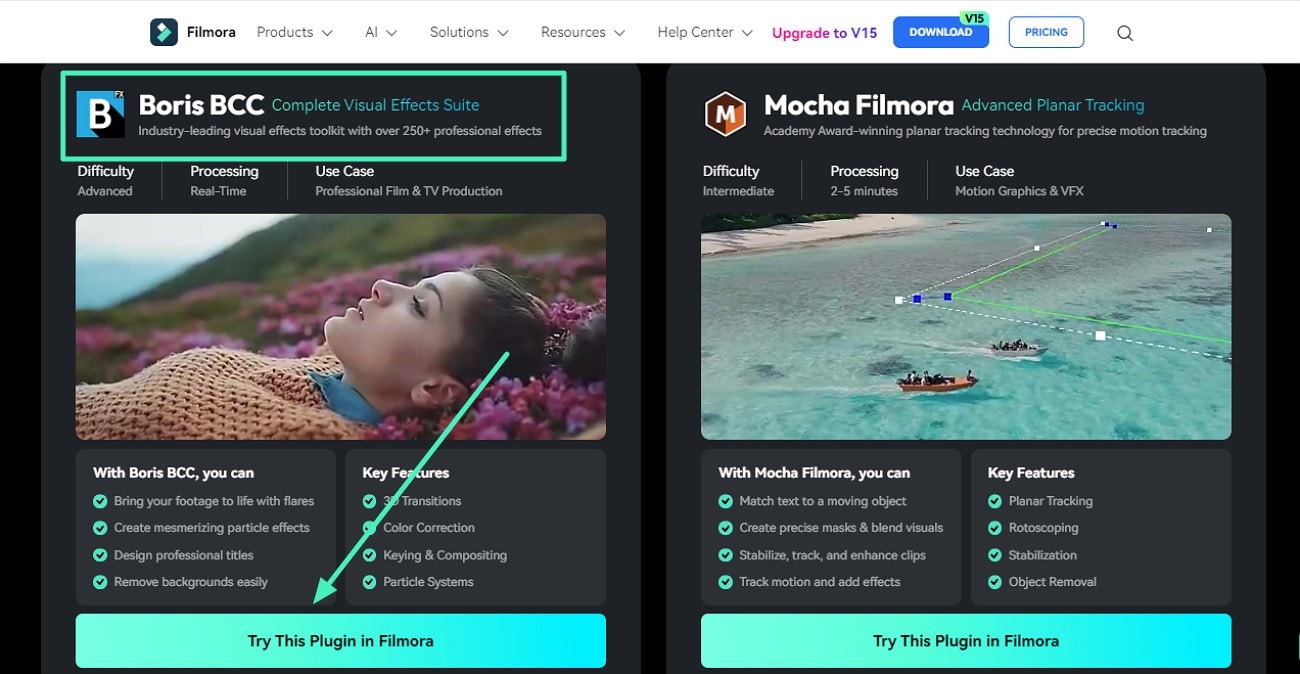
Étape 1. Accéder à la page du plugin et le télécharger
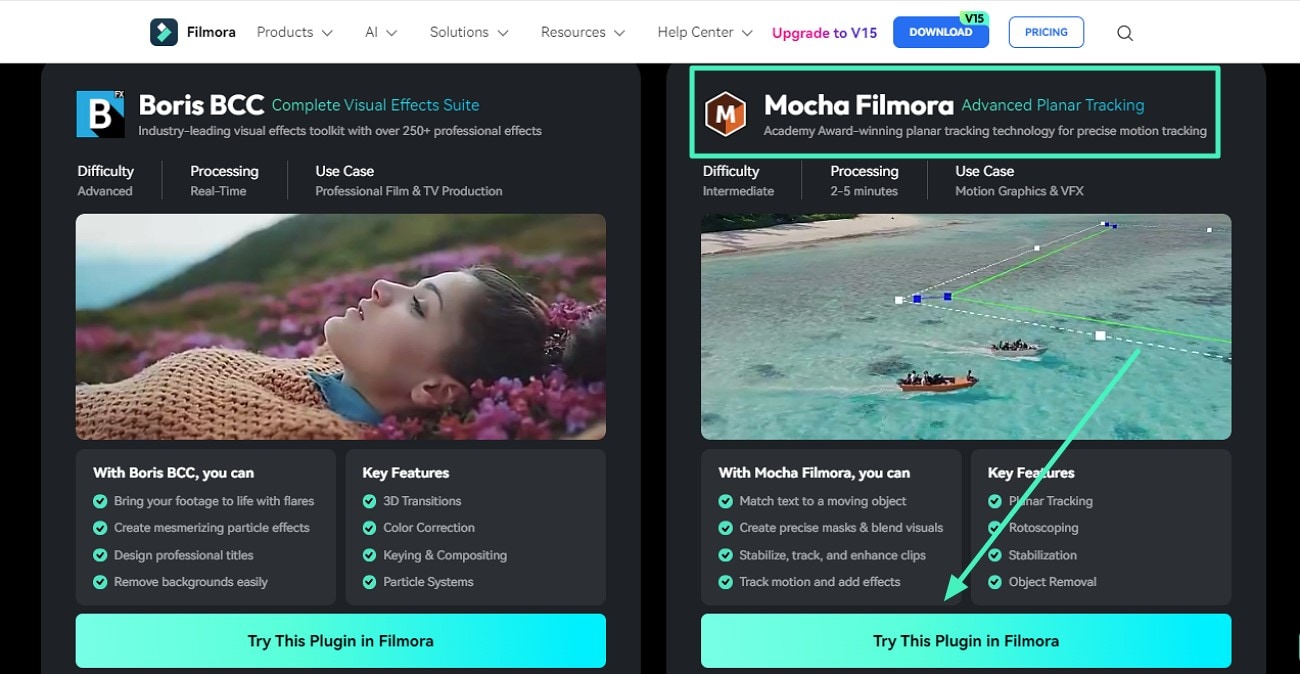
Pour commencer, rendez-vous sur la page des plugins du site officiel de Filmora et localisez le plugin Boris CC. Cliquez ensuite sur le bouton Try This Plugin in Filmora afin de télécharger le plugin.
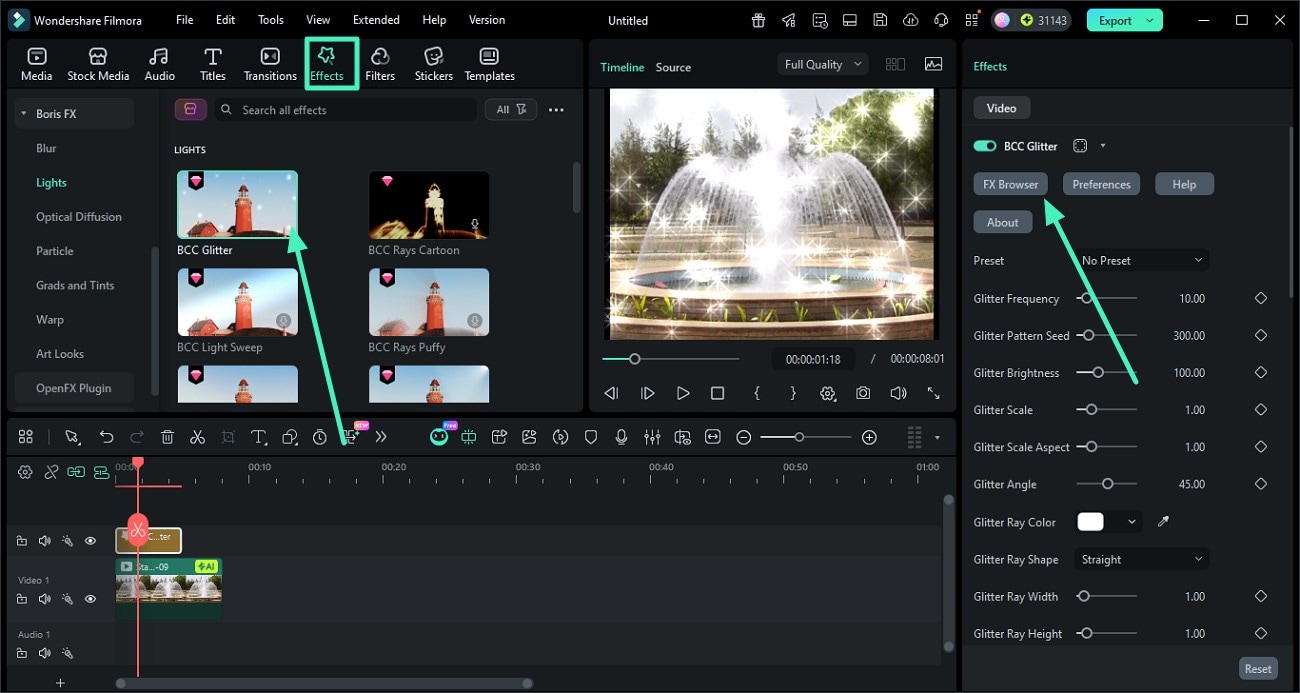
Étape 2. Accéder au plugin dans Filmora
Lancez ensuite Filmora sur votre appareil et importez la vidéo sur laquelle vous souhaitez appliquer l’effet. Accédez à l’option Effets depuis la barre d’outils en haut de l’interface. Faites défiler les catégories à gauche et sélectionnez BorisFX. Choisissez l’effet CC souhaité et appliquez-le à la vidéo à l’aide de l’icône +. Enfin, ouvrez le panneau de droite et cliquez sur FX Browser pour accéder à l’interface d’édition du plugin.
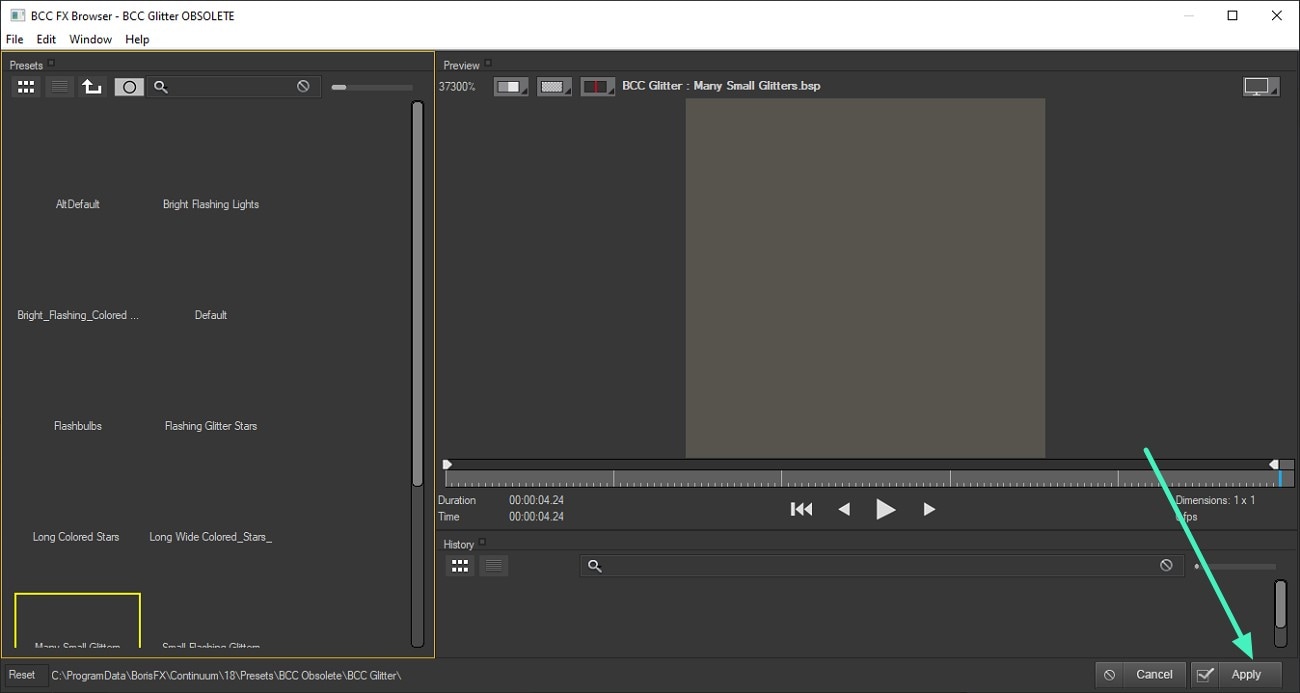
Étape 3. Sélectionner un effet et l’appliquer
Dans l’interface du plugin BCC, choisissez l’effet de votre choix depuis la bibliothèque située à gauche et appliquez-le à votre vidéo à l’aide du bouton Apply.
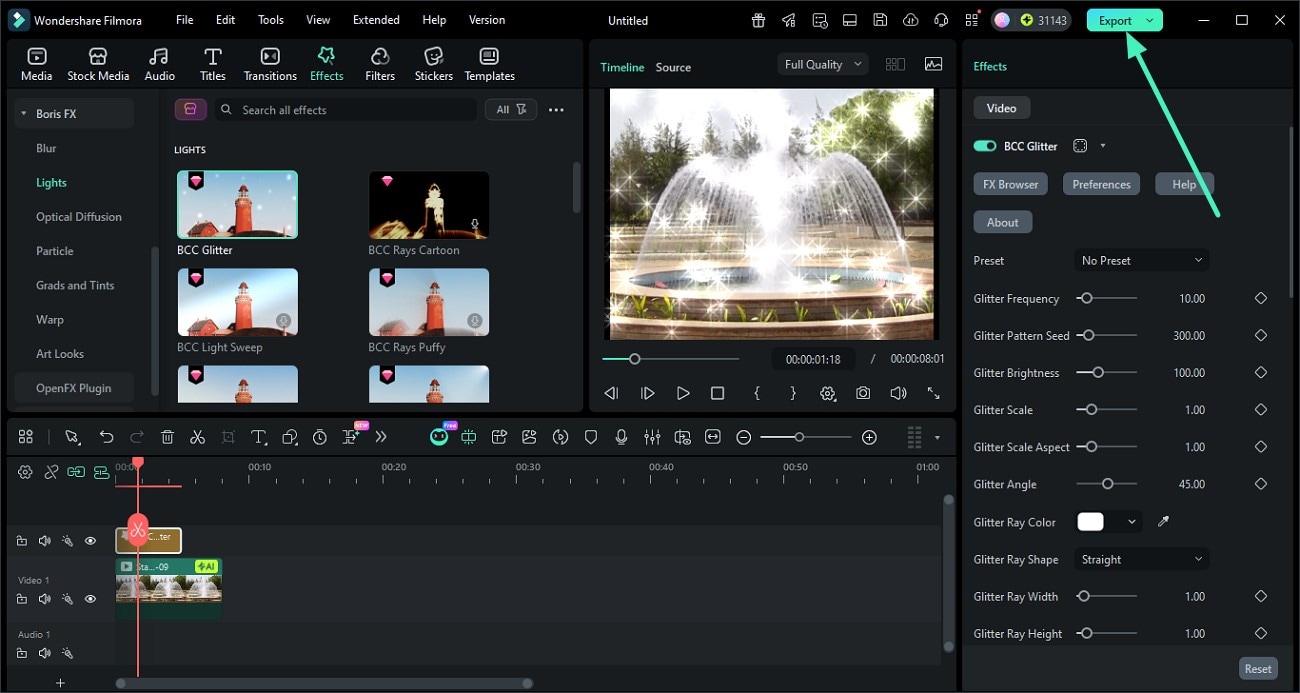
Étape 4. Enregistrer le résultat sur votre ordinateur
Accédez maintenant au panneau de droite pour ajuster l’effet selon vos préférences. Une fois satisfait du rendu, rendez-vous dans le coin supérieur droit et cliquez sur Exporter afin d’enregistrer votre fichier final.
Mode 2. Utiliser le plugin Mocha pour Filmora
Étape 1. Télécharger le plugin
Rendez-vous sur le site de Filmora et sélectionnez le plugin depuis la page dédiée. Téléchargez-le sur votre système en cliquant sur l’option Try This Plugin in Filmora.
Étape 2. Importer la vidéo et accéder à Mocha
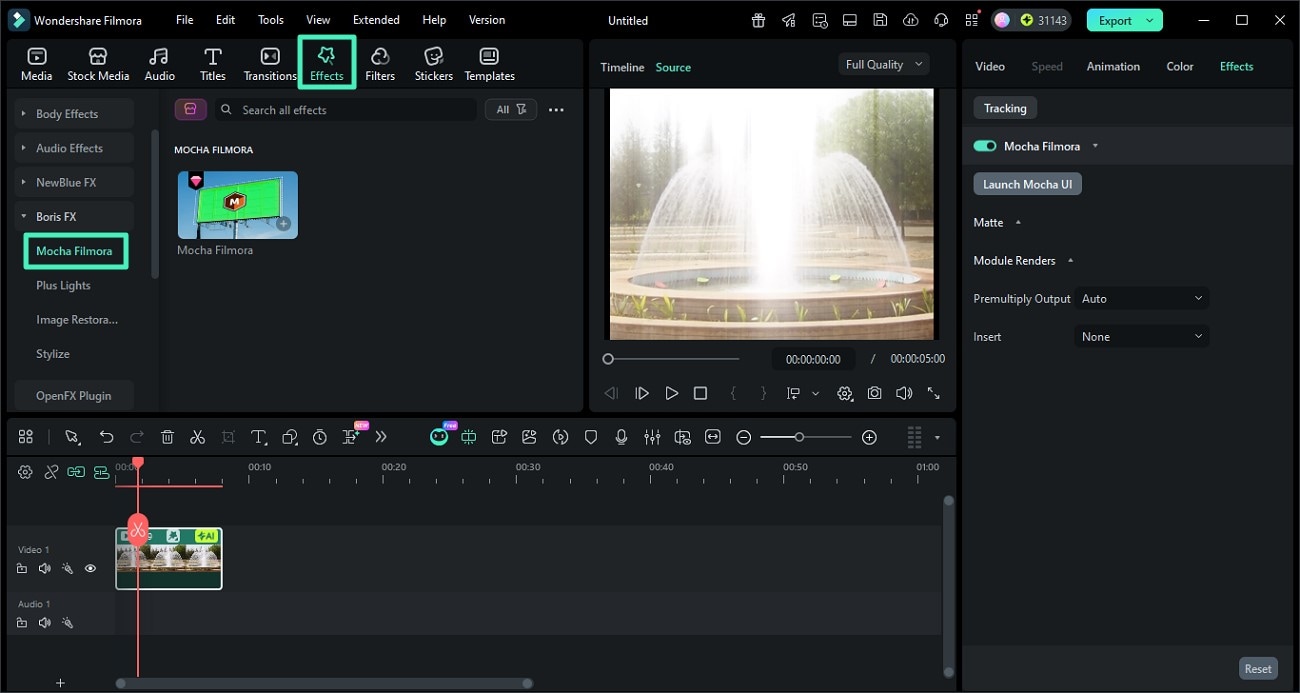
Dans l’interface suivante, importez votre vidéo, puis accédez à la barre d’outils supérieure et ouvrez la section Effets. Dans la barre latérale gauche, sélectionnez Filmora Mocha, cliquez sur l’icône +, puis choisissez Launch Mocha.
Étape 3. Effectuer l’opération souhaitée
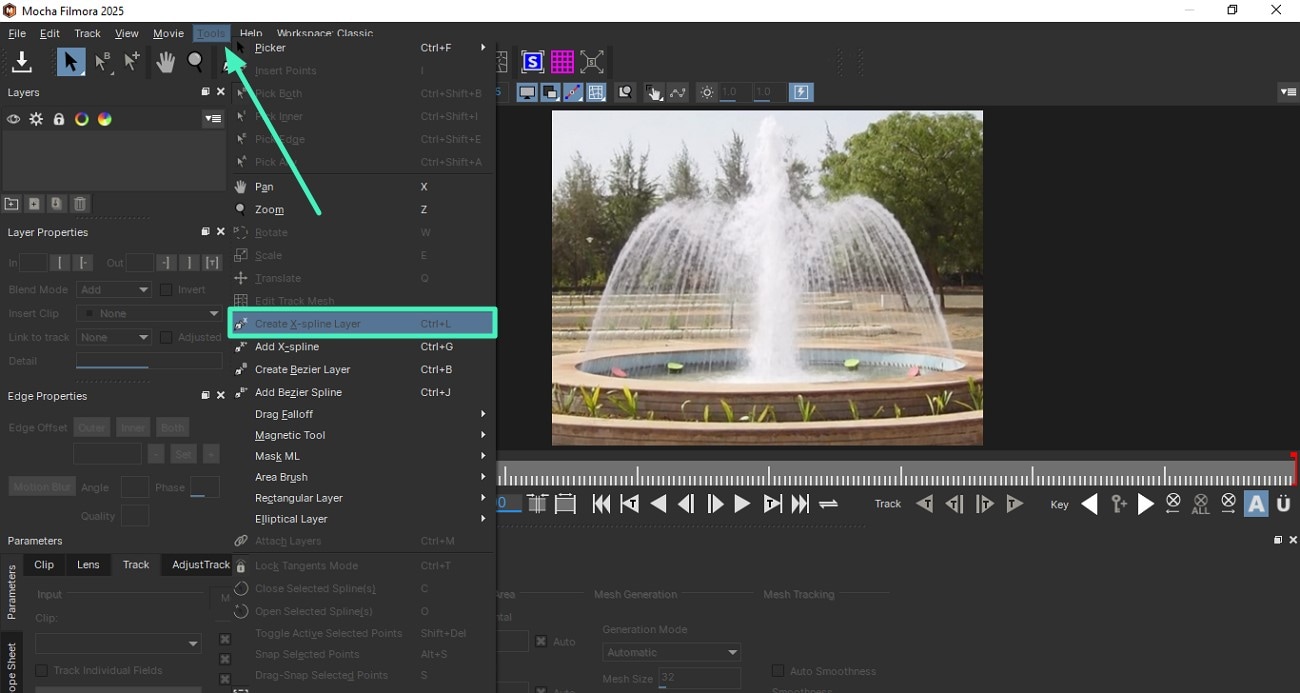
Dans l’interface Mocha, vous pouvez effectuer différentes actions comme le suivi de plan, l’insertion de logo, la déformation de texte, et bien plus encore. Pour insérer un logo, ouvrez la barre d’outils supérieure, développez l’option Tools, puis sélectionnez Create X-Spline Layer.
Étape 4. Insérer le logo
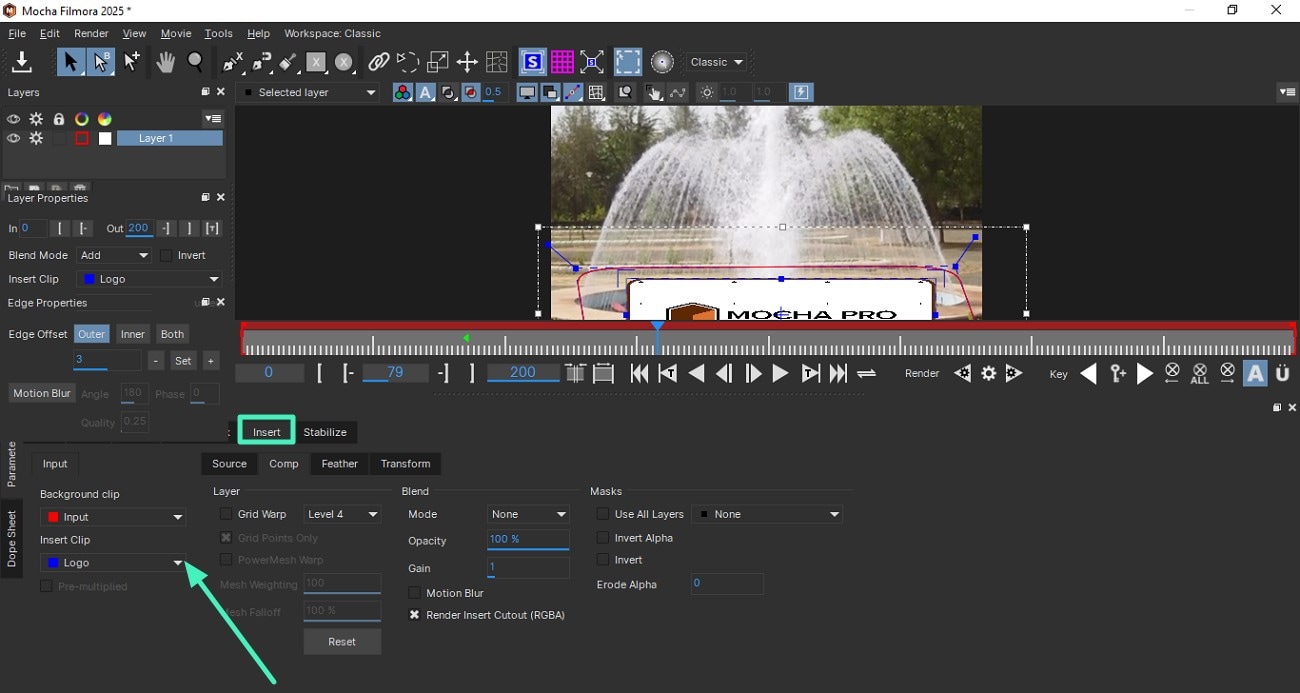
Faites glisser le curseur dans la fenêtre d’aperçu pour sélectionner la zone où vous souhaitez insérer le logo, puis finalisez la sélection par un clic droit. Ensuite, ouvrez l’onglet Insert en bas, développez le menu déroulant Insert Clip et sélectionnez Logo. Cliquez enfin sur le bouton Play sous la fenêtre d’aperçu pour rendre l’effet correctement.
Mode 3. Utiliser le plugin NewBlue
Étape 1. Télécharger le plugin depuis le site
Pour commencer, accédez à la page des plugins sur le site officiel de Wondershare Filmora et enregistrez le plugin sur votre système en cliquant sur le bouton Try This Plugin in Filmora.
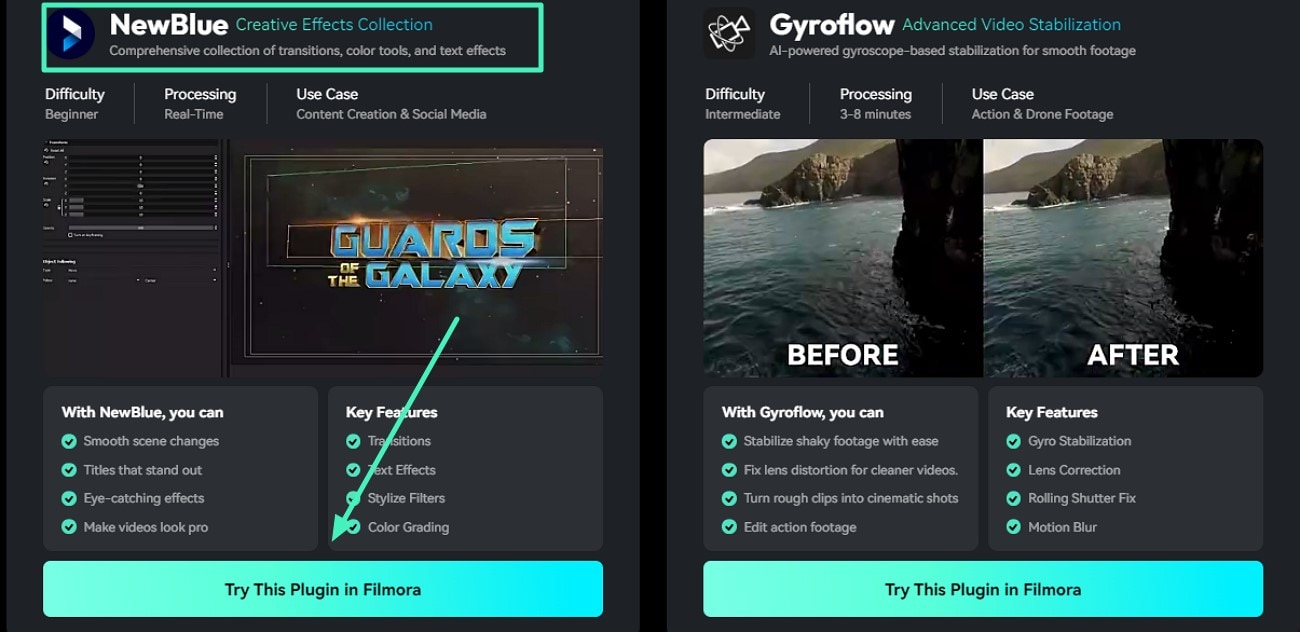
Étape 2. Accéder au plugin depuis l’interface
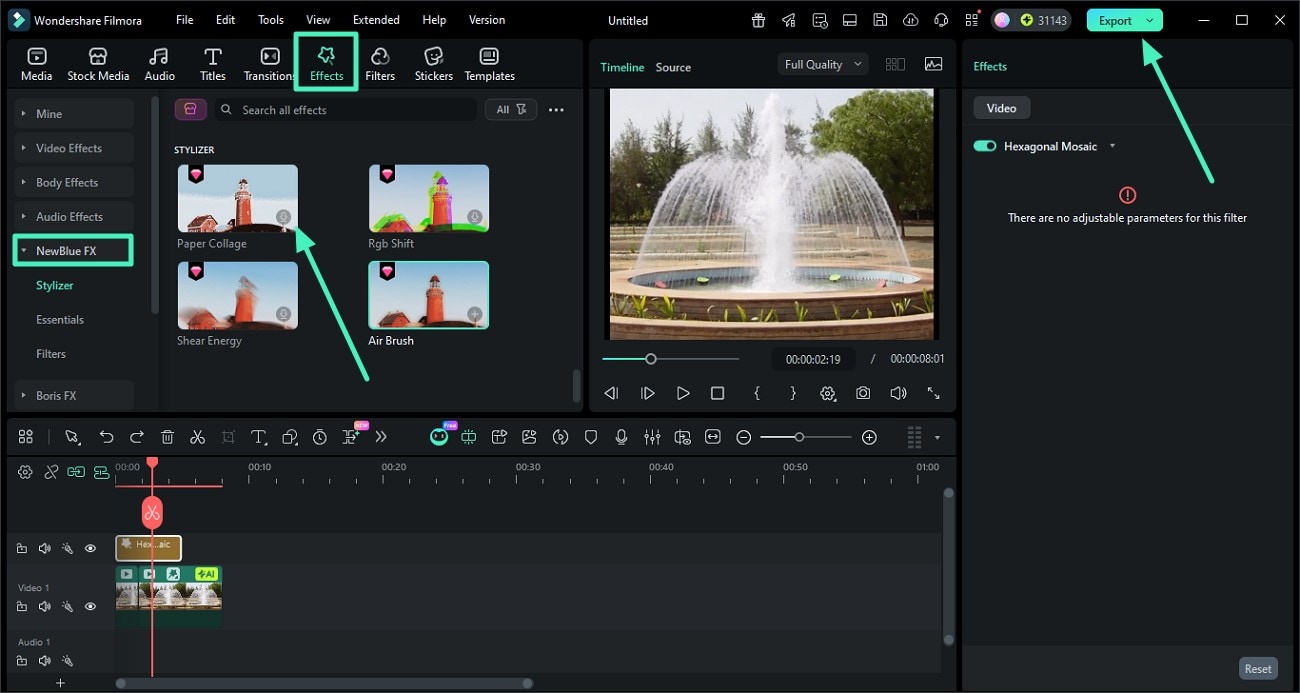
Une fois dans l’interface d’édition de Filmora, ouvrez la section Effets depuis la barre d’outils supérieure et sélectionnez le plugin NewBlue. Choisissez ensuite les effets depuis la bibliothèque et appliquez-les à votre vidéo. Une fois l’édition terminée, cliquez sur le bouton Exporter en haut à droite pour enregistrer le résultat.
Articles Similaires
Articles en vedette
Meilleurs enregistreurs d'écran 4K pour toutes les plateformes
Vous souhaitez réaliser des enregistrements de haute qualité de votre écran ou de votre appareil photo ? Essayez ces sept enregistreurs d'écran 4K et profitez d'une capture d'écran de qualité supérieure sur n'importe quel appareil.
10 meilleurs logiciels de montage vidéo pour PC Windows [gratuits et payants]
Vous vous demandez comment vous procurer un excellent logiciel de montage pour Windows ? N'ayez plus peur, car cette liste vous propose six des meilleurs logiciels gratuits.
Classement des 5 meilleurs générateurs de paroles de chansons IA
Quel est le meilleur générateur de paroles ? Nous avons sélectionné 5 outils pour vous.
Guide d'utilisation recommandé
Comment ajouter et personnaliser des superpositions dans Filmora
Apprenez à ajouter, régler, supprimer et enregistrer des superpositions dans Filmora pour enrichir vos vidéos avec des effets visuels dans vos montages.
Les ressources de Filmstock
vous pouvez voir certains effets et ressources de Filmstock. Lisez ce guide et vous trouverez les réponses à vos questions.
Graphiques animés
Découvrez comment créer facilement des graphiques animés professionnels avec Filmora. Transformez vos données en graphiques animés attractifs et percutants.
