
Pour un meilleur export, utilisez la dernière version.
-
Préparation
-
Compte
-
Démarrage & paramètres de base
- Gérer les pistes pour Windows
- Barre d'outils personnalisée pour Windows
- Marqué comme favori pour Windows
- Modifier la qualité de lecture
- Notes de version
- Nouveautés et fonctionnalités clés de Filmora 15
- Prévisualisation des fichiers de rendu sur Windows
- Fenêtre de démarrage
- Comprendre l’interface et la disposition des panneaux Filmora
- Les Médias à utiliser
- Guide d’utilisation complet de Wondershare Filmora
- Définir la préférence
- Paramètres de projet
- Logo Reveal pour Windows
- Télécharger / mettre à jour / désinstaller
- Télécharger, installer et gérer Filmora
- Raccourcis clavier Filmora pour Windows
-
Compatibilité & spécifications techniques
-
Paramètres de performance
-
-
Créer un projet
-
Importer et Enregistrer
-
Éditer une vidéo
-
Éditer une vidéo de base
- Mark In et Mark Out pour Windows
- Images clés d'animation sur Mac
- Activer/désactiver le clip dans Windows
- Sélectionner plusieurs clips sur la timeline dans Filmora
- Auto Ripple pour Windows
- Raccourcis de la vitesse de lecture pour Windows
- Ajouter, modifier et supprimer des marqueurs dans Filmora
- Édition de groupe
- Comment personnaliser l’arrière-plan d’une vidéo dans Filmora
- Instantané vidéo
- Lire une vidéo en sens inverse dans Filmora
- Vitesse uniforme
- Accélération de la vitesse
- Arrêt sur image dans Filmora
- Application de l'ombre portée
- Amélioration automatique de la vidéo
- Modification et aperçu de la source et de la timeline sous Windows
- Marquer un clip sur Windows
- Timeline Magnétique Pour Mac
- Compresseur de vidéo pour Mac
- Roues de couleur pour Mac
- Créer un clip multi-caméras pour Mac
- Courbe de trajectoire d'image clé pour Mac
- Timeline magnétique dans Filmora
- Option de bordure
- Compostage
- Diviser et découper une vidéo dans Filmora
- Règle de montage vidéo - Windows
- Modifier la vitesse d'une vidéo
- Utiliser la timeline de Filmora : gérer les pistes et le montage
- Lire des vidéos à l'envers
- Calque de réglage pour Windows
- Ajouter et modifier l'audio dans Filmora
- Recadrage, Panoramique et Zoom Vidéo sur Filmora Windows
- Transformer une vidéo dans Filmora : redimensionner, déplacer, pivoter et retourner
-
Éditer une vidéo avancée
- Trajectoire d'Animation du Texte pour Windows
- Créer un clip multi-caméras
- Clip composé pour Windows
- Montage multi-clips pour Windows
- Editeur de graphiques d'images clés pour Windows
- Appliquer un masque vidéo dans Filmora
- Création d'un effet PIP
- Effet Flou de Mouvement Filmora | Windows
- Courbe de trajectoire d'image clé pour Windows
- Comment utiliser les outils de dessin dans Filmora
- Mocha Filmora - Pour Windows
- Comment corriger les couleurs dans vos vidéos [Correction des couleurs].
- Réduction du scintillement Filmora pour Windows
- Ajouter des chapitres vidéo dans Filmora sur Windows
- Créer des animations avec des images clés dans Filmora
-
Éditer une vidéo assistée par IA
- Outil Instant Cutter pour Windows
- Rééclairage IA de Filmora - Windows
- Super ralenti avec Optical Flow pour Windows
- Édition de textes AI pour Windows
- Protection du teint par IA pour Windows
- Clips courts intelligents pour Mac
- Masque intelligent AI pour Windows
- Découpe intelligente de la scène pour Mac
- Générateur de Clips courts IA pour Windows
- Découpe Intelligente de la scène pour Windows
- Filmora Image to Prompt pour Windows
- Guide de l'amélioration d'image IA Filmora - Windows
- Filmora AI Eye Contact pour Windows - Correction du regard IA
- Vidéo à recadrage automatique
- Mise en évidence automatique
- Recherche intelligente par IA pour Windows
- Stylisateur d'images IA
- Améliorateur vocal par IA pour Mac
- Mosaïque faciale IA par Mac
- Amélioration vidéo IA pour Mac
- Suivi planaire pour Mac
- Effets sonores par IA pour Mac
- Amélioration Audio IA
- Mosaïque Visage IA pour Windows
- Compresseur vidéo sous Windows
- Générateur d'Effets Sonores IA
- Suivi Planaire pour Windows
- Texte en vidéo IA pour Windows
- Amélioration vidéo IA pour Windows
- Suivi de mouvement dans Filmora
- Stabilisation vidéo dans Filmora
- Idée vers la vidéo IA Windows
- Transformer une image en vidéo avec Filmora
- Utiliser la clé chromatique (fond vert) dans Filmora
- Correction de l'objectif
- Plugin ChatGPT - AI Copywriting
- AI Image pour Windows
- Édition par AI Mate pour Windows
- Détourage intelligent avec IA
- Recadrage automatique de la vidéo
- Créer une vidéo avec le mode instantané de Filmora
- Découpe Portrait IA
- Découpe de portrait IA
- Détection de Scène
- Réduction de bruit vidéo pour Mac
- Réduire le bruit d'une vidéo
-
-
Éditer un audio
-
Éditer un audio de base
-
Éditer un audio avancé
-
Éditer un audio assistée par IA
- Comment effectuer le clonage de la voix dans Wondershare Filmora?
- Audio vers vidéo
- Détection du silence pour Windows
- Fonction de détection de scène
- Générateur de musique IA pour Windows
- Montage automatique en rythme
- Suppresseur vocal IA pour Windows
- Détection du silence
- Normalisation auto
- Débruitage automatique
- Génération Intelligente de BGM
- Comment synchroniser automatiquement l’audio et la vidéo dans Filmora
- Extension audio par IA pour Windows
- Débruitage d'audio par IA pour Windows
-
-
Éditer du sous-titre
-
Éditer un texte de base
-
Éditer un texte avancé
-
Éditer un texte assisté par IA
-
-
Personnaliser
-
Animations
-
Autocollants
-
Édition des couleurs
- Lumière pour Windows
- Réglage avancé des couleurs
- Histogrammes pour Windows
- Aperçu de la comparaison des couleurs pour Windows
- Ajuster les tons de couleur sous Windows
- Scopes vidéo pro pour Windows
- Courbes vidéo RVB
- Ajuster le ton sur Windows
- Amélioration des couleurs
- Balance des blancs
- Régler le ton dans la correction des couleurs
- Appliquer la LUT 3D dans la correction des couleurs
- Roues de couleur pour Windows
- Palette de couleurs IA pour Windows
-
Effets vidéos
- Ajouter un effet Masque pour Windows
- Collection d'effets pour Windows
- Ajouter et personnaliser des effets vidéo dans Filmora
- Effets Boris FX
- Effets NewBlue FX
- Effets de compte à rebours dans Filmora
- Appliquer un effet mosaïque pour flouter une vidéo dans Filmora
- L'effet Face-Off
- Comment ajouter et personnaliser des superpositions dans Filmora
- Les ressources de Filmstock
- Filtre beauté IA
- Filmora - Ressources créatives
- Plugins Filmora OpenFX pour Windows
- Graphiques animés
- Plugins VST3 Filmora pour Windows
- Ajout des autocollants RA
-
Effets audios
-
Transitions
-
Filtres
-
Modèles
-
Centre de ressources
-
-
Exporter & Partager
- Flux de travail d'exportation vidéo
- Paramètres d'exportation pour Windows
- Exporter la plage de clips pour Windows
- Créateur de vignettes AI pour Windows
- Flux de travail d'exportation vidéo
- Exporter une vidéo dans Filmora
- Partager une vidéo sur TikTok à partir de Filmora
- Exportation vers un appareil
- Exporter vers Vimeo
- Graver un DVD
- Exporter et publier une vidéo Filmora sur YouTube
- Extrait automatique
- Exporter les extraits sélectionnés
-
Sauvegarder dans le cloud
- Présentation de Wondershare Drive
- Obtenez 1 Go de stockage gratuit dans le cloud
- Utilisation de Wondershare Drive
- Sauvegarder des fichiers sur Wondershare Drive
- Trouver des fichiers dans Wondershare Drive
- Gérer Wondershare Drive
- Espace de travail Filmora pour Windows
- Partager des fichiers avec Wondershare Drive
- Sauvegarder et retrouver un projet Filmora dans le cloud
Réduction du scintillement Filmora pour Windows
Le module de réduction du scintillement de Filmora est conçu pour les créateurs qui souhaitent nettoyer leurs séquences et les rendre pleinement exploitables. Propulsé par l’IA cloud, il détecte et réduit automatiquement les problèmes de scintillement courants causés par l’éclairage intérieur, les panneaux LED, les taux de rafraîchissement d’écran et la capture en time-lapse. Les effets de banding subtils et le scintillement en bandes sont atténués tout en préservant le mouvement naturel et les couleurs.
Cette fonctionnalité est particulièrement utile pour les scènes de nuit, les intérieurs éclairés par LED et les lieux remplis d’écrans ou de lumières de scène, où le scintillement peut gâcher une prise pourtant réussie. Les clips en time-lapse en profitent également, car les variations d’exposition sont équilibrées image par image pour un rendu plus stable. Les résultats peuvent être prévisualisés instantanément et restent intacts après l’exportation.
Pensé pour les débutants et les créateurs ayant des délais serrés, Flicker Remover offre une amélioration de qualité en un seul clic. Les vloggers, monteurs d’événements et responsables marketing de petites entreprises peuvent corriger rapidement les artefacts gênants et livrer des vidéos professionnelles dans des délais courts.
Étapes pour supprimer le scintillement avec Filmora
Comme indiqué, Filmora permet aux utilisateurs d’obtenir des vidéos nettes et sans scintillement. Pour apprendre à utiliser la fonction de suppression du scintillement, consultez les étapes ci-dessous :
Index
Étape 1. Créer un nouveau projet Filmora
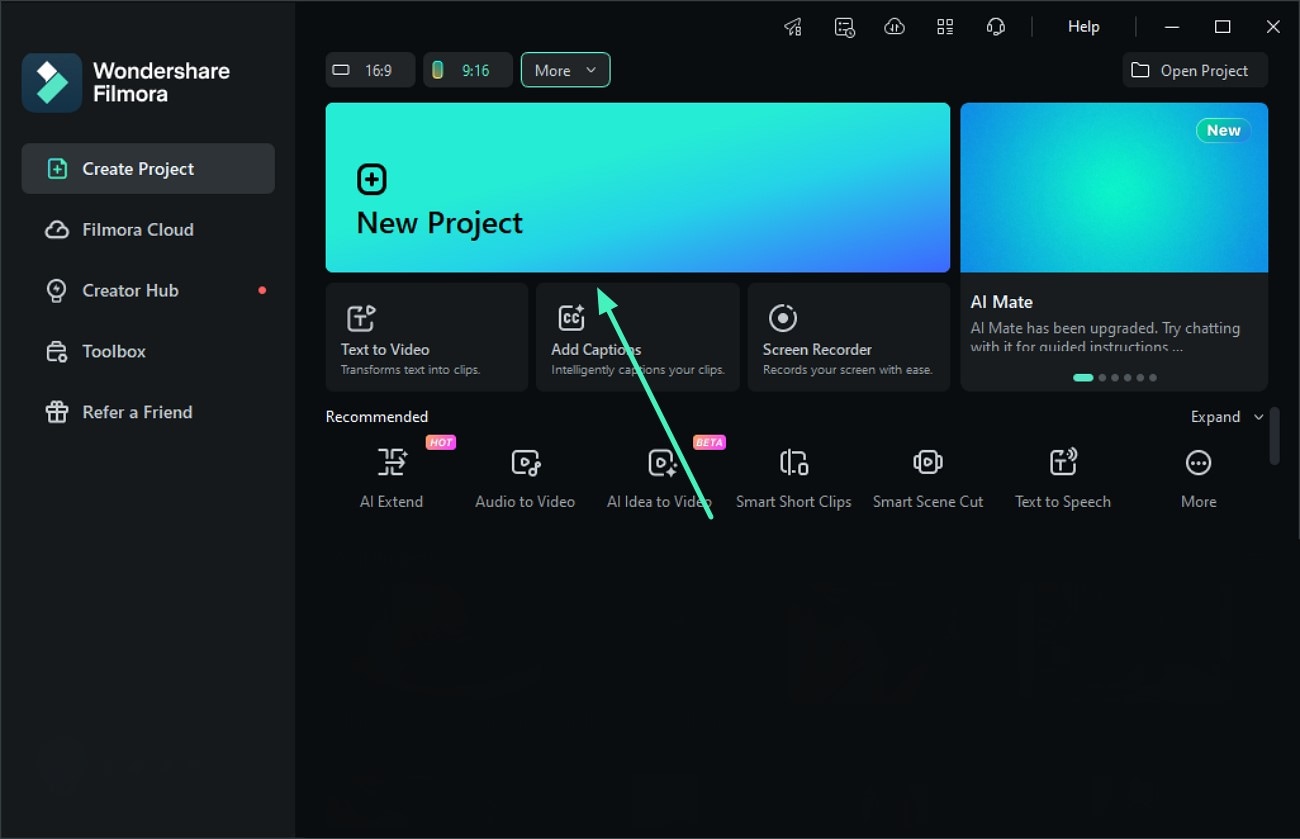
Pour commencer, lancez Filmora sur votre appareil et cliquez sur l’onglet Nouveau projet afin de créer un projet. Importez ensuite la vidéo dans l’interface du logiciel et faites-la glisser sur la timeline de montage.
Étape 2. Activer la suppression du scintillement
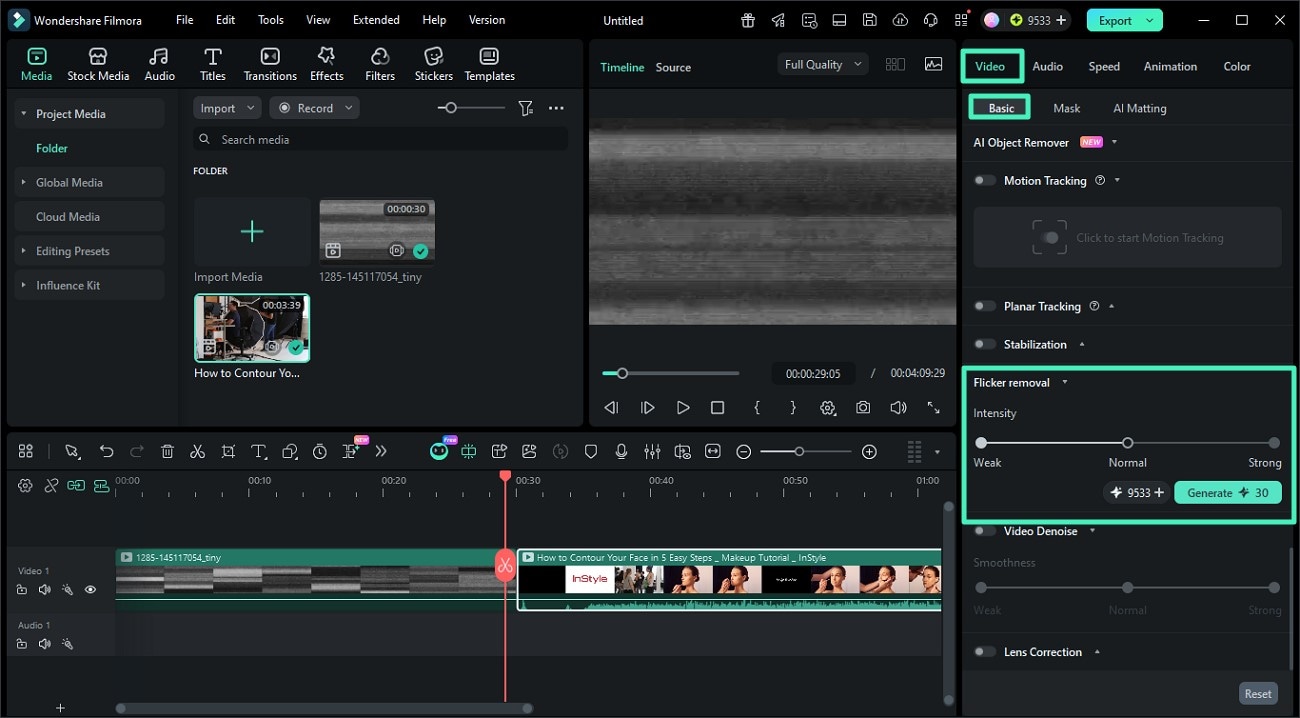
Une fois la vidéo importée, accédez au panneau de propriétés à droite et ouvrez la section Vidéo. Activez ensuite la section Basique et faites défiler les options pour sélectionner Suppression du scintillement. Choisissez ensuite l’intensité entre Faible, Normal et Fort. Une fois le réglage sélectionné, cliquez sur le bouton Générer pour lancer la suppression du scintillement.
Étape 3. Exporter la vidéo finale
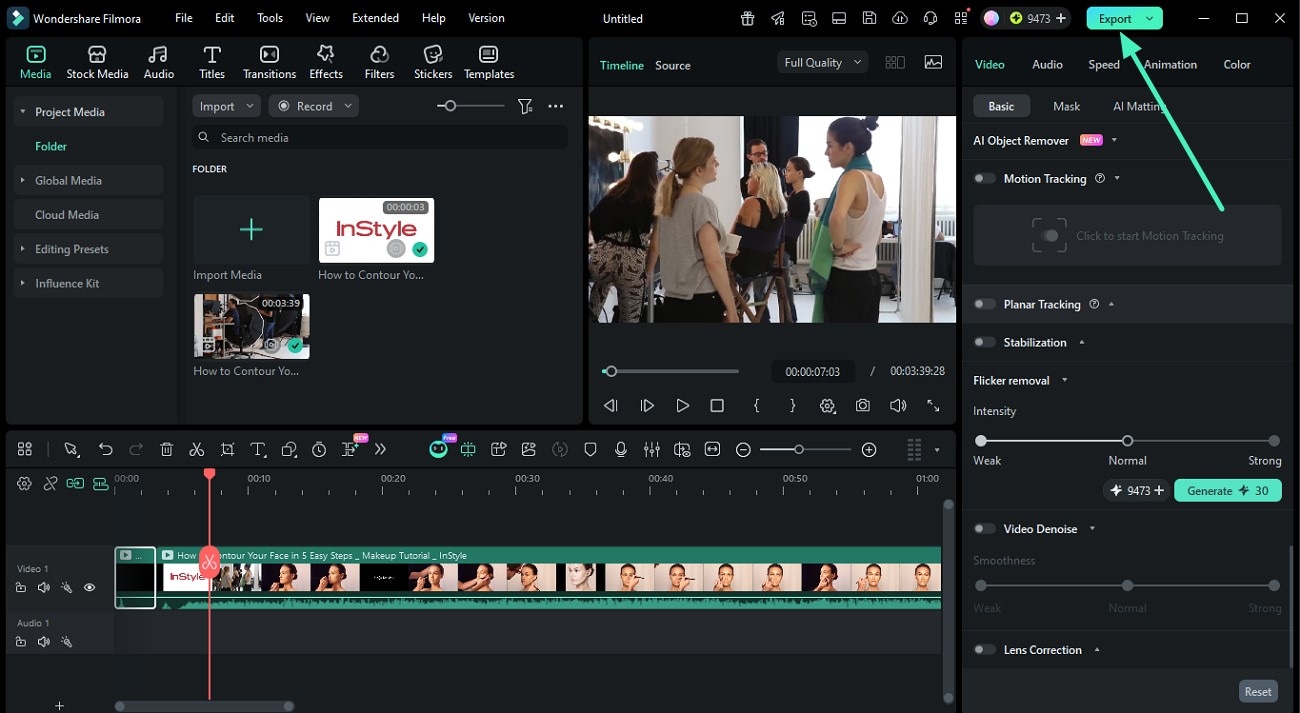
Une fois le scintillement supprimé et les résultats clairs obtenus, rendez-vous dans le coin supérieur droit de l’interface et cliquez sur le bouton Exporter pour enregistrer la vidéo.
Articles Similaires
Articles en vedette
Top 10+ éditeurs vidéo Linux pour monter facilement vos vidéos 2026 | Mise à jour
Cet article présente les 11 meilleurs logiciels de montage vidéo pour Linux. Téléchargez gratuitement votre éditeur vidéo Linux préféré et profitez du montage vidéo à la maison.
Les 7 applications de suppression de voix pour iPhone et Android à découvrir en 2026
Cet article vous montrera les sept meilleures applications de suppression vocale pour Android et iPhone que vous devriez garder sur votre radar en 2026. Continuez à lire pour en savoir plus.
Comment couper/ rogner/ recadrer une vidéo gratuitement
Apprenez à couper, rogner et recadrer une vidéo en ligne facilement. Suivez notre guide étape par étape pour des résultats professionnels en quelques minutes.
Guide d'utilisation recommandé
Mocha Filmora - Pour Windows
Voici le guide sur la façon d'utiliser le plugin Mocha dans Filmora sur Windows.
Comment utiliser les outils de dessin dans Filmora
Découvrez comment dessiner sur une vidéo dans Filmora pour Windows avec des formes, des flèches, des lignes et l’outil Plume pour créer des annotations animées.
Ajouter des chapitres vidéo dans Filmora sur Windows
Voici le guide sur la façon d'utiliser la fonctionnalité de chapitres vidéo dans Filmora sur Windows.
