
-
Préparation
-
Compte
-
Démarrage & paramètres de base
- Gérer les pistes pour Windows
- Barre d'outils personnalisée pour Windows
- Marqué comme favori pour Windows
- Modifier la qualité de lecture
- Notes de version
- Nouveautés et fonctionnalités clés de Filmora 15
- Prévisualisation des fichiers de rendu sur Windows
- Fenêtre de démarrage
- Comprendre l’interface et la disposition des panneaux Filmora
- Les Médias à utiliser
- Guide d’utilisation complet de Wondershare Filmora
- Définir la préférence
- Paramètres de projet
- Logo Reveal pour Windows
- Télécharger / mettre à jour / désinstaller
- Télécharger, installer et gérer Filmora
- Raccourcis clavier Filmora pour Windows
-
Compatibilité & spécifications techniques
-
Paramètres de performance
-
-
Créer un projet
-
Importer et Enregistrer
-
Éditer une vidéo
-
Éditer une vidéo de base
- Mark In et Mark Out pour Windows
- Images clés d'animation sur Mac
- Activer/désactiver le clip dans Windows
- Sélectionner plusieurs clips sur la timeline dans Filmora
- Auto Ripple pour Windows
- Raccourcis de la vitesse de lecture pour Windows
- Ajouter, modifier et supprimer des marqueurs dans Filmora
- Édition de groupe
- Comment personnaliser l’arrière-plan d’une vidéo dans Filmora
- Instantané vidéo
- Lire une vidéo en sens inverse dans Filmora
- Vitesse uniforme
- Accélération de la vitesse
- Arrêt sur image dans Filmora
- Application de l'ombre portée
- Amélioration automatique de la vidéo
- Modification et aperçu de la source et de la timeline sous Windows
- Marquer un clip sur Windows
- Timeline Magnétique Pour Mac
- Compresseur de vidéo pour Mac
- Roues de couleur pour Mac
- Créer un clip multi-caméras pour Mac
- Courbe de trajectoire d'image clé pour Mac
- Timeline magnétique dans Filmora
- Option de bordure
- Compostage
- Diviser et découper une vidéo dans Filmora
- Règle de montage vidéo - Windows
- Modifier la vitesse d'une vidéo
- Utiliser la timeline de Filmora : gérer les pistes et le montage
- Lire des vidéos à l'envers
- Calque de réglage pour Windows
- Ajouter et modifier l'audio dans Filmora
- Recadrage, Panoramique et Zoom Vidéo sur Filmora Windows
- Transformer une vidéo dans Filmora : redimensionner, déplacer, pivoter et retourner
-
Éditer une vidéo avancée
- Trajectoire d'Animation du Texte pour Windows
- Créer un clip multi-caméras
- Clip composé pour Windows
- Montage multi-clips pour Windows
- Editeur de graphiques d'images clés pour Windows
- Appliquer un masque vidéo dans Filmora
- Création d'un effet PIP
- Effet Flou de Mouvement Filmora | Windows
- Courbe de trajectoire d'image clé pour Windows
- Comment utiliser les outils de dessin dans Filmora
- Mocha Filmora - Pour Windows
- Comment corriger les couleurs dans vos vidéos [Correction des couleurs].
- Réduction du scintillement Filmora pour Windows
- Ajouter des chapitres vidéo dans Filmora sur Windows
- Créer des animations avec des images clés dans Filmora
-
Éditer une vidéo assistée par IA
- Outil Instant Cutter pour Windows
- Rééclairage IA de Filmora - Windows
- Super ralenti avec Optical Flow pour Windows
- Édition de textes AI pour Windows
- Protection du teint par IA pour Windows
- Clips courts intelligents pour Mac
- Masque intelligent AI pour Windows
- Découpe intelligente de la scène pour Mac
- Générateur de Clips courts IA pour Windows
- Découpe Intelligente de la scène pour Windows
- Filmora Image to Prompt pour Windows
- Guide de l'amélioration d'image IA Filmora - Windows
- Filmora AI Eye Contact pour Windows - Correction du regard IA
- Vidéo à recadrage automatique
- Mise en évidence automatique
- Recherche intelligente par IA pour Windows
- Stylisateur d'images IA
- Améliorateur vocal par IA pour Mac
- Mosaïque faciale IA par Mac
- Amélioration vidéo IA pour Mac
- Suivi planaire pour Mac
- Effets sonores par IA pour Mac
- Amélioration Audio IA
- Mosaïque Visage IA pour Windows
- Compresseur vidéo sous Windows
- Générateur d'Effets Sonores IA
- Suivi Planaire pour Windows
- Texte en vidéo IA pour Windows
- Amélioration vidéo IA pour Windows
- Suivi de mouvement dans Filmora
- Stabilisation vidéo dans Filmora
- Idée vers la vidéo IA Windows
- Transformer une image en vidéo avec Filmora
- Utiliser la clé chromatique (fond vert) dans Filmora
- Correction de l'objectif
- Plugin ChatGPT - AI Copywriting
- AI Image pour Windows
- Édition par AI Mate pour Windows
- Détourage intelligent avec IA
- Recadrage automatique de la vidéo
- Créer une vidéo avec le mode instantané de Filmora
- Découpe Portrait IA
- Découpe de portrait IA
- Détection de Scène
- Réduction de bruit vidéo pour Mac
- Réduire le bruit d'une vidéo
-
-
Éditer un audio
-
Éditer un audio de base
-
Éditer un audio avancé
-
Éditer un audio assistée par IA
- Comment effectuer le clonage de la voix dans Wondershare Filmora?
- Audio vers vidéo
- Détection du silence pour Windows
- Fonction de détection de scène
- Générateur de musique IA pour Windows
- Montage automatique en rythme
- Suppresseur vocal IA pour Windows
- Détection du silence
- Normalisation auto
- Débruitage automatique
- Génération Intelligente de BGM
- Comment synchroniser automatiquement l’audio et la vidéo dans Filmora
- Extension audio par IA pour Windows
- Débruitage d'audio par IA pour Windows
-
-
Éditer du sous-titre
-
Éditer un texte de base
-
Éditer un texte avancé
-
Éditer un texte assisté par IA
-
-
Personnaliser
-
Animations
-
Autocollants
-
Édition des couleurs
- Lumière pour Windows
- Réglage avancé des couleurs
- Histogrammes pour Windows
- Aperçu de la comparaison des couleurs pour Windows
- Ajuster les tons de couleur sous Windows
- Scopes vidéo pro pour Windows
- Courbes vidéo RVB
- Ajuster le ton sur Windows
- Amélioration des couleurs
- Balance des blancs
- Régler le ton dans la correction des couleurs
- Appliquer la LUT 3D dans la correction des couleurs
- Roues de couleur pour Windows
- Palette de couleurs IA pour Windows
-
Effets vidéos
- Ajouter un effet Masque pour Windows
- Collection d'effets pour Windows
- Ajouter et personnaliser des effets vidéo dans Filmora
- Effets Boris FX
- Effets NewBlue FX
- Effets de compte à rebours dans Filmora
- Appliquer un effet mosaïque pour flouter une vidéo dans Filmora
- L'effet Face-Off
- Comment ajouter et personnaliser des superpositions dans Filmora
- Les ressources de Filmstock
- Filtre beauté IA
- Filmora - Ressources créatives
- Plugins Filmora OpenFX pour Windows
- Graphiques animés
- Plugins VST3 Filmora pour Windows
- Ajout des autocollants RA
-
Effets audios
-
Transitions
-
Filtres
-
Modèles
-
Centre de ressources
-
-
Exporter & Partager
- Flux de travail d'exportation vidéo
- Paramètres d'exportation pour Windows
- Exporter la plage de clips pour Windows
- Créateur de vignettes AI pour Windows
- Flux de travail d'exportation vidéo
- Exporter une vidéo dans Filmora
- Partager une vidéo sur TikTok à partir de Filmora
- Exportation vers un appareil
- Exporter vers Vimeo
- Graver un DVD
- Exporter et publier une vidéo Filmora sur YouTube
- Extrait automatique
- Exporter les extraits sélectionnés
-
Sauvegarder dans le cloud
- Présentation de Wondershare Drive
- Obtenez 1 Go de stockage gratuit dans le cloud
- Utilisation de Wondershare Drive
- Sauvegarder des fichiers sur Wondershare Drive
- Trouver des fichiers dans Wondershare Drive
- Gérer Wondershare Drive
- Espace de travail Filmora pour Windows
- Partager des fichiers avec Wondershare Drive
- Sauvegarder et retrouver un projet Filmora dans le cloud
Améliorateur d'Image IA Filmora - Windows
L'Améliorateur d'Image IA Filmora aide les utilisateurs à améliorer la netteté et la qualité des images directement dans l'éditeur sans avoir besoin de compétences avancées en retouche photo. Cette fonctionnalité utilise une technologie de super-résolution alimentée par IA pour analyser l'image sélectionnée et améliorer automatiquement les détails.
Grâce à un simple processus en un clic, les créateurs peuvent restaurer de vieilles photos, améliorer des images basse résolution et affiner des portraits tout en conservant les dimensions d'origine de l'image. Cette fonctionnalité fonctionne efficacement pour les visuels de réseaux sociaux, les miniatures et les photos archivées qui nécessitent une amélioration rapide de la qualité.
Points Forts de Cette Fonctionnalité
- Amélioration d'Image Alimentée par IA : Utilise une technologie avancée de super-résolution pour améliorer la netteté et la clarté de l'image sélectionnée tout en préservant la résolution d'origine.
- Amélioration Automatique des Détails du Visage : Si un visage humain est détecté, le système améliore les détails faciaux séparément et les intègre naturellement avec le reste de l'image.
- Amélioration Simple en Un Clic : Ne nécessite aucun réglage manuel de paramètres. Les utilisateurs n'ont qu'à sélectionner l'image et appliquer le modèle Améliorer/Agrandir pour générer des résultats optimisés.
- Prend en Charge Jusqu'à la Résolution 4K : Compatible avec les images jusqu'à 3840 × 2160, garantissant une amélioration de haute qualité pour les grands visuels.
- Maintient la Résolution d'Origine : L'image améliorée conserve les mêmes dimensions en pixels que le fichier d'origine.
- Optimisé pour les Portraits et les Photos de Faible Qualité : Offre de meilleurs résultats lors de l'amélioration de portraits, d'anciennes images et de photos basse résolution.
Guide Étape par Étape pour Utiliser l'Améliorateur d'Image IA dans Filmora
Après avoir compris le fonctionnement de cette fonctionnalité, suivez les étapes ci-dessous pour améliorer des images avec Filmora sur votre appareil Windows.
Index
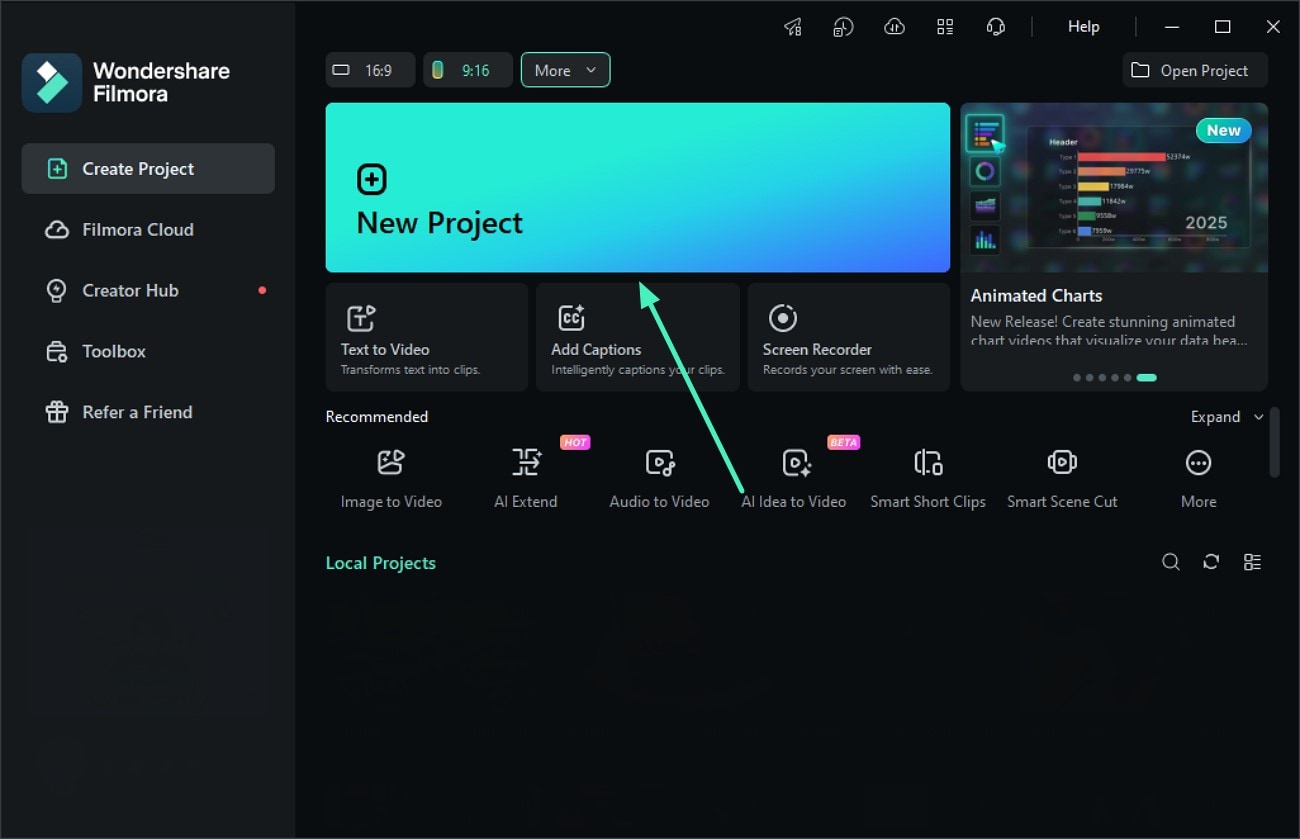
Étape 1. Démarrer un Nouveau Projet dans Filmora
Pour commencer, lancez Filmora sur votre ordinateur Windows et cliquez sur l'option Nouveau Projet depuis l'interface d'accueil. Importez l'image que vous souhaitez améliorer et faites-la glisser dans la timeline de montage pour commencer à travailler dessus.
Étape 2. Accéder à l'Améliorateur d'Image IA
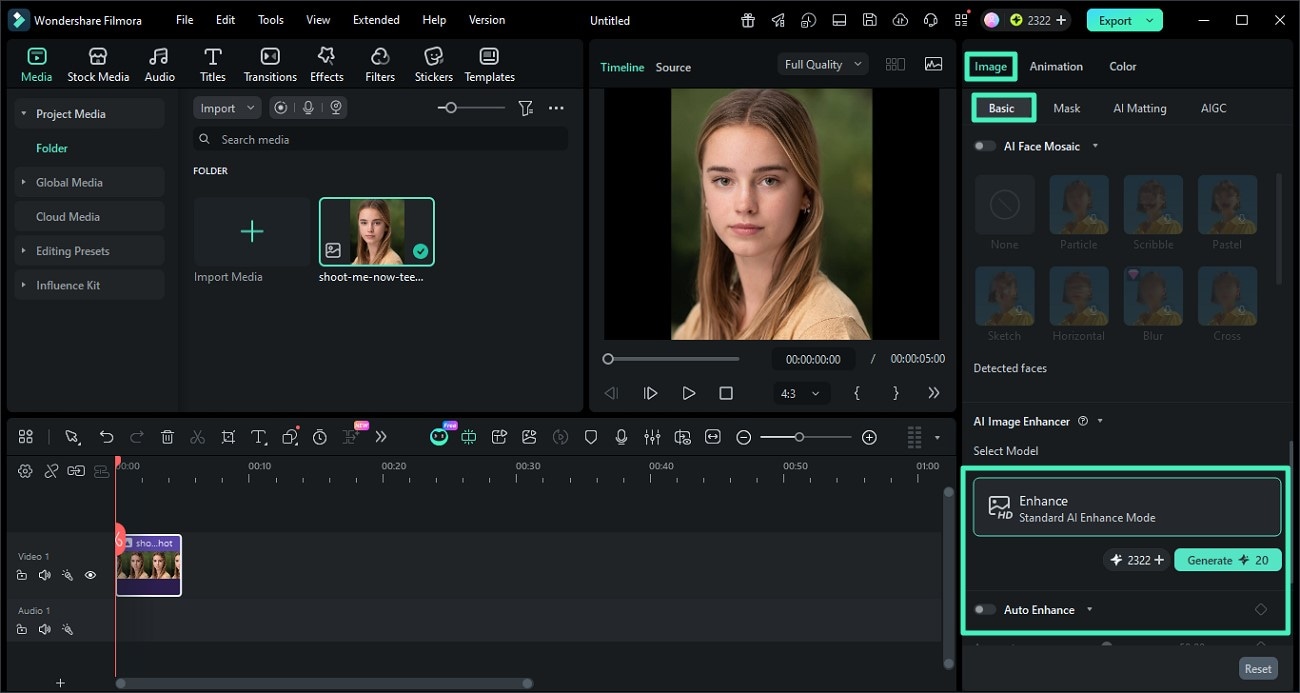
Une fois l'image ajoutée à la timeline, sélectionnez-la et dirigez-vous vers le Panneau de Propriétés sur le côté droit de l'interface. Naviguez jusqu'à la section Basique et localisez l'option Améliorer. Choisissez le modèle d'amélioration et activez la fonctionnalité Amélioration Auto. Après avoir sélectionné le modèle, cliquez sur le bouton Générer pour lancer le traitement.
Étape 3. Prévisualiser et Exporter l'Image Améliorée
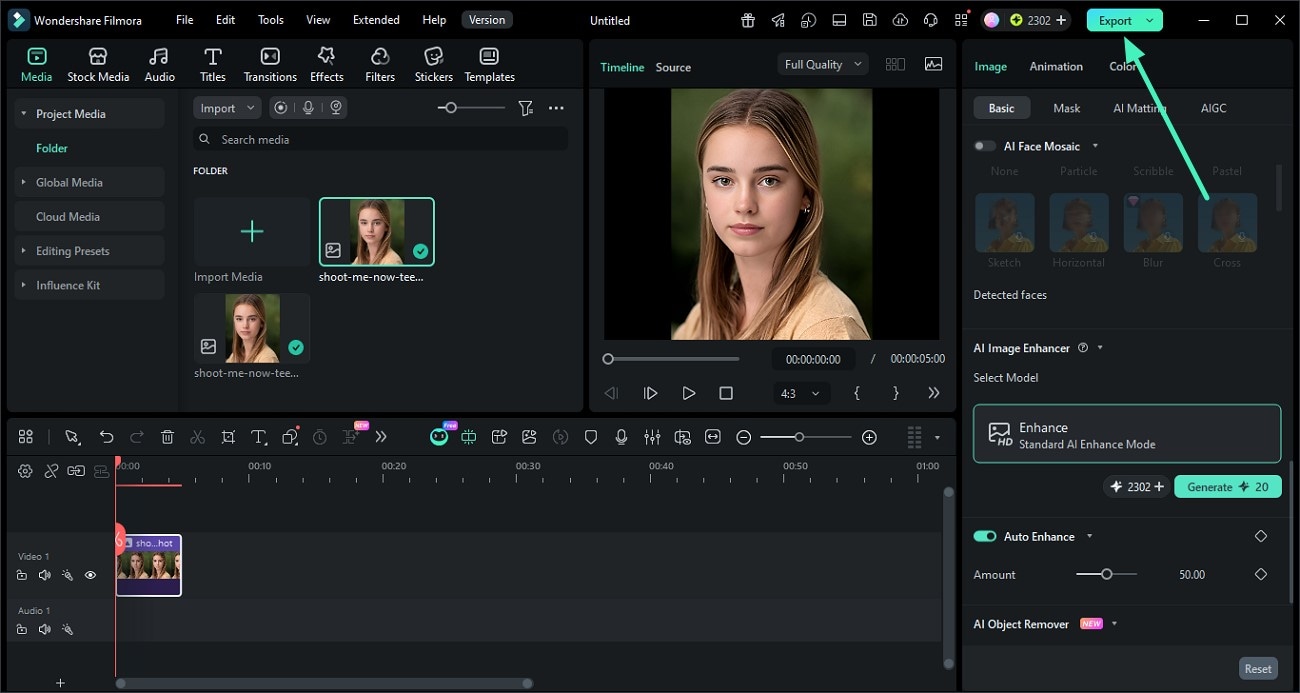
Filmora analysera automatiquement l'image, améliorera les détails grâce à la technologie de super-résolution et appliquera l'amélioration faciale si une personne est détectée sur la photo. Une fois le processus d'amélioration terminé, prévisualisez l'image améliorée dans la fenêtre de prévisualisation. Si vous êtes satisfait des résultats, cliquez sur le bouton Exporter pour enregistrer l'image améliorée sur votre appareil.
Articles Similaires
Articles en vedette
3 Méthodes pour Corriger une Vidéo Floue en Ligne Gratuit
Découvrez comment améliorer une vidéo floue en ligne gratuitement en 2026. Ce guide présente les meilleurs outils comme Clideo, Vmake et Filmora pour supprimer le flou d'une vidéo en ligne et rendre vos images plus nettes instantanément.
Pubs Facebook pour le secteur de la santé : conformité, ciblage et création
Commencez à créer des publicités Facebook pour la santé qui attirent instantanément l'attention. Obtenez des conseils sur les stratégies de ciblage et créez des annonces qui renforcent vos campagnes médicales et bien-être.
Créez des vidéos sans caméra | Réalisez des vidéos à partir de scripts avec l’IA
Vous souhaitez créer du contenu, mais sans montrer votre visage ni utiliser de caméra ? Ces outils IA transforment vos scripts en vidéos, sans besoin de tourner.
Guide d'utilisation recommandé
Recherche intelligente par IA pour Windows
Utiliser la puissante technologie de l'IA pour rechercher facilement des objets, des personnes, des textes, des dialogues et d'autres éléments visuels dans vos vidéos.
Suivi Planaire pour Windows
Ce guide explique comment utiliser le suivi planaire dans vos vidéos sous Windows.
Générateur de Clips courts IA pour Windows
Ce guide vous aidera à convertir vos longues vidéos en quelques clics.
