
-
Préparation
-
Compte
-
Démarrage & paramètres de base
- Gérer les pistes pour Windows
- Barre d'outils personnalisée pour Windows
- Marqué comme favori pour Windows
- Modifier la qualité de lecture
- Notes de version
- Nouveautés et fonctionnalités clés de Filmora 15
- Prévisualisation des fichiers de rendu sur Windows
- Fenêtre de démarrage
- Comprendre l’interface et la disposition des panneaux Filmora
- Les Médias à utiliser
- Guide d’utilisation complet de Wondershare Filmora
- Définir la préférence
- Paramètres de projet
- Logo Reveal pour Windows
- Télécharger / mettre à jour / désinstaller
- Télécharger, installer et gérer Filmora
- Raccourcis clavier Filmora pour Windows
-
Compatibilité & spécifications techniques
-
Paramètres de performance
-
-
Créer un projet
-
Importer et Enregistrer
-
Éditer une vidéo
-
Éditer une vidéo de base
- Mark In et Mark Out pour Windows
- Images clés d'animation sur Mac
- Activer/désactiver le clip dans Windows
- Sélectionner plusieurs clips sur la timeline dans Filmora
- Auto Ripple pour Windows
- Raccourcis de la vitesse de lecture pour Windows
- Ajouter, modifier et supprimer des marqueurs dans Filmora
- Édition de groupe
- Comment personnaliser l’arrière-plan d’une vidéo dans Filmora
- Instantané vidéo
- Lire une vidéo en sens inverse dans Filmora
- Vitesse uniforme
- Accélération de la vitesse
- Arrêt sur image dans Filmora
- Application de l'ombre portée
- Amélioration automatique de la vidéo
- Modification et aperçu de la source et de la timeline sous Windows
- Marquer un clip sur Windows
- Timeline Magnétique Pour Mac
- Compresseur de vidéo pour Mac
- Roues de couleur pour Mac
- Créer un clip multi-caméras pour Mac
- Courbe de trajectoire d'image clé pour Mac
- Timeline magnétique dans Filmora
- Option de bordure
- Compostage
- Diviser et découper une vidéo dans Filmora
- Règle de montage vidéo - Windows
- Modifier la vitesse d'une vidéo
- Utiliser la timeline de Filmora : gérer les pistes et le montage
- Lire des vidéos à l'envers
- Calque de réglage pour Windows
- Ajouter et modifier l'audio dans Filmora
- Recadrage, Panoramique et Zoom Vidéo sur Filmora Windows
- Transformer une vidéo dans Filmora : redimensionner, déplacer, pivoter et retourner
-
Éditer une vidéo avancée
- Trajectoire d'Animation du Texte pour Windows
- Créer un clip multi-caméras
- Clip composé pour Windows
- Montage multi-clips pour Windows
- Editeur de graphiques d'images clés pour Windows
- Appliquer un masque vidéo dans Filmora
- Création d'un effet PIP
- Effet Flou de Mouvement Filmora | Windows
- Courbe de trajectoire d'image clé pour Windows
- Comment utiliser les outils de dessin dans Filmora
- Mocha Filmora - Pour Windows
- Comment corriger les couleurs dans vos vidéos [Correction des couleurs].
- Réduction du scintillement Filmora pour Windows
- Ajouter des chapitres vidéo dans Filmora sur Windows
- Créer des animations avec des images clés dans Filmora
-
Éditer une vidéo assistée par IA
- Outil Instant Cutter pour Windows
- Rééclairage IA de Filmora - Windows
- Super ralenti avec Optical Flow pour Windows
- Édition de textes AI pour Windows
- Protection du teint par IA pour Windows
- Clips courts intelligents pour Mac
- Masque intelligent AI pour Windows
- Découpe intelligente de la scène pour Mac
- Générateur de Clips courts IA pour Windows
- Découpe Intelligente de la scène pour Windows
- Filmora Image to Prompt pour Windows
- Guide de l'amélioration d'image IA Filmora - Windows
- Filmora AI Eye Contact pour Windows - Correction du regard IA
- Vidéo à recadrage automatique
- Mise en évidence automatique
- Recherche intelligente par IA pour Windows
- Stylisateur d'images IA
- Améliorateur vocal par IA pour Mac
- Mosaïque faciale IA par Mac
- Amélioration vidéo IA pour Mac
- Suivi planaire pour Mac
- Effets sonores par IA pour Mac
- Amélioration Audio IA
- Mosaïque Visage IA pour Windows
- Compresseur vidéo sous Windows
- Générateur d'Effets Sonores IA
- Suivi Planaire pour Windows
- Texte en vidéo IA pour Windows
- Amélioration vidéo IA pour Windows
- Suivi de mouvement dans Filmora
- Stabilisation vidéo dans Filmora
- Idée vers la vidéo IA Windows
- Transformer une image en vidéo avec Filmora
- Utiliser la clé chromatique (fond vert) dans Filmora
- Correction de l'objectif
- Plugin ChatGPT - AI Copywriting
- AI Image pour Windows
- Édition par AI Mate pour Windows
- Détourage intelligent avec IA
- Recadrage automatique de la vidéo
- Créer une vidéo avec le mode instantané de Filmora
- Découpe Portrait IA
- Découpe de portrait IA
- Détection de Scène
- Réduction de bruit vidéo pour Mac
- Réduire le bruit d'une vidéo
-
-
Éditer un audio
-
Éditer un audio de base
-
Éditer un audio avancé
-
Éditer un audio assistée par IA
- Comment effectuer le clonage de la voix dans Wondershare Filmora?
- Audio vers vidéo
- Détection du silence pour Windows
- Fonction de détection de scène
- Générateur de musique IA pour Windows
- Montage automatique en rythme
- Suppresseur vocal IA pour Windows
- Détection du silence
- Normalisation auto
- Débruitage automatique
- Génération Intelligente de BGM
- Comment synchroniser automatiquement l’audio et la vidéo dans Filmora
- Extension audio par IA pour Windows
- Débruitage d'audio par IA pour Windows
-
-
Éditer du sous-titre
-
Éditer un texte de base
-
Éditer un texte avancé
-
Éditer un texte assisté par IA
-
-
Personnaliser
-
Animations
-
Autocollants
-
Édition des couleurs
- Lumière pour Windows
- Réglage avancé des couleurs
- Histogrammes pour Windows
- Aperçu de la comparaison des couleurs pour Windows
- Ajuster les tons de couleur sous Windows
- Scopes vidéo pro pour Windows
- Courbes vidéo RVB
- Ajuster le ton sur Windows
- Amélioration des couleurs
- Balance des blancs
- Régler le ton dans la correction des couleurs
- Appliquer la LUT 3D dans la correction des couleurs
- Roues de couleur pour Windows
- Palette de couleurs IA pour Windows
-
Effets vidéos
- Ajouter un effet Masque pour Windows
- Collection d'effets pour Windows
- Ajouter et personnaliser des effets vidéo dans Filmora
- Effets Boris FX
- Effets NewBlue FX
- Effets de compte à rebours dans Filmora
- Appliquer un effet mosaïque pour flouter une vidéo dans Filmora
- L'effet Face-Off
- Comment ajouter et personnaliser des superpositions dans Filmora
- Les ressources de Filmstock
- Filtre beauté IA
- Filmora - Ressources créatives
- Plugins Filmora OpenFX pour Windows
- Graphiques animés
- Plugins VST3 Filmora pour Windows
- Ajout des autocollants RA
-
Effets audios
-
Transitions
-
Filtres
-
Modèles
-
Centre de ressources
-
-
Exporter & Partager
- Flux de travail d'exportation vidéo
- Paramètres d'exportation pour Windows
- Exporter la plage de clips pour Windows
- Créateur de vignettes AI pour Windows
- Flux de travail d'exportation vidéo
- Exporter une vidéo dans Filmora
- Partager une vidéo sur TikTok à partir de Filmora
- Exportation vers un appareil
- Exporter vers Vimeo
- Graver un DVD
- Exporter et publier une vidéo Filmora sur YouTube
- Extrait automatique
- Exporter les extraits sélectionnés
-
Sauvegarder dans le cloud
- Présentation de Wondershare Drive
- Obtenez 1 Go de stockage gratuit dans le cloud
- Utilisation de Wondershare Drive
- Sauvegarder des fichiers sur Wondershare Drive
- Trouver des fichiers dans Wondershare Drive
- Gérer Wondershare Drive
- Espace de travail Filmora pour Windows
- Partager des fichiers avec Wondershare Drive
- Sauvegarder et retrouver un projet Filmora dans le cloud
Chapitre vidéo dans Filmora sur Windows
La fonctionnalité Chapitres vidéo de Filmora crée automatiquement une barre de progression basée sur des chapitres qui divise visuellement votre vidéo en sections significatives en fonction des horodatages et des titres. Au lieu de concevoir manuellement des barres de progression segmentées, vous pouvez simplement définir vos chapitres et laisser Filmora générer la barre de navigation pour vous.
Que vous créiez des tutoriels, des cours en ligne, des avis sur des produits ou des vidéos de formation en entreprise, les chapitres vidéo offrent aux spectateurs une compréhension plus claire de la structure de votre vidéo.
Points clés de cette fonctionnalité
- Configuration des chapitres : Vous pouvez ajouter, supprimer ou réorganiser les chapitres selon vos besoins. Vous avez la possibilité d'ajouter un texte de chapitre allant jusqu'à 50 caractères avec des emojis. Filmora valide automatiquement chaque horodatage pour s'assurer que chaque chapitre apparaît dans l'ordre chronologique.
- Personnalisation du texte des chapitres : Une fois vos chapitres créés, vous pouvez personnaliser l'apparence de chaque titre de chapitre sur la barre de progression, notamment la famille de polices, la taille de police, la couleur de police, le gras/l'italique, l'alignement, les majuscules/minuscules, l'espacement des lettres, le contour, l'ombre et l'opacité.
- Personnalisation de la barre de progression : Personnalisez l'apparence de la barre de progression des chapitres (hauteur, rayon des coins, épaisseur de la bordure, couleurs lues/non lues, opacité et effets d'ombre). La barre se divise automatiquement en fonction des horodatages.
- Personnalisation de la tête de lecture : Choisissez une tête de lecture rectangulaire intégrée ou téléchargez votre propre PNG/GIF animé pour correspondre à votre image de marque ou à votre style.
Étapes pour utiliser la fonctionnalité Chapitres vidéo dans Filmora
Comme indiqué, cette fonctionnalité permet aux utilisateurs d'ajouter automatiquement des chapitres vidéo à leur contenu exporté. Suivez les étapes mentionnées ci-dessous pour apprendre à utiliser cette fonctionnalité :
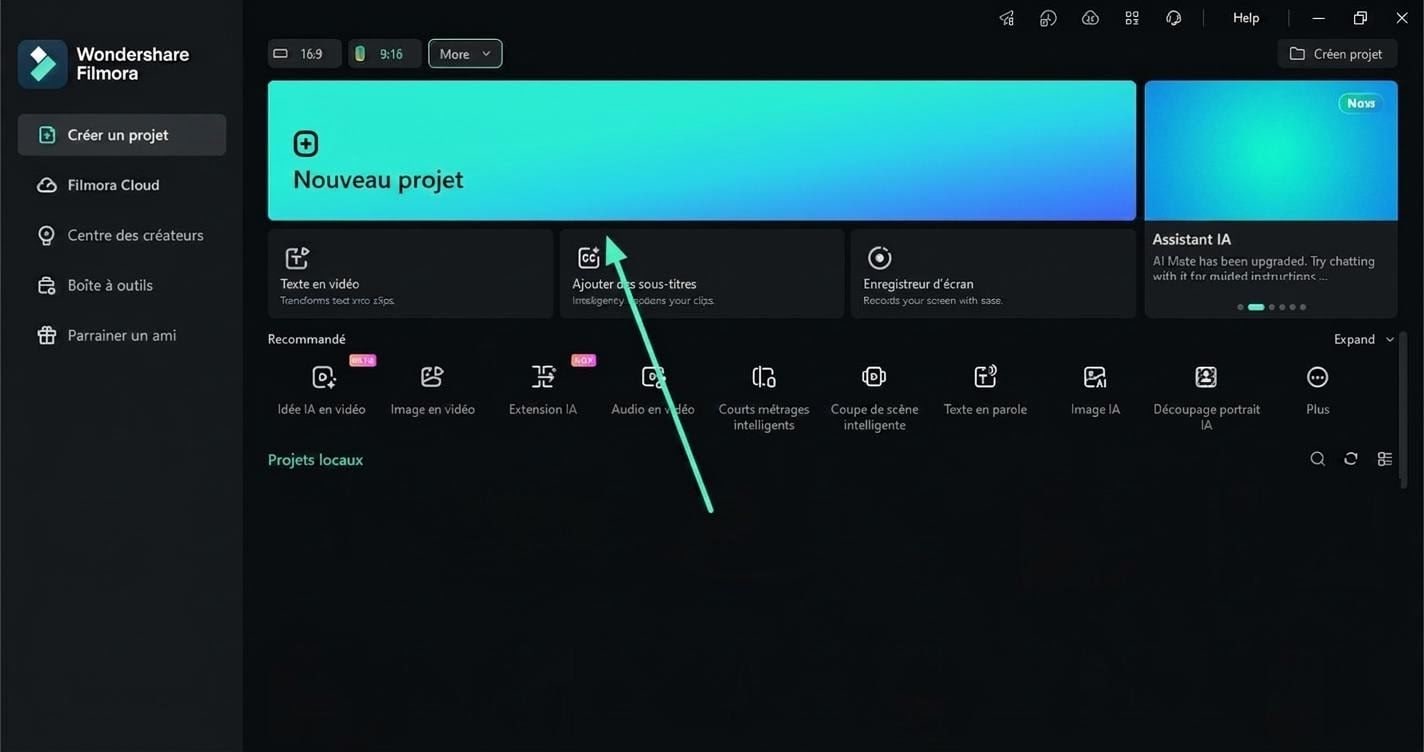
Étape 1. Créer un nouveau projet Filmora
Commencez le processus en créant un nouveau projet Filmora à l'aide de l'onglet Créer un projet . Ensuite, importez la vidéo dans l'interface de l'outil pour laquelle vous souhaitez créer des chapitres.
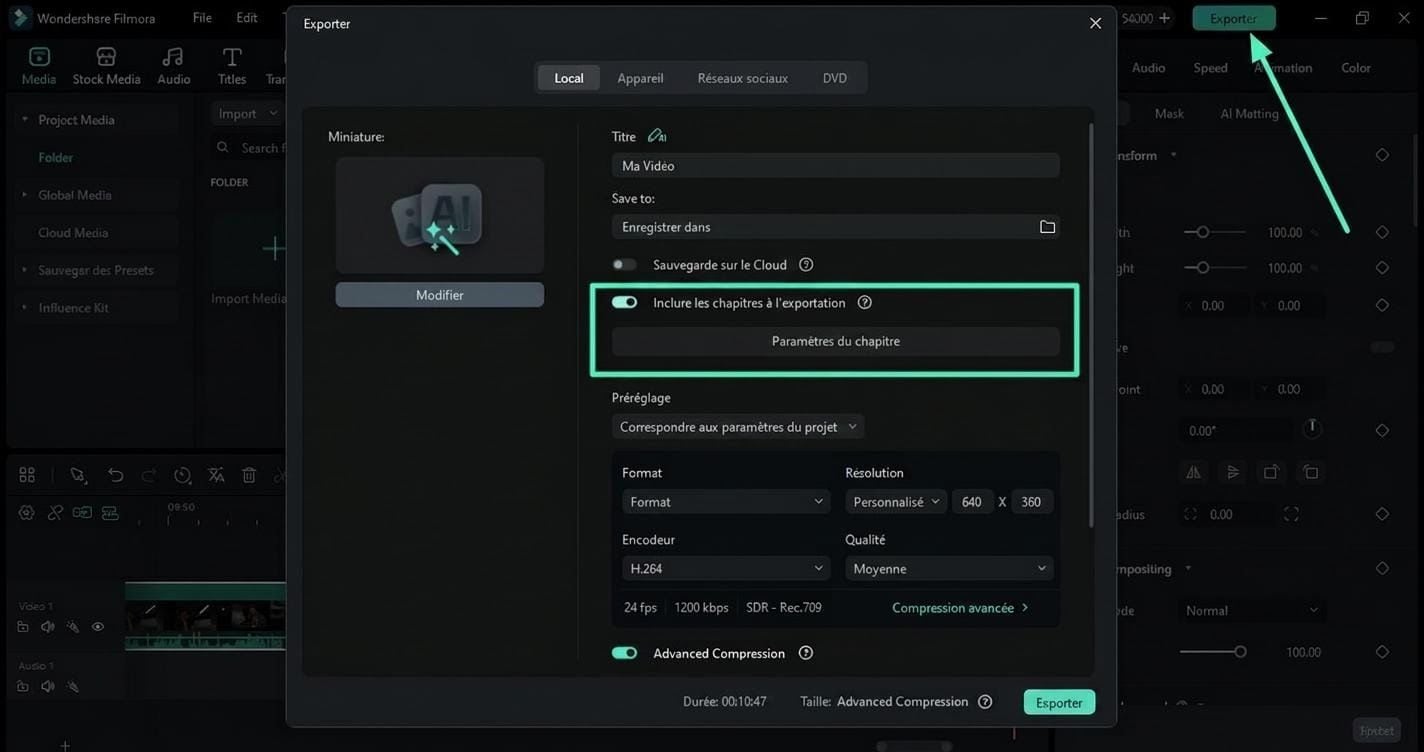
Étape 2. Cliquer sur Exporter et sélectionner Chapitre vidéo
Ensuite, modifiez la vidéo à l'aide des fonctionnalités offertes par Filmora et cliquez sur le bouton Exporter situé dans le coin supérieur droit. Dans la fenêtre d'exportation, activez le bouton bascule pour Inclure les chapitres lors de l'exportation et cliquez sur Paramètres des chapitres.
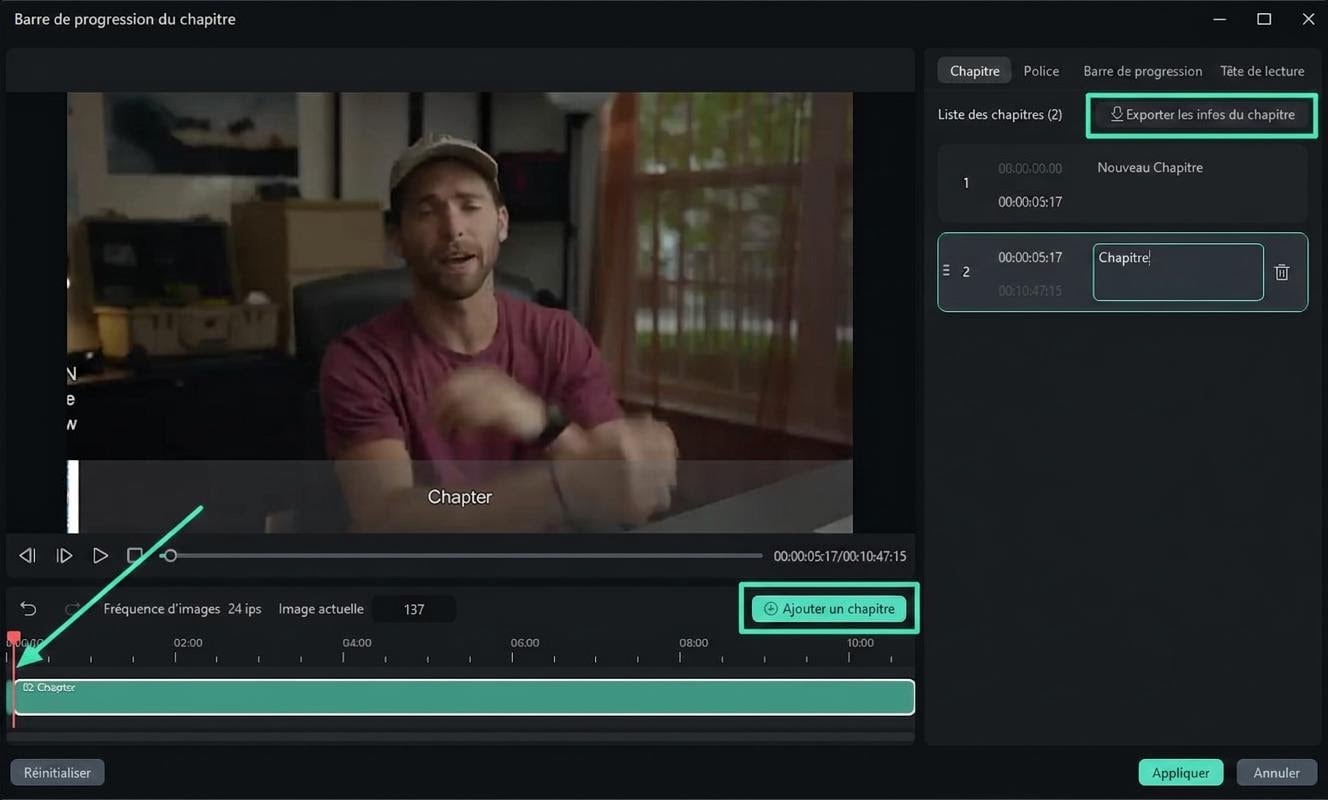
Étape 3. Ajouter des chapitres
Dans l'interface suivante, placez la tête de lecture à l'endroit où vous souhaitez ajouter un chapitre et cliquez sur Ajouter un chapitre . Nommez le chapitre selon vos préférences dans le champ de texte à droite. Ajoutez plusieurs chapitres en changeant la position de la tête de lecture.
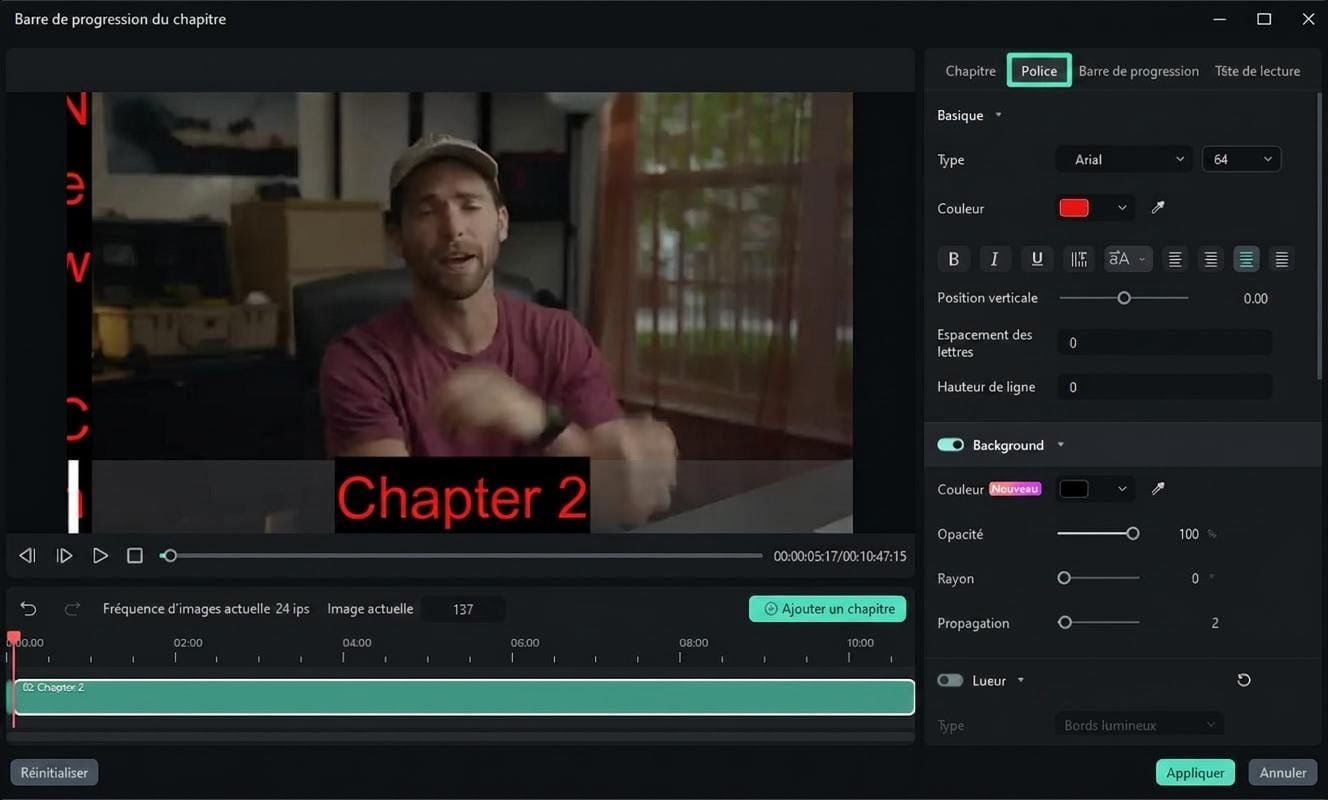
Étape 4. Personnaliser les polices pour le chapitre
Accédez à la section Police et personnalisez la police du chapitre selon votre choix. Vous pouvez modifier différents attributs et même ajouter un arrière-plan au texte.
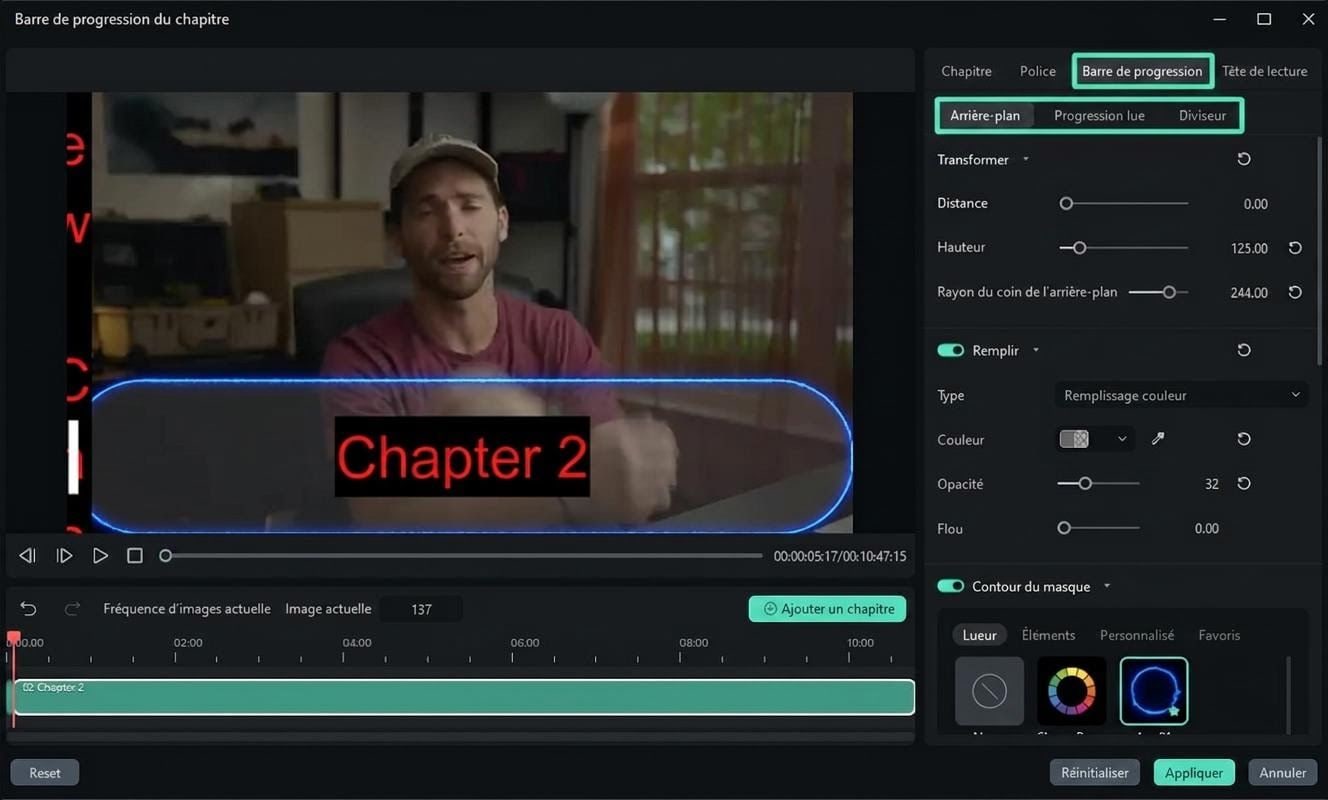
Étape 5. Modifier la barre de progression
Activez la section Barre de progression et personnalisez les éléments Arrière-plan, Progression lue et Séparateur selon votre choix. Ajoutez des Contours et des Remplissages à la barre de progression et personnalisez différents attributs.
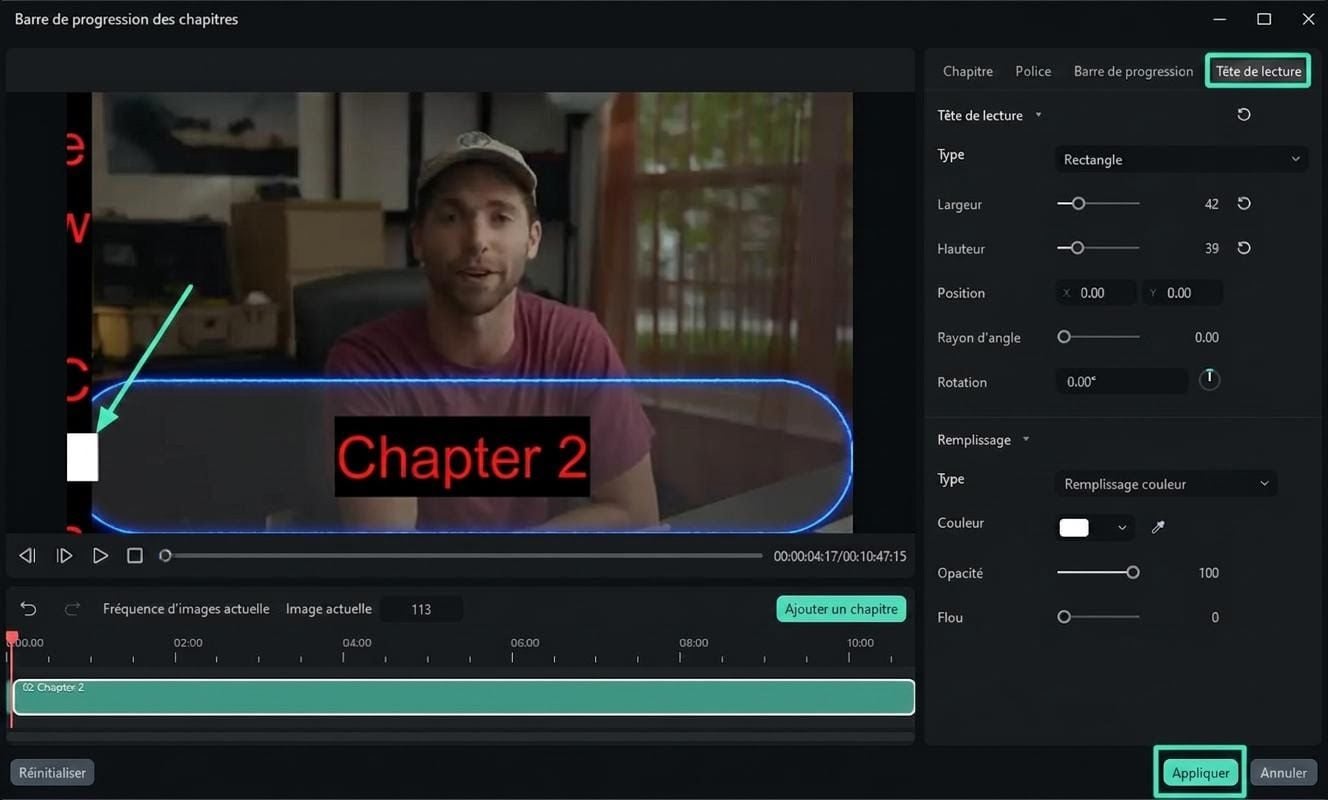
Étape 6. Modifier la tête de lecture
Ensuite, modifiez la tête de lecture en activant la section Tête de lecture en haut. Vous pouvez modifier la position, la couleur, l'opacité et d'autres éléments de la tête de lecture à l'aide des fonctions fournies. Une fois tous les paramètres définis, appuyez sur le bouton Appliquer pour appliquer les modifications.
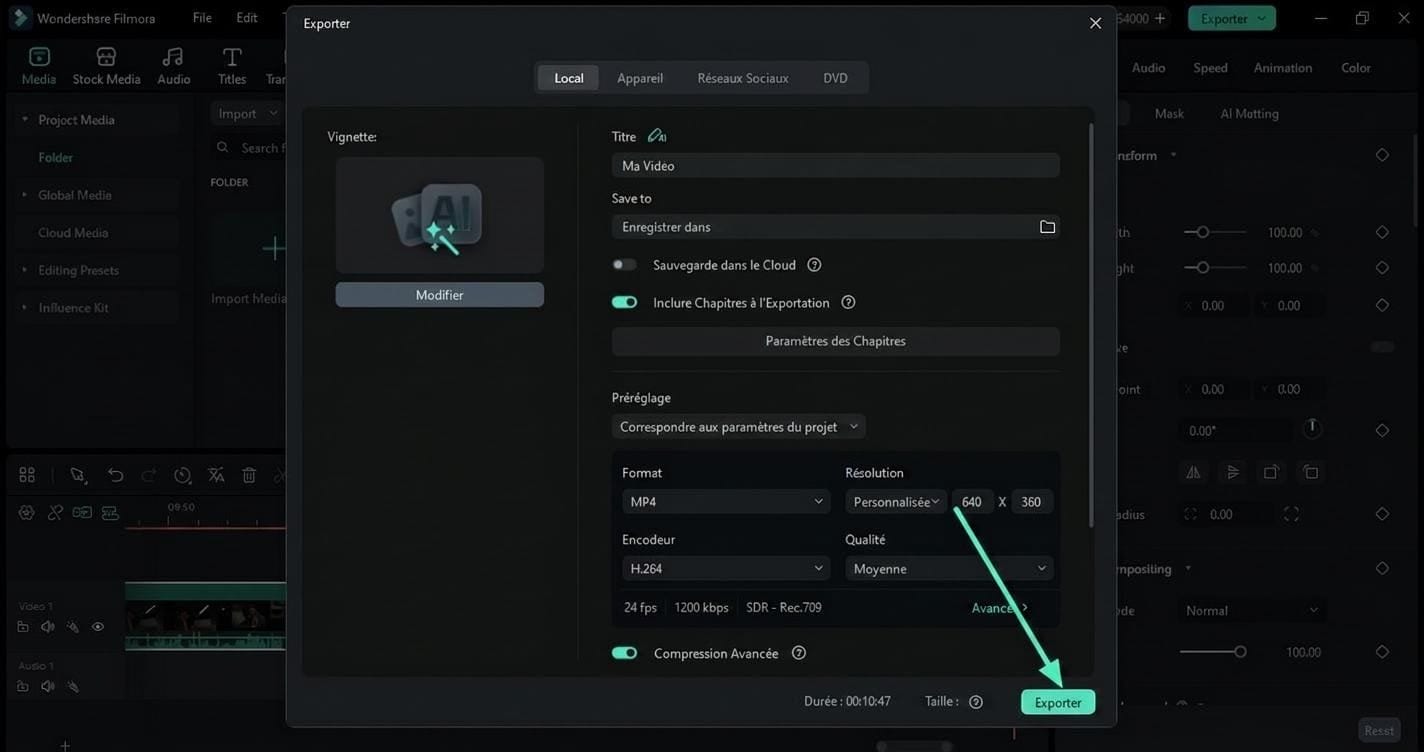
Étape 7. Exporter la vidéo avec les chapitres
Une fois les chapitres vidéo ajoutés, appuyez sur le bouton Exporter dans la fenêtre d'exportation pour enregistrer avec succès la vidéo avec les chapitres sur votre appareil.
Articles Similaires
Articles en vedette
Comment ajouter un logo à une photo ?
Ajoutez un logo à n'importe quelle photo en quelques minutes grâce à notre flux de travail PIP étape par étape pour ordinateur et mobile, des conseils professionnels pour le placement et l'opacité, ainsi que des idées créatives de branding.
Comment ajouter des sous-titres aux vidéos sur les appareils Android
Téléchargez Filmora et suivez notre guide étape par étape sur l'ajout de sous-titres à une vidéo sur Android. Découvrez pourquoi nous devrions ajouter des sous-titres et quels types de contenus en bénéficient.
La traduction de vidéos sur Instagram, c'est nouveau ? Voici votre guide ultime
Ouvrez de nouvelles perspectives en traduisant des vidéos Instagram. Découvrez comment briser les barrières linguistiques et améliorer l'engagement grâce à notre guide étape par étape. Commencez à traduire dès aujourd'hui !
Guide d'utilisation recommandé
Clip composé pour Windows
Les utilisateurs ont la possibilité d'essayer l'une des nouvelles fonctionnalités de Filmora, en naviguant sous le nom du clip composé.
Créer des animations avec des images clés dans Filmora
Apprenez à ajouter, modifier et supprimer des images clés dans Filmora pour animer la position, l’échelle, la rotation, l’opacité et d’autres paramètres.
Comment utiliser les outils de dessin dans Filmora
Découvrez comment dessiner sur une vidéo dans Filmora pour Windows avec des formes, des flèches, des lignes et l’outil Plume pour créer des annotations animées.
