
 Chapitres Vidéo :
Ajoutez une Barre de Progression de Chapitres à Votre Vidéo
N'laissez pas les spectateurs zapper et décrocher. La Barre de Progression de Chapitres de Filmora grave vos chapitres — titres, horodatages et une barre stylisée — directement dans la vidéo. Elle s'affiche sur toutes les plateformes, même TikTok. Gratuit, et prêt en environ une minute.
 4.7
(15746 avis)
4.7
(15746 avis)
Win 11 /Win 10 / Win 8 / Win7 (OS 64 bits) | Configuration Requise
macOS 10.15 - macOS 15 (10.14 ou antérieur ? Cliquez ici) | Compatible Apple M1, M2, M3 et M4
N'laissez pas les spectateurs zapper et décrocher. La Barre de Progression de Chapitres de Filmora grave vos chapitres — titres, horodatages et une barre stylisée — directement dans la vidéo. Elle s'affiche sur toutes les plateformes, même TikTok. Gratuit, et prêt en environ une minute.
Conçu pour les vidéos que les gens sautent vraiment
Partout où les longues vidéos perdent leurs spectateurs, une barre de chapitres visible les maintient engagés
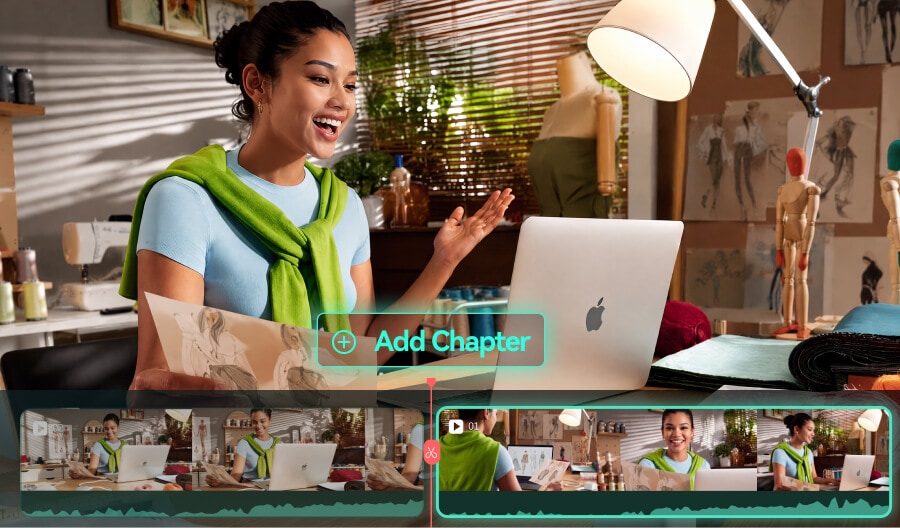
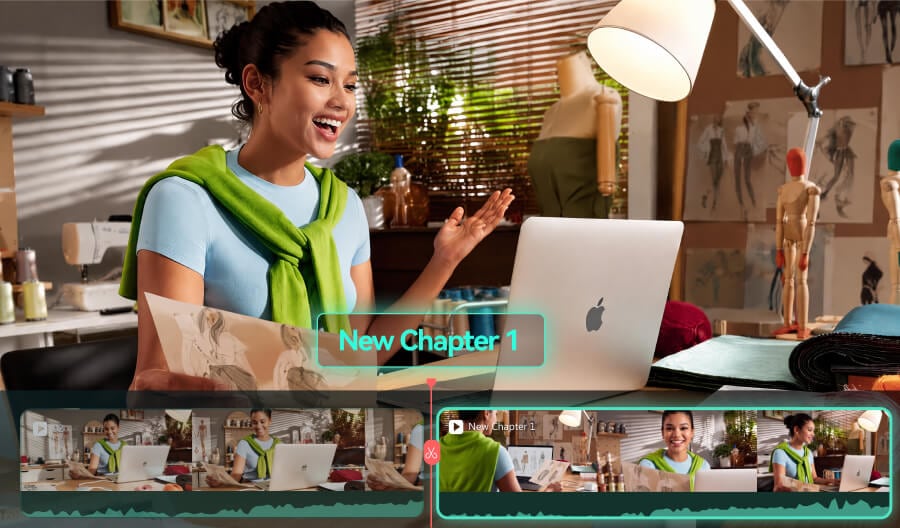 Tutoriels et cours

« Ils avancent deux fois en sautant, ne trouvent rien et partent. »
Vous avez passé des heures à monter — les spectateurs lui ont accordé deux sauts. Votre tutoriel de 20 minutes est solide, mais ils ne le voient pas. Une barre de chapitres affiche chaque étape dès le départ, pour qu'ils accèdent directement à ce dont ils ont besoin au lieu de partir.
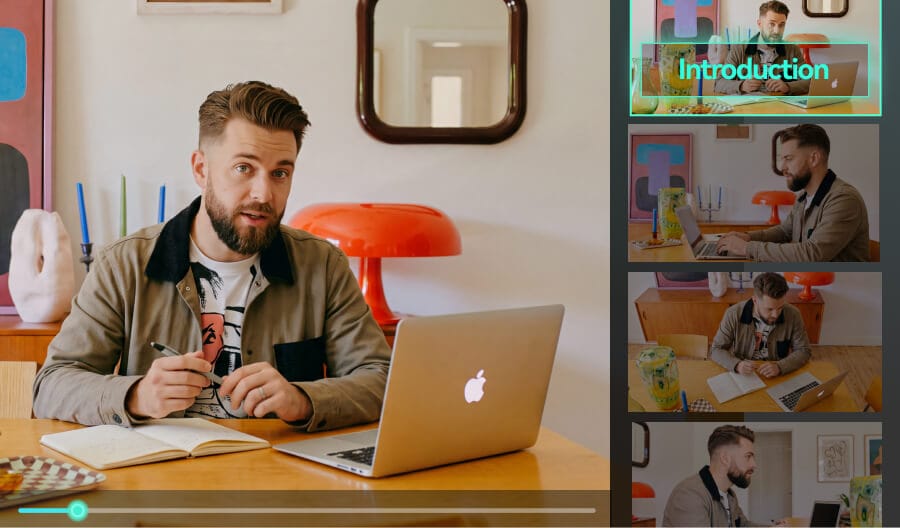
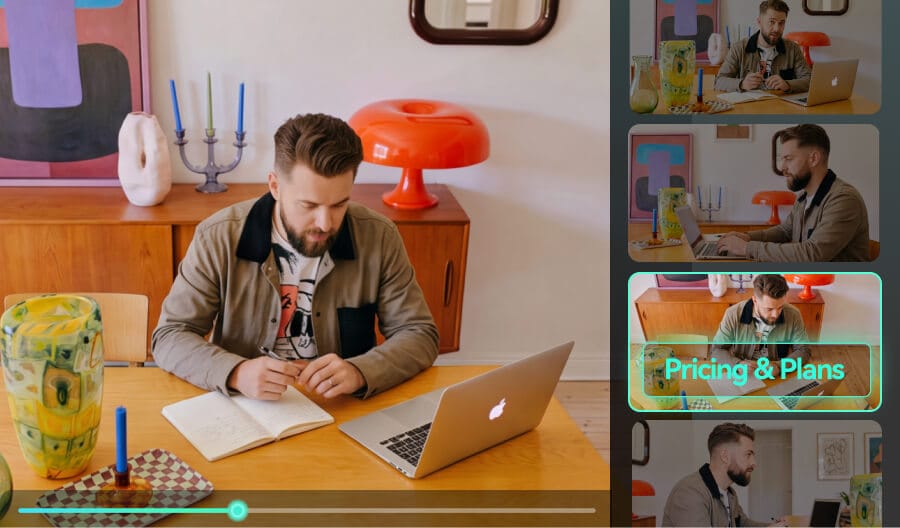 Webinaires et rediffusions

« À quelle minute aborde-t-on la partie sur les tarifs ? »
Vous avez épinglé une liste d'horodatages une fois — personne ne l'a lue. Arrêtez de répondre aux mêmes questions dans les commentaires. Des chapitres à votre image transforment chaque rediffusion en une session que les spectateurs suivent seuls.
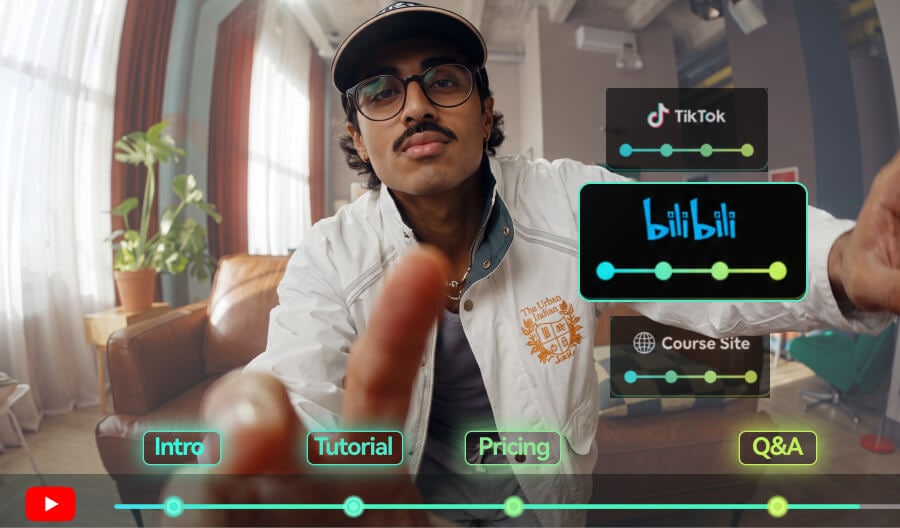
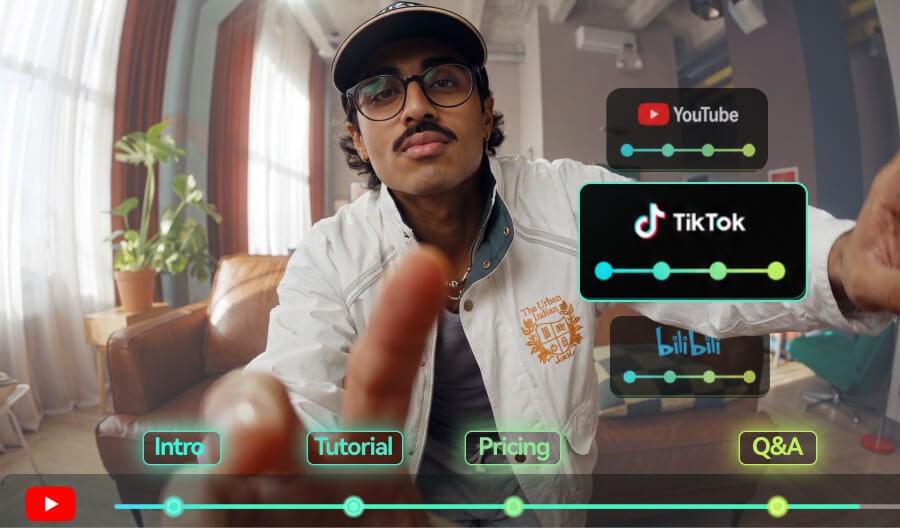 Publication multiplateforme

« Mes chapitres YouTube disparaissent partout ailleurs. »
Vous avez saisi chaque horodatage dans YouTube à la main. Puis vous avez publié sur TikTok, Bilibili, votre site de cours — et ils ont tous disparu. Les chapitres incrustés sont intégrés dans le fichier vidéo. Ils s'affichent partout.
Offrez aux longues vidéos une table des matières intégrée
Arrêtez de perdre vos spectateurs dans des chronologies sans repères. Filmora transforme vos horodatages et titres en une barre de progression de chapitres visuelle \u2014 couleurs lu/non lu, mise en évidence du chapitre en cours, séparations de sections nettes \u2014 rendue directement dans la vidéo exportée.
Ajoutez des chapitres à votre vidéo en une minute, pas en trente
Arrêtez de construire manuellement des blocs de couleur et des images clés. Définissez vos chapitres une seule fois, et Filmora dessine toute la barre de navigation pour vous \u2014 parfaitement alignée sur la durée de votre vidéo et facile à remodeler à chaque fois que votre montage change.
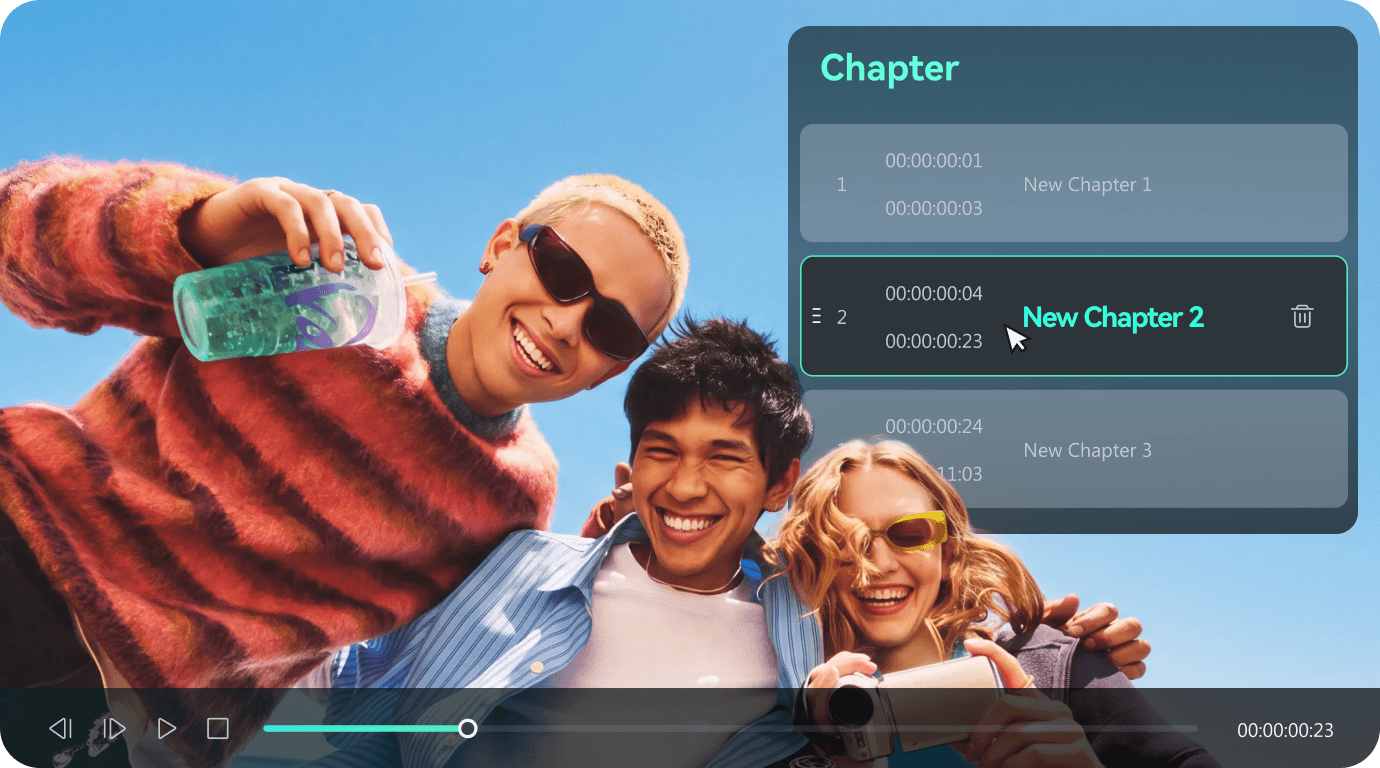
- Marqueurs de chapitres simplifiés : ajoutez, modifiez et supprimez des marqueurs de chapitres vidéo avec des horodatages hh:mm:ss \u2014 les vérifications de séquence s'exécutent automatiquement.
- Segments générés automatiquement : la barre se divise elle-même selon vos chapitres. Pas de mesure manuelle, pas d'images clés.
- Aperçu instantané : visualisez la barre de chapitres finale sur vos séquences avant d'exporter.
Personnalisez chaque détail de vos chapitres vidéo
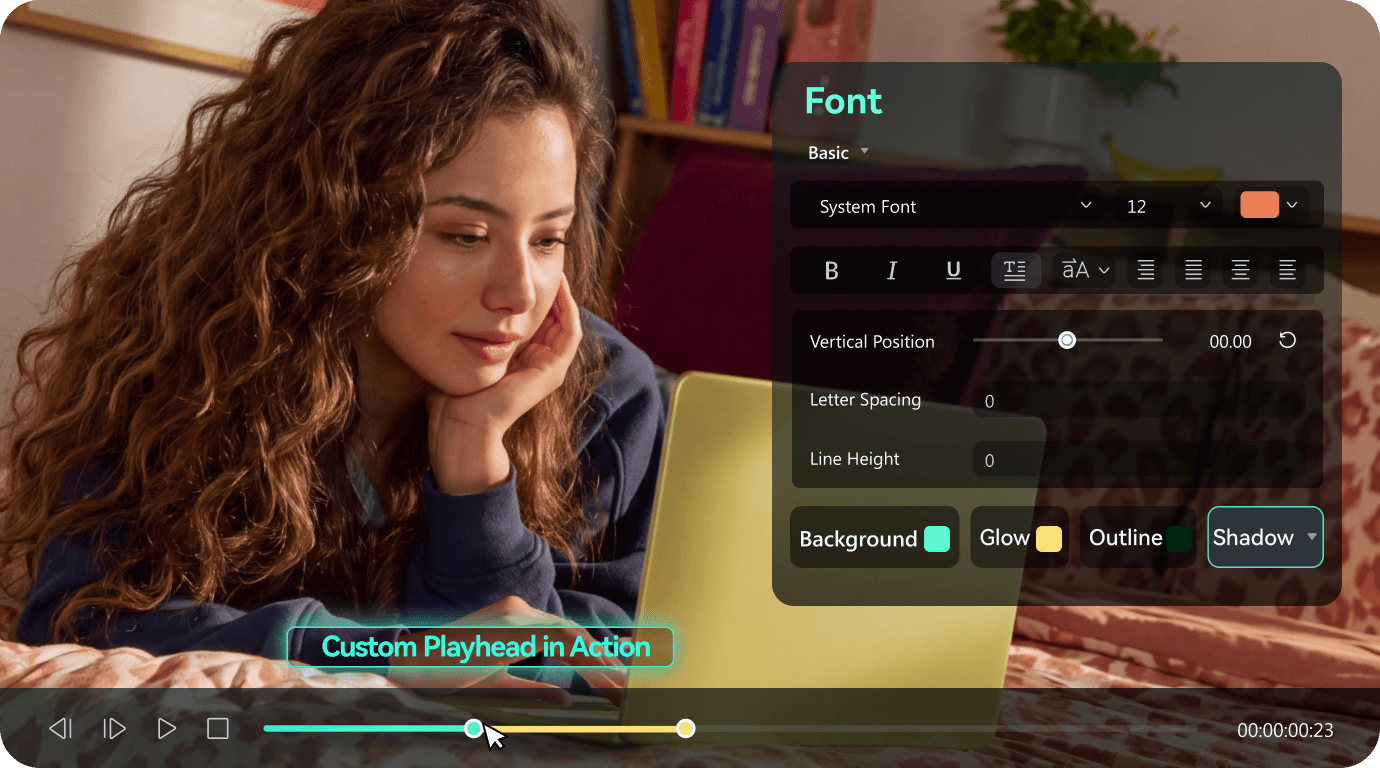
Des lignes épurées aux stickers ludiques, faites correspondre la barre de chapitres à votre identité visuelle ou à votre humeur. Chaque élément est ajustable \u2014 et tout reste modifiable jusqu'à ce que vous cliquiez sur Exporter.
- Contrôle total de la police : famille, taille, couleur, contour, ombre, gras, italique, alignement, casse, espacement et opacité.
- Styles de barre flexibles : hauteur, coins arrondis, bordures, couleurs lu/non lu, opacité, ainsi qu'angle, distance et flou de l'ombre.
- Têtes de lecture personnalisées : choisissez des formes prédéfinies ou importez votre propre PNG/GIF, puis redimensionnez-le et décalez librement sa position.
Un seul export. Des chapitres sur toutes les plateformes.
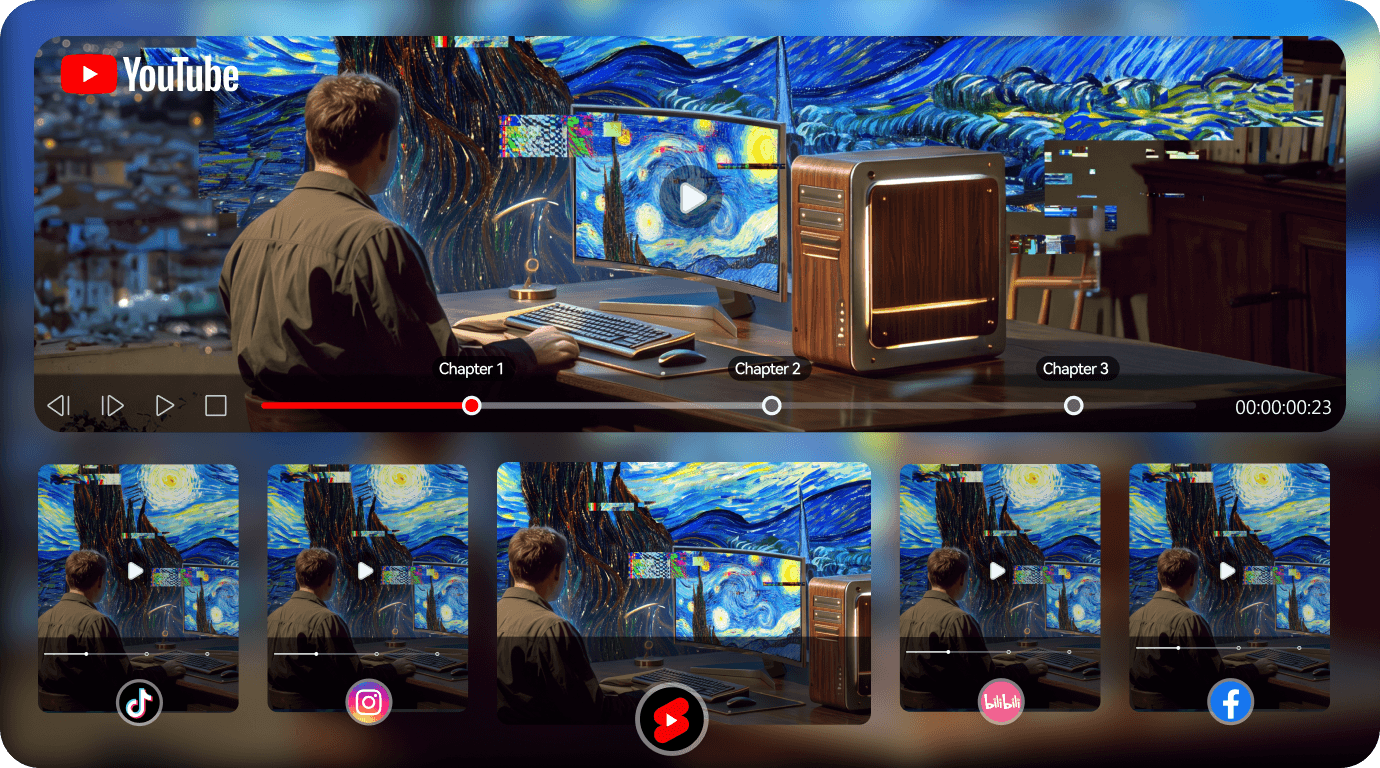
Contrairement aux chapitres YouTube qui n'existent qu'à l'intérieur du lecteur YouTube \u2014 et disparaissent sur TikTok, Instagram ou dans les intégrations \u2014 Filmora incruste la barre de chapitres directement dans la vidéo. Votre structure accompagne le fichier, sur chaque plateforme et chaque appareil.
- Rendu incrusté : ajoutez des chapitres au format MP4, MOV ou tout autre format \u2014 la barre fait partie des images de votre vidéo, aucun support de plateforme requis.
- Compatible partout : TikTok, Instagram, Bilibili, lecteurs intégrés, fichiers hors ligne \u2014 même sur mobile.
- Export des chapitres en TXT : enregistrez les horodatages et les titres dans un fichier TXT à coller dans les descriptions YouTube.
Remarque : les titres de chapitres prennent en charge jusqu'à 50 caractères (emoji inclus). Les horodatages doivent être dans l'ordre croissant dans la durée de la vidéo.
Comment ajouter une barre de progression de chapitre dans Filmora ?
L'éditeur de chapitres se trouve directement dans le panneau d'exportation de Filmora. Aucun plugin, aucune application séparée — définissez les chapitres, stylisez-les et exportez votre vidéo en une seule étape.
Étape 1. Activer la barre de progression de chapitre
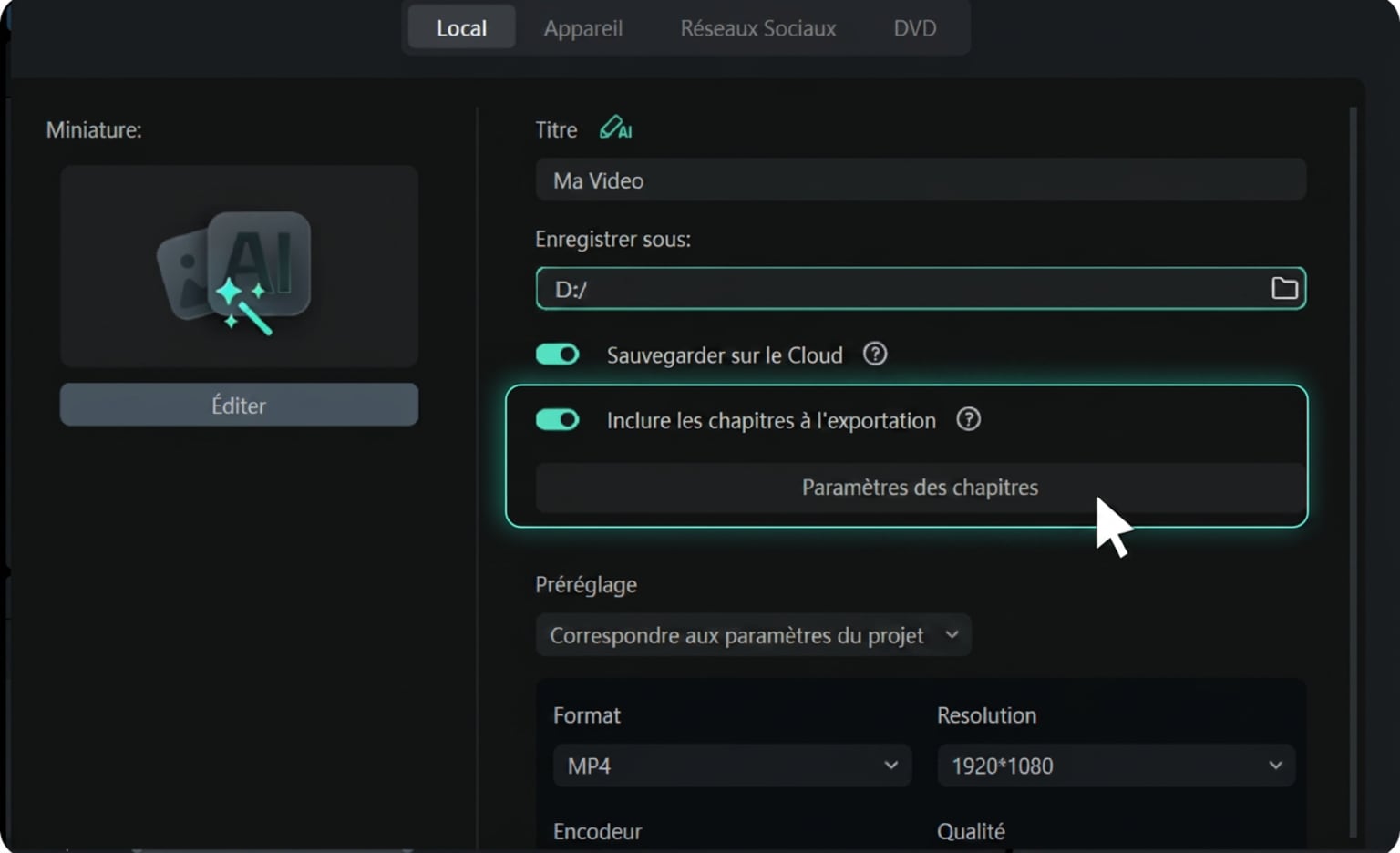
Terminez votre montage et ouvrez le panneau d'exportation. Activez « Inclure les chapitres à l'exportation » pour lancer l'éditeur de chapitres directement dans Filmora.
Étape 2. Ajouter des chapitres et personnaliser
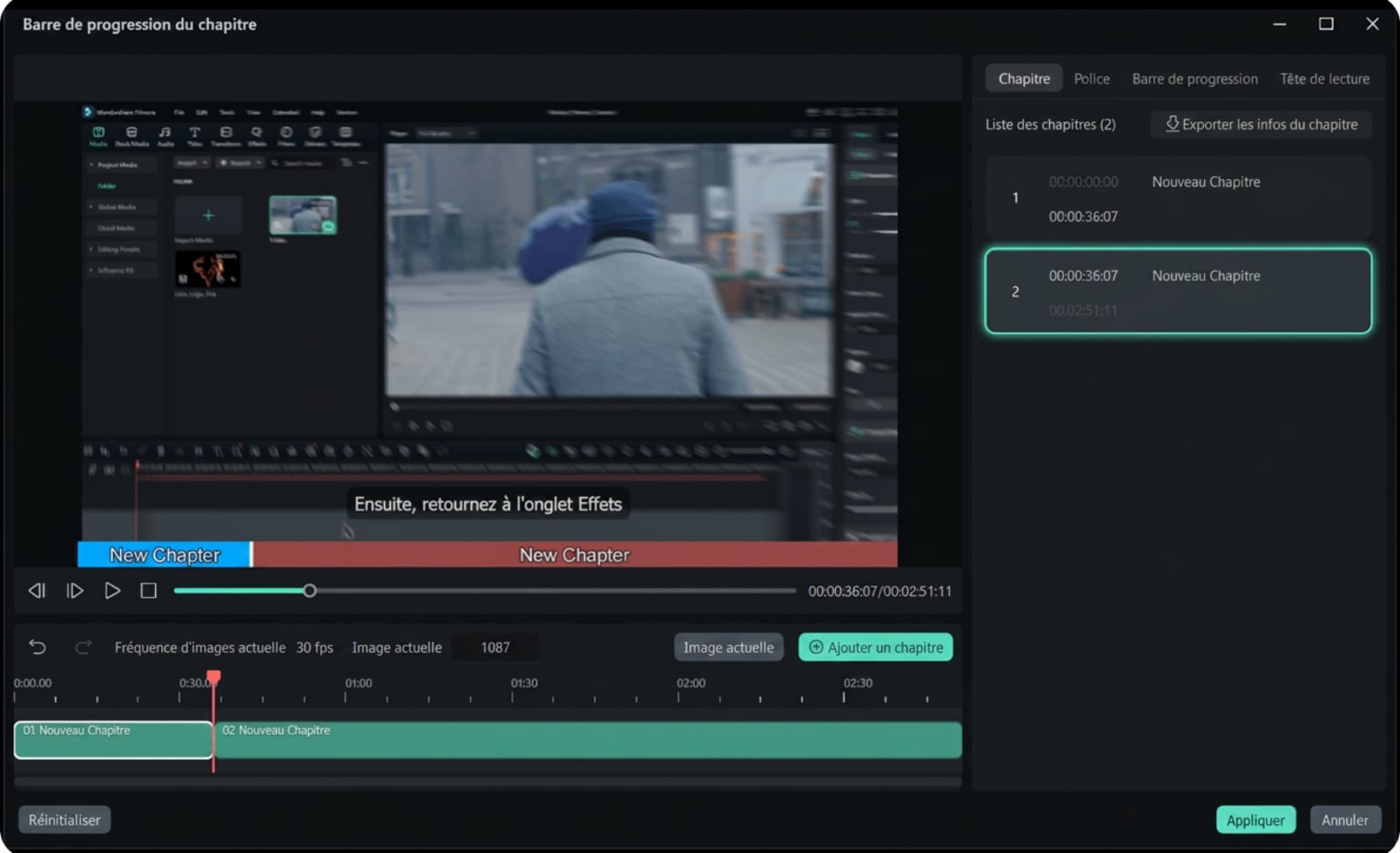
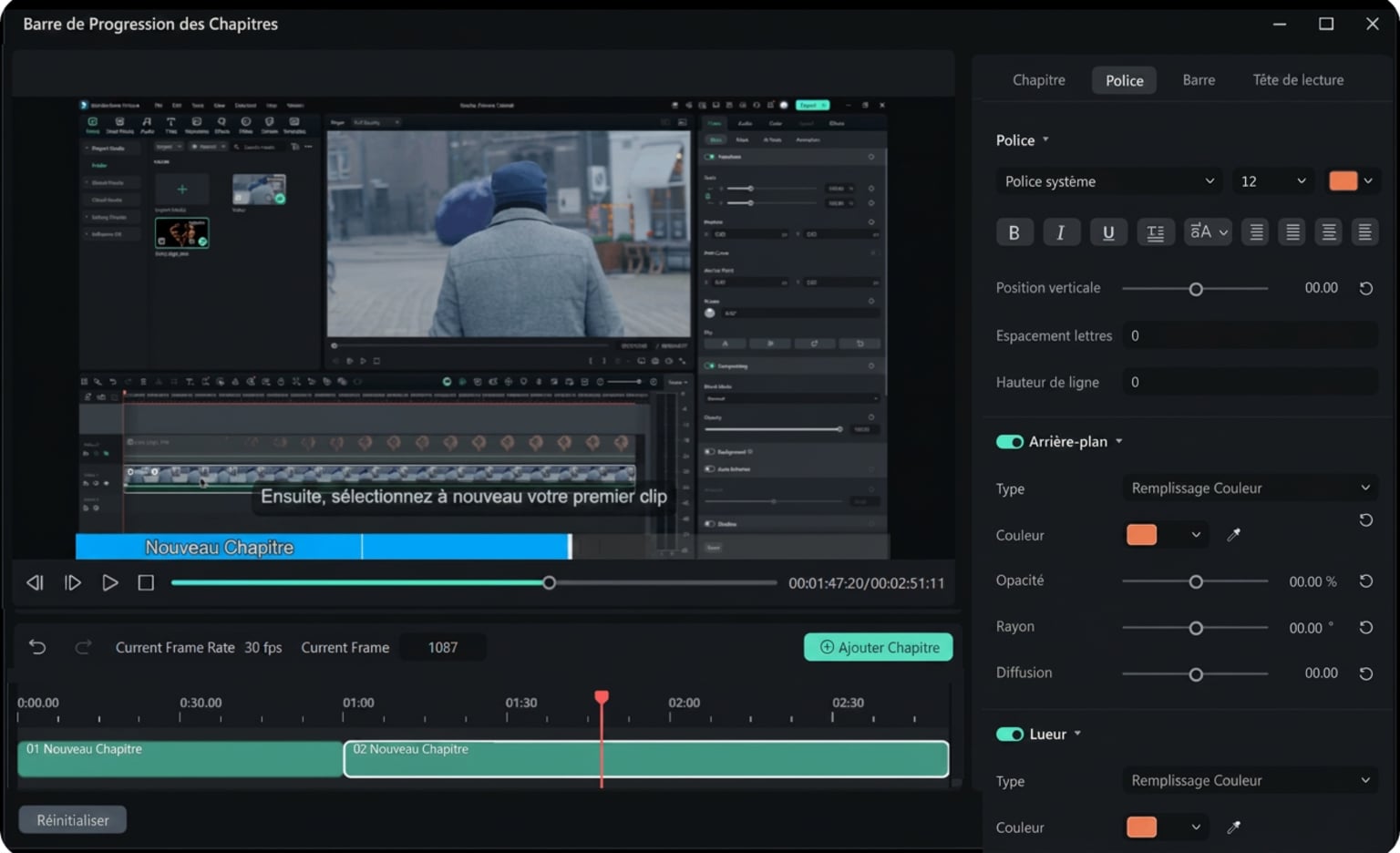
Ajoutez chaque chapitre avec un horodatage (hh:mm:ss) et un titre — jusqu'à 50 caractères, emojis pris en charge. Les vérifications de séquence s'exécutent automatiquement. Stylisez ensuite la barre, les polices et la tête de lecture pour correspondre à votre identité visuelle.
Étape 3. Appliquer et exporter
Cliquez sur Appliquer, puis exportez votre vidéo — la barre de chapitres est rendue dans chaque image. Vous pouvez également enregistrer la liste des chapitres en tant que fichier TXT pour votre description YouTube.
-
Étape 1 : Activer la barre de progression de chapitre
Terminez votre montage et ouvrez le panneau d'exportation. Activez « Inclure les chapitres à l'exportation » pour lancer l'éditeur de chapitres directement dans Filmora.
-
Étape 2 : Ajouter des chapitres et personnaliser
Ajoutez chaque chapitre avec un horodatage (hh:mm:ss) et un titre — jusqu'à 50 caractères, emojis pris en charge. Les vérifications de séquence s'exécutent automatiquement. Stylisez ensuite la barre, les polices et la tête de lecture pour correspondre à votre identité visuelle.
-
Étape 3 : Appliquer et exporter
Cliquez sur Appliquer, puis exportez votre vidéo — la barre de chapitres est rendue dans chaque image. Vous pouvez également enregistrer la liste des chapitres en tant que fichier TXT pour votre description YouTube.
Une barre de progression de chapitre intégrée. Sans images clés, sans contournement.
Premiere Pro, DaVinci Resolve, CapCut et PowerDirector ne disposent d'aucune barre de progression de chapitre native sur la vidéo. Voici comment les flux de travail se comparent.
| Fonctionnalité |
Filmora

|
Premiere Pro | DaVinci Resolve | CapCut | PowerDirector |
|---|---|---|---|---|---|
| Barre de progression de chapitre incrustée | Intégré (panneau d'exportation) | Non disponible | Non disponible | Non disponible | Non disponible |
| Temps de configuration | Environ 1 minute | 30 min d'animation par images clés | 30 min dans Fusion | 30 min d'animation par images clés | 30 min d'animation par images clés |
| Compétence requise | Adapté aux débutants | Avancé | Avancé | — | — |
| S'affiche sur TikTok / IG / Tout lecteur | Oui — fait partie de l'image vidéo | ||||
| Personnalisation du style | Polices, styles de barre, têtes de lecture | Conception manuelle et images clés | Conception manuelle et images clés | Non disponible | Non disponible |
| Après avoir re-monté la vidéo | Mettre à jour les chapitres dans le panneau | Refaire toutes les images clés | Refaire toutes les images clés | — | — |
| Export de la liste de chapitres | TXT en un clic | CSV via marqueurs | CSV/EDL via marqueurs | — | — |
Questions Fréquemment Posées
- 1. Que sont les chapitres vidéo ?
-
Les chapitres vidéo divisent une vidéo plus longue en sections étiquetées, chacune avec un horodatage et un titre, permettant aux spectateurs de voir la structure en un coup d'œil. Contrairement aux simples listes d'horodatages dans une description, Filmora affiche les chapitres sous forme d'une barre de progression visuelle gravée directement dans votre vidéo.
- 2. Les fichiers MP4 peuvent-ils contenir des chapitres ?
-
Oui — de deux façons. Certains lecteurs de bureau lisent les métadonnées de chapitres intégrées, mais la plupart des plateformes sociales les suppriment ou les ignorent. Filmora adopte l'approche fiable : la barre de chapitres est rendue dans les images du MP4, elle s'affiche donc dans n'importe quel lecteur, sur n'importe quelle plateforme.
- 3. La barre de chapitres s'affichera-t-elle sur TikTok, Instagram ou mobile ?
-
Oui. La barre fait partie de l'image vidéo elle-même, elle s'affiche donc partout où la vidéo est lue — TikTok, Instagram, Bilibili, les lecteurs intégrés et tous les appareils mobiles. Même les chapitres natifs de Vimeo n'apparaissent pas sur sa barre de lecture mobile ; une barre gravée, elle, apparaît toujours.
- 4. Les chapitres gravés sont-ils cliquables ?
-
Non — une barre gravée est visuelle, non interactive, les spectateurs voient donc la structure mais ne peuvent pas appuyer pour naviguer. Pour une navigation cliquable sur YouTube, exportez votre liste de chapitres en fichier TXT et collez-la dans la description. Vous obtenez les deux : la barre visuelle partout, plus des chapitres cliquables sur YouTube.
- 5. Combien de chapitres puis-je ajouter, et quelle longueur peuvent avoir les titres ?
-
Ajoutez autant de chapitres que votre vidéo en a besoin — chaque titre accepte jusqu'à 50 caractères, emojis inclus. Les horodatages doivent simplement être en ordre croissant, et Filmora vérifie la séquence automatiquement. Il n'y a pas de règles minimales comme les exigences de YouTube : trois chapitres, 10 secondes, commencer à 0:00.
- 6. Puis-je exporter les horodatages de chapitres pour les descriptions YouTube ?
-
Oui. En un clic, chaque horodatage et titre est exporté en fichier TXT, formaté pour les descriptions YouTube. Collez-le, et YouTube génère ses propres chapitres cliquables — en plus de la barre gravée que les spectateurs voient partout ailleurs.
- 7. La barre de progression des chapitres est-elle gratuite ?
-
Oui. La barre de progression des chapitres est une fonctionnalité gratuite dans Filmora sur Windows et Mac. Téléchargez Filmora, ouvrez le panneau d'exportation et commencez à ajouter des chapitres.
Ce que disent les créateurs sur notre détection de silences
Améliorez encore vos vidéos longues

Un éditeur vidéo pour tous les créateurs.



Formateur en ligne
Créatrice de contenu gaming, Mumbai
Podcasteur
Créatrice de démonstrations produits