

 Sécurité 100 % vérifiée | Aucun abonnement requis | Aucun logiciel malveillant

Les logos sur les photos remplissent trois grandes fonctions : protéger la propriété, renforcer la reconnaissance de la marque et apporter une touche de professionnalisme. Si vous vous interrogez sur comment ajouter un logo à une photo, vous êtes au bon endroit. Ci-dessous, vous découvrirez comment ajouter, personnaliser et positionner votre logo en toute simplicité.
Dans cet article
Quel est le meilleur outil pour ajouter un logo aux photos
Si vous souhaitez ajouter facilement un logo à vos photos avec un outil simple, Wondershare Filmora est un choix intelligent. Il regorge de fonctionnalités utiles qui facilitent le montage d’images et de vidéos.
 téléchargement sécurisé

- Suppression d’arrière-plan d’image par IA — Si votre fichier logo est un JPEG comportant un arrière-plan blanc et non transparent, vous pouvez le retirer facilement grâce à la découpe intelligente de Filmora en un seul clic. Vous pouvez aussi flouter l’arrière-plan de votre photo pour améliorer la lisibilité.
- Ajustements précis des couleurs — Faites correspondre les couleurs de votre marque avec la palette de la photo à l’aide des curseurs HSL, et ajustez la température, l’exposition, le contraste, et bien plus encore. Vous pouvez même teinter ou appliquer un duotone à un logo monochrome pour l’harmoniser avec des couchers de soleil chauds, des intérieurs frais ou des images de produits monochromes.
- Générateur d’images par IA — Si vous travaillez à la conception de votre logo, ou avez simplement besoin d’un remplacement temporaire, ou d’un badge spécial tel que "Été’25" ou "Série Vol. 2", vous pouvez utiliser la fonction Image IA de Filmora pour générer des icônes, des formes ou des monogrammes.
- Image IA vers vidéo — Utilisez des préréglages de transformation spécifiques pour les logos. L’outil IA Image to Video de Filmora propose une section dédiée avec plusieurs animations de révélation de logo. Il suffit de téléverser une photo de votre logo et de laisser Filmora créer une superbe animation à utiliser dans vos futures vidéos.
- Superpositions en couches et modes de fusion — Ajoutez votre logo principal, un logo partenaire, voire un badge d’action temporaire à une même photo. Utilisez la fonction Composite pour réduire l’opacité des images ajoutées et améliorer l’attrait visuel général tout en conservant votre branding.
Une fois l’édition terminée, vous pouvez exporter avec des préréglages pour 1:1, 4:5, 16:9 et 9:16 afin que votre logo soit toujours positionné au bon endroit sur toutes les plateformes. Vous pouvez également enregistrer la position, la taille, l’opacité et les effets de votre logo comme préréglage et les appliquer à de futurs projets.
Comment ajouter un logo à une photo avec Filmora (Guide étape par étape)
Filmora est disponible sur Android, iOS, Windows et Mac. Voici les étapes à suivre pour ajouter un logo à une photo sur PC. Avant de suivre ces étapes, assurez-vous d’avoir téléchargé et installé Wondershare Filmora sur votre ordinateur.
téléchargement sécurisé Ajouter un logo à une photo sur PC
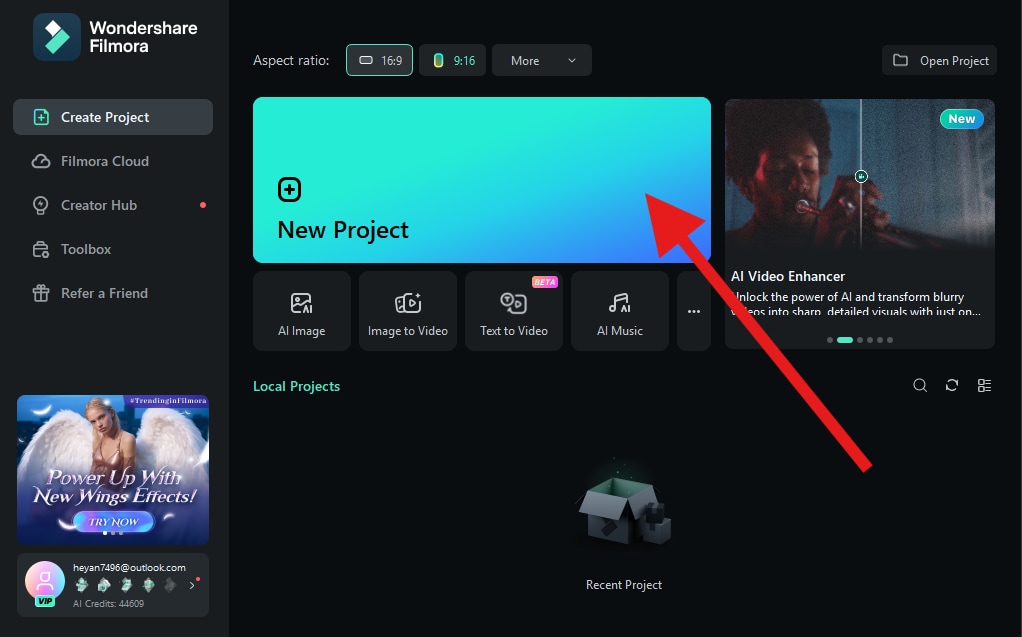
- Créez un nouveau projet.
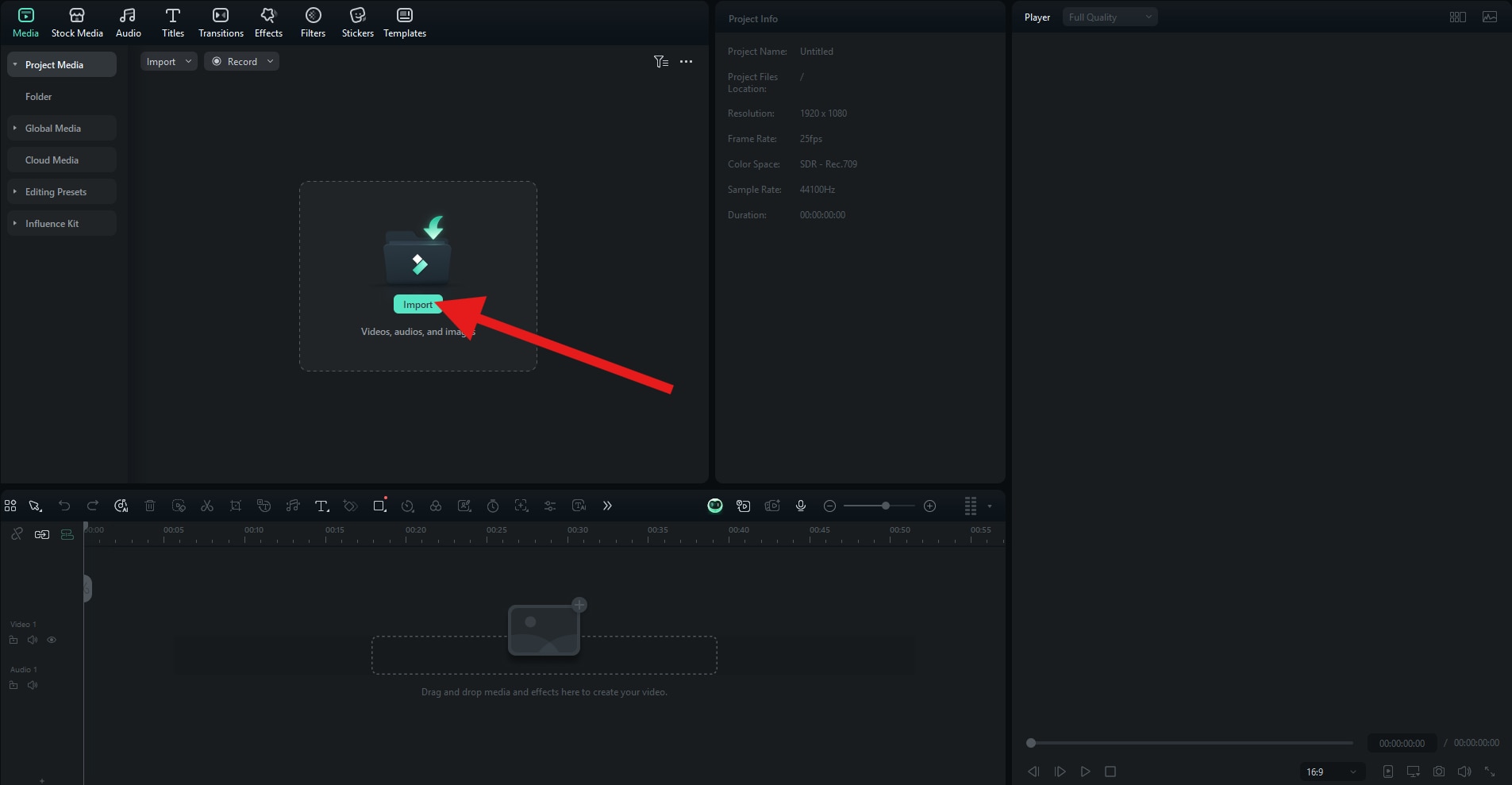
- Cliquez sur Importer et ajoutez votre photo ainsi qu’une image PNG de votre logo dans le projet.
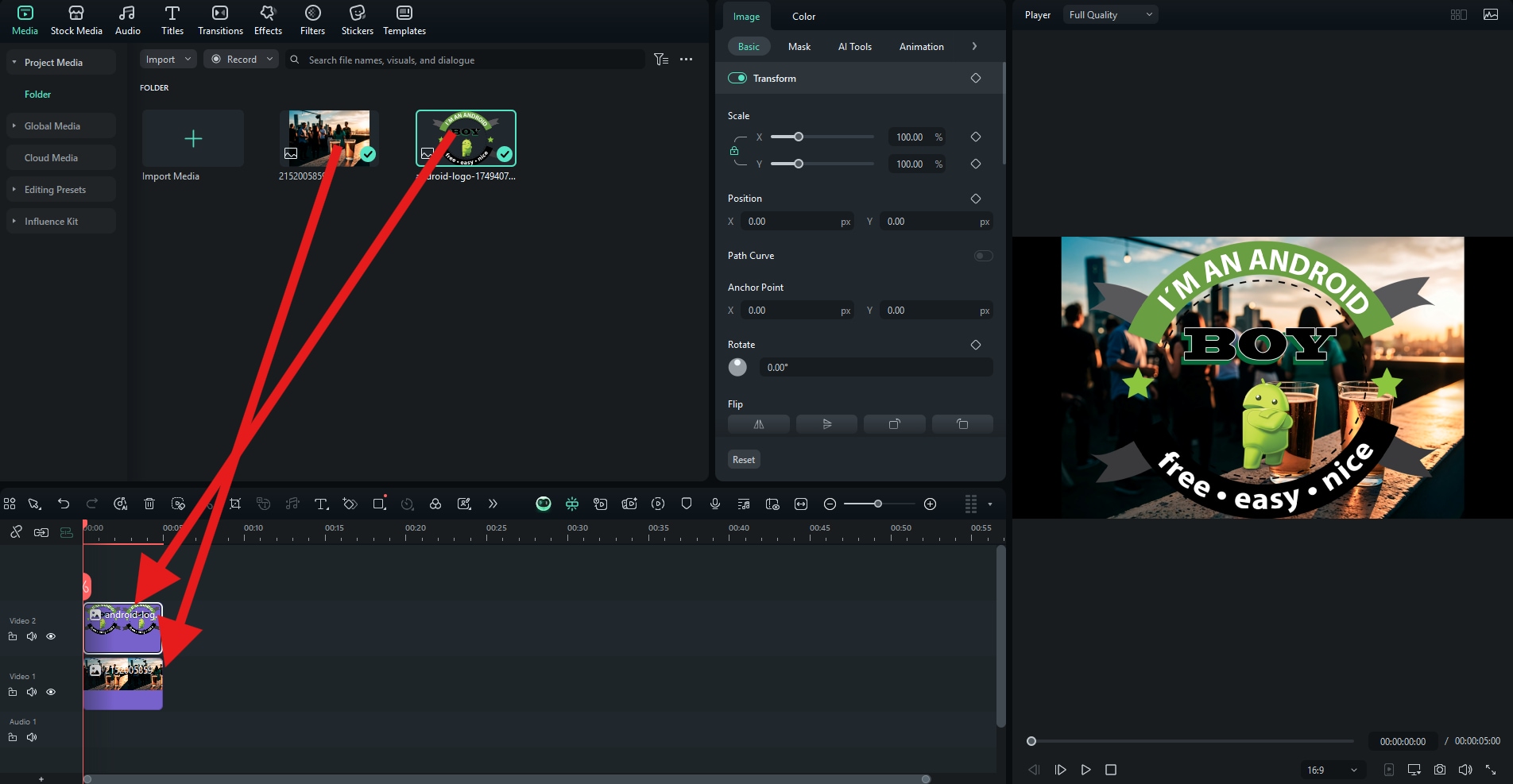
- Vous pouvez maintenant faire glisser les deux fichiers dans la timeline de montage. Veillez à placer le logo PNG au-dessus de la photo.
- Ajustez la taille et la position du logo dans la fenêtre d’aperçu.
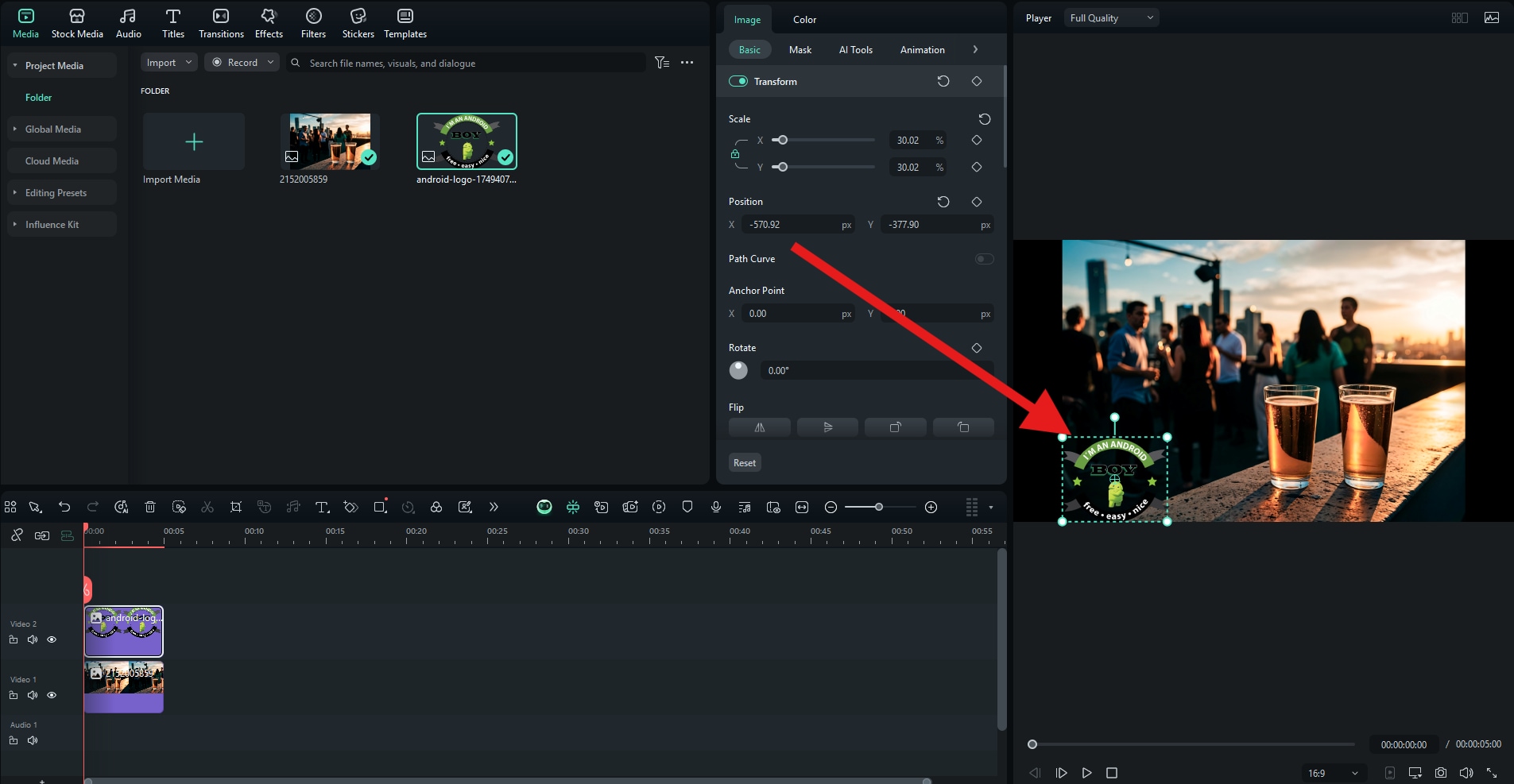
Voyons le résultat.

Ajouter un logo à une photo sur mobile
Si vous recherchez une application pour ajouter un logo à une photo sur votre téléphone, vous pouvez aussi essayer l’application Filmora. Utilisez sa fonction PIP pour superposer un logo sur une photo ou bien la fonction filigrane pour ajouter directement votre logo à vos photos.
téléchargement sécurisé Ajouter un logo sur une image avec PIP
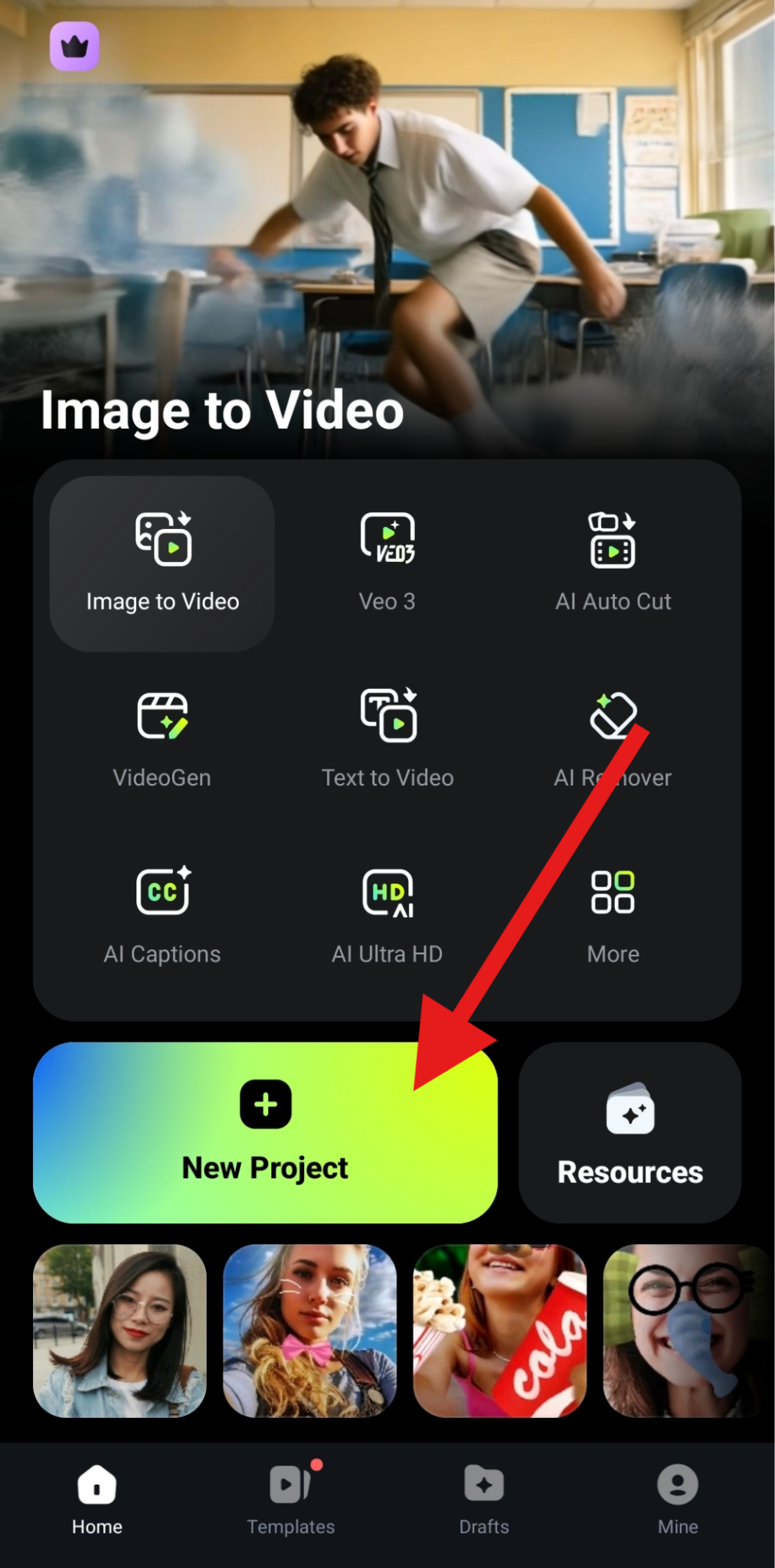
- Ouvrez Filmora, appuyez sur Nouveau projet, puis importez une photo depuis votre appareil.
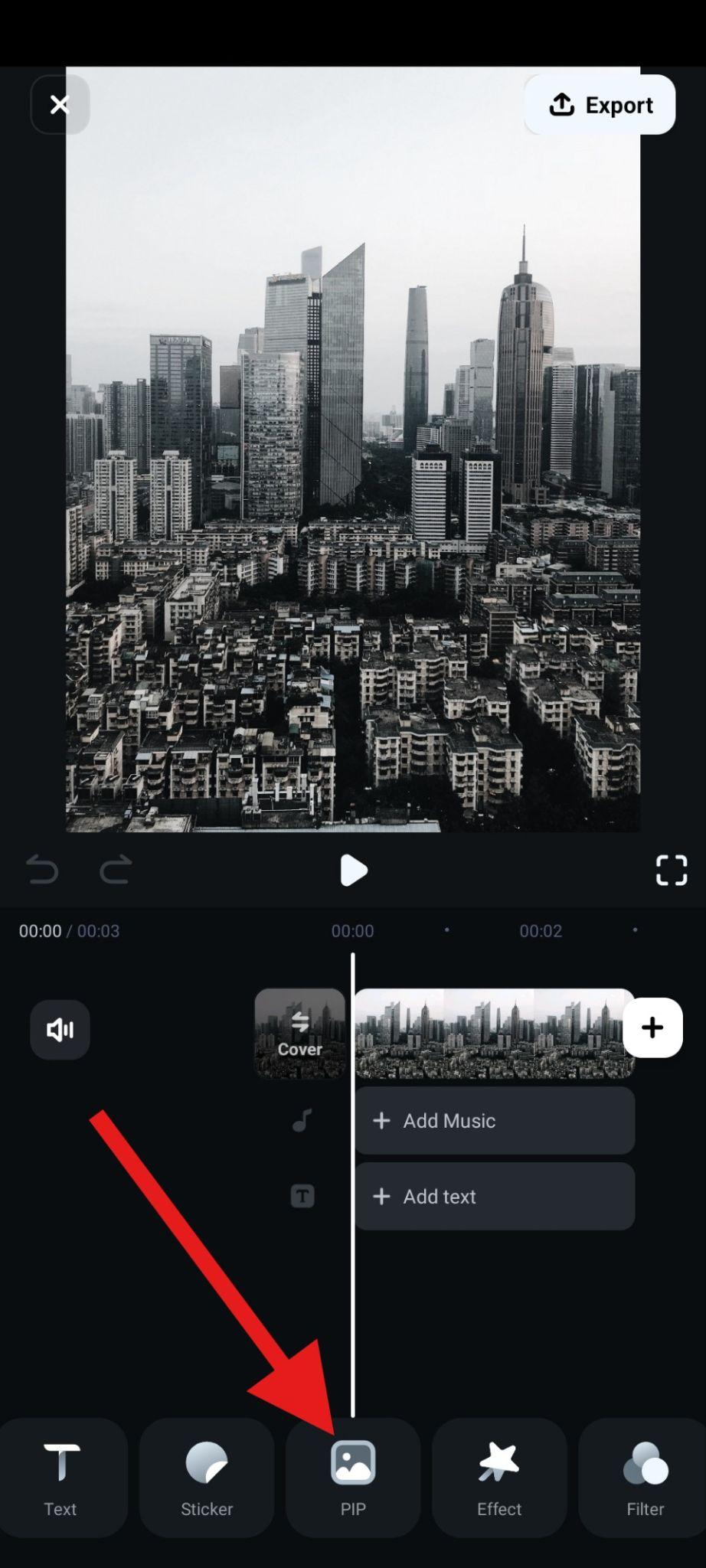
- Trouvez la fonction PIP (image dans l’image) dans le menu du bas, sélectionnez-la puis ajoutez votre logo PNG au projet.
- Enfin, ajustez la taille et la position du logo dans la section d’aperçu de l’interface.
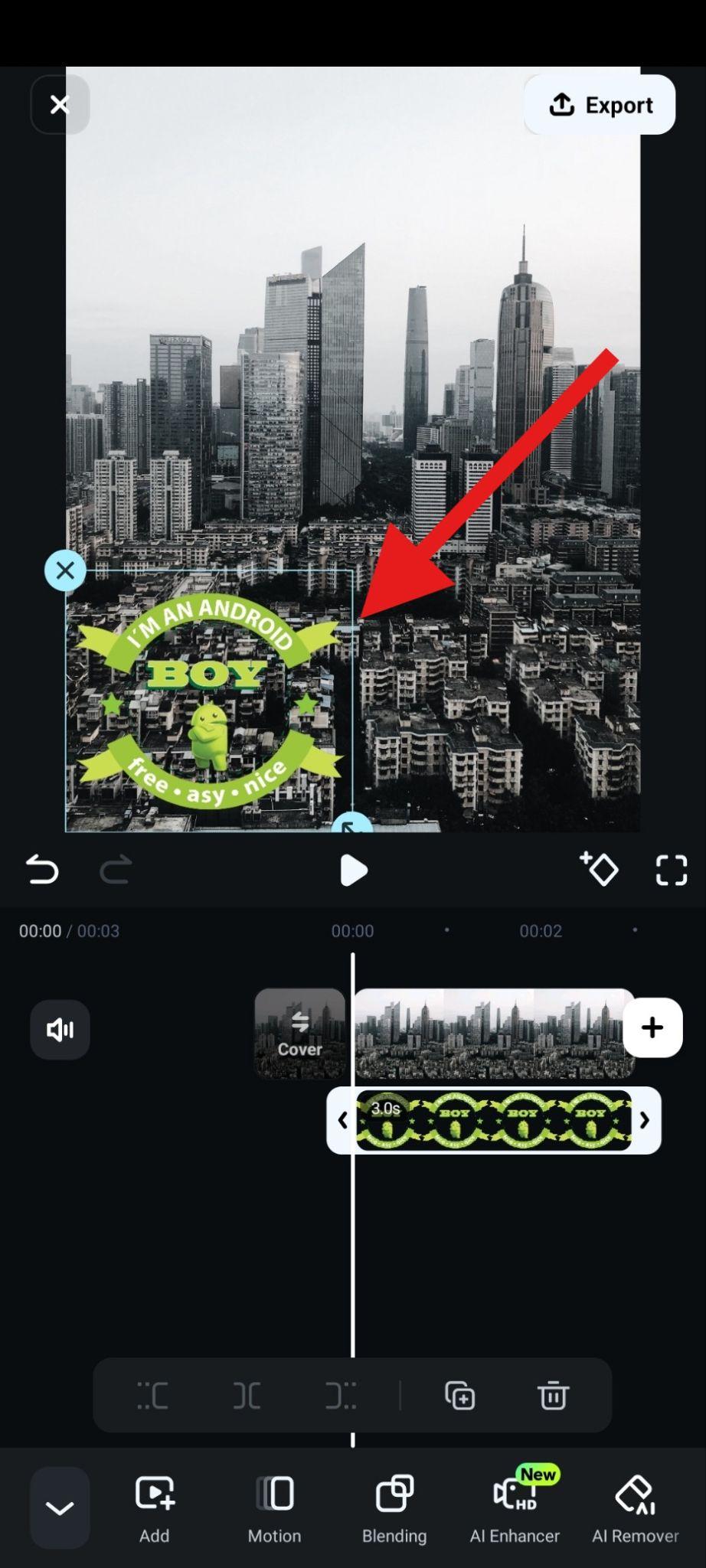
Découvrez le résultat.

Ajouter un logo à une image avec la fonction Filigrane
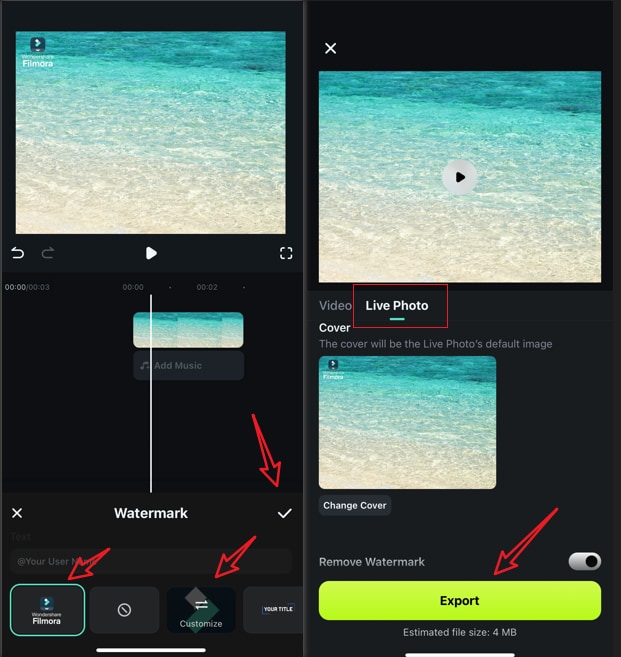
Vous pouvez aussi utiliser la fonction Filigrane pour insérer directement votre logo sur la photo. Voici les étapes à suivre.
- Après avoir téléchargé l’application sur votre téléphone, ouvrez-la et lancez un nouveau projet.
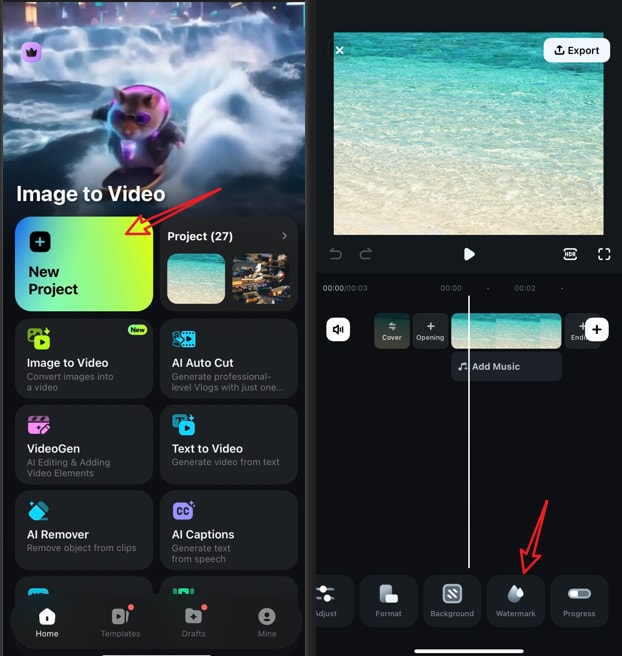
- Importez une image > accédez à la fonction filigrane > appuyez sur un filigrane prédéfini ou importez le vôtre avec l’option de personnalisation.
- Validez les modifications, prenez une capture d’écran ou appuyez sur Exporter pour enregistrer la photo après avoir ajouté le logo.
Conseils pour créer une superposition de logo professionnelle
Maintenant que vous maîtrisez le processus d’ajout de logo à une photo, voici quelques astuces professionnelles qui font office de bonnes pratiques.
- Utilisez des PNG transparents (ou des SVG) pour des bords nets : Si vous optez pour d’autres formats d’image, vous risquez quelques imperfections après avoir utilisé un outil de suppression d’arrière-plan par IA. Question format, le SVG se redimensionne sans flou si vous devez ajouter un grand logo à une photo.
- Gardez-le petit et discret : Dans la majorité des cas, le logo doit rester petit et non intrusif. Sur une image de 1080 pixels de large, une largeur de 120 à 220 pixels suffit. Les spectateurs doivent voir l’image en premier, puis le logo.
- Choisissez un emplacement cohérent : Choisissez un coin et gardez-le pour l’ensemble de votre campagne ou série d’images. Cette constance accélère la reconnaissance de la marque plus qu’un gros logo. C’est ainsi que procèdent les professionnels.
- Adaptez les couleurs de votre marque à la scène : Prévoyez plusieurs variantes de votre logo : clair, foncé, et différentes déclinaisons colorées. Si le fond est varié, un logo avec une lueur discrète d’un ou deux pixels reste lisible.
- Prévisualisez sur plusieurs appareils : Prévisualisez toujours votre logo sur différents appareils pour vérifier sa visibilité. Ce qui semble parfait sur un grand écran peut être presque invisible sur téléphone. Testez d’abord sur mobile si c’est votre canal principal et adaptez ensuite.
Conclusion
L’ajout d’un logo sur vos photos ne devrait pas être un marathon de design. Avec un outil simple et convivial comme Filmora, vous pouvez ajouter votre logo à vos photos en quelques minutes, peu importe l’appareil utilisé. Vous pouvez également peaufiner votre logo avec la suppression d’arrière-plan IA et les ajustements de couleurs, générer des badges identitaires grâce à l’IA et enregistrer des préréglages pour un montage futur rapide.
Téléchargez Filmora dès aujourd’hui et commencez à créer de beaux logos cohérents sur vos photos, même si vous débutez dans le montage vidéo et photo.
 téléchargement sécurisé