
Pour un meilleur export, utilisez la dernière version.
-
Préparation sur Mac
-
Compte sur Mac
-
Démarrage & paramètres de base sur Mac
- Disposition des panneaux sur Mac
- Liste de toutes les versions sur Mac
- Dernières versions et fonctionnalités sur Mac
- Barre tactile sur Mac
- Médias à utiliser sur Mac
- Guide complet pour utiliser Filmora sur Mac
- Paramètres de projet sur Mac
- Rendu des fichiers d'aperçu sur Mac
- Modifier la qualité de lecture sur Mac
- Barre d'outils personnalisée pour Mac
- Logo Reveal pour Mac
- Favoris marqués pour Mac
- Notes de version pour Mac dans Filmora
- Raccourcis clavier Filmora sur Mac
- Dernières versions et fonctionnalités pour Mac
- Comment télécharger, installer et gérer Filmora sur Mac
- Gérer la timeline sur Mac avec Filmora
-
Compatibilité & spécifications techniques sur Mac
-
Paramètres de performance sur Mac
-
-
Créer un projet sur Mac
-
Importer et Enregistrer sur Mac
-
Importer sur Mac
-
Enregistrer sur Mac
-
-
Éditer une vidéo sur Mac
-
Éditer une vidéo de base sur Mac
- Sélectionner tous les clips sur la Timeline pour Mac
- Diviser & couper des vidéos sur Mac
- Ombres portées sur Mac
- Comment recadrer et zoomer une vidéo sur Mac avec Filmora
- Modifier la vitesse sur Mac
- Instantané vidéo sur Mac
- Modifier des photos en direct sur Mac
- Lire une vidéo en sens inverse sur Mac
- Arrêt sur image sous Mac
- Bordures sur Mac
- Composition sur Mac
- Niveau de zoom de lecture pour Mac
- Marquer des entrées et des sorties pour Mac
- Configuration double écran pour le montage vidéo sur Mac
- Outils de dessin sur Mac
- Activer/désactiver Clip pour Mac
- Auto Ripple pour Mac
- Grouper des clips sur Mac
- Marquer un clip sur Mac
- Règle de montage vidéo - Mac
- Raccourcis de la vitesse de lecture pour Mac
- Uniformisation de la vitesse sur Mac
- Marqueurs pour Mac
- Rampe de vitesse sur Mac
- Arrière-plans personnalisés pour les vidéos et les images dans Mac
- PIP (image dans l'image) sur Mac
- Ajouter et personnaliser du texte dans Filmora sur Mac
- Améliorations vidéo
- Comment recadrer et zoomer sur Mac
- Calque de réglage pour Mac
- Appliquer Transforming pour Mac
-
Éditer une vidéo avancée sur Mac
- Trajectoire d'Animation du Texte pour Mac
- Clips composés pour Mac
- Masque sur Mac
- Flou de mouvement Filmora | Mac
- PIP (picture in picture) sur Mac
- Mocha Filmora - Pour Mac
- Montage multi-clips pour Mac
- Editeur de graphiques d'images clés pour Mac
- Chapitres vidéo dans Filmora pour Mac
- Guide de suppression du scintillement Filmora | Mac
- Images clés d’animation sur Mac
-
Éditer une vidéo assistée par IA sur Mac
- Correction des lentilles sur Mac
- Filmora AI Relight – Mac
- AI Stylizer sur Mac
- Recadrage automatique sur Mac
- Image vers Vidéo pour Mac
- Guide de l'améliorateur d'image IA Filmora – macOS
- Filmora Image to Prompt pour Mac
- Amélioration automatique sur Mac
- Filmora Contact Visuel IA - Mac
- Détection de scènes sur Mac
- Suivi du mouvement sur Mac
- Créer avec le mode instantané sur Mac
- Stabiliser une vidéo sur Mac
- Écran vert sur Mac
- Détection intelligente par IA pour Mac
- Stylisateur d'images IA pour Mac
- Texte en vidéo par IA pour Mac
- Vidéo créative AI pour Mac
- Stabiliser la vidéo sur Mac
- Filmora Extension Vidéo IA pour Mac
- Édition par AI Mate pour Mac
- Super Slow Motion avec Flux Optique pour Mac
- L'édition de texte AI sous Mac
- AI Skin Tone Protection pour Mac
- Masquage intelligent AI pour Mac
- ChatGPT Plugin - AI Copywriting sur Mac
- Détourage intelligent par IA pour mac
- Découpe de portrait IA sur Mac
- Outil de suppression d'objets par IA pour Mac
-
-
Éditer un audio sur Mac
-
Éditer un audio de base sur Mac
-
Éditer un audio avancé sur Mac
-
Éditer un audio assistée par IA sur Mac
- Montage automatique en rythme sur Mac
- Détection du silence sur Mac
- Comment effectuer un clonage de voix AI dans Wondershare Filmora ?
- Audio vers vidéo pour Mac
- Débruitage automatique sur Mac
- Modificateur de voix pour Mac
- Génération Intelligente de BGM pour Mac
- Débruitage audio par IA | Wondershare Filmora pour Mac
- Synchronisation automatique pour Mac
- Extension audio IA pour Mac
- Générateur de musique IA pour Mac
- Extracteur de voix IA pour Mac
-
-
Éditer du sous-titre sur Mac
-
Éditer un texte de base sur Mac
-
Éditer un texte avancé sur Mac
-
Éditer un texte assisté par IA sur Mac
-
-
Personnaliser sur Mac
-
Animations sur Mac
-
Autocollants sur Mac
-
Édition des couleurs sur Mac
- Ton sur Mac
- Ajuster la LUT 3D sur Mac
- Comment utiliser la courbe RVB sur Mac avec Filmora
- Palette de couleurs IA pour Mac (Correspondance des couleurs)
- Effet de vignette pour Mac
- Affinage pour Mac
- Réglages de lumière pour Mac
- Ajustement avancé des couleurs pour Mac
- Histogramme pour Mac
- Vue de comparaison des couleurs pour Mac
- Ajuster les tons pour Mac
- Scopes vidéo professionnels pour Mac
- Balance des blancs sur Mac
- Amélioration des couleurs sur Mac
-
Effets vidéos sur Mac
- Effets de compte à rebours Filmora sur Mac
- Face off sur Mac
- Mosaïque sur Mac
- Autocollants de RA sur Mac
- Différents types d'effets vidéo pour Mac
- Effets Boris FX pour Mac
- Ajouter et modifier les effets NewBlue FX sur Mac
- Ajouter et personnaliser des superpositions sur Mac
- Ressources de Filmstock sur Mac
- Graphiques animés pour Mac
- Plugins Filmora OpenFX pour Mac
- Retouche pour Mac
- Plugins VST3 Filmora pour Mac
- Ajouter un masque d'effets pour Mac
- Collection d'effets pour Mac
-
Effets audios sur Mac
-
Transitions sur Mac
-
Filtres sur Mac
-
Modèles sur Mac
-
Asset Center sur Mac
-
-
Exporter & Partager sur Mac
- Workflow pour l'exportation sur mac
- Procédure pour l'exportation sur Mac
- Exporter sur Mac
- Exportation de vidéos vers différents appareils sur Mac
- Transférer une vidéo vers YouTube sur Mac
- Exporter une vidéo vers Vimeo sur Mac
- Graver un DVD sur Mac
- Exporter les paramètres pour Mac
- Exportation de plages de clips pour Mac
- Créateur de vignettes AI pour Mac
- Exporter les extraits sélectionnés sur Mac
-
Sauvegarder dans le cloud sur Mac
- Meilleures pratiques : sauvegarde en cloud sur Mac
- Wondershare Drive pour Mac
- Obtenez gratuitement 1 Go de stockage en cloud sur Mac
- Utiliser Wondershare Drive sur Mac
- Trouver des fichiers dans Wondershare Drive sur Mac
- Gérer Wondershare Drive sur Mac
- Partager des fichiers à l'aide de Wondershare Drive sur Mac
- Espace de travail Filmora pour Mac
Filmora AI Relight pour Mac
Conçu pour les utilisateurs Mac souhaitant améliorer l’éclairage sans se plonger dans des réglages avancés de correction colorimétrique, Filmora AI Relight simplifie l’ensemble du processus de relighting. Grâce à une analyse intelligente basée sur l’IA, cette fonctionnalité détecte l’éclairage existant dans vos séquences et l’améliore avec des résultats naturels et équilibrés. Elle propose une variété de préréglages adaptés aux traits du visage et à l’environnement, rendant les ajustements d’éclairage rapides et efficaces.
En combinant des effets prêts à l’emploi et des contrôles manuels flexibles, les créateurs peuvent facilement corriger un éclairage terne, définir une ambiance spécifique ou ajouter une profondeur cinématographique directement dans Filmora. Que vous montiez des interviews, des vlogs lifestyle ou des vidéos de storytelling créatif, AI Relight sur Mac offre à la fois rapidité et précision.
Principales fonctionnalités
- Relighting IA en un clic : L’IA analyse automatiquement l’éclairage de votre vidéo et applique instantanément des préréglages optimisés, pour obtenir un rendu professionnel avec un minimum d’efforts.
- Configuration multi-lumières personnalisable : Prend en charge jusqu’à huit sources lumineuses réglables, offrant un contrôle précis de la position, de la température de couleur et de l’intensité pour s’adapter à différents styles visuels.
- Édition visuelle en temps réel : Les effets lumineux peuvent être déplacés et ajustés directement dans la fenêtre de prévisualisation, avec des modifications visibles instantanément pour une expérience d’édition fluide et intuitive.
Index
Mode 1. Créer un nouveau projet
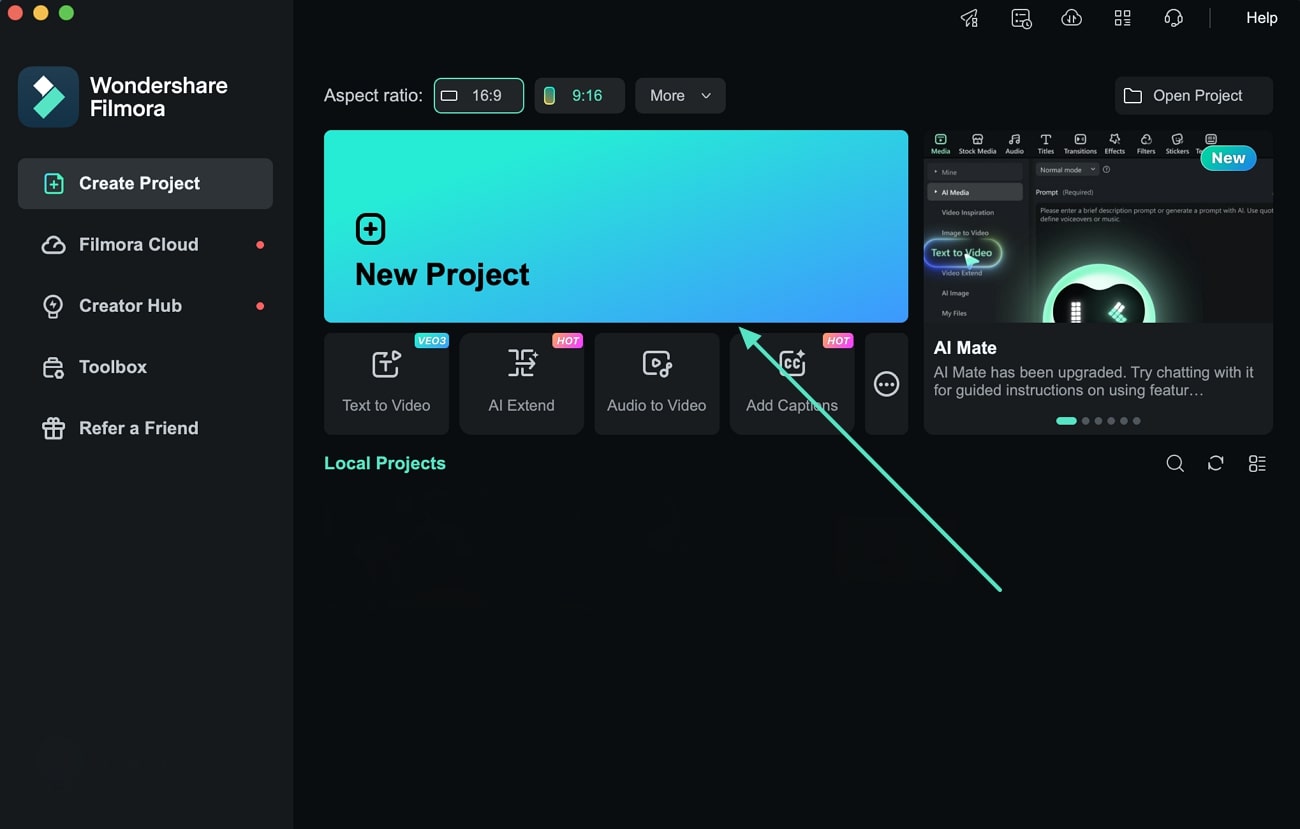
Lancez Filmora sur votre Mac et cliquez sur Nouveau projet. Importez la vidéo que vous souhaitez améliorer, puis faites-la glisser sur la timeline.
Mode 2. Activer AI Relight
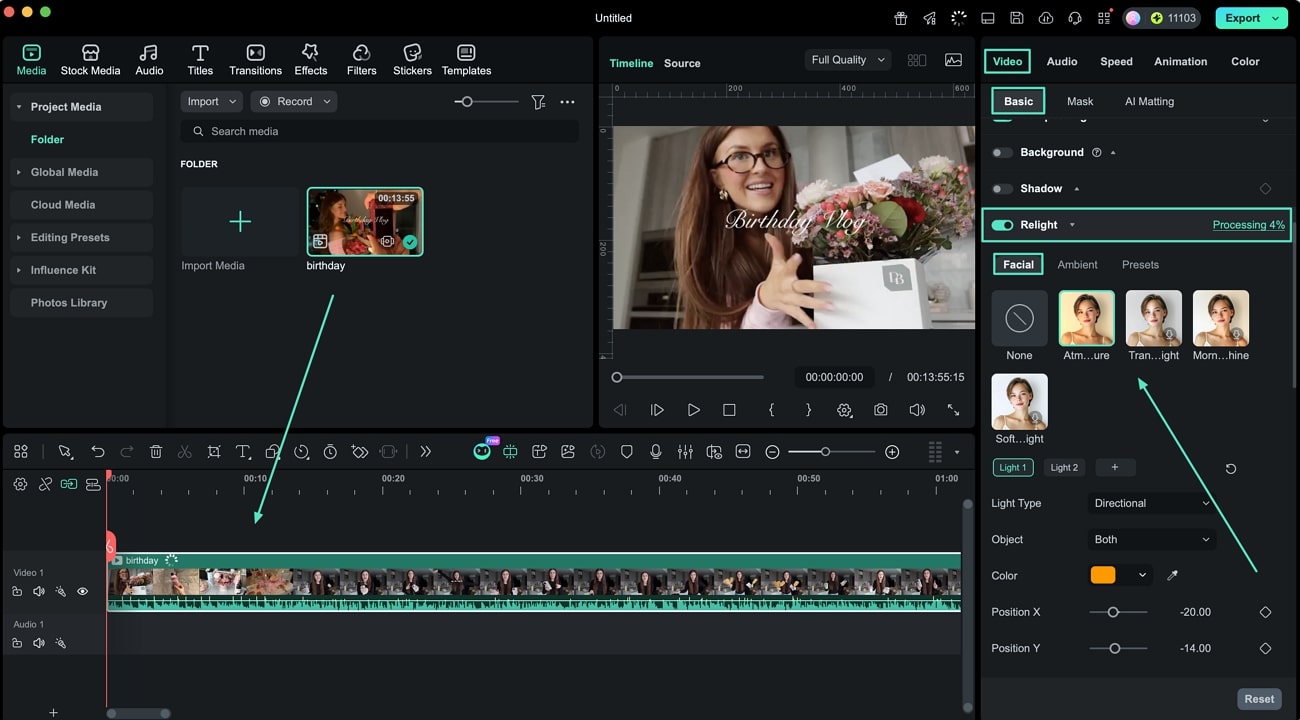
Sélectionnez le clip dans la timeline, puis ouvrez le panneau des paramètres Vidéo sur la droite. Dans l’onglet Basique, activez l’option Relight. Passez ensuite à la section Visage et choisissez un préréglage d’éclairage. Vous pouvez affiner davantage le rendu en repositionnant les points lumineux et en ajustant les couleurs.
Mode 3. Ajuster l’éclairage ambiant
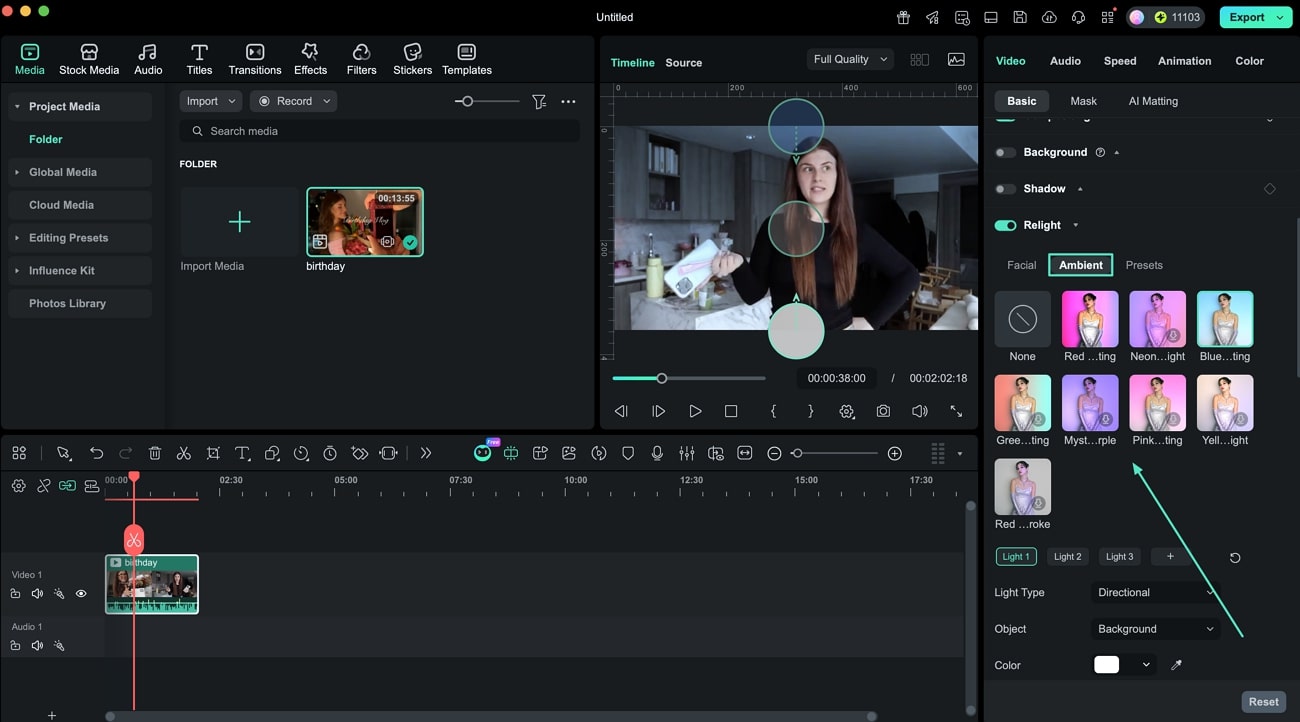
Ensuite, ouvrez l’onglet Ambiance et sélectionnez un effet d’éclairage environnemental. Appliquez le préréglage et prévisualisez instantanément les modifications dans la fenêtre d’aperçu.
Mode 4. Enregistrer les préréglages et exporter
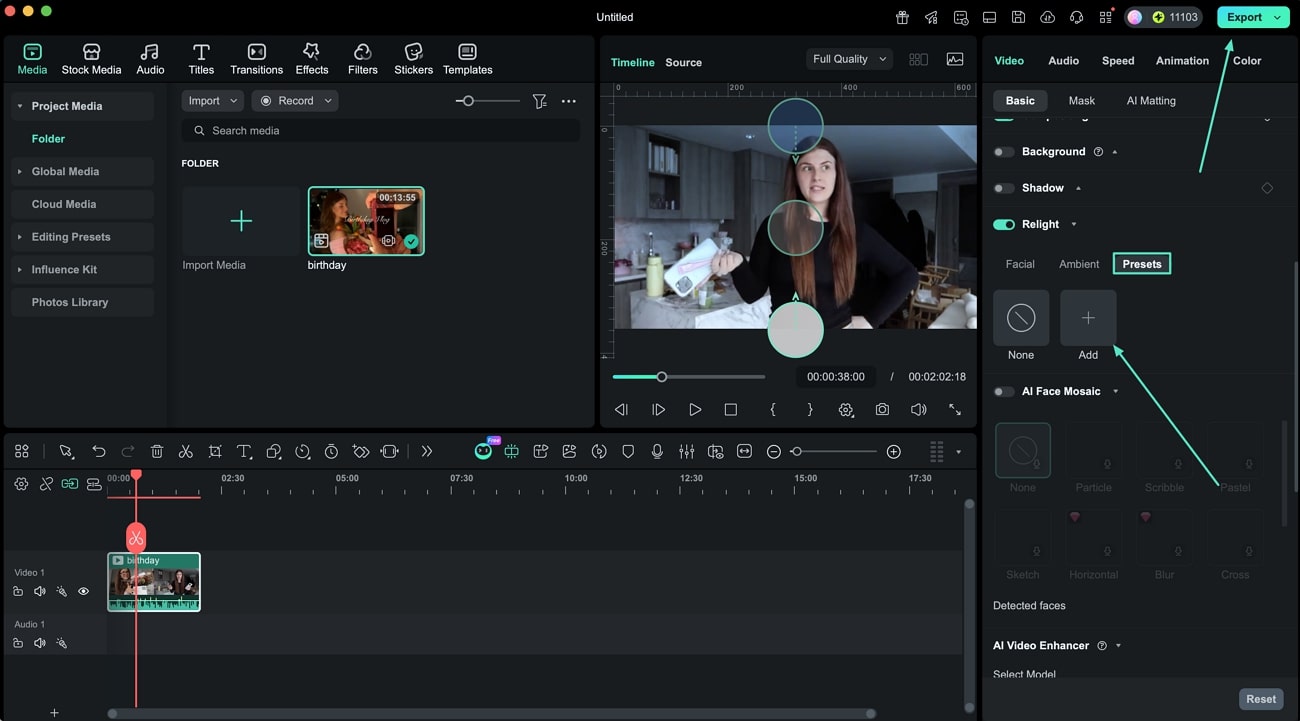
Si vous souhaitez réutiliser votre configuration d’éclairage personnalisée, cliquez sur Préréglage, puis sélectionnez Ajouter pour l’enregistrer. Une fois satisfait du rendu final, cliquez sur Exporter afin d’enregistrer la vidéo modifiée sur votre Mac.
Articles Similaires
Articles en vedette
🎵 Meilleures Applications de Montage Musical iPhone & Android 2026
Ne serait-il pas génial de pouvoir éditer de l'audio directement sur votre téléphone ? Nous vous proposons le top 10 des applications de montage audio pour Android et iOS, alors continuez votre lecture !
Comment animer un tracé sur After Effects (guide étape par étape)
Vous souhaitez animer un tracé dans After Effects ? Ce guide étape par étape vous explique les bases de l’animation de tracés et vous présente une alternative simple pour obtenir des animations de lignes fluides.
Chronologie de Final Cut Pro Zoom Out – Guide complet
Vous cherchez des moyens de dézoomer sur la timeline de Final Cut Pro ? Ce guide vous présentera 5 méthodes et un outil alternatif pour effectuer facilement un zoom arrière sur votre timeline.
Guide d'utilisation recommandé
Recadrage automatique sur Mac
Vue d'ensemble du Recadrage automatique.
Stylisateur d'images IA pour Mac
Voyons comment utiliser Stylisateur d'images IA de Filmora pour Mac
Texte en vidéo par IA pour Mac
Wondershare Filmora continue de mettre à jour ses fonctionnalités, son affichage et ses caractéristiques afin de remporter la course parmi les éditeurs vidéo modernes.
