
Pour un meilleur export, utilisez la dernière version.
-
Préparation sur Mac
-
Compte sur Mac
-
Démarrage & paramètres de base sur Mac
- Disposition des panneaux sur Mac
- Liste de toutes les versions sur Mac
- Dernières versions et fonctionnalités sur Mac
- Barre tactile sur Mac
- Médias à utiliser sur Mac
- Démarrer sur Mac – Guide complet
- Paramètres de projet sur Mac
- Rendu des fichiers d'aperçu sur Mac
- Modifier la qualité de lecture sur Mac
- Barre d'outils personnalisée pour Mac
- Logo Reveal pour Mac
- Favoris marqués pour Mac
- Notes de version pour Mac dans Filmora
- Raccourcis clavier sur Mac
- Dernières versions et fonctionnalités pour Mac
- Télécharger/enregistrer/désinstaller sur Mac
- Gérer la timeline pour Mac
-
Compatibilité & spécifications techniques sur Mac
-
Paramètres de performance sur Mac
-
-
Créer un projet sur Mac
-
Importer et Enregistrer sur Mac
-
Importer sur Mac
-
Enregistrer sur Mac
-
-
Éditer une vidéo sur Mac
-
Éditer une vidéo de base sur Mac
- Sélectionner tous les clips sur la Timeline pour Mac
- Diviser & couper des vidéos sur Mac
- Ombres portées sur Mac
- Recadrer
- Modifier la vitesse sur Mac
- Instantané vidéo sur Mac
- Modifier des photos en direct sur Mac
- Lire une vidéo en sens inverse sur Mac
- Arrêt sur image sous Mac
- Recadrer et zoomer sur Mac
- Bordures sur Mac
- Composition sur Mac
- Niveau de zoom de lecture pour Mac
- Marquer des entrées et des sorties pour Mac
- Configuration double écran pour le montage vidéo sur Mac
- Outils de dessin sur Mac
- Activer/désactiver Clip pour Mac
- Auto Ripple pour Mac
- Grouper des clips sur Mac
- Marquer un clip sur Mac
- Règle de montage vidéo - Mac
- Raccourcis de la vitesse de lecture pour Mac
- Uniformisation de la vitesse sur Mac
- Marqueurs pour Mac
- Rampe de vitesse sur Mac
- Arrière-plans personnalisés pour les vidéos et les images dans Mac
- PIP (image dans l'image) sur Mac
- Ajouter, modifier et personnaliser des textes sur Mac
- Améliorations vidéo
- Calque de réglage pour Mac
- Appliquer Transforming pour Mac
-
Éditer une vidéo avancée sur Mac
- Trajectoire d'Animation du Texte pour Mac
- Clips composés pour Mac
- Masque sur Mac
- Flou de mouvement Filmora | Mac
- PIP (picture in picture) sur Mac
- Mocha Filmora - Pour Mac
- Montage multi-clips pour Mac
- Editeur de graphiques d'images clés pour Mac
- Guide de suppression du scintillement Filmora | Mac
- Images clés d’animation sur Mac
-
Éditer une vidéo assistée par IA sur Mac
- Correction des lentilles sur Mac
- Filmora AI Relight – Mac
- AI Stylizer sur Mac
- Recadrage automatique sur Mac
- Image vers Vidéo pour Mac
- Guide de l'améliorateur d'image IA Filmora – macOS
- Filmora Image to Prompt pour Mac
- Amélioration automatique sur Mac
- Filmora Contact Visuel IA - Mac
- Détection de scènes sur Mac
- Suivi du mouvement sur Mac
- Créer avec le mode instantané sur Mac
- Stabiliser une vidéo sur Mac
- Écran vert sur Mac
- Détection intelligente par IA pour Mac
- Stylisateur d'images IA pour Mac
- Texte en vidéo par IA pour Mac
- Vidéo créative AI pour Mac
- Stabiliser la vidéo sur Mac
- Filmora Extension Vidéo IA pour Mac
- Édition par AI Mate pour Mac
- Super Slow Motion avec Flux Optique pour Mac
- L'édition de texte AI sous Mac
- AI Skin Tone Protection pour Mac
- Masquage intelligent AI pour Mac
- ChatGPT Plugin - AI Copywriting sur Mac
- Détourage intelligent par IA pour mac
- Découpe de portrait IA sur Mac
- Outil de suppression d'objets par IA pour Mac
-
-
Éditer un audio sur Mac
-
Éditer un audio de base sur Mac
-
Éditer un audio avancé sur Mac
-
Éditer un audio assistée par IA sur Mac
- Montage automatique en rythme sur Mac
- Détection du silence sur Mac
- Comment effectuer un clonage de voix AI dans Wondershare Filmora ?
- Audio vers vidéo pour Mac
- Débruitage automatique sur Mac
- Modificateur de voix pour Mac
- Génération Intelligente de BGM pour Mac
- Débruitage audio par IA | Wondershare Filmora pour Mac
- Synchronisation automatique pour Mac
- Extension audio IA pour Mac
- Générateur de musique IA pour Mac
- Extracteur de voix IA pour Mac
-
-
Éditer du sous-titre sur Mac
-
Éditer un texte de base sur Mac
-
Éditer un texte avancé sur Mac
-
Éditer un texte assisté par IA sur Mac
-
-
Personnaliser sur Mac
-
Animations sur Mac
-
Autocollants sur Mac
-
Édition des couleurs sur Mac
- Ton sur Mac
- Ajuster la LUT 3D sur Mac
- Comment utiliser la courbe RVB sur Mac avec Filmora
- Palette de couleurs IA pour Mac (Correspondance des couleurs)
- Effet de vignette pour Mac
- Affinage pour Mac
- Réglages de lumière pour Mac
- Ajustement avancé des couleurs pour Mac
- Histogramme pour Mac
- Vue de comparaison des couleurs pour Mac
- Ajuster les tons pour Mac
- Scopes vidéo professionnels pour Mac
- Balance des blancs sur Mac
- Amélioration des couleurs sur Mac
-
Effets vidéos sur Mac
- Effets de compte à rebours Filmora sur Mac
- Face off sur Mac
- Mosaïque sur Mac
- Autocollants de RA sur Mac
- Différents types d'effets vidéo pour Mac
- Effets Boris FX pour Mac
- Ajouter et modifier les effets NewBlue FX sur Mac
- Ajouter et personnaliser des superpositions sur Mac
- Ressources de Filmstock sur Mac
- Graphiques animés pour Mac
- Plugins Filmora OpenFX pour Mac
- Retouche pour Mac
- Plugins VST3 Filmora pour Mac
- Ajouter un masque d'effets pour Mac
- Collection d'effets pour Mac
-
Effets audios sur Mac
-
Transitions sur Mac
-
Filtres sur Mac
-
Modèles sur Mac
-
Asset Center sur Mac
-
-
Exporter & Partager sur Mac
- Workflow pour l'exportation sur mac
- Procédure pour l'exportation sur Mac
- Exporter sur Mac
- Exportation de vidéos vers différents appareils sur Mac
- Transférer une vidéo vers YouTube sur Mac
- Exporter une vidéo vers Vimeo sur Mac
- Graver un DVD sur Mac
- Exporter les paramètres pour Mac
- Exportation de plages de clips pour Mac
- Créateur de vignettes AI pour Mac
- Exporter les extraits sélectionnés sur Mac
-
Sauvegarder dans le cloud sur Mac
- Meilleures pratiques : sauvegarde en cloud sur Mac
- Wondershare Drive pour Mac
- Obtenez gratuitement 1 Go de stockage en cloud sur Mac
- Utiliser Wondershare Drive sur Mac
- Trouver des fichiers dans Wondershare Drive sur Mac
- Gérer Wondershare Drive sur Mac
- Partager des fichiers à l'aide de Wondershare Drive sur Mac
- Espace de travail Filmora pour Mac
Différents types d'effets vidéo pour Mac
Filmora est un puissant logiciel de montage vidéo proposant des milliers d'effets vidéo, pour des vidéos ou des fichiers audio plus créatifs et plus brillants.
En lisant ce guide, vous apprendrez à ajouter, ajuster, supprimer et ajouter différents effets vidéo à vos favoris :
Index
Effets mosaïque
La mosaïque est un effet très utile pour le montage vidéo et photo, car elle permet de flouter le visage, le logo et d'autres parties sensibles.
Étape 1 : Trouver l'effet mosaïque
Cliquez sur l'onglet Effets dans la zone multimédia, recherchez Effets vidéo, puis cliquez sur Basique.
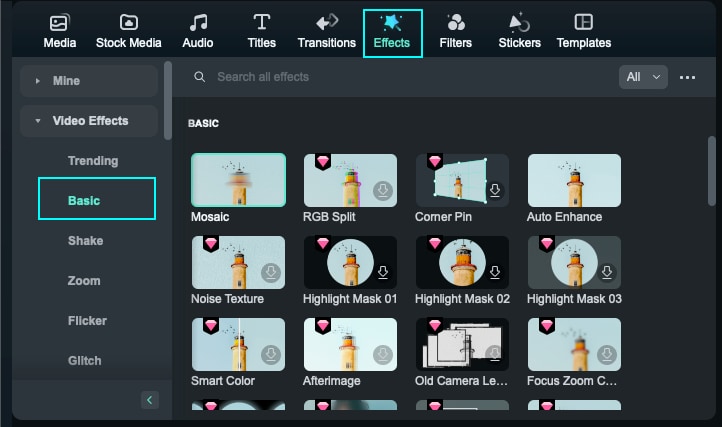
Étape 2 : Ajouter l'effet mosaïque
Faites glisser l'effet Mosaïque sur la piste au-dessus de la vidéo. Vous pouvez le déplacer à l'endroit souhaité dans la timeline et ajuster sa durée.
Dans la fenêtre d'aperçu, faites glisser les poignées de l'effet mosaïque pour ajuster sa taille et sa position et obtenir le résultat souhaité.
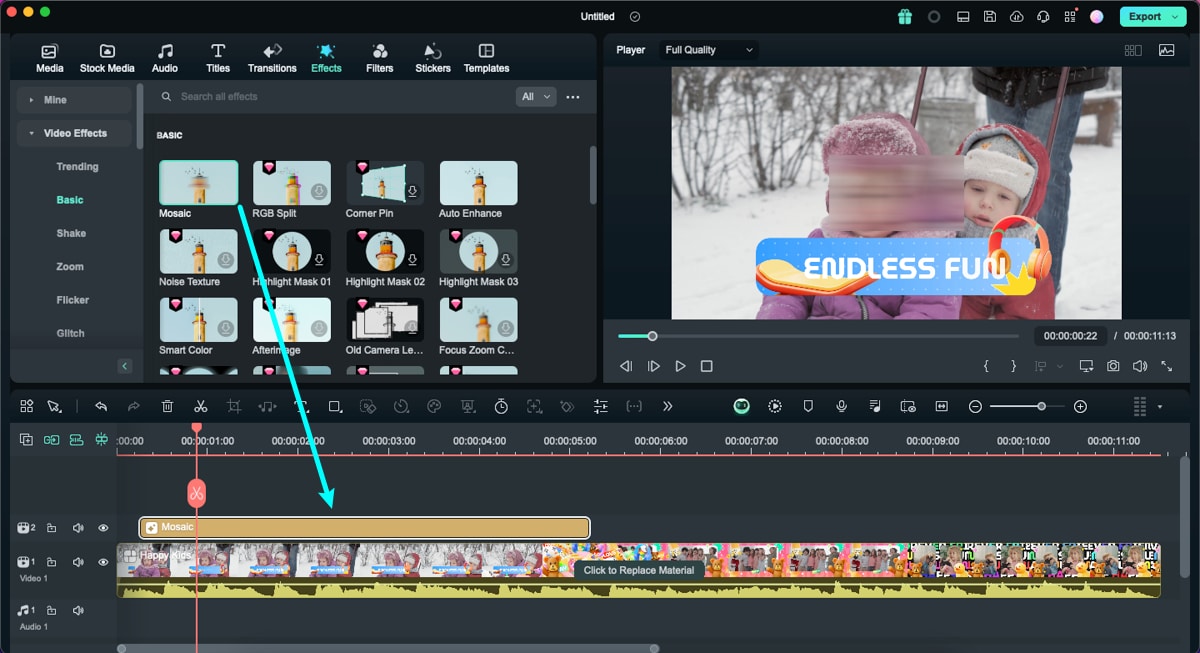
Étape 3 : Ajuster l'effet mosaïque
Cliquez sur l'effet mosaïque dans la timeline pour ouvrir le panneau de configuration. Il vous permet de modifier le flou et l'opacité de la vidéo. Personnalisez l'effet mosaïque selon vos besoins.
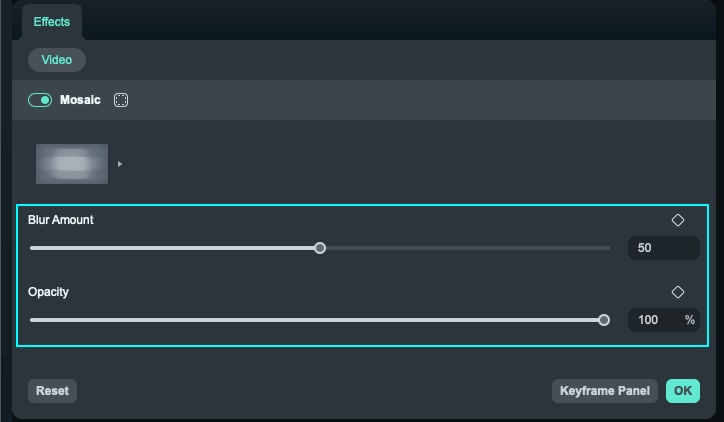
Étape 4 : Ajout d'un effet mosaïque à la vidéo entière
Dans l'onglet Effet, faites défiler jusqu'à la catégorie Effets vidéo et saisissez « Pixelisé » dans le champ de recherche. Une série d'effets similaires apparaîtra. Choisissez l'effet « Pixelate Store » ou « Pixéliser 2 » et ajoutez-le à la timeline.

Étape 5 : Ajuster l'effet mosaïque pixellisé
Faites glisser l'un des effets pixellisés vers la piste au-dessus de la vidéo. Cliquez sur l'effet Pixellisation dans la timeline pour ajuster sa taille carrée et son opacité, puis cliquez sur OK si vous êtes satisfait du réglage.
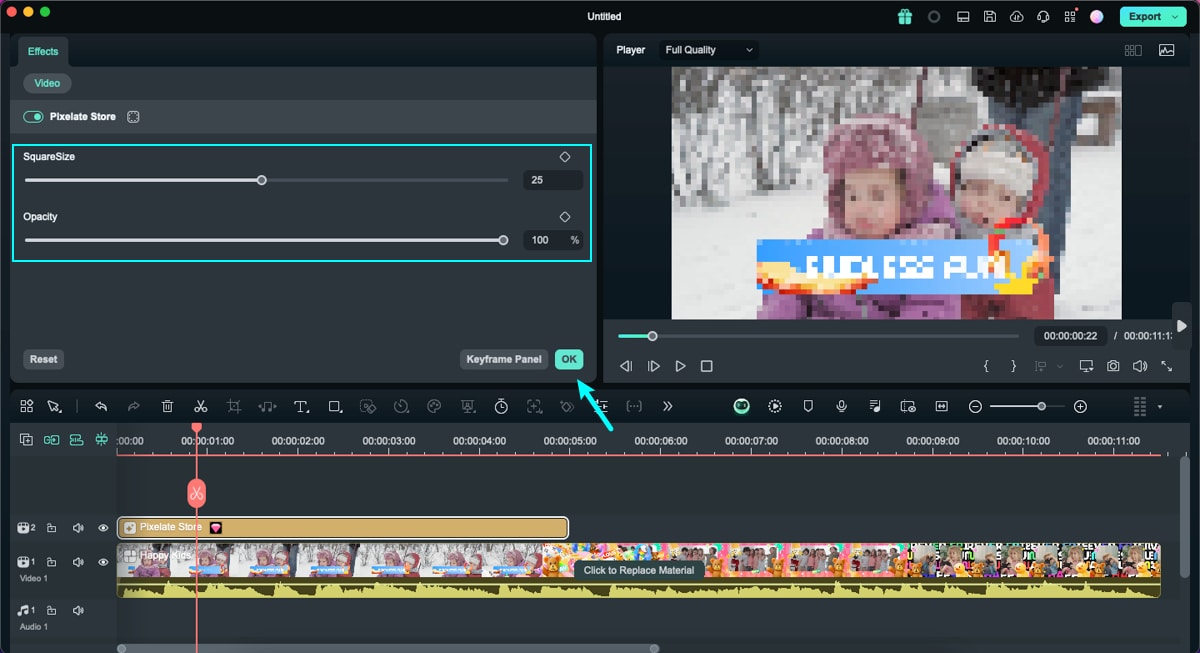
Effets Remplacement de visage
La différence entre l'effet Mosaïque et l'effet Remplacement de visage réside dans le fait qu'avec l'effet Mosaïque, vous pouvez flouter une partie fixe de votre clip vidéo, tandis qu'avec Face-à-face, vous pouvez masquer une partie en mouvement. Visages.
Étape 1 : Localiser l'effet Face-à-face
Cliquez sur l'onglet Effets en haut de la page et faites défiler jusqu'à la section Effets vidéo. Vous y trouverez les effets Remplacement de visage.
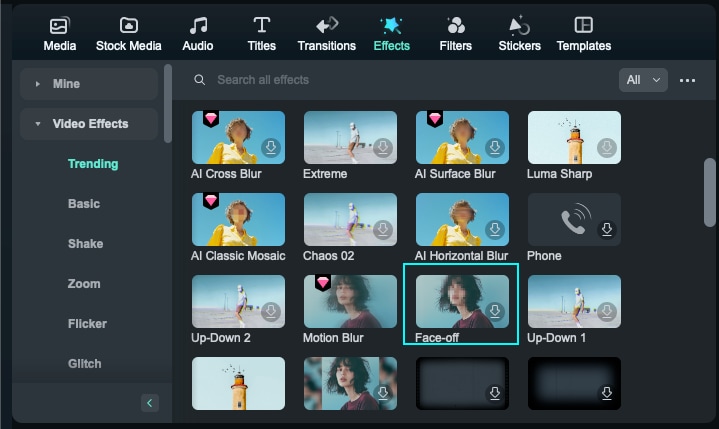
Étape 2 : Appliquer l'effet Face-à-face
Faites glisser l'effet Remplacement de visage sur le clip auquel vous souhaitez l'appliquer dans la timeline. Choisissez ensuite l'effet de flou ou l'une des images de remplacement. Vous pouvez prévisualiser votre vidéo avec l'effet Face-à-face en cliquant sur le bouton Lecture dans la fenêtre d'aperçu.
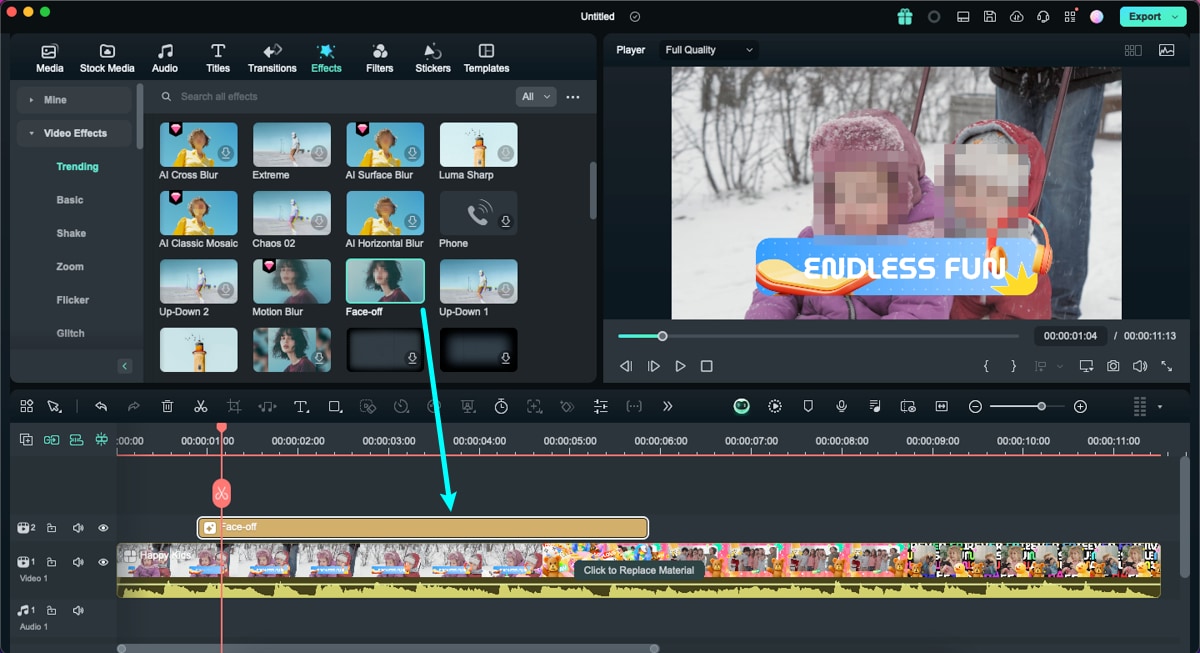
Étape 3 : Modifier le préréglage Face-à-face
Double-cliquez sur l'effet Face-à-face dans la timeline pour accéder au panneau d'édition Effets. Il existe de nombreux préréglages de visage que vous pouvez utiliser pour vous amuser. Choisissez-en un et cliquez sur OK pour enregistrer les modifications.
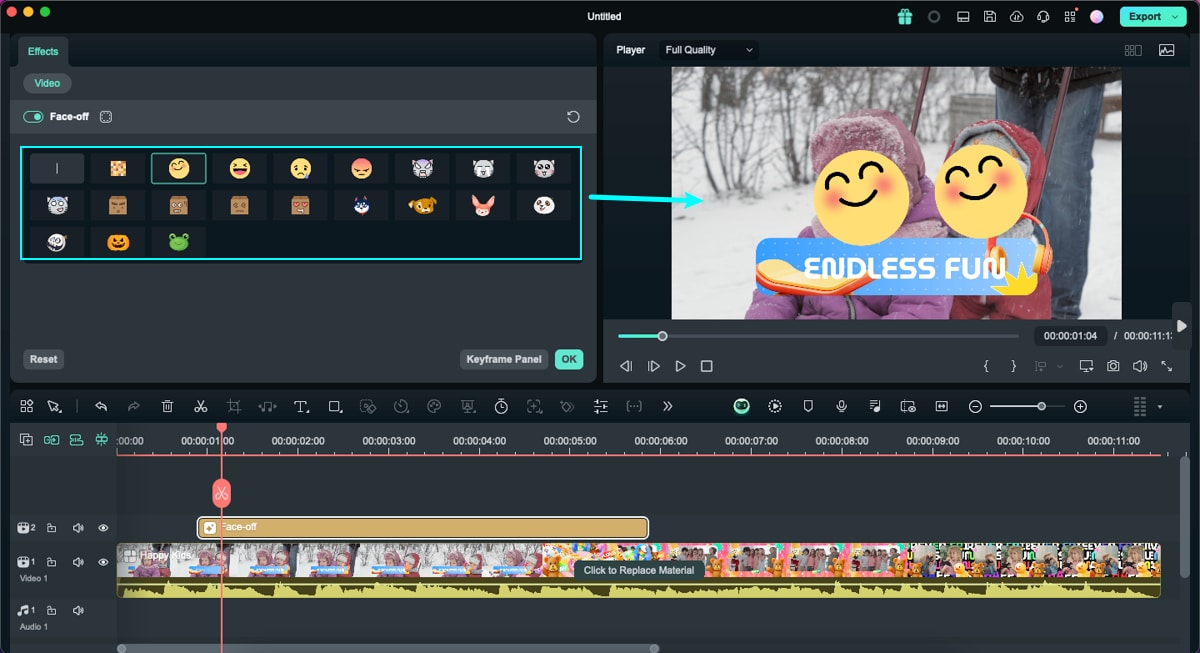
Effets de masque
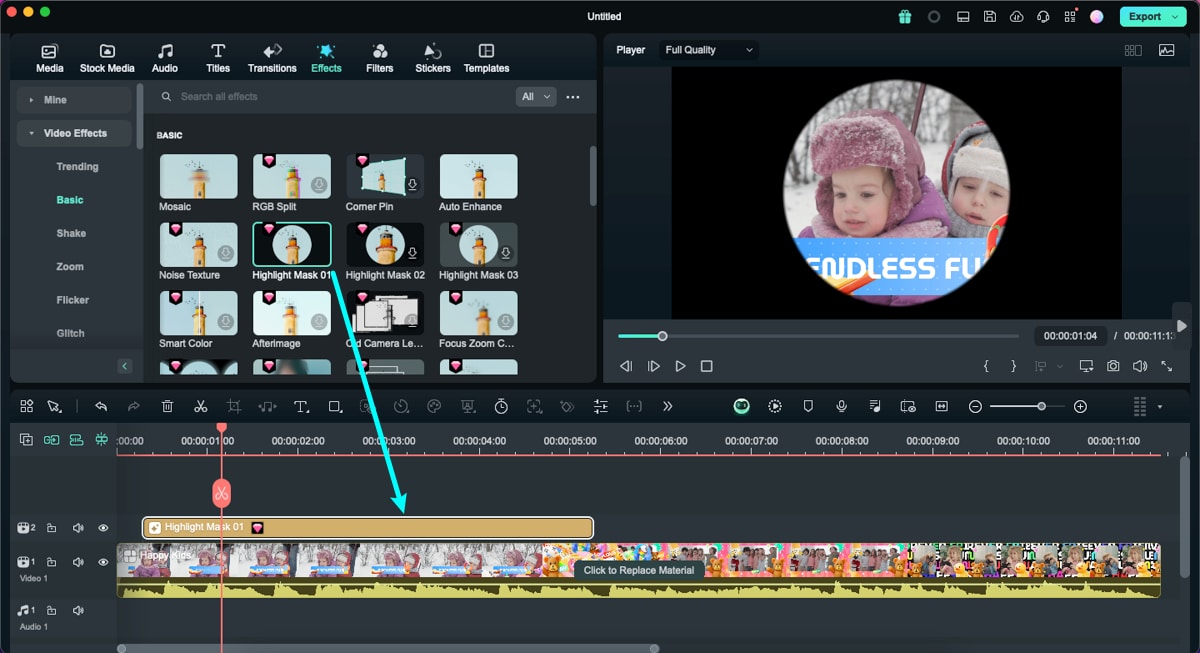
Le concept de masquage est populaire dans les services de montage vidéo professionnels, offrant un moyen fiable de masquer des éléments spécifiques tout en en améliorant d'autres. Ces effets sont conçus pour sublimer votre vidéo sans intervention manuelle.
Étape 1 : Accéder aux effets de masque
Cliquez sur le clip dans la timeline, accédez à l'onglet « Effets », puis à la catégorie « Basique » sous « Effets vidéo ».
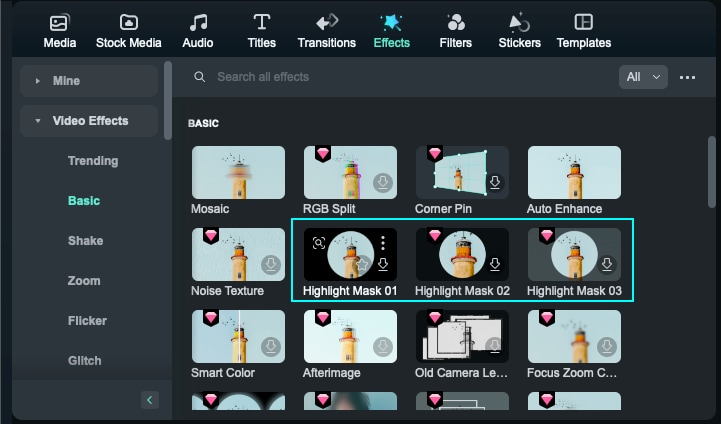
Étape 2 : Appliquer les effets de masque choisis
Une fois le masque souhaité trouvé, intégrez-le à la vidéo en le plaçant sur la timeline grâce à la fonction glisser-déposer. Pour visualiser le résultat final, cliquez sur le bouton « Lire » dans la fenêtre d'aperçu.
Effets corporels
Si votre vidéo présente des personnes à l'écran et que vous souhaitez appliquer des effets de beauté ou d'autres effets faciaux lors du montage, les effets corporels sont la meilleure option.
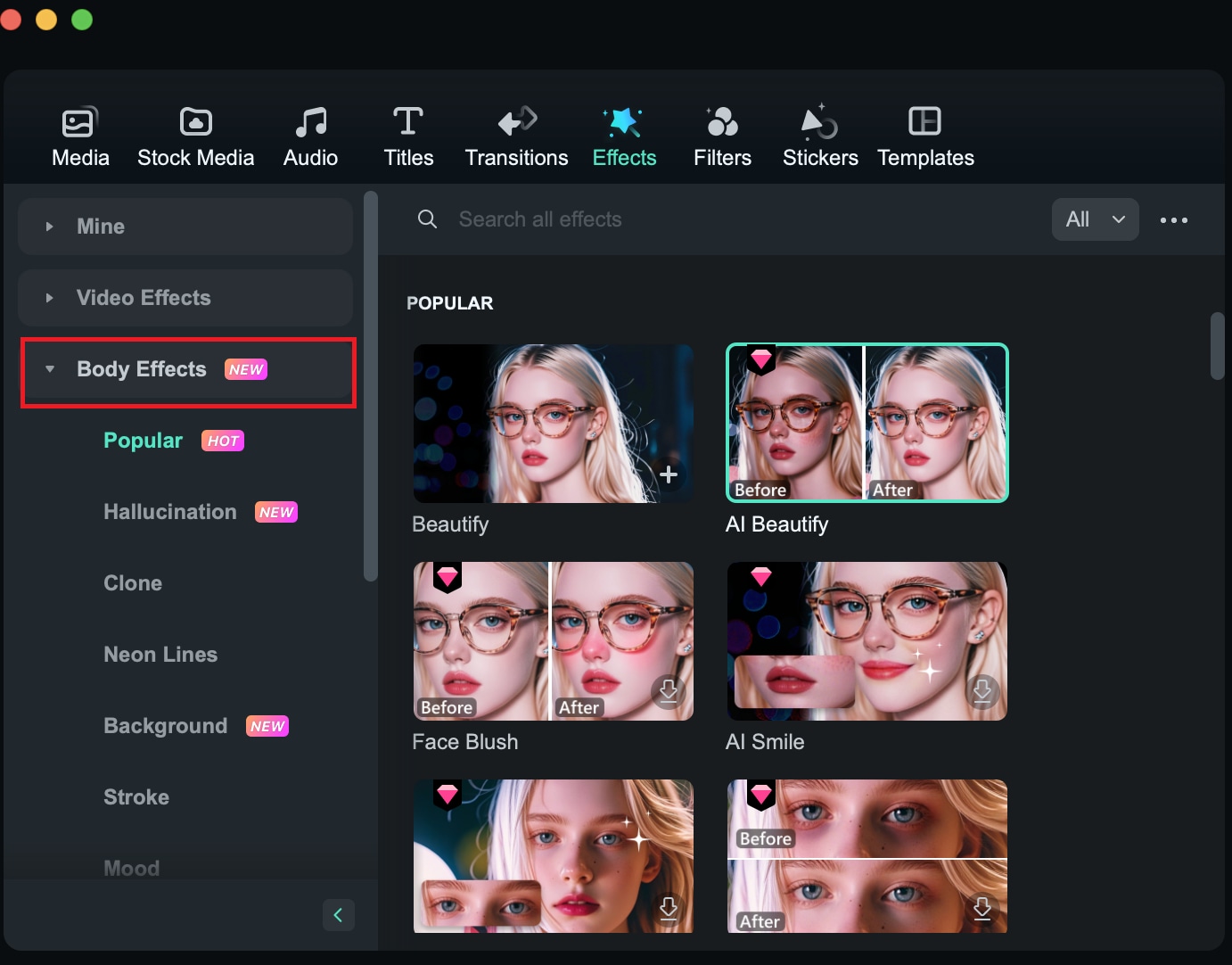
Étape 1 : Accéder aux effets corporels
Cliquez sur le clip dans la timeline, puis naviguez jusqu'à Cliquez sur l'onglet « Effets », puis sur la catégorie « Effets corporels ».
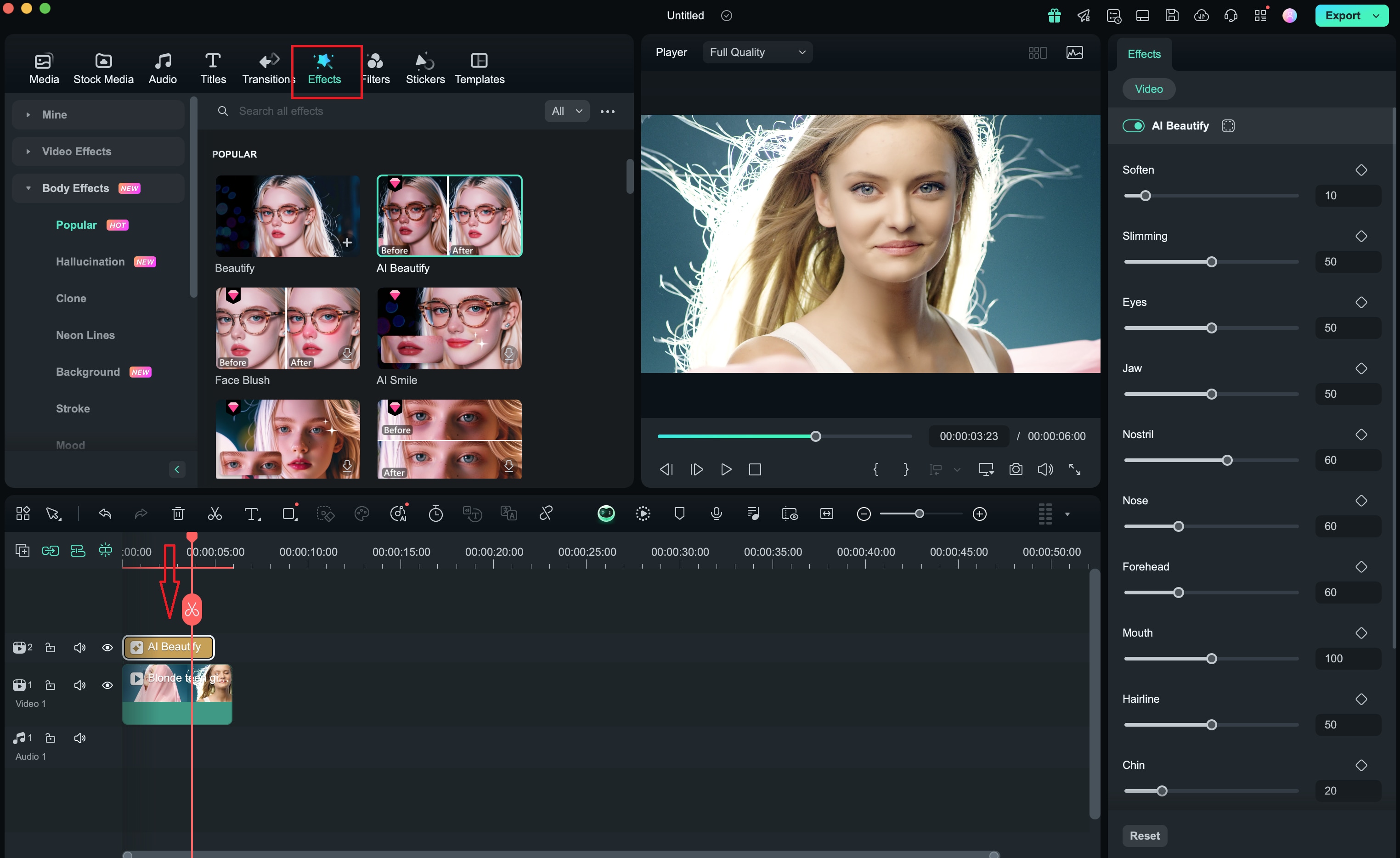
Étape 2 : Appliquer les effets corporels choisis
Une fois l'effet souhaité trouvé, intégrez-le à la vidéo en le plaçant sur la timeline grâce à la fonction glisser-déposer. Vous constaterez alors que les effets faciaux ont déjà été appliqués à la personne.
Effets audio
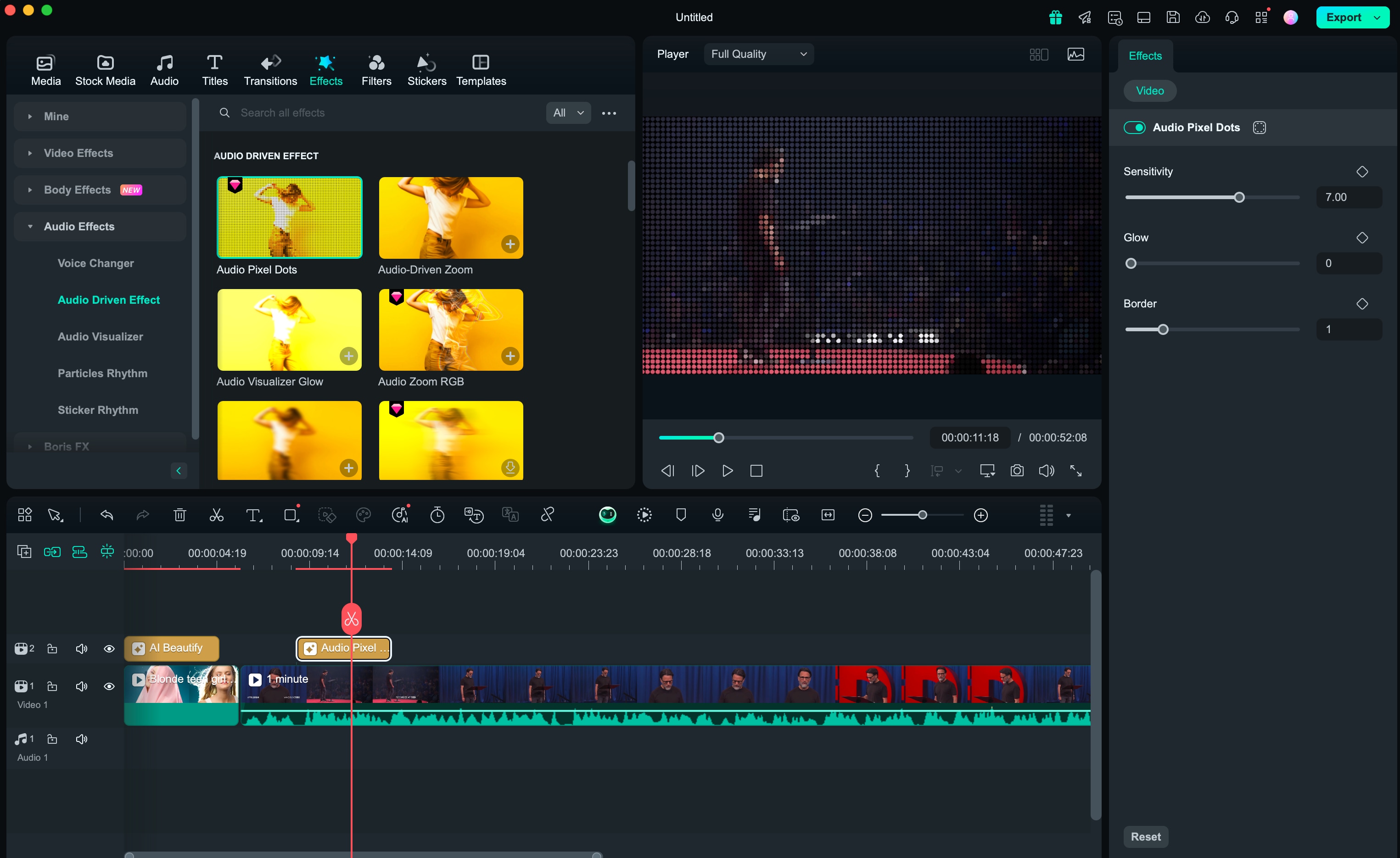
Cet effet permet de mettre en valeur les éléments visuels des segments audio et de renforcer l'impact des images.
Étape 1 : Accéder aux effets corporels
Cliquez sur le clip dans la timeline, accédez à l'onglet « Effets », puis à la section « Audio ». Catégorie « Effets ».
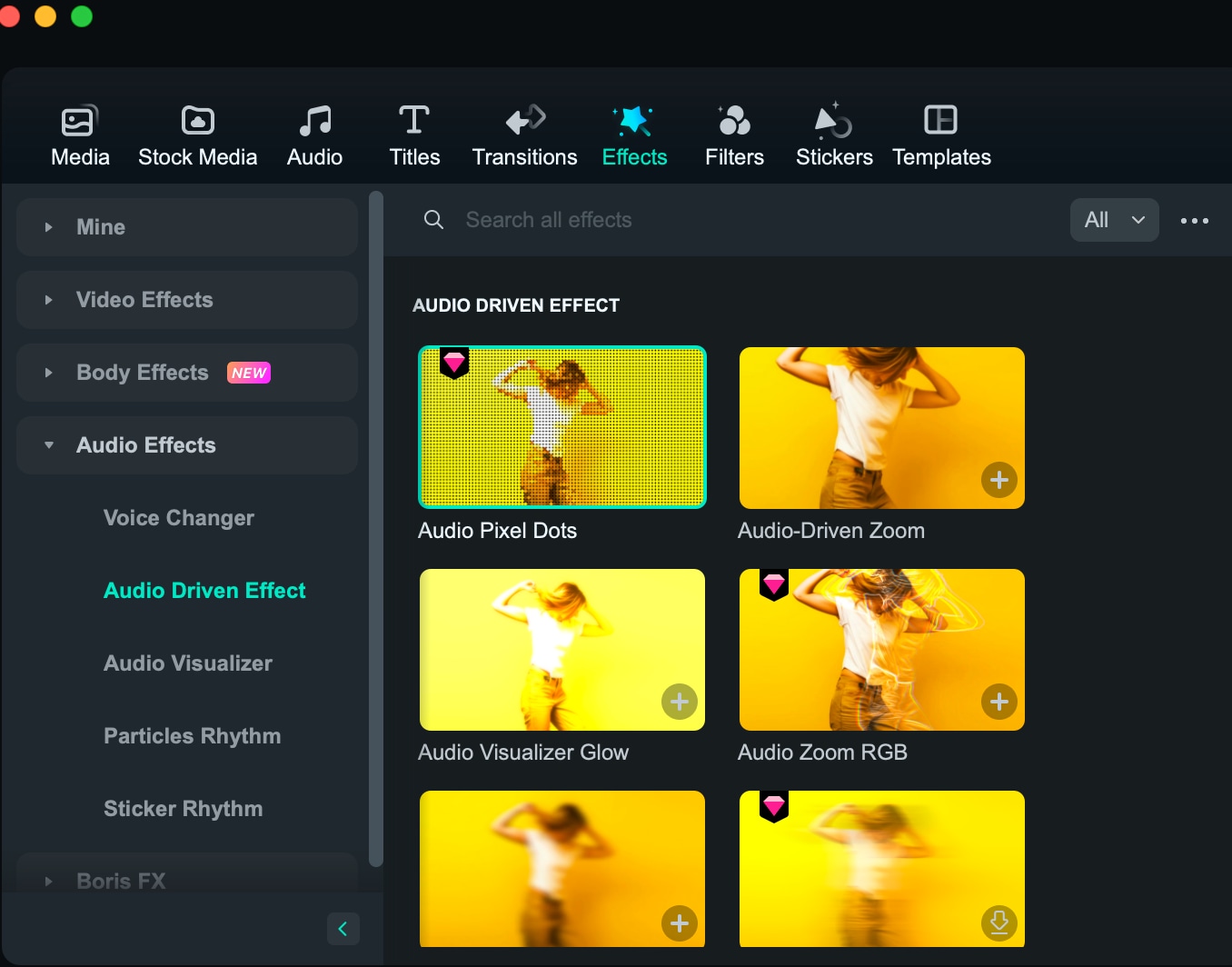
Étape 2 : Appliquer les effets audio choisis
Une fois l'effet souhaité trouvé, intégrez-le à la vidéo en le plaçant sur la timeline grâce à la fonctionnalité glisser-déposer.
Effets de minuteur
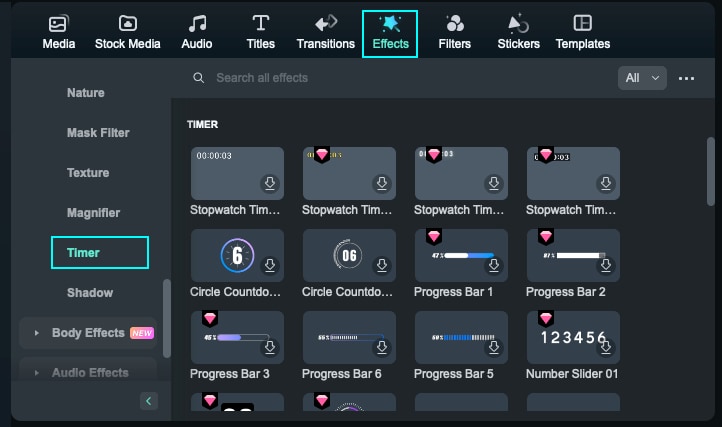
Les effets de minuteur sont largement utilisés dans les vidéos d'exercices, les vidéos e-commerce et les vlogs de voyage. Filmora vous propose désormais divers effets de minuterie dynamiques qui vous aideront à rendre vos vidéos plus impressionnantes.
Étape 1 : Trouver les effets de minuteur
Exécutez Filmora, puis accédez à « Effets » dans la barre de navigation et recherchez la catégorie « Minuteur » sous Effets vidéo. Vous verrez une liste de modèles d'effets de minuteur.
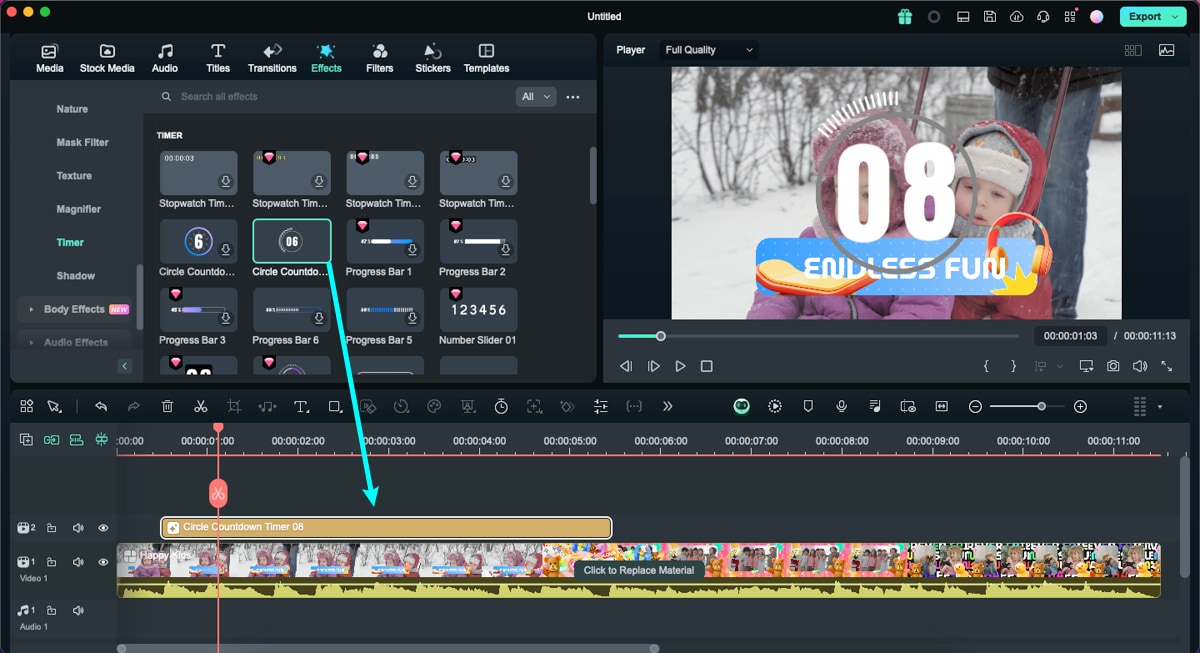
Étape 2 : Personnaliser et prévisualiser les effets
Sélectionnez-en un et déposez-le dans votre vidéo. Vous pouvez personnaliser et prévisualiser les effets simultanément.
Effets de superposition
Il existe des centaines d'effets de superposition pour vous aider à créer des vidéos exceptionnelles. Suivez simplement les étapes ci-dessous pour apprendre à l'utiliser.
Étape 1 : Ajouter des effets de superposition
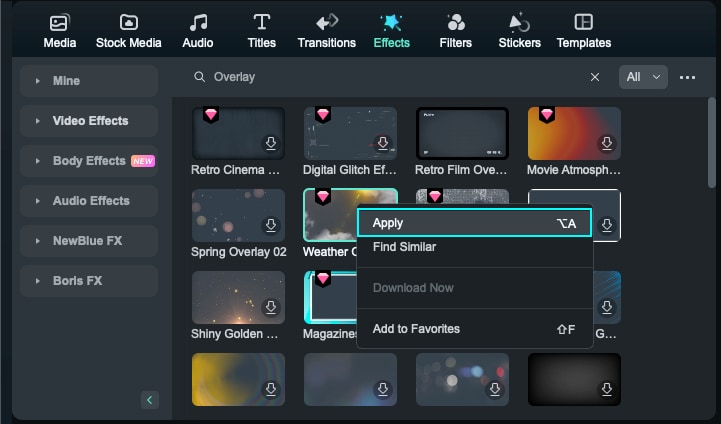
Dans l'onglet Effet, faites défiler jusqu'à la catégorie Effets vidéo et saisissez « Superposition » dans le champ de recherche.
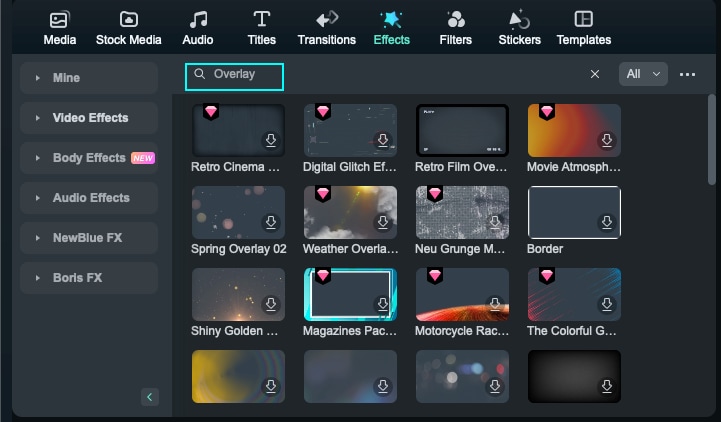
Passez la souris sur l'effet de superposition souhaité. Faites un clic droit dessus et cliquez sur « Appliquer ». L'effet sera ensuite ajouté à la timeline.
Remarque :
Si vous montez un clip « portrait » (9:16) dans une vidéo 16:9, vous pouvez ajouter des filtres de flou d'arrière-plan pour remplacer les bandes noires.Étape 2 : Personnaliser les effets de superposition
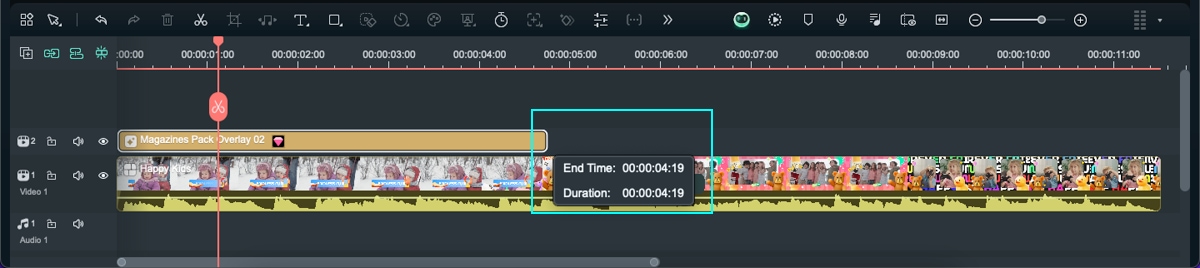
La durée par défaut est de cinq secondes, mais vous pouvez la modifier en faisant glisser le bord de l'effet de superposition dans votre Chronologie.
Étape 3 : Modifier l'opacité des effets de superposition
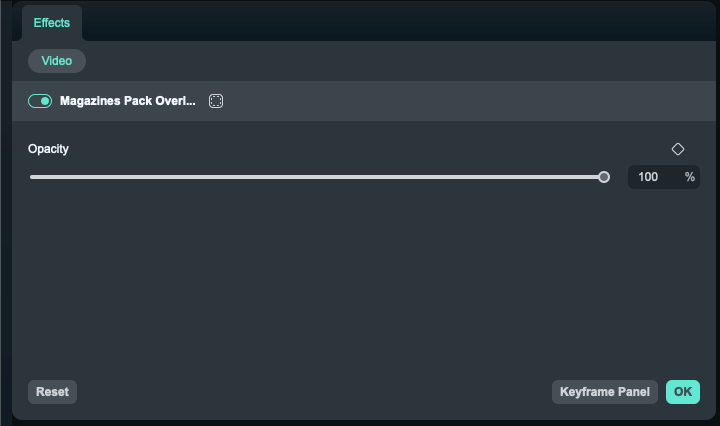
La propriété d'opacité alpha (transparence) a une valeur comprise entre 0 et 100. Plus ce nombre est faible, plus la superposition est transparente. Vous pouvez double-cliquer sur la superposition dans la chronologie pour personnaliser son opacité.
Étape 4 : Supprimer les effets de superposition
Il existe deux façons de supprimer les superpositions de votre projet.
Méthode 1 : Sélectionnez l'effet de superposition dans la chronologie et cliquez sur Supprimer.
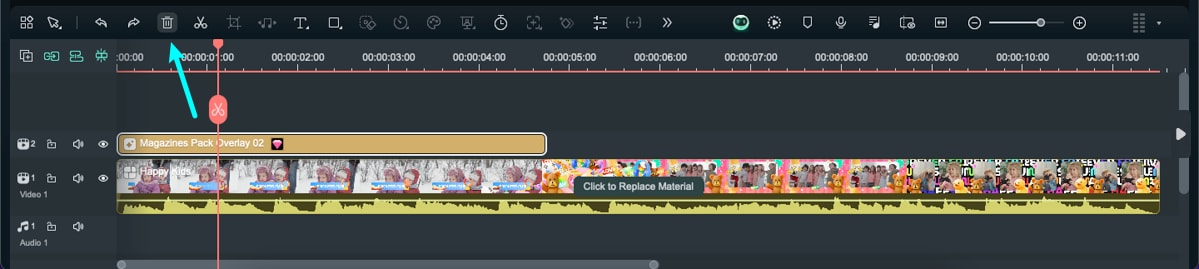
Méthode 2 : Faites un clic droit sur la superposition dans la timeline et sélectionnez « Supprimer » dans le menu.
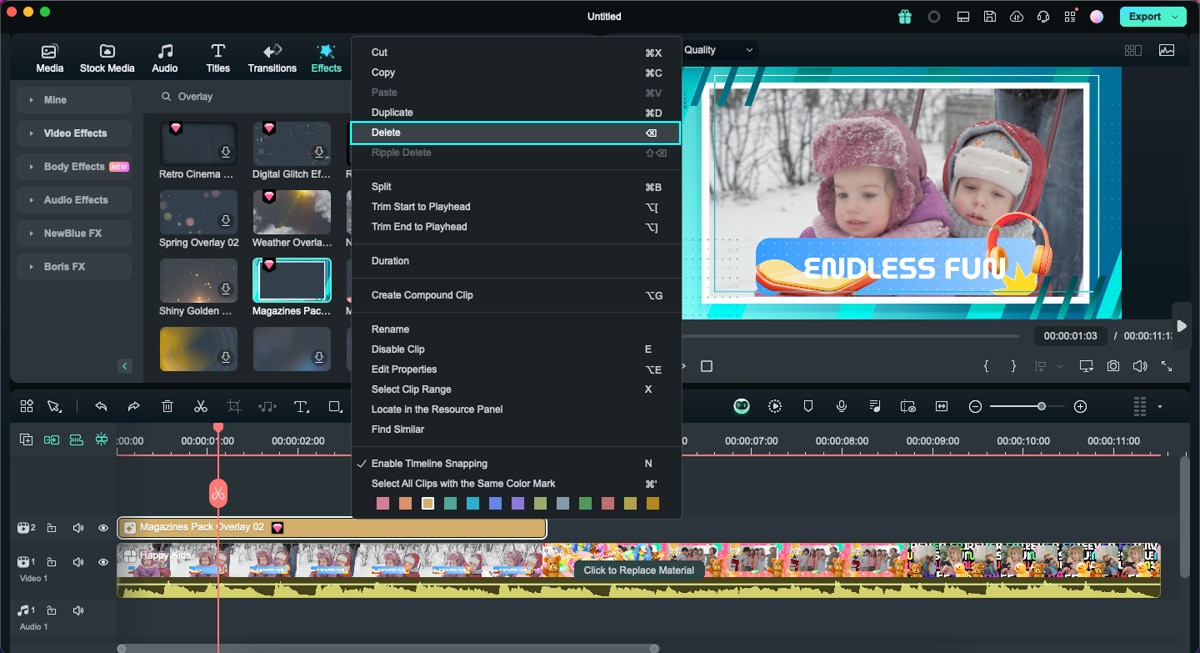
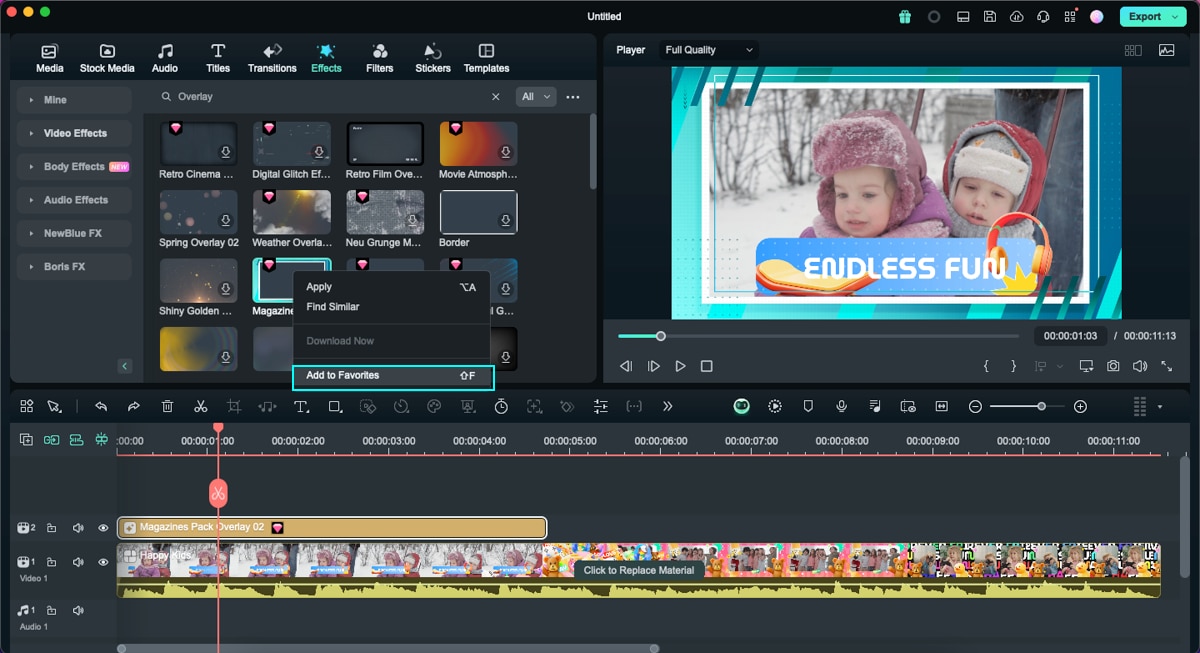
Étape 5 : Effets de superposition favoris
Faites un clic droit sur un effet de filtre dans le menu Effets et sélectionnez Ajouter aux favoris. Vous pouvez également cliquer sur l'icône Étoile sur la couverture de l'effet. Accédez ensuite à la catégorie Favoris pour le retrouver rapidement.
Articles Similaires
Articles en vedette
Comment créer une vidéo de jeu: un guide étape par étape
Êtes-vous un joueur qui souhaite créer du contenu de jeu sur différentes plateformes? Lisez cet article pour découvrir comment créer des vidéos de jeu avec Filmora.
Comment ralentir les vidéos dans iMovie
Découvrez comment ralentir des vidéos dans iMovie. Suivez ce guide complet sur l'utilisation du ralenti d'iMovie et explorez Wondershare Filmora pour plus de fonctionnalités.
15 meilleurs modificateurs de voix que vous devez connaître 2026
Voici notre sélection des meilleurs modificateurs de voix en 2026. En ligne et gratuit, en direct ou pour Discord, trouvez celui qui sera parfait pour vous !
Guide d'utilisation recommandé
Mosaïque sur Mac
Comment utiliser les effets de mosaïque et les appliquer à un clip vidéo ? Consultez les guides ci-dessous.
Ajouter et personnaliser des superpositions sur Mac
Vue d'ensemble des superpositions vidéo.
Retouche pour Mac
Vous n'êtes pas satisfait du rendu de votre visage pour votre nouvelle vidéo ? Découvrez comment Filmora vous aide à embellir votre visage grâce à sa fonction Retouche.
