
Pour un meilleur export, utilisez la dernière version.
-
Préparation sur Mac
-
Compte sur Mac
-
Démarrage & paramètres de base sur Mac
- Disposition des panneaux sur Mac
- Liste de toutes les versions sur Mac
- Dernières versions et fonctionnalités sur Mac
- Barre tactile sur Mac
- Médias à utiliser sur Mac
- Guide complet pour utiliser Filmora sur Mac
- Paramètres de projet sur Mac
- Rendu des fichiers d'aperçu sur Mac
- Modifier la qualité de lecture sur Mac
- Barre d'outils personnalisée pour Mac
- Logo Reveal pour Mac
- Favoris marqués pour Mac
- Notes de version pour Mac
- Dernières versions et fonctionnalités pour Mac
- Comment télécharger, installer et gérer Filmora sur Mac
- Raccourcis clavier dans Filmora pour Mac
- Gestion de la timeline et des pistes dans Filmora pour Mac
-
Compatibilité & spécifications techniques sur Mac
-
Paramètres de performance sur Mac
-
-
Créer un projet sur Mac
-
Importer et Enregistrer sur Mac
-
Éditer une vidéo sur Mac
-
Éditer une vidéo de base sur Mac
- Sélectionner tous les clips sur la Timeline pour Mac
- Diviser & couper des vidéos sur Mac
- Ombres portées sur Mac
- Comment recadrer et zoomer une vidéo sur Mac avec Filmora
- Modifier la vitesse sur Mac
- Instantané vidéo sur Mac
- Modifier des photos en direct sur Mac
- Lire une vidéo en sens inverse sur Mac
- Arrêt sur image sous Mac
- Bordures sur Mac
- Composition sur Mac
- Niveau de zoom de lecture pour Mac
- Marquer des entrées et des sorties pour Mac
- Configuration double écran pour le montage vidéo sur Mac
- Outils de dessin sur Mac
- Activer/désactiver Clip pour Mac
- Auto Ripple pour Mac
- Grouper des clips sur Mac
- Marquer un clip sur Mac
- Règle de montage vidéo - Mac
- Raccourcis de la vitesse de lecture pour Mac
- Uniformisation de la vitesse sur Mac
- Marqueurs pour Mac
- Rampe de vitesse sur Mac
- Arrière-plans personnalisés pour les vidéos et les images dans Mac
- PIP (image dans l'image) sur Mac
- Améliorations vidéo
- Comment recadrer et zoomer sur Mac
- Calque de réglage pour Mac
- Appliquer Transforming pour Mac
-
Éditer une vidéo avancée sur Mac
- Cache de piste pour Mac
- Suivi de la caméra pour Mac
- Flou de mouvement pour Mac
- Amélioration vidéo IA de Filmora pour Mac
- Trajectoire d'Animation du Texte pour Mac
- Clips composés pour Mac
- Masque sur Mac
- Recadrage vidéo à 360° sur Mac
- PIP (picture in picture) sur Mac
- Mocha Filmora - Pour Mac
- Montage multi-clips pour Mac
- Editeur de graphiques d'images clés pour Mac
- Chapitres vidéo dans Filmora pour Mac
- Guide de suppression du scintillement Filmora | Mac
- Images clés d’animation sur Mac
-
Éditer une vidéo assistée par IA sur Mac
- Analyse de médias IA pour Mac
- Correction des lentilles sur Mac
- Filmora AI Relight – Mac
- AI Stylizer sur Mac
- Recadrage automatique sur Mac
- Image vers Vidéo pour Mac
- Guide de l'améliorateur d'image IA Filmora – macOS
- Filmora Image to Prompt pour Mac
- Amélioration automatique sur Mac
- Filmora Contact Visuel IA - Mac
- Détection de scènes sur Mac
- Suivi du mouvement sur Mac
- Créer avec le mode instantané sur Mac
- Stabiliser une vidéo sur Mac
- Écran vert sur Mac
- Détection intelligente par IA pour Mac
- Stylisateur d'images IA pour Mac
- Texte en vidéo par IA pour Mac
- Vidéo créative AI pour Mac
- Stabiliser la vidéo sur Mac
- Filmora Extension Vidéo IA pour Mac
- Édition par AI Mate pour Mac
- Super Slow Motion avec Flux Optique pour Mac
- L'édition de texte AI sous Mac
- AI Skin Tone Protection pour Mac
- Masquage intelligent AI pour Mac
- ChatGPT Plugin - AI Copywriting sur Mac
- Détourage intelligent par IA pour mac
- Découpe de portrait IA sur Mac
- Outil de suppression d'objets par IA pour Mac
-
-
Éditer un audio sur Mac
-
Éditer un audio de base sur Mac
-
Éditer un audio avancé sur Mac
-
Éditer un audio assistée par IA sur Mac
- Montage automatique en rythme sur Mac
- Détection du silence sur Mac
- Comment effectuer un clonage de voix AI dans Wondershare Filmora ?
- Audio vers vidéo pour Mac
- Débruitage automatique sur Mac
- Modificateur de voix pour Mac
- Génération Intelligente de BGM pour Mac
- Débruitage audio par IA | Wondershare Filmora pour Mac
- Synchronisation automatique pour Mac
- Extension audio IA pour Mac
- Générateur de musique IA pour Mac
- Extracteur de voix IA pour Mac
-
-
Éditer du sous-titre sur Mac
-
Éditer un texte de base sur Mac
-
Éditer un texte avancé sur Mac
-
Éditer un texte assisté par IA sur Mac
-
-
Personnaliser sur Mac
-
Animations sur Mac
-
Autocollants sur Mac
-
Édition des couleurs sur Mac
- Ton sur Mac
- Masque de couleur pour Mac
- Ajuster la LUT 3D sur Mac
- Comment utiliser la courbe RVB sur Mac avec Filmora
- Palette de couleurs IA pour Mac (Correspondance des couleurs)
- Effet de vignette pour Mac
- Affinage pour Mac
- Réglages de lumière pour Mac
- Ajustement avancé des couleurs pour Mac
- Histogramme pour Mac
- Vue de comparaison des couleurs pour Mac
- Scopes vidéo professionnels pour Mac
- Balance des blancs sur Mac
- Amélioration des couleurs sur Mac
- Réglage des couleurs dans Filmora pour Mac
-
Effets vidéos sur Mac
- Effets de compte à rebours Filmora sur Mac
- Face off sur Mac
- Mosaïque sur Mac
- Autocollants de RA sur Mac
- Différents types d'effets vidéo pour Mac
- Effets Boris FX pour Mac
- Ajouter et modifier les effets NewBlue FX sur Mac
- Mode Cinématique pour Mac
- Ajouter et personnaliser des superpositions sur Mac
- Ressources de Filmstock sur Mac
- Graphiques animés pour Mac
- Plugins Filmora OpenFX pour Mac
- Retouche pour Mac
- Plugins VST3 Filmora pour Mac
- Ajouter un masque d'effets pour Mac
- Collection d'effets pour Mac
-
Effets audios sur Mac
-
Transitions sur Mac
-
Filtres sur Mac
-
Modèles sur Mac
-
Asset Center sur Mac
-
-
Exporter & Partager sur Mac
- Workflow pour l'exportation sur mac
- Procédure pour l'exportation sur Mac
- Exportation de vidéos vers différents appareils sur Mac
- Transférer une vidéo vers YouTube sur Mac
- Exporter une vidéo vers Vimeo sur Mac
- Graver un DVD sur Mac
- Exporter les paramètres pour Mac
- Exportation de plages de clips pour Mac
- Créateur de vignettes AI pour Mac
- Exporter sur Mac dans Filmora
- Exporter les extraits sélectionnés sur Mac
-
Sauvegarder dans le cloud sur Mac
- Meilleures pratiques : sauvegarde en cloud sur Mac
- Wondershare Drive pour Mac
- Obtenez gratuitement 1 Go de stockage en cloud sur Mac
- Utiliser Wondershare Drive sur Mac
- Trouver des fichiers dans Wondershare Drive sur Mac
- Gérer Wondershare Drive sur Mac
- Partager des fichiers à l'aide de Wondershare Drive sur Mac
- Espace de travail Filmora pour Mac
Ajouter un Flou de mouvement aux animations par images clés dans Filmora pour Mac
Les mouvements rapides de caméra et les changements par images clés peuvent paraître trop nets d'une image à l'autre. Le Flou de mouvement de Filmora pour Mac adoucit ces transitions en ajoutant un flou naturel autour du mouvement. Vous pouvez affiner l'effet avec l'Angle d'obturation pour contrôler l'intensité du flou, la Phase d'obturation pour ajuster sa position, et les Échantillons pour rendre le flou plus lisse.
Affiner le mouvement par images clés avec le flou dans Filmora
Utilisez les commandes ci-dessous pour lisser les mouvements animés et façonner l'apparence du flou :
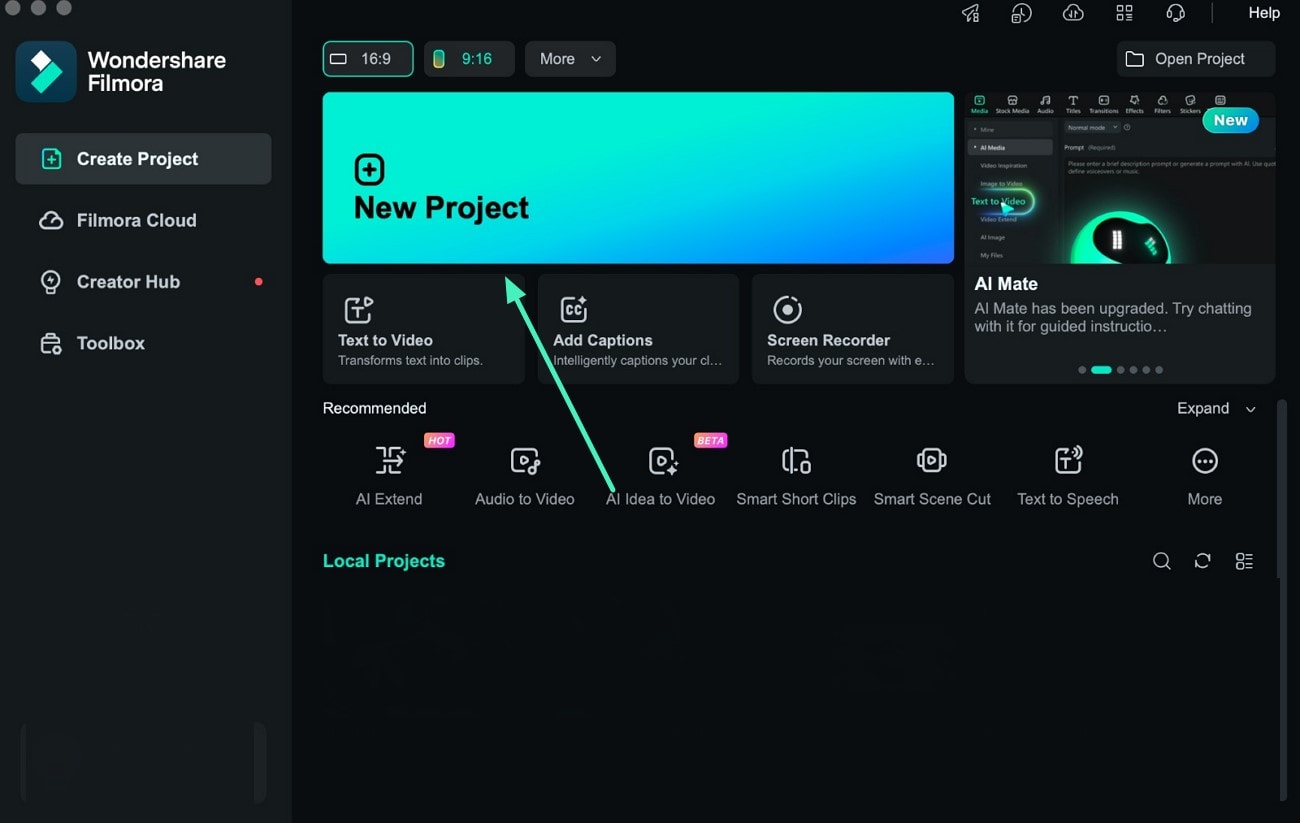
Étape 1. Ajouter la vidéo à la timeline
Importez votre vidéo dans Filmora et faites-la glisser sur la Timeline. Sélectionnez le clip pour ouvrir ses commandes d'édition dans le panneau de droite.
Étape 2. Créer le mouvement par images clés
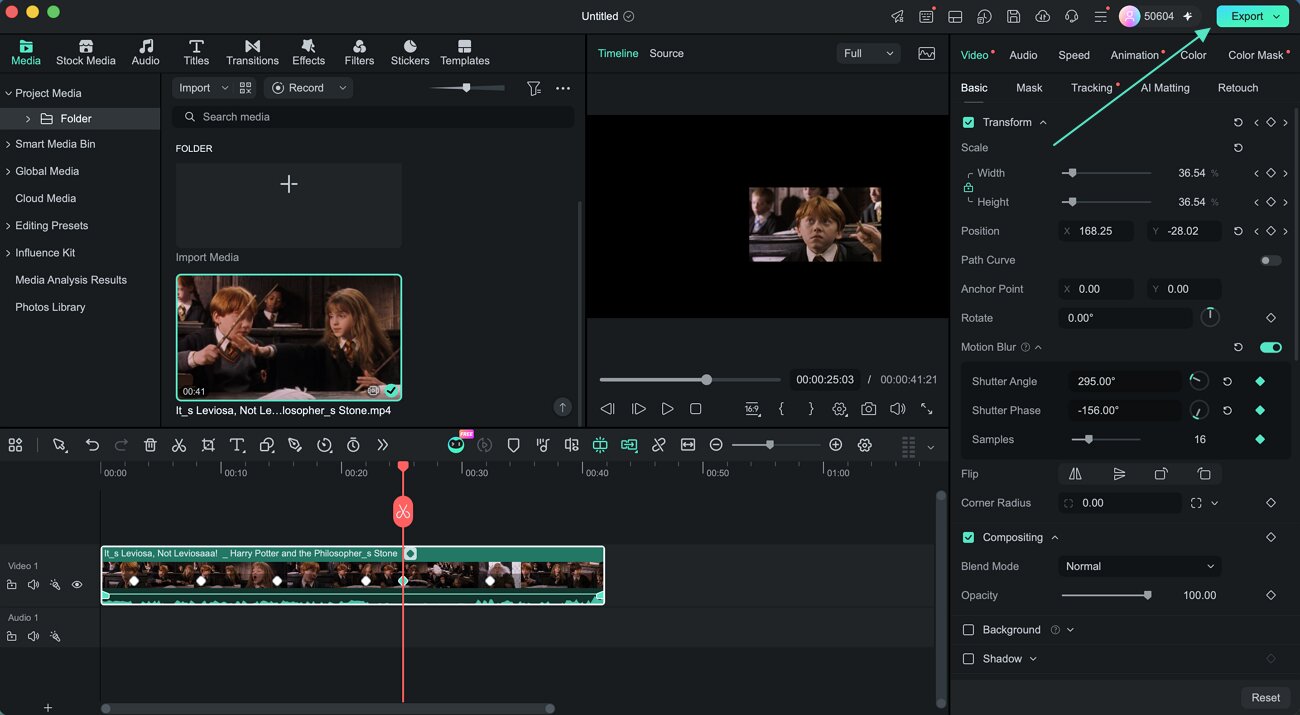
Accédez à Vidéo > Basique > Transformer et placez la tête de lecture à l'endroit où le mouvement doit commencer. Cliquez sur l'icône d'image clé en forme de losange à côté de Position, Échelle, Point d'ancrage ou Rotation. Avancez sur la timeline et modifiez la valeur sélectionnée pour créer l'image clé suivante.
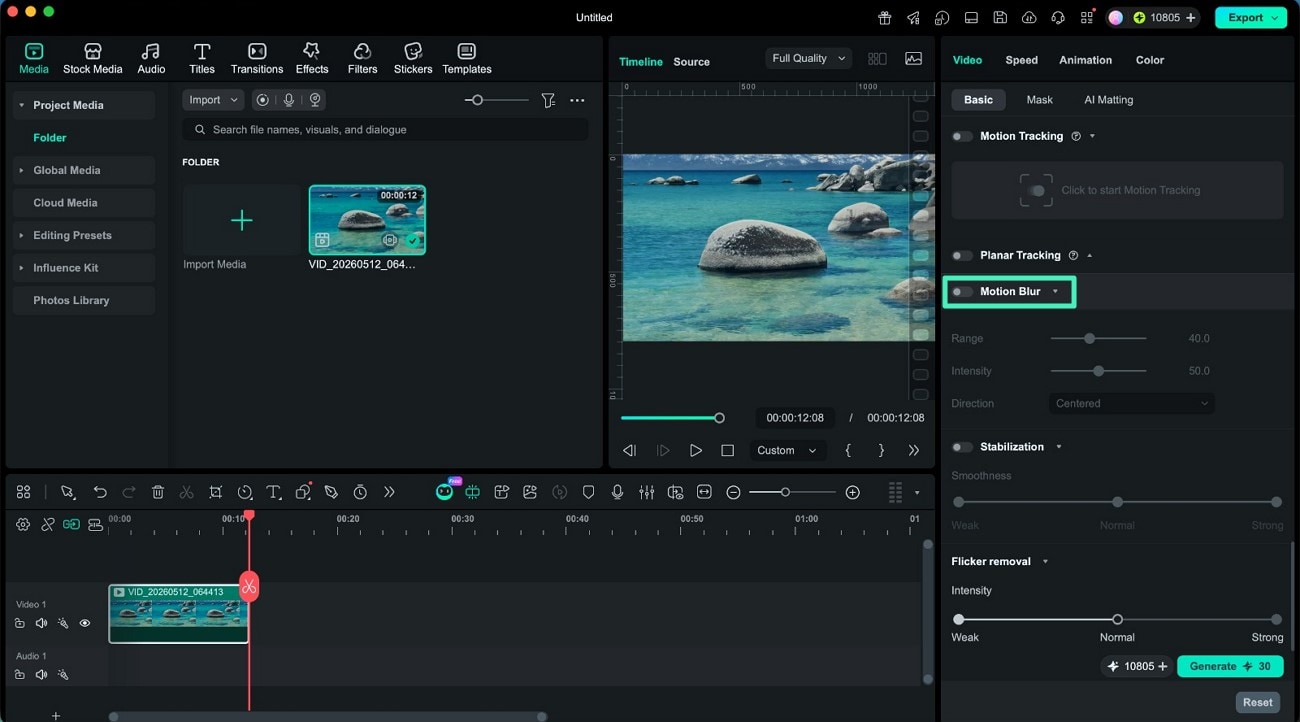
Étape 3. Activer et ajuster le flou de mouvement
Faites défiler vers le bas jusqu'à Flou de mouvement et activez-le. Ajustez l'Angle d'obturation pour contrôler l'intensité du flou, utilisez la Phase d'obturation pour modifier l'emplacement du flou autour du mouvement, et définissez les Échantillons pour affiner la fluidité du rendu de l'effet.
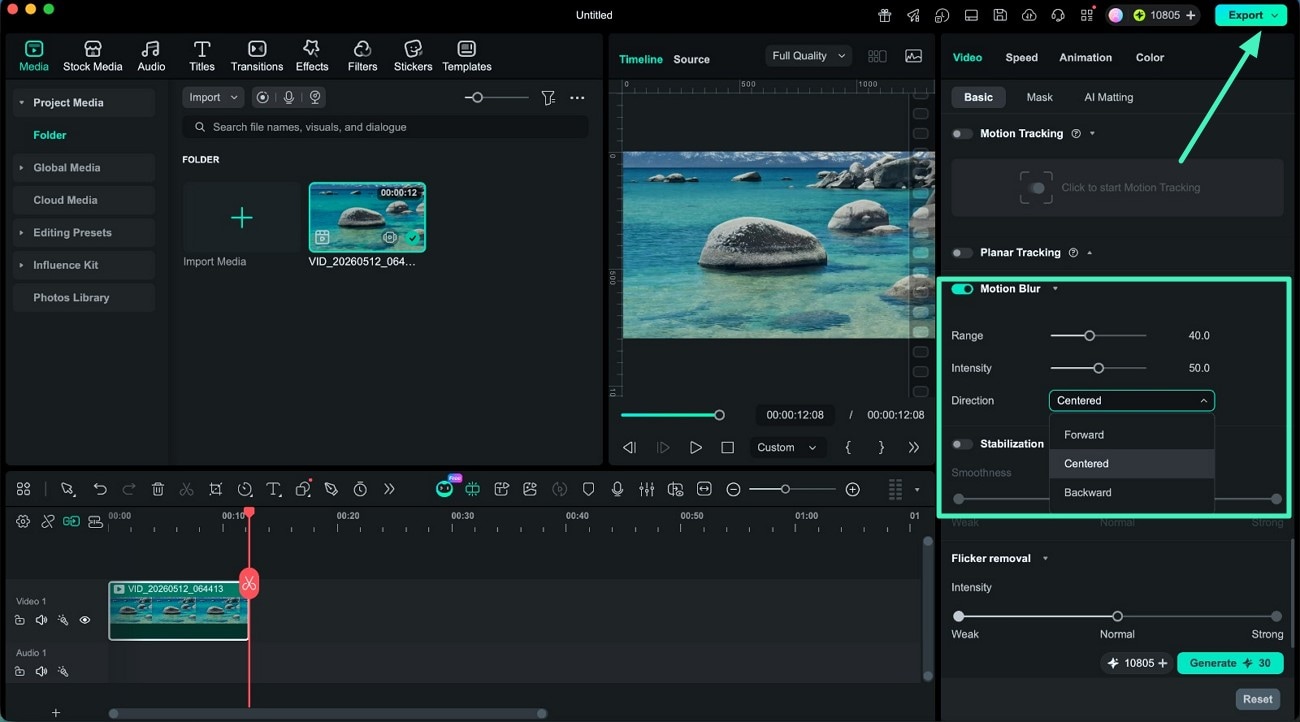
Étape 4. Vérifier le résultat et exporter
Lisez la section avec les images clés et vérifiez si le mouvement et le flou semblent naturels ensemble. Effectuez les derniers ajustements si nécessaire, puis cliquez sur Exporter pour enregistrer la vidéo terminée.
Articles Similaires
Articles en vedette
Meilleures méthodes pour ajouter du grain à vos photos
Découvrez comment ajouter du grain à vos photos pour un effet vintage et cinéma grâce aux meilleurs outils. Suivez nos guides pas à pas, explorez les avantages esthétiques et trouvez les meilleurs filtres grain pour sublimer vos images en toute simplicité.
Comment éditer l'audio dans Premiere Pro : techniques et outils pour un son plus pur
Modifiez l’audio dans Premiere Pro avec des instructions étape par étape sur la découpe, le volume, les effets, la réduction du bruit, le mixage et l’exportation afin d’obtenir un son clair et professionnel qui valorise chaque projet vidéo.
Comment utiliser la fonction Speed Ramp d'Adobe After Effects
Ajustez la vitesse de vos vidéos avec la fonction Speed Ramp d'Adobe After Effects. Créez des clips au ralenti fluides ou transformez vos vidéos en clips accélérés.
Guide d'utilisation recommandé
Masque sur Mac
Si vous souhaitez flouter une partie d'une vidéo, servez-vous d'un masque. Ce guide va vous montrer comment ajouter un masque à une vidéo à l'aide de Filmora.
Guide de suppression du scintillement Filmora | Mac
Apprenez à utiliser le Filmora Flicker Remover sur Mac pour supprimer rapidement et facilement le scintillement vidéo et corriger les problèmes d’éclairage.
Suivi de la caméra pour Mac
Apprenez à utiliser le Suivi de la caméra dans Filmora pour Mac pour suivre une tête, un corps ou une zone personnalisée et ajuster le cadrage du sujet.
