
Pour un meilleur export, utilisez la dernière version.
-
Préparation sur Mac
-
Compte sur Mac
-
Démarrage & paramètres de base sur Mac
- Disposition des panneaux sur Mac
- Liste de toutes les versions sur Mac
- Dernières versions et fonctionnalités sur Mac
- Barre tactile sur Mac
- Médias à utiliser sur Mac
- Guide complet pour utiliser Filmora sur Mac
- Paramètres de projet sur Mac
- Rendu des fichiers d'aperçu sur Mac
- Modifier la qualité de lecture sur Mac
- Barre d'outils personnalisée pour Mac
- Logo Reveal pour Mac
- Favoris marqués pour Mac
- Notes de version pour Mac
- Dernières versions et fonctionnalités pour Mac
- Comment télécharger, installer et gérer Filmora sur Mac
- Raccourcis clavier dans Filmora pour Mac
- Gestion de la timeline et des pistes dans Filmora pour Mac
-
Compatibilité & spécifications techniques sur Mac
-
Paramètres de performance sur Mac
-
-
Créer un projet sur Mac
-
Importer et Enregistrer sur Mac
-
Éditer une vidéo sur Mac
-
Éditer une vidéo de base sur Mac
- Sélectionner tous les clips sur la Timeline pour Mac
- Diviser & couper des vidéos sur Mac
- Ombres portées sur Mac
- Comment recadrer et zoomer une vidéo sur Mac avec Filmora
- Modifier la vitesse sur Mac
- Instantané vidéo sur Mac
- Modifier des photos en direct sur Mac
- Lire une vidéo en sens inverse sur Mac
- Arrêt sur image sous Mac
- Bordures sur Mac
- Composition sur Mac
- Niveau de zoom de lecture pour Mac
- Marquer des entrées et des sorties pour Mac
- Configuration double écran pour le montage vidéo sur Mac
- Outils de dessin sur Mac
- Activer/désactiver Clip pour Mac
- Auto Ripple pour Mac
- Grouper des clips sur Mac
- Marquer un clip sur Mac
- Règle de montage vidéo - Mac
- Raccourcis de la vitesse de lecture pour Mac
- Uniformisation de la vitesse sur Mac
- Marqueurs pour Mac
- Rampe de vitesse sur Mac
- Arrière-plans personnalisés pour les vidéos et les images dans Mac
- PIP (image dans l'image) sur Mac
- Améliorations vidéo
- Comment recadrer et zoomer sur Mac
- Calque de réglage pour Mac
- Appliquer Transforming pour Mac
-
Éditer une vidéo avancée sur Mac
- Cache de piste pour Mac
- Suivi de la caméra pour Mac
- Flou de mouvement pour Mac
- Amélioration vidéo IA de Filmora pour Mac
- Trajectoire d'Animation du Texte pour Mac
- Clips composés pour Mac
- Masque sur Mac
- Recadrage vidéo à 360° sur Mac
- PIP (picture in picture) sur Mac
- Mocha Filmora - Pour Mac
- Montage multi-clips pour Mac
- Editeur de graphiques d'images clés pour Mac
- Chapitres vidéo dans Filmora pour Mac
- Guide de suppression du scintillement Filmora | Mac
- Images clés d’animation sur Mac
-
Éditer une vidéo assistée par IA sur Mac
- Analyse de médias IA pour Mac
- Correction des lentilles sur Mac
- Filmora AI Relight – Mac
- AI Stylizer sur Mac
- Recadrage automatique sur Mac
- Image vers Vidéo pour Mac
- Guide de l'améliorateur d'image IA Filmora – macOS
- Filmora Image to Prompt pour Mac
- Amélioration automatique sur Mac
- Filmora Contact Visuel IA - Mac
- Détection de scènes sur Mac
- Suivi du mouvement sur Mac
- Créer avec le mode instantané sur Mac
- Stabiliser une vidéo sur Mac
- Écran vert sur Mac
- Détection intelligente par IA pour Mac
- Stylisateur d'images IA pour Mac
- Texte en vidéo par IA pour Mac
- Vidéo créative AI pour Mac
- Stabiliser la vidéo sur Mac
- Filmora Extension Vidéo IA pour Mac
- Édition par AI Mate pour Mac
- Super Slow Motion avec Flux Optique pour Mac
- L'édition de texte AI sous Mac
- AI Skin Tone Protection pour Mac
- Masquage intelligent AI pour Mac
- ChatGPT Plugin - AI Copywriting sur Mac
- Détourage intelligent par IA pour mac
- Découpe de portrait IA sur Mac
- Outil de suppression d'objets par IA pour Mac
-
-
Éditer un audio sur Mac
-
Éditer un audio de base sur Mac
-
Éditer un audio avancé sur Mac
-
Éditer un audio assistée par IA sur Mac
- Montage automatique en rythme sur Mac
- Détection du silence sur Mac
- Comment effectuer un clonage de voix AI dans Wondershare Filmora ?
- Audio vers vidéo pour Mac
- Débruitage automatique sur Mac
- Modificateur de voix pour Mac
- Génération Intelligente de BGM pour Mac
- Débruitage audio par IA | Wondershare Filmora pour Mac
- Synchronisation automatique pour Mac
- Extension audio IA pour Mac
- Générateur de musique IA pour Mac
- Extracteur de voix IA pour Mac
-
-
Éditer du sous-titre sur Mac
-
Éditer un texte de base sur Mac
-
Éditer un texte avancé sur Mac
-
Éditer un texte assisté par IA sur Mac
-
-
Personnaliser sur Mac
-
Animations sur Mac
-
Autocollants sur Mac
-
Édition des couleurs sur Mac
- Ton sur Mac
- Masque de couleur pour Mac
- Ajuster la LUT 3D sur Mac
- Comment utiliser la courbe RVB sur Mac avec Filmora
- Palette de couleurs IA pour Mac (Correspondance des couleurs)
- Effet de vignette pour Mac
- Affinage pour Mac
- Réglages de lumière pour Mac
- Ajustement avancé des couleurs pour Mac
- Histogramme pour Mac
- Vue de comparaison des couleurs pour Mac
- Scopes vidéo professionnels pour Mac
- Balance des blancs sur Mac
- Amélioration des couleurs sur Mac
- Réglage des couleurs dans Filmora pour Mac
-
Effets vidéos sur Mac
- Effets de compte à rebours Filmora sur Mac
- Face off sur Mac
- Mosaïque sur Mac
- Autocollants de RA sur Mac
- Différents types d'effets vidéo pour Mac
- Effets Boris FX pour Mac
- Ajouter et modifier les effets NewBlue FX sur Mac
- Mode Cinématique pour Mac
- Ajouter et personnaliser des superpositions sur Mac
- Ressources de Filmstock sur Mac
- Graphiques animés pour Mac
- Plugins Filmora OpenFX pour Mac
- Retouche pour Mac
- Plugins VST3 Filmora pour Mac
- Ajouter un masque d'effets pour Mac
- Collection d'effets pour Mac
-
Effets audios sur Mac
-
Transitions sur Mac
-
Filtres sur Mac
-
Modèles sur Mac
-
Asset Center sur Mac
-
-
Exporter & Partager sur Mac
- Workflow pour l'exportation sur mac
- Procédure pour l'exportation sur Mac
- Exportation de vidéos vers différents appareils sur Mac
- Transférer une vidéo vers YouTube sur Mac
- Exporter une vidéo vers Vimeo sur Mac
- Graver un DVD sur Mac
- Exporter les paramètres pour Mac
- Exportation de plages de clips pour Mac
- Créateur de vignettes AI pour Mac
- Exporter sur Mac dans Filmora
- Exporter les extraits sélectionnés sur Mac
-
Sauvegarder dans le cloud sur Mac
- Meilleures pratiques : sauvegarde en cloud sur Mac
- Wondershare Drive pour Mac
- Obtenez gratuitement 1 Go de stockage en cloud sur Mac
- Utiliser Wondershare Drive sur Mac
- Trouver des fichiers dans Wondershare Drive sur Mac
- Gérer Wondershare Drive sur Mac
- Partager des fichiers à l'aide de Wondershare Drive sur Mac
- Espace de travail Filmora pour Mac
Masque de couleur dans Filmora pour Mac
Parfois, seule une partie d'un plan nécessite une correction colorimétrique tandis que le reste est déjà correct. Le masque de couleur dans Filmora pour Mac rend cela possible en combinant des calques d’étalonnage avec des masques réglables. Vous pouvez cibler une zone choisie, affiner sa forme et appliquer des modifications de couleur sans altérer l'ensemble du cadre.
Affinez les zones sélectionnées avec le masque de couleur
Construisez l'effet par couches, puis façonnez le masque jusqu'à ce que le réglage des couleurs apparaisse exactement là où vous le souhaitez :
Étape 1. Créer un calque d’étalonnage
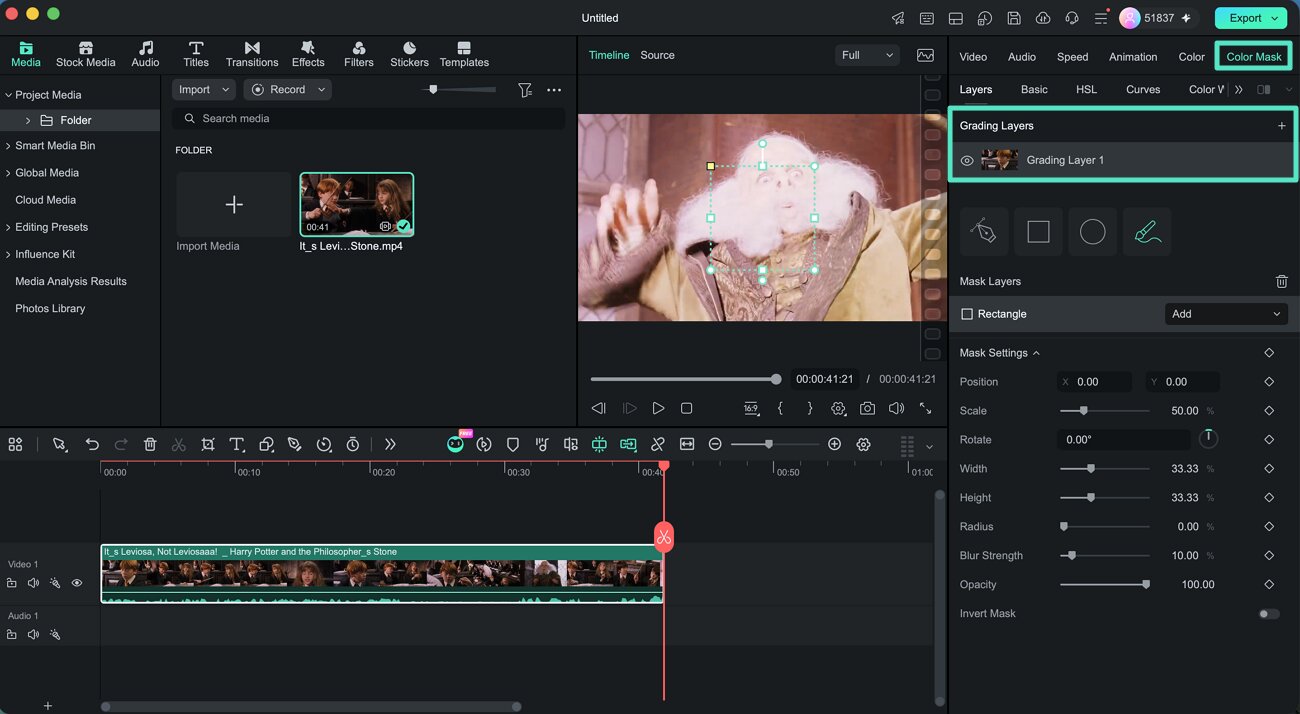
Sélectionnez la vidéo sur la Timeline et ouvrez le panneau Masque de couleur. Dans Calques, cliquez sur Ajouter un calque d’étalonnage pour créer un calque distinct pour vos modifications de couleur.
Étape 2. Façonner le réglage des couleurs
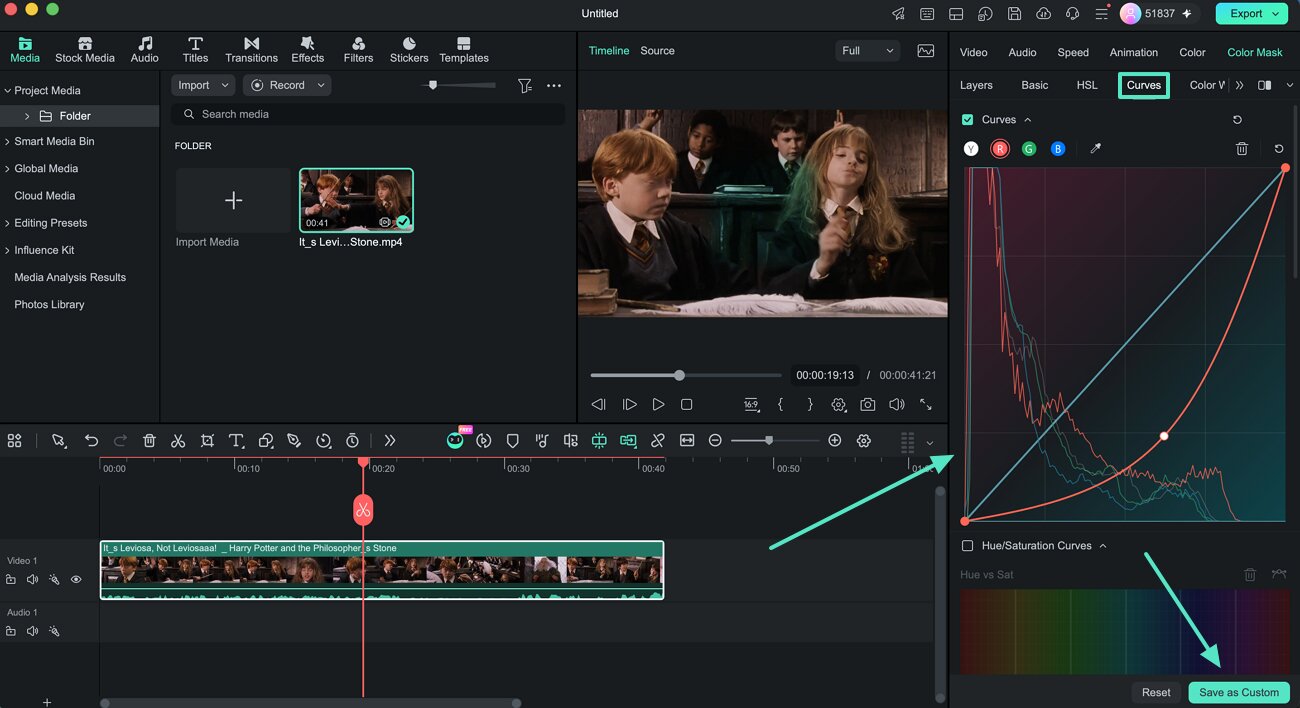
Ouvrez Courbes et modifiez la courbe pour ajuster la luminosité, le contraste ou les canaux de couleur individuels sur le calque d’étalonnage. Si vous souhaitez conserver la même configuration de courbe pour une utilisation ultérieure, cliquez sur Enregistrer comme personnalisé.
Étape 3. Définir la zone du masque
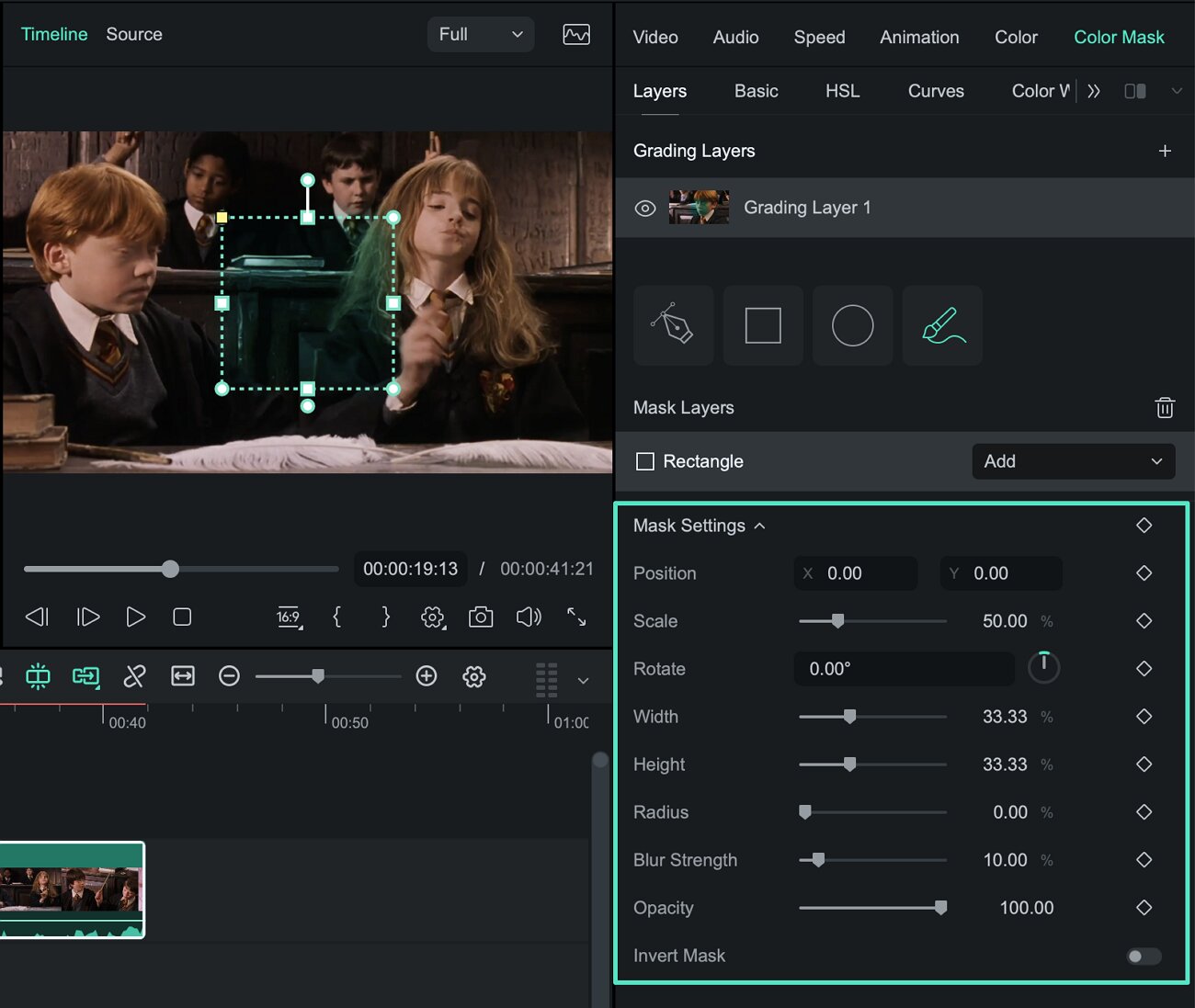
Revenez à Calques et choisissez une forme de masque telle que Rectangle, Cercle ou l'option de dessin personnalisé. Utilisez Paramètres du masque pour modifier Position, Échelle, Rotation, Largeur, Hauteur, Rayon, Intensité du flou, et Opacité. Activez Inverser le masque lorsque vous souhaitez que le réglage affecte la zone en dehors du masque.
Étape 4. Vérifier le rendu et exporter
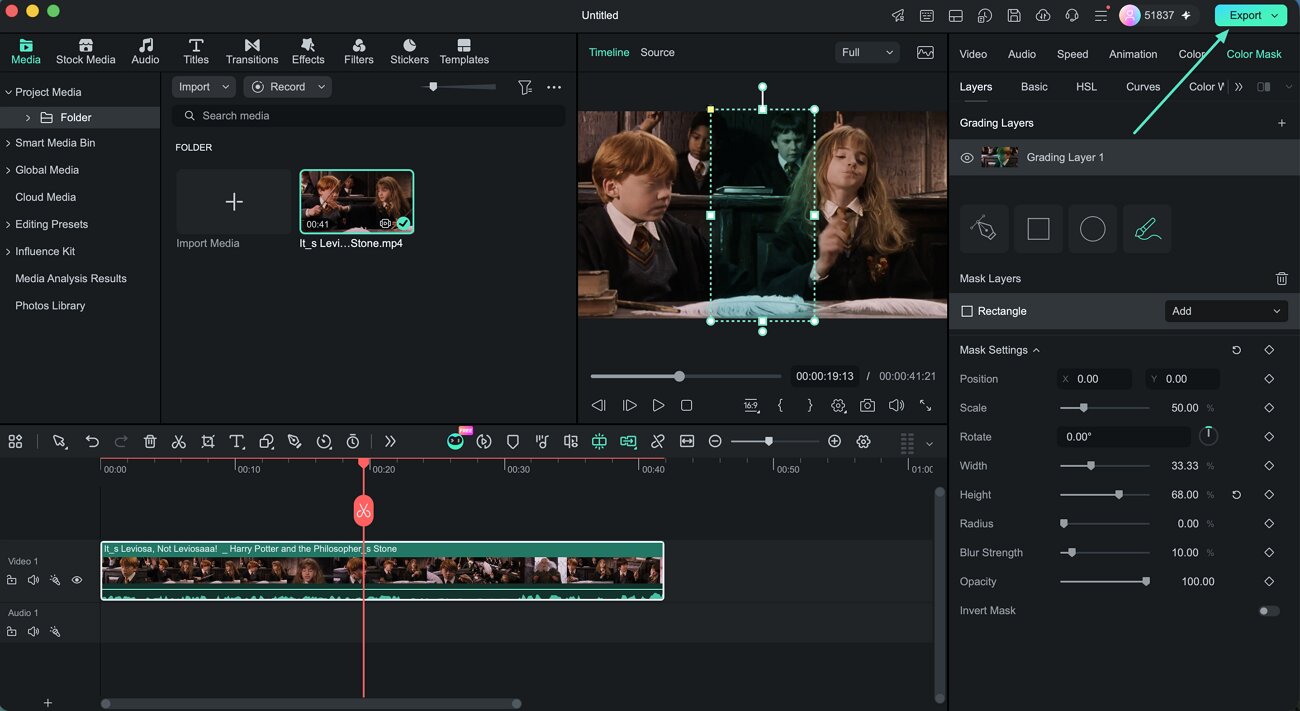
Prévisualisez le clip pour voir comment le calque d’étalonnage et le masque fonctionnent ensemble. Apportez les dernières modifications à la courbe ou aux paramètres du masque, puis cliquez sur Exporter une fois que le résultat vous convient.
Articles Similaires
Articles en vedette
Top 5 des applications de suivi de caméra/mouvement pour Android/iPhone en 2026
Vous souhaitez ajouter du texte, des graphiques ou des effets à des objets en mouvement dans des vidéos ? Découvrez les meilleures applications de suivi de mouvement pour iPhone et Android en 2026.
Les 7 meilleurs enregistreurs vidéo pour webcam | Hors ligne et en ligne
Vous recherchez le meilleur enregistreur vidéo pour webcam ? Découvrez les sept meilleures options pour votre ordinateur ou votre navigateur Web.
[2026]Des effets cools pour rendre vos vidéos plus impressionnantes
Vous en avez assez des effets fades et ordinaires sur les vidéos ? Il vous faut de cools effets spéciaux pour rendre vos vidéos plus impressionnantes.
Guide d'utilisation recommandé
Effet de vignette pour Mac
La vignette est un effet très répandu, principalement connu pour ajouter une touche de nostalgie ou de passé à vos images et vidéos, et vous pouvez y parvenir sans effort avec Wondershare Filmora.
Réglages de lumière pour Mac
Il est important de modifier les éléments lumineux dans vos médias, car cela a un impact sur la clarté des objets et la qualité générale de votre contenu.
Ajustement avancé des couleurs pour Mac
Filmora propose différentes fonctionnalités de correction et d’ajustement des couleurs, notamment la fonction HSL, les courbes RGB et les roues chromatiques.
