
-
Préparation sur Mac
-
Compte sur Mac
-
Démarrage & paramètres de base sur Mac
- Disposition des panneaux sur Mac
- Liste de toutes les versions sur Mac
- Dernières versions et fonctionnalités sur Mac
- Barre tactile sur Mac
- Médias à utiliser sur Mac
- Guide complet pour utiliser Filmora sur Mac
- Paramètres de projet sur Mac
- Rendu des fichiers d'aperçu sur Mac
- Modifier la qualité de lecture sur Mac
- Barre d'outils personnalisée pour Mac
- Logo Reveal pour Mac
- Favoris marqués pour Mac
- Notes de version pour Mac
- Dernières versions et fonctionnalités pour Mac
- Comment télécharger, installer et gérer Filmora sur Mac
- Raccourcis clavier dans Filmora pour Mac
- Gestion de la timeline et des pistes dans Filmora pour Mac
-
Compatibilité & spécifications techniques sur Mac
-
Paramètres de performance sur Mac
-
-
Créer un projet sur Mac
-
Importer et Enregistrer sur Mac
-
Éditer une vidéo sur Mac
-
Éditer une vidéo de base sur Mac
- Sélectionner tous les clips sur la Timeline pour Mac
- Diviser & couper des vidéos sur Mac
- Ombres portées sur Mac
- Comment recadrer et zoomer une vidéo sur Mac avec Filmora
- Modifier la vitesse sur Mac
- Instantané vidéo sur Mac
- Modifier des photos en direct sur Mac
- Lire une vidéo en sens inverse sur Mac
- Arrêt sur image sous Mac
- Bordures sur Mac
- Composition sur Mac
- Niveau de zoom de lecture pour Mac
- Marquer des entrées et des sorties pour Mac
- Configuration double écran pour le montage vidéo sur Mac
- Outils de dessin sur Mac
- Activer/désactiver Clip pour Mac
- Auto Ripple pour Mac
- Grouper des clips sur Mac
- Marquer un clip sur Mac
- Règle de montage vidéo - Mac
- Raccourcis de la vitesse de lecture pour Mac
- Uniformisation de la vitesse sur Mac
- Marqueurs pour Mac
- Rampe de vitesse sur Mac
- Arrière-plans personnalisés pour les vidéos et les images dans Mac
- PIP (image dans l'image) sur Mac
- Améliorations vidéo
- Comment recadrer et zoomer sur Mac
- Calque de réglage pour Mac
- Appliquer Transforming pour Mac
-
Éditer une vidéo avancée sur Mac
- Cache de piste pour Mac
- Suivi de la caméra pour Mac
- Flou de mouvement pour Mac
- Amélioration vidéo IA de Filmora pour Mac
- Trajectoire d'Animation du Texte pour Mac
- Clips composés pour Mac
- Masque sur Mac
- Recadrage vidéo à 360° sur Mac
- PIP (picture in picture) sur Mac
- Mocha Filmora - Pour Mac
- Montage multi-clips pour Mac
- Editeur de graphiques d'images clés pour Mac
- Chapitres vidéo dans Filmora pour Mac
- Guide de suppression du scintillement Filmora | Mac
- Images clés d’animation sur Mac
-
Éditer une vidéo assistée par IA sur Mac
- Analyse de médias IA pour Mac
- Correction des lentilles sur Mac
- Filmora AI Relight – Mac
- AI Stylizer sur Mac
- Recadrage automatique sur Mac
- Image vers Vidéo pour Mac
- Guide de l'améliorateur d'image IA Filmora – macOS
- Filmora Image to Prompt pour Mac
- Amélioration automatique sur Mac
- Filmora Contact Visuel IA - Mac
- Détection de scènes sur Mac
- Suivi du mouvement sur Mac
- Créer avec le mode instantané sur Mac
- Stabiliser une vidéo sur Mac
- Écran vert sur Mac
- Détection intelligente par IA pour Mac
- Stylisateur d'images IA pour Mac
- Texte en vidéo par IA pour Mac
- Vidéo créative AI pour Mac
- Stabiliser la vidéo sur Mac
- Filmora Extension Vidéo IA pour Mac
- Édition par AI Mate pour Mac
- Super Slow Motion avec Flux Optique pour Mac
- L'édition de texte AI sous Mac
- AI Skin Tone Protection pour Mac
- Masquage intelligent AI pour Mac
- ChatGPT Plugin - AI Copywriting sur Mac
- Détourage intelligent par IA pour mac
- Découpe de portrait IA sur Mac
- Outil de suppression d'objets par IA pour Mac
-
-
Éditer un audio sur Mac
-
Éditer un audio de base sur Mac
-
Éditer un audio avancé sur Mac
-
Éditer un audio assistée par IA sur Mac
- Montage automatique en rythme sur Mac
- Détection du silence sur Mac
- Comment effectuer un clonage de voix AI dans Wondershare Filmora ?
- Audio vers vidéo pour Mac
- Débruitage automatique sur Mac
- Modificateur de voix pour Mac
- Génération Intelligente de BGM pour Mac
- Débruitage audio par IA | Wondershare Filmora pour Mac
- Synchronisation automatique pour Mac
- Extension audio IA pour Mac
- Générateur de musique IA pour Mac
- Extracteur de voix IA pour Mac
-
-
Éditer du sous-titre sur Mac
-
Éditer un texte de base sur Mac
-
Éditer un texte avancé sur Mac
-
Éditer un texte assisté par IA sur Mac
-
-
Personnaliser sur Mac
-
Animations sur Mac
-
Autocollants sur Mac
-
Édition des couleurs sur Mac
- Ton sur Mac
- Masque de couleur pour Mac
- Ajuster la LUT 3D sur Mac
- Comment utiliser la courbe RVB sur Mac avec Filmora
- Palette de couleurs IA pour Mac (Correspondance des couleurs)
- Effet de vignette pour Mac
- Affinage pour Mac
- Réglages de lumière pour Mac
- Ajustement avancé des couleurs pour Mac
- Histogramme pour Mac
- Vue de comparaison des couleurs pour Mac
- Scopes vidéo professionnels pour Mac
- Balance des blancs sur Mac
- Amélioration des couleurs sur Mac
- Réglage des couleurs dans Filmora pour Mac
-
Effets vidéos sur Mac
- Effets de compte à rebours Filmora sur Mac
- Face off sur Mac
- Mosaïque sur Mac
- Autocollants de RA sur Mac
- Différents types d'effets vidéo pour Mac
- Effets Boris FX pour Mac
- Ajouter et modifier les effets NewBlue FX sur Mac
- Mode Cinématique pour Mac
- Ajouter et personnaliser des superpositions sur Mac
- Ressources de Filmstock sur Mac
- Graphiques animés pour Mac
- Plugins Filmora OpenFX pour Mac
- Retouche pour Mac
- Plugins VST3 Filmora pour Mac
- Ajouter un masque d'effets pour Mac
- Collection d'effets pour Mac
-
Effets audios sur Mac
-
Transitions sur Mac
-
Filtres sur Mac
-
Modèles sur Mac
-
Asset Center sur Mac
-
-
Exporter & Partager sur Mac
- Workflow pour l'exportation sur mac
- Procédure pour l'exportation sur Mac
- Exportation de vidéos vers différents appareils sur Mac
- Transférer une vidéo vers YouTube sur Mac
- Exporter une vidéo vers Vimeo sur Mac
- Graver un DVD sur Mac
- Exporter les paramètres pour Mac
- Exportation de plages de clips pour Mac
- Créateur de vignettes AI pour Mac
- Exporter sur Mac dans Filmora
- Exporter les extraits sélectionnés sur Mac
-
Sauvegarder dans le cloud sur Mac
- Meilleures pratiques : sauvegarde en cloud sur Mac
- Wondershare Drive pour Mac
- Obtenez gratuitement 1 Go de stockage en cloud sur Mac
- Utiliser Wondershare Drive sur Mac
- Trouver des fichiers dans Wondershare Drive sur Mac
- Gérer Wondershare Drive sur Mac
- Partager des fichiers à l'aide de Wondershare Drive sur Mac
- Espace de travail Filmora pour Mac
Recadrage vidéo à 360 ° dans Filmora (Mac)
Filmora propose le Recadrage vidéo à 360 ° pour transformer des séquences immersives en vidéos standard tout en contrôlant les mouvements de caméra. Sur Mac, vous pouvez monter les clips 360 reconnus dans la Timeline, ajuster les angles de vue, choisir des styles de projection et créer des mouvements à l’aide de préréglages ou d’images clés.
Cette fonctionnalité propose également un aperçu 360 interactif pour trouver la bonne perspective avant l’exportation. Sur macOS, le Recadrage vidéo à 360 ° nécessite macOS 11.0 ou version ultérieure et une puce Apple M1 ou plus récente.
Comment recadrer une vidéo à 360 ° dans Filmora sur Mac
Étape 1. Créer un projet et importer la vidéo 360
Lancez Filmora sur votre Mac et sélectionnez Créer un projet pour ouvrir l’espace de montage. Importez votre vidéo 360 compatible dans Médias du projet, puis faites-la glisser sur la Timeline. Pour les vidéos MP4 standard, Filmora peut identifier les contenus 360 compatibles grâce aux métadonnées sphériques ou équirectangulaires.
Remarque : les séquences DJI au format .osv doivent d’abord être exportées en MP4 à l’aide du logiciel officiel de DJI avant d’être importées dans Filmora.
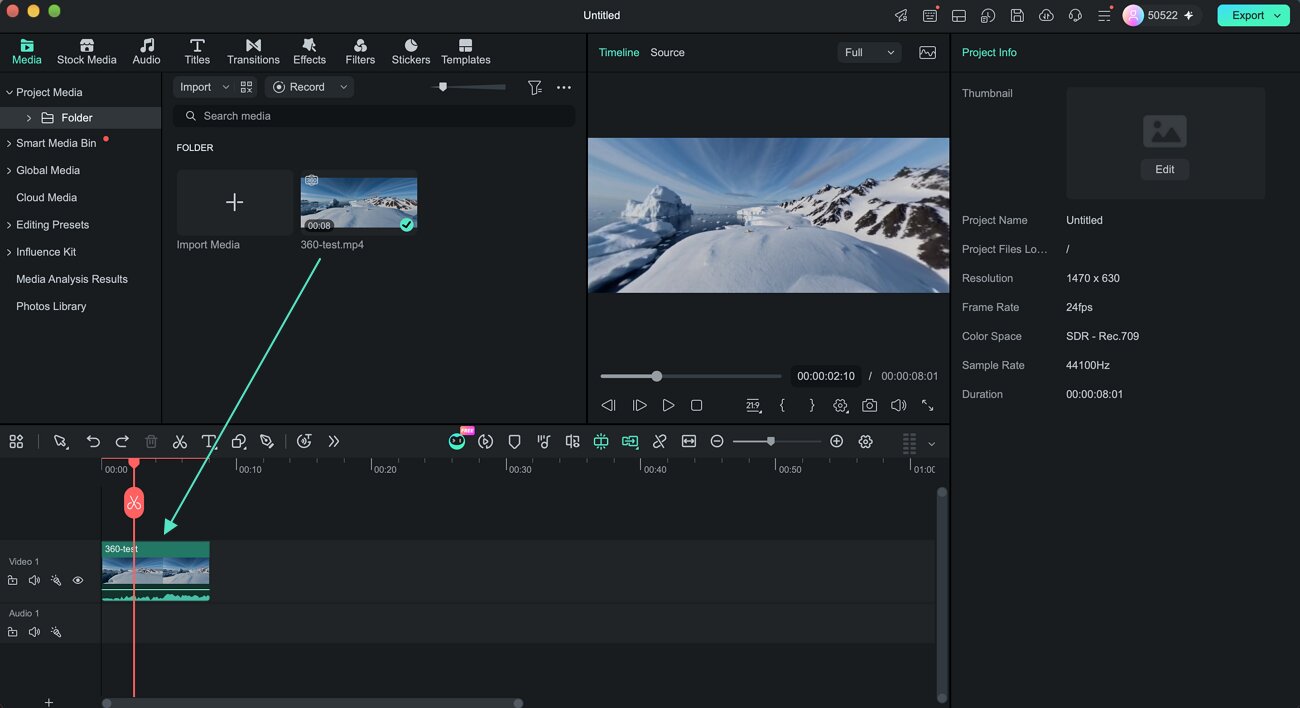
Étape 2. Monter le clip 360 dans la Timeline
Une fois la séquence reconnue par Filmora comme un clip 360, vous pouvez la monter comme une vidéo standard. Vous pouvez notamment supprimer les parties inutiles ou diviser le clip en plusieurs segments. Utilisez les réglages de lecture pour modifier la vitesse de la vidéo, puis appliquez différents effets vidéo afin de personnaliser le rendu de votre séquence 360.
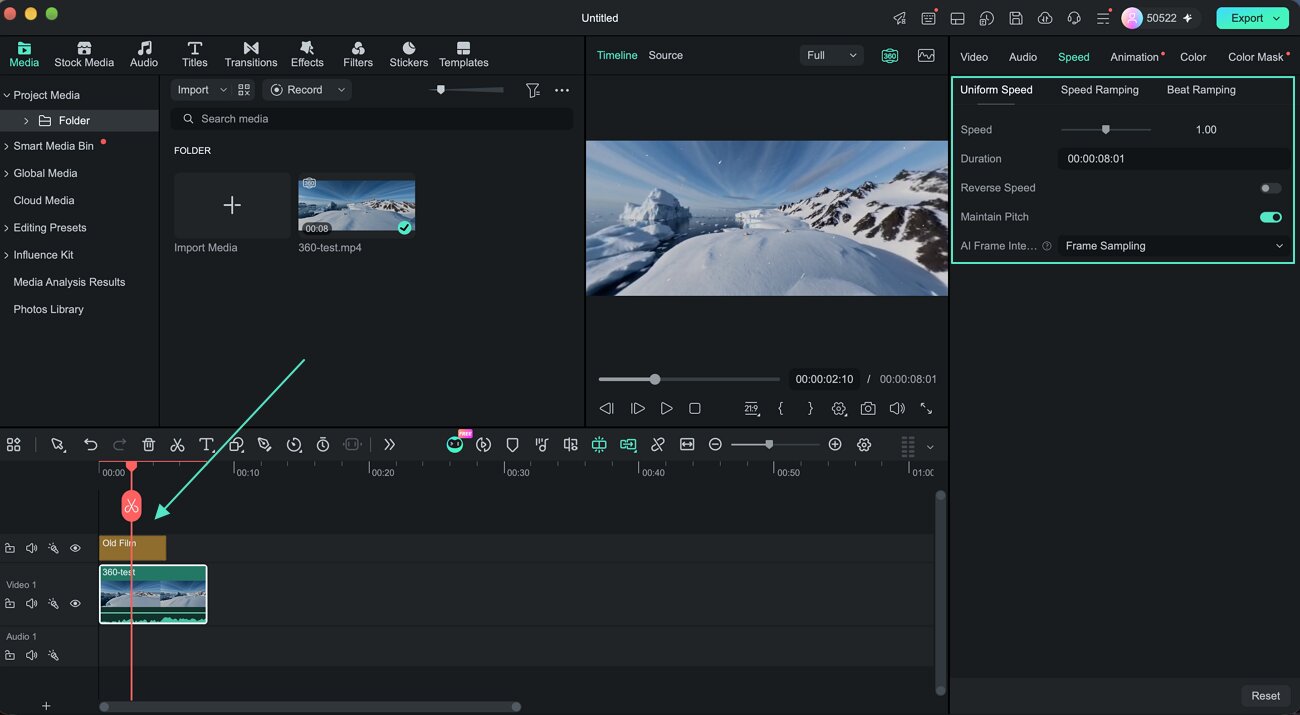
Étape 3. Accéder aux commandes de zoom de l’image
Sélectionnez le clip dans la Timeline, puis ouvrez la section Vidéo du panneau des propriétés. Accédez ensuite à Basique > Zoom de l’image afin de recadrer la séquence sphérique et de définir ce qui apparaîtra dans l’image finale.
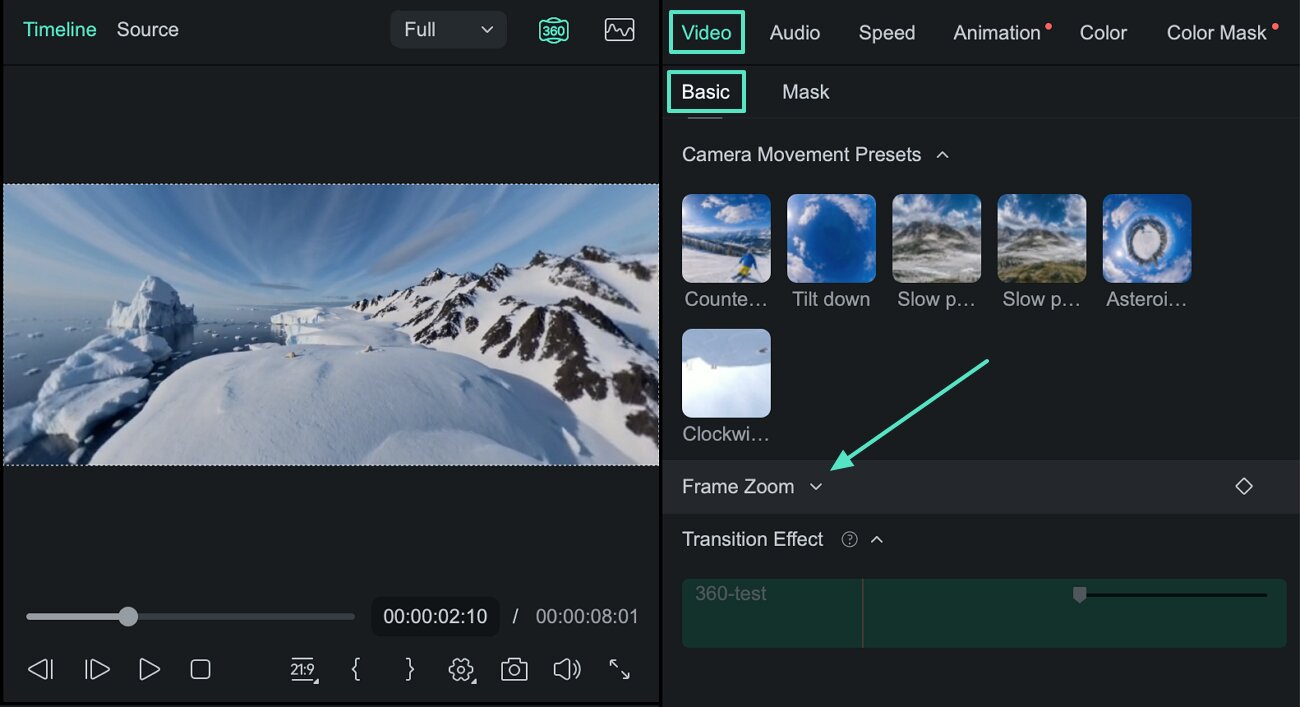
Étape 4. Ajuster l’angle de caméra 360
Utilisez les paramètres disponibles pour définir la perspective souhaitée dans votre vidéo 360. Ajustez les commandes suivantes afin que le sujet ou la zone importante apparaisse correctement dans le cadre :
- FOV : effectuez un zoom avant ou arrière dans la vue.
- Angle horizontal : déplacez le point de vue de la caméra vers la gauche ou la droite.
- Angle vertical : inclinez le point de vue vers le haut ou vers le bas.
- Zoom de l’image et distance de la caméra : modifiez la perspective sphérique perçue.
- Roulis : faites pivoter la vue et corrigez l’horizon.
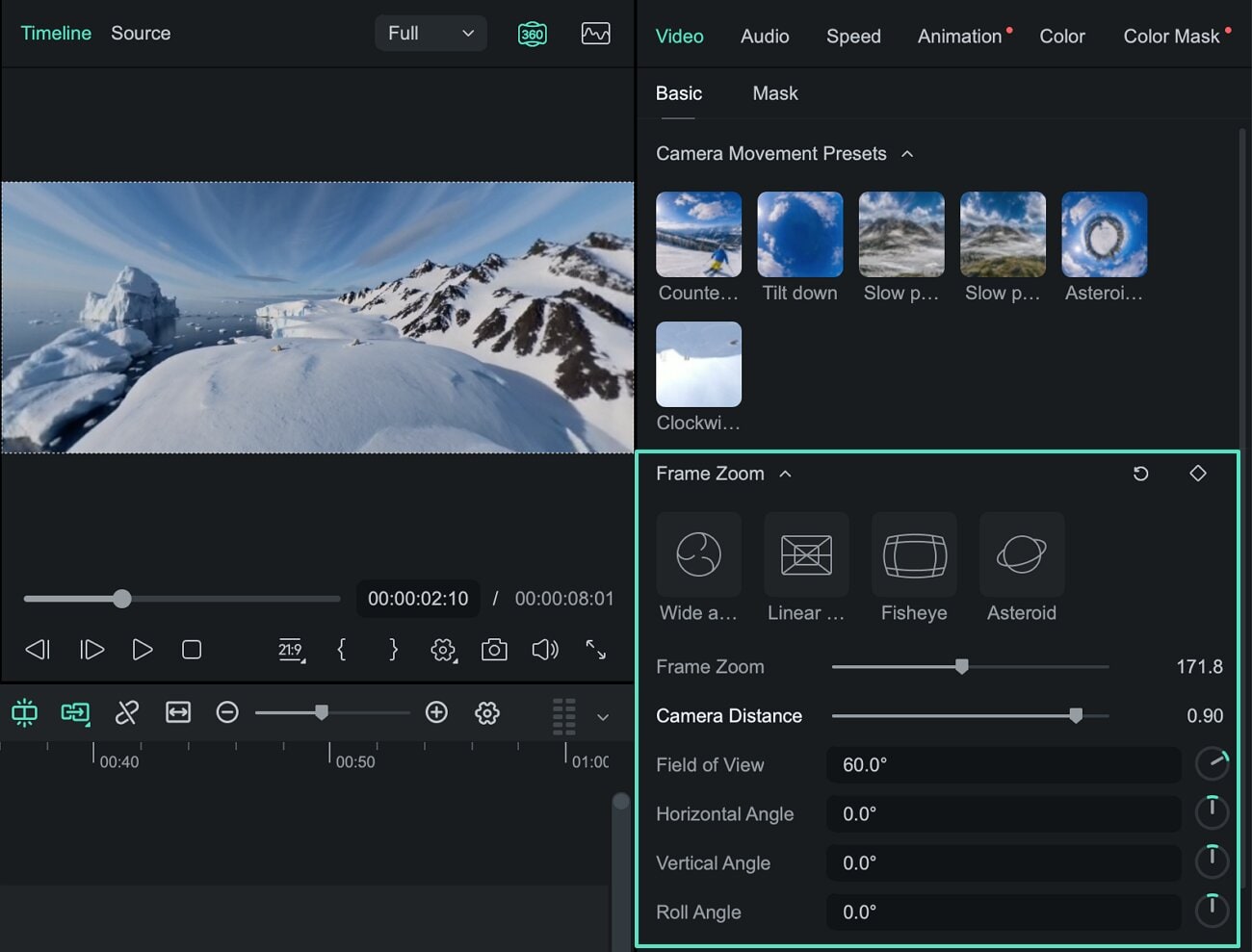
Étape 5. Utiliser l’aperçu 360
Vous pouvez passer au Moniteur panoramique 360 pour explorer la séquence sphérique plus naturellement. Faites glisser l’image dans le lecteur pour observer la scène sous différents angles. Vous pourrez ainsi positionner la caméra virtuelle avant d’affiner les réglages de recadrage.
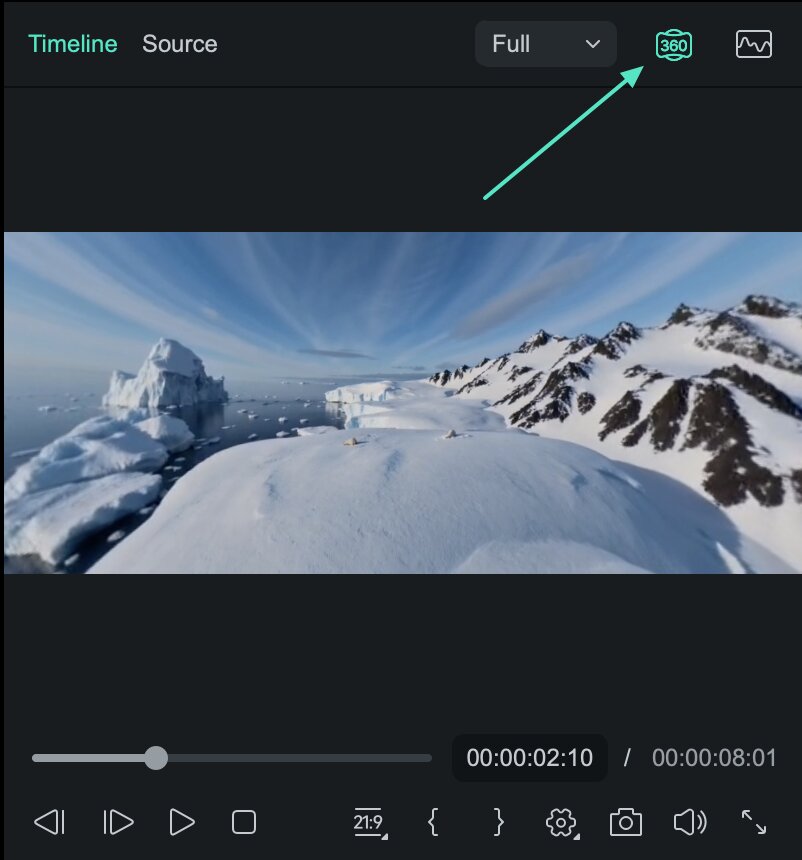
Étape 6. Choisir un préréglage de mode d’affichage
Utilisez les différents modes d’affichage pour modifier la projection de la scène 360 :
- Grand angle
- Linéaire
- Fisheye
- Tiny Planet
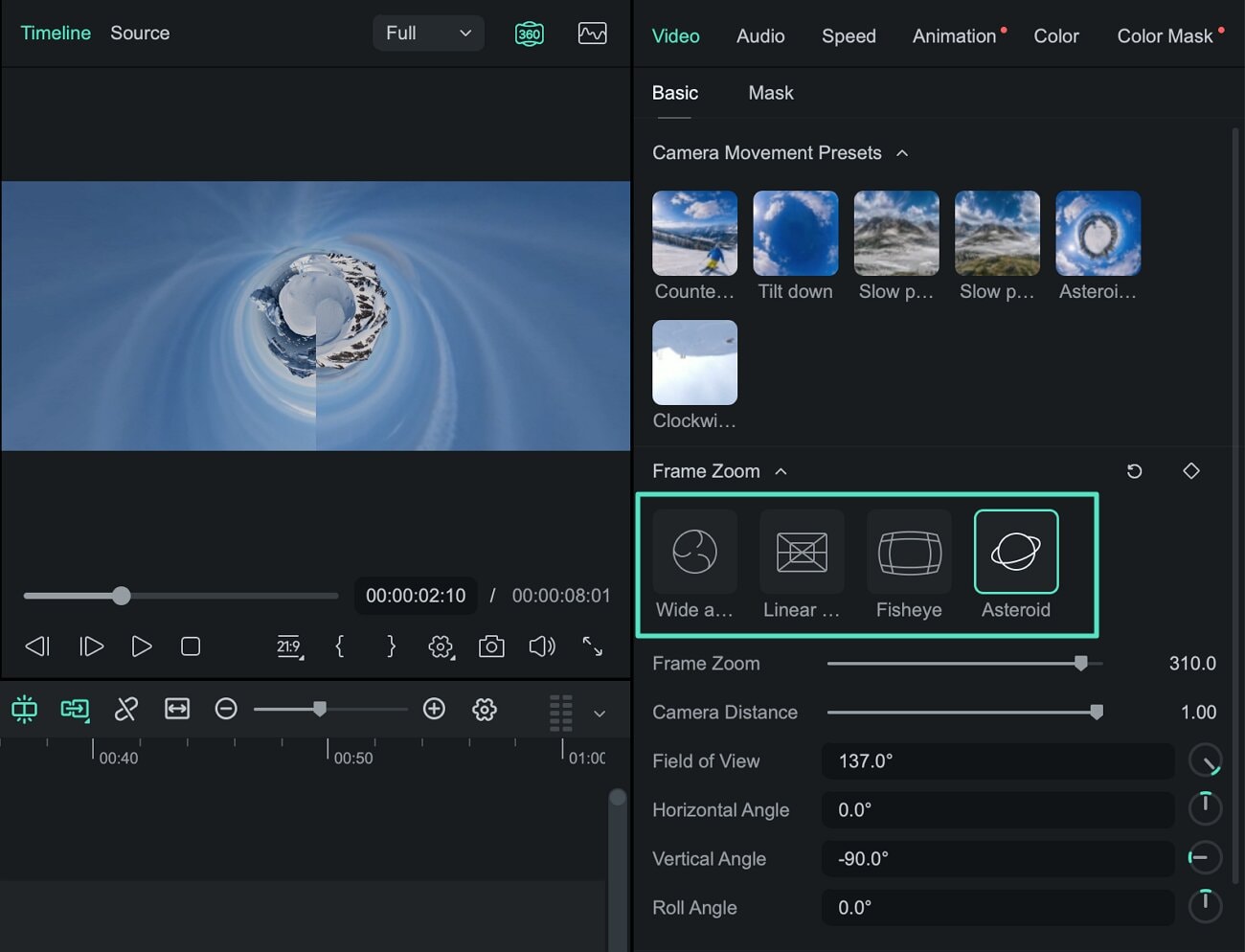
Étape 7. Ajouter des préréglages de mouvement
Pour créer rapidement des mouvements de caméra, Filmora propose des préréglages de mouvement téléchargeables qui permettent de faire évoluer le recadrage au fil du temps :
- Slow Push (zoom avant lent)
- Slow Pull (zoom arrière lent)
- Orbit (orbite)
- Tiny Planet Unfold (déploiement Tiny Planet)
- Tilt Down (inclinaison vers le bas)
- Sky Flip (retournement du ciel)
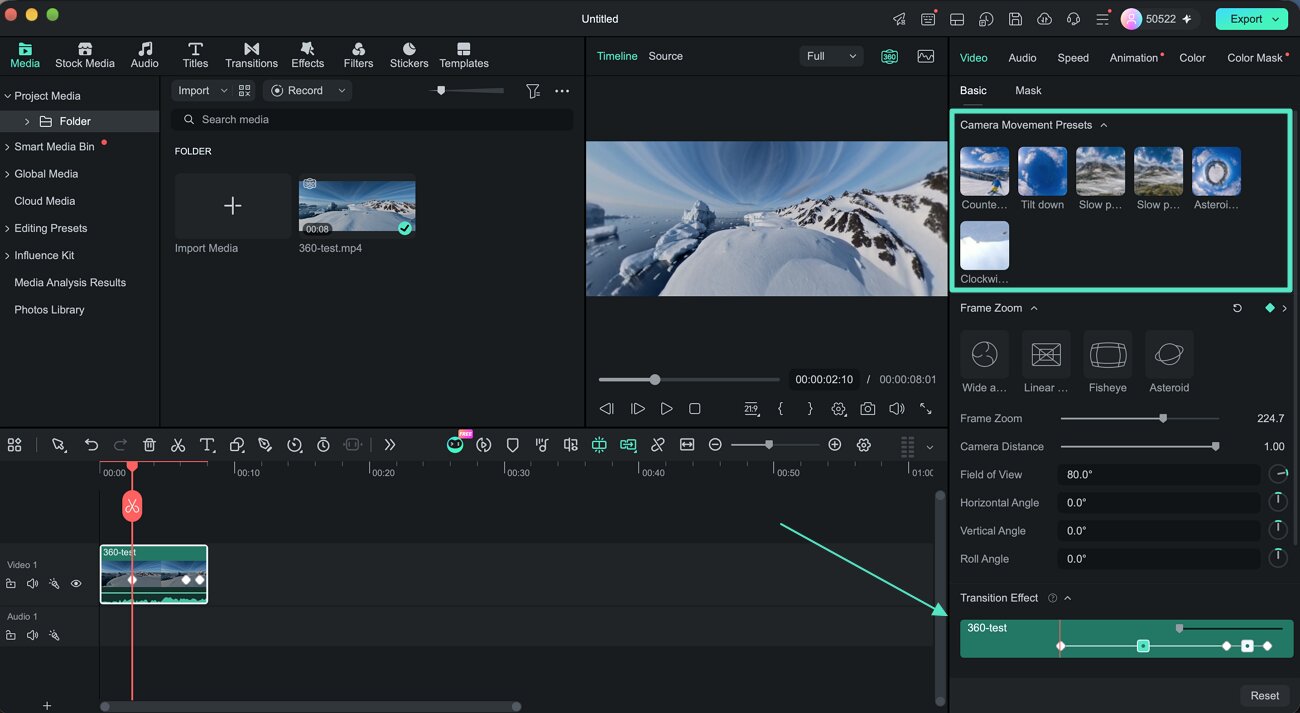
Étape 8. Affiner le recadrage avec des images clés
Pour contrôler le mouvement avec davantage de précision, utilisez des images clés avec les paramètres Panorama compatibles liés au champ de vision. Définissez différentes valeurs à plusieurs endroits de la Timeline : Filmora crée ensuite le mouvement entre ces positions. Vous pouvez ainsi réaliser des panoramiques, des zooms, des rotations ou d’autres changements de point de vue contrôlés, sans dépendre uniquement des préréglages de mouvement.
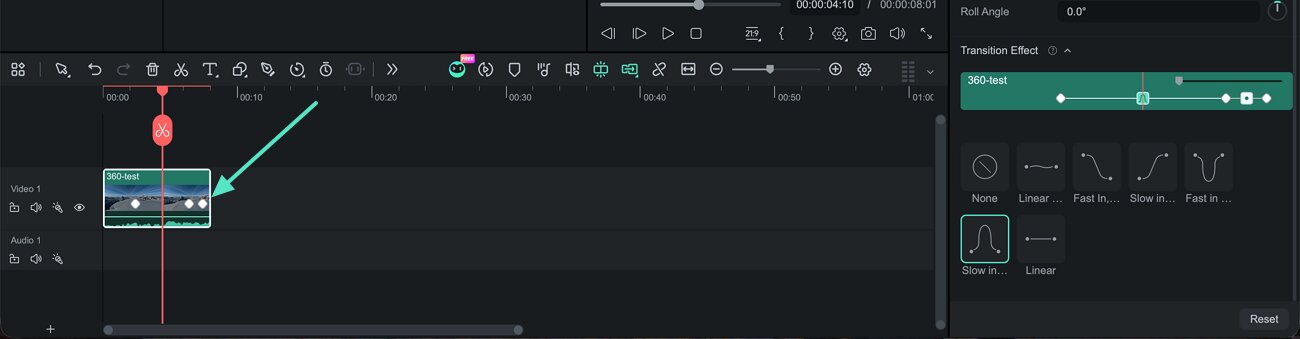
Étape 9. Prévisualiser et exporter la vidéo recadrée
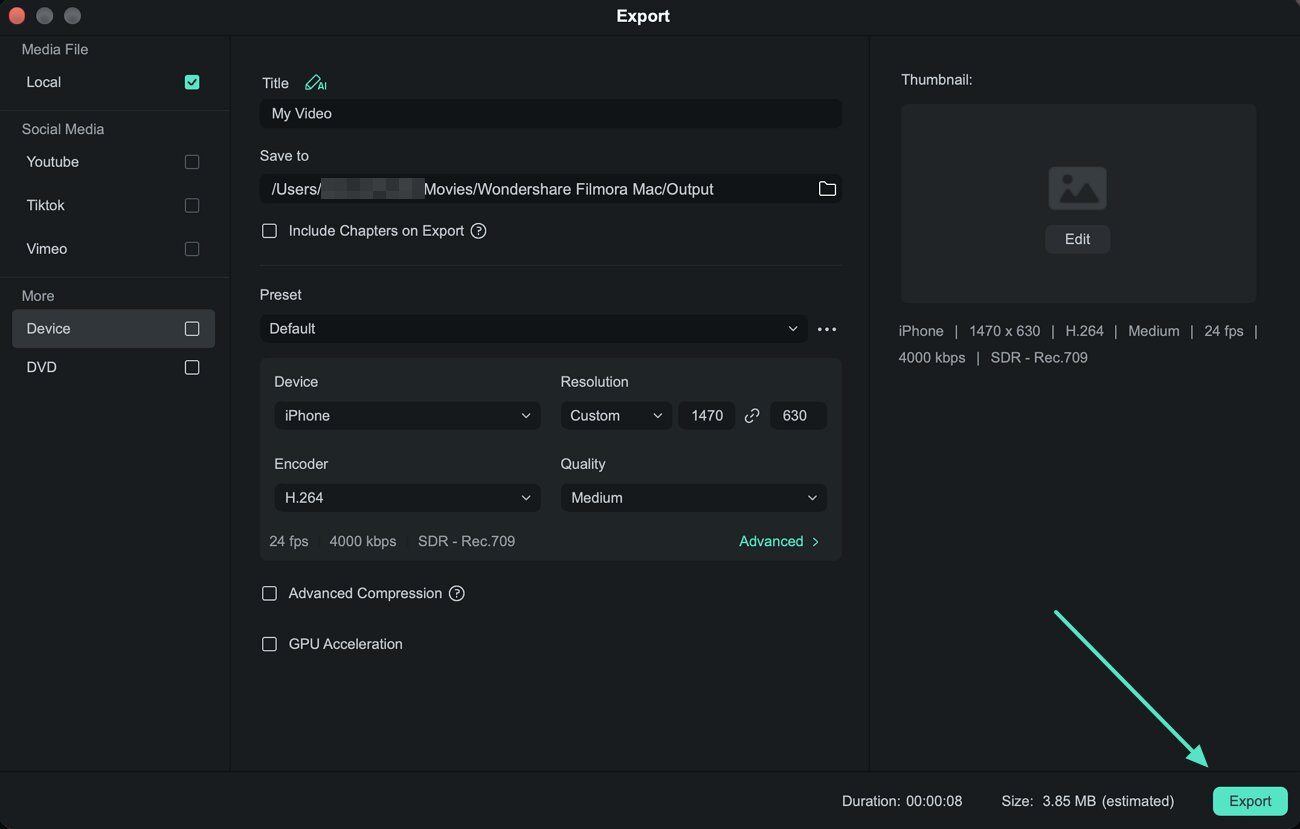
Relisez la séquence et vérifiez le cadrage, le mode de projection, le mouvement de caméra, les images clés et les modifications effectuées dans la Timeline. Lorsque le résultat vous convient, cliquez sur Exporter pour générer la vidéo finale.
Remarque :
Filmora 16 exporte actuellement le résultat recadré sous forme de vidéo standard à plat, en utilisant le point de vue, les images clés et les effets de mouvement sélectionnés. L’exportation du projet modifié sous forme de vidéo 360 interactive complète n’est pas encore prise en charge.Articles Similaires
Articles en vedette
8 meilleures applications de légendes pour les vidéos sur Android
Découvrez les 8 meilleures applications de sous-titres pour Android pour ajouter facilement des sous-titres et des légendes à vos vidéos. Renforcez l’accessibilité et l’engagement avec ces outils incontournables !
Avantages de l'utilisation de convertisseurs modernes de texte en paroles
Un convertisseur de texte en parole peut offrir un maximum de commodité. Découvrez quelques-uns des principaux avantages d'utiliser un outil fiable pour convertir le texte en parole.
Comment supprimer les sous-titres vidéo en utilisant les logiciels les plus efficaces
Supprimez les sous-titres d'une vidéo en quelques clics avec Filmora. Supprimez le texte indésirable pour réutiliser facilement le contenu ou créer un contenu esthétiquement agréable.
Guide d'utilisation recommandé
Mocha Filmora - Pour Mac
Voici le guide sur la façon d'utiliser le plugin Mocha dans Filmora sur Mac.
Chapitres vidéo dans Filmora pour Mac
Voici le guide sur la façon d'utiliser la fonctionnalité des chapitres vidéo sur Mac.
