
Éditeur vidéo 360 pour recadrer chaque angle
Recadrez vos séquences 360 après la prise de vue. Choisissez n'importe quel angle de vue, créez des effets de petite planète et d'œil de poisson, animez des mouvements de caméra fluides, et continuez l'édition sur la timeline Filmora.
 4.7
(15 746 avis)
4.7
(15 746 avis)
Windows 10+, Intel Core 8e génération / AMD Ryzen 3000+, 16 Go de RAM, GTX 1660+ | Configuration requise
macOS 11.0+, Apple M1 ou version ultérieure | Configuration requise
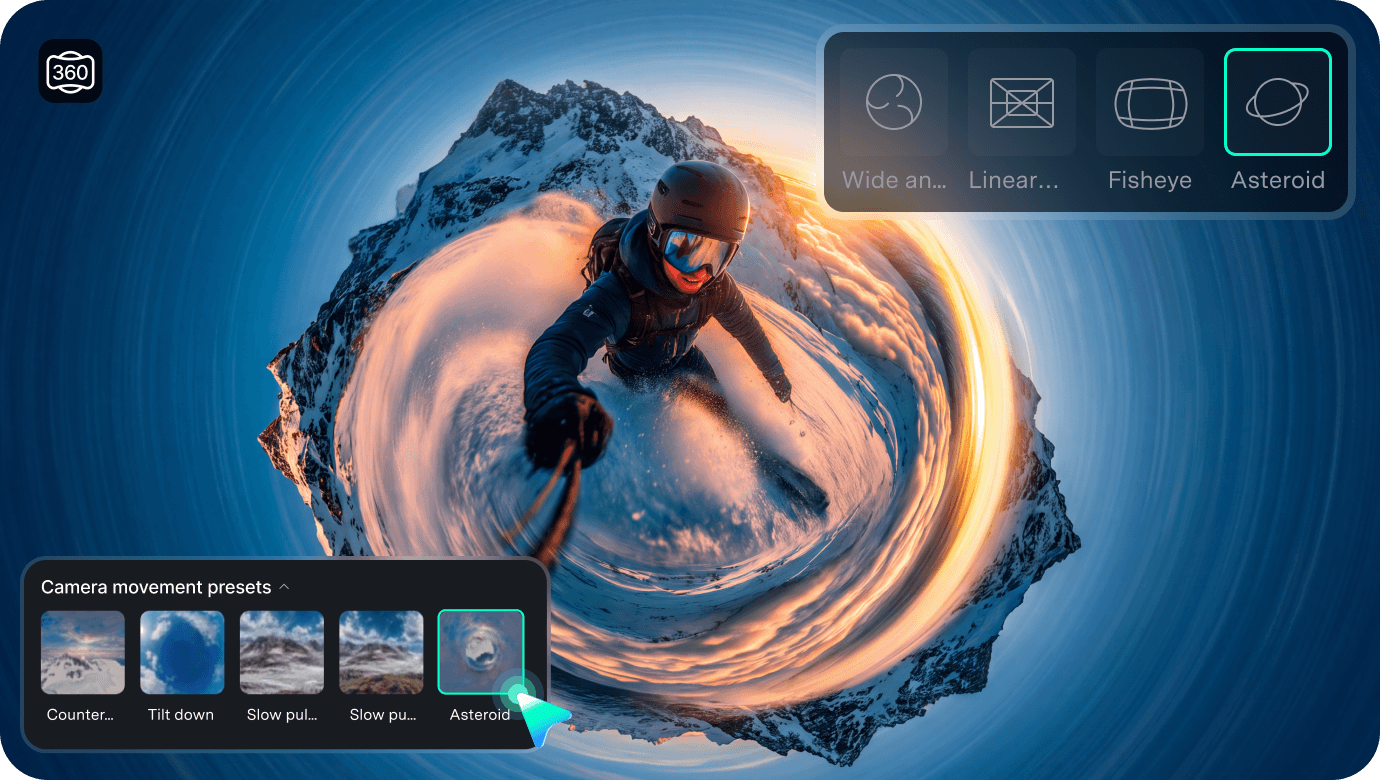
Recadrez vos séquences 360 après la prise de vue. Choisissez n'importe quel angle de vue, créez des effets de petite planète et d'œil de poisson, animez des mouvements de caméra fluides, et continuez l'édition sur la timeline Filmora.
Modifiez des vidéos 360 avec plus de contrôle créatif
Transformez une seule capture 360 en plusieurs plans créatifs grâce à des commandes intuitives qui facilitent l'exploration du montage vidéo 360.
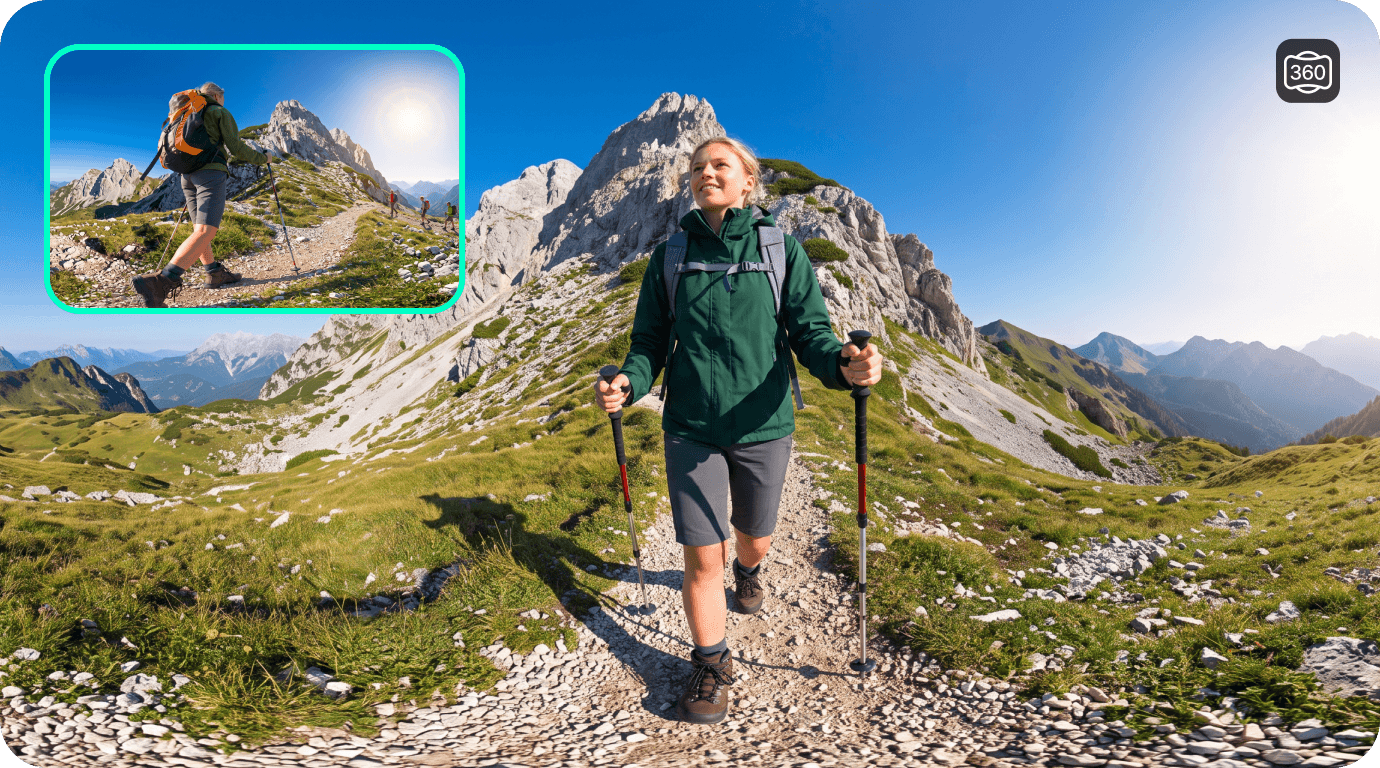
Recadrez la vidéo 360 après la prise de vue
Faites glisser directement dans le lecteur pour modifier la direction de visualisation, puis zoomez en avant ou en arrière pour trouver le cadrage souhaité. Affinez le champ de vision, la direction de visualisation et l'orientation lorsque vous avez besoin d'un contrôle plus précis.
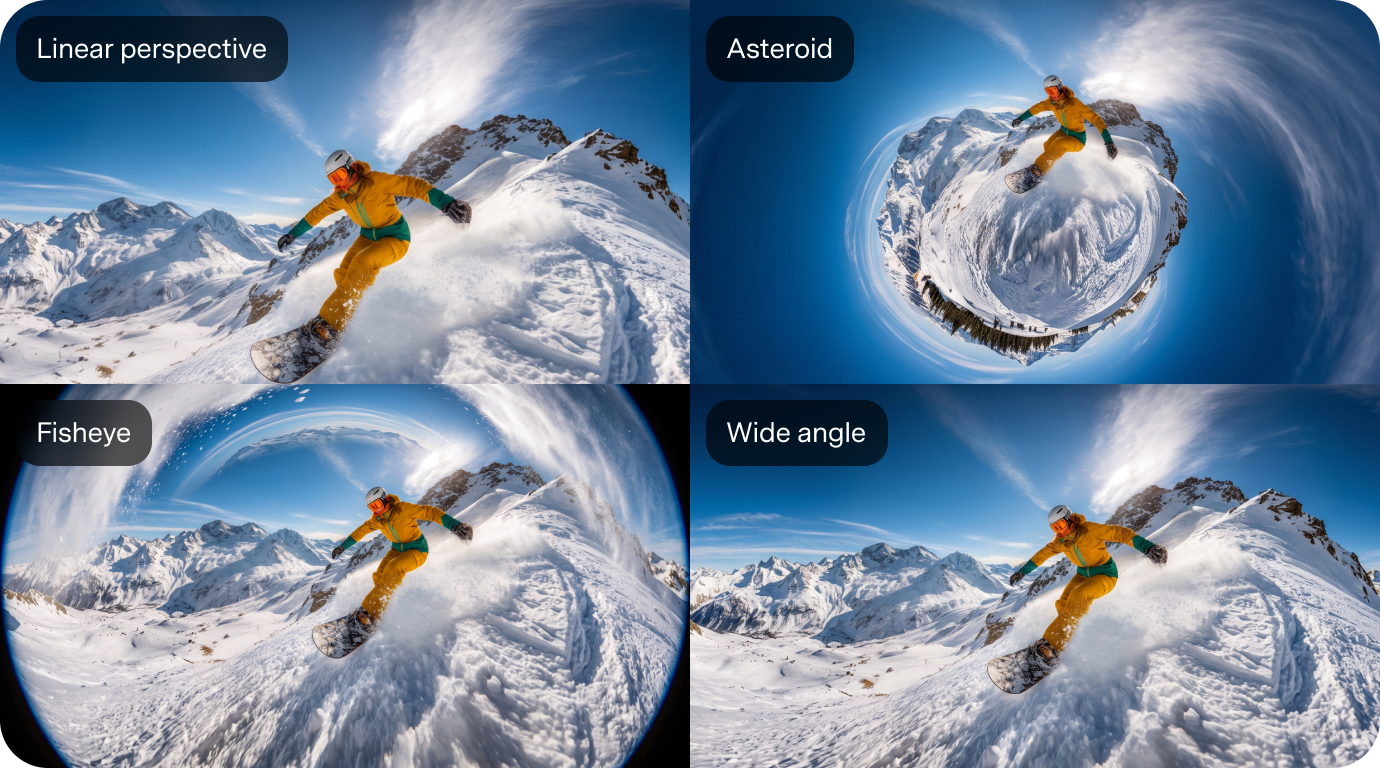
Créez des vues Tiny Planet, Fisheye, Grand angle et bien plus encore
Donnez au même contenu 360 un aspect complètement différent grâce à des préréglages de vue prêts à l'emploi. Passez d'Astéroïde à Fisheye, Grand angle et Perspective linéaire sans ajuster manuellement des paramètres de projection complexes.
Créez des mouvements de caméra 360 fluides avec des préréglages et des images clés
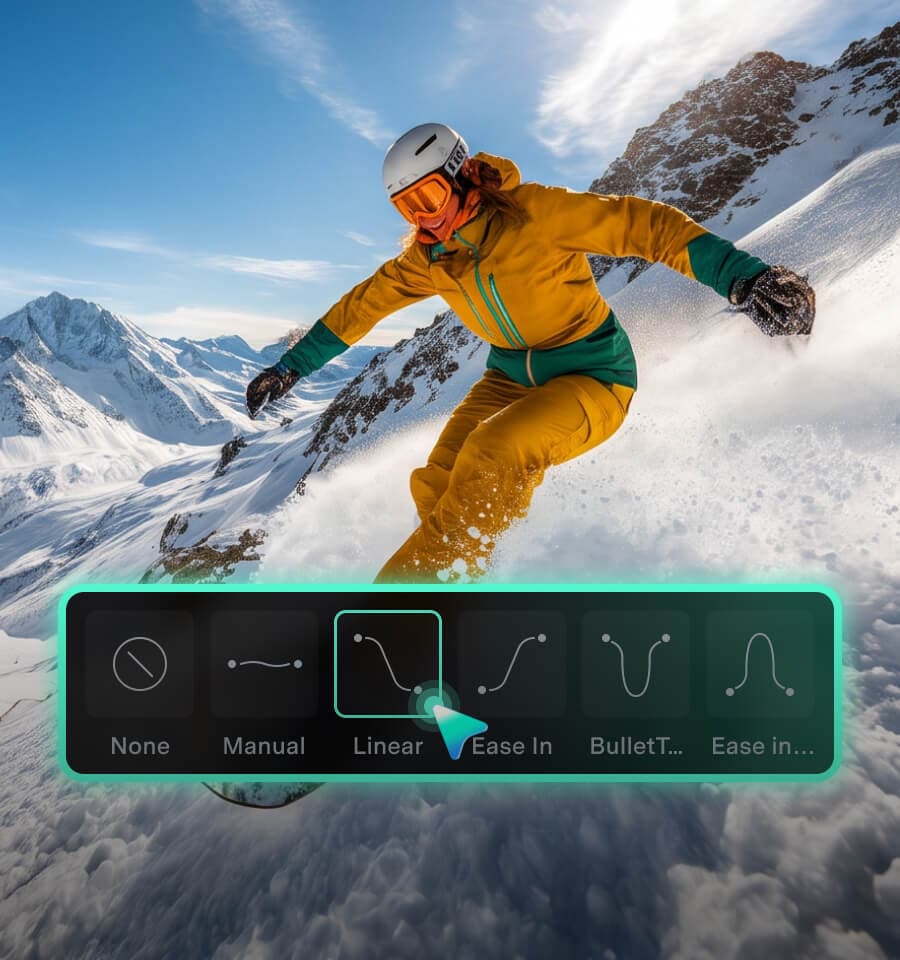
Utilisez des images clés et des préréglages de mouvement prêts à l'emploi pour créer des zooms avant lents, des zooms arrière lents, des mouvements dans le sens horaire et antihoraire, des inclinaisons et d'autres mouvements de caméra dynamiques sans créer manuellement des animations complexes.
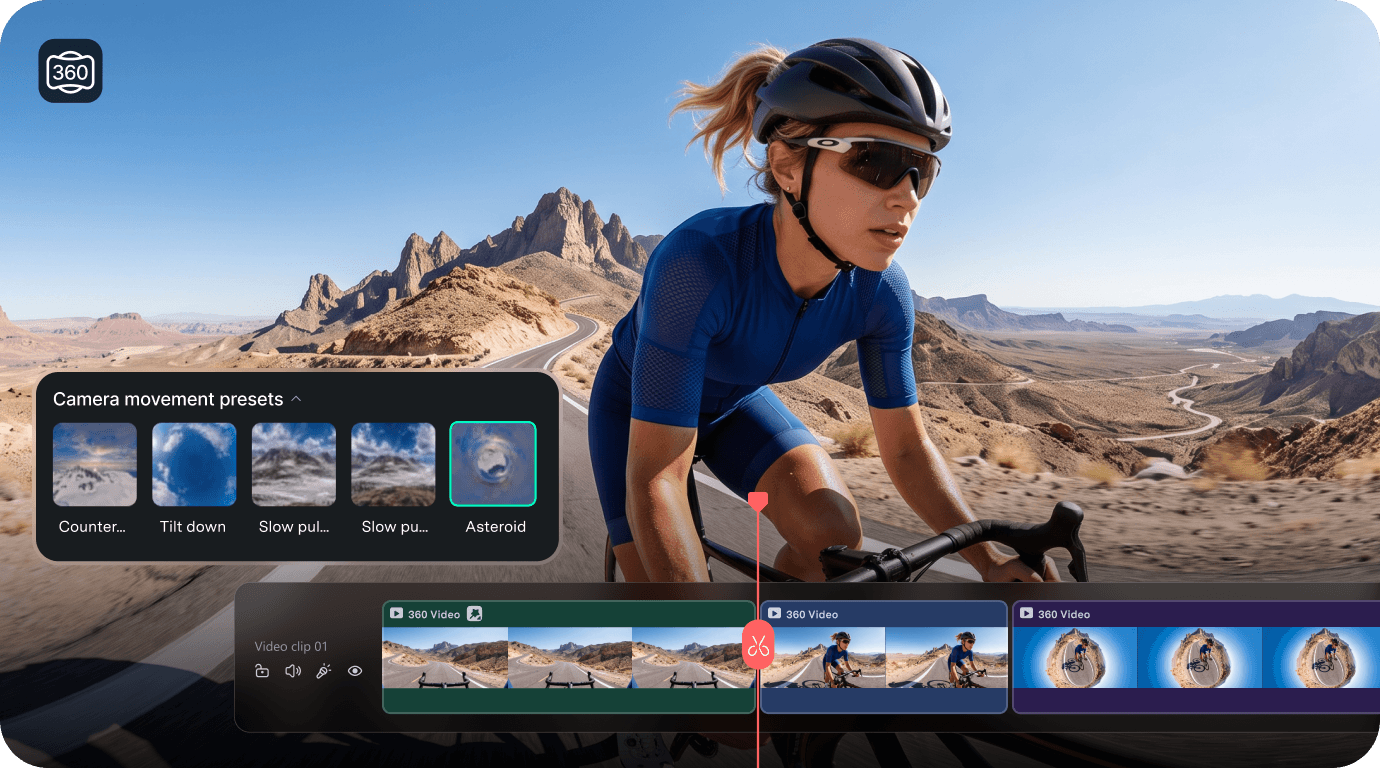
Montez vos vidéos 360 comme n'importe quelle autre vidéo
Continuez à modifier vos séquences 360 avec les outils de timeline familiers de Filmora. Coupez et divisez des clips, modifiez la vitesse, créez des clips composés, ajoutez des effets et bien plus encore — le tout dans le même flux de travail d'édition.
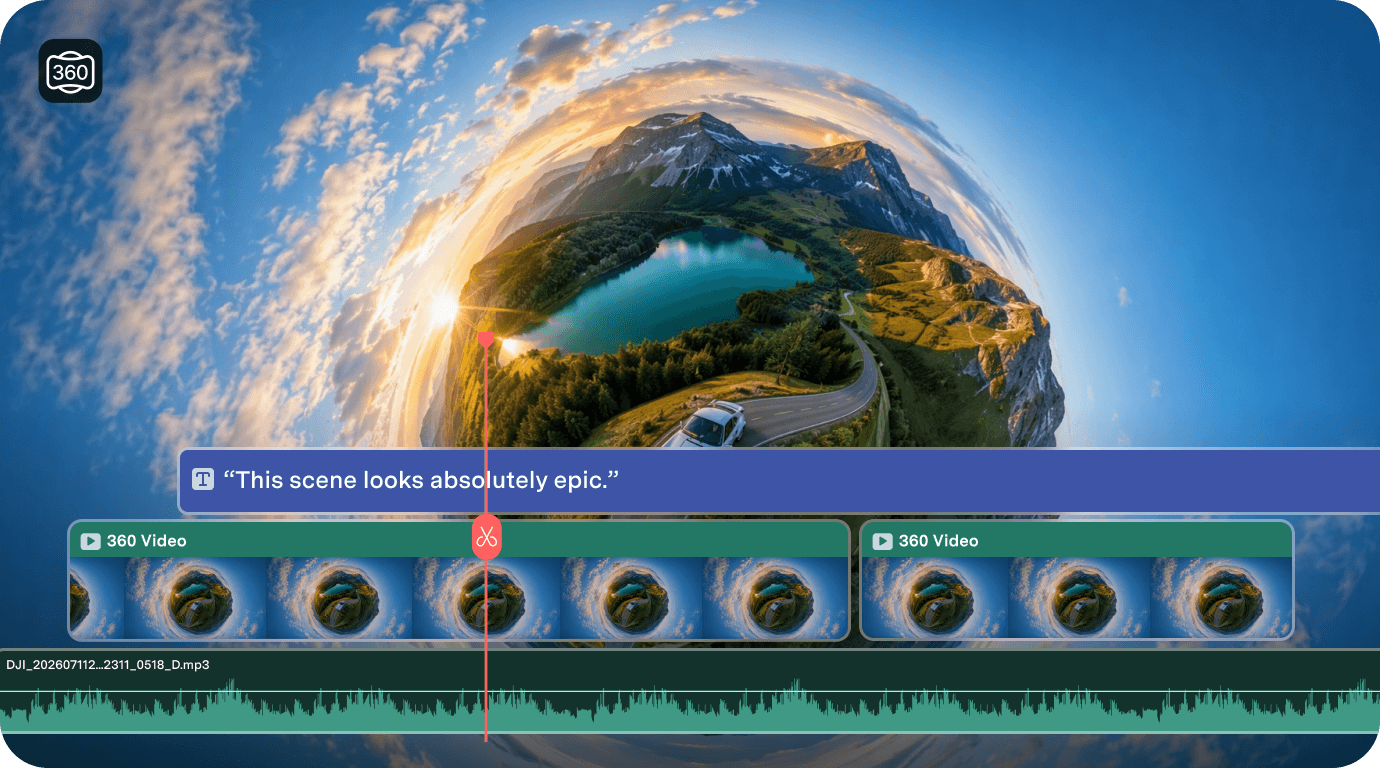

Compatible avec les formats 360 populaires
des caméras
Modifiez des séquences 360 MP4 compatibles dans Filmora, avec la prise en charge des fichiers INSV Insta360 sur Windows et des séquences DJI Osmo 360 exportées en MP4.

Gardez le montage
vidéo 360 simple
Apportez des ajustements créatifs aux séquences 360 grâce à des commandes visuelles intuitives qui éliminent la complexité technique de votre flux de travail.

Exportez des vidéos standard
prêtes à être partagées
Transformez vos séquences 360 éditées en vidéos standard prêtes pour YouTube, TikTok, Reels, Shorts et bien plus encore.
Comment modifier et recadrer une vidéo 360 dans Filmora
Importez vos séquences 360, choisissez la vue souhaitée et finalisez votre vidéo sur la timeline Filmora en quelques étapes seulement.
Étape 1. Importez vos séquences 360
Importez vos séquences 360 compatibles dans Filmora et faites-les glisser sur la timeline. Les séquences MP4 360 compatibles sont automatiquement reconnues afin que vous puissiez commencer à modifier immédiatement.
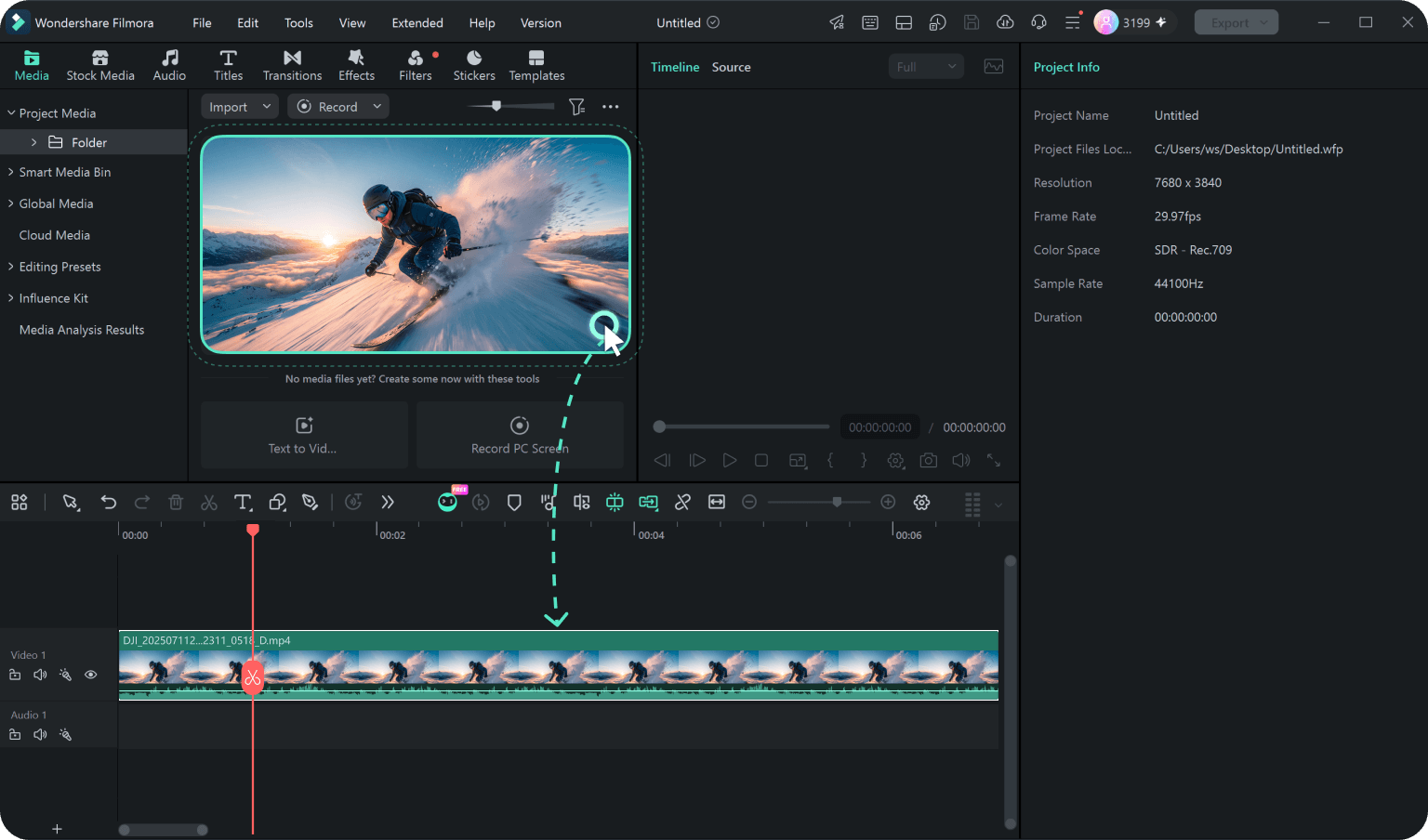
Étape 2. Recadrez et ajustez votre vue
Sélectionnez le clip 360, puis faites glisser dans le lecteur pour choisir votre angle de vue et faites défiler pour zoomer ou dézoomer. Ajustez la perspective ou ajoutez un mouvement de caméra pour un contrôle créatif accru.
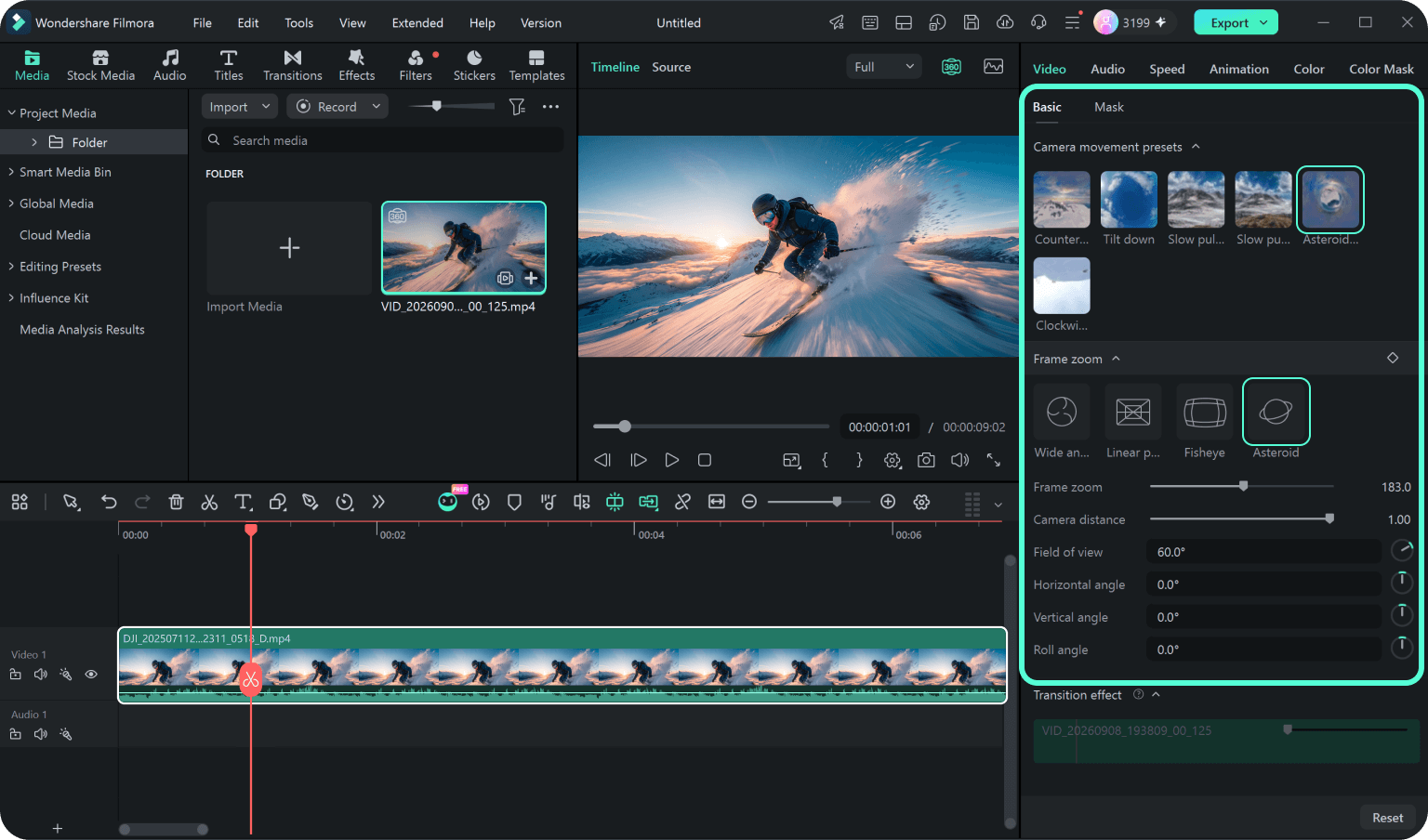
Étape 3. Modifiez et exportez votre vidéo
Terminez la modification de votre clip selon vos besoins, puis exportez les séquences 360 recadrées en tant que vidéo standard prête à être partagée.
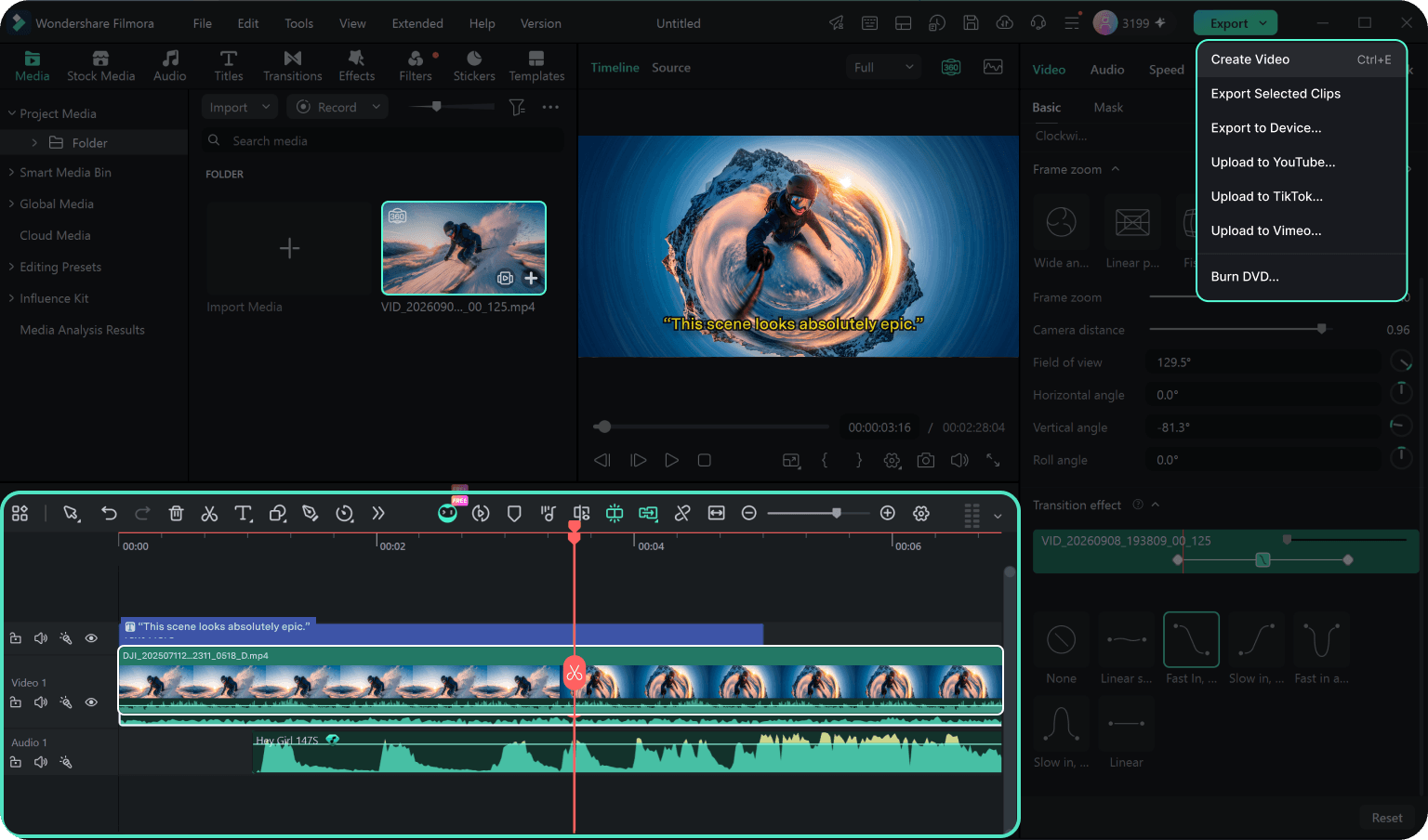
-
Étape 1 : Importez vos séquences 360
Importez vos séquences 360 compatibles dans Filmora et faites-les glisser sur la timeline. Les séquences MP4 360 compatibles sont automatiquement reconnues afin que vous puissiez commencer à modifier immédiatement.
-
Étape 2 : Recadrez et ajustez votre vue
Sélectionnez le clip 360, puis faites glisser dans le lecteur pour choisir votre angle de vue et faites défiler pour zoomer ou dézoomer. Ajustez la perspective ou ajoutez un mouvement de caméra pour un contrôle créatif accru.
-
Étape 3 : Modifiez et exportez votre vidéo
Terminez la modification de votre clip selon vos besoins, puis exportez les séquences 360 recadrées en tant que vidéo standard prête à être partagée.
Créez davantage avec vos séquences de caméra 360
Transformez vos séquences de voyage et d'action en récits ciblés, en moments forts dynamiques et en vidéos courtes accrocheuses.
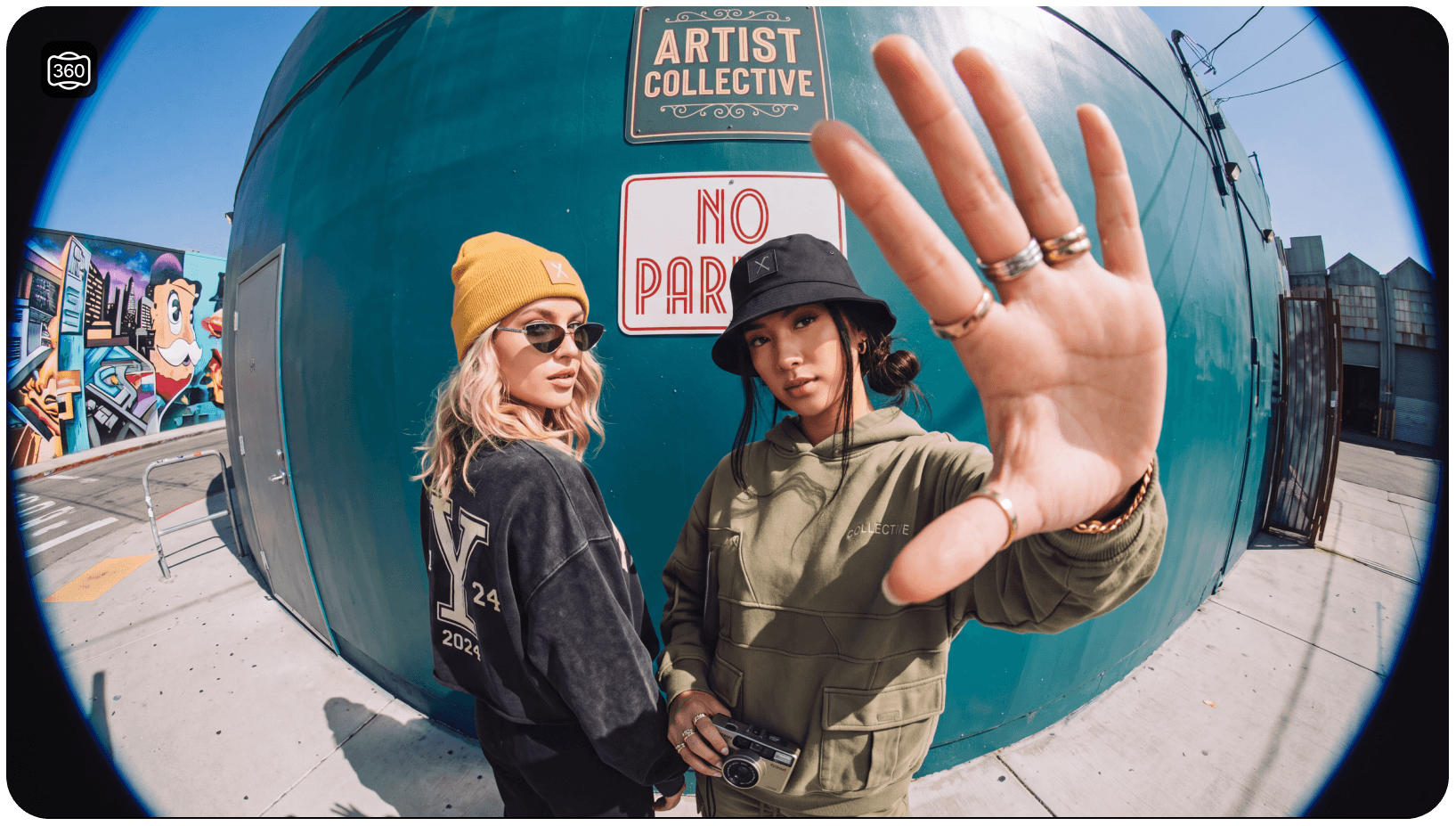
Trouvez le meilleur cadrage après le voyage
Capturez toute la scène lors de road trips, de balades en ville, de séjours en camping et de vacances, puis choisissez les meilleurs moments de vos séquences 360 lors du montage. Gardez le voyageur, les paysages ou les moments inattendus dans le cadre sans avoir à figer le cadrage final pendant la prise de vue.
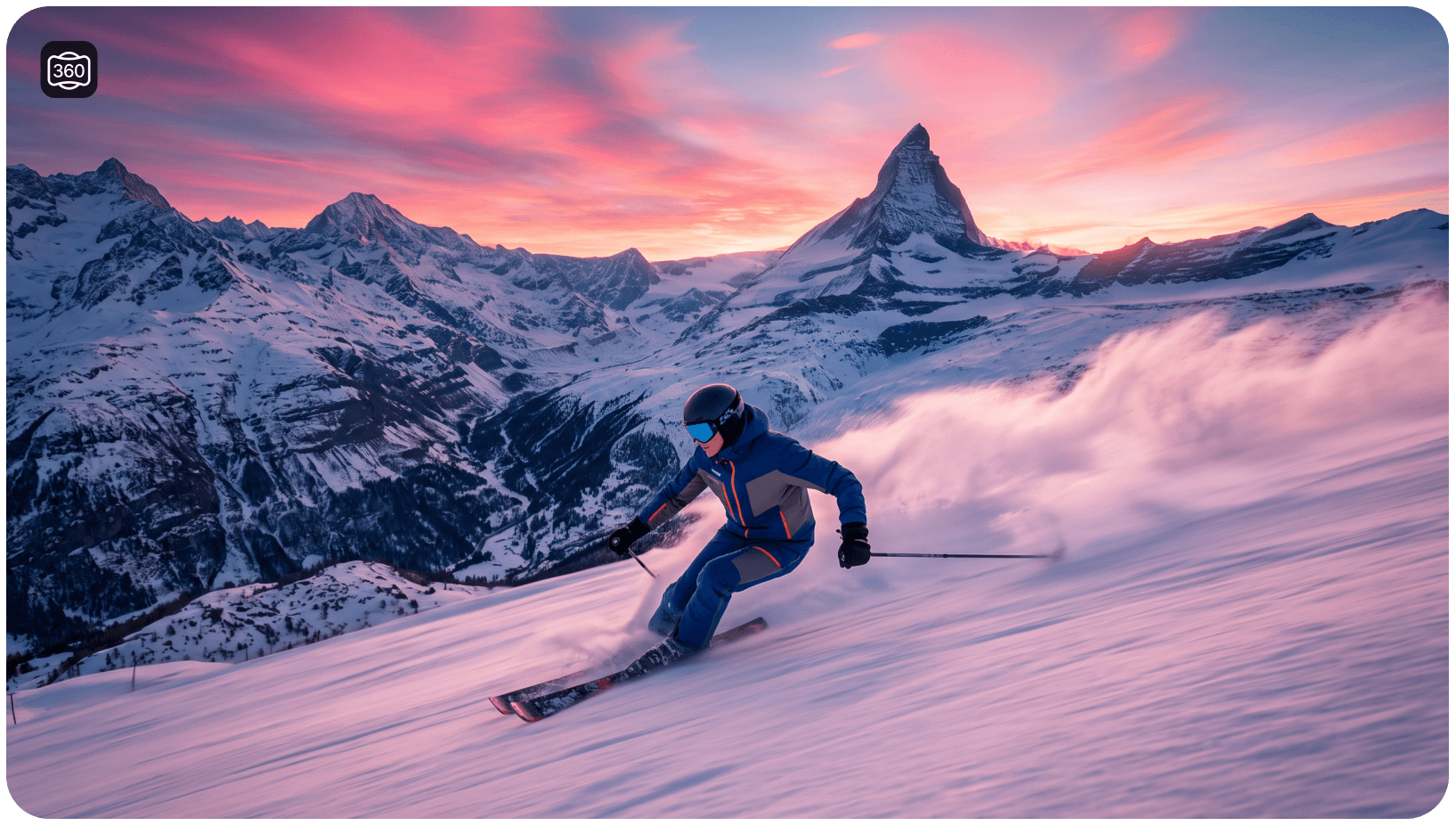
Gardez les actions rapides en vue
Recadrez les séquences de caméra 360 issues du cyclisme, du ski, de la moto, du surf et d'autres aventures en plein air pour garder l'action là où vous le souhaitez. Transformez les moments difficiles à cadrer en prises d'action dynamiques et mettez en valeur les parties les plus passionnantes de chaque sortie ou course.
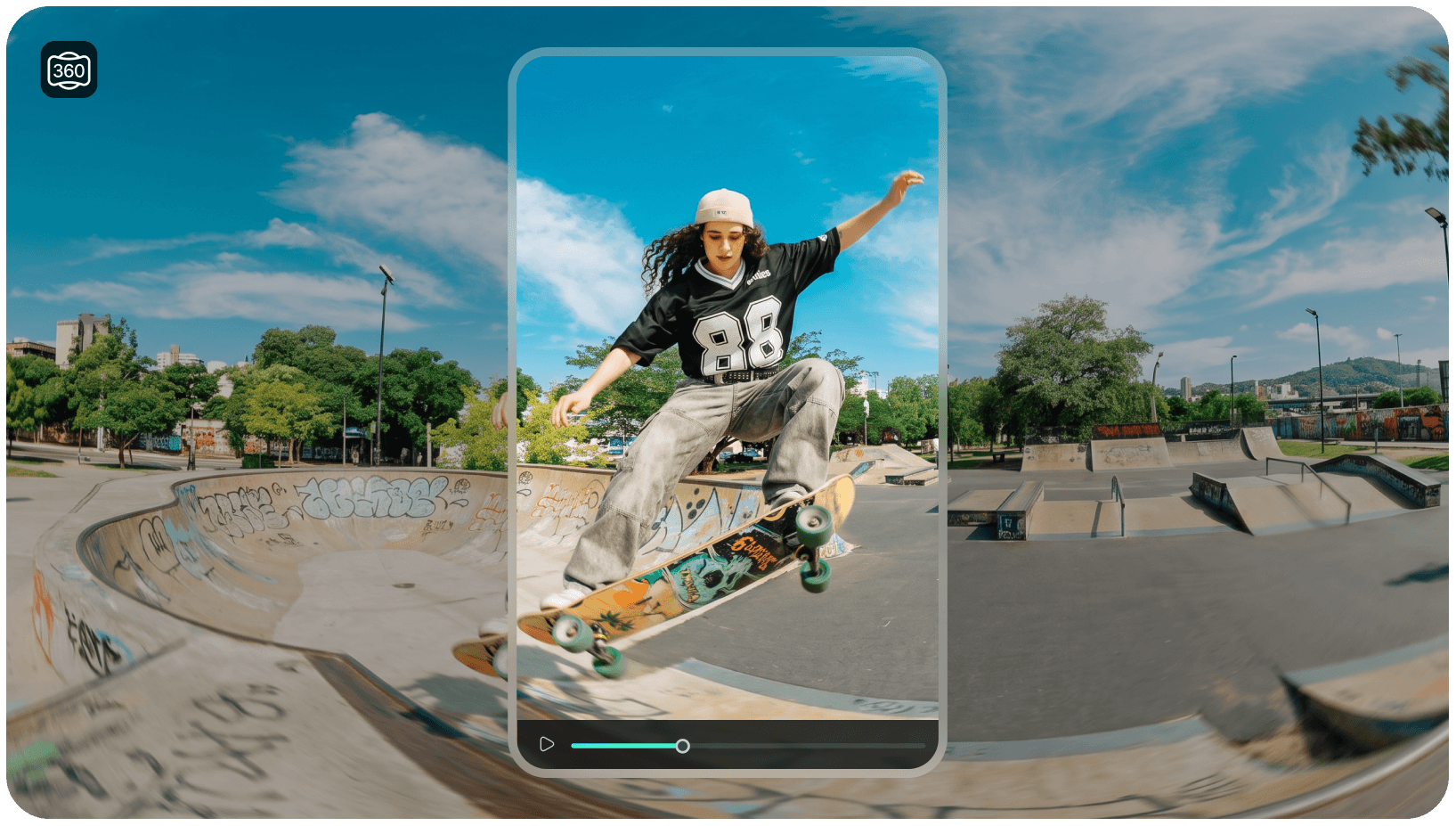
Transformez chaque angle en accroche visuelle
Utilisez des séquences 360 pour créer des perspectives audacieuses, des révélations dramatiques et des angles de caméra inattendus pour les contenus courts. Donnez à TikTok, Reels et Shorts un aspect plus distinctif avec des prises de vue difficiles à réaliser avec une caméra traditionnelle.
Plus de guides de montage vidéo 360
Ce qu'il faut savoir sur le montage vidéo 360
- Qu'est-ce que le montage vidéo 360 ?
-
Le montage vidéo 360 vous permet de choisir ce que les spectateurs voient à partir de séquences capturées dans toutes les directions. Dans Filmora, vous pouvez recadrer des séquences 360 après la prise de vue, ajuster l'angle de vue et la perspective, animer les mouvements de caméra, et continuer à les modifier sur la timeline comme un clip vidéo ordinaire.
- Comment modifier et recadrer une vidéo 360 ?
-
Importez vos séquences 360 compatibles dans Filmora, ajoutez-les à la timeline et sélectionnez le clip pour commencer le recadrage. Faites glisser directement dans le lecteur pour changer la direction de visualisation, faites défiler pour zoomer ou dézoomer, et affinez la vue avec les commandes panoramiques. Vous pouvez ensuite ajouter des mouvements de caméra, des effets, des titres, de la musique et d'autres modifications avant d'exporter.
- Filmora peut-il modifier les vidéos Insta360 et les fichiers INSV ?
-
Oui. Filmora prend en charge les séquences Insta360 compatibles. Sur Windows, les fichiers INSV peuvent être convertis via le flux de travail Insta360 pris en charge, puis modifiés dans Filmora. Les séquences 360 MP4 compatibles peuvent également être reconnues automatiquement lorsqu'elles contiennent des métadonnées panoramiques prises en charge.
- Filmora peut-il modifier les vidéos DJI Osmo 360 ?
-
Oui. Pour les séquences DJI Osmo 360 OSV, exportez d'abord la vidéo au format MP4 à l'aide du logiciel officiel de DJI, puis importez le fichier MP4 dans Filmora pour le recadrage et le montage.
- Puis-je créer des effets de petite planète et d'œil de poisson à partir de séquences 360 ?
-
Oui. Filmora inclut des préréglages de vue prêts à l'emploi pour les séquences 360, notamment Astéroïde, Œil de poisson, Grand angle et Perspective linéaire. Vous pouvez passer d'un rendu à l'autre sans configurer manuellement des paramètres de projection complexes.
- Puis-je animer les mouvements de caméra dans une vidéo 360 ?
-
Oui. Filmora prend en charge les images clés et les préréglages de mouvement pour la vidéo 360, facilitant la création de mouvements de caméra fluides avec des préréglages tels que Poussée lente, Recul lent, Sens horaire, Sens antihoraire, Inclinaison vers le bas, et plus encore.
- Quelle vidéo puis-je exporter après avoir modifié des séquences 360 dans Filmora ?
-
Filmora vous permet d'exporter vos séquences 360 recadrées sous forme de vidéo standard basée sur l'angle de vue, la perspective et les mouvements de caméra que vous créez. Vous pouvez ensuite partager la vidéo terminée sur YouTube, TikTok, Instagram Reels, Shorts et d'autres plateformes.
- Quelles sont les configurations système requises pour le montage vidéo 360 ?
-
Sur Windows, le montage vidéo 360 nécessite Windows 10 ou une version ultérieure, un processeur Intel Core 8e génération ou AMD Ryzen série 3000 ou plus récent, au moins 16 Go de RAM et un GPU de classe GTX 1660 ou supérieur. Sur Mac, macOS 11.0 ou une version ultérieure avec une puce Apple M1 ou plus récente est requis.
Découvrez comment les créateurs utilisent Filmora pour le montage 360°
Explorez d'autres fonctionnalités de montage Filmora
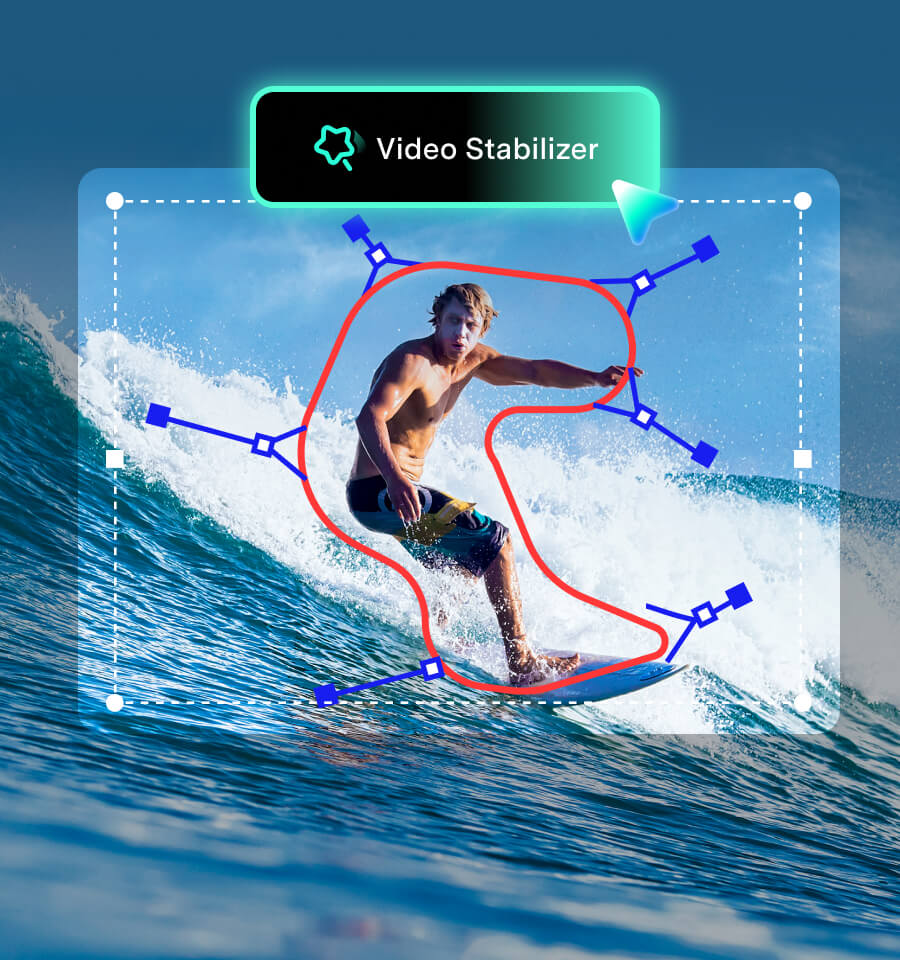

Un éditeur vidéo pour tous les créateurs.


Créateur de contenu
Créateur de sports extrêmes
Créatrice de vidéos courtes