Filmora
Filmora - Éditeur Vidéo IA
Éditez Vite, Intelligent et Facile
OUVRIR

Comment animer un trait dans After Effects : guide étape par étape

Essayez Filmora comme alternative

  • Dessinez et animez directement, sans calques ni plugins.
  • Utilisez les curseurs début/fin. Les images clés se créent automatiquement.
  • Optimisé pour un rendu rapide et des animations fluides.
Téléchargez Filmora gratuitement Téléchargez Filmora gratuitement
qrcode-img
Scannez pour obtenir l’application Filmora
sécurité vérifiée à 100 % | aucune inscription requise | sans malware

Envie d’animer un tracé dans After Effects pour obtenir un mouvement de ligne fluide ? Les animations de tracé sont idéales pour les contours de logo, signatures manuscrites, flèches et trajets sur carte. Ce mouvement est parfait pour les introductions vidéo et les vidéos explicatives.

Mais créer cette animation de tracé dans After Effects n’est pas simple. Difficulté : trouver le bon chemin, le bon timing et la bonne longueur du tracé pour un résultat vraiment fluide. Un léger changement dans l’apparition ou la disparition de la ligne peut tout changer sur le rendu final.

Ce guide vous explique ce qu’est un tracé dans After Effects et vous détaille chaque étape pour l’animer. On vous montre aussi une alternative pour gagner du temps, si vous cherchez à animer une ligne rapidement. C’est parti.
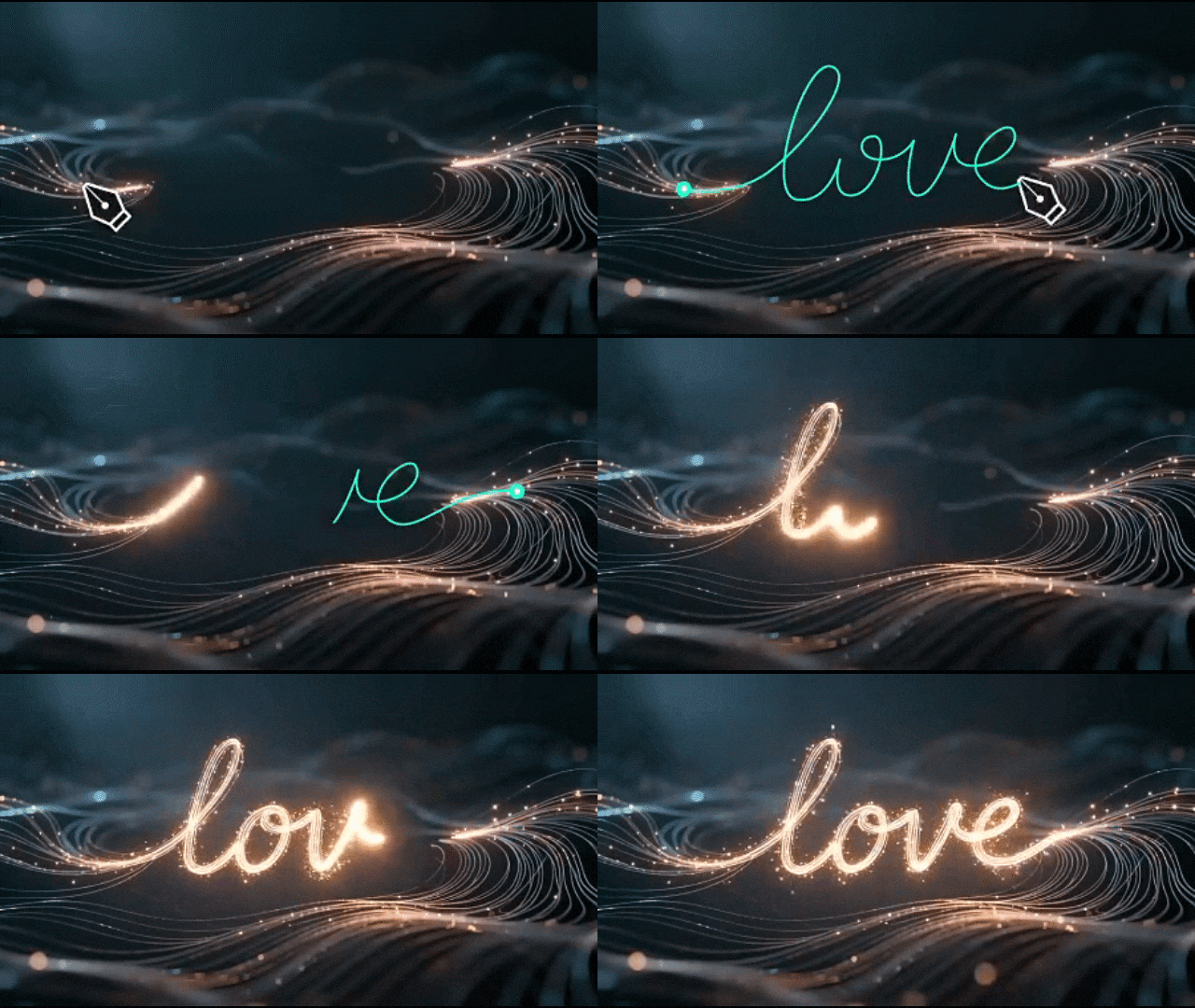
guide to animate stroke in after effects

Partie 1. Qu’est-ce que l’animation de tracé dans After Effects ?

L’animation de tracé dans After Effects, c’est le fait de faire apparaître un trait ou un contour qui s’anime progressivement. Ces traits dessinent des chemins fluides pour révéler formes, textes ou logos en mouvement. C’est une motion graphics technique qui transforme des éléments statiques en animations dynamiques.
what is stroke animation in after effects

L’outil principal pour animer un tracé dans After Effects est la fonctionnalité Tracé Découpé ("Trim Paths"). Elle permet de contrôler le début, la fin et le décalage d’un tracé. Avec ces valeurs, vous définissez comment la ligne va apparaître, disparaître ou suivre le chemin souhaité.

Vous pouvez utiliser l’animation de tracé dans tous types de vidéos. Les applications sont nombreuses, comme :

  • Animations d’itinéraires pour vidéos de voyage : Un tracé traverse une carte pour marquer le parcours ou insister sur chaque étape du trajet.
  • Tracés de contours dans des présentations produits : De fins traits mettent en avant les bords du produit ou révèlent les parties d’une forme pour montrer des détails.
  • Révélation de logo ou signature façon écriture manuscrite : Les traits suivent un chemin personnalisé comme une écriture naturelle, pour donner une touche unique à votre branding.
  • Flèches animées pour tutos ou infographies : Des traits dessinent des flèches dans l’ordre pour guider le regard ou relier les éléments visuels.

Partie 2. Animer un tracé dans After Effects – Guide étape par étape

Avant de commencer, il faut comprendre le fonctionnement des effets de tracé sur After Effects. L’idée : dessiner une ligne qui s’affiche progressivement à l’écran grâce à des calques de forme simples et une animation basée sur les images-clés. Vous utiliserez la fonction Tracé Découpé ("Trim Paths") pour gérer la progression du tracé.

Méthode 1 : animation de tracé basique avec Tracé Découpé

Voici comment animer un tracé dans After Effects à l’aide de l’effet Tracé Découpé :
Étape 1
Créer un calque de forme
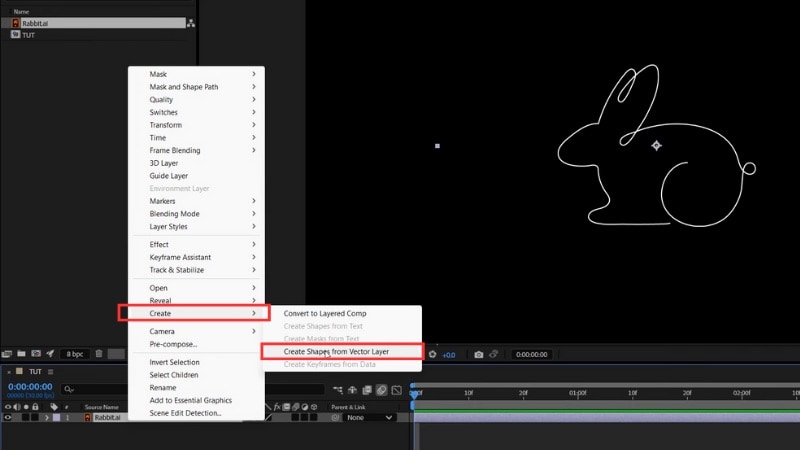
Commencez par ajouter votre forme sur la timeline. Vous pouvez importer un fichier Illustrator ou dessiner la forme directement dans After Effects avec l’outil Forme. Les deux approches fonctionnent.
create a shape layer in after effects
Si vous utilisez un fichier Illustrator, faites un clic droit dessus, puis sélectionnez Créer > Créer des formes à partir du calque vectoriel.
Étape 2
Supprimer le fond et paramétrer le contour
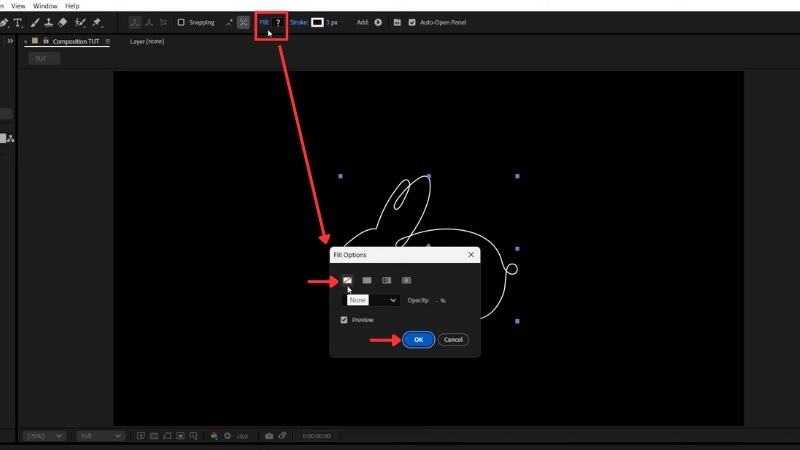
Il faut que votre forme ne possède que des contours. Sélectionnez le calque de forme puis, dans la barre d’outils, réglez le Fond > Aucun.
remove the fill of the shape
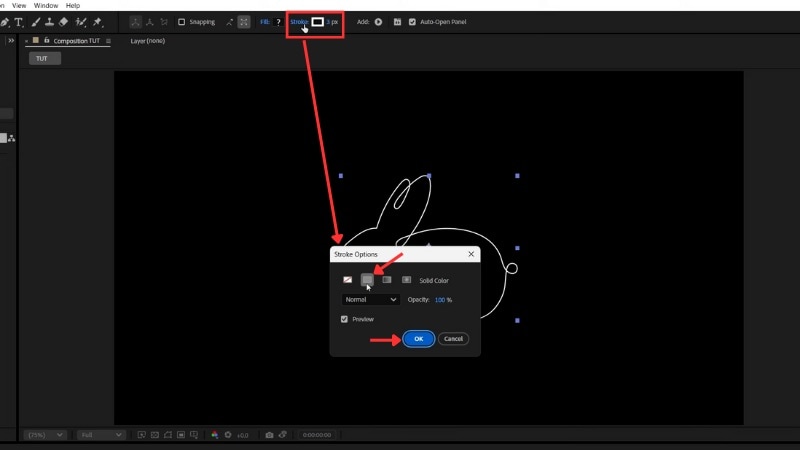
À côté de l’option Fond, définissez la Couleur du Contour (Stroke) sur une couleur unie. Ajustez la Épaisseur du Contour pour contrôler la largeur de votre ligne.
set the stroke of the shape
Étape 3
Ajouter l’effet Tracé Découpé
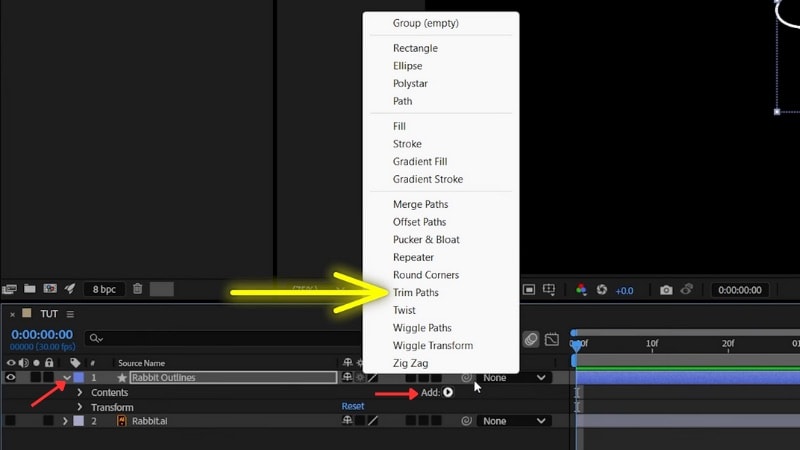
Dans le panneau Timeline, ouvrez le déroulé de votre calque de forme, cliquez sur Ajouter, puis choisissez Tracé Découpé ("Trim Paths")Tracé Découpé. Cette fonctionnalité permet d’animer le début et la fin de la ligne.
add the trim path effect
Étape 4
Animer le tracé
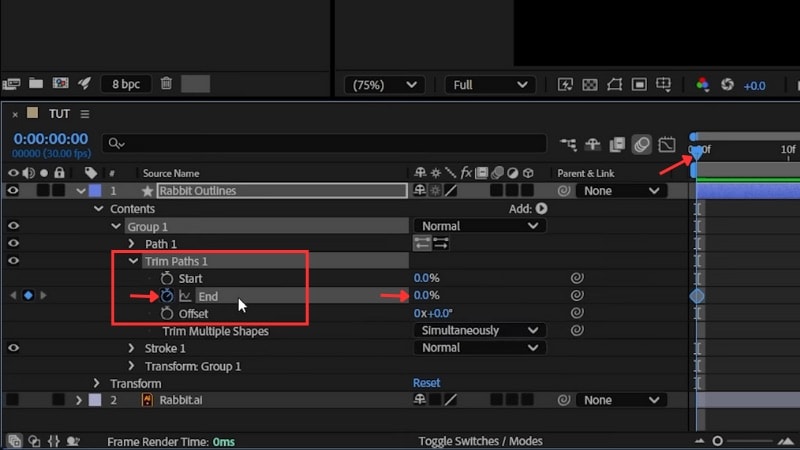
Dépliez la section Tracé Découpé ("Trim Paths")Tracé Découpé ("Trim Paths")  Réglez to 0%Fin (End) pour rendre le tracé invisible, puis cliquez sur l’icône Chronomètre
animate the stroke in after effects
à côté de Fin afin de créer une première image-clé.  Réglez to 100% Avancez de quelques secondes sur la timeline, puis modifiez à 100 %. Le tracé va alors s’animer de bout en bout.
Étape 5
Rendre l’animation fluide
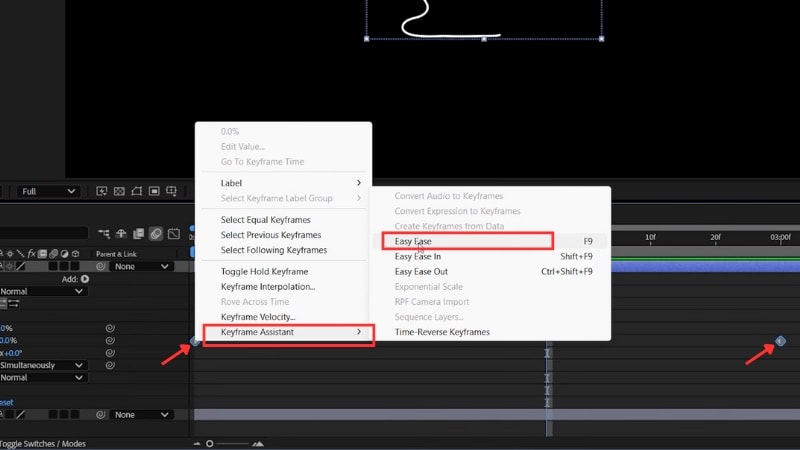
Sélectionnez les deux images-clés, faites un clic droit puis choisissez Assistant d’images-clés > Accélération douce ou appuyez sur F9. Cela affine le mouvement.
easy ease to smooth the motion

Vous avez maintenant une animation de tracé After Effects réalisée avec Tracé Découpé. La méthode marche aussi bien sur des formes, contours de texte ou logos pour un effet de révélation créatif.

Méthode 2 : Animation de tracé “pinceau”

Vous pouvez aussi créer un effet d’encre ou de peinture au pinceau, pour des traits à l’aspect plus naturel : la technique du tracé pinceau dans After Effects. Cela donnera des bords doux, moins numériques, façon véritable coup de pinceau.

Voici le mode d’emploi étape par étape :
Étape 1
Créer une nouvelle composition
Créez une nouvelle composition et nommez-la “Pinceau 1”. Laissez en HD, durée autour de 5 secondes.
Étape 2
Tracer la ligne de base
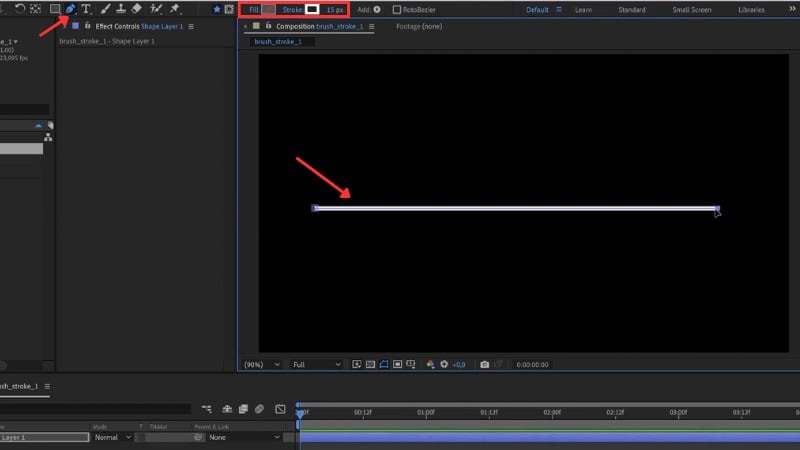
Sélectionnez l’Outil Plume et tracez une ligne droite sur l’écran. Maintenez Shift pour rester parfaitement droit. Activez ensuite le contour Fond > Aucun et réglez Épaisseur du Contour à environ 6 px. Choisissez une couleur (par exemple le blanc).
use pen tool to draw a line
Étape 3
Dupliquer et varier les traits
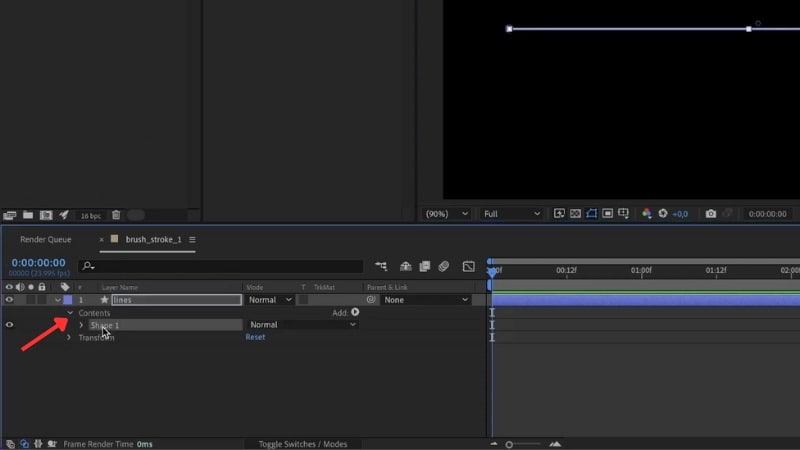
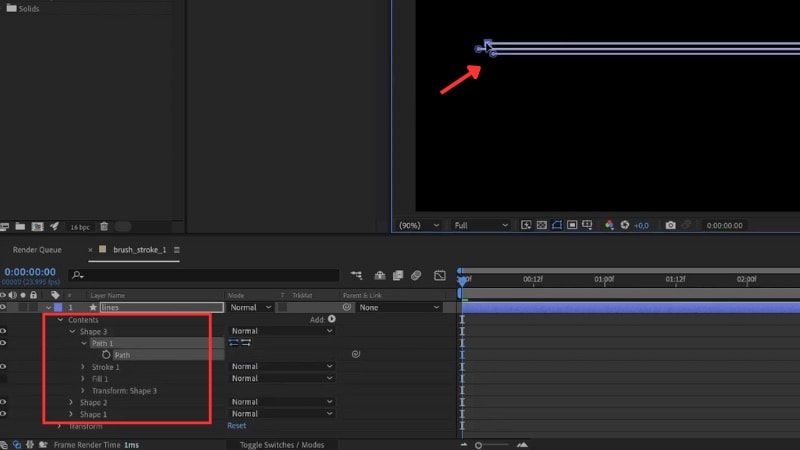
Allez dans le calque de forme ; ouvrez la propriété Contenu et dupliquez le Chemin plusieurs fois.
duplicate and vary the lines
Modifiez la position de chaque nouveau chemin légèrement plus bas que le précédent. Changez aussi quelques largeurs à 10 ou 15 px pour un effet plus épais et superposé. Une dizaine de traits fonctionne bien.
adjust the path positions
Étape 4
Ajouter des bords “bruts”
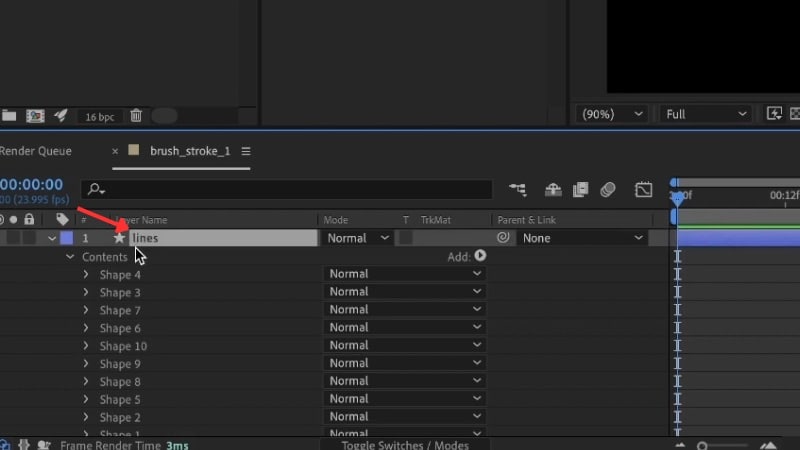
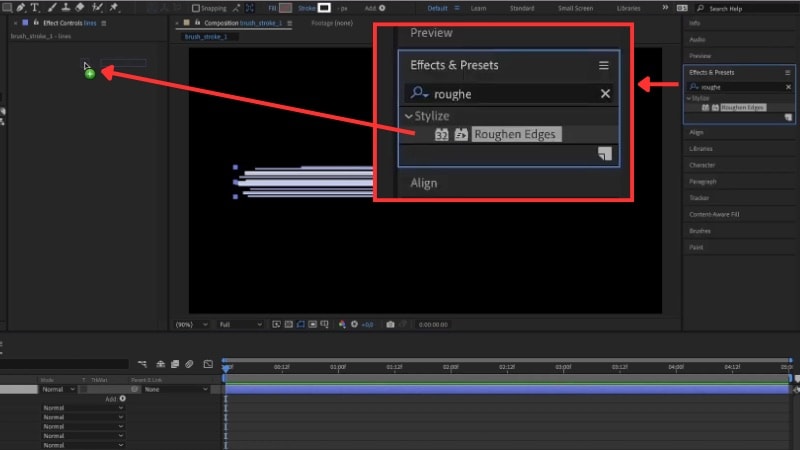
Cliquez sur le calque Lignes puis allez dans le panneau Effets et Préréglages.
apply effects to the lines layer
Cherchez Bords Irréguliers, puis appliquez aux lignes la commande via commandes d’effets.
find roughen edges and apply to layer
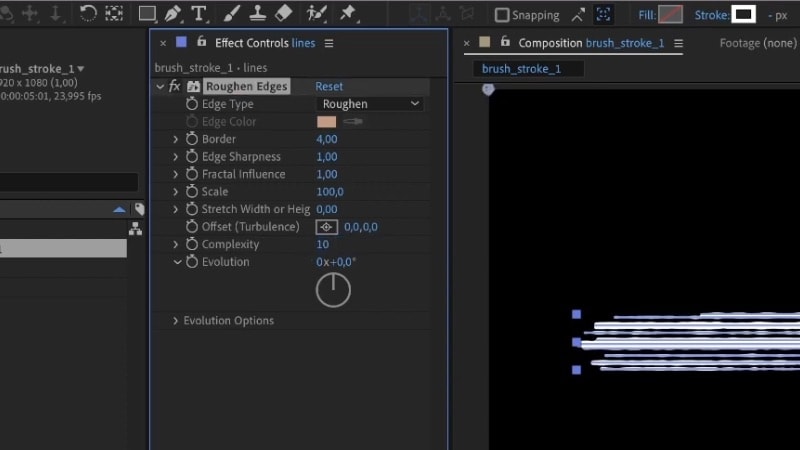
Ajustez la Bordure autour de 410, et la Complexité10 vers 2. Vous obtenez ainsi un effet texturé irrégulier comme un vrai pinceau.
adjust the effects' settings
Etape 5
Ajoutez Trim Paths pour animer le trait du pinceau
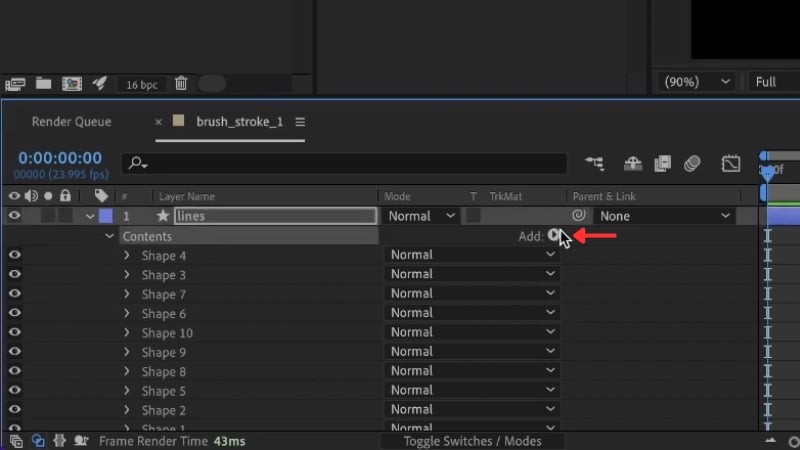
Ouvrez le calque de forme, allez dans Contenu, puis cliquez sur Ajouter > Trim Paths. Veillez a l'ajouter au groupe complet qui contient toutes vos lignes dupliquees, et non a une seule ligne. Ainsi, toutes les lignes s'animeront ensemble comme un seul coup de pinceau.
acceder a trim paths dans after effects
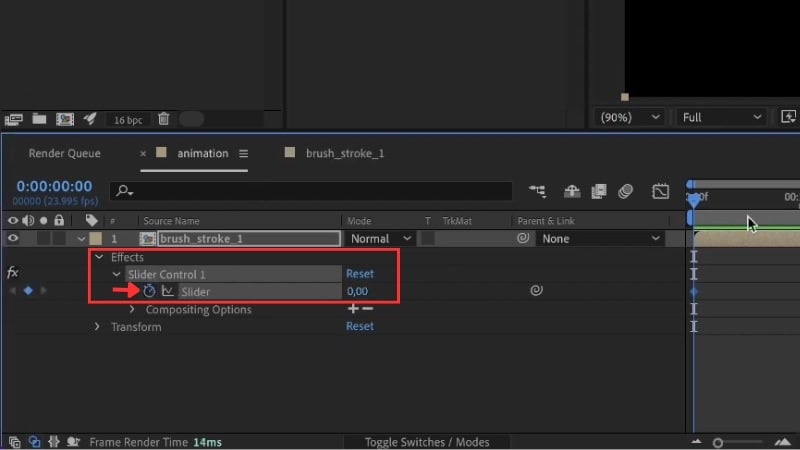
Developpez les parametres de Trim Paths pour regler le curseur. Placez la tete de lecture au debut du trace et definissez le curseur sur 0 %. Cliquez sur l'icone chronometre a cote du curseur pour creer votre premiere image cle. Ensuite, avancez la tete de lecture et reglez le curseur sur 100 %. Le trait se dessine alors a l'ecran dans un mouvement fluide et unifie.
definir les images cles pour l'animation

Vous avez maintenant cree un trait de pinceau dans After Effects qui s'anime a l'ecran. Vous pouvez combiner plusieurs traits, ajuster leurs couleurs ou modifier leur forme pour obtenir une animation plus artistique.

Bonus : avez-vous vraiment besoin d'After Effects ? Essayez une alternative

Vous souhaitez animer un trait dans After Effects sans passer par une configuration complexe ? En motion design, les traits ne servent pas seulement a decorer. Ils guident le regard, tracent des trajectoires et revelent des formes avec intention. On retrouve souvent l'animation de traits dans les itineraires de voyage, les reveals de logo, les videos explicatives ou les mises en avant de produits.

Mais si votre objectif est de creer ces effets rapidement, After Effects n'est pas forcement le meilleur choix. Animer un trait dans After Effects demande du temps et plusieurs etapes de configuration. Si vous preferez un editeur video avec un flux de travail plus simple, essayez une alternative comme Wondershare Filmora.

animer un trait dans filmora
Essayer gratuitement Essayer gratuitement
qrcode-img
Scannez pour obtenir l'application Filmora
secure-icon Telechargement securise

La version 15 de Filmora a introduit la fonctionnalite Outil Plume, qui permet elle aussi de creer une animation de trait comparable a celle d'After Effects. La difference, c'est que tout se passe au meme endroit. Vous pouvez dessiner directement sur la zone d'aperu, ajuster les courbes et animer le trace de la ligne sans jongler entre plusieurs calques.

Comparer l'animation de trait dans After Effects et Filmora

Consultez le tableau ci-dessous pour voir comment Filmora se compare a la creation d'animations de trait dans After Effects :

Fonctionnalite After Effects Filmora
Outil principal pour les traits Calques de forme avec Trim Paths pour animer les lignes. Pen Tool avec options de trait et controles d'animation Trim Path.
Complexite du flux de travail Necessite plusieurs calques, effets et images cles. Tous les reglages sont reunis dans un seul panneau.
Courbe d'apprentissage Assez difficile pour les debutants. Facile a prendre en main.
Controles de l'animation du trait Start, End et Offset pour regler le timing. Les reglages Start et End apparaissent juste apres l'activation de Trim Path.
Besoin de plugin Souvent necessaire pour les styles avances. Les animations de trait ne necessitent pas de plugin dans Filmora.
Vitesse de rendu Depend de la taille de la composition et des effets. Optimise pour des exports plus rapides.
Ideal pour Les motion graphics complexes et les rigs d'animation personnalises. Les animations rapides, les intros et les tutoriels.

Comment animer un trait dans Filmora

Suivez les etapes ci-dessous pour creer une animation de trait dans Filmora :
Etape 1
Demarrez le projet et ajoutez vos elements
Ouvrez Filmora et creez un nouveau projet. Importez votre video ou votre image, puis faites-la glisser dans la timeline. Ajustez sa position ou sa taille dans la fenetre d'aperu afin de bien cadrer votre scene.
Etape 2
Dessinez le trace avec le Pen Tool
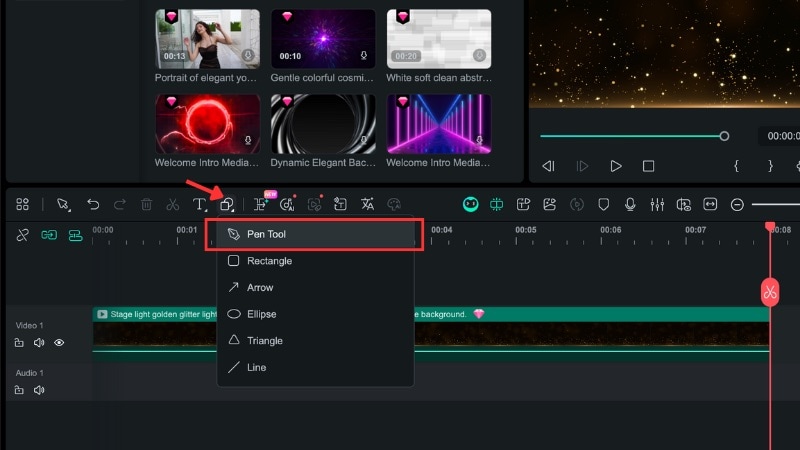
Dans la barre d'outils au-dessus de la timeline, allez dans Drawing Tools > Pen Tool.
acceder au pen tool dans filmora
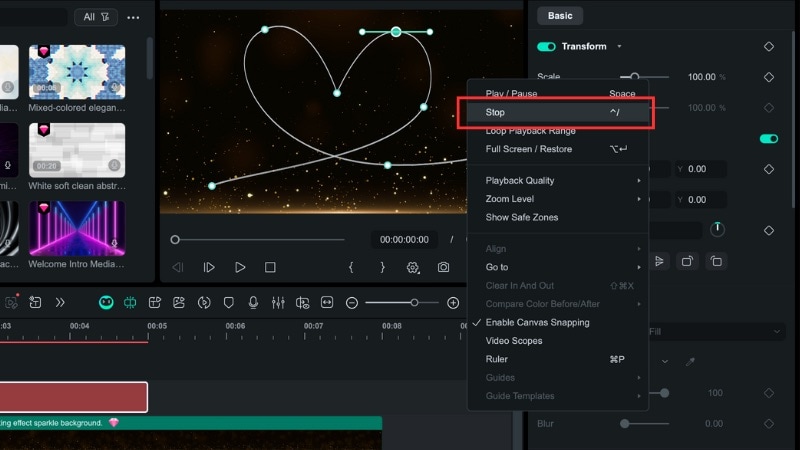
Vous pouvez ensuite dessiner votre trait directement sur l'ecran d'aperu.
creer les lignes du trace avec le pen tool
Cliquez une fois pour ajouter des points droits, ou cliquez et faites glisser pour creer une courbe.
Une fois le trace termine, faites un clic droit sur l'ecran et selectionnez Stop pour valider votre trace.
Etape 3
Personnalisez le style du trait
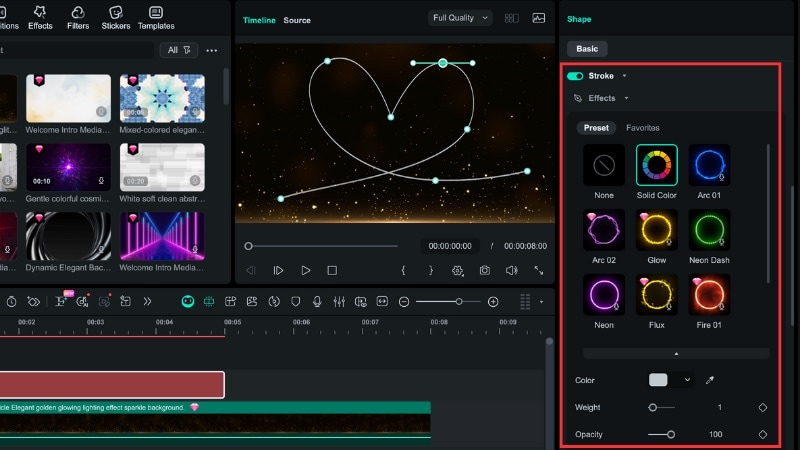
Une fois la forme creee avec Drawing Tools, le panneau Shape Editing s'ouvre sur la droite de l'ecran.
Faites defiler jusqu'a la section Stroke, ou vous pouvez definir la couleur de la ligne, ajuster son epaisseur (Weight) ou regler son opacite. Vous pouvez aussi choisir un style de trait predefini pour aller plus vite.
personnaliser le style du trait
Etape 4
Animez le trait avec des images cles
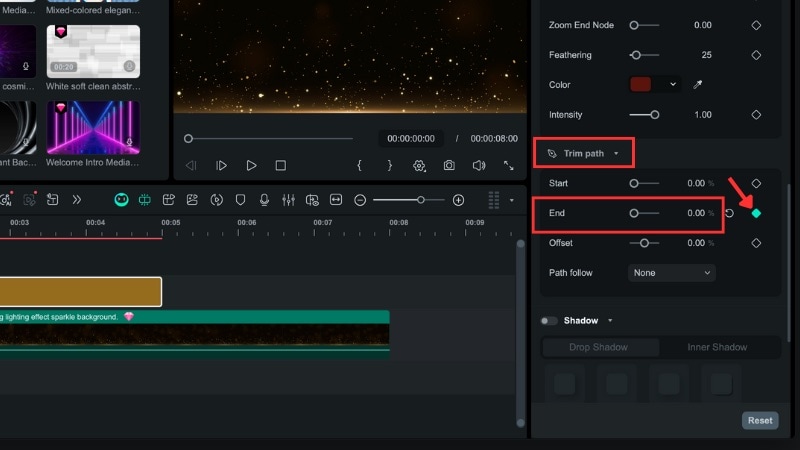
Dans ce meme panneau, allez a la section Trim Path. Cet outil vous aide a ajouter des images cles a vos lignes de trace.
Placez la tete de lecture au debut du clip et reglez End sur 0 %. Cliquez sur l'icone Keyframe pour marquer la premiere image.
definir le debut de l'image cle
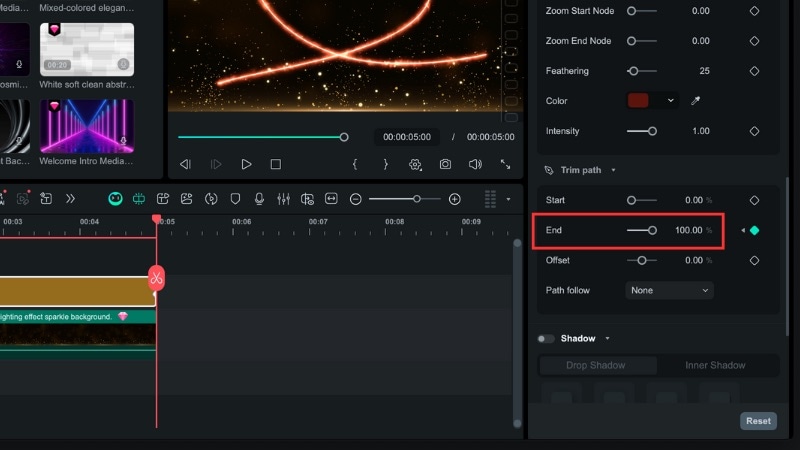
Ensuite, avancez la tete de lecture et passez End a 100 %. L'image cle suivante sera ajoutee automatiquement.
Ce reglage cree une animation de trait fluide qui se dessine le long du trace.
definir la fin de l'image cle
Etape 5
Previsualisez l'animation du trait
Lisez la video dans la fenetre d'aperu pour verifier l'animation. Ajustez si besoin le timing du trait ou la forme du trace afin d'obtenir un rendu plus naturel.

Conclusion

Apprendre a animer un trait dans After Effects est une competence utile pour creer des contours, des reveals de logo ou des trajectoires animees. La methode offre un controle precis, mais demande du temps pour la configuration et l'ajustement des images cles.

Si vous preferez une solution plus rapide et plus simple, le Pen Tool de Filmora permet d'obtenir une animation de trait proche de celle d'After Effects avec moins d'efforts. Il vous permet de dessiner des formes sur la zone de travail, de regler le style du trait et d'animer directement le trace au meme endroit.

Filmora convient parfaitement aux createurs qui veulent des animations de trait fluides sans courbe d'apprentissage trop raide. Essayez-le des aujourd'hui et voyez a quelle vitesse vos montages peuvent avancer.

Filmora
Application et logiciel de montage video IA
Essayer gratuitement Essayer gratuitement
qrcode-img
Scannez pour obtenir l'application Filmora
Le meilleur outil pour creer des videos partout, pour tous les createurs !
Votre premier montage video reussi commence ici, sans aucune experience prealable

💬 FAQ sur l’animation de tracé dans After Effects

  • 1. Puis-je combiner l’animation de tracé avec d’autres effets dans After Effects ?

    Oui. Vous pouvez associer l’animation de tracé avec des effets comme lueur, flou ou dégradé de couleurs pour la rendre plus visible. De nombreux monteurs la combinent aussi avec le flou de mouvement ou des variations d’opacité pour obtenir des transitions plus fluides et donner de la profondeur.

  • 2. Comment donner un aspect plus naturel ou dessiné à la main à mon animation de tracé ?

    Essayez la méthode du pinceau plutôt que le simple « Trim Path ». Ajoutez l’effet « Bords rugueux » ou variez légèrement l’épaisseur du trait et la vitesse pour imiter un tracé à la main. De petites imperfections rendent l’animation plus organique.

  • 3. Combien de temps doit durer une animation de tracé ?

    Il n’y a pas de règle stricte, mais la plupart des animations de tracé After Effects fonctionnent mieux entre 2 et 5 secondes. Gardez-la assez longue pour que les spectateurs suivent le mouvement, mais suffisamment courte pour conserver le rythme de la vidéo.

Vous aimerez peut-être aussi

Comment faire suivre un trajet à un objet dans After Effects sur Mac

Ce guide vous explique comment déplacer un objet pour suivre un tracé dans After Effects sur Mac. Maîtrisez l'outil Plume, préparez votre objet et découvrez un éditeur alternatif.

Publié parMarion Dubois|2026-03-17 19:24:00
Comment supprimer un arrière-plan sur GIMP : 3 méthodes simples et efficaces

Ce guide explique comment retirer l'arrière-plan avec GIMP en utilisant des méthodes simples accessibles aux débutants. Des fonds basiques aux contours complexes, vous allez tout apprendre sans étapes de retouche compliquées.

Publié parMarion Dubois|2026-03-16 11:25:31
Vous cherchez encore Topaz Video AI Crack ? Découvrez une alternative plus sûre à connaître

Vous envisagez un crack de Topaz Video AI ? Découvrez les risques réels liés aux versions piratées et une alternative fiable pour améliorer et restaurer vos vidéos en toute sécurité, sans compromettre votre système.

Publié parMarion Dubois|2026-02-11 18:12:48
Comment normaliser l'audio dans Premiere Pro pour un son cohérent

Normalisez l'audio dans Premiere Pro avec 3 méthodes. Découvrez ce que signifie un audio normal, quand l'ajuster pour maintenir un volume cohérent, et essayez des outils d'IA pour un montage audio plus rapide.

Publié parMarion Dubois|2026-01-07 13:58:56
Test de MorphVOX Pro 2026 : changeur de voix pour les joueurs

Découvrez tout sur MorphVOX Pro, Junior et les versions Android dans cette revue 2026 avec des conseils pratiques et des comparaisons d'édition vocale.

Publié parMarion Dubois|2026-01-07 13:58:54
Comment utiliser et personnaliser les bandeaux inférieurs dans Premiere Pro

Ajoutez une touche professionnelle à vos vidéos avec des bandeaux inférieurs dans Premiere Pro. Utilisez des modèles gratuits, des étapes rapides et des conseils de conception avisés pour créer des visuels clairs, élégants et soignés.

Publié parMarion Dubois|2026-01-07 13:58:52
Revue d'OBS Studio 2026 : L'outil gratuit ultime pour les créateurs ?

Lisez notre avis sur OBS Studio 2026 pour découvrir ses points forts, ses limites et pourquoi de nombreux créateurs choisissent désormais Filmora pour une expérience d'enregistrement et de montage tout-en-un plus simple.

Publié parMarion Dubois|2026-01-07 13:58:51