

Ajouter un contour (stroke) au texte dans Adobe After Effects peut améliorer considérablement vos graphiques. Les contours permettent au texte de ressortir et de devenir plus attrayant. Si vous vous demandez comment ajouter un stroke au texte dans After Effects, ce tutoriel est fait pour vous.
Les strokes définissent les limites du texte, ce qui améliore sa lisibilité. Ils permettent également d’ajouter du contraste sur des arrière-plans complexes. Cette technique est idéale pour les vidéos YouTube, les titres cinématographiques, et bien plus encore. À la fin de ce guide, vous saurez appliquer efficacement un stroke à votre texte.
After Effects offre des possibilités infinies de personnalisation. Vous pouvez modifier la couleur, l’épaisseur et même ajouter des animations. Plongeons dans le processus afin d’améliorer votre texte avec des strokes.
Dans cet article
Partie 1. Comment ajouter un stroke au texte dans After Effects
Adobe After Effects est reconnu pour ses outils de texte puissants. Ajouter un contour est un moyen simple de faire ressortir le texte. Que vous cherchiez à améliorer la lisibilité ou à créer des animations de contours, After Effects offre tout ce dont vous avez besoin.
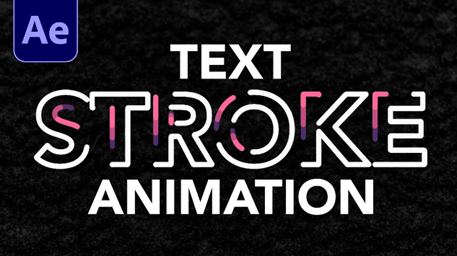
Le processus inclut plusieurs étapes, chacune offrant des options de personnalisation. Vous pouvez choisir la couleur, ajuster l’épaisseur et appliquer des animations. L’interface intuitive d’After Effects et ses capacités avancées en font un excellent choix pour les designers et éditeurs.
Entrons maintenant dans les étapes pour ajouter et personnaliser un stroke dans After Effects.
Étape 1 : Créer votre calque de texte
- Ouvrez After Effects et démarrez un nouveau projet.
- Utilisez l’outil Texte (T) pour créer un calque dans votre composition.
- Saisissez le texte auquel vous souhaitez appliquer un stroke.
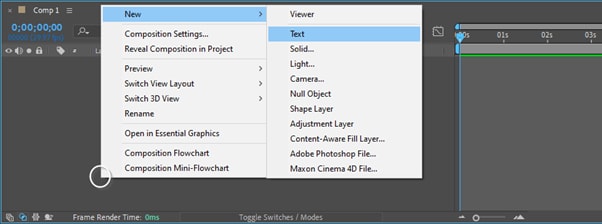
La création d'un calque de texte est la première étape. Elle permet ensuite d'ajouter des effets. Assurez-vous que votre texte est lisible et bien placé dans la composition.
Étape 2 : Ajouter l’effet de stroke
- Ouvrez le panneau Caractère. S’il n’est pas visible, allez dans Window > Character.
- Dans le panneau, repérez l’option Stroke Color à côté de Fill Color.
- Cliquez sur Stroke Color pour l’activer, puis choisissez la couleur voulue.
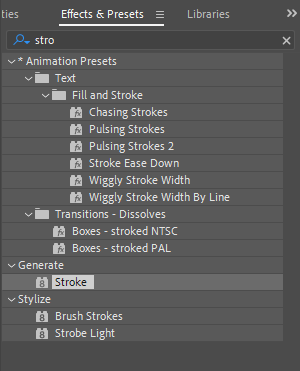
Ajouter un contour est très simple dans After Effects. Vous contrôlez entièrement son apparence. Choisissez des couleurs qui s'harmonisent avec le thème de votre vidéo.
Étape 3 : Personnaliser le stroke
- Ajustez l’épaisseur dans le panneau Caractère.
- Testez différentes valeurs afin de trouver l’équilibre parfait.
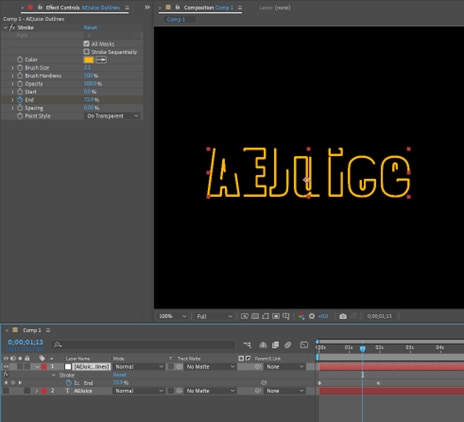
Personnaliser le contour permet d'affiner encore davantage le rendu. Ajustez son épaisseur pour qu'il soit visible sans être trop marqué. Cette personnalisation ajoute de la profondeur et met en valeur votre texte.
Étape 4 : Ajuster finement votre texte
- Pour créer un texte creux (stroke uniquement), cliquez sur Fill Color et choisissez « No Fill Color ».
- Ajustez les paramètres du contour pour obtenir le rendu parfait.
- Utilisez les outils Align et Transform pour positionner votre texte précisément.
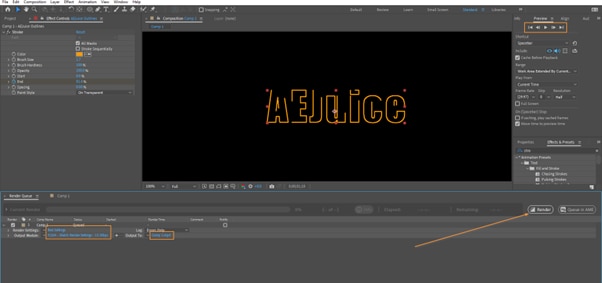
Un réglage précis est essentiel pour obtenir l'effet désiré. Assurez-vous que votre texte s'intègre au style général de votre vidéo. Un positionnement et un alignement corrects améliorent le résultat final.
Regardez cette vidéo pour un guide visuel sur l’ajout d’un stroke dans After Effects.
Techniques avancées pour animer les strokes
L’animation des contours peut apporter un effet dynamique à votre texte. Voici quelques techniques avancées :
- Animer la couleur du contour : Utilisez des images clés pour modifier la couleur du contour au fil du temps. Accédez aux propriétés du calque de texte, recherchez « Animer », puis choisissez « Couleur du contour ». Définissez des images clés pour les changements de couleur.
- Convertir le texte en formes : Cliquez avec le bouton droit sur le calque de texte et sélectionnez « Créer des formes à partir du texte ». Cela permet d'obtenir des effets de contour plus avancés.
- Ajouter un effet de tracés de découpage : Utilisez l'effet de tracés de découpage pour animer le contour. Cet effet révèle ou masque le contour de manière dynamique.
Ces outils offrent davantage de créativité et de personnalisation.
Cohérence entre les versions
Adobe assure la cohérence entre les versions d'After Effects. Les fonctionnalités de base, comme l'ajout de contours, restent inchangées. Les mises à jour importantes et les nouvelles fonctionnalités sont signalées dans les notes de version. En cas de changements significatifs, Adobe les documente explicitement.
Cette cohérence garantit une utilisation simplifiée. Vous pouvez suivre ces étapes dans les versions les plus récentes d'After Effects. Testez différents styles de contour pour trouver celui qui vous convient le mieux.
Voyons maintenant pourquoi l'ajout de contours au texte est avantageux.
Partie 2. Pourquoi ajouter un stroke au texte dans After Effects ?
Ajouter un contour à un texte dans After Effects présente plusieurs avantages. Les contours améliorent la lisibilité du texte et lui confèrent un aspect plus attrayant. Voici pourquoi vous devriez envisager de les utiliser :
- Améliore la visibilité : Les contours facilitent la lecture du texte. Ils définissent les contours du texte sur des fonds complexes. C'est particulièrement utile dans les scènes chargées.
- Accroît la flexibilité : Les contours offrent une plus grande flexibilité dans la conception du texte. Vous pouvez transformer un texte simple en visuels attrayants. Cette flexibilité favorise la liberté créative.
- Soutient la créativité : Les contours sont polyvalents. Vous pouvez les animer, modifier leurs formes et les utiliser pour créer des animations uniques.
Effets textuels supplémentaires dans After Effects
- Animation : Animez le trait lui-même ou le mouvement du texte. Cela ajoute du dynamisme et de l’intérêt.
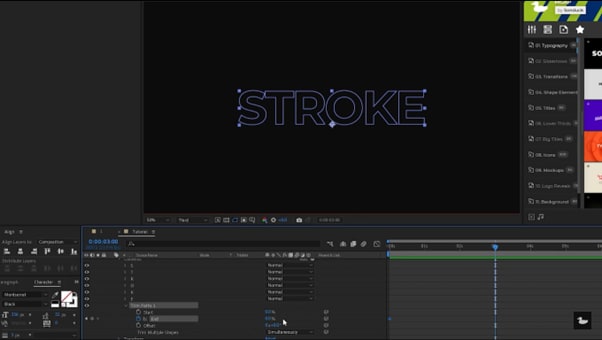
- Effet machine à écrire : Créez un effet de révélation façon machine à écrire. Cet effet simule les animations de frappe classiques.
- Préréglages de texte : Utilisez les préréglages pour des effets rapides et élégants. Les préréglages vous font gagner du temps et vous inspirent.
- Création de texte creux : utilisez uniquement les contours en définissant le remplissage sur « Aucun remplissage » pour un aspect minimaliste.
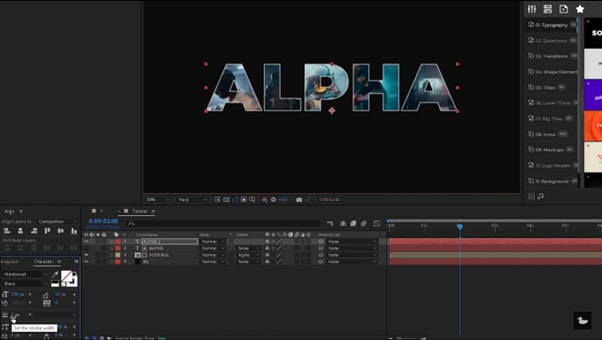
L’ajout de traits renforce ces effets. Ils contribuent à l’impact global et à la lisibilité du texte.
Comment créer un texte creux en ajoutant un contour dans After Effects
Hollow text features only the stroke, with no fill color. Here’s how to create it:
- Sélectionnez le calque de texte : Utilisez l’outil Texte pour créer un calque de texte.
- Activez le contour : Ouvrez le panneau Caractère et sélectionnez une couleur de contour.
- Supprimer le fond : Cliquez sur Couleur de fond et choisissez « Aucune couleur de fond ».
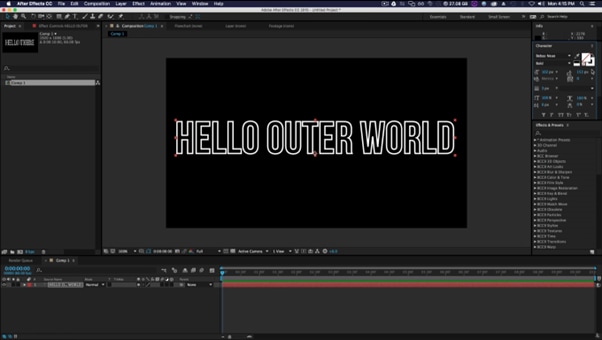
Le texte en creux est saisissant et moderne. Il est parfait pour les designs minimalistes.
Alternatives au stroke dans After Effects
Les contours ne sont pas la seule façon d'embellir un texte. Voici quelques alternatives :
- Ombre portée : Ajoute de la profondeur et du relief au texte. Les ombres le font ressortir.
- Lueur : Crée un effet doux et lumineux. La lueur ajoute une touche mystique.
Ces alternatives offrent des options stylistiques uniques. Elles peuvent être combinées avec des contours pour un effet plus marqué.
Voyons maintenant comment ajouter des contours à un texte à l'aide d'autres logiciels.
Partie 3. Ajouter un stroke dans d'autres logiciels de montage vidéo
Wondershare Filmora est un autre excellent outil de montage vidéo, réputé pour sa simplicité et ses puissantes fonctionnalités d'édition de texte. Filmora permet aux débutants comme aux professionnels d'ajouter facilement des effets de texte et des animations créatives à leurs vidéos.
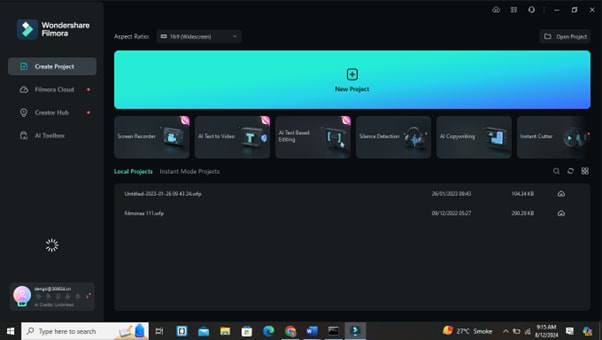
L’interface de Filmora est intuitive, la rendant accessible aux utilisateurs qui privilégient les logiciels simples. Elle offre diverses fonctionnalités liées au texte, des ajustements de base aux animations avancées. Vous y trouverez tout le nécessaire pour mettre votre texte en valeur.


- Texte courbé : Créez facilement des mises en page artistiques.
- Auto-captions : Génération automatique de sous-titres à partir de l’audio.
- Effets prédéfinis : Accès rapide à des styles prêts à l’emploi.
Filmora simplifie l'édition de texte. C'est la solution idéale pour les utilisateurs qui recherchent un flux de travail efficace.
Étapes pour ajouter un stroke au texte dans Filmora
Étape 1. Ouvrir Filmora
Démarrez un nouveau projet et importez vos médias.
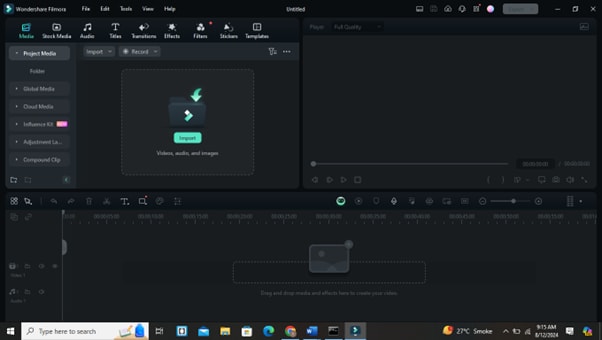
Étape 2. Ajouter du texte
Depuis le menu Titles, faites glisser un texte sur la timeline.
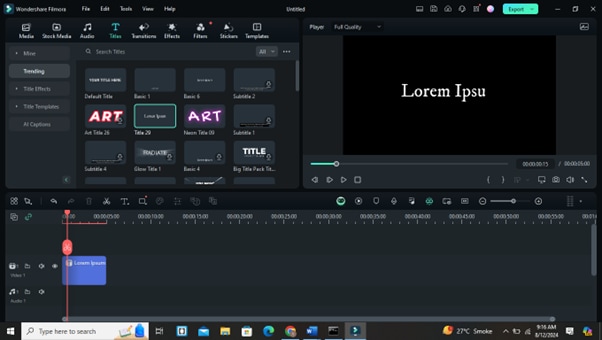
Étape 3. Personnaliser le texte
Sélectionnez votre texte et ouvrez les propriétés pour ajouter un stroke.
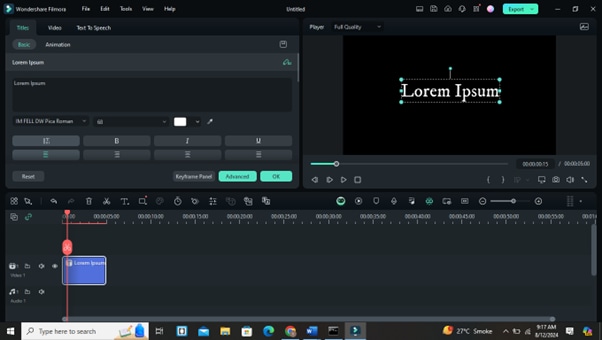
Étape 4. Ajuster le stroke
Choisissez la couleur, l'épaisseur et le style de votre trait. Personnalisez-le en fonction du thème de votre vidéo.
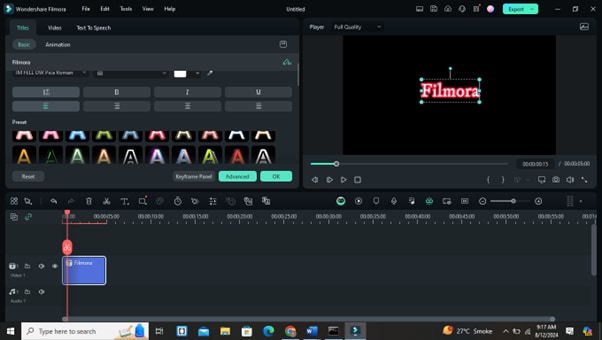
Étape 5. Prévisualiser et exporter
Prévisualisez vos modifications. Une fois satisfait(e), exportez votre vidéo.
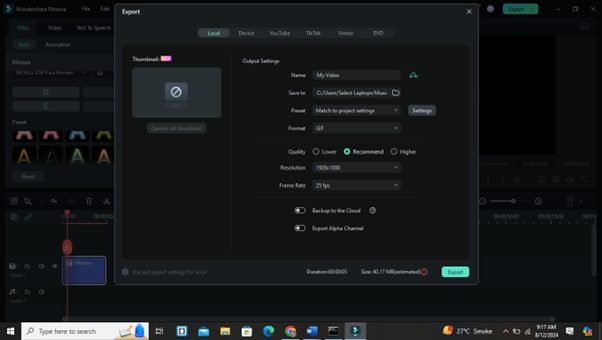
La simplicité de Filmora facilite l'édition de texte. Expérimentez différents effets pour obtenir les meilleurs résultats.
Combiner des techniques d’édition pour de meilleurs résultats
Combinez les contours avec d'autres effets pour un rendu professionnel. Utilisez l'étalonnage des couleurs et les transitions pour sublimer votre texte. L'ajout d'un design sonore peut également renforcer l'impact global.
Techniques clés pour combiner l'édition de texte dans Filmora
- AI Text-Based Editing : Utilisez l'éditeur de texte IA de Filmora pour transcrire automatiquement l'audio en texte modifiable, ce qui permet des ajustements rapides et une intégration transparente des sous-titres et des légendes dans vos vidéos.
- Options de texte personnalisables : Tirez parti des fonctionnalités avancées de personnalisation du texte, notamment la sélection des polices, les ajustements de couleur et les effets d'ombre, pour créer des superpositions de texte visuellement attrayantes qui correspondent au thème de votre vidéo.
- Animations de texte : Intégrez des animations de texte dynamiques pour capter l'attention des spectateurs et donner du style à vos vidéos. Expérimentez avec les différents styles d'animation disponibles dans Filmora pour enrichir votre narration.
- Texte exportable pour réutilisation : Après la modification, exportez le texte généré pour l'utiliser dans d'autres projets, tels que des blogs ou des publications sur les réseaux sociaux, afin d'optimiser l'utilisation de votre contenu vidéo.
Filmora offre de nombreuses fonctionnalités pratiques pour le montage vidéo, permettant des combinaisons créatives. Utilisez ses outils pour créer des récits et des visuels captivants. En combinant ces techniques de montage de texte dans Filmora, vous pouvez réaliser des vidéos plus attrayantes et professionnelles, qui communiquent efficacement votre message et touchent votre public.
Conclusion
Maîtriser les contours de texte dans After Effects sublime vos projets vidéo. Ils apportent professionnalisme et créativité, et permettent d'améliorer rapidement la lisibilité du texte.
Expérimentez différents contours et techniques. Explorez les possibilités offertes par After Effects ou Filmora. Ces deux plateformes proposent des outils performants pour l'amélioration du texte. Avec la pratique, l'ajout de contours deviendra un réflexe. Cette compétence renforcera vos capacités de montage. Continuez d'expérimenter et de créer des visuels percutants. Bon montage !
