

Vous avez du mal à enregistrer des podcasts clairs sans outils coûteux ? Le podcasting est devenu un média extrêmement populaire pour raconter des histoires, enseigner et divertir. Audacity, un éditeur audio gratuit et open source, offre une plateforme conviviale pour enregistrer et éditer des podcasts sans coûts élevés.
Cependant, malgré sa popularité et son accessibilité, Audacity pour les podcasts présente des limites qui peuvent empêcher les utilisateurs d'obtenir des podcasts vraiment soignés, au son professionnel. Dans cet article, nous allons explorer comment utiliser Audacity efficacement pour enregistrer et éditer des podcasts.
Partie 1. Utiliser Audacity pour l’enregistrement de podcasts
Le logiciel de podcast Audacity est un logiciel d’édition audio open source qui a été utilisé par les podcasteurs et artistes vocaux pour enregistrer de l’audio. Sa polyvalence et sa simplicité d’utilisation en font un choix idéal pour les débutants comme pour les professionnels souhaitant produire des podcasts de qualité sans investissement financier.
Principales fonctionnalités proposées par Audacity
Utiliser Audacity pour enregistrer un podcast : guide complet
Après avoir évoqué les fonctionnalités de cet outil d’enregistrement audio, examinons le guide étape par étape pour enregistrer et éditer un podcast avec Audacity:
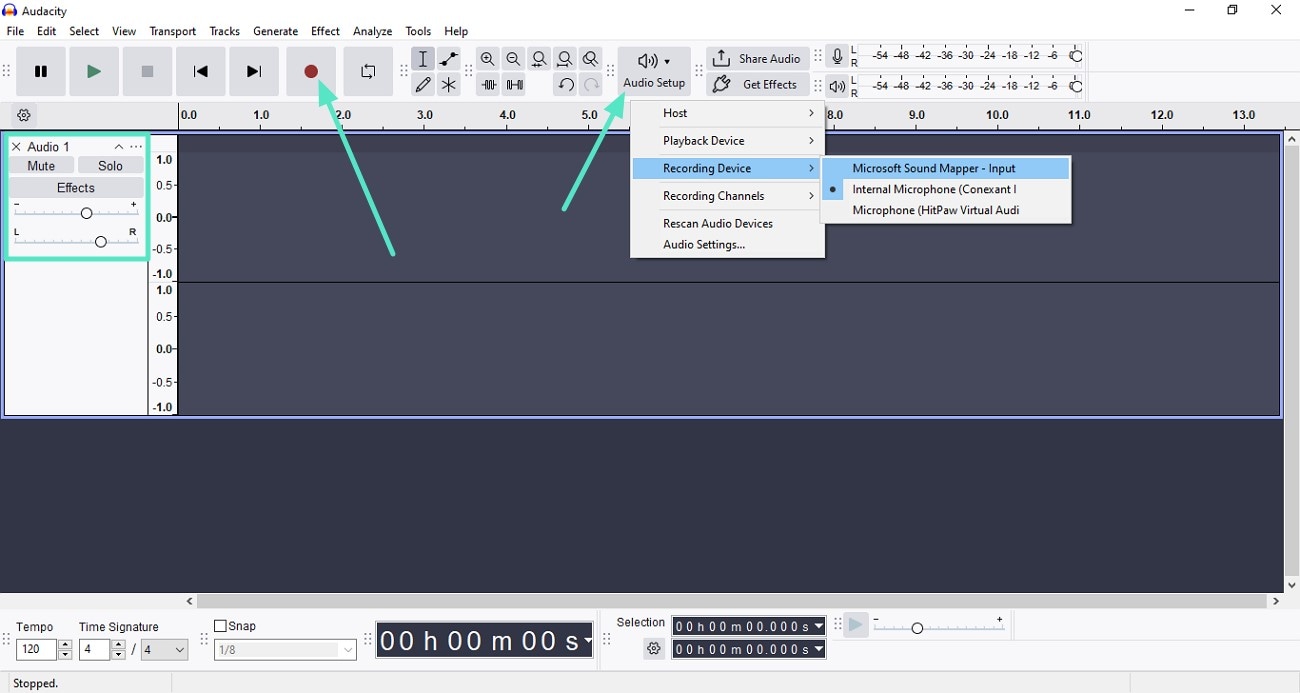
- Lancez Audacity et choisissez « Configuration audio » dans le ruban. Rendez-vous dans le panneau de gauche pour sélectionner le canal audio.
- Ajustez le « Volume » et le « Panoramique » en déplaçant les curseurs. Une fois la configuration effectuée, cliquez sur l’icône rouge d’enregistrement.
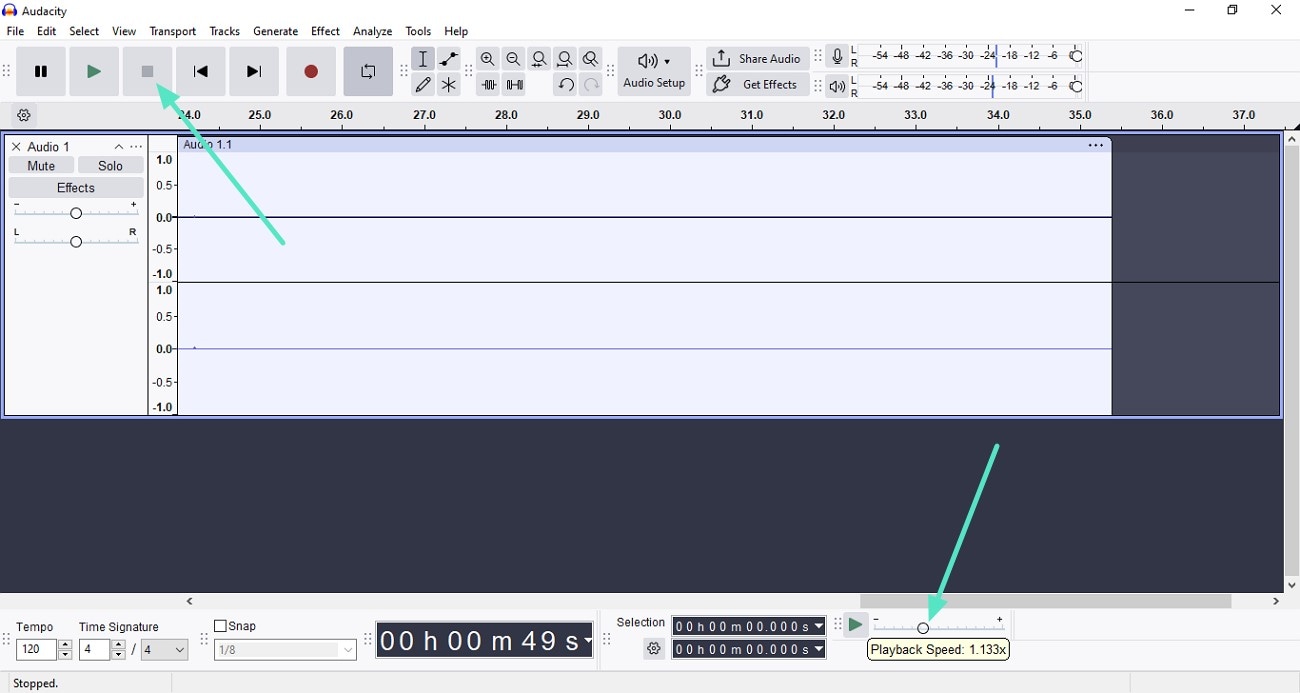
- Utilisez le bouton « Stop » pour arrêter l’enregistrement. Allez en bas et déplacez le curseur pour régler la vitesse.
- Vous pouvez modifier le « Tempo » et la marque temporelle à l’aide des options prévues.
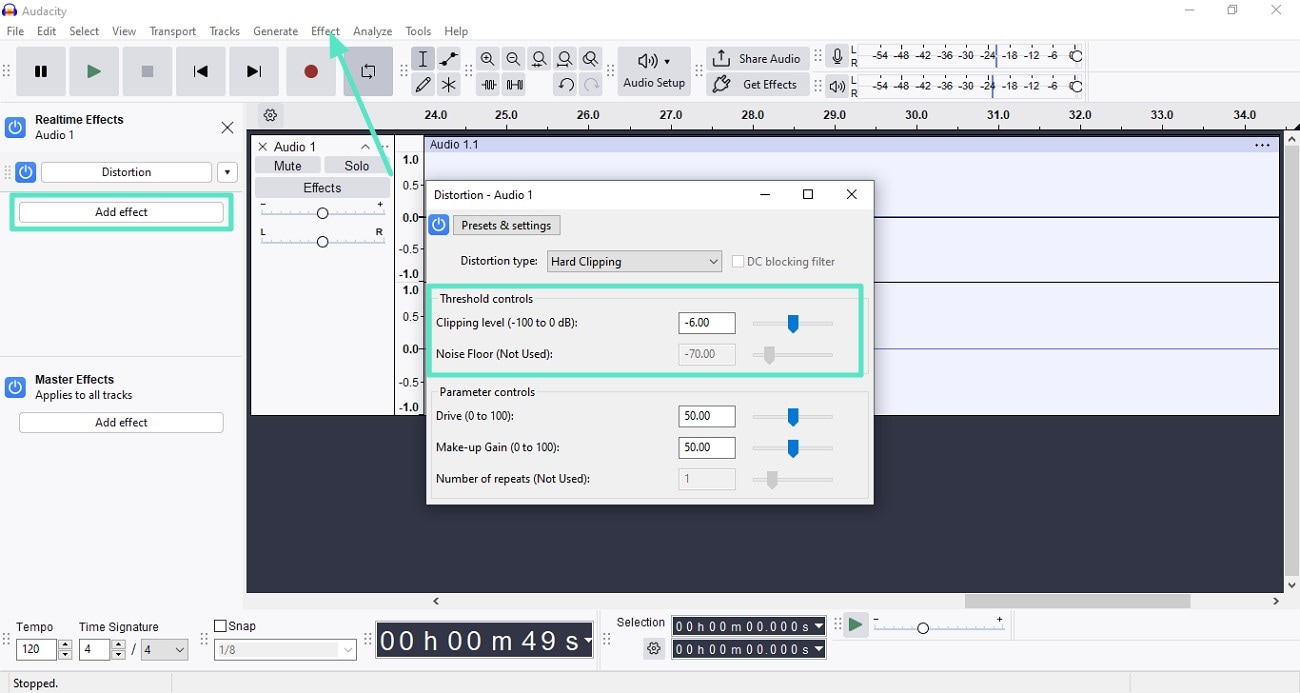
- Accédez à la barre de menu supérieure du logiciel Audacity Podcast pour trouver la section « Effets ».
- Cliquez sur le bouton « Ajouter des effets » et choisissez l’effet souhaité. Configurez les paramètres des effets, comme le « Niveau de découpage » et le « Contrôle du bruit ».
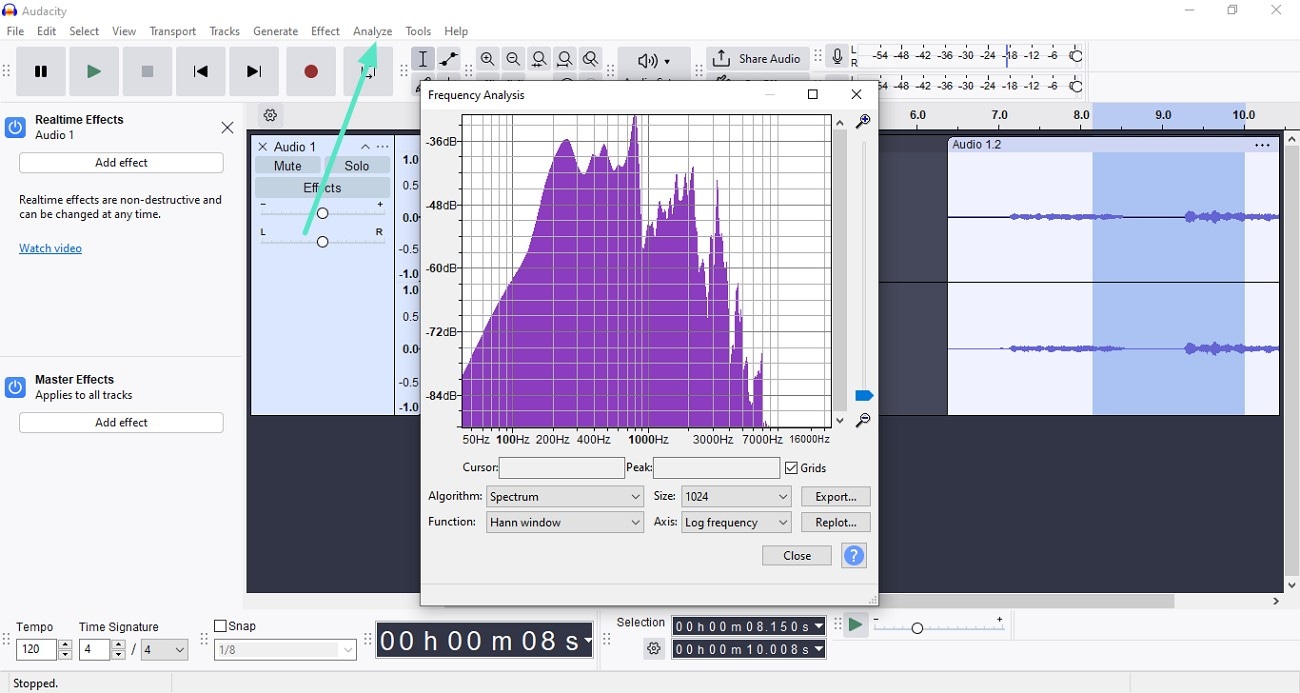
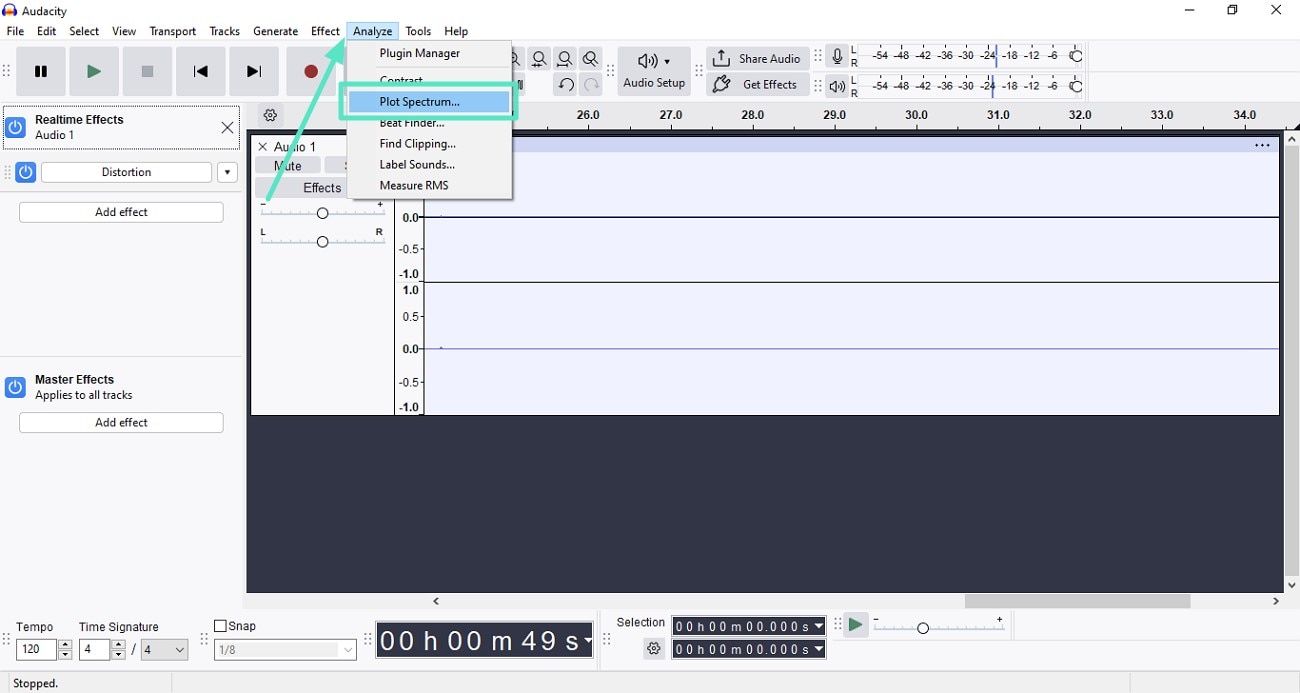
- Rendez-vous dans la barre de menu et cliquez sur l’option « Analyser ». Sélectionnez l’outil d’analyse selon vos préférences.
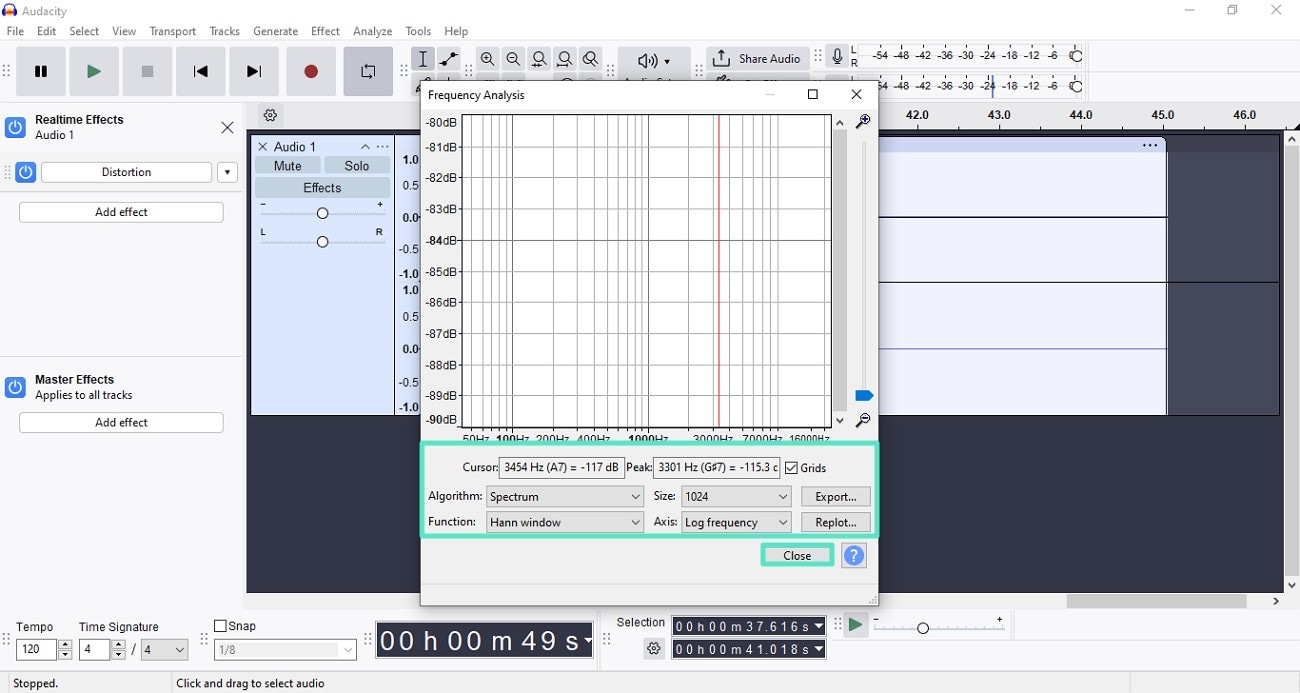
- Prévisualisez « l’Analyse fréquentielle » et ajustez-la avant d’appuyer sur « Fermer ».
- Vous pouvez analyser chaque partie de l’enregistrement selon vos préférences.
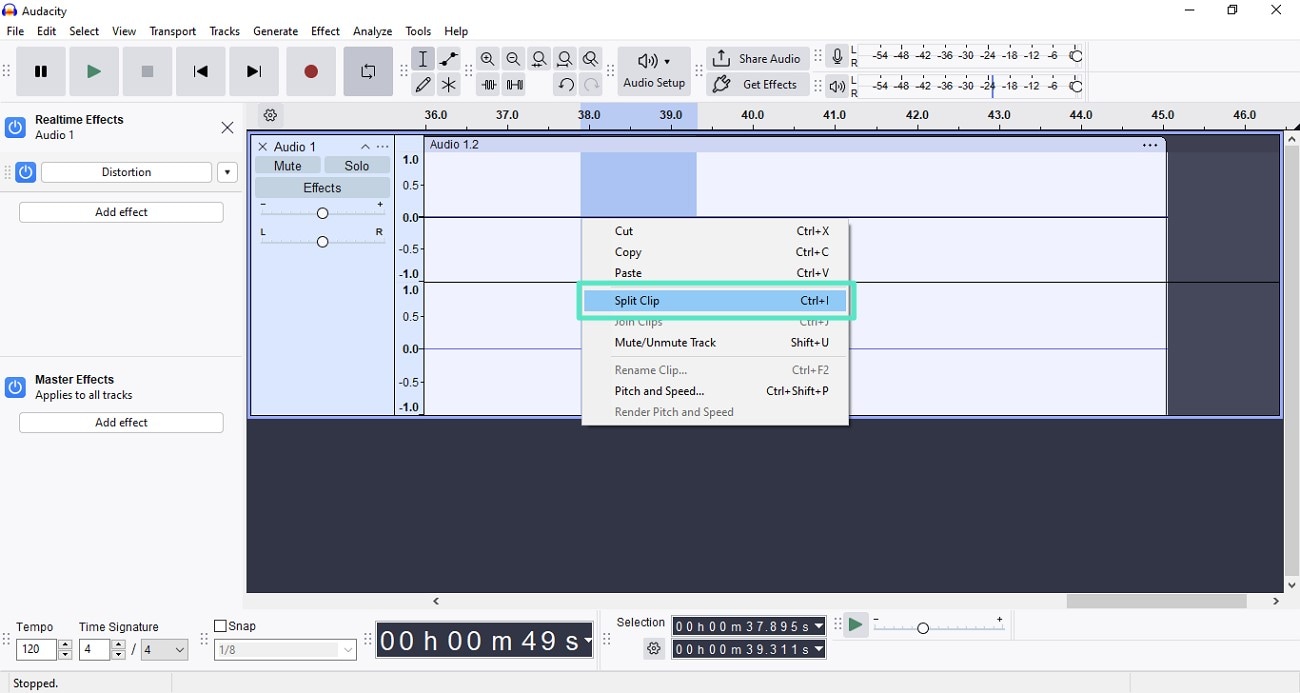
- Sélectionnez la partie que vous souhaitez supprimer en sélectionnant la zone correspondante dans l'outil de podcast Audacity.
- Cliquez dessus avec le bouton droit et choisissez l’option « Diviser le clip ». Une fois la section isolée, appuyez sur la touche « Supprimer ».
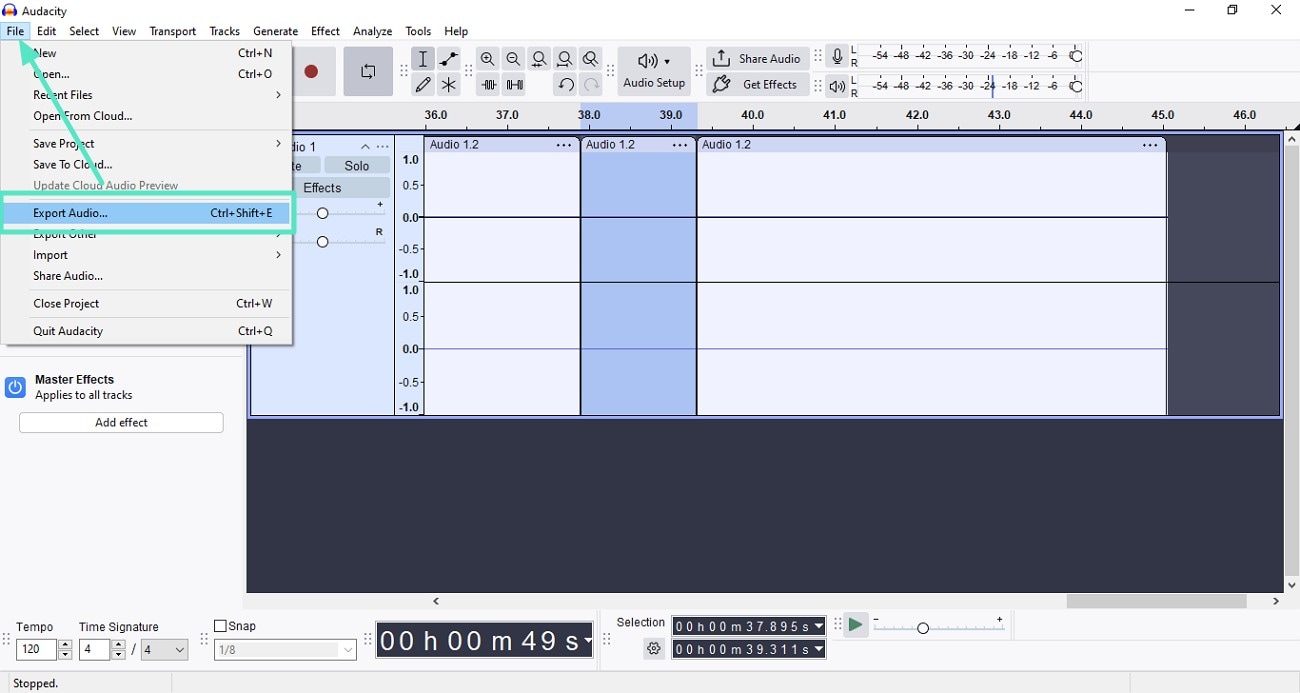
- Une fois le montage terminé, allez dans la barre de menu et cliquez sur « Fichier ».
- Enfin, cliquez sur « Exporter » pour enregistrer le résultat.
Partie 2. Pourquoi Audacity n’est pas la meilleure option pour un montage podcast tout-en-un
Bien que l’enregistrement de podcasts avec Audacity soit très utile pour les débutants, ses limitations apparaissent rapidement lorsqu’on recherche une plateforme tout-en-un capable d’une production de podcast professionnelle. Voici quelques difficultés courantes rencontrées avec Audacity :
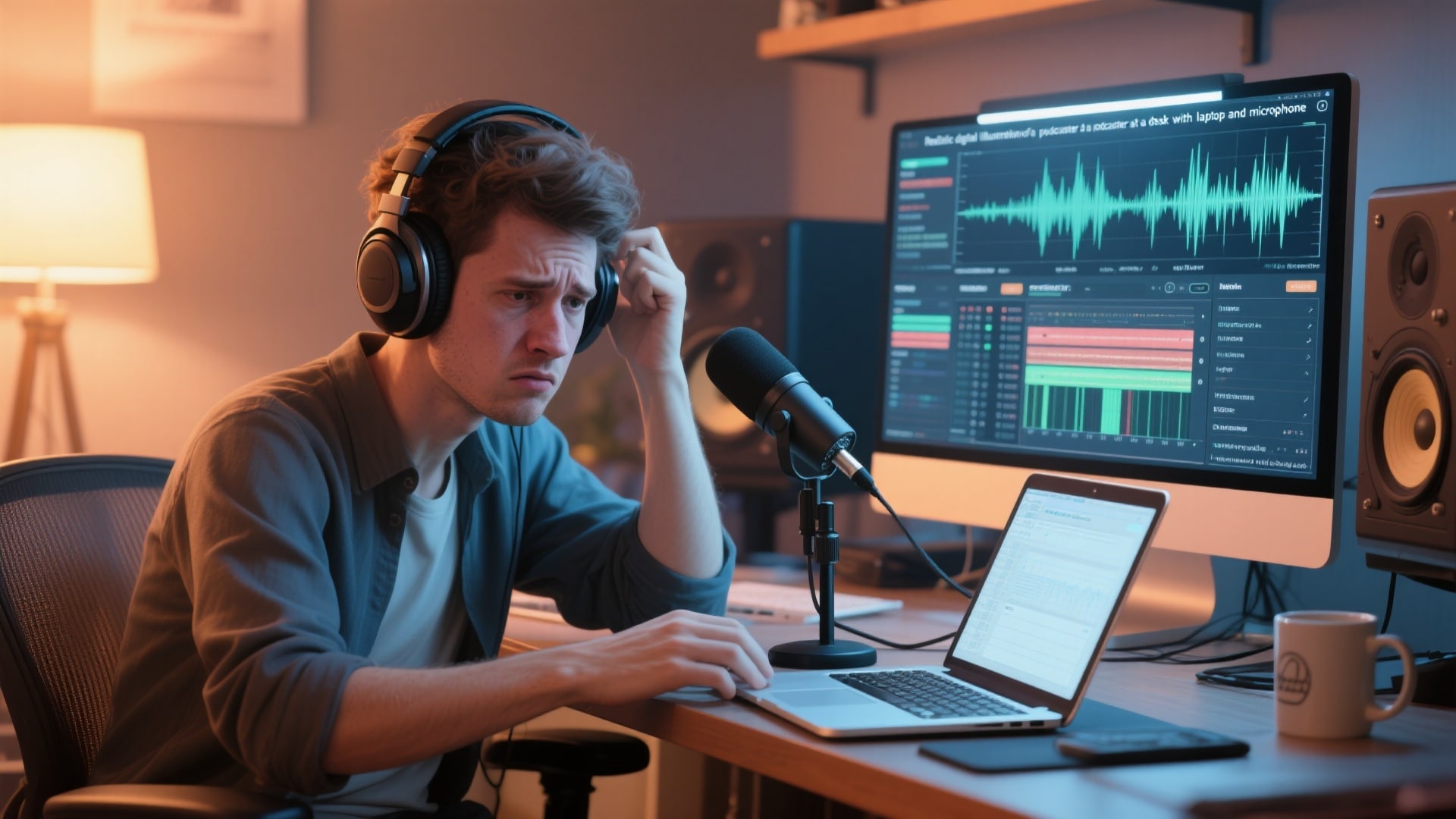
- Diversité d’édition limitée : Les options d’édition et d’effets d’Audacity ne permettent pas un polissage audio avancé. Cela limite la capacité à produire un podcast prêt à être diffusé et à la texture sonore riche.
- Pas de support vidéo : De nombreux podcasteurs modernes produisent aujourd’hui des podcasts vidéo pour des plateformes comme YouTube ou pour le streaming. Audacity est uniquement un éditeur audio et ne permet pas de gérer des pistes vidéo, synchroniser audio et vidéo, ou fournir des outils d’édition visuelle.
- Courbe d’apprentissage abrupte : Malgré son interface simple, de nombreux débutants trouvent les menus et le flux de travail d’Audacity déroutants. Les fonctionnalités principales sont cachées dans les menus déroulants et il y a peu d’aide ou de tutoriels intégrés dans le logiciel.
- Interface dépassée : L’interface d’Audacity est restée quasiment inchangée au fil des ans. L’ergonomie de l’outil d’édition podcast Audacity est moins intuitive et visuellement datée par rapport aux outils plus récents.
- Aucune distribution ou publication de contenu intégrée : L’outil ne propose pas d’intégration directe avec des outils de distribution ou de gestion de flux. Cela ajoute une étape et de la complexité au processus de production.
- Manque d'automatisation : L’outil ne propose aucune fonction automatisée ou basée sur l’intelligence artificielle pour générer automatiquement des podcasts.
Partie 3. Comment surmonter les limites d’Audacity pour des podcasts parfaits
En raison des limites d’Audacity, les podcasteurs recherchent des solutions pour une production fluide et de qualité professionnelle. Un outil qui offre diverses fonctions audio et vidéo est Wondershare Filmora. Avec un large éventail d’options d’amélioration audio et vidéo, vous pouvez facilement générer du contenu pertinent et de qualité pour votre podcast.
 Téléchargement sécurisé
Le design moderne de Filmora et ses nombreuses fonctionnalités intégrées apportent des solutions concrètes aux podcasteurs confrontés aux limitations d’Audacity pour les podcasts. Voici comment Filmora répond à chacun des principaux points faibles d’Audacity :
Problème n°1 : diversité d’édition limitée
Solution n°1 : montage audio avancé et effets avec Filmora
- Filmora propose un ensemble complet d’outils audio assistés par IA pour surmonter ces limitations.
- Son réducteur de bruit audio IA supprime automatiquement les bruits de fond tels que le vent, les bourdonnements et les sifflements.
- Les préréglages de l’égaliseur offrent des profils sonores sur mesure pour améliorer la clarté des voix ou ajouter de la chaleur.
- Duck audio réduit intelligemment le volume de la musique de fond lorsque la parole est détectée.
- Il inclut un nivellement automatique du volume et d'autres fonctions accessibles via une interface intuitive.
Comment améliorer l’audio avec Filmora
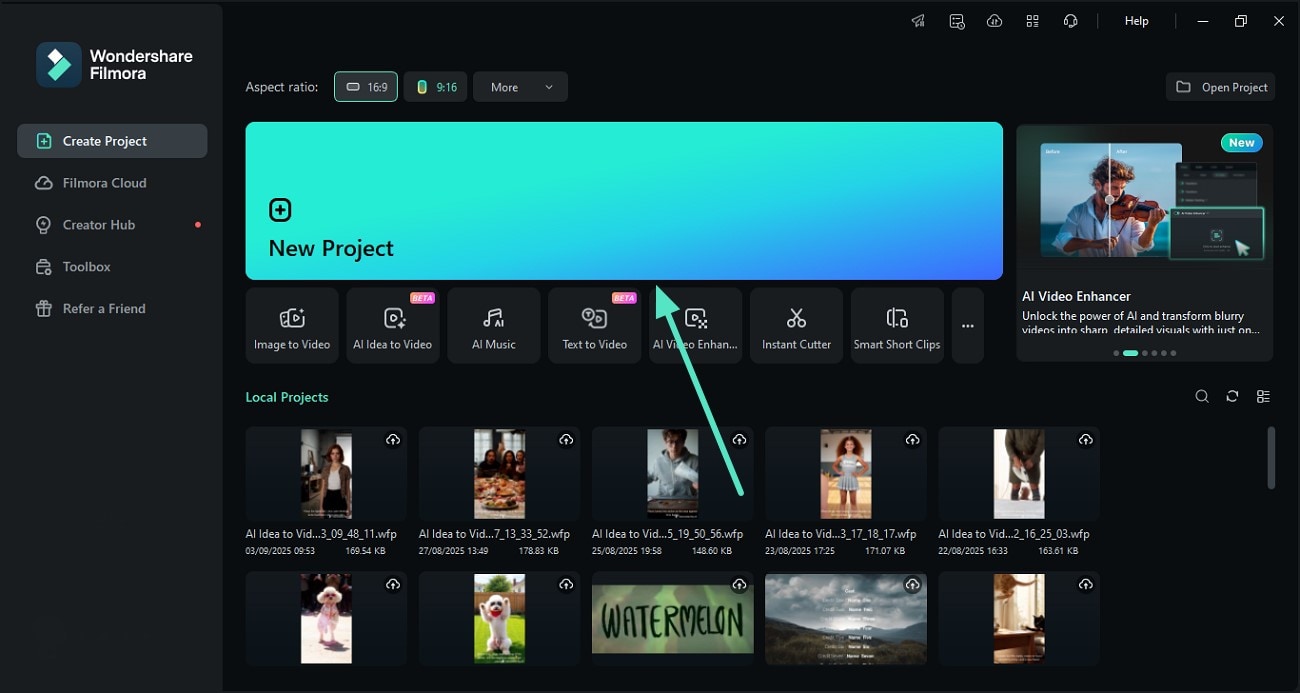
- Après avoir lancé Filmora, rendez-vous sur la page d’accueil et appuyez sur l’option « Nouveau projet ».
- Importez ensuite votre podcast audio enregistré dans l’interface de l’outil et faites-le glisser sur la timeline de montage.
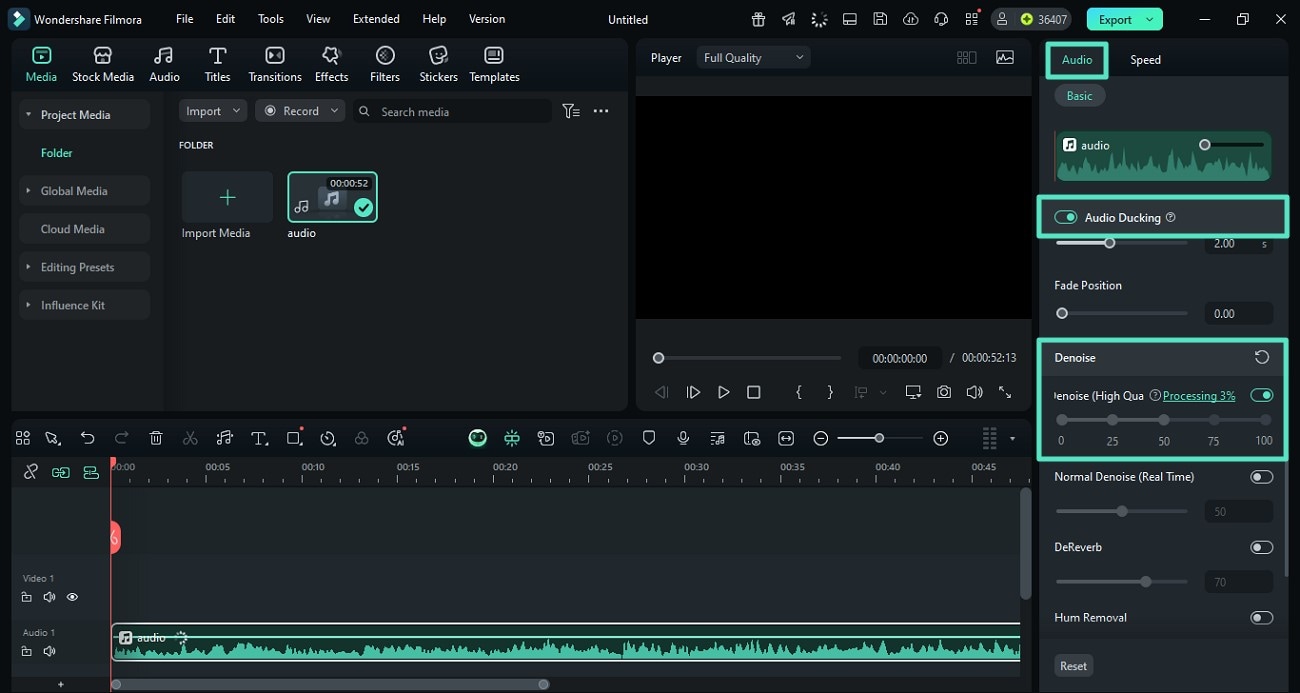
- Une fois l’audio ajouté, allez dans le panneau « Audio » et activez l’option « Réduction du bruit IA ».
- Ensuite, activez l’option « Duck audio » pour rendre les paroles plus claires.
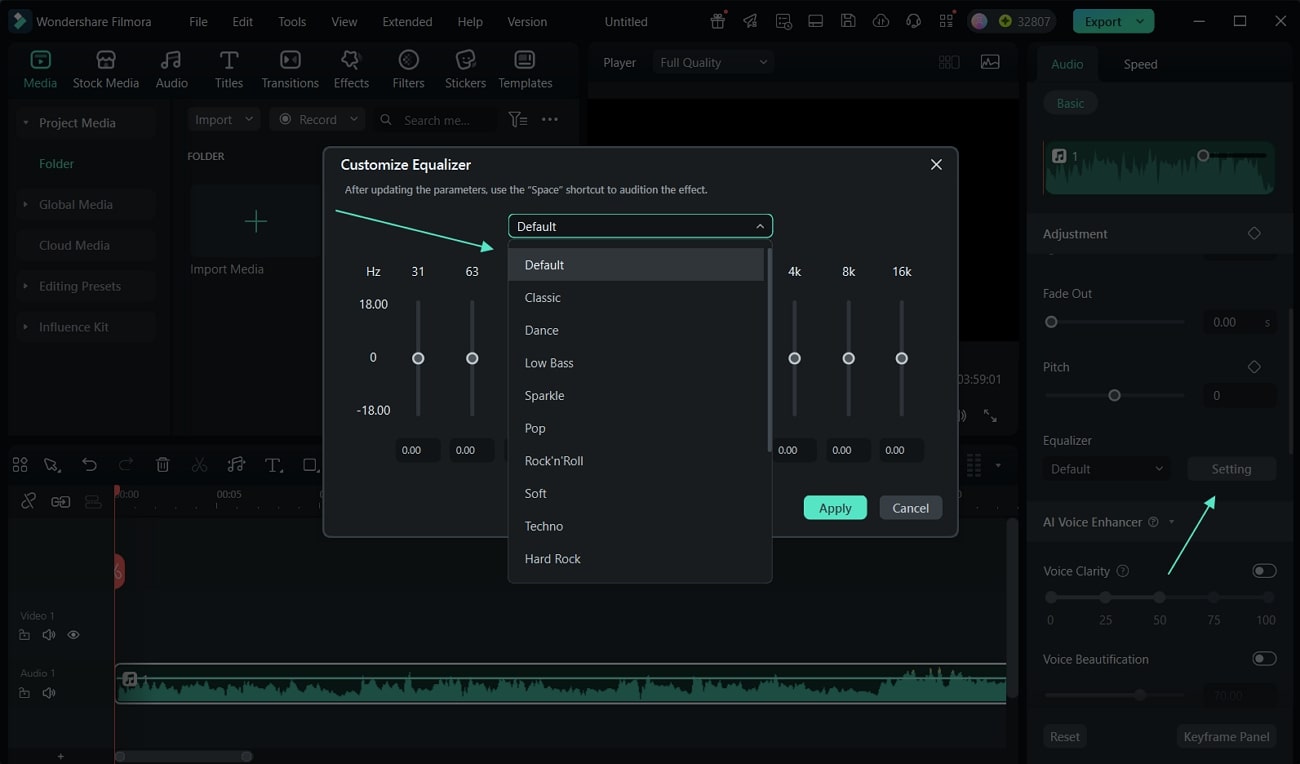
- Faites défiler le panneau « Audio » et choisissez « Égaliseur » en développant le menu déroulant.
- Avec l’option « Paramètres », l’écran « Personnaliser l’égaliseur » s’ouvre, où vous pouvez effectuer les ajustements nécessaires.
Point sensible n°2 : Pas de prise en charge vidéo
Solution n°2 : Convertissez votre podcast audio en vidéo
- Filmora est un éditeur multimédia tout-en-un qui permet aux utilisateurs de générer du contenu visuel et audio.
- La fonctionnalité IA Idée-vers-Vidéo génère automatiquement des scripts pour vos podcasts et les convertit ensuite en scènes vidéo.
- Des modèles vidéo conçus par des professionnels pour des intros de podcast, des outros, des bandeaux inférieurs et des effets visuels.
- Appliquez divers éléments d’amélioration vidéo tels que des effets et des filtres pour obtenir un rendu visuel attractif.
Téléchargement sécuriséÉtapes simples pour créer un podcast vidéo avec Filmora :
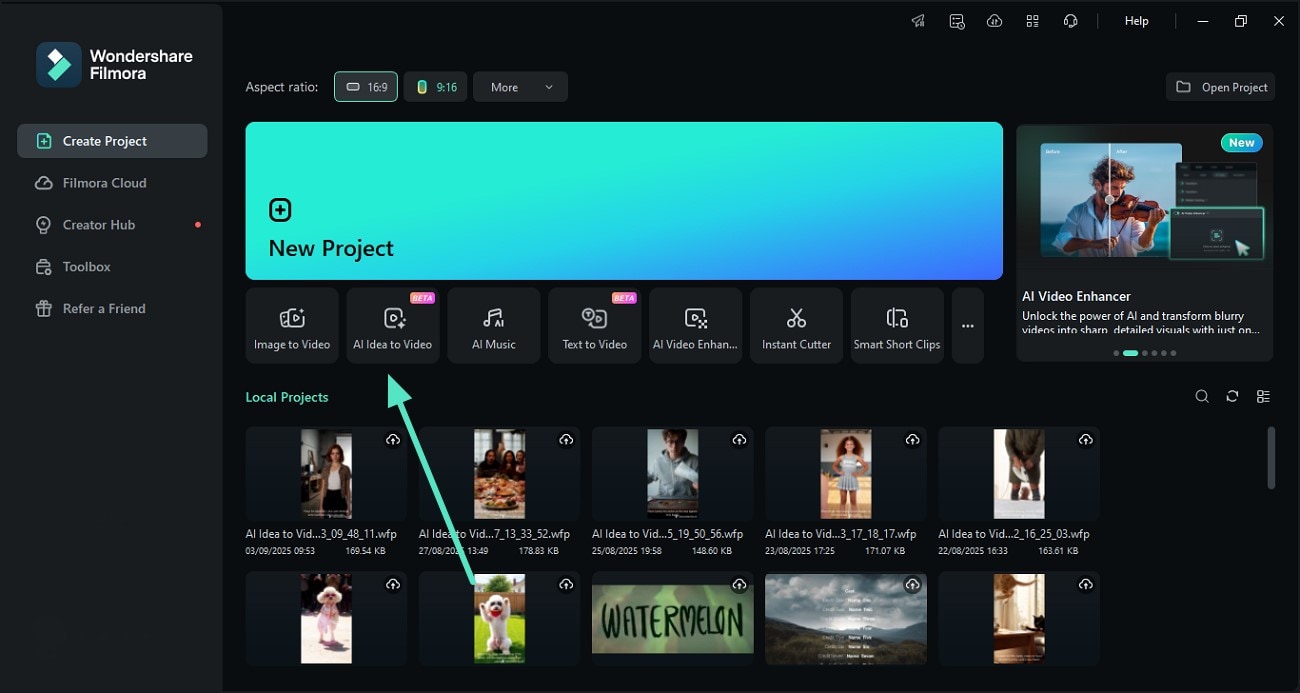
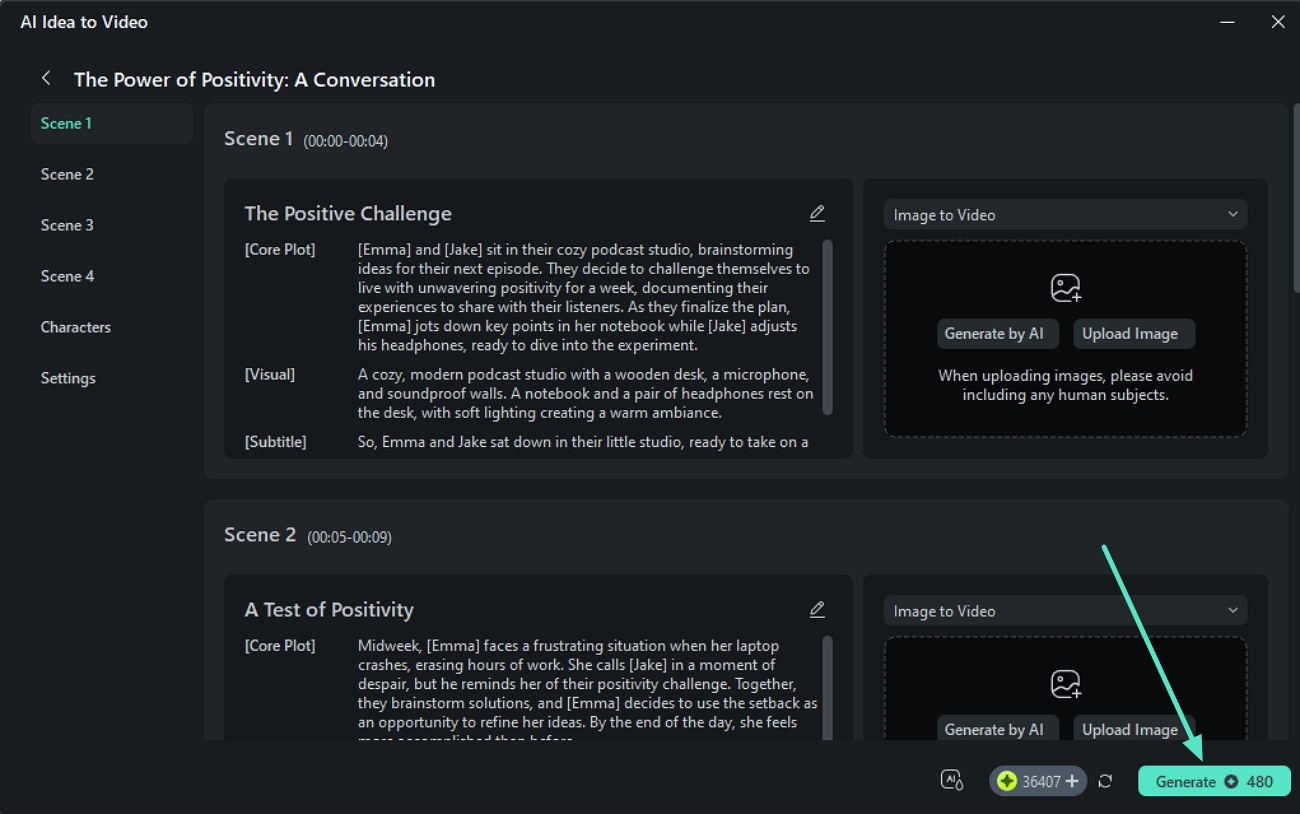
- Après avoir lancé Filmora, allez sur la page d’accueil et sélectionnez la fonction « IA Idée vers Vidéo ».
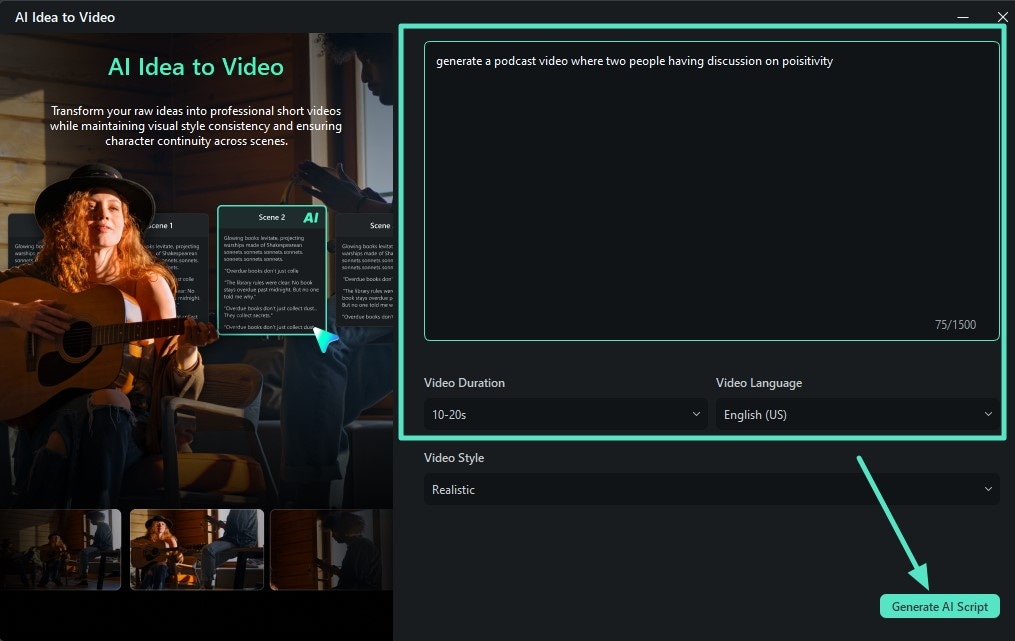
- Dans l’interface suivante, importez l’idée de votre podcast sous forme de texte et choisissez la durée.
- Ensuite, choisissez la langue de votre contenu puis appuyez sur « Générer un script IA ».
- Une fois le script généré, relisez-le et apportez-y des modifications.
- Lorsque le résultat vous convient, cliquez sur « Générer » pour créer une vidéo.
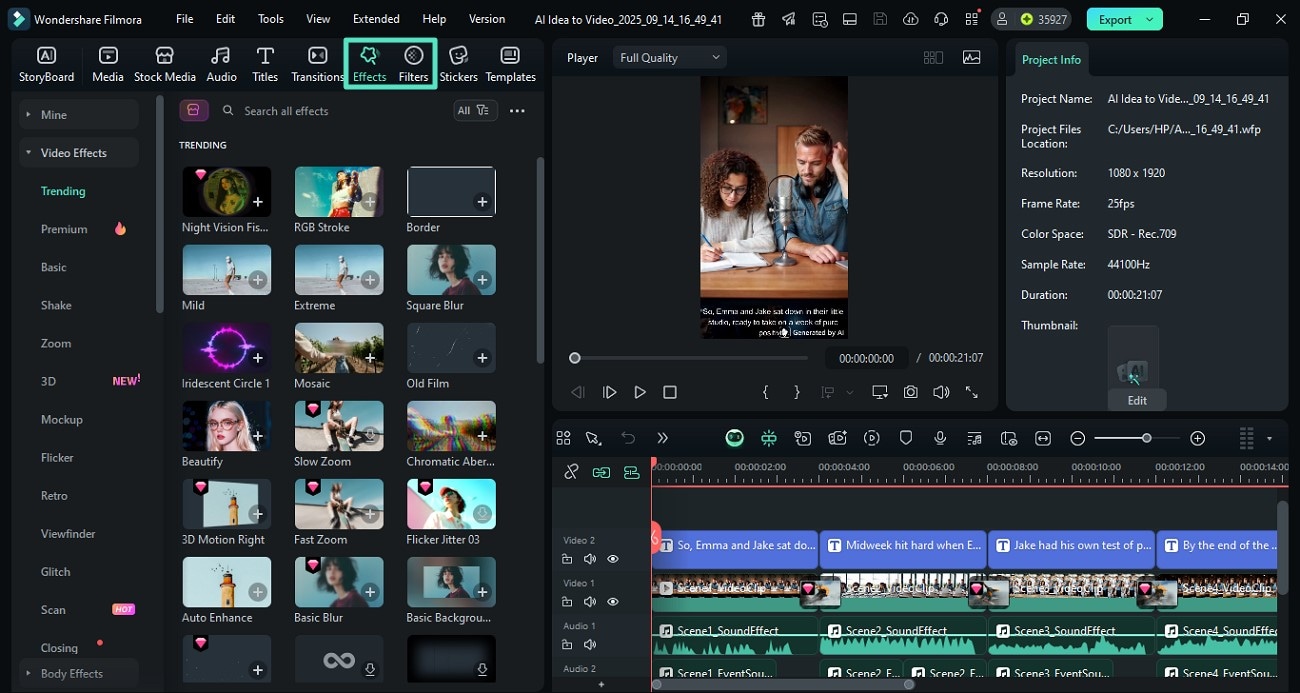
- Une fois la vidéo générée, vous pouvez appliquer différentes améliorations telles que « Effets » et « Filtres ».
- Accédez-y simplement depuis la barre d’outils du haut et appliquez-les à la vidéo avec l’icône « + ».
- Vous pouvez ensuite sauvegarder la vidéo via le panneau facile à utiliser de Filmora.
Point sensible n°3 : Pas de bibliothèque audio ni de génération musicale
Solution n°3 : Utilisez la fonction Musique de Filmora
- Filmora propose une vaste bibliothèque musicale libre de droits que vous pouvez utiliser en musique de fond.
- L’outil vous permet également de générer de la musique à partir d’instructions textuelles et en précisant vos besoins.
- Vous pouvez alors appliquer des améliorations IA basiques et avancées à la musique.
Étapes pour ajouter de la musique de fond
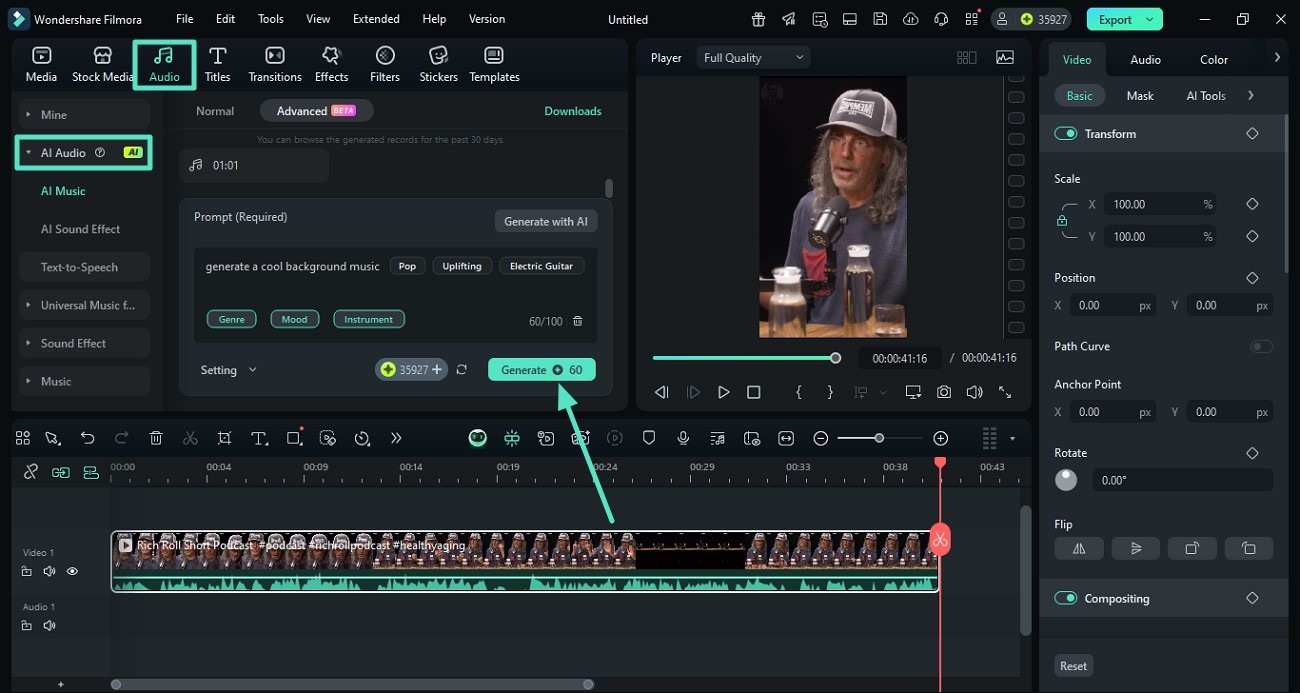
- Accédez à l’onglet « Audio » et développez la section « Audio IA » à gauche.
- Indiquez ensuite vos besoins comme « Ambiance », « Genre » et « Instrument ».
- Saisissez le texte requis puis cliquez sur « Générer » pour lancer le processus.
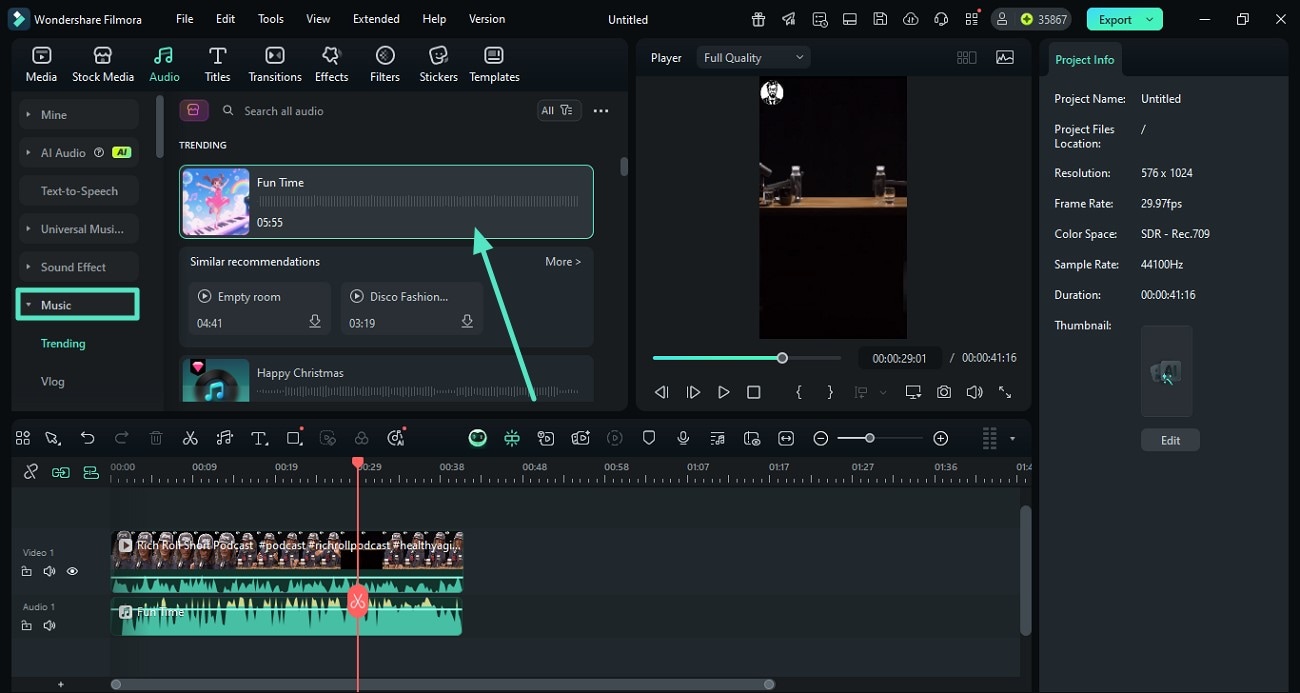
- Sinon, développez la section « Musique » à gauche pour accéder à la bibliothèque.
- Choisissez votre musique préférée et appliquez-la au média en cliquant sur l’icône « + ».
Point sensible n°4 : Pas de distribution de contenu intégrée
Solution n°4 : Filmora propose le partage de contenu
- Avec Filmora, vous pouvez partager le contenu généré vers différentes plateformes directement depuis l’interface.
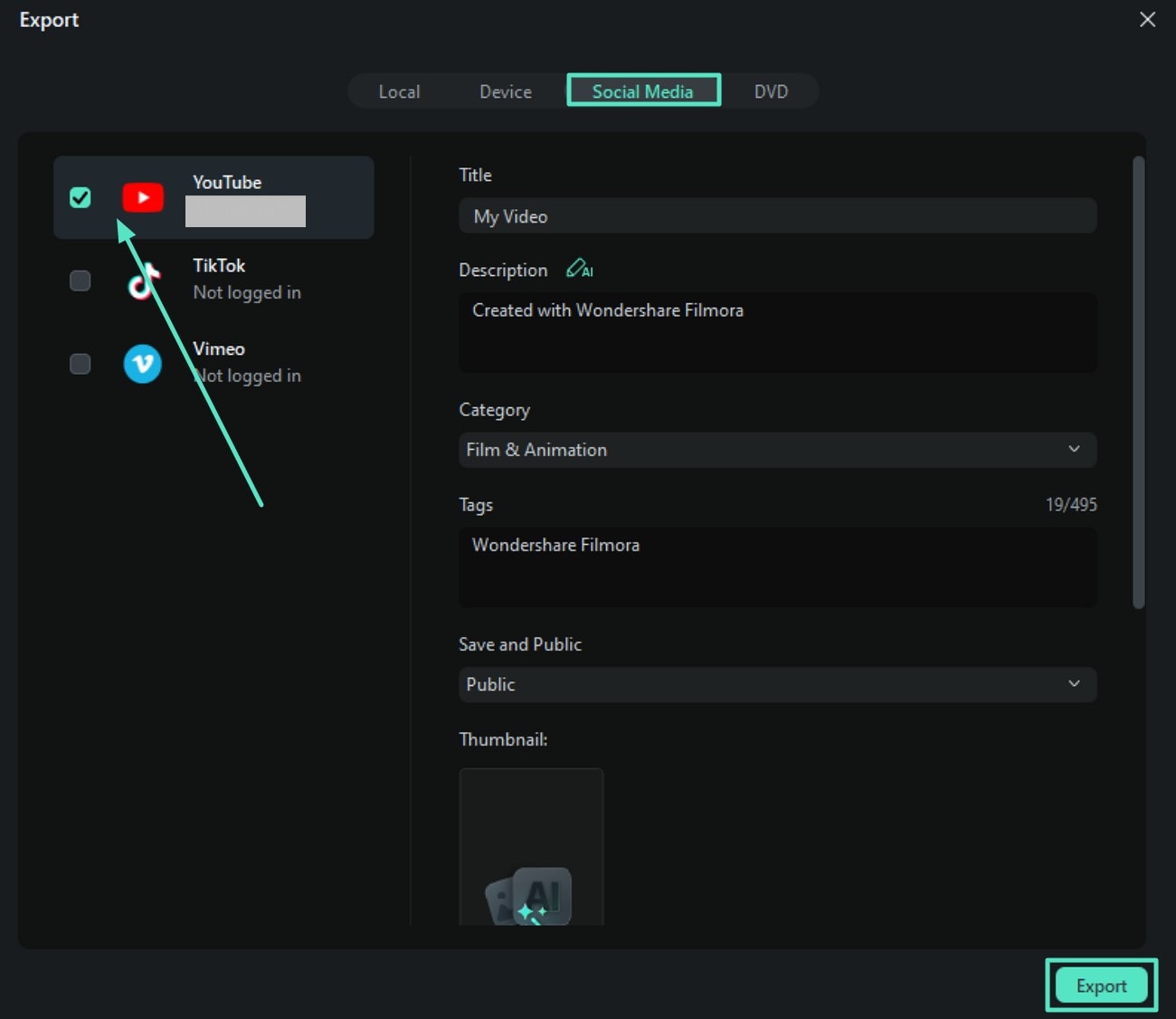
- Vous pouvez télécharger directement le podcast généré sur YouTube, TikTok et Vimeo en quelques clics.
- Les utilisateurs peuvent ajouter un titre, une description et des tags via l’interface de Filmora.
- Il est aussi possible de générer une miniature via l’IA pour votre podcast en toute simplicité.
Étapes complètes pour distribuer du contenu généré avec Filmora
- Une fois votre contenu généré avec Filmora, cliquez sur « Exporter » dans le coin supérieur droit.
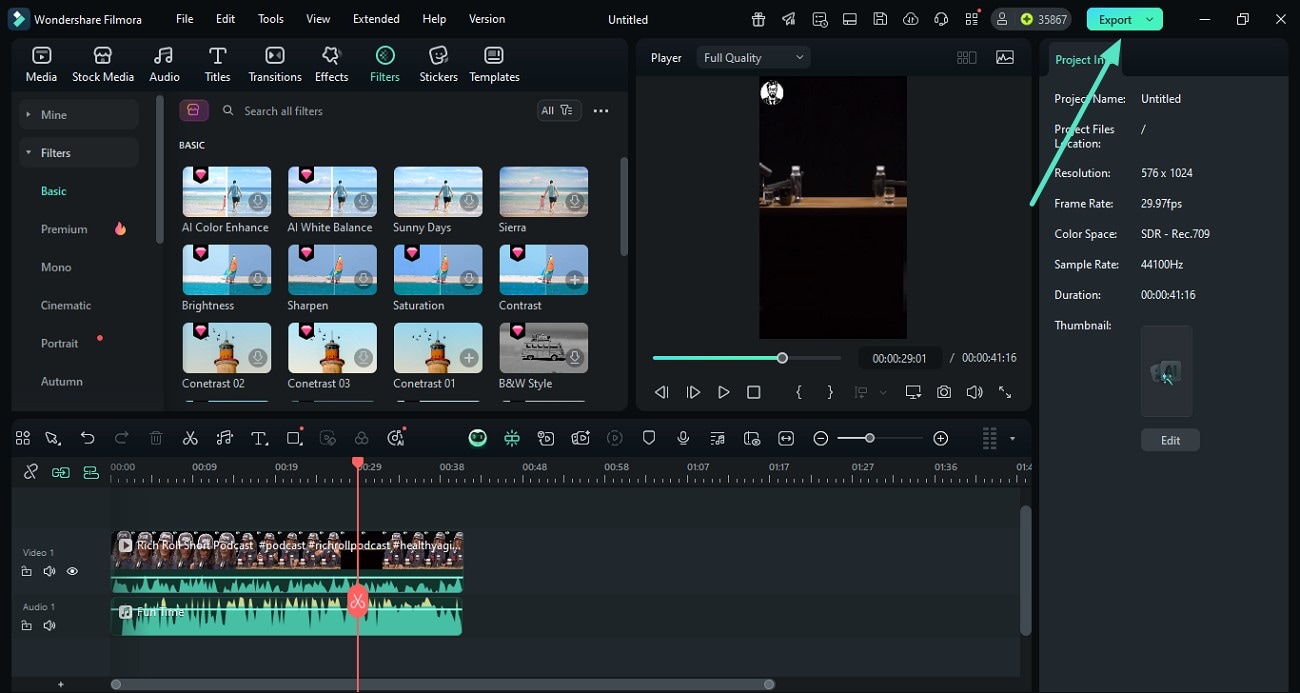
- Dans la fenêtre d’exportation suivante, activez la section « Réseaux Sociaux » en haut.
- Choisissez votre plateforme et ajoutez les informations comme « Titre », « Description », puis générez une miniature avec l’IA.
- Une fois toutes les configurations terminées, descendez en bas de la page et cliquez sur le bouton « Exporter ».

Conclusion
Pour conclure, cet article a proposé une revue complète de l’utilisation de limitations d’Audacity pour les podcasts. Cependant, si vous cherchez une solution plus complète pour générer du contenu audio et visuel, utilisez Wondershare Filmora. L’outil offre de nombreuses options d’amélioration vidéo et audio, basiques ou assistées par IA, avec une interface facile à utiliser.
