

Le panneau Objets graphiques essentiels dans Premiere Pro est l'espace de travail principal pour créer des animations graphiques et des titres professionnels. Si vous utilisez la mise à jour 2026, vous pourriez constater que les objets graphiques essentiels pour Premiere Pro ont été déplacés vers de nouveaux emplacements comme le panneau Propriétés.
C'est parce qu'à partir de la version 25.0, Adobe a officiellement supprimé le panneau Objets graphiques essentiels dans Premiere Pro. À sa place, vous trouverez désormais les panneaux Propriétés et Modèles graphiques, conçus pour gérer les mêmes fonctions.
Maintenant, la question suivante est : comment travailler avec ces nouveaux panneaux ? Nous avons préparé un guide complet sur cette mise à jour, qui vous aidera à gérer vos graphiques à l'avenir.
Depuis 2026, Adobe a remplacé le panneau Objets graphiques essentiels dans Premiere Pro par un flux de travail plus contextuel utilisant les panneaux Propriétés et Modèles graphiques pour simplifier la création d'animations graphiques.
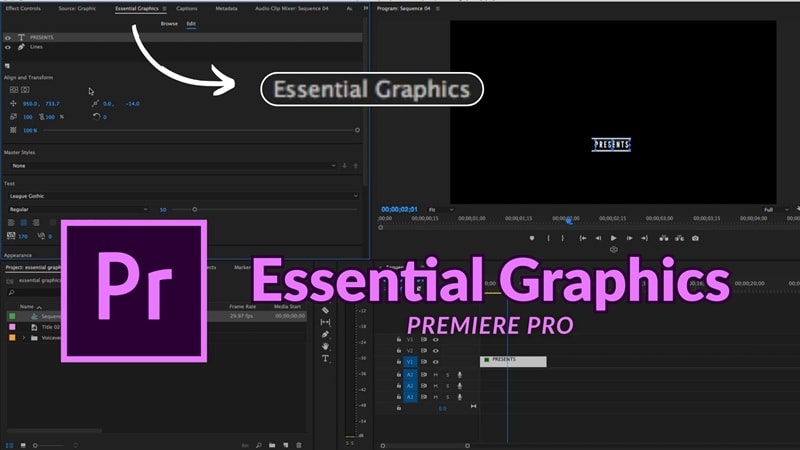
Points clés à retenir :
- Adobe a supprimé le panneau Objets graphiques essentiels à partir de Premiere Pro v25.0.
- Le nouveau flux de travail utilise le panneau Propriétés pour l'édition et le panneau Modèles graphiques pour les ressources.
- Les utilisateurs peuvent toujours accéder à l'ancien flux de travail en revenant aux versions antérieures via Creative Cloud.
- Filmora 2026 offre une alternative tout-en-un plus simple pour les graphiques et les modèles optimisés par IA.
Partie 1. À quoi sert le panneau Objets graphiques essentiels dans Premiere Pro ?
Qu'est-ce que le panneau Objets graphiques essentiels ? Le panneau Objets graphiques essentiels dans Premiere Pro était l'espace de travail dédié à la création, l'édition et la gestion des titres et modèles d'animations graphiques (MOGRTs). Dans les dernières mises à jour 2026, ses fonctions sont désormais réparties entre le panneau Propriétés (pour l'édition) et le panneau Modèles graphiques (pour la navigation).
Premiere Pro est un logiciel professionnel de montage vidéo composé de plusieurs panneaux, chacun conçu pour un usage spécifique. Le panneau Objets graphiques essentiels d'Adobe Premiere était spécialement conçu pour designer et éditer des animations graphiques directement dans Premiere Pro, vous évitant ainsi de toujours basculer vers After Effects pour ce type de tâches.
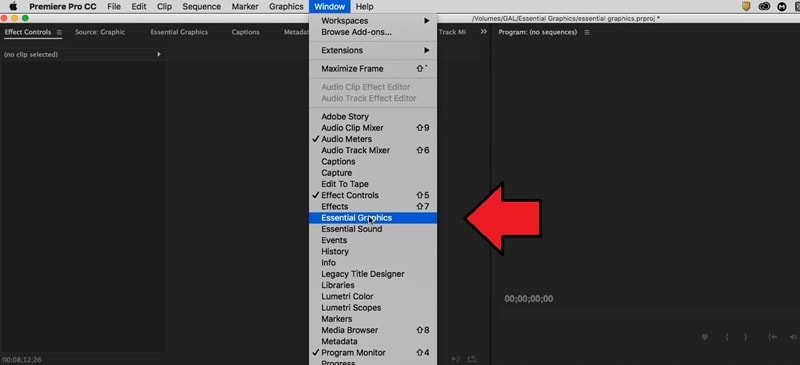
Vous pouviez y accéder en allant dans Fenêtre > Objets graphiques essentiels. Une fois ouvert, le panneau proposait deux onglets principaux : Parcourir et Modifier. Dans l'onglet Parcourir, vous pouviez trouver des options prêtes à l'emploi telles que :
- Légendes et Sous-titres
- Crédits
- Modèles personnalisés
- Incrustations graphiques
- Bandeaux tiers inférieurs
- Génériques
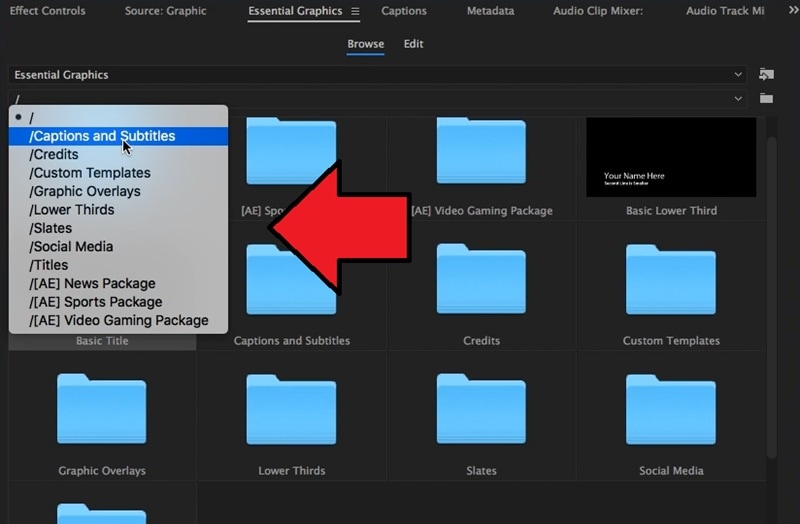
Ces préréglages pouvaient être ajoutés directement à votre timeline. Une fois placés, vous pouviez ensuite passer à l'onglet Modifier pour affiner les détails.
Partie 2. Qu'est-ce qui a changé dans la dernière version de Premiere Pro (V25.0)
Un changement majeur dans Premiere Pro version 25.0 est la suppression du panneau Objets graphiques essentiels et l'introduction de deux nouveaux panneaux : le panneau Propriétéspanneau Propriétés et le panneau Modèles graphiques. L'objectif de ce changement est de rendre le flux de travail plus ciblé.
Le panneau Propriétés s'adapte au clip sélectionné, affichant les outils et paramètres pertinents, tandis que le panneau Modèles graphiques sert de bibliothèque pour vos modèles d'animations graphiques (MOGRTs), titres, incrustations et ressources Adobe Stock.
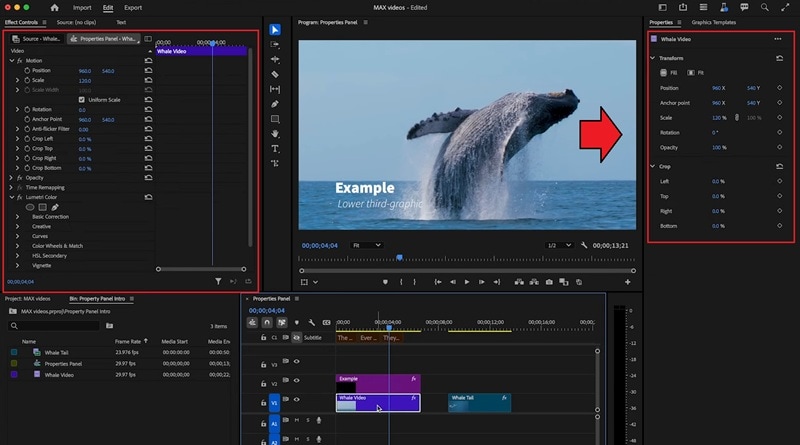
Ancien vs nouveau flux de travail graphique dans Premiere Pro : quelle est la différence ?
Voici une comparaison concise de l'ancien panneau Objets graphiques essentiels par rapport à la nouvelle configuration :
| Aspect | Ancien panneau Objets graphiques essentiels | Nouveaux panneaux (V25.0) | Différence clé |
| Accès | Fenêtre > Objets graphiques essentiels | Panneau Propriétés et panneau Modèles graphiques | Les tâches sont séparées : navigation/importation (Modèles graphiques) vs édition/personnalisation (Propriétés) |
| Onglets / Disposition | Onglets Parcourir et Modifier | Deux panneaux séparés | Chaque panneau se concentre sur une fonction, réduisant la recherche dans les menus |
| Édition des graphiques | Modifier le texte, les animations graphiques, les bandeaux tiers inférieurs, les modèles directement dans le panneau | Le panneau Propriétés gère les ajustements : position, échelle, rotation, opacité, images clés, modifications texte/audio | Édition contextuelle ; s'adapte en fonction du ou des clips sélectionnés, prend en charge les ajustements multi-clips |
| Navigation des modèles | Onglet Parcourir : légendes, crédits, incrustations, bandeaux tiers inférieurs, modèles personnalisés | Panneau Modèles graphiques : rechercher, prévisualiser, importer des MOGRTs ou Adobe Stock | Plus facile de trouver des modèles ; glisser-déposer directement sur la timeline |
| Flux de travail | Toutes les tâches dans un seul panneau | Réparti entre deux panneaux | Flux de travail plus organisé et ciblé ; nécessite une courte période d'adaptation |
Astuce : La sélection de plusieurs clips dans la timeline vous permet de les ajuster simultanément dans le panneau Propriétéspanneau Propriétés, accélérant ainsi votre processus de montage.
« L'évolution vers des panneaux contextuels dans les logiciels de montage vidéo reflète les tendances UI modernes, privilégiant l'accessibilité des outils plutôt que les dispositions traditionnelles à onglets. » - Industry Insights 2026
Avantages et inconvénients de la nouvelle configuration
- Modifier plusieurs clips à la fois dans le panneau Propriétés est possible en les sélectionnant.
- Le panneau Propriétés s'adapte à tout ce que vous sélectionnez, vous permettant de l'ajuster rapidement sans chercher dans différents menus.
- Il vous donne un accès direct à d'autres outils essentiels, ce qui rend le processus de montage plus rapide et plus organisé.
- Tout le monde n'est pas encore à l'aise avec la nouvelle disposition ; il faut un certain temps pour s'adapter.
- Vous devez maintenant basculer entre les panneaux Propriétés et Modèles graphiques au lieu d'avoir tout au même endroit.
Réponse : Comment trouver les outils Objets graphiques essentiels dans Premiere Pro 2026
- Allez dans le menu Fenêtre.
- Sélectionnez Propriétés pour ouvrir le panneau d'édition contextuel.
- Sélectionnez Modèles graphiques pour parcourir vos MOGRTs et ressources stock.
Partie 3. Alternative facile à Premiere Pro avec graphiques et modèles intégrés
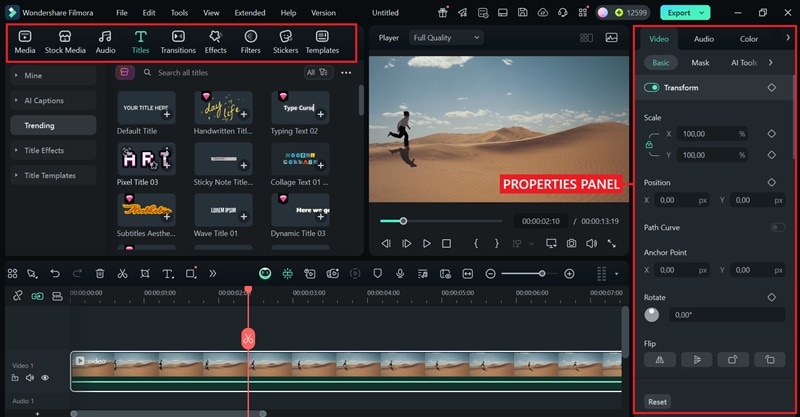
Si basculer entre les panneaux Propriétés et Modèles graphiques dans Premiere Pro vous semble fastidieux, Wondershare Filmora offre une alternative plus simplifiée.
Au lieu de faire des allers-retours entre plusieurs panneaux, Filmora propose un espace de travail unique et intuitif où tout—du texte et des graphiques aux animations et modèles—est facilement accessible. Cela le rend idéal pour les créateurs qui veulent des vidéos d'aspect professionnel sans passer plus de temps à naviguer dans des menus complexes.

 Téléchargement sécurisé
Filmora vs. Premiere Pro : flux de travail graphiques et modèles
| Fonctionnalité | Filmora | Premiere Pro |
| Édition de texte | En un clic, titres animés, , polices 3D, des centaines de préréglages stylés avec aperçu instantané | Outils de qualité professionnelle mais nécessitant une configuration manuelle et plus d'étapes pour la personnalisation |
| Sous-titrage | Auto-Caption génère et synchronise instantanément les sous-titres avec l'audio ; prend en charge la transcription multilingue ; réglage manuel fin disponible | Les sous-titres nécessitent une configuration manuelle ; sous-titrage automatique possible mais implique des étapes supplémentaires ou des plugins |
| Graphiques | Formes animées intégrées, emojis, autocollants, bandeaux tiers inférieurs, incrustations ; prêt au glisser-déposer ; aucune installation externe | Repose sur des MOGRTs importés ou des ressources Adobe Stock ; la configuration prend plus de temps |
| Modèles et médias stock | Accès à des modèles optimisés par IA pour intros, diaporamas, publications sociales ; bibliothèque stock intégrée (vidéos, images, musique, effets sonores) incluse | Adobe Stock disponible, mais nécessite un abonnement séparé et une intégration |
| Animation et images clés | Création d'images clés adaptée aux débutants avec des contrôles intuitifs ; ajoutez facilement des effets de mouvement fluides, des transitions ou des animations de texte | Création d'images clés avancée et précise, mais avec une courbe d'apprentissage abrupte |
| Fonctionnalités IA | Outils IA créatifs exclusifs : IA Texte vers Vidéo, , IA Image vers Vidéo, Autocollants IA, Effets sonores IA, plus Découpe intelligente IA | Pas de génération vidéo ou d'image IA intégrée ; repose sur des effets manuels ou des plugins tiers |
| Facilité d'utilisation | Panneau tout-en-un pour texte, graphiques et effets ; flux de travail glisser-déposer ; conçu pour débutants, éducateurs et créateurs occasionnels | Divisé en panneau Propriétés (édition) + panneau Modèles graphiques (navigation) ; courbe d'apprentissage plus élevée |
| Tarification | Abordable avec option d'achat unique ou abonnement flexible ; essai gratuit disponible | Disponible uniquement via abonnement Creative Cloud, coût à long terme plus élevé |
 Téléchargement sécurisé
Explorez les modèles et ressources prêts à l'emploi de Filmora
Au-delà du flux de travail simplifié, Filmora vous donne également un accès instantané à une large gamme de modèles optimisés par IA, titres animés, autocollants et ressources stock. Ces ressources intégrées facilitent la stylisation de vos vidéos en quelques secondes—pas besoin de téléchargements externes ou de configuration complexe comme dans Premiere Pro.






Notre recommandation
Face à deux options de montage vidéo, vous pouvez décider laquelle vous convient le mieux, en fonction du flux de travail que vous préférez pour travailler avec les graphiques dans vos vidéos.
- Si vous privilégiez l'efficacité, l'intelligence IA et le faible coût, Filmora est le meilleur choix.
- Si vous recherchez un contrôle précis, des modèles haute complexité et un résultat de qualité professionnelle, Premiere Pro est plus adapté.
Téléchargement sécuriséPartie 4. Facultatif : rétablir les objets graphiques essentiels / conseils d'espace de travail
Un utilisateur de la communauté Adobe a demandé à Adobe de rétablir le panneau Objets graphiques essentiels, mais il semble qu'il ne reviendra pas de sitôt. Si vous souhaitez toujours utiliser les Objets graphiques essentiels dans Adobe Premiere Pro ou si vous voulez vous familiariser rapidement avec la nouvelle configuration, il existe quelques solutions de contournement que vous pouvez essayer.
1. Utiliser l'ancienne version de Premiere Pro
Comme le panneau Objets graphiques essentiels a été remplacé à partir de Premiere Pro V25.0, l'option la plus simple pour travailler avec l'ancien flux de travail est de revenir à une version antérieure où le panneau est toujours disponible.

Vous pouvez le faire directement depuis l'application Creative Cloud:
- . Ouvrez l'application Desktop Creative Cloud et allez dans Toutes les applications.
- .
- Trouvez Premiere Pro dans votre liste d'applications installées.Cliquez sur les trois points à côté du bouton Ouvrir.
- Dans le menu déroulant, sélectionnez Autres versions.
Dans la fenêtre contextuelle, choisissez la version que vous souhaitez installer. Une fois installée, vous pourrez continuer à utiliser l'ancien flux de travail que vous connaissez bien, même si vous n'aurez pas accès aux dernières fonctionnalités introduites dans la v25.0 et au-delà.
Astuce : Vous pouvez également contacter le support client Adobe pour demander l'ancienne version.
2. Personnaliser les espaces de travail
Si revenir à une version antérieure n'est pas une option pour vous, la meilleure approche consiste à personnaliser votre espace de travail et à le rendre unique.
Heureusement, Premiere Pro est assez flexible en matière d'espaces de travail. Vous pouvez réorganiser, ancrer ou détacher les panneaux pour créer une configuration qui vous aide au moins à naviguer plus facilement dans les outils.
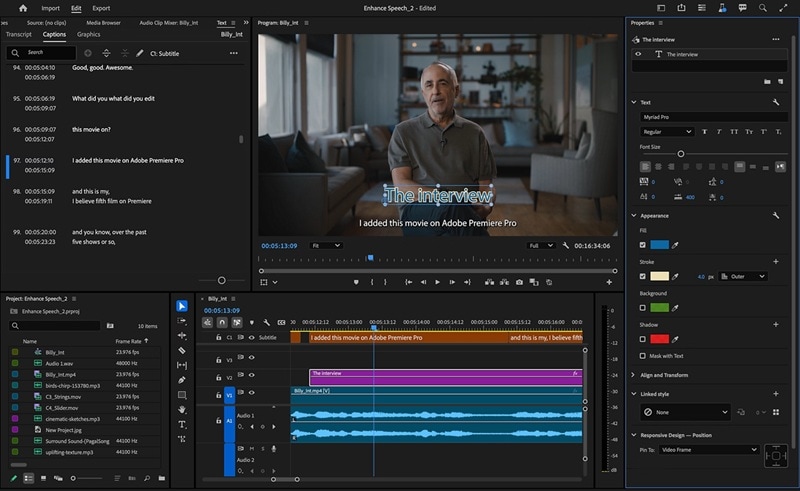
Ce que vous pouvez faire, c'est ouvrir le panneau souhaité. Ensuite, glissez-le et déposez-le à l'endroit le plus pratique pour vous.
Ce guide a été élaboré par des experts en montage vidéo qui ont testé les flux de travail de Premiere Pro v25.0+ et Filmora 2026 pour garantir l'exactitude technique.
Résumé : S'adapter aux mises à jour des graphiques essentiels Premiere Pro
En 2026, le panneau Graphiques essentiels de Premiere Pro reste accessible via les versions héritées, mais l'avenir réside dans le panneau Propriétés unifié. Pour les créateurs en quête de simplicité, Filmora demeure la meilleure alternative.
Questions fréquentes sur les graphiques essentiels de Premiere Pro
-
Pourquoi le panneau Graphiques essentiels ne s'affiche-t-il pas dans Premiere Pro ?
Si vous ne trouvez pas le panneau, allez dans le menu supérieur et sélectionnez Fenêtre > Graphiques essentiels. S'il est toujours absent, vous utilisez peut-être une ancienne version de Premiere Pro ; ce panneau a été introduit dans la version 11.1 (2017). Assurez-vous que votre espace de travail est défini sur « Graphiques » pour accéder à l'ensemble des outils de titrage et de design. -
Comment importer et utiliser des fichiers MOGRT dans le panneau Graphiques essentiels ?
Pour importer un modèle de motion design (.mogrt), ouvrez le panneau Graphiques essentiels, cliquez sur l'icône « + » en bas à droite et sélectionnez votre fichier. Une fois importé, il vous suffit de faire glisser le modèle depuis l'onglet Parcourir vers votre timeline pour commencer à personnaliser le texte, les couleurs et les animations. -
Pourquoi ne puis-je pas modifier certains modèles de motion design dans Premiere Pro ?
Certains MOGRT avancés sont créés dans After Effects et nécessitent son installation sur votre ordinateur pour fonctionner, même si vous ne l'ouvrez pas. Si un modèle est « verrouillé » ou grisé, cela peut être dû à des polices manquantes ou à une incompatibilité de version entre Premiere Pro et le projet After Effects d'origine. -
Puis-je créer mes propres titres personnalisés dans le panneau Graphiques essentiels ?
Oui, vous pouvez utiliser l'outil Texte ou les outils Forme directement dans le Moniteur du programme. Ces calques apparaîtront automatiquement dans le panneau Graphiques essentiels sous l'onglet « Modifier », où vous pourrez ajuster le design réactif, épingler les calques entre eux et les enregistrer comme modèles réutilisables pour vos futurs projets. -
Existe-t-il une alternative plus simple aux Graphiques essentiels de Premiere pour les débutants ?
Bien que Premiere Pro offre une personnalisation approfondie, Filmora propose une expérience beaucoup plus intuitive pour les titres et le motion design. Filmora inclut des milliers de titres animés et de bandeaux tiers prêts à l'emploi en glisser-déposer qui ne nécessitent pas de logiciel externe comme After Effects pour fonctionner correctement.
