

Lorsque vous souhaitez animer des lignes, des formes ou des contours dans After Effects, vous devez savoir comment ajouter et utiliser Trim Path. Cet outil permet de contrôler la manière dont un trait apparaît, disparaît ou se déplace le long d’un tracé — un effet que l’on voit souvent dans les animations de logos ou les trajets de cartes animés dans une vidéo motion design.
Si vous avez des difficultés à comprendre ou à configurer Trim Path dans After Effects, notre tutoriel ci-dessous simplifiera les étapes et vous proposera même une solution plus simple qui pourrait mieux vous convenir.
Partie 1. Comment utiliser Trim Paths dans After Effects
Pour ajouter un Trim Path dans After Effects, commençons par les bases. Dans cet exemple, nous allons créer une simple animation de ligne qui se dessine elle-même d’un point à un autre à l’écran.

Comment ajouter un Trim Path dans After Effects
Commencez par créer une nouvelle composition, puis ajoutez un calque de forme. Ensuite, créez la forme que vous souhaitez animer.
- Si vous voulez dessiner un tracé ou une ligne personnalisée, sélectionnez et utilisez l’Outil Plume (Pen Tool) dans la barre d’outils. Vous aurez un contrôle total pour créer n’importe quelle forme ou direction pour votre animation.
- Si vous préférez utiliser une forme de base, choisissez l’Outil Forme (Shape Tool) et sélectionnez la forme souhaitée, comme un cercle, un rectangle ou un polygone.
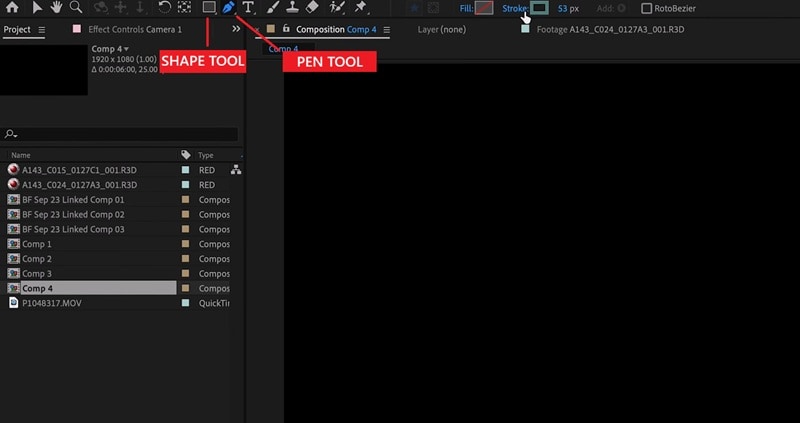
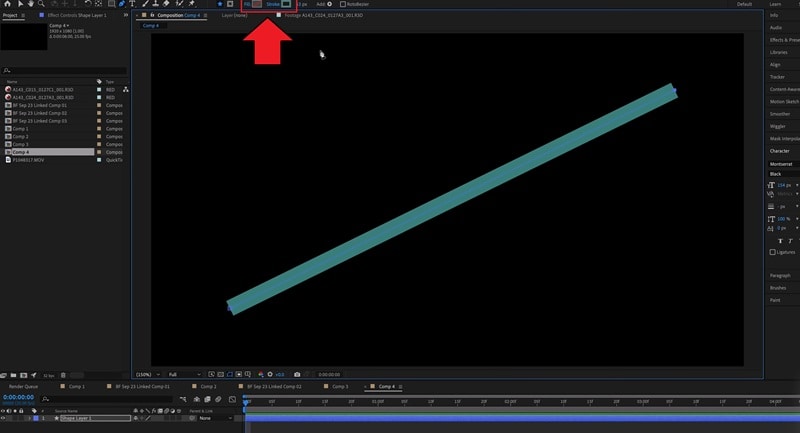
Dessinez votre ligne ou forme sur le canevas afin de créer le tracé à animer. Assurez-vous que le Contour (Stroke) est visible pour que la ligne s’affiche clairement. Et si vous n’avez pas besoin de couleur à l’intérieur de la forme, vous pouvez désactiver le Remplissage (Fill) en cliquant sur l’icône Fill et en sélectionnant None.
Avec votre calque de forme sélectionné, ouvrez le menu Add situé à côté de “Contents” dans le panneau de la timeline, puis choisissez Trim Paths.
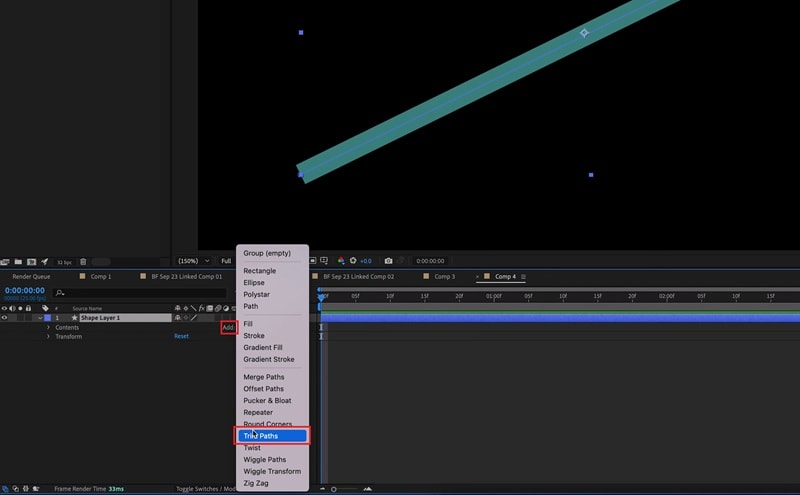
Si l’opération a été effectuée correctement, vous verrez apparaître un nouveau module “Trim Paths” sous le contenu du calque.
À présent, ouvrez les réglages du module Trim Paths. Vous trouverez deux curseurs : Start et End, qui contrôlent la partie visible du tracé. Pour créer une animation où la ligne se dessine progressivement :
- Définissez la valeur de Start à 0 %
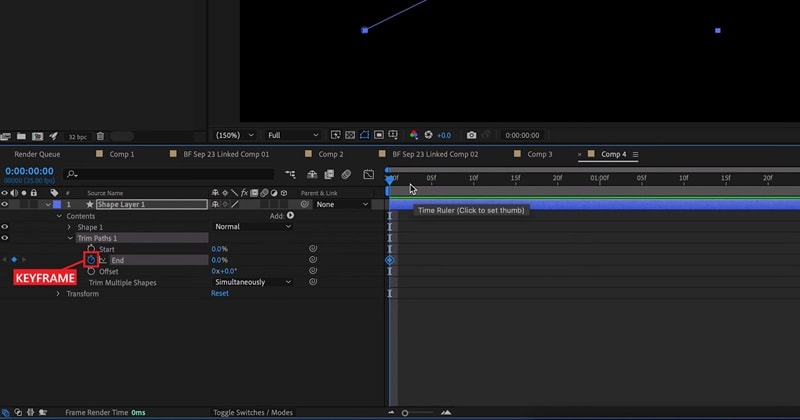
- Définissez la valeur de End à 0 % et cliquez sur l’icône de keyframe.
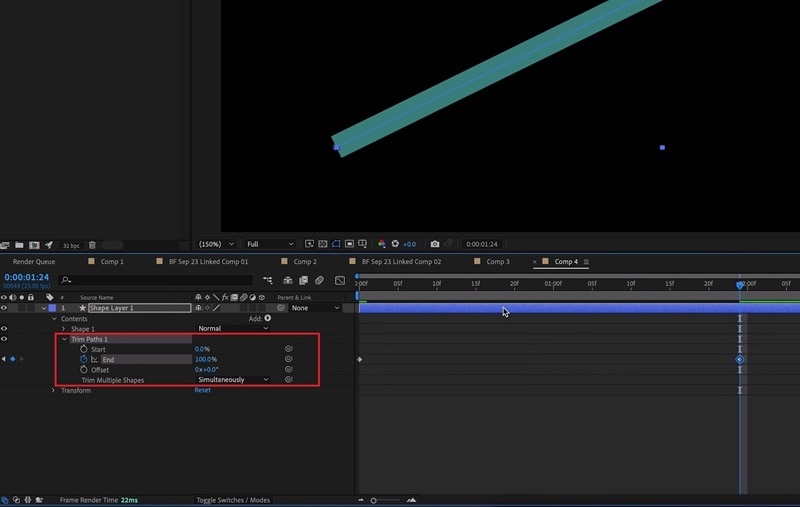
Déplacez ensuite la tête de lecture vers l’avant et modifiez la valeur End de 0 % à 100 %. Lors de la lecture, votre ligne ou forme se dessinera progressivement à l’écran. Pour la faire disparaître, il suffit d’inverser ces valeurs.
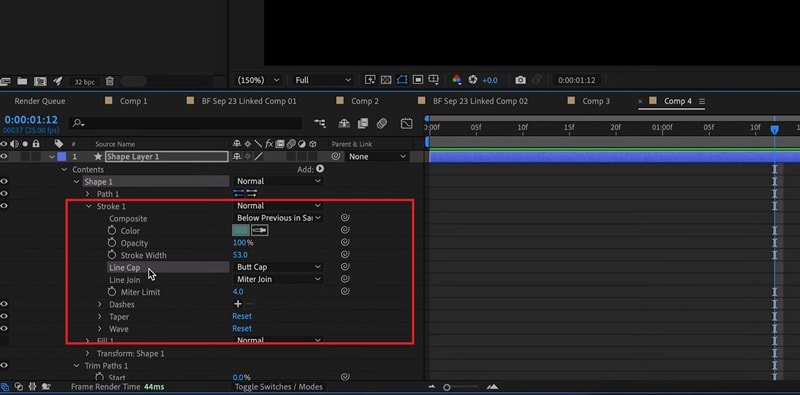
Astuce : Si vous souhaitez personnaliser davantage la ligne ou la forme, vous pouvez ouvrir les paramètres du Shape Layer dans la timeline. Vous y trouverez des options pour ajuster l’épaisseur du trait, la couleur, le style des extrémités ou même modifier les points du tracé pour affiner son apparence.
Comment rendre l’animation Trim Path plus fluide dans After Effects
Après avoir créé une animation Trim Paths basique dans After Effects, vous remarquerez peut-être que la ligne se déplace à vitesse constante. Si vous souhaitez obtenir un mouvement plus naturel et plus fluide, vous pouvez utiliser l’Assistant de keyframe.
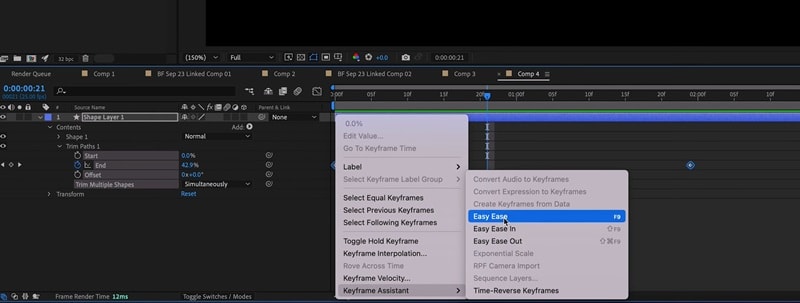
- Dans la timeline, sélectionnez les keyframes que vous avez créées pour Trim Paths (par exemple pour la propriété End).
- Faites un clic droit sur les keyframes sélectionnées et allez dans Keyframe Assistant > Easy Ease. Cela adoucira le début et la fin de l’animation pour un mouvement plus fluide.
Partie 2. Solutions rapides lorsque Trim Paths ne fonctionne pas
Si vous avez suivi toutes les étapes pour utiliser Trim Paths dans After Effects mais que rien ne semble bouger, vous avez peut-être rencontré un problème de configuration. Trim Paths peut être sensible à la structure de vos calques et de votre tracé. Voici quelques solutions qui pourraient régler le problème.
1. Trim Paths n’est pas appliqué à un Shape Layer
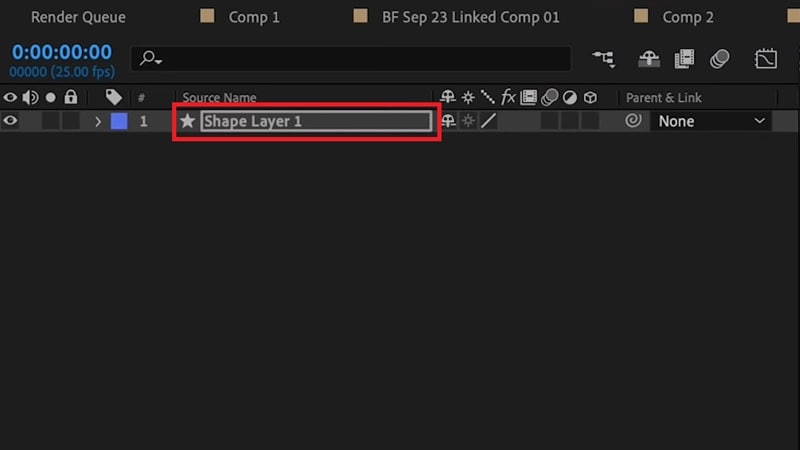
Trim Paths ne fonctionne qu’avec les Shape Layers. Il ne s’applique ni aux masques ni aux graphiques importés. Si vous l’avez ajouté par erreur à un masque, l’animation ne se déclenchera pas. Assurez-vous donc que votre tracé se trouve dans un Shape Layer, et non dans un calque solide ou une image.
Si vous avez créé un masque par erreur, copiez le tracé du masque (Ctrl/Cmd + C) puis collez-le (Ctrl/Cmd + V) dans un nouveau tracé de Shape Layer. Ensuite, réappliquez Trim Paths dans After Effects.
2. Trim Paths est placé en dehors du Groupe
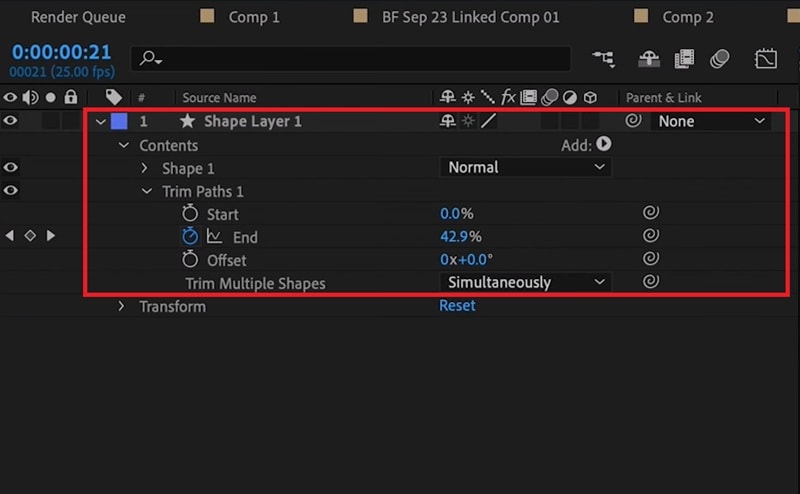
Trim Paths doit obligatoirement être placé dans le même groupe que la forme que vous souhaitez animer. S’il se trouve en dehors de ce groupe, il n’aura aucun effet, même si vos keyframes sont configurées correctement.
Pour vérifier cela :
- Ouvrez les détails de votre Shape Layer dans la timeline.
- Assurez-vous que Trim Paths est bien situé dans le même groupe que votre forme (par ex. : Contents > Shape 1 > Trim Paths 1).
Si vous voyez Trim Paths directement sous “Contents” alors que votre forme est dans “Shape 1”, il suffit de glisser Trim Paths dans ce groupe.
Partie 3. Une solution plus simple pour Trim Paths sans configuration complexe
Trim Paths n’est pas une fonctionnalité réservée aux outils professionnels comme After Effects. Si vous devez créer des animations de lignes ou de tracés mais que Trim Paths dans After Effects vous semble trop technique, vous pouvez réaliser des animations similaires très facilement avec Wondershare Filmora.
Les Outils Stylo et Dessin de Filmora vous permettent de dessiner des tracés, des lignes ou des formes personnalisées directement dans l’éditeur vidéo. Ensuite, vous pouvez utiliser la fonction Trim Path pour animer le mouvement du trait. Par rapport à After Effects, le flux de travail est beaucoup plus simple, avec un aperçu en temps réel qui vous montre chaque modification instantanément.

 Téléchargement sécurisé
Ce que vous pouvez faire avec l’outil Stylo de Filmora
Dessinez librement des tracés et des formes personnalisées en toute simplicité
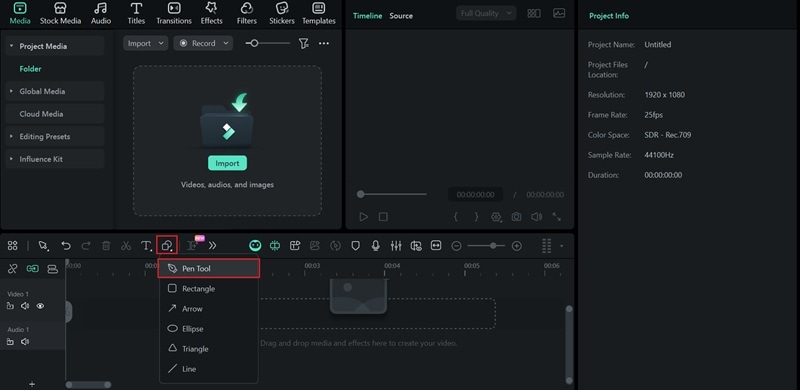
Lorsque vous commencez à créer, l’outil Stylo dans Filmora (situé sous Outil de dessin) vous offre la liberté de dessiner un tracé personnalisé, qu’il s’agisse d’une ligne droite ou d’une courbe. Vous pouvez ajuster chaque détail : épaisseur, couleur, transparence et même appliquer des préréglages intégrés pour ajouter instantanément une lueur ou un style particulier au trait.
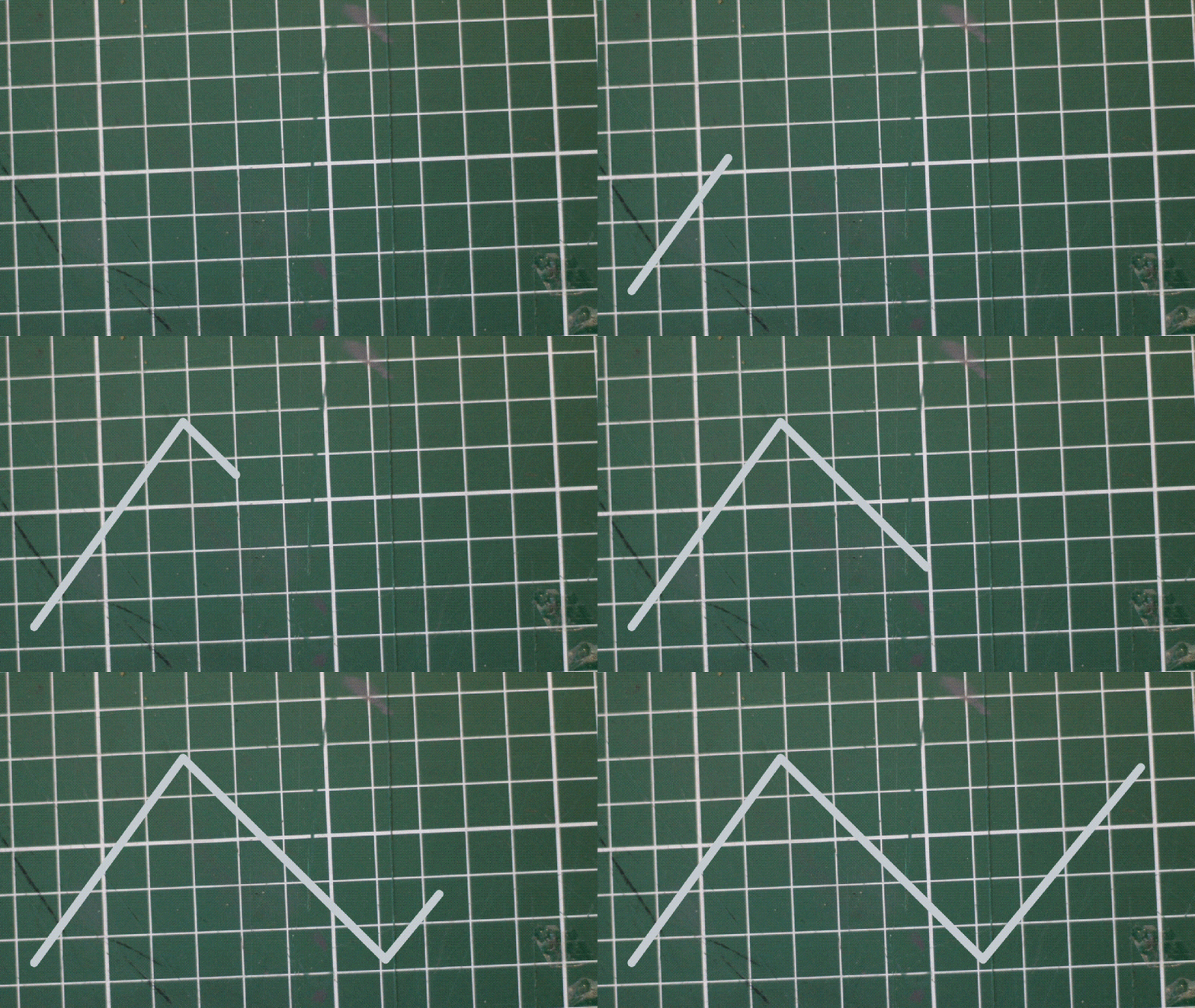
Animer les traits et les éléments avec un aperçu en temps réel
Une fois votre tracé créé, vous pouvez animer le mouvement du trait grâce au réglage Trim Path. Pendant l’édition, vous pouvez affiner l’animation et la prévisualiser instantanément sans devoir manipuler des images clés complexes. Vous pouvez également lier un objet pour qu’il suive le tracé, le tout en quelques clics.
Comment utiliser Trim Paths dans Filmora
Lancez un nouveau projet dans Filmora, puis sélectionnez l’Outil de dessin et choisissez Pinceau pour commencer à créer votre tracé personnalisé.
Cliquez n’importe où dans la fenêtre d’aperçu pour commencer à dessiner. Cliquez ensuite sur un autre point pour créer une ligne droite. Pour tracer une courbe, maintenez le clic et faites glisser avant de relâcher afin de modeler la courbure.
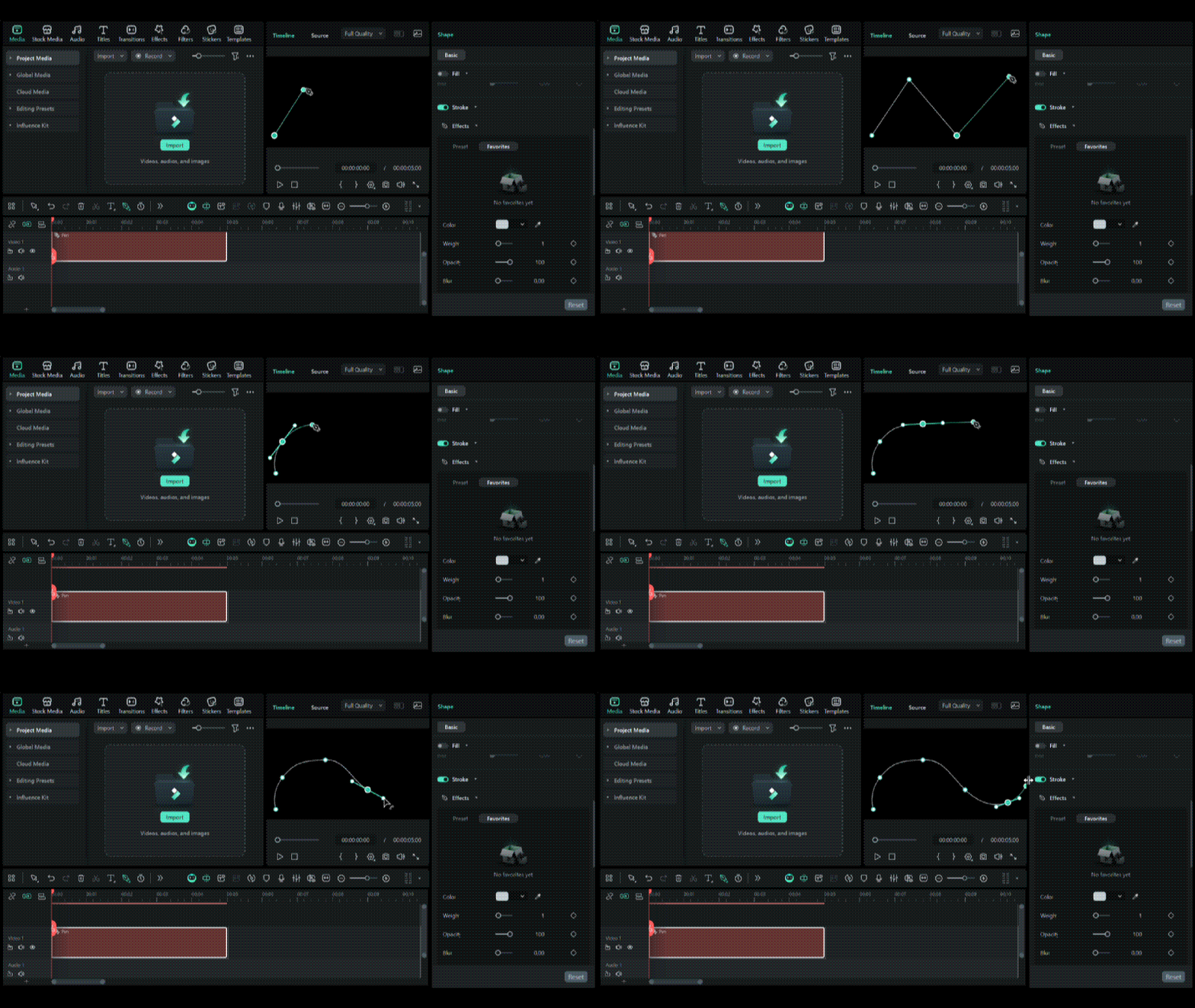
Appuyez sur Échap pour terminer le tracé et quitter le mode dessin.
Une fois votre dessin terminé, affinez-le en ajustant les points d’ancrage. Ensuite, personnalisez votre tracé dans le panneau Propriétés à droite, sous Trait > Effets, où vous pouvez :
- Appliquer des préréglages intégrés comme lueur, feu, etc.
- Ajuster l’épaisseur du trait.
- Changer la couleur du trait.
- Ajouter du flou pour des bords adoucis.
- Modifier le style des extrémités et des jonctions.
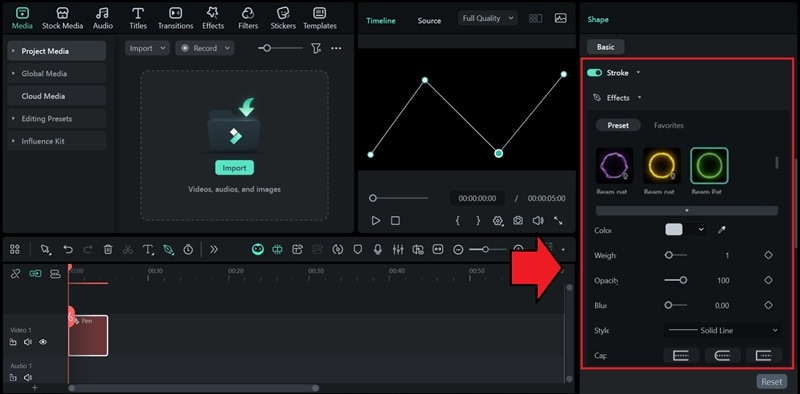
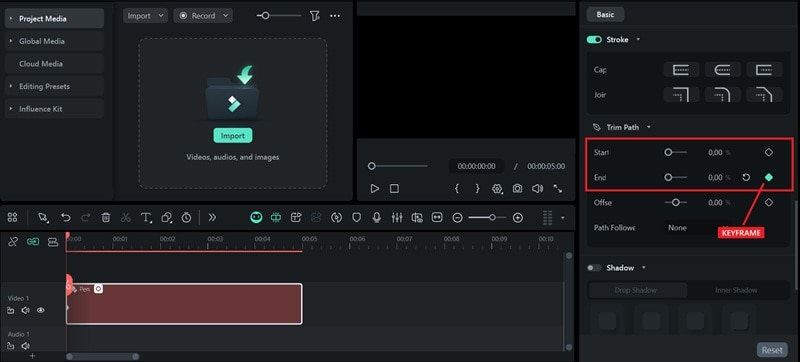
Pour animer votre ligne, accédez au réglage Trim Path, puis suivez les étapes suivantes :
- Placez la tête de lecture au début de la timeline, réglez la valeur Start à 0 % et la valeur End à 0 %, puis ajoutez une image clé sur End.
- Déplacez la tête de lecture à l’endroit où l’animation doit se terminer, réglez End à 100 %, puis ajoutez une nouvelle image clé.
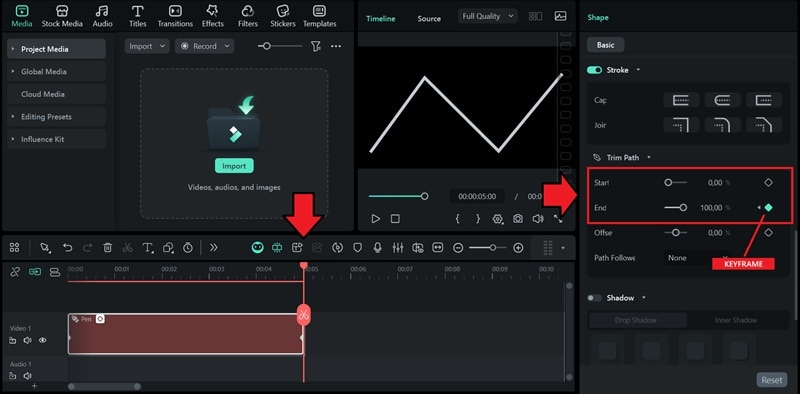
Si vous souhaitez créer une animation inversée, inversez les keyframes : définissez End à 100 % au début et 0 % à la fin.
Astuce : Lier un objet pour qu’il suive le tracé

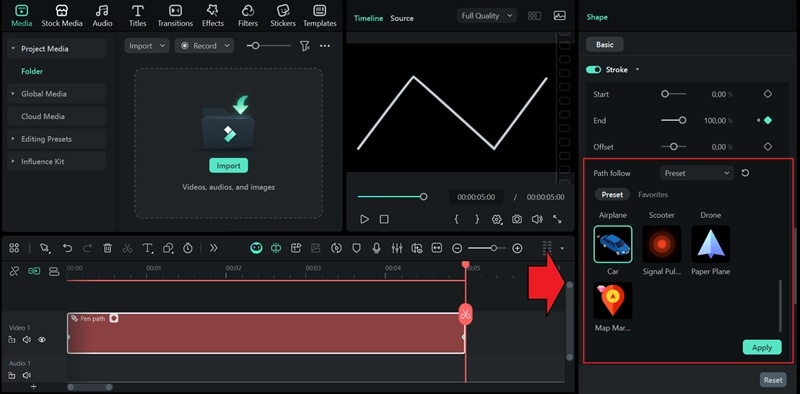
Si vous souhaitez qu’un objet suive le tracé animé, vous pouvez utiliser la fonction Path Follow. Pour l’objet, vous pouvez choisir parmi les préréglages proposés, importer un élément depuis votre ordinateur ou sélectionner un élément présent dans la timeline. Cliquez ensuite sur Apply pour enregistrer les modifications.
Partie 4. Cas d’utilisation courants de Trim Paths
Trim Paths est l’outil indispensable pour créer n’importe quelle animation basée sur un tracé. Maintenant que vous savez l’utiliser aussi bien dans After Effects que dans Filmora, vous pouvez commencer à expérimenter et à l’intégrer dans vos projets.
| Cas d’utilisation | AE | Filmora | Notes |
| Animation de logo ou d’icône | Tracer le chemin dans un Shape Layer, appliquer Trim Paths et animer les valeurs Start/End | Dessiner un tracé personnalisé avec l’outil Stylo/Pinceau, puis activer Trim Path | Idéal pour créer des animations d’ouverture de logo élégantes et minimalistes |
| Effet d’écriture manuscrite | Dessiner le texte ou la signature avec le Pen Tool, appliquer Trim Paths sur le trait | Utiliser les modèles d’animation de texte intégrés ou dessiner un tracé personnalisé | Parfait pour les signatures ou les effets de branding personnalisé |
| Animation d’itinéraire ou de trajet | Dessiner le trajet avec le Pen Tool, animer avec Trim Paths, puis lier manuellement un icône au tracé | Dessiner le tracé, appliquer Trim Path, puis utiliser “Path Follow” pour faire suivre un objet (icône) | Idéal pour les vidéos de voyage et les vlogs géolocalisés |
| Animations circulaires ou de progression | Créer un cercle dans un Shape Layer, appliquer Trim Paths, puis animer End jusqu’à 100 % | Ajouter une forme circulaire, styliser le trait, puis utiliser Trim Path pour l’animer | Très utilisé dans les interfaces UI et les vidéos infographiques |
Conclusion
Si vous débutez en motion design, apprendre à utiliser Trim Paths dans After Effects est l’une des premières étapes essentielles. C’est un outil particulièrement utile pour animer des lignes, des logos ou des contours de formes. Vous pouvez l’utiliser pour créer des traits qui se dessinent progressivement, révéler du texte ou générer des animations fluides basées sur des tracés.
Et même si Trim Paths dans After Effects vous semble complexe au début, vous pouvez commencer par un éditeur plus simple comme Filmora pour obtenir les mêmes résultats. L’outil Stylo et la fonction Trim Path de Filmora permettent de dessiner, d’animer et de personnaliser des tracés facilement, avec un aperçu en temps réel qui vous montre chaque modification immédiatement.

