

Créer un trait dans After Effects fait partie des premières techniques que beaucoup d'entre vous apprennent en débutant sur le logiciel. Mais que faire si vous voulez transformer ce trait classique en ligne en pointillés ou en ligne pointillée dans After Effects ?
Cette fois-ci, nous allons vous montrer comment créer une ligne en pointillés dans After Effects, personnaliser son apparence, l'animer, et même essayer une autre méthode pour créer et animer ce type de ligne en dehors d'AE, que vous pourriez préférer.
Partie 1. Comment créer des lignes en pointillés dans After Effects
La création de n'importe quel trait, y compris une ligne en pointillés, dans After Effects commence par l'utilisation du Pen Tool dans un Shape Layer. C'est à cet endroit que vous pouvez dessiner votre ligne, appliquer un contour, puis l'animer plus tard avec Trim Paths.
Pour ce tutoriel, nous suivrons le guide créé par Ben & Jack Studio avec After Effects 2020. Cependant, les mêmes étapes s'appliquent aussi aux autres versions d'After Effects, vous pouvez donc suivre facilement, quelle que soit la version que vous utilisez.
Étape 1. Créer un Shape Layer et un tracé
Sélectionnez le Pen Tool (ou appuyez sur G), puis dessinez votre tracé dans le panneau d'aperçu. Dès que vous cliquez, After Effects crée automatiquement un Shape Layer.
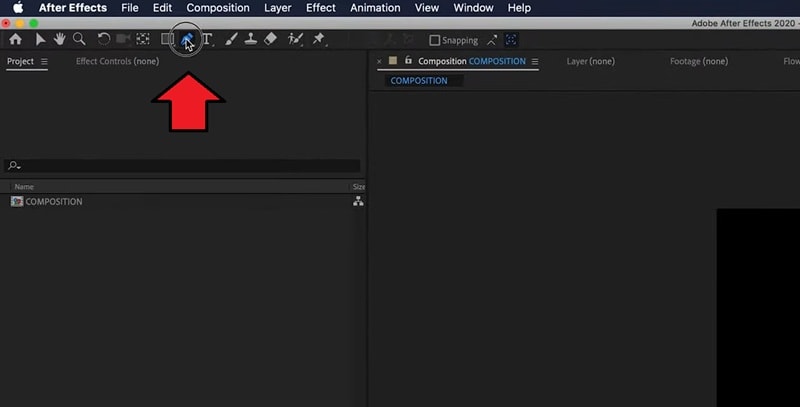
Cliquez une première fois pour placer le premier point, puis cliquez à nouveau pour créer le second. After Effects dessinera une ligne droite entre les deux.
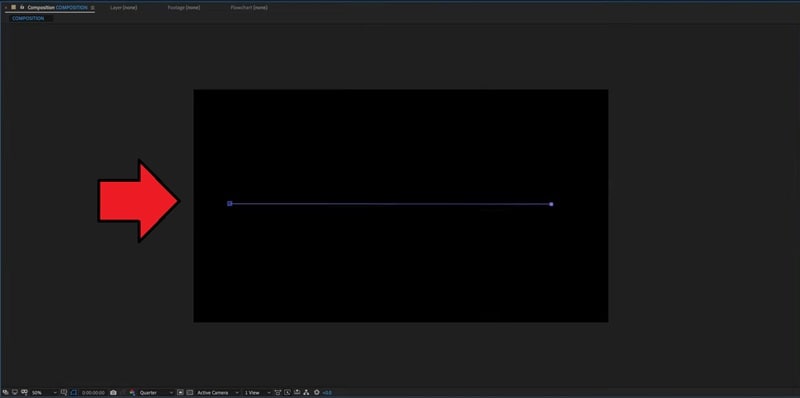
Astuce : si vous souhaitez créer une courbe, cliquez et faites glisser lors de la création du deuxième point au lieu de cliquer simplement. Cela générera des poignées de Bézier qui vous permettront de modeler votre courbe.
Étape 2. Ajouter une ligne en pointillés
Dans le panneau Timeline, ouvrez votre shape layer et allez dans Contents > Shape 1 > Fill 1.
Réglez l'opacité sur 0 % pour supprimer la couleur de remplissage. Cela permet de ne garder visible que le contour, ce qui est indispensable pour créer une ligne en pointillés.
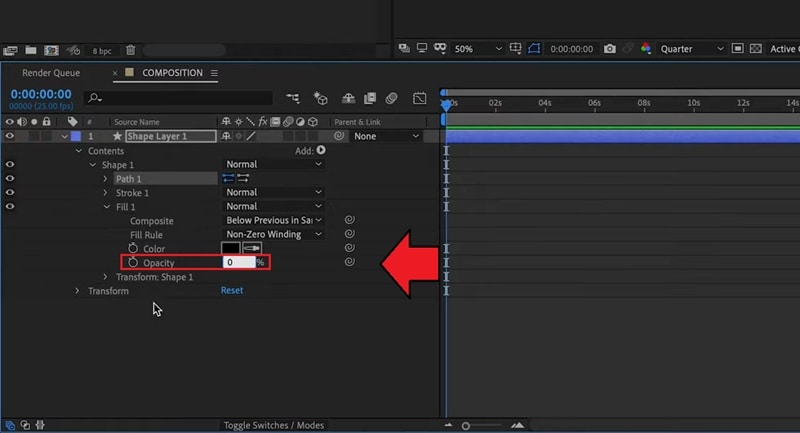
Ensuite, allez dans Contents > Shape 1 > Stroke 1. Recherchez la section Dashes dans les paramètres du contour, puis cliquez sur l'icône + pour créer la ligne en pointillés dans After Effects.
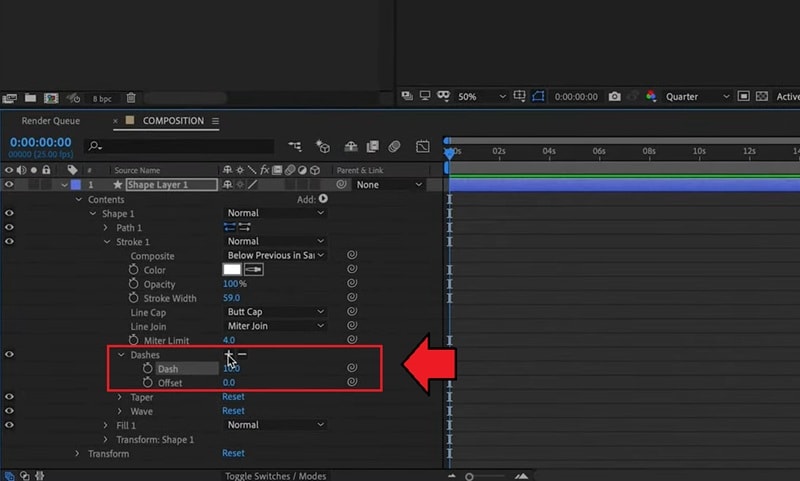
Ajustez la valeur Dash pour modifier le rendu. Des valeurs plus faibles créent davantage de pointillés ou de points.
Utilisez le contrôle Offset pour affiner la position des pointillés le long du tracé.
Pour créer une ligne en points dans After Effects :
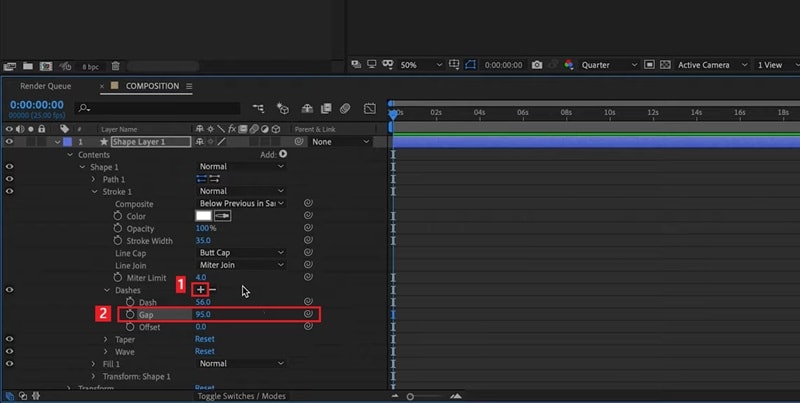
Dans la section Dashes, cliquez à nouveau sur l'icône + afin d'ajouter une propriété Gap.
Ajustez la valeur Gap pour contrôler l'espacement entre les points. Des valeurs plus faibles rapprochent les points, tandis que des valeurs plus élevées les éloignent.
Définissez l'option Line Cap sur Round Cap afin d'obtenir des extrémités arrondies.
Réglez ensuite la valeur Dash sur 0, ce qui transforme chaque tiret en point parfait.
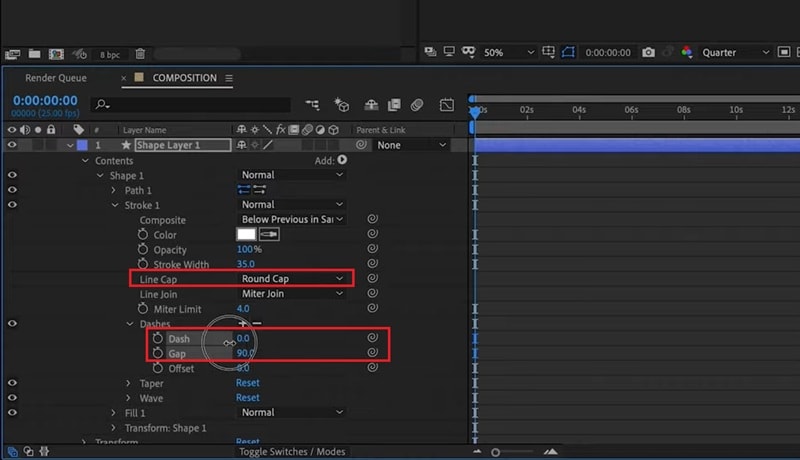
Vous pouvez aussi personnaliser davantage la ligne en pointillés en modifiant la couleur du contour et l'épaisseur du contour selon l'effet souhaité.
Étape 3. Animer la ligne en pointillés avec Trim Paths

Pour créer une animation de ligne en pointillés qui se déplace le long du tracé, ajoutez une animation Trim Paths à votre shape layer.
Avec le Shape Layer sélectionné, cliquez sur Add > Trim Paths.
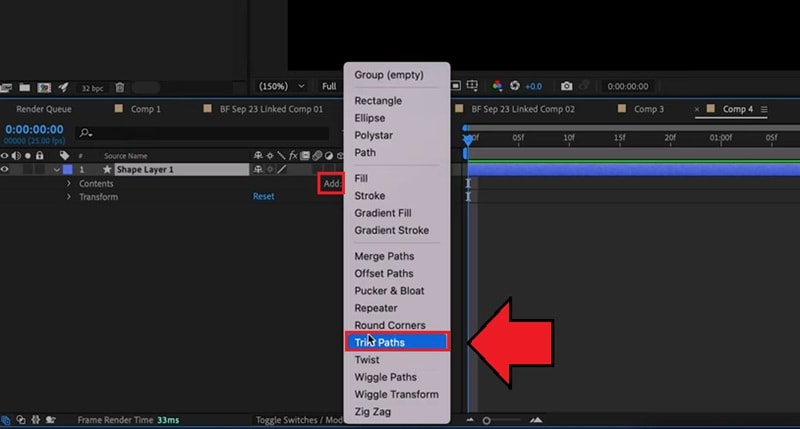
Développez le menu Trim Paths et vous verrez deux curseurs : Start et End. Ils contrôlent la portion visible de la ligne.
Réglez Start sur 0 % et End sur 0 %, puis cliquez sur l'icône d'image clé à côté de End pour créer votre première image clé.
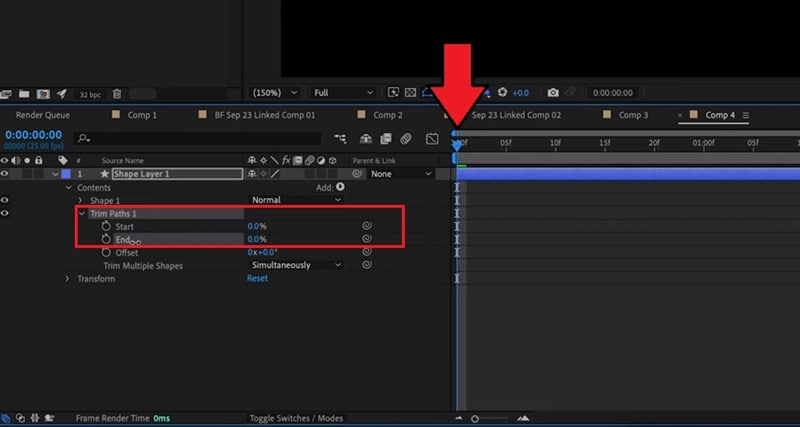
Avancez ensuite la tête de lecture dans la timeline jusqu'au point où vous souhaitez terminer l'animation, puis modifiez la valeur End de 0 % à 100 %.
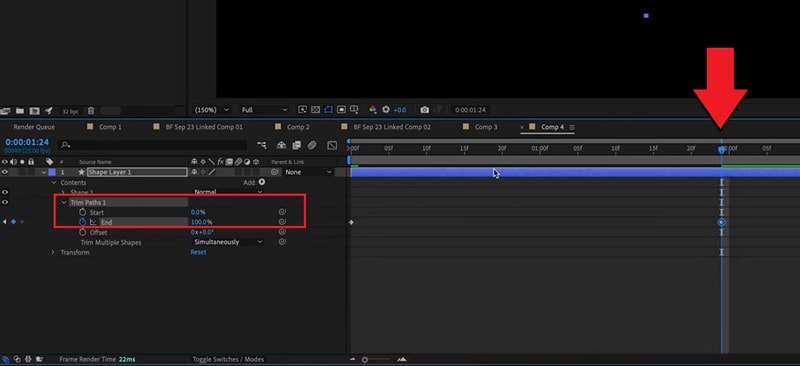
Lancez la lecture de votre composition. Vous verrez la ligne en pointillés se dessiner progressivement le long du tracé. Vous pouvez utiliser les mêmes étapes pour créer une animation de ligne en points dans After Effects.
Remarque : ce tutoriel se concentre sur un trait qui se dessine lui-même, c'est-à-dire qui passe d'invisible à visible. Si vous souhaitez au contraire obtenir l'effet inverse, où la ligne disparaît lentement, il suffit d'inverser les images clés. Réglez la valeur End sur 100 % au début, puis sur 0 % à la fin.
Partie 2. Problèmes fréquents et solutions
Vous avez rencontré des problèmes lors de la création ou de l'animation de votre ligne en pointillés dans After Effects ? Nous avons rassemblé les problèmes les plus courants qui apparaissent souvent lorsqu'on travaille avec des contours ou des tracés dans AE, ainsi que des solutions simples pour les corriger rapidement.
1. La ligne en pointillés paraît pixelisée au rendu
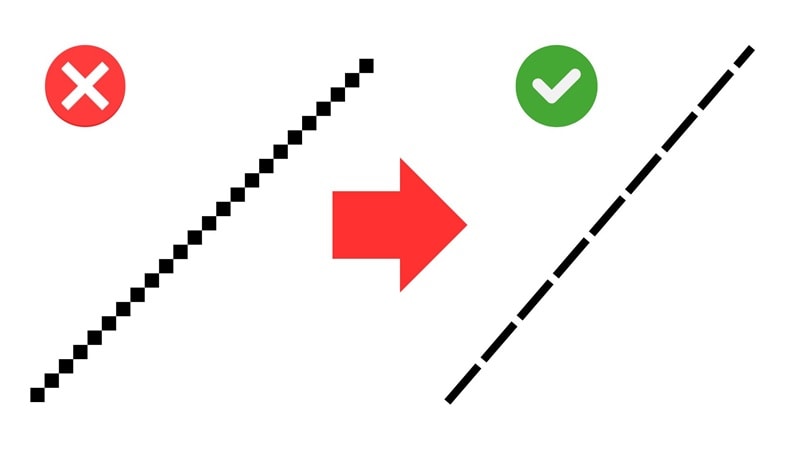
Si la ligne en pointillés que vous avez créée semble floue ou crénelée après l'export, c'est souvent parce que la résolution de la composition est trop faible ou que la ligne a été agrandie à partir d'un shape layer trop petit.
Correction rapide :
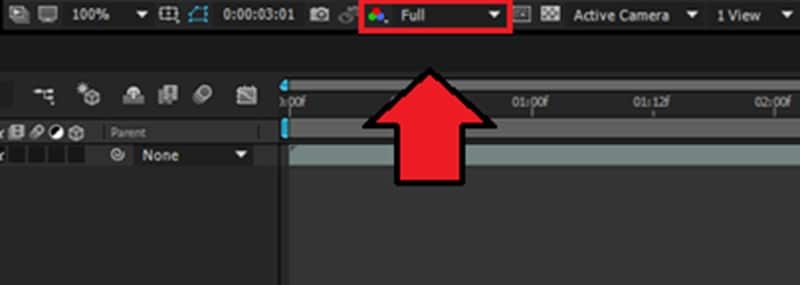
- Dans le panneau d'aperçu, réglez la Resolution sur Full avant le rendu.
- Évitez de redimensionner tout le shape layer. Augmentez plutôt l'épaisseur du contour ou recréez le tracé à la bonne taille.
- Lors de l'export, choisissez un débit plus élevé ou un format sans perte, comme QuickTime Animation, ProRes 4444 ou AVI (Uncompressed), afin de conserver des bords nets.
2. Le tracé n'affiche pas les pointillés
Vous ne voyez aucun motif de pointillés ou de points, même après avoir ajouté un contour dans After Effects ? Vérifiez si le remplissage est encore actif ou si les propriétés du contour n'ont pas été appliquées correctement.
Correction rapide :
- Ouvrez les paramètres du Shape Layer et vérifiez que l'opacité du Fill est bien réglée sur 0 % afin que le contour soit visible.
- Allez dans Contents > Shape 1 > Stroke 1 et assurez-vous que les valeurs Dash et Gap ont bien été ajoutées.
Une autre cause possible est que le tracé utilisé ne fait pas partie d'un Shape Layer, mais d'un Mask Path. L'effet Stroke appliqué à un masque ne prend pas en charge les propriétés Dash ou Gap. Dans After Effects, les pointillés n'apparaissent que lorsque le tracé se trouve dans un Shape Layer avec sa propre propriété Stroke.
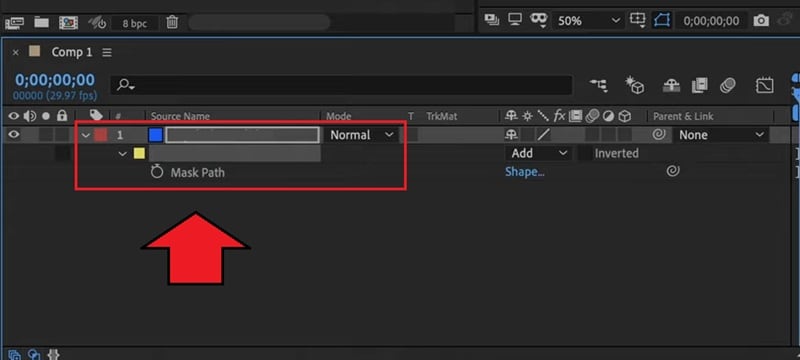
Correction rapide :
- Copiez le Mask Path et collez-le dans un Shape Layer.
- Suivez ensuite les étapes ci-dessus pour créer une ligne en pointillés dans After Effects.
3. Les pointillés vont trop vite ou trop lentement pendant l'animation

Si l'animation de votre ligne en pointillés semble trop rapide ou trop lente, le problème vient généralement de l'espacement entre les images clés ou de la valeur Offset dans les options du contour.
Correction rapide :
- Ouvrez les paramètres Trim Paths sur votre Shape Layer.
- Rapprochez les images clés pour accélérer le mouvement, ou éloignez-les pour le ralentir.
- Utilisez le Graph Editor pour lisser les courbes de vitesse et obtenir une animation plus naturelle.
4. Les bords paraissent trop durs ou irréguliers
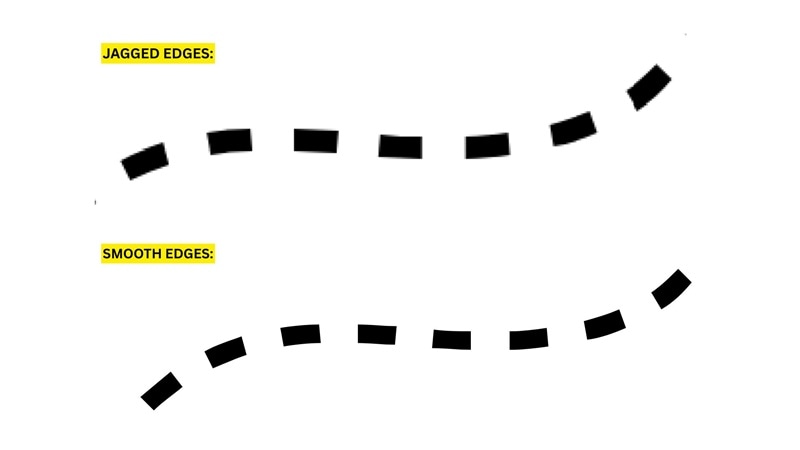
Lorsque les bords de votre ligne en pointillés paraissent rugueux, cela vient généralement d'un anti-aliasing trop faible ou de paramètres de qualité d'aperçu insuffisants. Une mise à l'échelle excessive du shape layer peut également produire des artefacts visibles sur les contours.
Correction rapide :
- Activez Continuously Rasterize (la petite icône en forme de soleil) sur votre Shape Layer afin de conserver des lignes nettes à toutes les tailles.
- Dans le panneau d'aperçu, réglez la qualité sur Best au lieu de Draft.
- Ajustez l'épaisseur du contour si vous souhaitez une ligne plus épaisse, plutôt que d'agrandir directement le shape layer.
- Si les bords paraissent encore rugueux, appliquez un effet Gaussian Blur avec une faible valeur pour les adoucir légèrement.
Partie 3. Une méthode simple pour créer et animer des lignes en pointillés sans After Effects
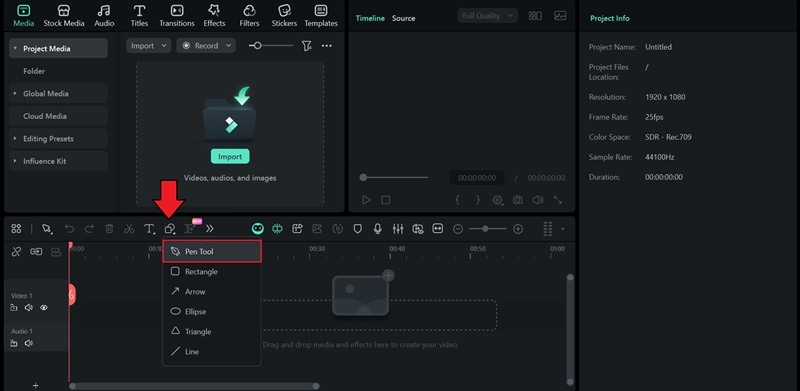
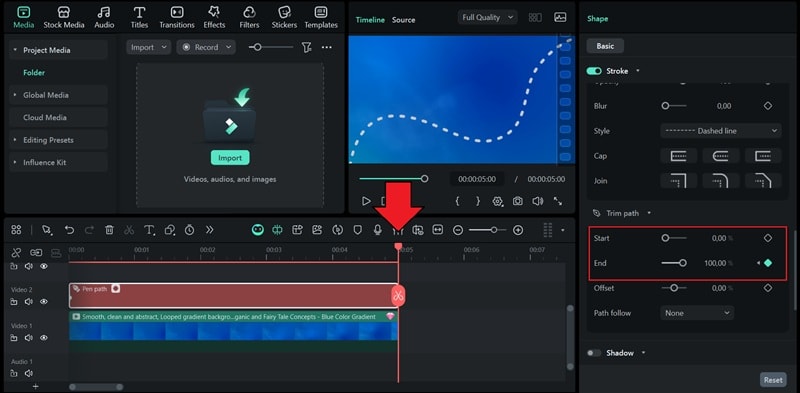
Si vous cherchez une solution plus simple et plus accessible qu'After Effects, vous pouvez aussi créer des animations de lignes en pointillés directement dans un éditeur vidéo comme Wondershare Filmora. Filmora propose une méthode plus intuitive pour créer des tracés personnalisés et les transformer en animations dynamiques, sans configuration compliquée.

 Téléchargement sécurisé
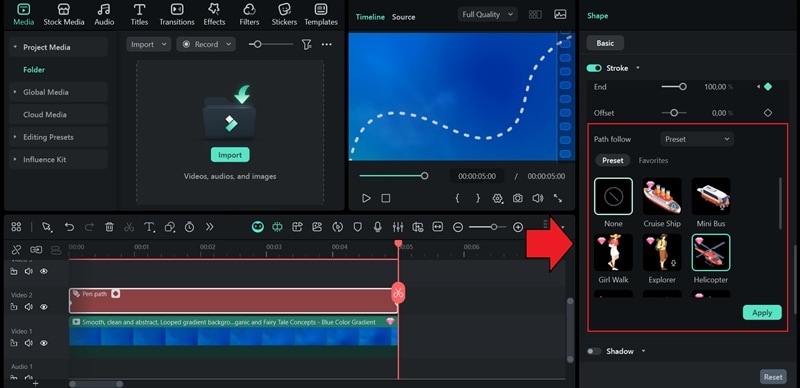
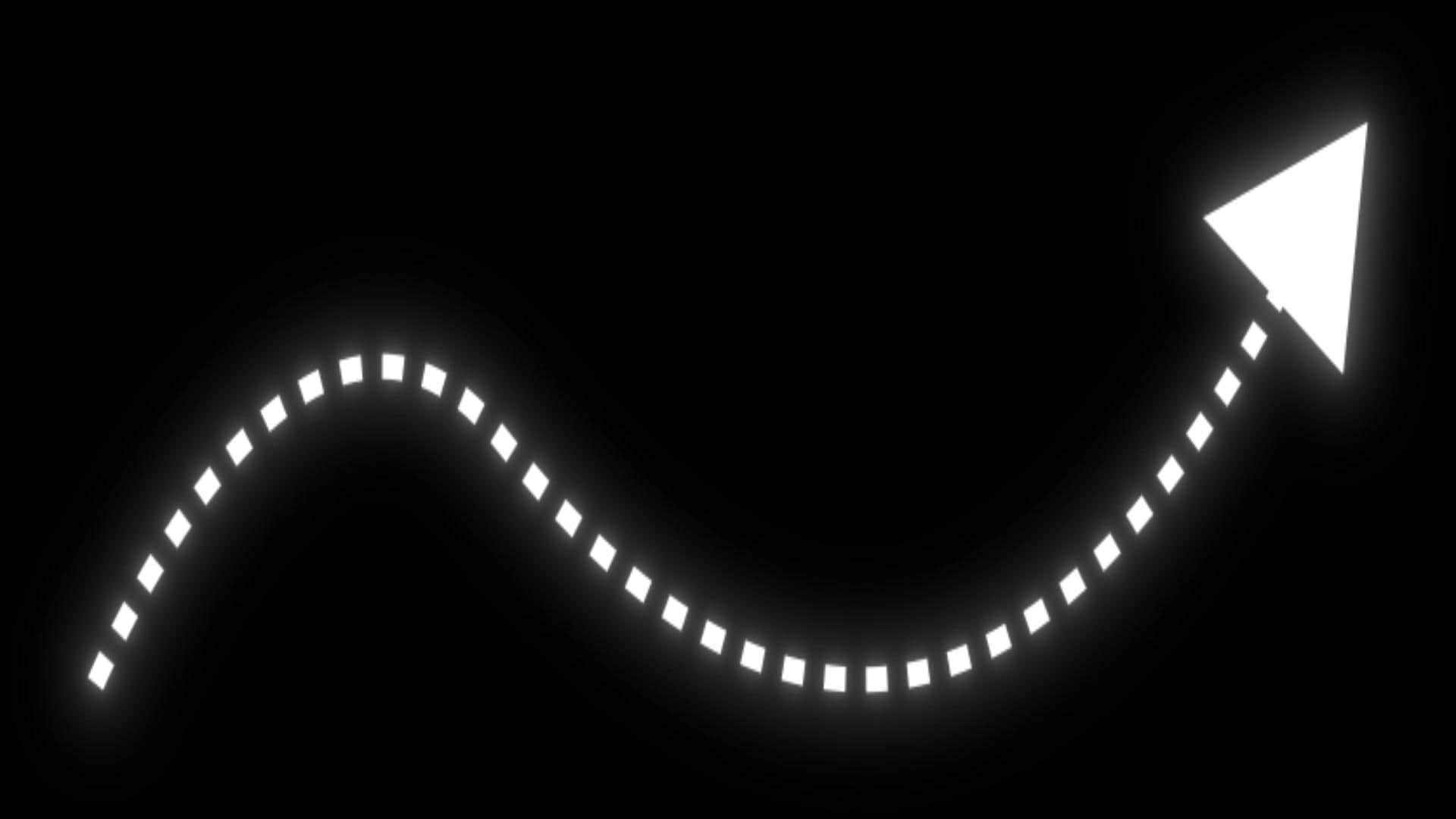
Vous n'êtes pas limité à de simples lignes en pointillés : avec le Pen Tool, vous pouvez facilement transformer le tracé créé en traînée lumineuse, en animation de feu, ou même faire suivre un objet le long du tracé en quelques clics. L'outil reste assez simple pour les débutants, tout en offrant une vraie flexibilité pour obtenir des rendus impressionnants.
Pourquoi nous recommandons Filmora :
- Appliquez rapidement des styles et des effets comme la lueur, le feu ou le flou pour transformer instantanément vos lignes en pointillés.
- Associez facilement n'importe quel objet, ou utilisez un preset intégré, afin de le faire suivre fluidement le long du tracé.
- Profitez d'une interface plus intuitive, adaptée aux débutants et bien plus simple à prendre en main qu'After Effects.
Comment créer des lignes en pointillés dans Filmora
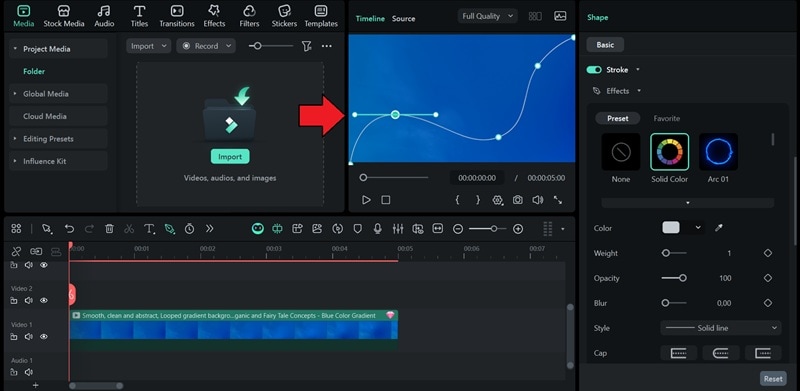
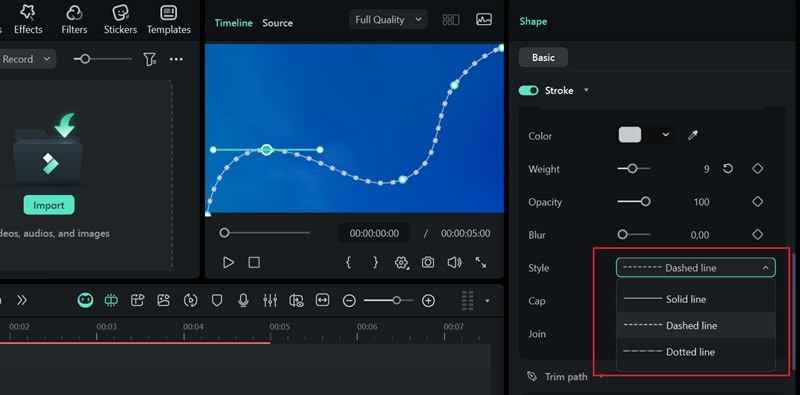
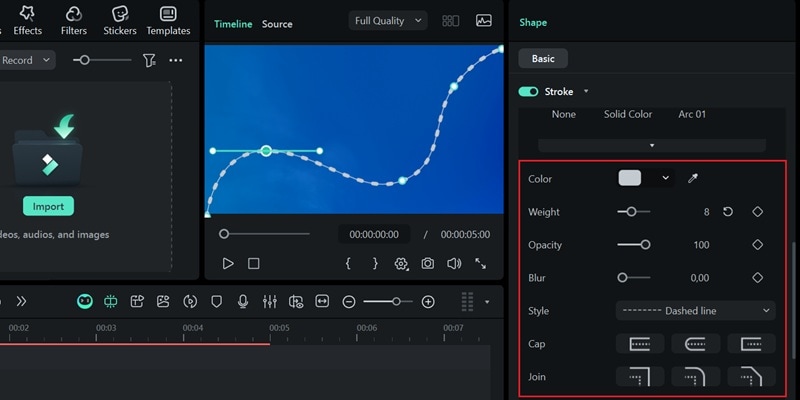
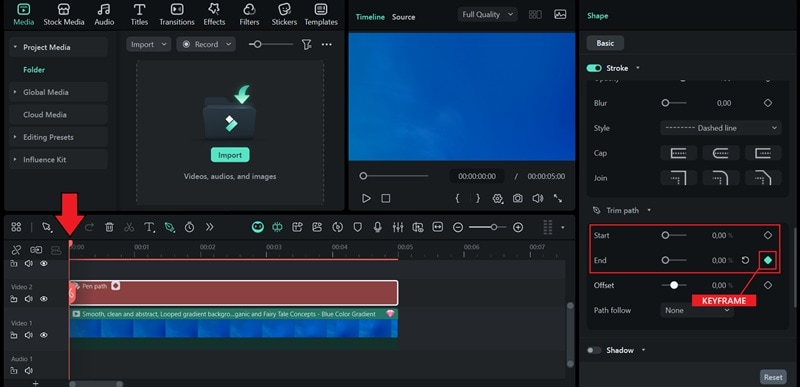

Bonus : utilisez des stickers de lignes en pointillés intégrés pour une animation instantanée
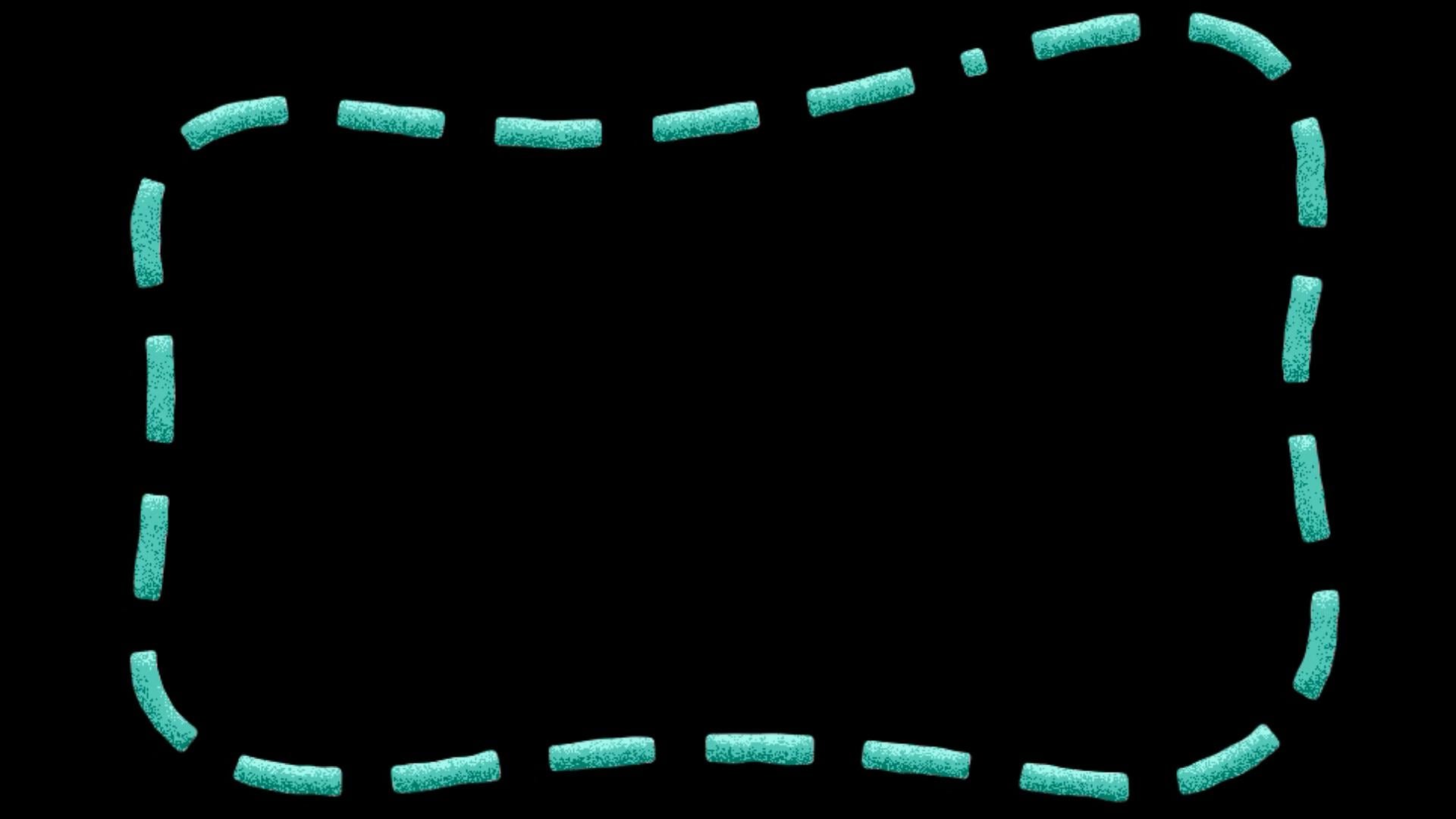
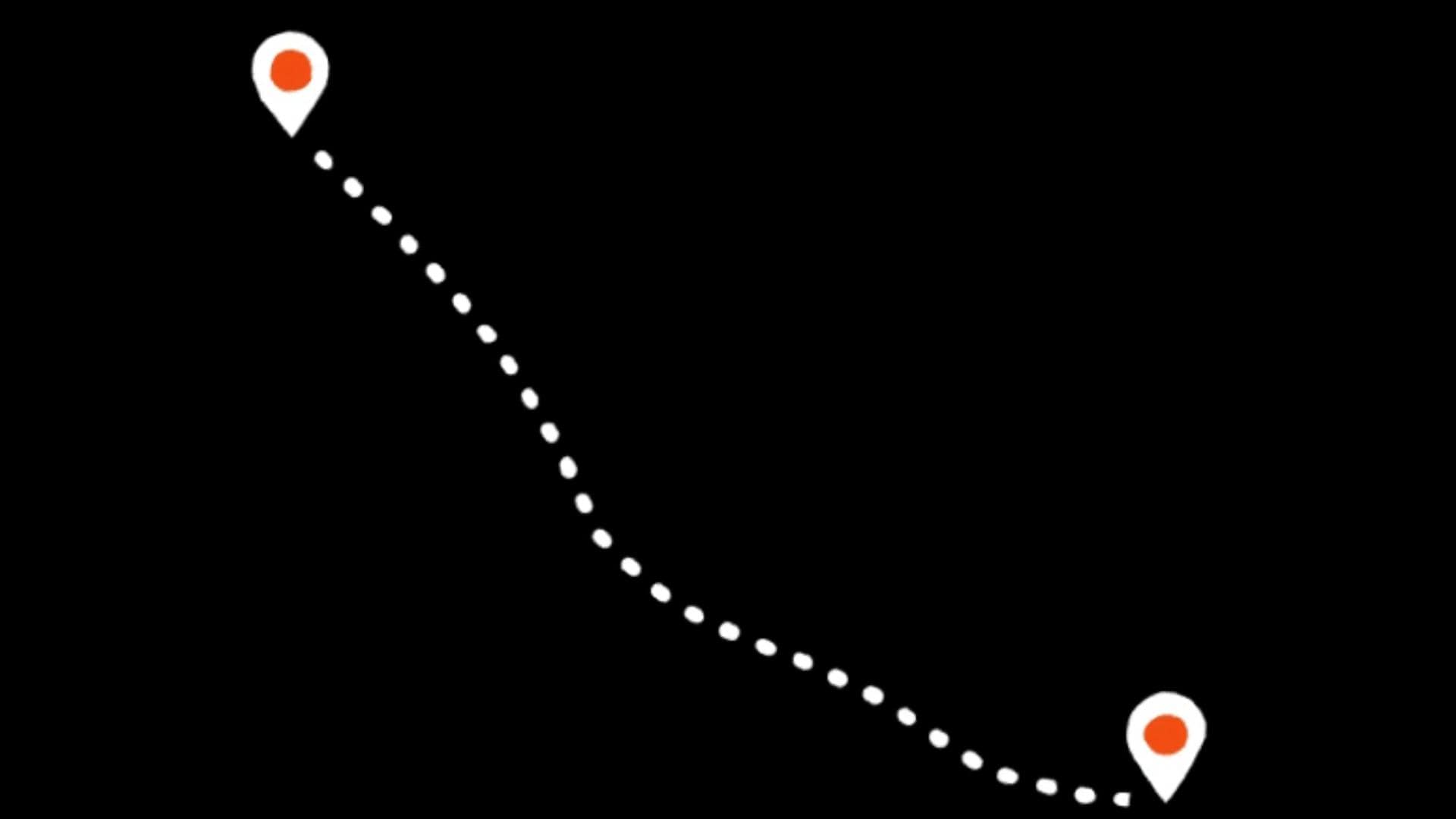
Si vous préférez éviter de dessiner manuellement vos tracés, Filmora propose plusieurs presets de stickers en pointillés que vous pouvez appliquer directement à vos vidéos. C'est idéal pour les créateurs qui veulent une animation rapide et visuellement attrayante sans passer du temps à créer un tracé personnalisé.
- Glissez-déposez simplement le sticker sur votre timeline.
- Personnalisez la taille, la couleur et la vitesse d'animation selon votre projet.
- Combinez-le avec des effets comme la lueur, le feu ou le motion blur pour un rendu plus dynamique.
- Parfait pour les publications sur les réseaux sociaux, les intros ou les motion graphics où la rapidité compte.


Conclusion
Maintenant que vous savez créer une ligne en pointillés dans After Effects, l'étape suivante consiste à intégrer cette compétence dans vos propres projets. Essayez par exemple d'utiliser des lignes en pointillés pour mettre en valeur un itinéraire sur une carte, accentuer un mouvement dans une infographie ou ajouter du rythme à des transitions animées.
Et comme la capacité à dessiner et animer des tracés personnalisés ne se limite pas à After Effects, vous pouvez aussi obtenir le même résultat dans Filmora, mais avec un flux de travail bien plus simple.
 Téléchargement sécurisé
💬 FAQ sur les lignes pointillées et en pointillés
-
1. Comment faire boucler des lignes pointillées dans After Effects ?
Vous devez ajuster le décalage dans les options de contour et y ajouter des images clés. Commencez par définir la première image clé au début de votre timeline avec une valeur de décalage à 0. Déplacez ensuite la tête de lecture à la fin de votre boucle et augmentez la valeur du décalage.
-
2. Peut-on faire apparaître du texte en lignes pointillées dans After Effects ?
Oui, mais il faut d'abord convertir le texte en calque de forme. Sélectionnez votre calque texte, allez dans Calque > Créer > Créer des formes à partir du texte, et After Effects va générer une version en forme de votre texte. Ouvrez les contourparamètres de forme, puis ajoutez des valeurs de tirets et de espacement comme pour une ligne normale.
-
3. Comment appliquer des lignes pointillées ou en pointillés à des formes comme les cercles ou les rectangles ?
Commencez par créer un cercle ou un rectangle en maintenant Shift tout en dessinant avec l’outil forme. Puis, allez dans Contenu > [Nom de la forme] > Contour 1 et cliquez sur l’+ icône à côté de tirets. Modifiez les valeurs de tiret et de espacement pour obtenir le rendu souhaité.
