
Transcription
Commencez par aller dans l’onglet Titres. Faites glisser un Titre par défaut sur la piste 3 et définissez sa durée à 4 secondes. Ensuite, double-cliquez sur le titre et changez la police en Bankir-Retro.
Ajustez sa taille à 100, saisissez votre texte et modifiez l’espacement des caractères. Enfin, prenez un instantané (snapshot) de cette image.
Ensuite, créez un nouvel instantané. Double-cliquez sur le Titre par défaut, changez la couleur du texte, puis prenez un autre instantané.
Ouvrez le panneau Avancé, cliquez sur Ajouter une forme et sélectionnez la forme Rectangle. En parallèle, désactivez le Remplissage du texte.
Changez la couleur de remplissage de la forme en blanc. Ajustez sa taille, faites-la pivoter et modifiez sa position. Ensuite, supprimez le calque de texte et allez dans l’onglet Animation. Sélectionnez Round Zooms Out.
Placez la fenêtre principale d’édition à la 5ᵉ image et définissez-la comme point de départ du clip de Titre par défaut.
Avancez la tête de lecture de 3 images, puis faites glisser le premier clip instantané sur la piste 1 à la position de la tête de lecture. Définissez la durée de ce clip instantané à 30 minutes et 20 secondes.
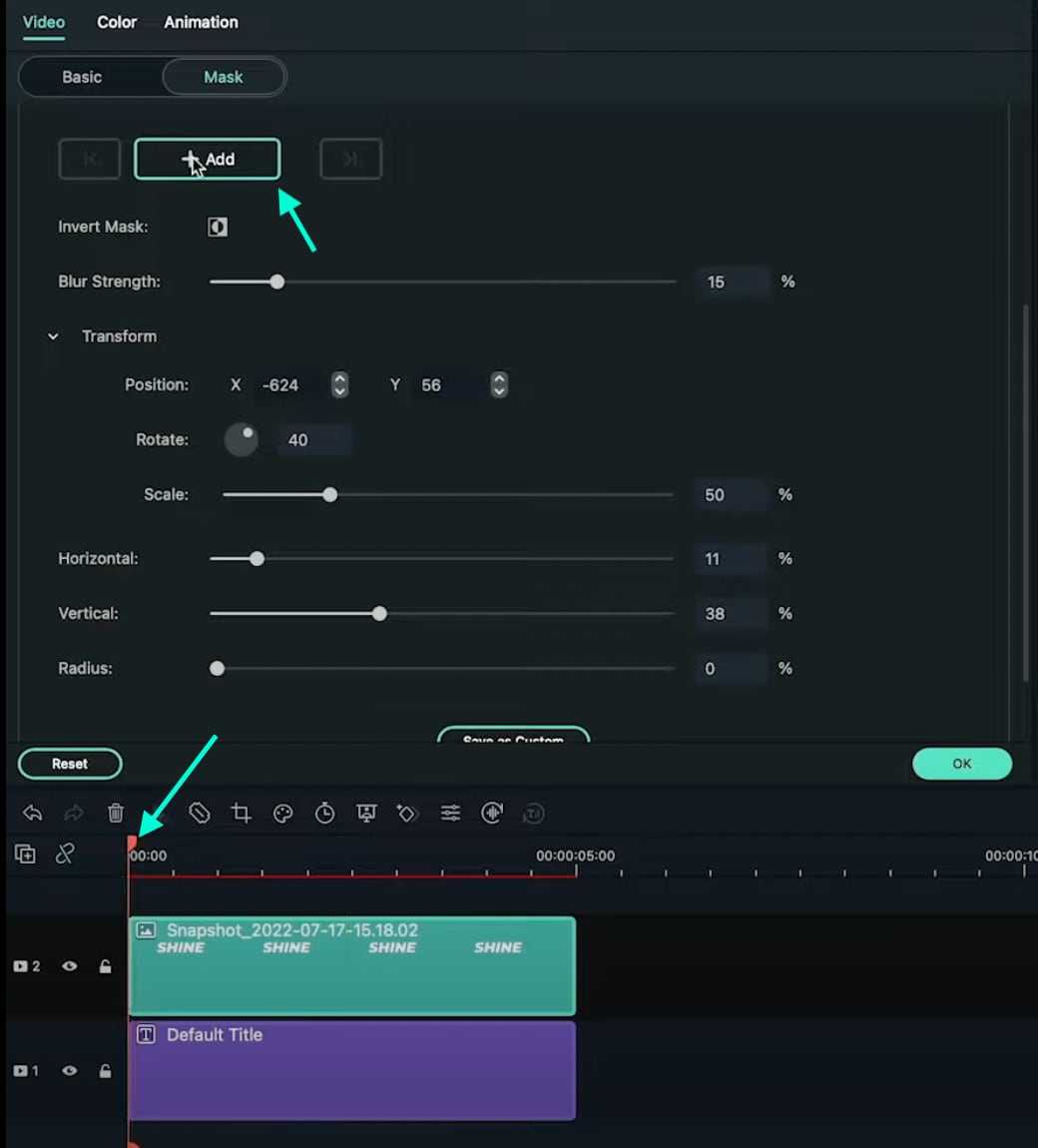
Allez dans la couleur d’échantillon, sélectionnez la couleur noire, puis faites-la glisser sur la piste 2. Réduisez la taille de la couleur d’échantillon, faites-la pivoter et alignez-la afin de créer un masque pour la moitié de l’instantané. Réduisez la durée pour ajuster le clip.
Placez-vous au début du clip instantané. Modifiez la position sur l’axe X afin de faire glisser le texte dans la ligne et la zone de couleur noire.
Avancez la tête de lecture de 10 images supplémentaires et réinitialisez les valeurs de position.
Avancez jusqu’à la position de 3 secondes et 10 images. Pour ajouter une autre image clé, placez la tête de lecture à la fin du clip instantané, puis modifiez la position sur l’axe X.
Revenez à la première image et réduisez l’opacité à 0 %. Cela créera un effet de glissement de droite à gauche.
Exportez ce clip avec un débit plus élevé. Sélectionnez tous les points clés dans la timeline et déplacez-les sur une piste située au-dessus. Ensuite, faites glisser le deuxième instantané sur la piste 2 et ajustez sa durée.
Sélectionnez le clip de couleur noire et modifiez sa position de droite à gauche. Comme pour le premier instantané, masquez le clip sur la piste 2, tout en le faisant glisser de droite à gauche.
Exportez à nouveau avec un débit plus élevé.
Faites glisser le clip musical sur la piste 1, puis placez le clip « zero one » sur la piste 2 et définissez sa durée à seulement 4 secondes. Ensuite, modifiez la durée du clip d’arrière-plan pour qu’elle soit également de 4 secondes.
Modifiez maintenant le mode de fusion du clip « zero one » en Lighten.
Copiez ce clip et avancez la tête de lecture. Enfin, collez les éléments et alignez leur position en fonction de l’effet de ligne. Pour voir l’aperçu final, cliquez sur Aperçu du rendu.
Comment créer des animations graphiques avec Filmora
Ce que vous devez préparer :
- Un ordinateur (Windows ou macOS)
- Vos fichiers vidéo.
- L’éditeur vidéo de motion graphics Filmora
Téléchargez Filmora. Installez le programme et attendez qu’il se lance. Ensuite, cliquez sur Nouveau projet.
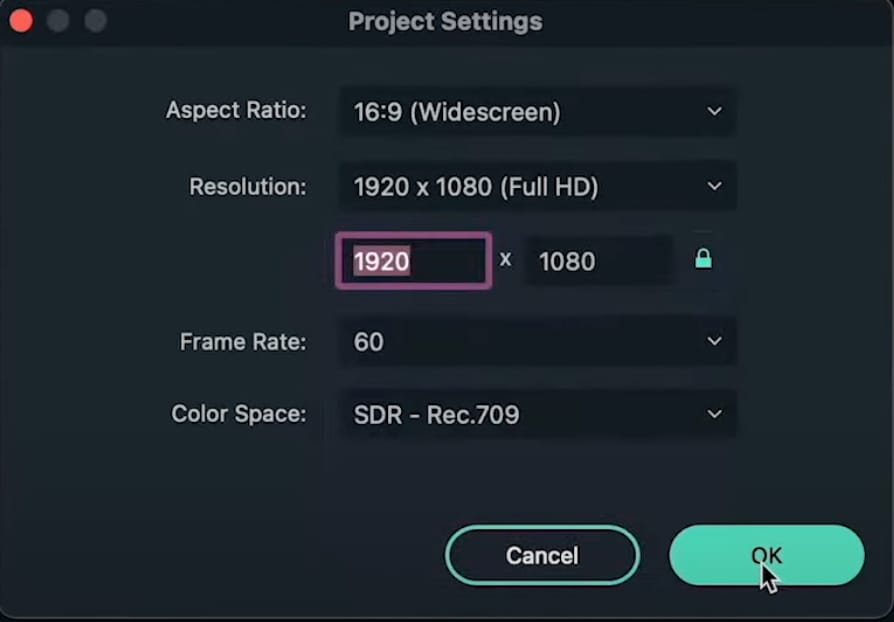
Allez dans Fichier → Paramètres du projet et définissez la valeur FPS sur 60. Assurez-vous également que le projet est en pleine résolution (1920×1080). Cliquez sur OK.
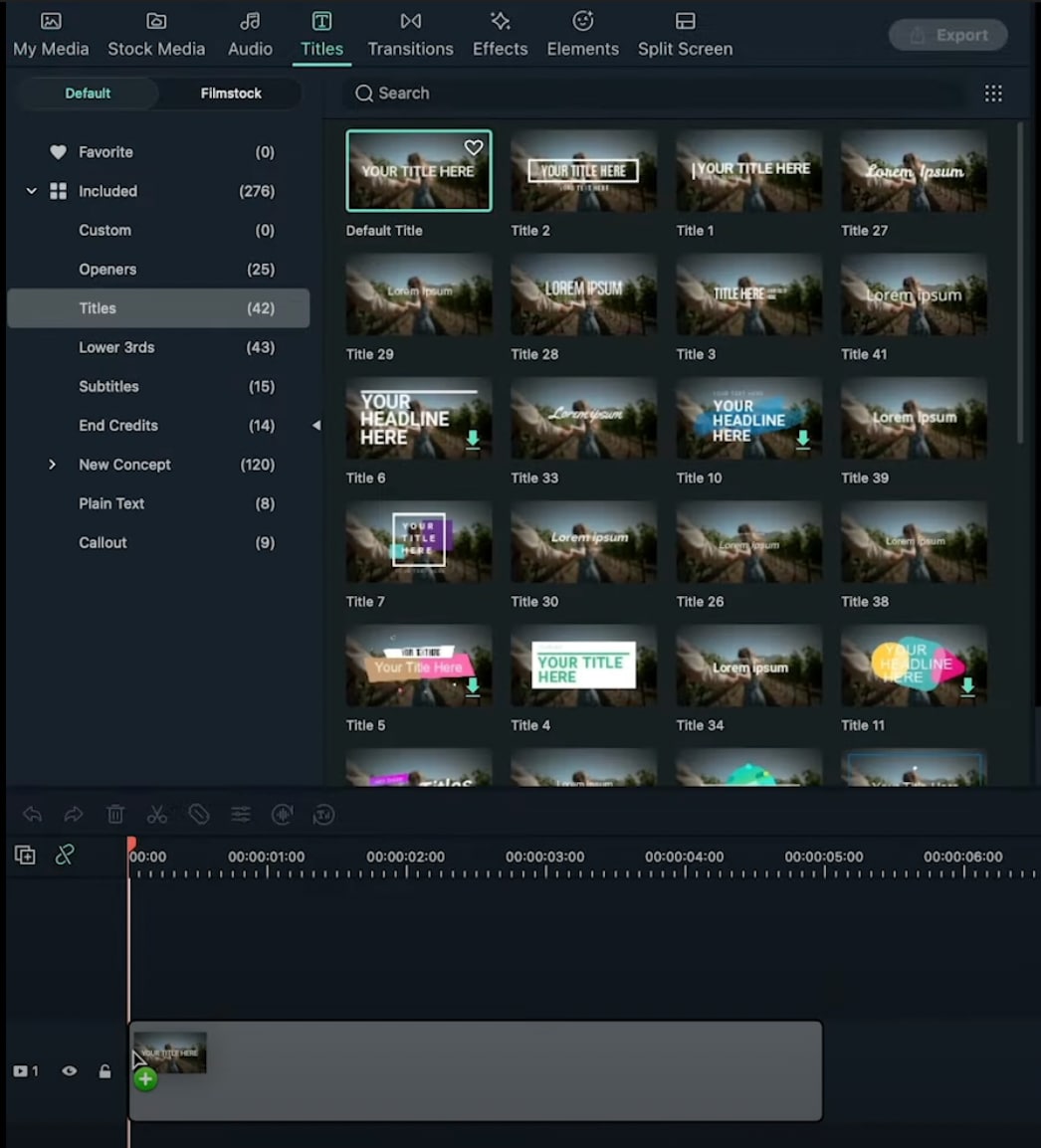
Ouvrez l’onglet Titres et faites glisser le Titre par défaut dans la timeline. Ensuite, double-cliquez sur le Titre par défaut et cliquez sur AVANCÉ.
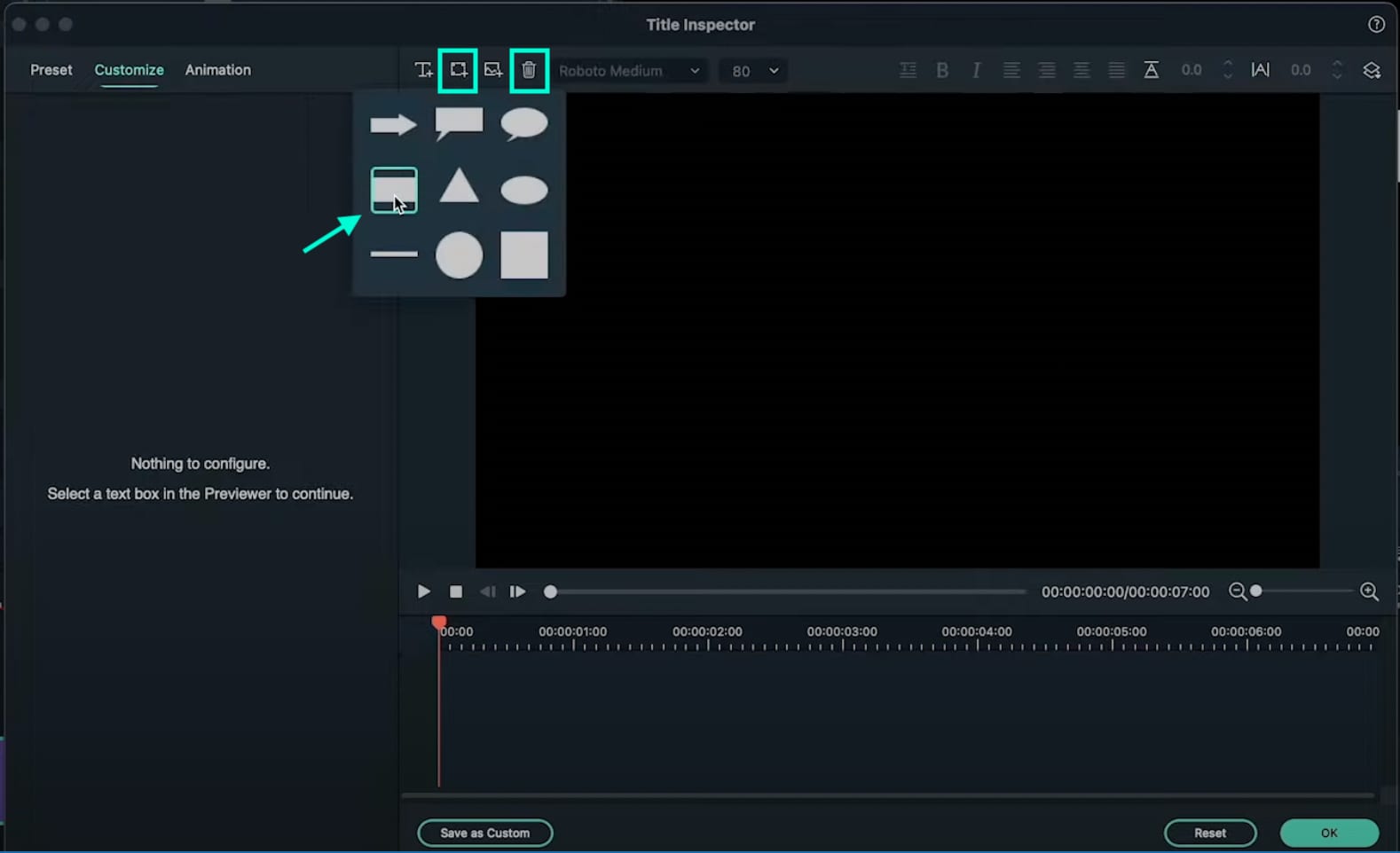
Depuis le panneau des paramètres avancés, supprimez le texte existant, puis ajoutez une forme de Rectangle.
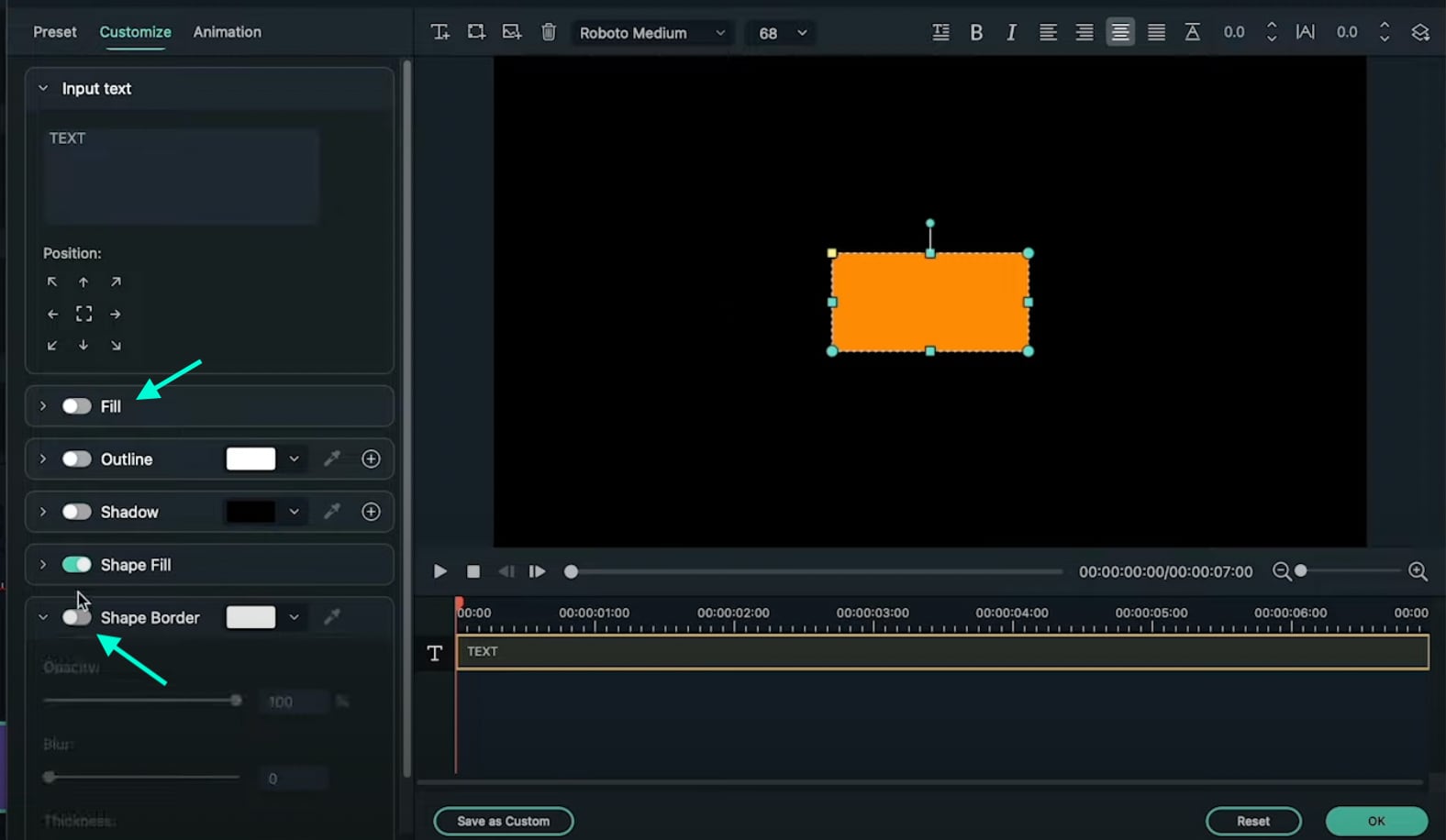
Désactivez les options Remplissage du texte et Bordure de la forme dans le panneau situé sur le côté gauche.
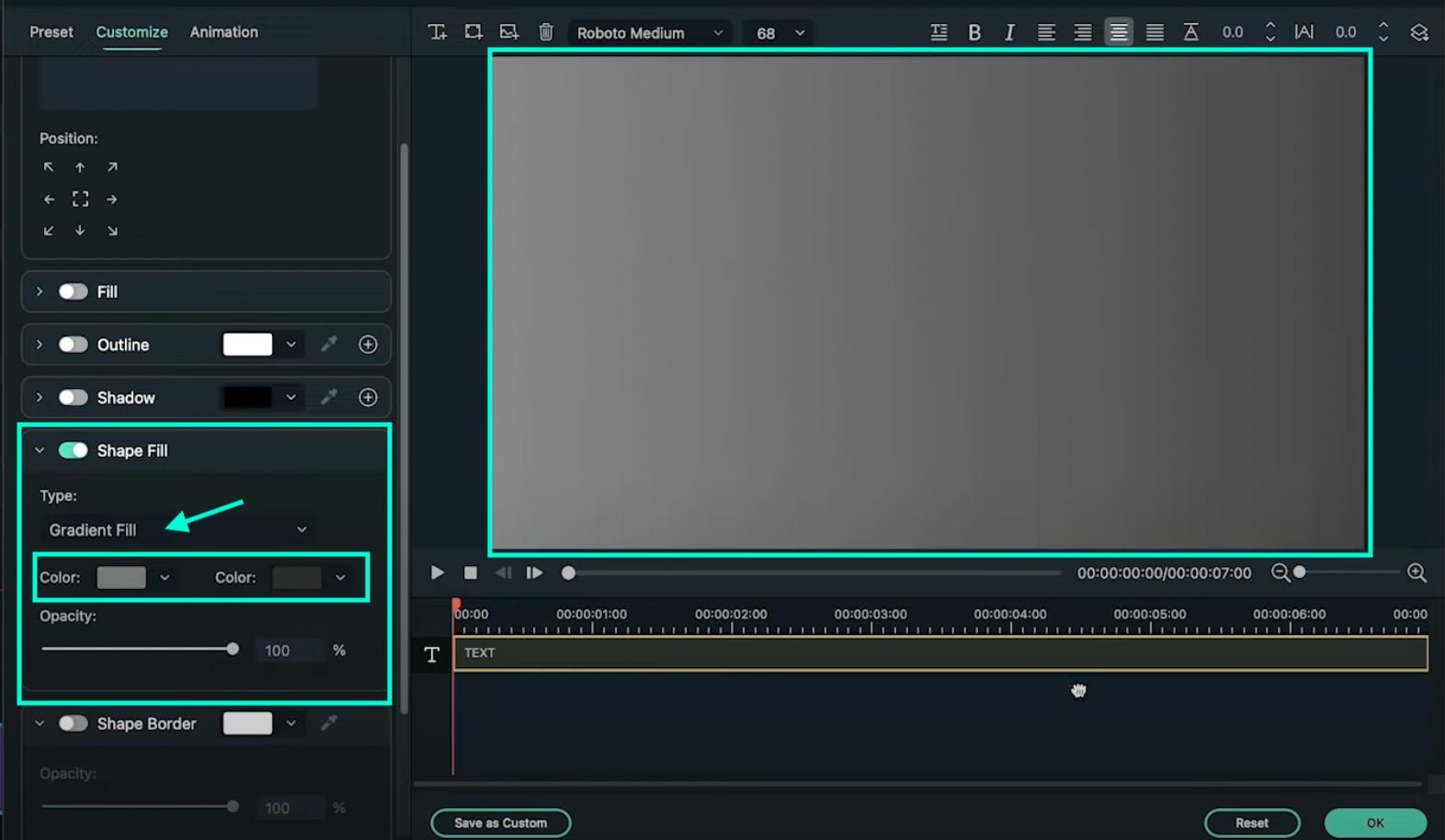
Cliquez sur la flèche déroulante de l’option Remplissage de la forme et changez le Type en Remplissage en dégradé. Ensuite, ajustez les deux palettes de couleurs du plus clair au plus foncé afin de créer un effet de dégradé. Enfin, redimensionnez le rectangle pour qu’il couvre tout l’écran. Cliquez sur OK.
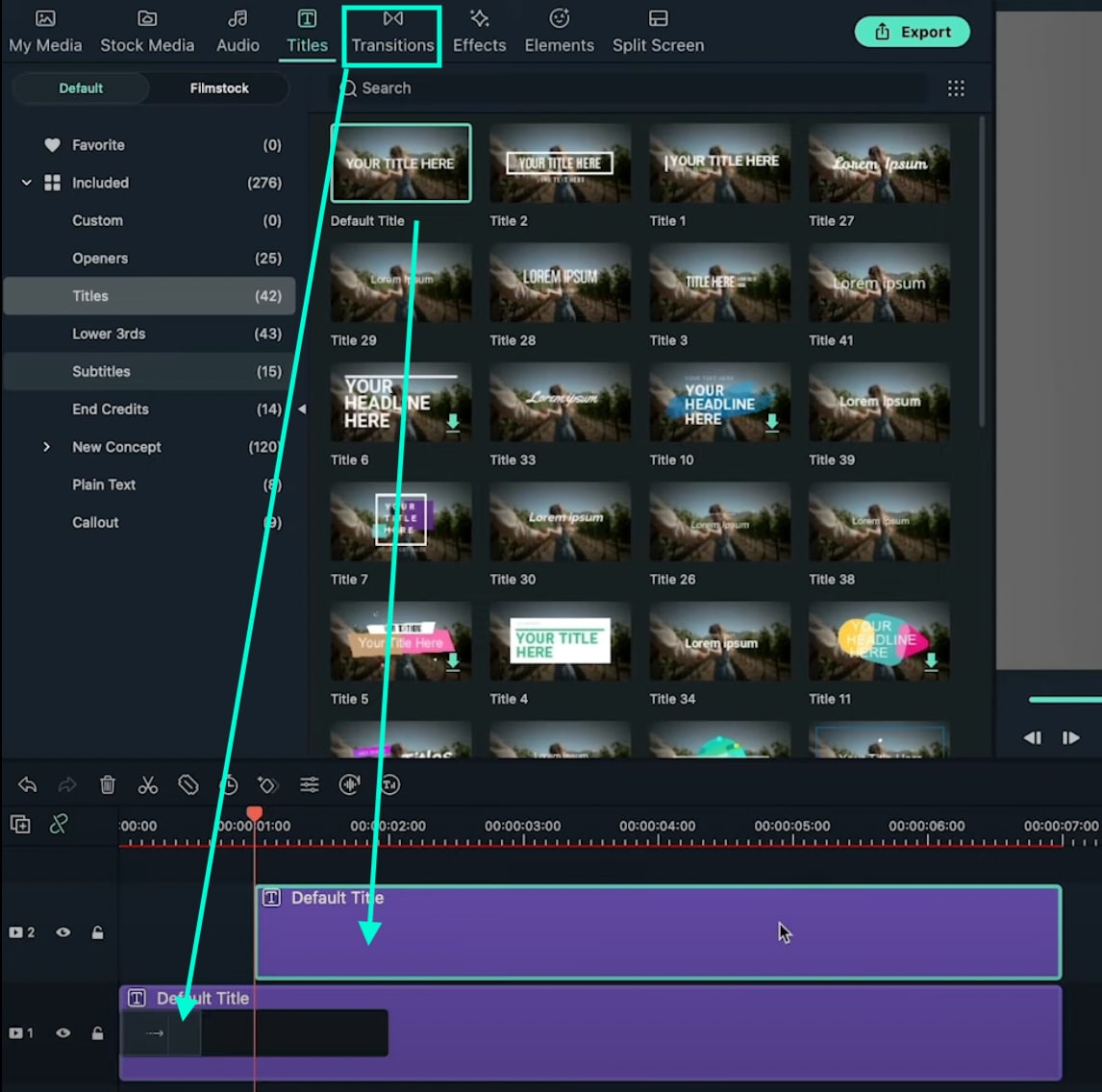
Allez dans l’onglet Transitions → recherchez « Push » → faites glisser la transition Push sur le Titre par défaut dans la timeline. Ensuite, déplacez la tête de lecture jusqu’au marqueur d’une seconde, puis faites glisser un autre Titre par défaut à cet emplacement depuis l’onglet Titres.
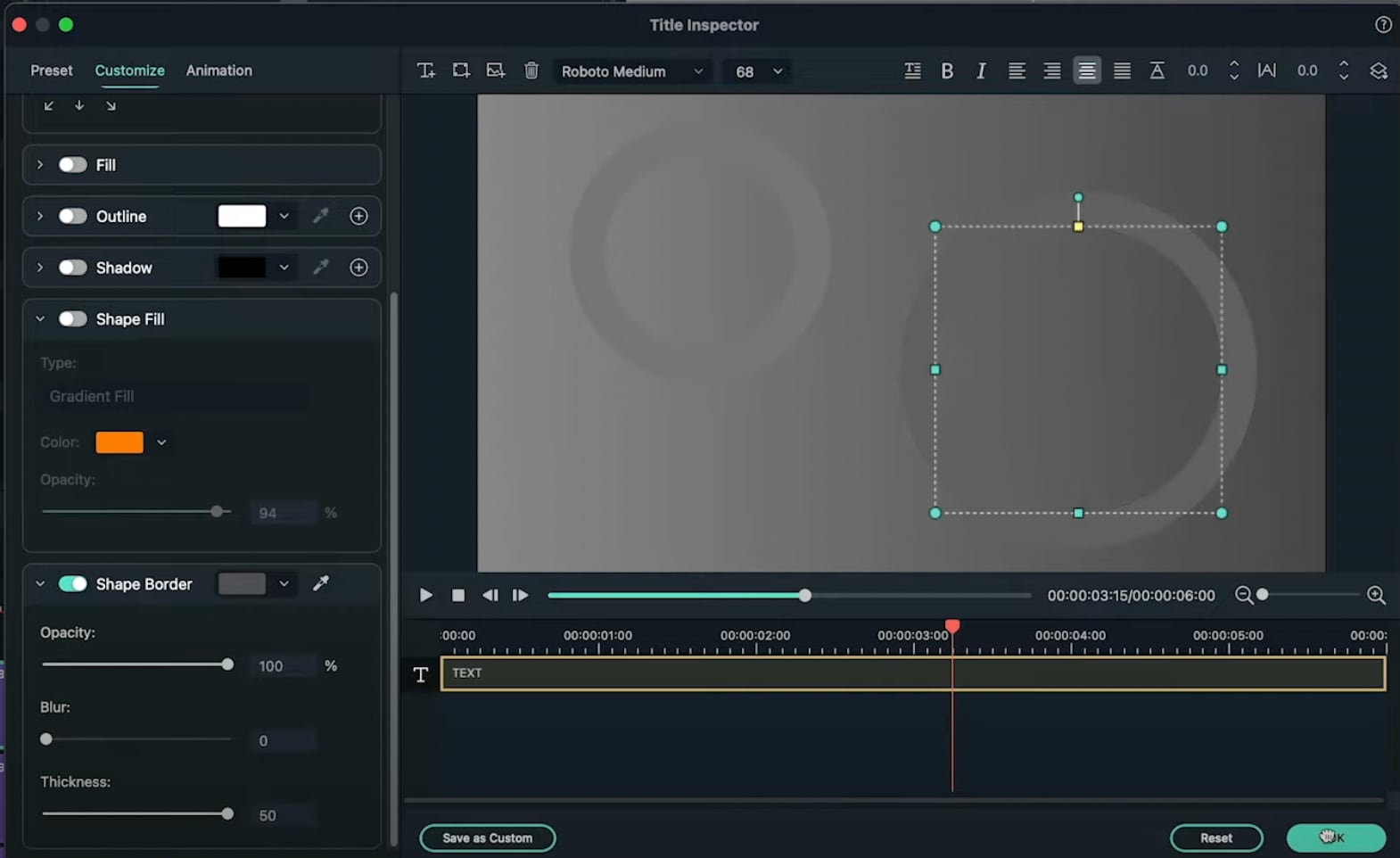
Double-cliquez sur le nouveau Titre par défaut → allez dans Avancé. Supprimez le texte par défaut et ajoutez cette fois une forme de Cercle au lieu d’un rectangle. Désactivez les options Remplissage du texte et Remplissage de la forme.
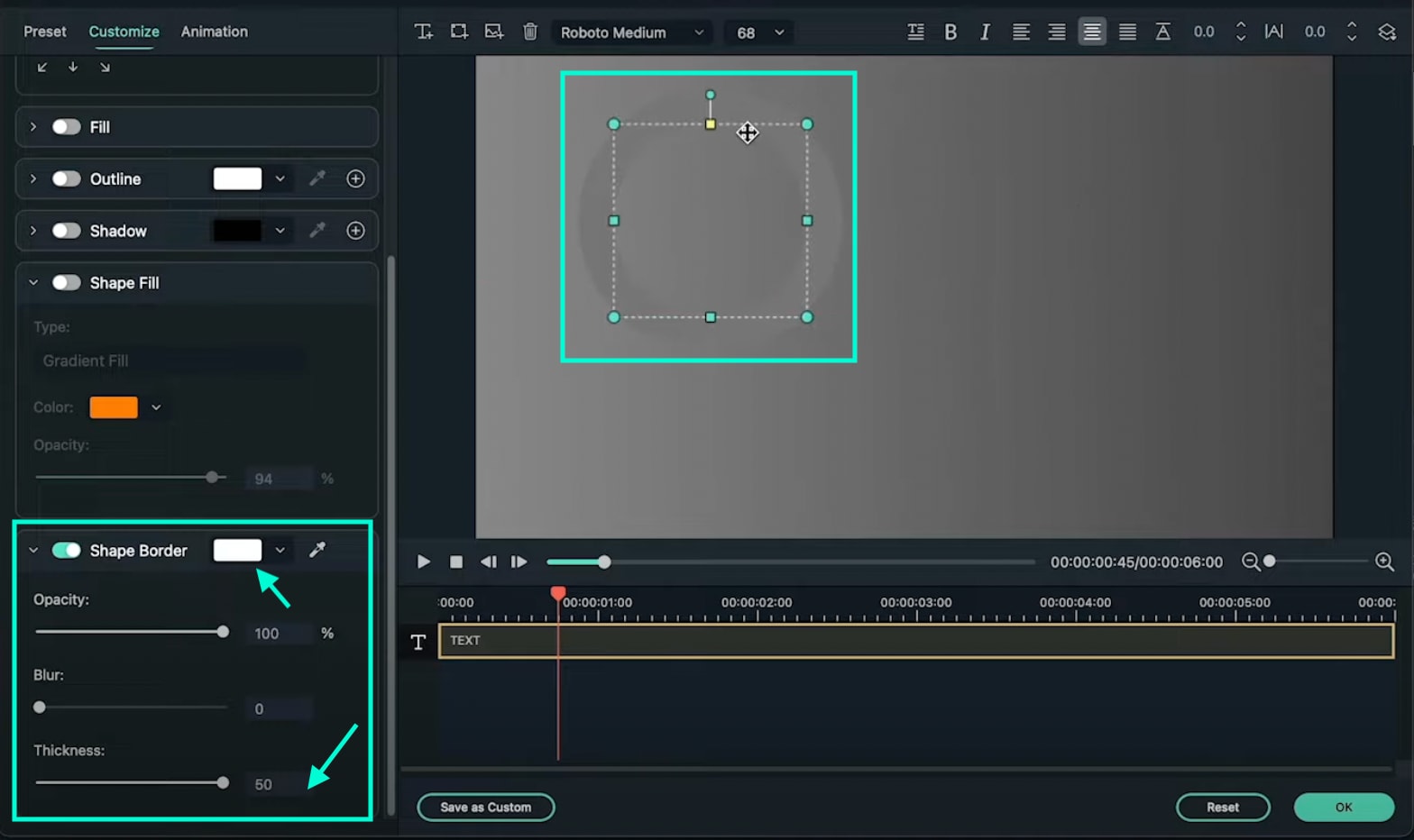
Faites défiler jusqu’à Bordure de la forme et augmentez la barre Épaisseur au maximum. Ensuite, modifiez la couleur du cercle pour qu’elle corresponde au mieux à votre arrière-plan. Cliquez sur OK.
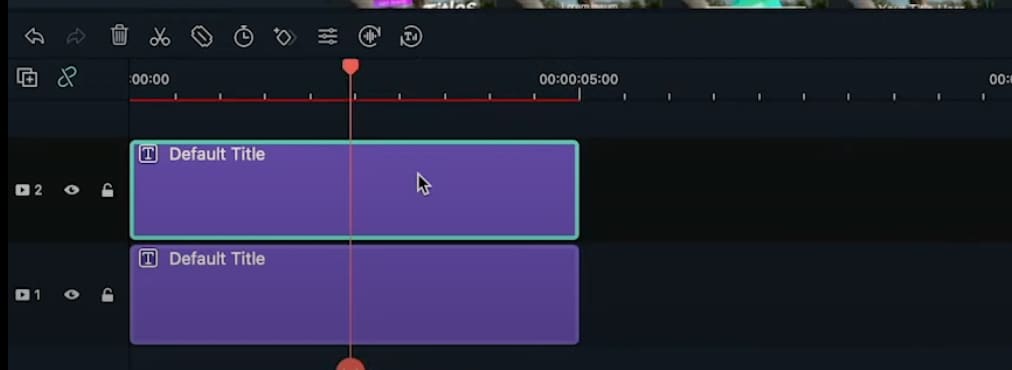
Copiez le Titre que vous venez de modifier et collez-le sur la piste supérieure. Ensuite, double-cliquez sur le Titre copié et ouvrez son panneau de paramètres Avancé.
Dans le panneau Avancé, copiez le cercle et collez-le ailleurs à l’écran. Modifiez sa taille si vous le souhaitez, puis ajustez à nouveau la teinte de sa couleur pour qu’elle corresponde à l’arrière-plan. Vous pouvez ajouter autant de nouvelles copies de Titres par défaut et copier autant de cercles que vous le voulez. Cliquez sur OK.
Une fois que vous avez terminé de copier et coller plusieurs Titres par défaut contenant des cercles, vous pouvez commencer à les animer. Commencez par le premier. Double-cliquez sur le premier Titre par défaut avec le cercle à l’intérieur. Assurez-vous de placer la tête de lecture au début de ce clip. Ensuite, allez dans l’onglet Animation.
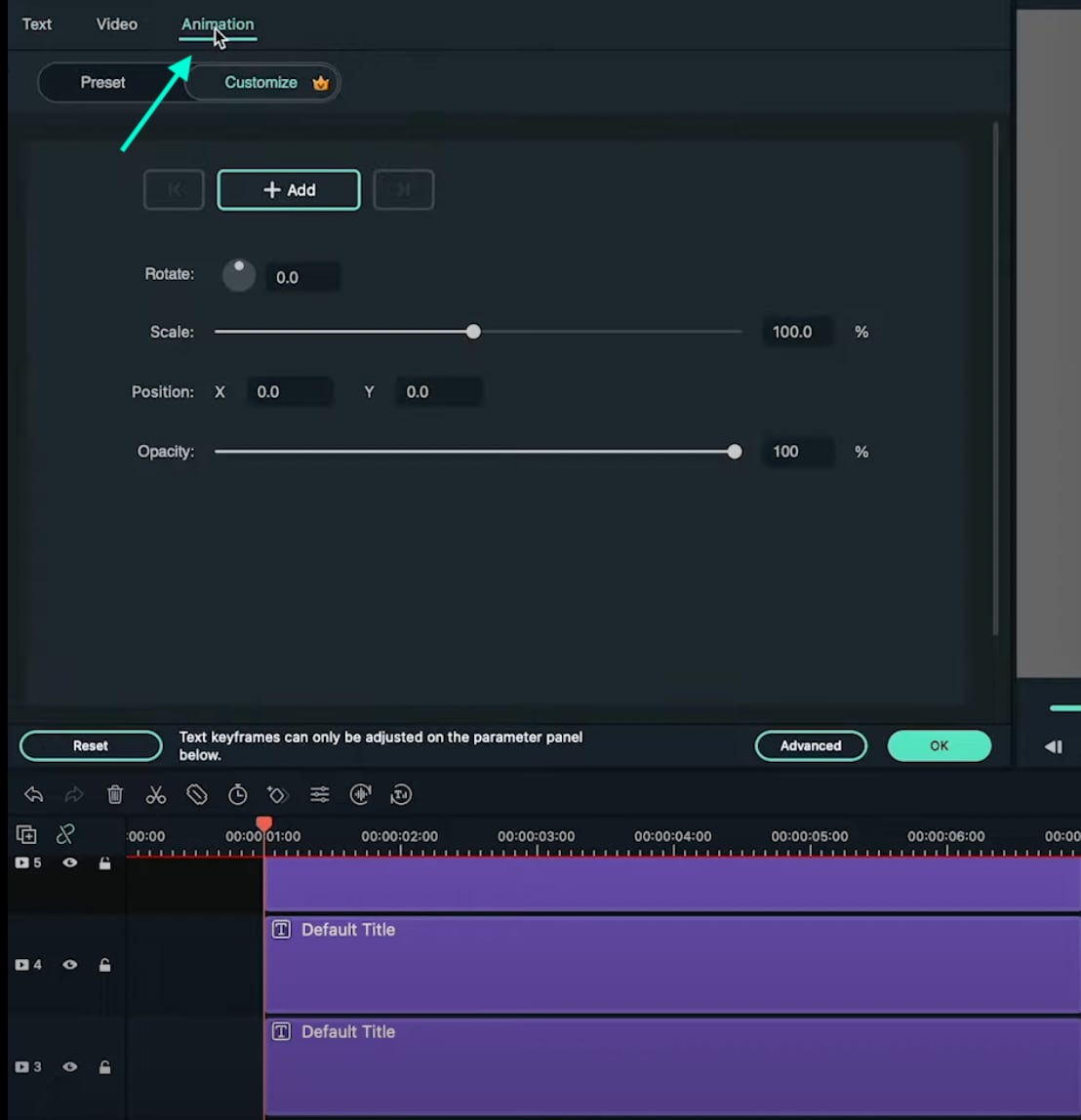
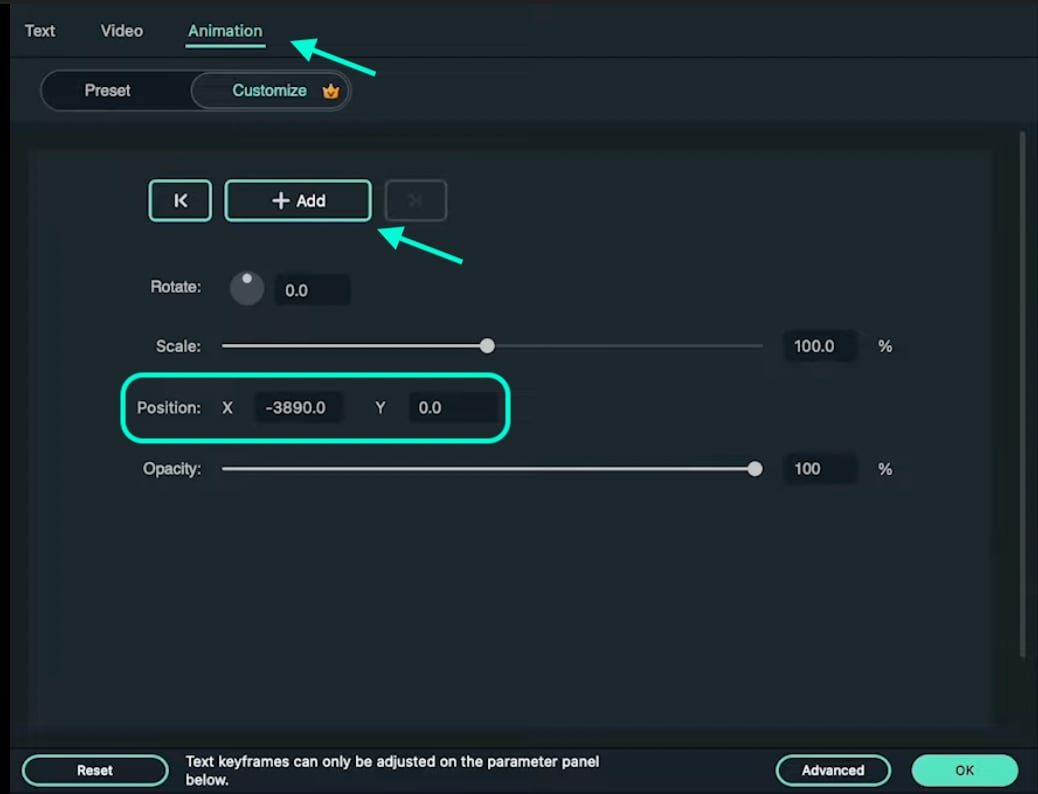
Vous devez ajouter 3 images clés. Ajoutez la première dès maintenant en cliquant sur le bouton « +Ajouter ». Ensuite, déplacez la tête de lecture vers le milieu et cliquez à nouveau sur « +Ajouter ». Enfin, placez la tête de lecture à la fin du clip et cliquez encore sur « +Ajouter » pour ajouter la troisième image clé.
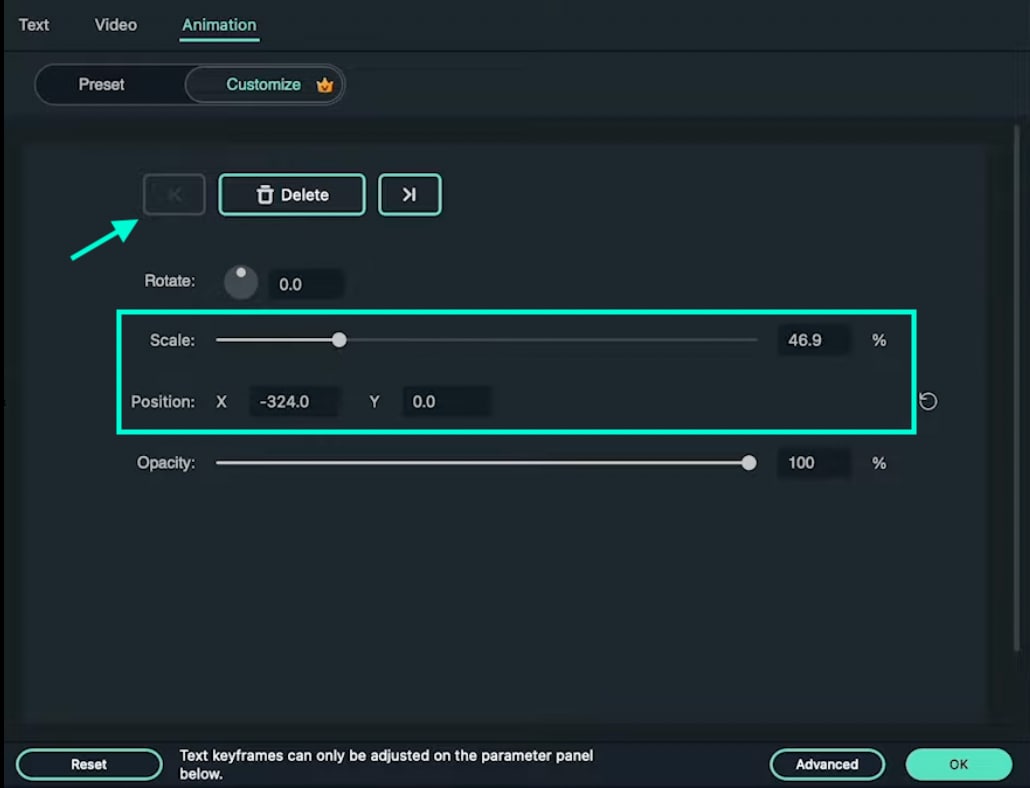
Revenez maintenant à la première image clé pour modifier ses paramètres. Cliquez sur les flèches pour naviguer entre les images clés. Une fois sur la première, commencez à réduire la Échelle et les valeurs de Position à mesure que vous déplacez la tête de lecture vers la deuxième image clé. Il n’y a pas de règle stricte : ajustez chaque valeur selon le rendu visuel souhaité.
Pour la deuxième image clé, augmentez simplement la Échelle et ajustez la Position en fonction de l’apparence à l’écran.
Appliquez maintenant la même méthode que dans l’Étape 14 à tous les autres cercles de votre vidéo. Ensuite, ajustez les positions des images clés pour toutes les couches afin de créer des mouvements plus variés et dynamiques dans l’ensemble de la vidéo.
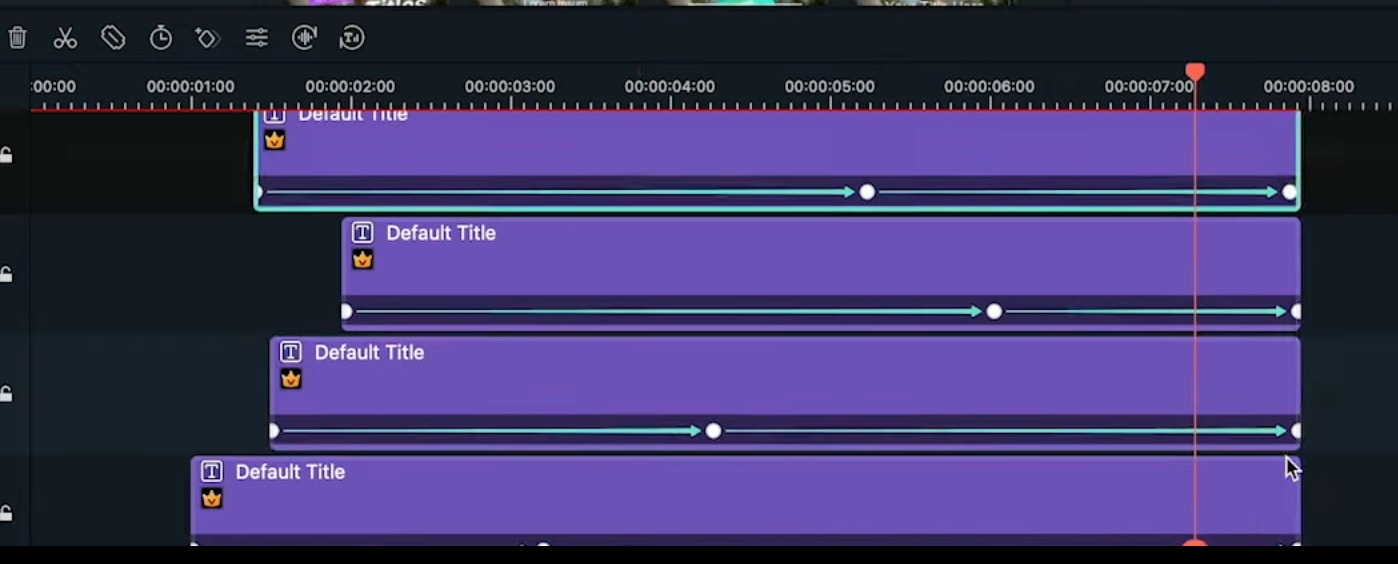
Déplacez la tête de lecture à 1 seconde et 30 images. Ensuite, ajoutez un nouveau Titre par défaut dans la timeline et ouvrez son panneau de paramètres avancés. À partir de là, activez l’option Contour et désactivez l’option Remplissage. Dans les paramètres du Contour, définissez la couleur sur blanc, réglez l’opacité à 50 % et réduisez l’épaisseur à 1.
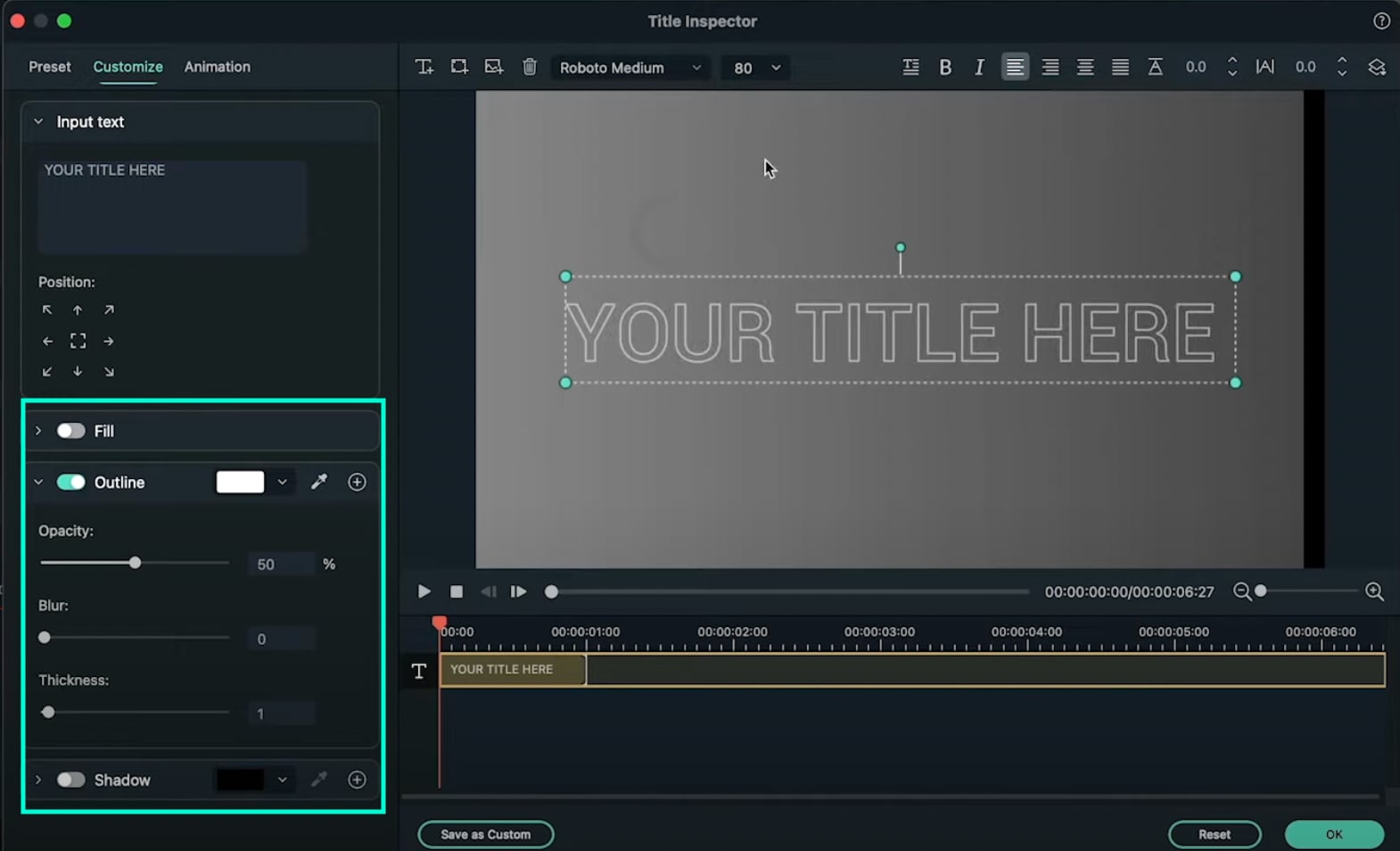
Ensuite, choisissez votre police préférée et saisissez votre texte dans la zone de texte. Puis, modifiez la valeur mise en évidence dans l’image ci-dessous à « -20 ». Enfin, augmentez la taille du texte jusqu’à ce qu’il remplisse presque tout l’écran. Ne vous inquiétez pas si tout le texte n’est pas entièrement visible à l’écran.
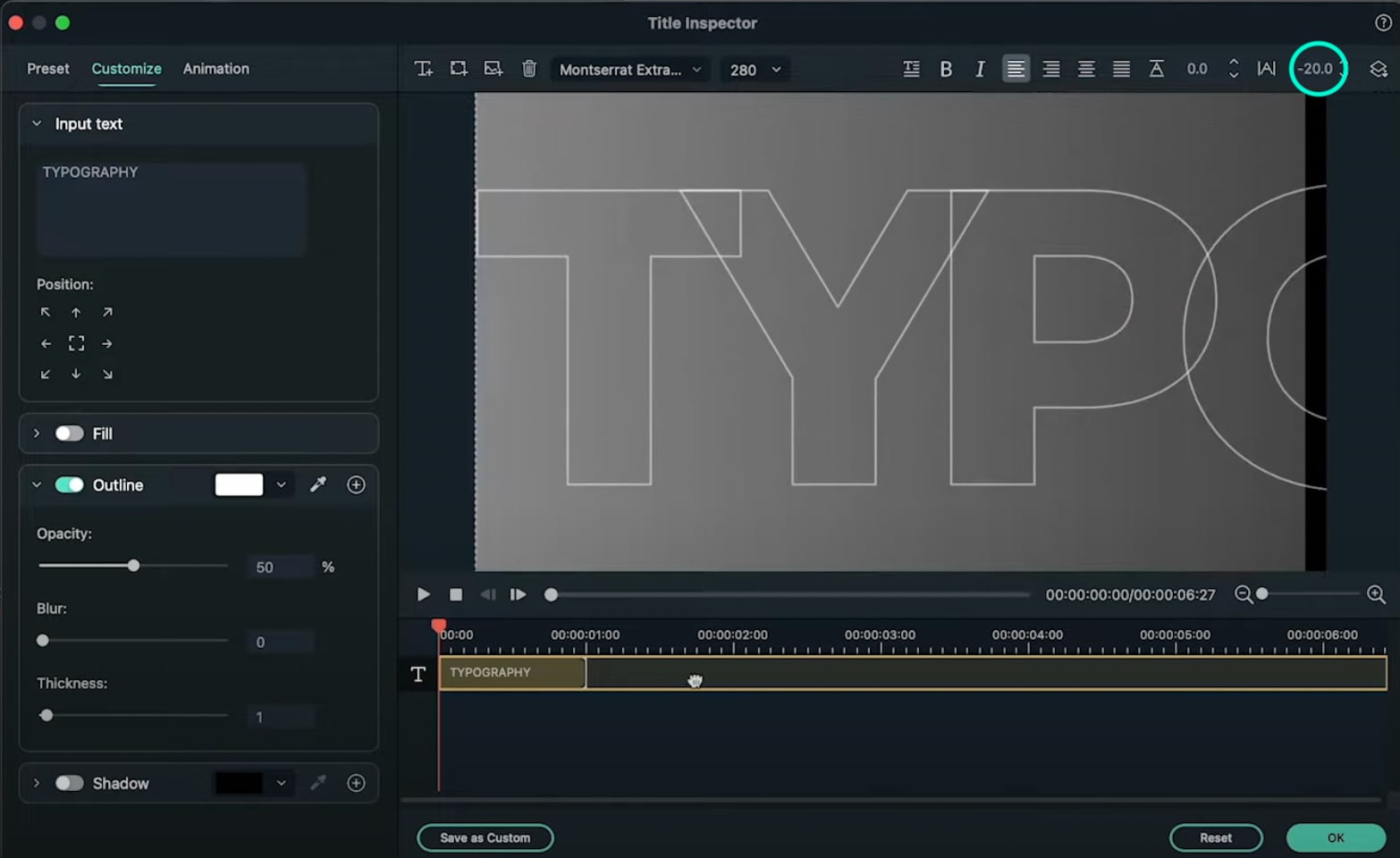
Allez dans l’onglet Animation et appliquez l’animation « Type Writer ». Ensuite, faites glisser les lignes jaunes en dessous exactement comme indiqué sur l’image. Les flèches montrent jusqu’où vous devez étirer ces lignes. Cliquez sur OK.
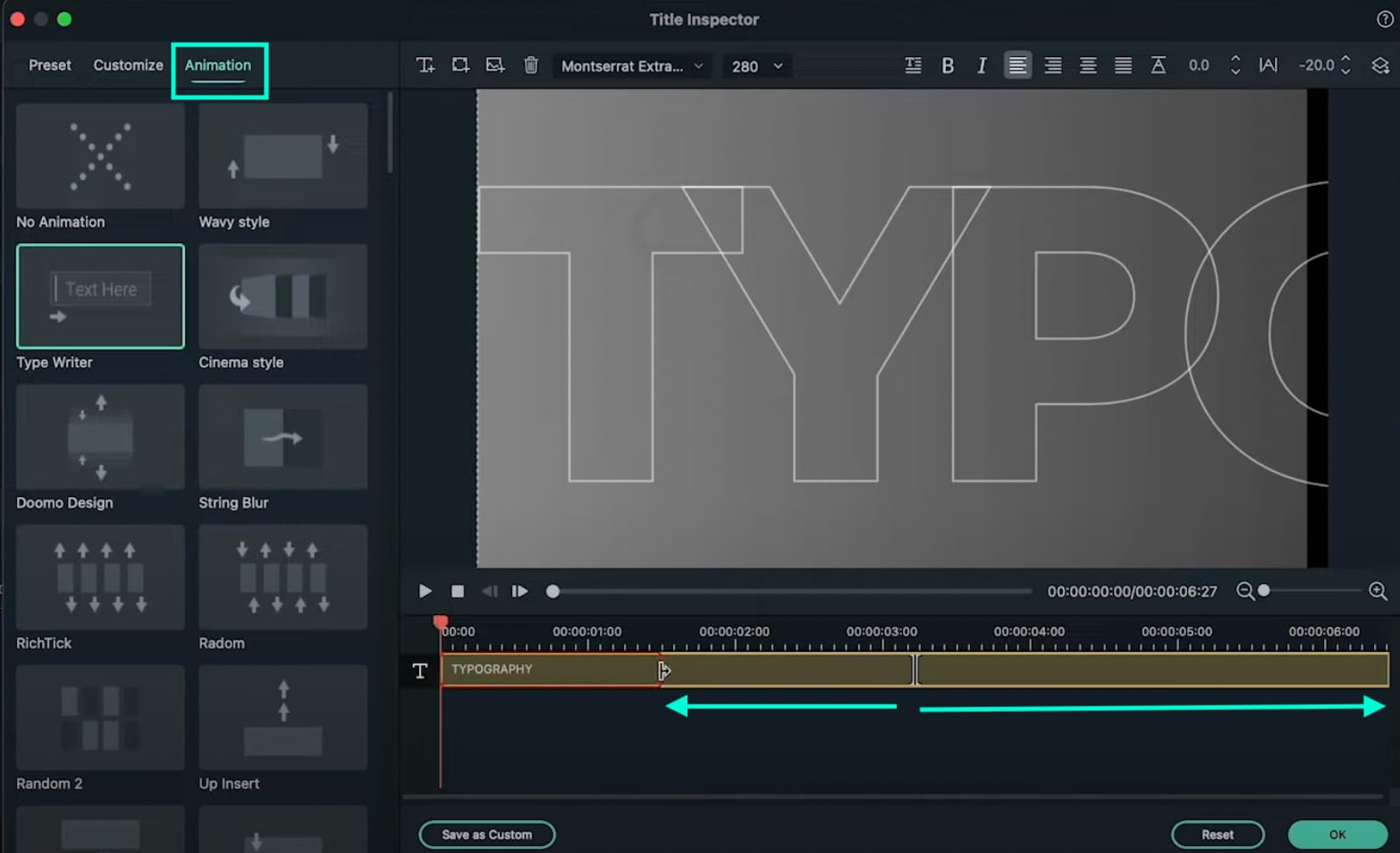
Placez la tête de lecture à 1 seconde et 40 images. Double-cliquez maintenant sur le dernier Titre par défaut que nous venons de créer et ouvrez ses paramètres d’animation. REMARQUE : n’ouvrez pas les paramètres avancés cette fois-ci. Ajoutez ensuite une image clé. Déplacez la tête de lecture près de la fin de ce clip dans la timeline. Faites ensuite glisser la position X vers la gauche jusqu’à ce que la dernière lettre de votre texte apparaisse à l’écran. Cliquez sur OK.
Ajoutez maintenant un autre Titre par défaut dans la timeline. Ouvrez ses paramètres avancés et saisissez votre texte principal. Ensuite, allez dans l’onglet Animation et appliquez l’animation « Random 2 ». Ajustez les temps de début et de fin selon vos préférences. Cliquez sur OK.

C’est terminé ! Vous avez fini. N’hésitez pas à prévisualiser la vidéo, puis à la rendre. Félicitations pour avoir créé des motion graphics uniques avec Filmora.
Modèles associés à essayer



Ce que vous avez appris :
- Créer des motion graphics personnalisés dans Filmora
- Modifier et ajouter des animations aux titres dans Filmora
- Personnaliser le texte et les formes dans Filmora
