

Réponse rapide : Pour ajouter des images clés dans Alight Motion, ouvrez votre projet, sélectionnez un calque, appuyez sur Déplacer et transformer ou sur une autre propriété, et définissez une image clé en forme de losange au début du mouvement. Faites avancer la tête de lecture, modifiez la valeur, et Alight Motion crée automatiquement l'image clé suivante. Pour des résultats plus fluides, ouvrez l'éditeur de courbes et appliquez un assouplissement plutôt qu'un mouvement linéaire. Si vous souhaitez une alternative sur ordinateur, Filmora propose également des outils d'images clés et de suivi de mouvement.
Les images clés sont le secret d'un montage vidéo mobile professionnel. Si vous voulez que des objets bougent, changent d'échelle ou s'estompent en douceur, apprendre comment ajouter des images clés dans Alight Motion est la première étape essentielle. Que vous utilisiez Android, iOS ou iPad, maîtriser l'animation par images clés transformera vos montages statiques en chefs-d'œuvre dynamiques et cinématographiques.
Dans ce guide, nous expliquerons comment fonctionnent les images clés et vous guiderons pas à pas pour ajouter des images clés dans Alight Motion.
Dans cet article
- Que sont les images clés dans Alight Motion ?
- Comment ajouter et modifier des images clés dans Alight Motion
- Comment ajouter des images clés dans Alight Motion sur iPad
- Éditeur de courbes et assouplissement
- Comparaison rapide
- Conseils pro pour l'animation par images clés dans Alight Motion
- Conclusion
- FAQ
Comparaison rapide : flux de travail des images clés
| Flux de travail | Idéal pour | Comment ça fonctionne | Note utile |
|---|---|---|---|
| Alight Motion sur Android ou iPhone | Animations mobiles rapides | Sélectionnez un calque, ajoutez une image clé de départ, déplacez la tête de lecture et modifiez la valeur pour l'image clé suivante | Rapide, mais la timeline est plus étroite sur les petits écrans |
| Alight Motion sur iPad | Contrôle plus précis de la timeline | Utilisez les mêmes étapes pour les images clés avec plus d'espace à l'écran et un positionnement plus facile de la tête de lecture | Utile pour les images clés rapprochées et la saisie avec l'Apple Pencil |
| Filmora | Images clés sur ordinateur ou mobile | Utilisez des images clés avec un montage sur grand écran, l'assouplissement et des outils de mouvement dans un seul flux de travail | Utile lorsque vous souhaitez plus de contrôle au-delà de l'animation de base |
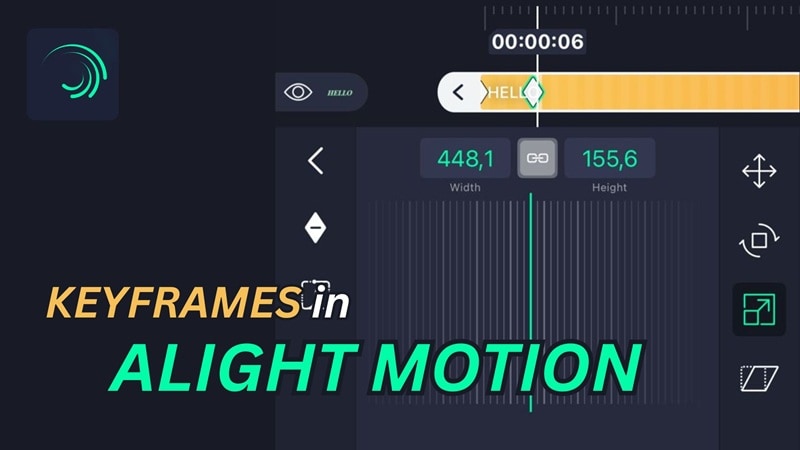
Partie 1. Que sont les images clés dans Alight Motion ?
Les images clés sont des points de coordonnées sur la timeline qui stockent la valeur d'une propriété à un moment précis. Cette propriété peut être n'importe quoi : position, échelle, rotation, opacité, couleur, etc.
Pour créer une animation, vous avez besoin d'au moins deux images clés : une pour le début de l'animation et une pour la fin. Alight Motion remplit automatiquement tout ce qui se trouve entre les deux et le lit en continu.
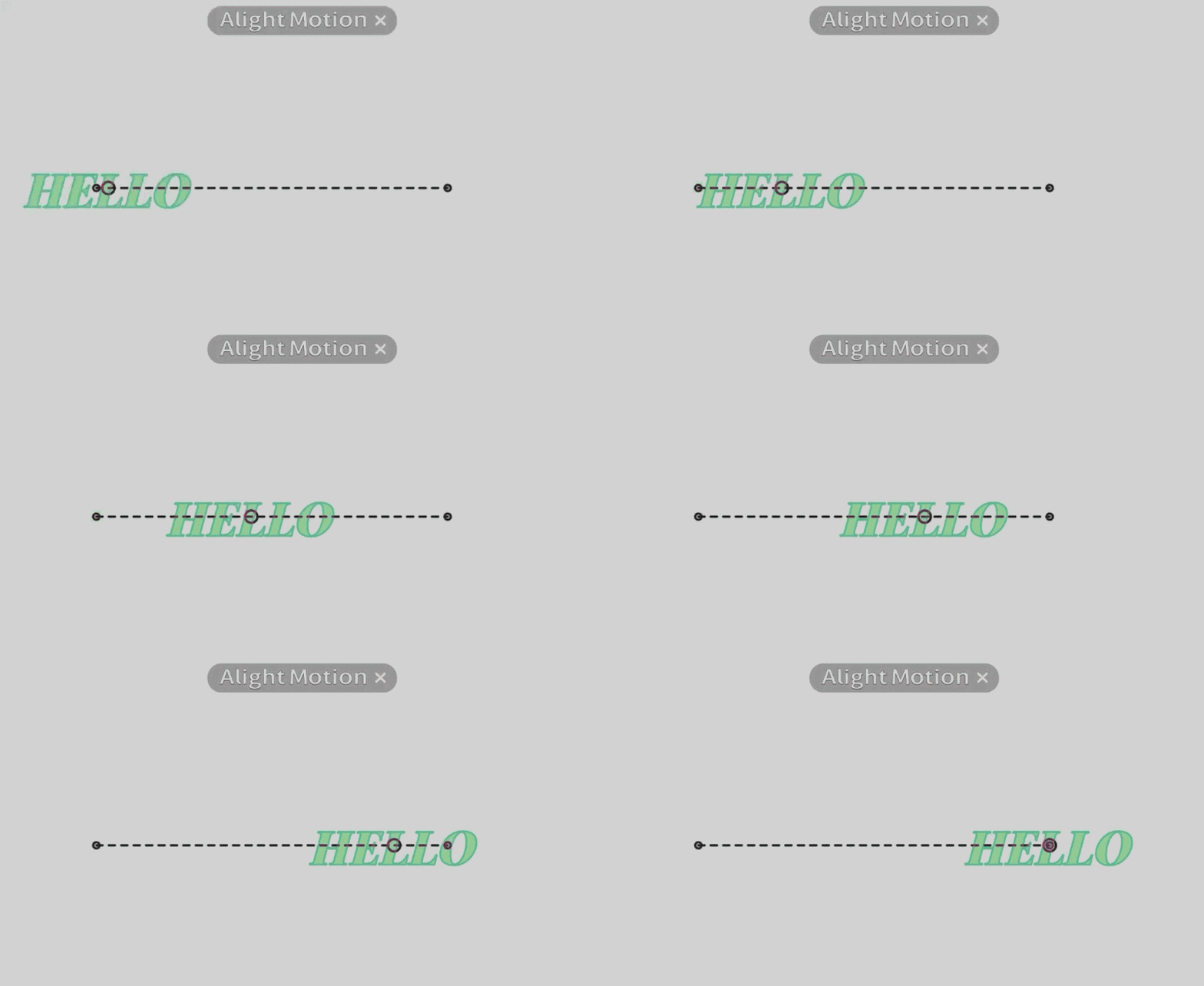
Par exemple, si vous voulez qu'un calque de texte glisse du point A au point B, commencez par placer la tête de lecture au début du mouvement et définissez une image clé avec le texte au point A. Ensuite, déplacez la tête de lecture vers l'avant et créez une deuxième image clé après avoir repositionné le texte au point B.
Alight Motion anime alors le mouvement entre les deux — déplaçant le texte à travers l'écran jusqu'à ce qu'il atteigne la position centrale.
Partie 2. Étape par étape : comment ajouter et modifier des images clés dans Alight Motion (Android et iOS)
Alight Motion est un éditeur vidéo et d'animation mobile disponible sur Android et iOS. Si vous l'utilisez actuellement pour créer des animations ou des graphiques animés sur votre téléphone, voici exactement comment ajouter des images clés dans Alight Motion.
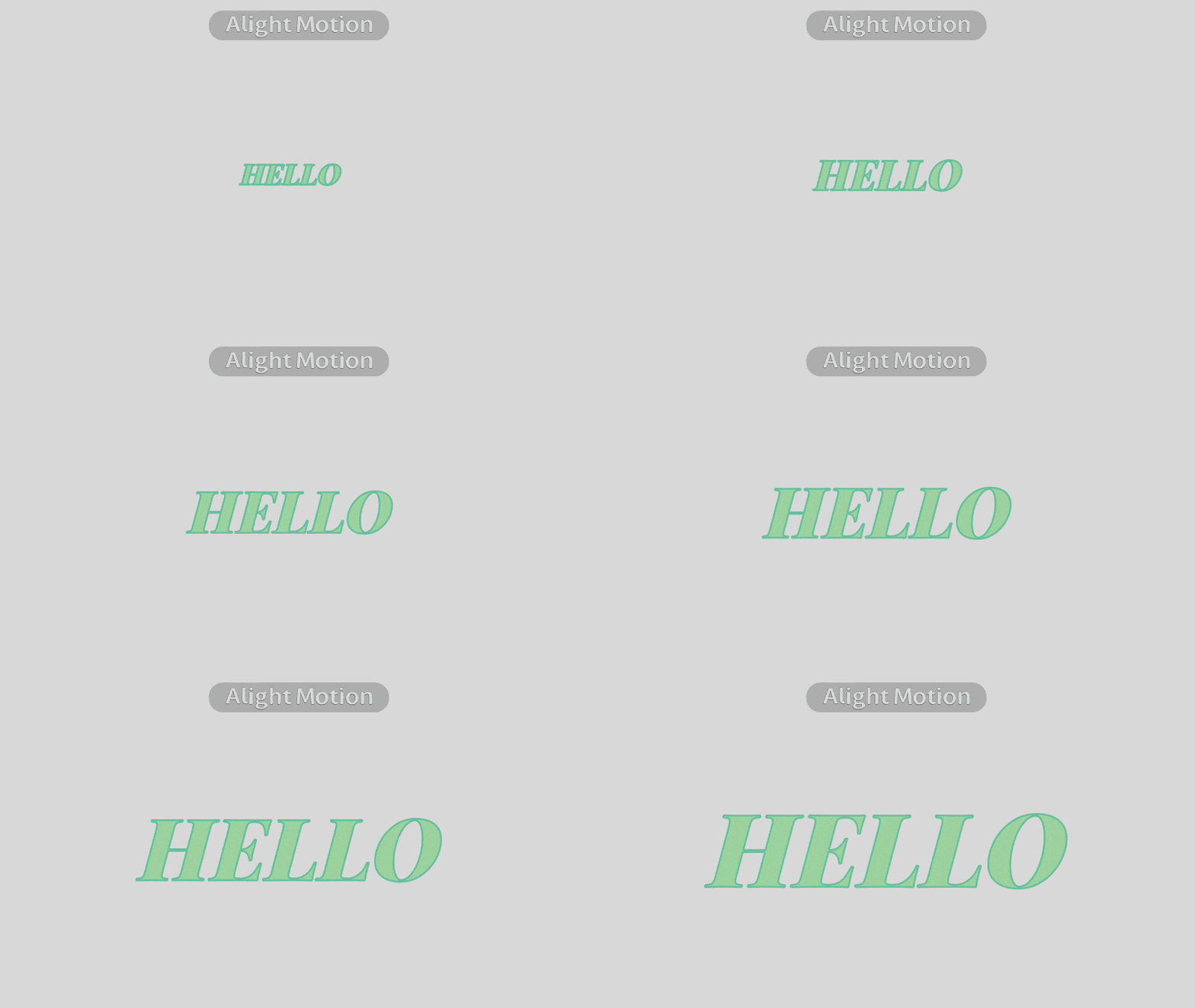
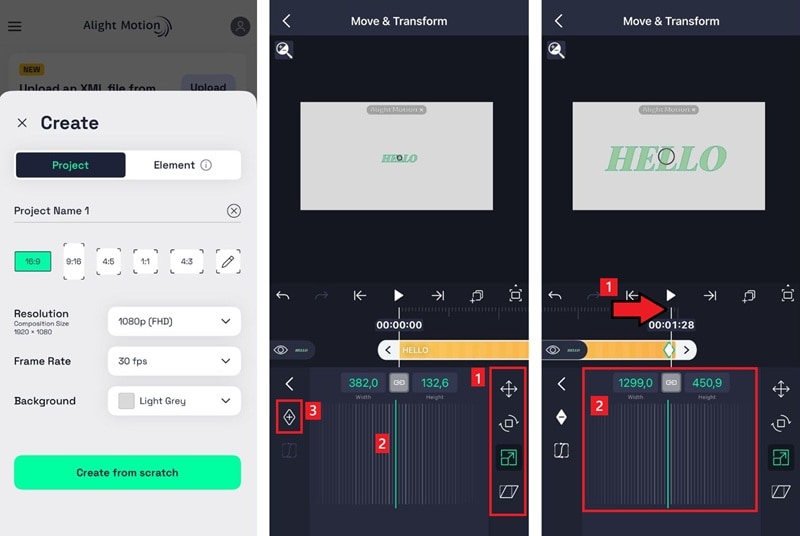
Appuyez sur le bouton de lecture pour prévisualiser. Si le calque s'anime fluidement entre les deux images clés, vous avez réussi à ajouter des images clés dans Alight Motion !
Partie 3. Comment ajouter des images clés dans Alight Motion sur iPad
En plus d'Android et d'iPhone, vous pouvez également utiliser Alight Motion sur iPad. Les étapes pour ajouter des images clés sont exactement les mêmes sur tous les appareils, mais l'expérience pratique est différente :
- Plus d'espace à l'écran. La timeline, le panneau des calques et le panneau des propriétés sont tous plus faciles à lire et à naviguer sur un grand écran. Vous passerez moins de temps à zoomer pour appuyer sur le bon élément.
- Contrôle plus précis de la tête de lecture. Positionner la tête de lecture exactement sur la bonne image est beaucoup plus facile sur iPad, car la timeline est physiquement plus large. Cela est important lorsque vous placez des images clés très proches les unes des autres.
- Prise en charge de l'Apple Pencil. Alight Motion est entièrement optimisé pour iPad Pro, iPad Air et iPad Mini, et l'utiliser avec un Apple Pencil peut améliorer la précision lors de la manipulation des images clés.
Comment ajouter des images clés dans Alight Motion sur iPad
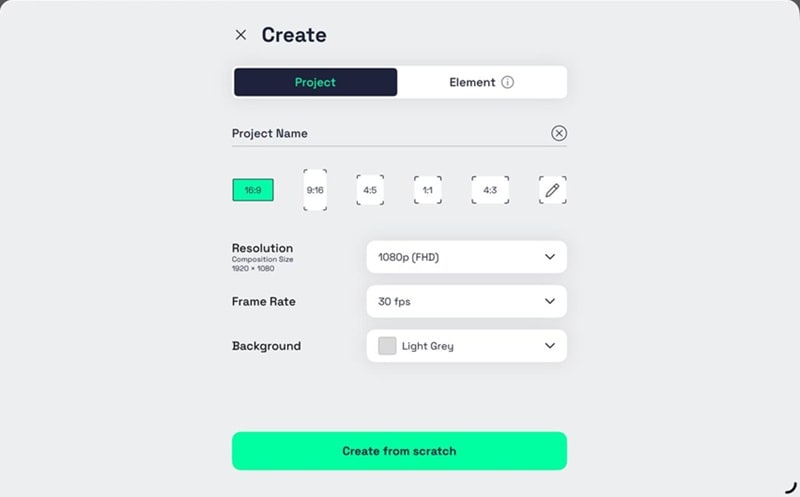
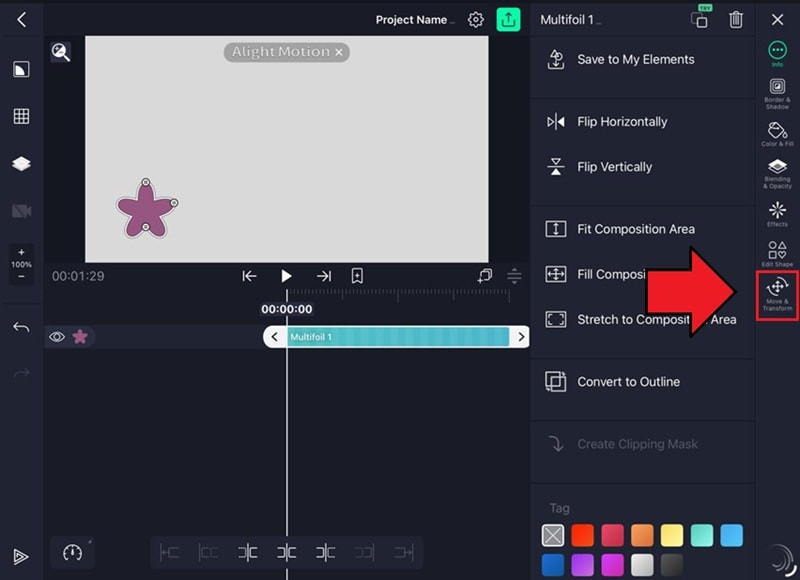
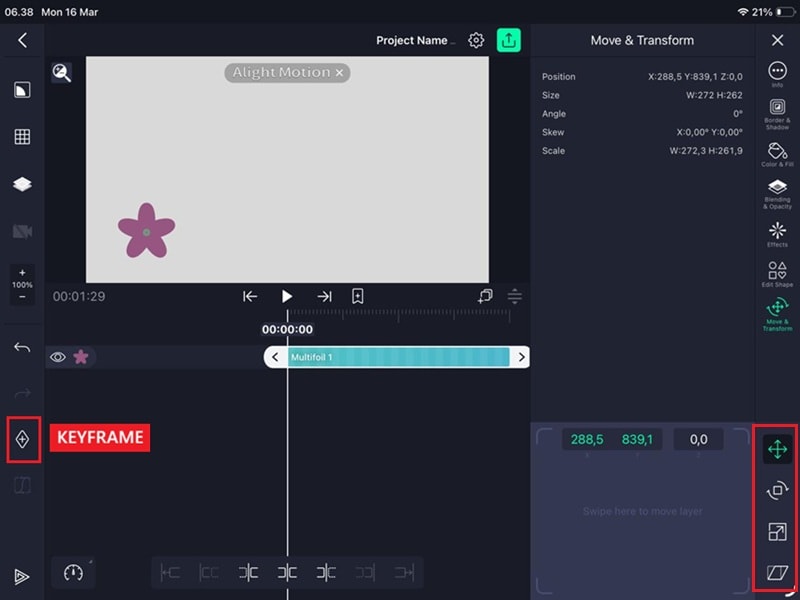
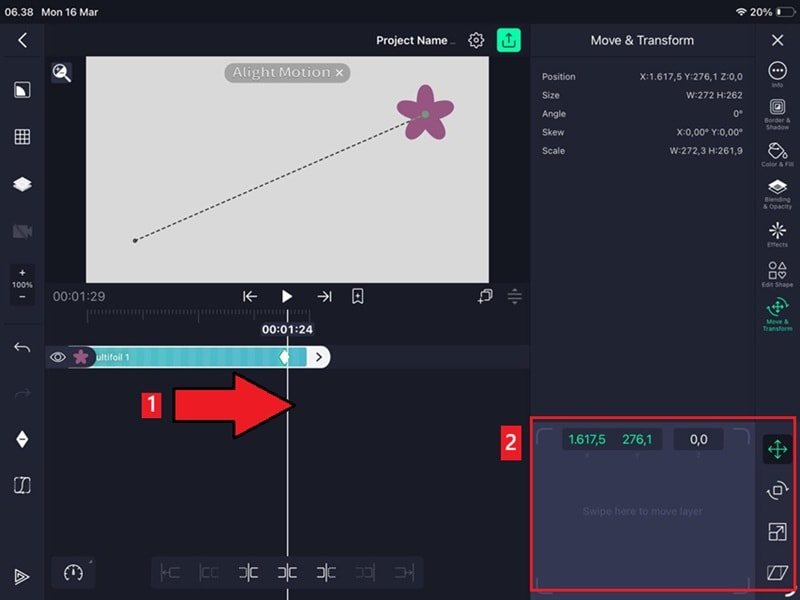
Alight Motion enregistre cela automatiquement comme une deuxième image clé, et c'est terminé !
Partie 4. Comment créer des animations fluides par images clés avec l'éditeur de courbes d'Alight Motion
Si le résultat de l'animation que vous venez de réaliser avec les images clés d'Alight Motion semble un peu rigide, c'est probablement parce que l'application utilise par défaut un mouvement linéaire. Cela signifie que votre objet se déplace du point A au point B à une vitesse parfaitement constante, ce qui se produit rarement dans la réalité.
Vous pouvez facilement corriger cela en utilisant l'éditeur de courbes d'images clés pour ajouter un assouplissement et rendre votre mouvement plus fluide.
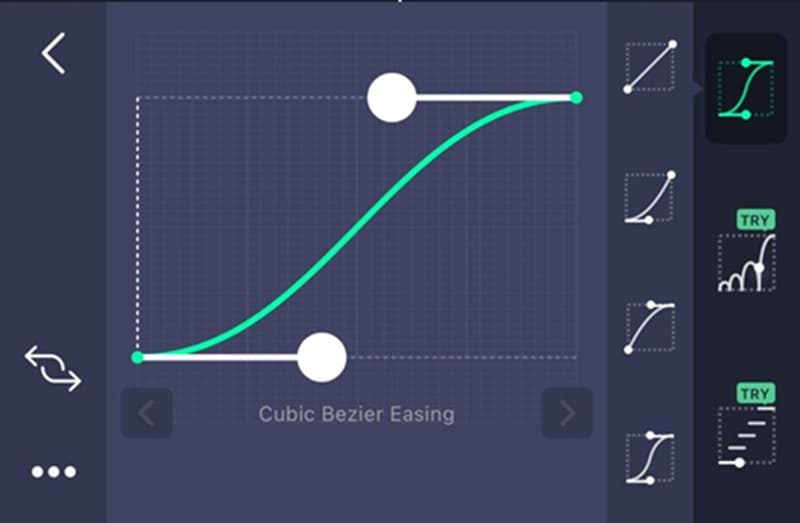
L'éditeur de courbes vous donne le contrôle sur la façon dont le mouvement se comporte entre deux images clés. Au lieu d'un mouvement à vitesse constante, vous pouvez faire en sorte qu'un objet commence lentement et accélère, ralentisse avant de s'arrêter, ou les deux.
Comment ouvrir l'éditeur de courbes dans Alight Motion
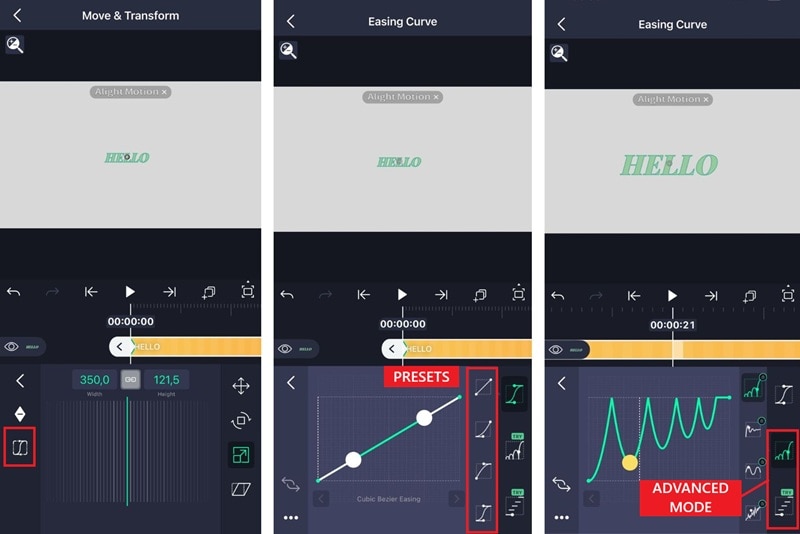
Préréglages de courbes d'images clés dans Alight Motion
Si vous souhaitez éviter d'ajuster la courbe manuellement, il existe trois préréglages intégrés qui font le travail en un seul appui :
- Ease In : Commence lentement et accélère.
- Ease Out : Commence rapidement et ralentit.
- Ease In-Out : Lent aux deux extrémités, rapide au milieu.
Autres applications de montage vidéo prenant en charge l'animation par images clés
Si vous souhaitez plus d'options de montage, Wondershare Filmora est l'une des alternatives les plus populaires à Alight Motion que vous pouvez également utiliser pour créer des animations et des graphiques animés à l'aide d'images clés. Et contrairement à Alight Motion, il est disponible sur mobile et sur ordinateur.
Les étapes pour utiliser les images clés dans Filmora afin de créer des animations personnalisées sont également simples et suivent une logique similaire à celle d'Alight Motion. Cependant, Filmora offre une gamme plus large d'outils de montage et de fonctionnalités alimentées par l'IA en plus des images clés, ce qui peut être une bonne option à envisager lorsque vous souhaitez faire plus que de la simple animation ou produire des vidéos soignées plus rapidement sans publicités.

 Téléchargement sécurisé
Voici quelques fonctionnalités que vous pouvez trouver sur Filmora :
- Variation de vitesse - vous donne le contrôle sur la vitesse de la vidéo grâce à des courbes personnalisables et prédéfinies, similaires à l'assouplissement des images clés mais appliquées à la vitesse de lecture.
- Préréglages d'animation - Filmora comprend une bibliothèque d'effets d'animation prédéfinis, notamment fondu entrant/sortant, glissement vers le haut ou le bas, zoom avant/arrière, afin que vous n'ayez pas à animer depuis zéro.
- Suivi de mouvement - suit automatiquement tout sujet en mouvement dans vos séquences et y attache du texte, des graphiques ou des effets.
- Outil Plume et tracé rogné - l'outil Plume vous permet de dessiner des chemins de mouvement personnalisés à l'aide de poignées de Bézier, tandis que le tracé rogné crée des traits animés et des effets de révélation de lignes.
La fonctionnalité d'images clés de Filmora est disponible à l'essai gratuitement. Lorsque vous êtes prêt à enregistrer votre travail, vous n'êtes pas obligé de regarder une publicité pour exporter, contrairement à Alight Motion. Cependant, la version gratuite inclura un filigrane sur la vidéo finale. Vous pouvez passer à un abonnement payant (plan Pro ou Perpétuel) pour supprimer le filigrane et accéder aux fonctionnalités premium.
Vous cherchez une solution de bureau plus robuste ? Alors qu'Alight Motion est idéal pour mobile, Wondershare Filmora offre des fonctionnalités d'images clés avancées comme le suivi de mouvement et la variation de vitesse assistée par IA sur un écran plus grand. C'est une excellente alternative professionnelle pour ceux qui trouvent l'édition mobile limitante.
Partie 5. Conseils pro pour l'animation par images clés dans Alight Motion
Maintenant que vous maîtrisez les bases, nous allons partager quelques conseils pratiques et astuces pour vous aider à travailler plus vite et à obtenir des résultats plus nets avec les images clés dans Alight Motion.
1. Copier et coller des images clés pour gagner du temps
Si vous animez plusieurs calques avec le même mouvement, vous n'avez pas à recréer des images clés à chaque fois. Vous pouvez les copier et les coller directement dans la timeline. Pour ce faire :
- Appuyez sur l'icône Calque et sélectionnez Copier le calque.
- Sélectionnez le calque auquel vous souhaitez appliquer les images clés copiées.
- Appuyez sur l'icône des calques, cliquez sur la flèche et choisissez Coller le style.
- Une fenêtre contextuelle apparaîtra listant toutes les propriétés disponibles - sélectionnez uniquement celles dont vous avez besoin et appuyez sur Coller.
- Les styles sélectionnés seront appliqués instantanément au nouveau calque.
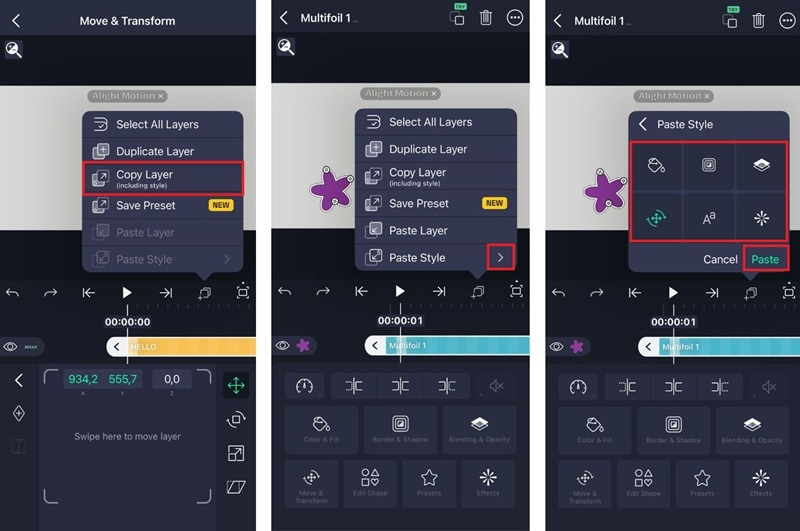
L'image clé conserve les mêmes valeurs de propriété intactes. C'est utile pour répéter des animations sur différents calques.
2. Ne pas ignorer l'assouplissement si vous voulez des animations fluides
Si vous vous demandez comment créer des animations fluides dans Alight Motion, l'un des moyens les plus simples est d'appliquer un assouplissement à vos images clés.
Le mouvement linéaire est peut-être la valeur par défaut, mais c'est aussi la raison pour laquelle la plupart des animations de débutants semblent rigides. Lors de l'application de l'assouplissement, il modifie une propriété à un rythme croissant ou décroissant plutôt que constant. Ce petit ajustement rendra le mouvement plus naturel.
3. Garder les images clés au minimum
Nous savons qu'ajouter plus d'images clés donne l'impression d'avoir plus de contrôle, mais cela peut en réalité jouer contre vous. Trop d'images clés sur une courte durée crée un mouvement saccadé et imprévisible, plus difficile à corriger qu'il n'y paraît. Commencez généralement avec seulement deux (un début et une fin) et n'en ajoutez d'autres que si le mouvement en a vraiment besoin.
Conclusion
Avec la nouvelle compétence que vous avez acquise aujourd'hui, vous pouvez commencer à expérimenter et à créer des animations avec les images clés d'Alight Motion. Il vous suffit de définir deux points sur la timeline pour indiquer un début et une fin, et l'application gère le mouvement entre les deux.
Si vous vous retrouvez à vouloir plus d'outils que ce qu'Alight Motion propose, des applications comme Filmora valent la peine d'être explorées pour leur ensemble de fonctionnalités plus large, leurs fonctions intéressantes, et leur compatibilité avec les ordinateurs de bureau.
 Téléchargement sécurisé
FAQ
-
Comment supprimer une image clé dans Alight Motion ?
Appuyez longuement sur le losange de l'image clé sur la timeline jusqu'à ce qu'un menu apparaisse, puis sélectionnez Supprimer. Cela supprimera uniquement cette image clé sans affecter les autres dans votre animation. -
Puis-je animer des effets et des filtres à l'aide d'images clés ?
Oui. Alight Motion vous permet de définir des images clés pour la plupart des effets et propriétés de filtre, pas seulement la position, l'échelle et l'opacité. Cela signifie que vous pouvez animer des éléments comme l'intensité du flou et d'autres paramètres d'effets au fil du temps, de la même manière que vous le feriez pour toute autre propriété. -
Y a-t-il une limite au nombre d'images clés que je peux ajouter à un seul calque ?
Alight Motion n'impose pas de limite stricte sur le nombre d'images clés par calque. Cependant, ajouter trop d'images clés sur une courte durée peut provoquer un mouvement saccadé et imprévisible difficile à corriger. Il est préférable de garder les images clés au minimum et de n'en ajouter davantage que lorsque l'animation le requiert vraiment.
