

Les anciennes vidéos regorgent de souvenirs, mais leur faible résolution, le bruit, le flou et les couleurs délavées gâchent souvent l’expérience. Heureusement, grâce à la restauration vidéo par IA, il est enfin possible de restaurer d’anciennes vidéos, de nettoyer des séquences abîmées et même d’upscaler de vieux films sans compétences avancées en montage.
Pour mieux comprendre comment ça fonctionne, on va vous présenter les meilleurs logiciels de restauration vidéo par IA disponibles actuellement. Vous aurez des recommandations claires, un comparatif côté à côte et un guide simple pour restaurer vos anciennes vidéos avec l’IA, étape par étape.
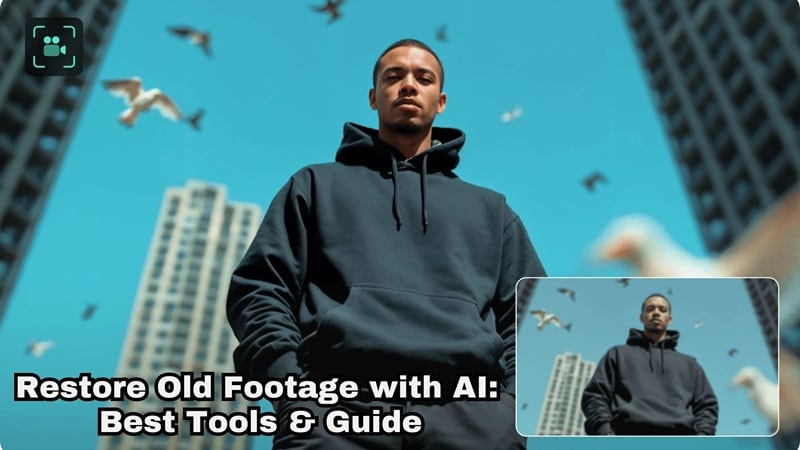
Notre Top 3 des Meilleurs Outils de Restauration Vidéo par IA
On a testé sept solutions différentes de la restauration vidéo par IA et travaillé sur de vraies vieilles séquences, pas juste des démos impeccables. Parmi tous les outils essayés, ces trois-là se démarquent à leur manière :



Notre Méthode de Test des Outils de Restauration Vidéo par IA
Les la restauration vidéo par IA logiciels sélectionnés ici l’ont été après des tests en conditions réelles, pas juste via une fiche technique. Chaque outil a été testé sur des vraies séquences anciennes, y compris des cassettes VHS, des extraits à faible débit et des vidéos de famille floues.
- Qualité de suréchantillonnage IA : À quel point la vidéo est naturelle après upscaling, et si les détails sont reconstruits plutôt que artificiellement sur-accentués.
- Récupération des détails : Résistance des contours, retour des textures, fluidité du mouvement sans artefacts gênants.
- Suppression des bruits et artefacts : Le rendu est-il propre après suppression du grain, de la compression bloc et du bruit visuel.
- Efficacité du workflow : Vitesse d’exécution et facilité pour passer de l’import à l’export.
- Souplesse de montage : Peut-on affiner le rendu ou tout régler manuellement au besoin.
Partie 1. Liste Complète : Top 7 des Logiciels de Restauration Vidéo par IA avec Avis
Tous les critères évoqués ci-dessus garantissent que cette sélection ne conserve que des solutions qui tiennent vraiment leurs promesses en la restauration vidéo par IA. Avant d’entrer dans le détail de chaque logiciel, voici d’abord un tableau comparatif pour vous aider à repérer les différences et faire votre choix plus rapidement.
Tableau Comparatif Restauration Vidéo IA
| Nom de l’outil | Qualité de suréchantillonnage IA | Récupération des détails | Montage inclus | Note |
| Filmora | Très haute | Naturelle et précise | Oui, éditeur complet | 4.7 / 5 |
| Topaz | Très haute | Excellente | No | 4.5 / 5 |
| UniFab | Haute | Bonne | No | 4 |
| VidHex | Moyenne à haute | Modérée | No | 4 |
| AVCLabs | Haute | Bonne | Limitée | 4.5 / 5 |
| Audials One | Moyenne | Modérée | No | 4 |
| HitPaw VikPea | Moyenne | Modérée | No | 4 |
|
Afficher plus
Afficher moins
|
||||
1. Wondershare Filmora : Solution NLE tout-en-un avec l’upscaling IA Topaz

Si vous cherchez le workflow le plus simple et le plus complet pour restaurer d’anciennes vidéos avec l’IA, ne cherchez pas plus loin que Wondershare Filmora. Ce logiciel de montage vidéo IA propose un améliorateur vidéo IA qui exploite aussi désormais le modèle Topaz Starlight IA. Résultat : meilleure netteté, moins de flou et upscaling de vieilles séquences tout en préservant un rendu naturel. Même vos vidéos endommagées peuvent vraiment gagner en clarté.
- L’IA améliore la résolution et reconstitue les détails perdus grâce au modèle Topaz Starlight.
- Les L’IA antigrain vidéo supprime le bruit et la compression sans dégrader la fluidité des mouvements.
- Traitement par IA entièrement local sur PC compatible NVIDIA RTX série 30 ou plus.
- Un éditeur vidéo non-linéaire complet intégré pour couper, corriger les couleurs, stabiliser, et éditer l’audio.
- Prise en charge des formats populaires : MP4, MKV, AVI, WebM, GoPro Cineform, JPG, PNG et GIF.
- Choisissez l’amélioration IA standard ou le modèle Topaz Starlight.
- Restauration et montage dans un seul outil.
- Upscalez vos vidéos jusqu’en 1080p ou 4K.
- Récupération des détails et gestion du bruit bien meilleures qu’un simple upscaling de base.
- Traitement IA Topaz limité à une minute de vidéo en 60 images par seconde par session.
- L’amélioration par IA nécessite des crédits supplémentaires
Windows et macOS.
Parfait pour restaurer de vieilles vidéos de famille, corriger des clips flous pour les réseaux sociaux ou améliorer des enregistrements faiblement éclairés avec la restauration vidéo par IA sans réglages compliqués.

2. Topaz Video Upscale IA

Si votre priorité est la qualité de restauration vidéo par IA pure, Topaz Video Upscale IA est aussi disponible en outil autonome. Son atout : Project Starlight, un modèle d’IA par diffusion spécifiquement pensé pour la vidéo. Il analyse plusieurs images successives afin de garder le mouvement fluide et cohérent.
- Augmente la résolution vidéo, par exemple de 1080p vers 4K ou plus.
- L’IA comprend objets et mouvements pour un rendu beaucoup plus réaliste.
- Réduit la pixellisation, le flou et le bruit sur les vidéos de qualité médiocre.
- Fluidifie les mouvements avec interpolation intelligente des images.
- Plusieurs modes disponibles : Film & TV, Sport, Jeu vidéo, Vidéo ancienne, Art & CG, Standard.
- Prévisualisation du résultat possible avant le rendu complet.
- Nécessite une puissante carte graphique pour un traitement rapide, sinon ça peut ramer.
- Pas d’outils de montage inclus : cet outil se concentre uniquement sur la restauration vidéo IA.
Disponible sur Windows, macOS et en ligne (via Astra).
Idéal pour les vidéos YouTube, les clips réseaux sociaux et le visionnage sur grand écran.
3. UniFab Video Upscaler IA
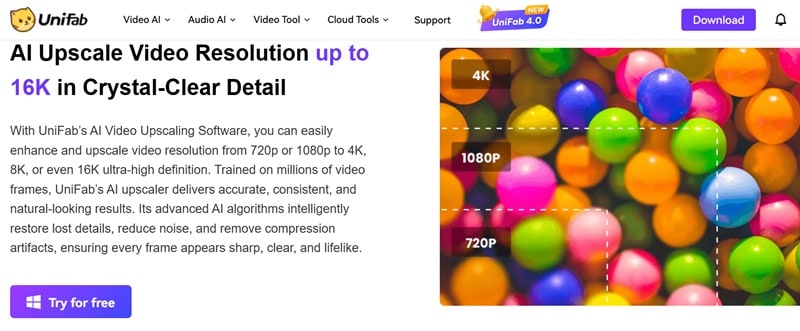
UniFab est une bonne alternative pour une la restauration vidéo par IA solution qui privilégie l’upscaling intelligent et le nettoyage. Sa particularité : plusieurs modèles IA adaptés à chaque type de vidéo. Vous pouvez donc choisir un modèle optimisé pour des films familiaux, des enregistrements TV ou de l’animation.
- Le modèle Equinox fonctionne bien pour les vieux films basse résolution, les enregistrements TV et vidéos de famille.
- Le modèle Kairo est conçu pour l’animation et les dessins animés.
- Vellum et Titanus sont pensés pour les films, séries et contenus cinématographiques.
- FabCloud permet un traitement vidéo dans le cloud sans dépendre du matériel local.
- Nombreux modèles IA selon le type de séquence.
- Colorisation automatique des séquences noir et blanc.
- La démo sur le site fonctionne mal ou se coupe souvent.
- Le traitement cloud peut être lent en période d’affluence.
Windows, macOS et en ligne.
Fonctionne bien pour restaurer de vieux films, des émissions enregistrées ou vos vidéos perso qui ont besoin d’un coup de boost en résolution et nettoyage basique.
4. VidHex
Il y a aussi VidHex, qui au premier abord paraît basique mais offre en réalité plusieurs options efficaces pour restaurer de vieilles vidéos. Sa spécialité : l’upscaling, simplifiant la conversion de séquences basse résolution en 2160p ou au-delà. Tout est pensé pour aller vite et rester accessible sans prises de tête.
- Amélioration de la netteté et des détails sur l’ensemble de la vidéo.
- Nettoyage des séquences anciennes ou compressées.
- Interpolation d’images pour des mouvements plus fluides.
- Modèle d’amélioration des couleurs pour raviver les images ternes ou passées.
- Plusieurs outils IA réunis au même endroit, idéal pour obtenir des résultats rapides.
- Interface claire et intuitive, y compris pour les novices.
- Peu d’options de réglages poussés lors de la restauration.
- La version gratuite ne permet de prévisualiser que quelques secondes, ce qui limite les tests complets.
Windows et macOS.
Idéal pour upscaler d’anciennes vidéos de famille ou des clips basse résolution avec la restauration vidéo IA quand on veut aller vite, sans réglages pointus.
5. AVCLabs Video Enhancer IA
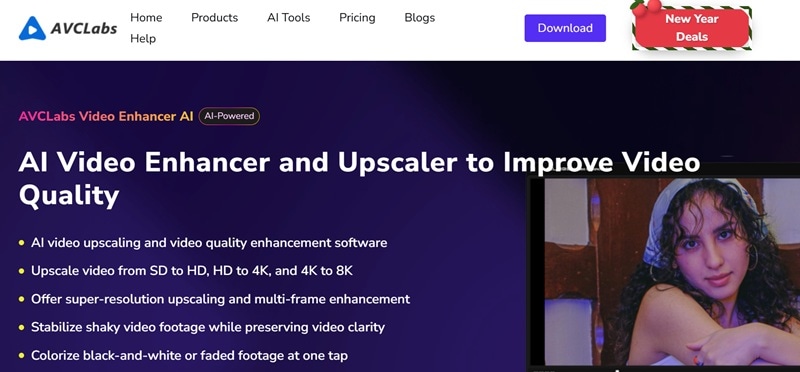
Pour restaurer vos vidéos anciennes simplement et rapidement, AVCLabs vaut le détour. L’outil est orienté vers le nettoyage et l’upscaling rapides, donc vous pouvez restaurer facilement sans perdre de temps dans les réglages. La plupart des traitements se font en un clic, avec des résultats vraiment nets, même pour les visages flous.
- Upscaling du SD vers le HD, du HD au 4K, voire jusqu’à 8K.
- Colorisation de séquences noir et blanc en un clic.
- Compatibilité parfaite avec Apple M series, NVIDIA, AMD et Intel.
- Supporte les formats MP4, AVI et MOV.
- Plusieurs modes IA : Ultra, Standard, Anime, Débruitage et Colorisation.
- Traitement en lot de plusieurs vidéos d’un coup.
- La version en ligne nécessite la création d’un compte pour commencer.
- Traitement plus lent sur les machines d’entrée de gamme.
Disponible sur Windows, macOS et en ligne.
Meilleur pour restaurer de vieilles vidéos personnelles, nettoyer certaines séquences smartphone et améliorer des extraits de jeux vidéo.
6. Audials One
Audials One est assez inattendu dans cette sélection – plus connu pour le streaming, il propose aussi une fonction de restauration vidéo IA convaincante. Avec la version Premium, vous pouvez restaurer de vieilles vidéos avec l’IA en ajoutant des détails manquants et en upscalant jusqu’en 4K. Il suffit de charger votre clip, de choisir quelques réglages et l’IA s’occupe du reste, sans besoin de manipulations complexes.
- Interpolation d’images jusqu’à 120 FPS pour fluidifier le mouvement et limiter le flou.
- Lecture ralentie possible à 50%, 30%, 20% ou même 10% de la vitesse normale.
- Vitesse de lecture aussi augmentable jusqu’à 200% si nécessaire.
- Prévisualisations avant/après instantanées, HDR inclus.
- Plusieurs modèles IA optimisés selon le type de vidéo à traiter.
- Inclut aussi un upscaler audio IA pour améliorer le son sur les séquences anciennes.
- Compatibilité limitée car il ne tourne que sous Windows.
- Fonctions IA nécessitant un abonnement payant, essai gratuit limité à 14 jours.
Windows et version en ligne.
Idéal pour des cassettes VHS numérisées, des enregistrements télé old school, des films vintage, séries ou clips courts créés pour les réseaux.
7. HitPaw VikPea
Même en bas de notre classement, HitPaw VikPea s’en sort très bien pour restaurer d’anciennes vidéos. Son outil d’optimisation vidéo IA avec le modèle General Denoise fait un vrai ménage, et les modèles IA proposés sont efficaces même sur du contenu stylisé ou doux.
- Améliore la qualité générale et sublime les visages en douceur.
- Choix du modèle IA selon le type de vidéo traité, pour un rendu optimal.
- Contrôle sur la résolution, le débit et le format de sortie.
- Prévisualisation disponible avant d’exporter la version finale.
- Ajout de couleurs naturelles sur les vidéos noires et blanches ou délavées.
- Traitement par lot disponible sur la version PC.
- Certaines fonctions avancées uniquement accessibles en payant.
- Peu de réglages fins pour les experts.
Disponible sur Windows, macOS et en ligne.
Idéal pour les extraits d’anime, des vidéos stylisées ou des vieilles séquences à usage occasionnel.
Partie 2. Comment restaurer d’anciennes vidéos avec l’IA : le meilleur outil
Restaurer de vieilles vidéos avec l’IA implique souvent un choix entre la qualité et la simplicité du workflow.
Certains outils offrent des améliorations bluffantes mais via des étapes complexes. D’autres sont super simples mais moins complets.
Filmora se distingue en alliant l’amélioration Topaz et un workflow de montage tout-en-un. Propulsé par le modèle Topaz Starlight SLF 1, l’Améliorateur Vidéo IA rehausse les détails, réduit le bruit et affine les contours pour garder la restauration facile et agréable.
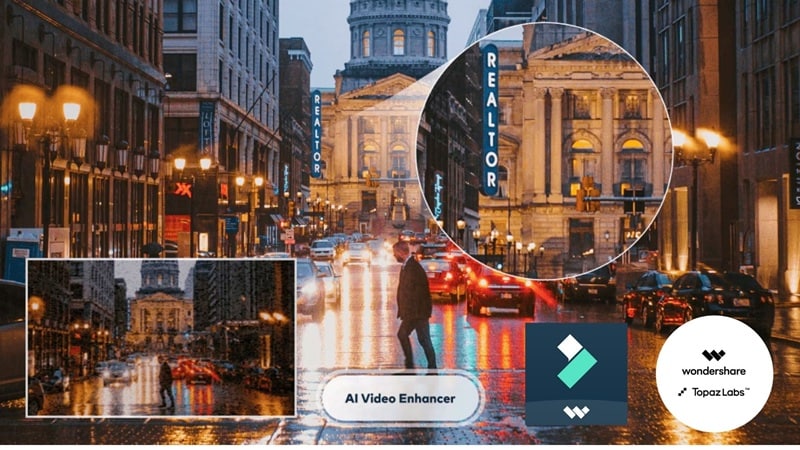
Comment restaurer de vieilles vidéos dans Filmora (Topaz Starlight)
Voici un petit tuto pratique sur comment restaurer une vieille vidéo avec Filmora, suivi d’un comparatif avant/après.
 Téléchargement sécurisé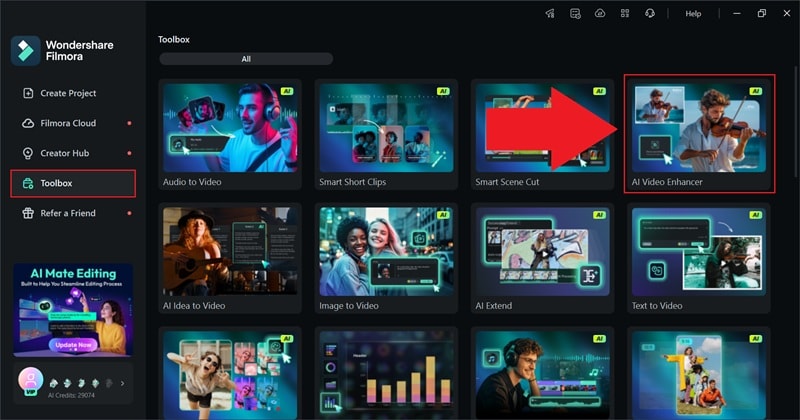
Allez dans l’onglet "Médiasouvrez l’onglet et cliquez sur "Importer" pour téléverser votre vidéo. Glissez le clip importé sur la timeline et sélectionnez-le pour accéder aux paramètres "améliorateur vidéo IA" :
- Choisissez "Topaz Starlight" comme option d’amélioration.
- Cliquez sur "Générer" et laissez Filmora traiter la restauration.
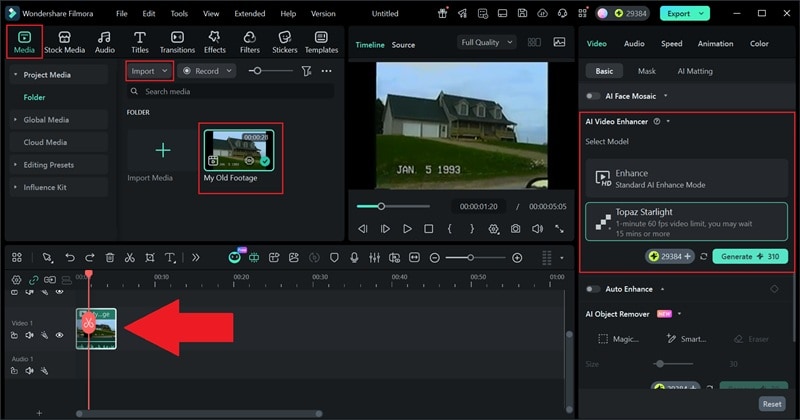
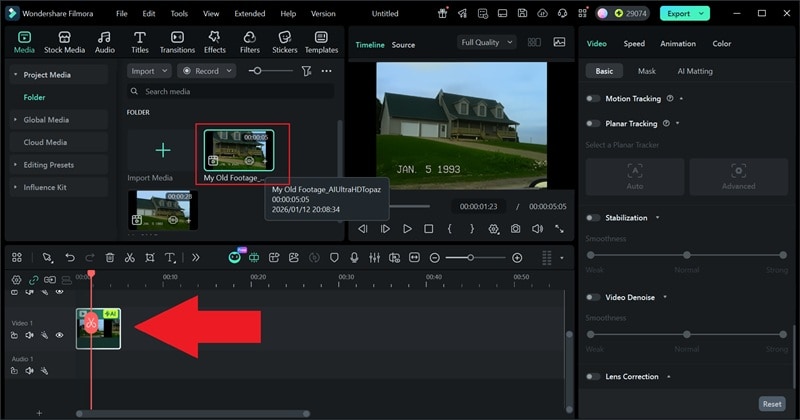
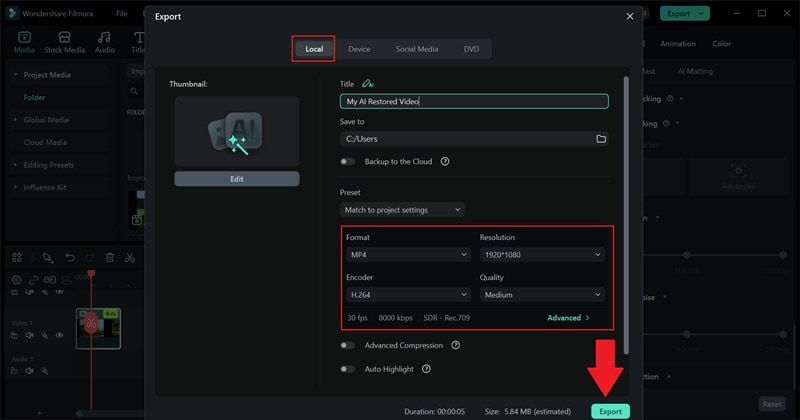
Désormais, vous pouvez restaurer d’anciennes vidéos, même des séquences datant de 1993, grâce aux outils IA de Filmora. La différence saute aux yeux et la vidéo restaurée paraît bien plus propre et agréable à regarder. Découvrez le résultat :
Conclusion
Restaurer de vieilles vidéos devient enfin beaucoup plus simple grâce à l’IA avancée de restauration vidéo. C’est pour cela que nous avons regroupé sept des meilleurs logiciels de restauration vidéo par IA à essayer dès aujourd’hui. Ces outils peuvent chacun redonner vie à vos vidéos anciennes, effacer les défauts et même améliorer la définition, mais une option sort clairement du lot.
Filmora se démarque par son intégration au modèle génératif Topaz Starlight SLF 1, qui offre une récupération des détails supérieure, des contours plus nets et un meilleur contrôle du bruit numérique. En plus, Filmora propose d’autres outils IA pratiques comme le Réducteur de bruit vidéo IA et diverses améliorations intelligentes, rendant restauration vidéo par IA l’expérience bien plus simple et accessible au quotidien.
FAQ sur la restauration vidéo IA
-
Q1. Quel est le meilleur logiciel de restauration vidéo IA pour les débutants ?
Pour les débutants, Filmora est une option solide car il regroupe restauration vidéo IA et montage vidéo basique dans une seule interface. Il n’est pas nécessaire d’exporter des fichiers entre différentes applis, et la plupart des améliorations fonctionnent automatiquement, ce qui facilite l’obtention de bons résultats dès la première utilisation.
-
Q2. Jusqu’à quel point l’IA permet-elle réellement d’upscaler d’anciennes vidéos ?
La plupart des logiciels de restauration vidéo IA peuvent réellement passer de la SD au 1080p, voire jusqu’en 4K selon la qualité d’origine. L’IA cherche à reconstruire les détails perdus, réduire le bruit et améliorer la netteté, sans pour autant créer une information parfaite nouvelle. Plus la source est propre, meilleur sera le rendu final.
-
Q3. La restauration vidéo IA remplace-t-elle le montage manuel ?
La restauration vidéo IA prend en charge les tâches lourdes comme l’upscaling, la réduction du bruit et le nettoyage de base. Le montage manuel reste toutefois utile pour affiner les couleurs, couper des séquences ou ajuster l’audio. Des outils comme Filmora rendent cette combinaison plus simple en vous permettant de restaurer et monter vos vidéos sur la même timeline.
