

Topaz Video AI est l'un des améliorateurs vidéo IA les plus populaires pour corriger la faible résolution, les séquences instables, le flou, le bruit et les artefacts de compression. Développé par Topaz Labs, il est conçu pour les créateurs qui souhaitent une restauration et une mise à l'échelle vidéo plus puissantes sans effectuer de travail complexe de post-production manuelle.
Dans cette revue, nous allons expliquer ce que Topaz Video AI fait bien, où il est insuffisant, combien il coûte et s'il vaut la peine d'être acheté. Nous le comparerons également à une alternative davantage axée sur l'édition pour les utilisateurs qui souhaitent à la fois des outils d'amélioration et de post-production dans un seul flux de travail.
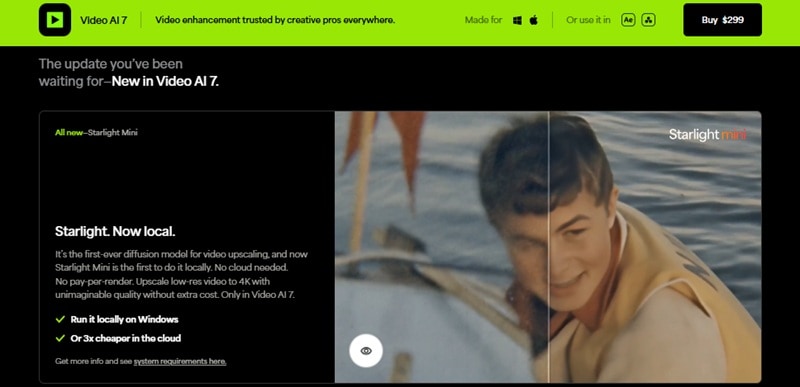
Partie 1. Qu'est-ce que Topaz Video AI ?
Topaz Video AI est un outil de bureau d'amélioration vidéo IA développé par Topaz Labs pour améliorer les séquences de mauvaise qualité. Anciennement connu sous le nom de Topaz Video Enhance AI, il aide les utilisateurs à augmenter la résolution, réduire le bruit, stabiliser les clips instables, interpoler les images et restaurer les détails sans nécessiter d'édition manuelle avancée.
- Augmenter la résolution vidéo, par exemple de 1080p à 4K ou de 4K à 8K.
- Débruiter les vidéos granuleuses ou compressées.
- Désentrelacer les anciennes séquences pour une lecture plus fluide.
- Stabiliser les vidéos instables.
- Créer un ralenti fluide avec l'outil d'interpolation de trames IA.
- Récupérer les détails dans les vidéos floues ou de mauvaise qualité.
- Mise à l'échelle de vidéos anciennes ou de mauvaise qualité : Transformer des séquences en 720p ou 1080p en contenu 4K/8K plus net.
- Restauration de vidéos familiales ou d'archives : Nettoyer les enregistrements familiaux, les captures VHS ou les séquences historiques.
- Amélioration des clips de smartphone ou GoPro : Réduire le flou de mouvement, stabiliser les prises de vue à main levée et affiner les détails.
- Création de ralentis plus fluides : Ajouter une interpolation de trames aux séquences de drone, aux scènes d'action ou aux temps forts sportifs.
- Correction des fichiers YouTube, TikTok ou de bibliothèque de contenu : Supprimer le bruit de compression et améliorer l'apparence des vidéos sans retourner.
Tarification
Si vous vous demandez si Topaz Video Enhance AI est gratuit, la réponse est non. Topaz Video AI est un produit payant, avec des tarifs à partir de 49,99 $ par mois ou 299 $ pour une licence perpétuelle standard. Voici une comparaison des éditions disponibles par cas d'utilisation, type de licence et coût :
| Édition | Utilisation prévue | Type de licence | Prix | Frais de renouvellement pour les mises à jour |
| Standard (unique) | Pour usage personnel ou petite entreprise | Licence perpétuelle | $299 | Auto : 149 $/an Manuel : 179 $/an |
| Standard (mensuel) | Pour usage personnel ou petite entreprise | Abonnement | 49,99 $/mois | N/A |
| Pro | Pour les équipes ou entreprises avec plus de 1 M$ de chiffre d'affaires annuel. | Abonnement | Particuliers : 1 099 $/an Équipes (5+ postes) : 4 999 $/personne/an |
N/A |
|
Afficher plus
Afficher moins
|
||||
Partie 2. Fonctionnalités et convivialité
Cette revue de Topaz Video Enhance AI détaille les principales capacités du logiciel. Topaz Video AI se concentre sur cinq tâches d'amélioration principales : la mise à l'échelle, l'interpolation de trames, la stabilisation, le débruitage et le désentrelaçage. Il donne également aux utilisateurs accès à plusieurs modèles IA pour différents types de séquences et besoins de restauration.
Fonctionnalités clés de Topaz Video AI
Voici les principaux outils intégrés à la plateforme :
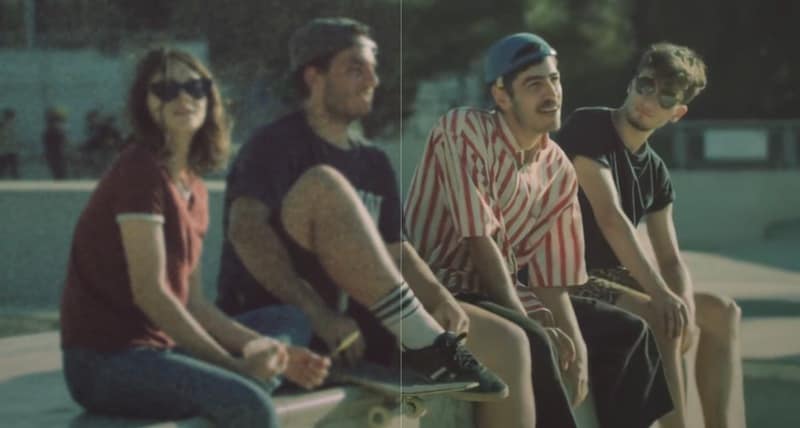
- Mise à l'échelle : Augmente la résolution vidéo (par ex. de 1080p à 4K/8K) tout en préservant et en améliorant les détails grâce à des modèles IA entraînés.
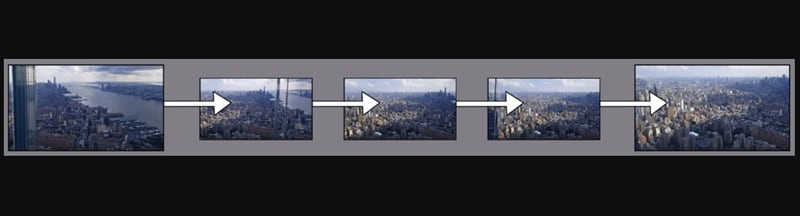
- Interpolation de trames : Ajoute des images supplémentaires entre les images existantes pour créer des effets de mouvement fluide ou de ralenti. Utile pour convertir des séquences de 24 ips ou 30 ips en 60 ips ou plus.
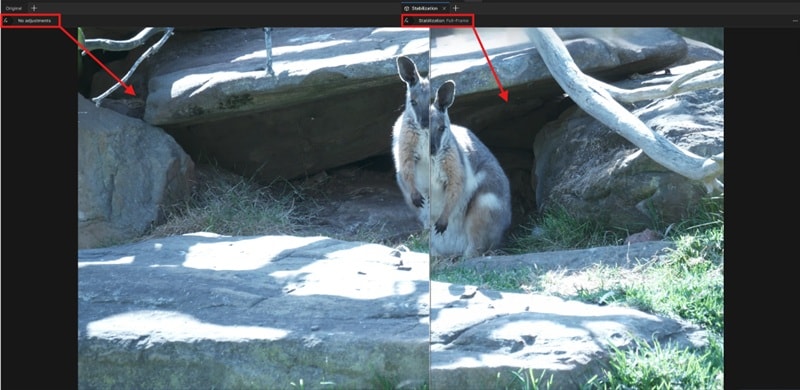
- Stabilisation : Réduit les tremblements et les saccades de caméra. Il propose des modes de stabilisation plein cadre et recadrage automatique, selon le niveau de mouvement à supprimer.
- Débruitage : Nettoie les séquences bruyantes causées par un mauvais éclairage ou une forte compression. Il aide à restaurer la clarté des vidéos tournées dans des conditions difficiles.
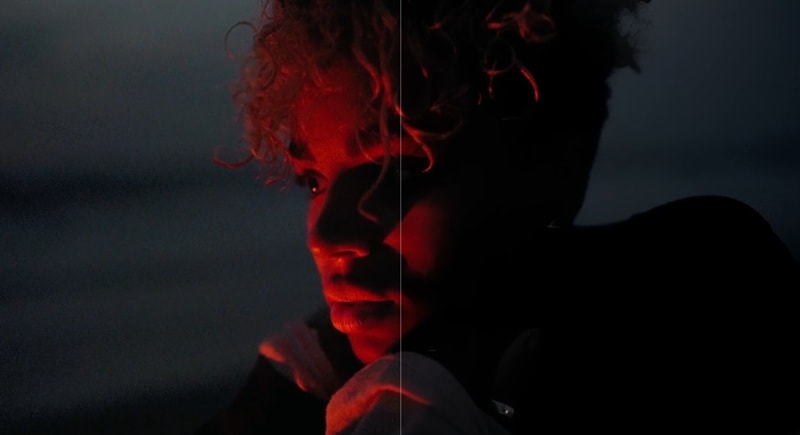
- Désentrelaçage : Convertit les séquences entrelacées (courantes dans les anciens enregistrements) en vidéo progressive. Cet outil rend la vidéo plus nette et plus propre lors de la lecture.
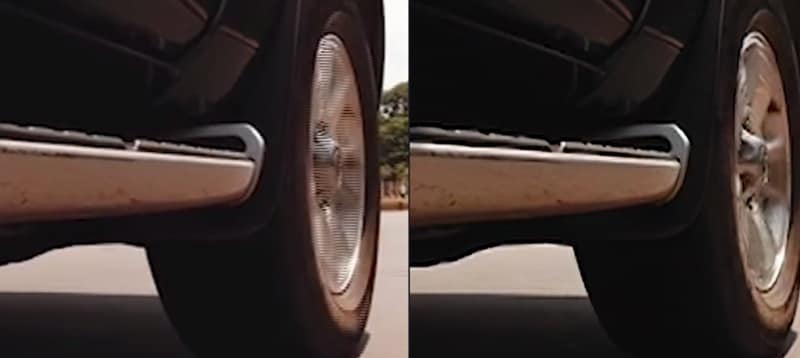
- Amélioration (générale) : Améliore la netteté, la texture et la clarté des vidéos douces ou floues à l'aide de modèles d'amélioration polyvalents.
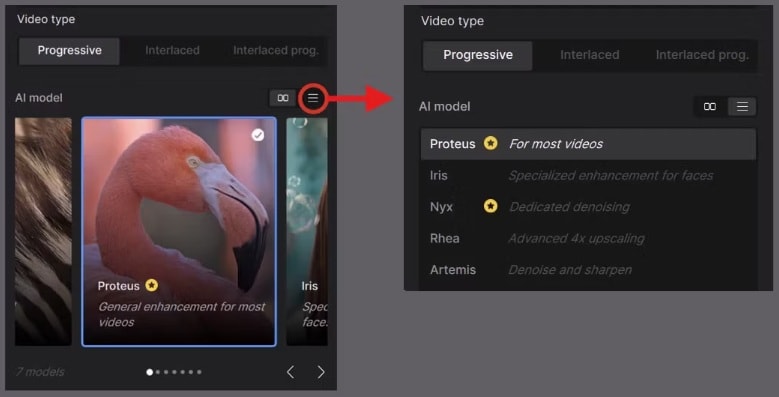
- Modèles d'amélioration : Les utilisateurs peuvent choisir différents modèles IA comme Proteus, Artemis, Iris et Theia. Chacun a ses points forts. Par exemple, Proteus permet d'ajuster manuellement les paramètres d'amélioration, tandis qu'Artemis est efficace pour le nettoyage automatisé et la mise à l'échelle.
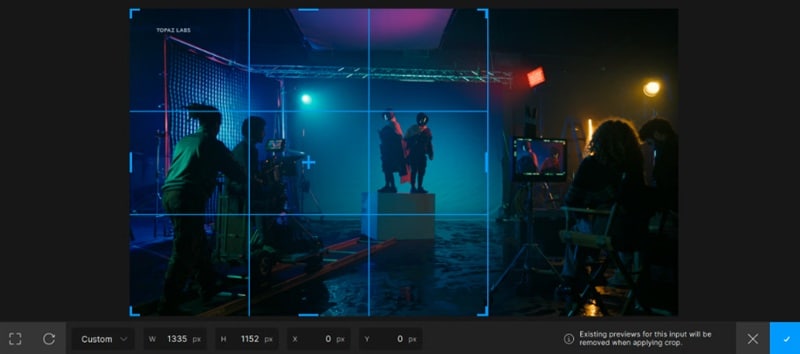
- Recadrage et aperçu : Topaz Video AI vous permet de recadrer une petite section de votre vidéo avant le traitement. Ce n'est pas un outil d'édition complet, mais plutôt un moyen de prévisualiser un clip sélectionné avec vos paramètres choisis. Il vous aide à tester différents filtres, modèles IA ou résolutions sans avoir à rendre l'intégralité de la vidéo.
Configuration requise
Topaz Video AI est une application gourmande en GPU. Elle nécessite une carte graphique performante pour un traitement fluide et des exports plus rapides. Pour faire fonctionner Topaz AI Video sans problème, assurez-vous que votre système répond aux spécifications suivantes :
| Composant | Configuration minimale | Recommandé pour un flux de travail 4K+ |
| Système d'exploitation | Windows 10/11 (64 bits) ou macOS 11+ | Dernière version Windows/macOS avec mises à jour |
| Processeur | Intel i5 (7e génération+) ou AMD Ryzen 5 (série 3000 ou plus récente) | Intel i7/i9 ou AMD Ryzen 7/9 (génération récente) |
| RAM | 16 Go | 32 Go ou plus (notamment pour l'édition 4K/8K) |
| Carte graphique (GPU) | Windows : NVIDIA GTX série 900 / AMD RX série 500 (6 Go de VRAM ou plus) macOS : Apple Silicon (M1 ou plus récent) |
Windows: NVIDIA RTX série 3000 / AMD RX série 5000+ (8 Go de VRAM ou plus) macOS: M1 Pro, M1 Max ou supérieur avec 32 Go de RAM |
| Stockage | SSD avec au moins 20 Go d'espace libre | SSD NVMe pour des performances de lecture/écriture plus rapides |
| Affichage | Résolution 1080p | Écran 4K pour une meilleure mise à l'échelle de l'interface |
|
Afficher plus
Afficher moins
|
||
Partie 3. Expérience utilisateur
L'utilisation de Topaz Video AI est simple une fois que vous vous familiarisez avec l'interface. La disposition est claire et organisée, vous permettant de vous concentrer sur votre vidéo sans vous perdre dans les menus. Vous pouvez facilement basculer entre les filtres, prévisualiser la vidéo et ajuster les paramètres sans avoir besoin de compétences avancées en montage vidéo.
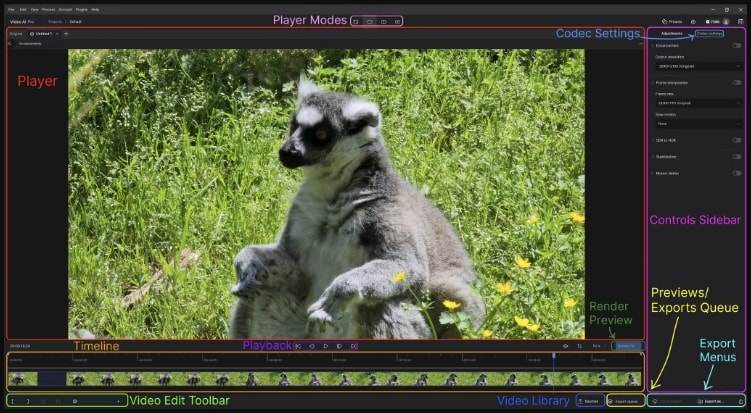
Ce que c'est que d'utiliser Topaz Video AI
Une fois le programme ouvert, vous commencez par importer votre vidéo. Ensuite, vous choisissez ce que vous souhaitez corriger, comme la mise à l'échelle, la stabilisation ou l'ajout de ralenti. Vous pouvez découper une courte section pour tester son rendu avant de traiter la vidéo complète.
Vous aurez également le choix entre différents modèles d'IA selon le type de vidéo. Par exemple :
- Artemis fonctionne bien pour nettoyer les vidéos compressées ou bruitées.
- Proteus vous permet d'ajuster les détails manuellement si vous souhaitez plus de contrôle.
L'écran de prévisualisation affiche vos modifications en temps réel, vous savez donc à quoi vous attendre avant de lancer l'exportation.
Performances et vitesse
Topaz AI Video fonctionne mieux sur les ordinateurs dotés d'une carte graphique solide. Sur un PC de milieu de gamme (comme celui équipé d'un RTX 3060), la mise à l'échelle d'une vidéo 1080p d'une minute en 4K peut prendre environ 5 à 10 minutes, selon vos paramètres et le modèle utilisé.
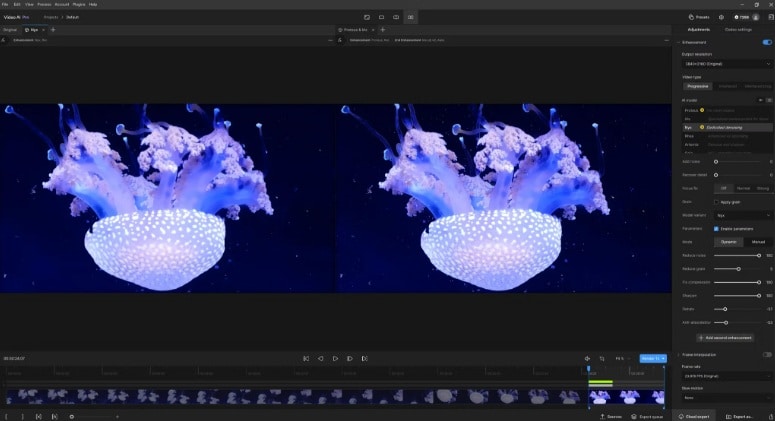
Les modèles plus lents comme Chronos or Apollo (utilisés pour l'interpolation d'images) nécessitent plus de temps de traitement. Surtout si vous travaillez avec des vidéos longues ou en haute résolution.
Voici ce à quoi vous pouvez vous attendre :
- Il fonctionne bien sur Windows et sur les Mac Apple Silicon.
- Il reste stable lors des longues sessions de montage, mais votre GPU peut chauffer pendant l'exportation.
- Les exportations prennent en charge les formats MP4, MOV et ProRes.
- La qualité de sortie est nette, avec des mouvements plus fluides et plus de détails, notamment dans les séquences anciennes ou floues.
Dans l'ensemble, cet outil d'amélioration vidéo par IA de Topaz Labs offre d'excellents résultats sans rendre les choses trop compliquées.
Partie 4. Avantages et inconvénients
Comme tout logiciel vidéo, Topaz Video AI a ses points forts et ses limites. Voici un aperçu rapide pour vous aider à déterminer s'il correspond à votre flux de travail.

- Les modèles d'IA de Topaz font un excellent travail pour mettre à l'échelle les séquences en basse résolution et restaurer les détails sans les rendre artificiels.
- La disposition est claire et simple, ce qui permet aux débutants de naviguer facilement et de prévisualiser les modifications.
- Vous pouvez tester de petites sections de vidéo avant l'exportation, ce qui permet d'économiser du temps et de la puissance GPU.
- Après l'installation, il ne nécessite pas de connexion Internet pour fonctionner, ce qui est idéal pour les projets sécurisés ou à distance.
- Vous aurez besoin d'un GPU puissant pour obtenir des résultats rapides. Sur les machines d'entrée de gamme, le traitement peut sembler lent et saccadé.
- Les vidéos traitées, notamment en 4K ou plus avec ProRes, peuvent occuper beaucoup d'espace de stockage.
- Topaz Video AI ne dispose d'aucun outil de montage vidéo intégré ; il se concentre uniquement sur l'amélioration vidéo par IA.
- Il pourrait être trop coûteux pour les utilisateurs occasionnels qui n'en ont besoin que de temps en temps.
Partie 5. Meilleure alternative à Topaz Video AI
Topaz AI Video vous permet de mettre à l'échelle et de restaurer des séquences vidéo, mais pour certains utilisateurs, ce n'est peut-être pas la solution la plus pratique.
Il se concentre uniquement sur l'amélioration et n'offre même pas d'outils de montage vidéo de base. Il nécessite également une puissance GPU importante pour fonctionner efficacement. De plus, il pourrait être trop coûteux pour quelqu'un qui ne travaille que sur des projets occasionnels.
 Téléchargement sécurisé
Si vous recherchez une alternative à Topaz AI qui combine l'amélioration vidéo par IA avec des outils de montage, Wondershare Filmora est une option pratique. Il est mieux adapté aux utilisateurs qui souhaitent améliorer leurs séquences, les monter, ajouter des effets, ajuster l'audio et tout exporter dans une seule application.
Fonctionnalités clés de Filmora
Dernière mise à jour : Mise à l'échelle IA de niveau professionnel dans Filmora
Filmora a considérablement amélioré ses capacités de restauration en introduisant le Améliorateur vidéo IA module (accessible sous Panneau des propriétés -> Vidéo -> Basique). Propulsé par le Topaz Starlight (slf-1) modèle génératif, cette fonctionnalité vous permet de :
- Clarté générative : Améliorez considérablement la netteté, les détails et la texture visuelle de la vidéo grâce à des modèles d'IA de pointe.
- Restaurer les séquences en basse résolution : Idéal pour réparer d'anciennes vidéos familiales, des clips flous sur les réseaux sociaux ou des enregistrements en faible luminosité.
- Traitement haute efficacité : Prend en charge les améliorations vidéo jusqu'à 60 fps (1 minute maximum par clip), offrant des résultats professionnels sans la courbe d'apprentissage abrupte des outils autonomes.
Cette intégration fait de Filmora un outil puissant pour les créateurs qui souhaitent une qualité d'amélioration de niveau Topaz combinée à un éditeur vidéo complet.
Conclusion
Topaz Video AI est un outil développé par Topaz Labs pour améliorer et restaurer la qualité vidéo. Il offre d'excellents résultats grâce à des modèles d'IA avancés. Il est idéal pour les créateurs qui se concentrent principalement sur l'amélioration vidéo.
Topaz AI Video Enhancer n'est peut-être pas la solution si vous recherchez à la fois des fonctionnalités d'amélioration et de montage vidéo dans une seule application. Dans ce cas, essayez Wondershare Filmora comme solution complète. Prêt à améliorer vos vidéos ? Essayez Filmora et commencez à monter dès aujourd'hui !
 Téléchargement sécurisé
FAQ
-
Topaz Video AI fonctionne-t-il hors ligne ?
Oui, une fois installé et activé, Topaz Video AI peut fonctionner entièrement hors ligne. Vous n'avez pas besoin d'une connexion Internet pour utiliser ses fonctionnalités. -
Quels formats vidéo Topaz Video AI prend-il en charge ?
Topaz Video AI prend en charge les formats les plus populaires, notamment MP4 (H.264/H.265), MOV et ProRes. Les options de sortie varient en fonction du codec et de la plateforme sélectionnés. -
Peut-on traiter des vidéos par lots dans Topaz Video AI ?
Oui, vous pouvez importer et traiter plusieurs clips en une seule session. Le traitement par lots fonctionne bien lorsque vous utilisez les mêmes paramètres pour plusieurs fichiers. -
Topaz Video AI écrasera-t-il mes fichiers originaux ?
Non. Il enregistre toujours la vidéo améliorée sous un nouveau fichier, laissant votre original intact.
