

La transcription en montage vidéo consiste à convertir les paroles prononcées en texte écrit, une étape essentielle qui améliore l’accessibilité et l’engagement des utilisateurs. Les sous-titres et légendes permettent d’inclure des publics tels que les personnes malentendantes et les non-francophones, tout en augmentant le temps de visionnage et en rendant le contenu plus facile à retrouver. Un outil particulièrement apprécié pour convertir la parole en texte est Adobe Premiere Pro.
Sa fonctionnalité de transcription vocale révolutionne le processus en automatisant la conversion directement dans votre workflow de montage. Toutefois, l’outil demande de solides compétences d’édition et de connaissances techniques. Dans cet article, nous allons découvrir comment utiliser la transcription dans Premiere Pro, ainsi qu’une alternative plus efficace et économique.
Partie 1. Transcrire un audio dans Premiere Pro étape par étape
Premiere Pro utilise une fonctionnalité avancée de reconnaissance vocale pour détecter les mots prononcés dans la vidéo et les transformer en transcription précise. Vous pouvez ensuite copier et coller la transcription générée et l’adapter selon vos besoins. En plus, il est possible de modifier le texte de la transcription à votre guise.
Étapes pour transcrire un audio avec Premiere Pro
Utiliser la transcription Premiere Pro permet de transformer votre fichier vidéo en texte, car le logiciel ne prend pas en charge la transcription audio seule. Il est important de noter que Premiere Pro ne permet que la transcription de l’audio de vidéos, ce qui veut dire qu’il ne gère pas les fichiers audio seuls. Pour savoir comment transcrire l’audio d’une vidéo avec cet outil, suivez les étapes ci-dessous :
- Importez votre vidéo puis rendez-vous dans “Texte” sous l’onglet “Édition”.
- Cliquez sur le bouton “Transcrire” situé dans l’interface.
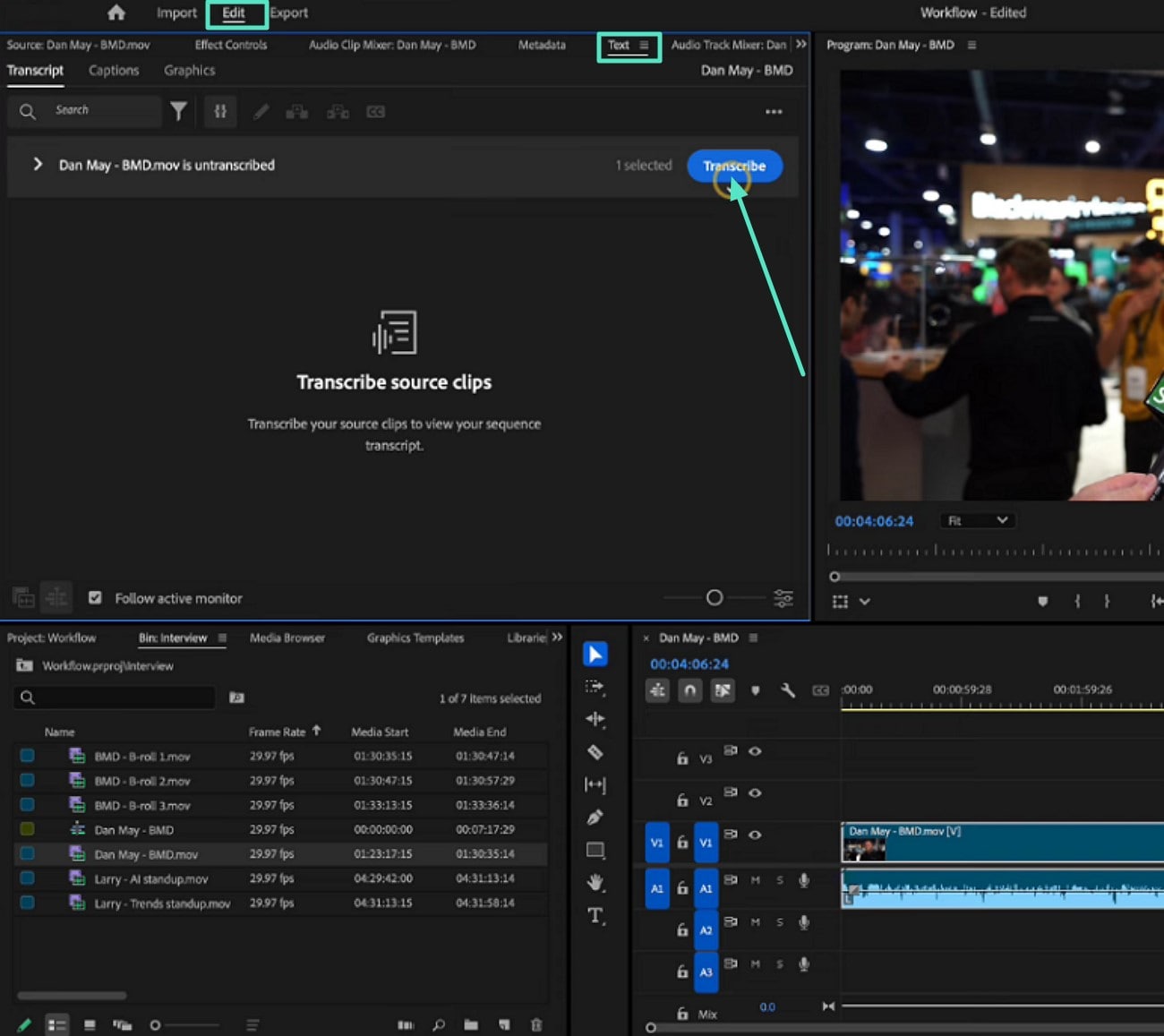
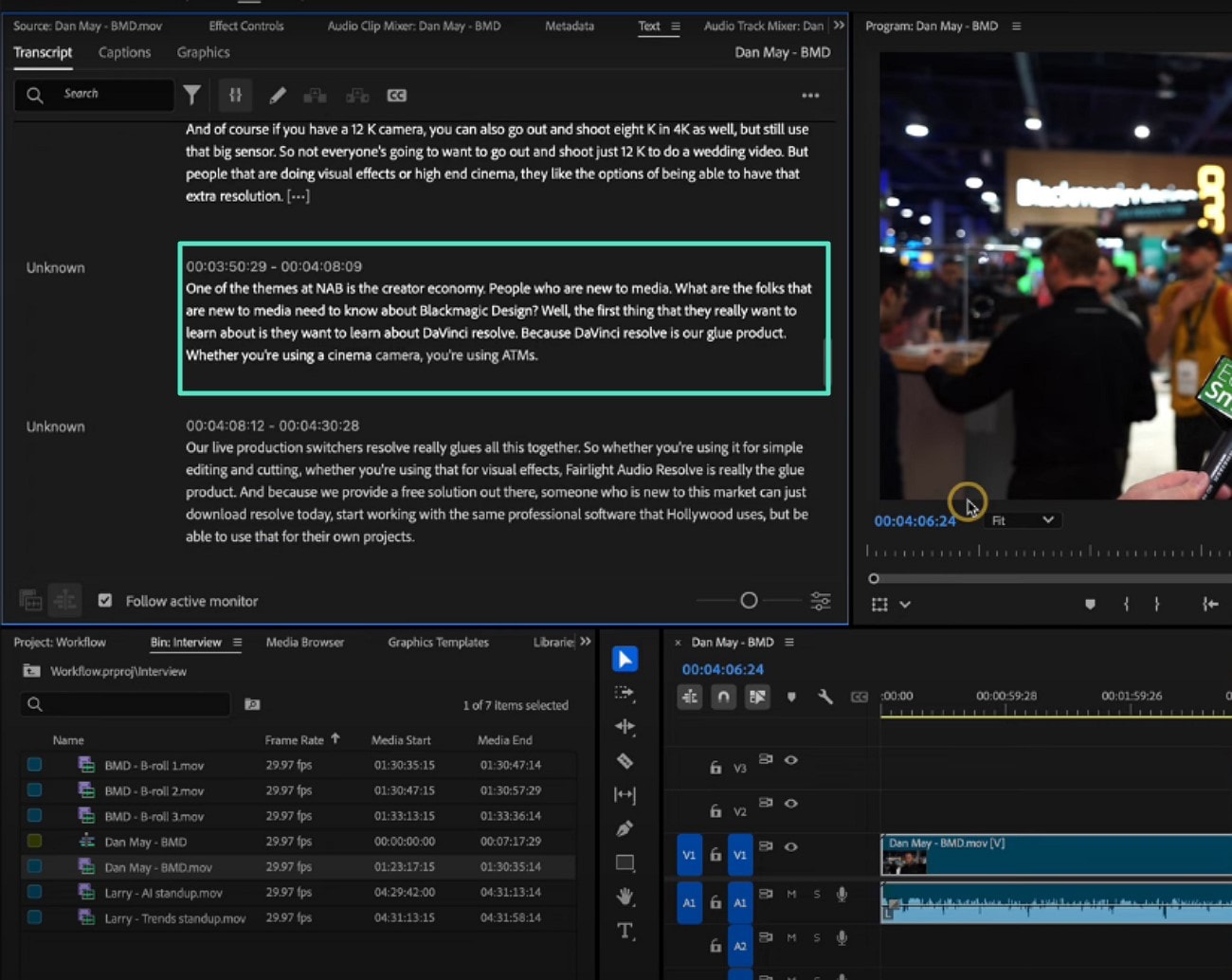
- Dès que vous lancez la transcription, l’outil démarre immédiatement le processus.
- Une fois terminé, éditez le texte transcrit puis copiez-collez-le facilement où vous le souhaitez.
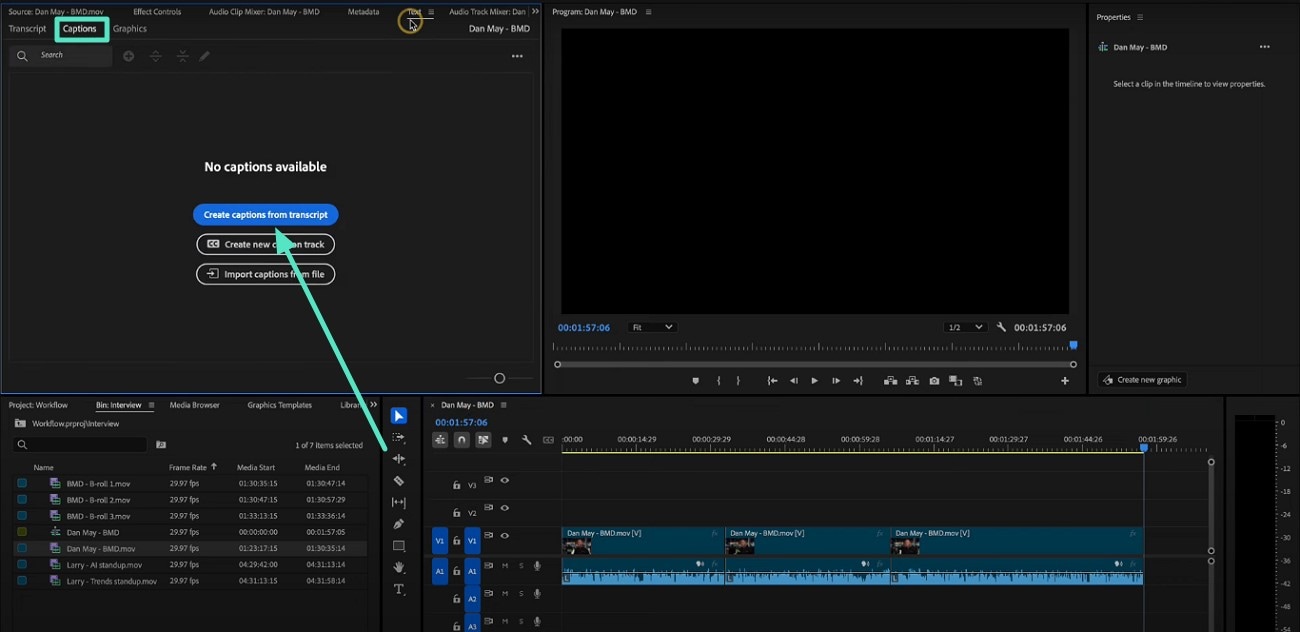
- Activez la section “Légendes” à côté de “Transcription” en haut à gauche.
- Sélectionnez ensuite “Créer des légendes à partir de la transcription” en cliquant sur cette option.
- Dans la boîte de dialogue, sélectionnez le preset souhaité pour les légendes en déroulant le menu.
- Une fois votre choix fait, cliquez sur “Créer les légendes” pour lancer le processus.
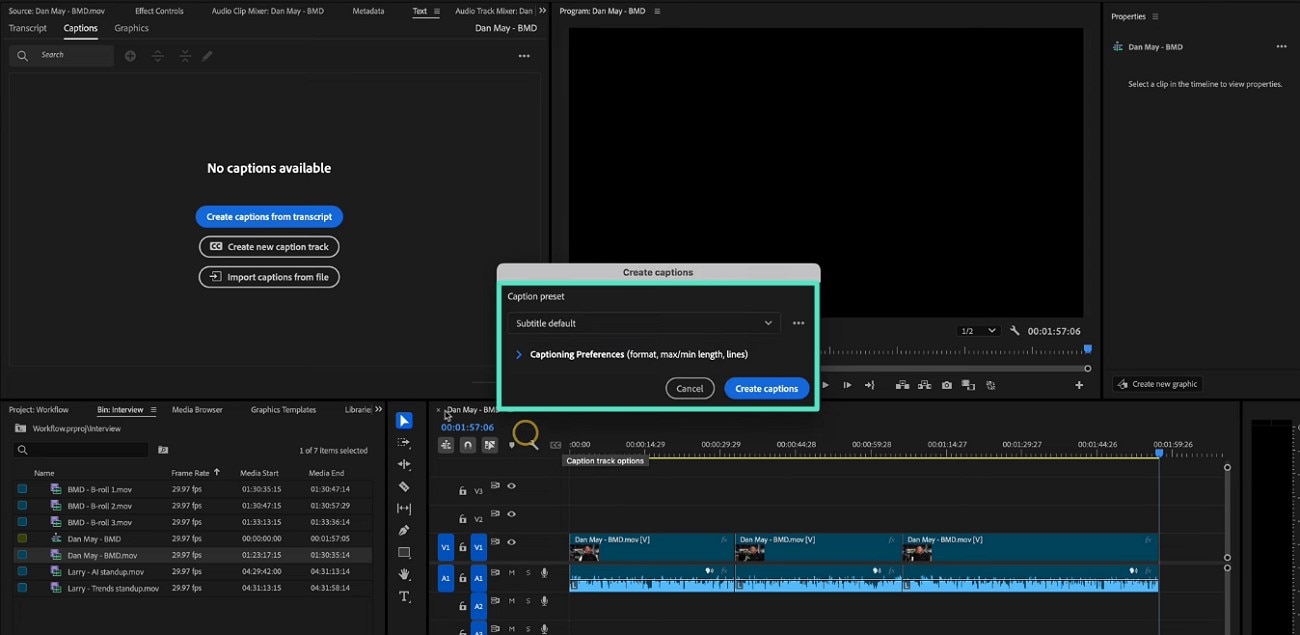
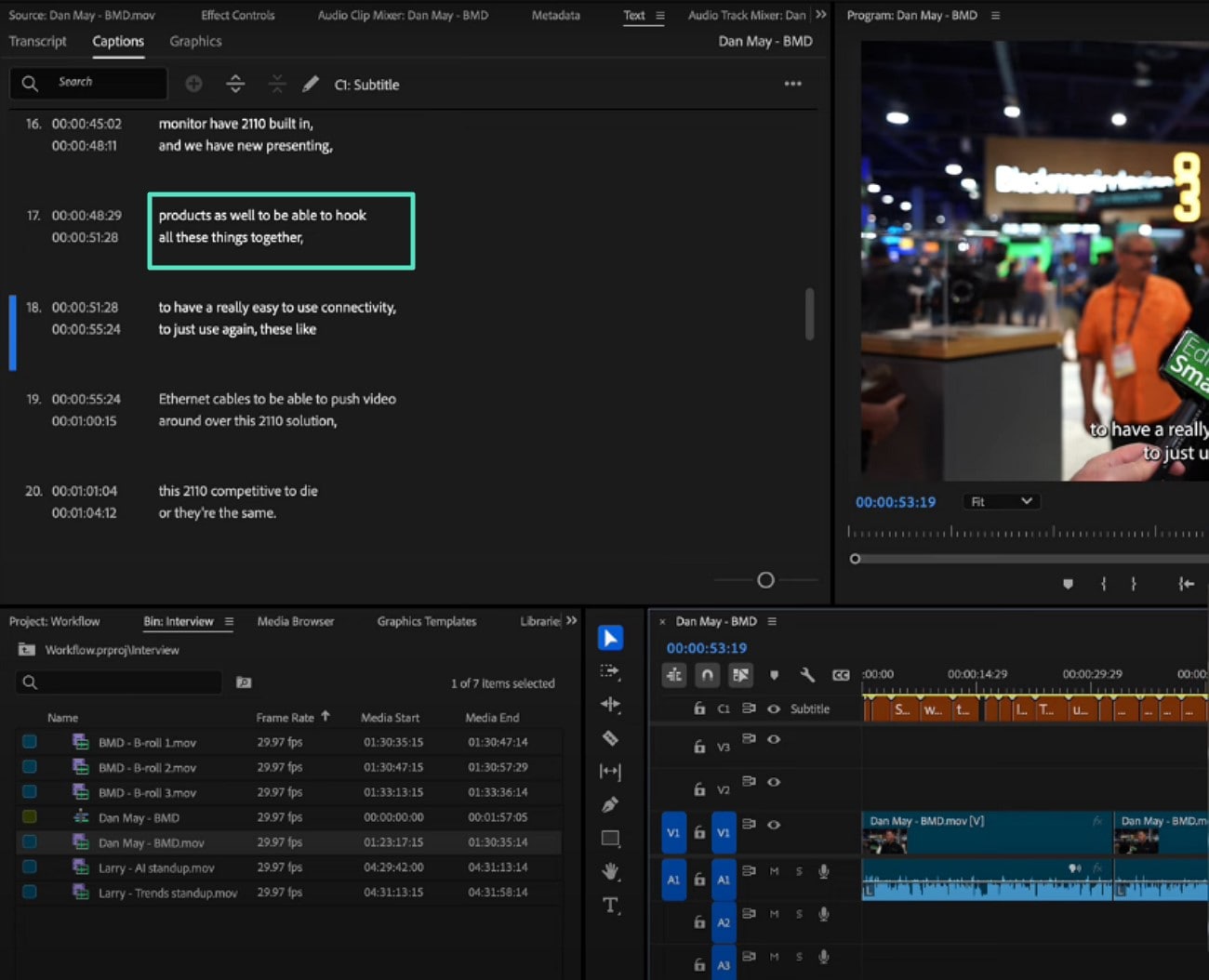
- Vérifiez les légendes dans la section “Légendes” et effectuez des modifications si besoin.
- Puis sauvegardez les sous-titres au format SRT ou TXT dans votre appareil.
Les limites de Premiere Pro qui poussent à chercher de meilleures alternatives
Adobe transcrit l’audio avec Premiere Pro mais avec certaines contraintes qui peuvent compliquer la tâche pour les débutants. Voici un aperçu détaillé des principales limites de la transcription avec Premiere Pro et de leur impact sur le montage :
| Limites | Impact sur le flux de travail |
| Fonctionnalité gratuite limitée | Un abonnement payant est nécessaire pour accéder à la transcription, ce qui limite l’utilisation à l’essai ou au loisir. |
| Courbe d’apprentissage élevée | L’interface complexe demande du temps pour être maîtrisée, ce qui ralentit les premières étapes de transcription. |
| Corrections manuelles à prévoir | La transcription automatique peut nécessiter une relecture et des modifications importantes, ce qui rallonge le délai. |
| Support linguistique limité | Moins d’options de langues par rapport à des outils dédiés à la transcription. |
| Complexité d’intégration | L’intégration avec des plugins externes est compliquée, ce qui freine les non-professionnels. |
Conseils à retenir [Notes importantes]
- Les accents réduisent la précision de la transcription car l’IA peut mal interpréter les prononciations atypiques.
- Segmenter les vidéos longues en parties plus courtes pour améliorer la qualité de transcription et faciliter leur traitement.
- Réduire les bruits de fond en enregistrant dans un environnement calme ou en utilisant des outils de réduction du bruit avant.
- Utilisez un vocabulaire personnalisé ou un glossaire pour les termes techniques afin de renforcer la reconnaissance.
- Choisissez un service de transcription adapté à la rapidité et la précision selon vos besoins.
Partie 2. Transcription audio avec Filmora : rapide, simple, multilingue et économique !
Pour une solution de transcription fluide et abordable, simple et rapide à utiliser, Wondershare Filmora est une excellente option. Grâce à sa fonctionnalité de “transcription en un clic”, Filmora convertit automatiquement la voix en texte, vous faisant gagner du temps et des efforts. L’interface est pensée pour la simplicité, permettant une relecture et une édition directe des sous-titres et légendes générés.
Filmora gère plusieurs langues et propose l’export en de nombreux formats, dont .srt, .txt, et sous-titres embarqués. Avec cet éditeur vidéo, il est possible de transcrire sans effort des fichiers audio et vidéo, une possibilité non disponible avec Premiere Pro.
 Téléchargement sécurisé
Étapes pour créer une transcription audio avec Filmora
Après avoir découvert en détail la qualité de transcription de Filmora, voici le guide étape par étape pour utiliser cette transcription Premiere Pro alternative :
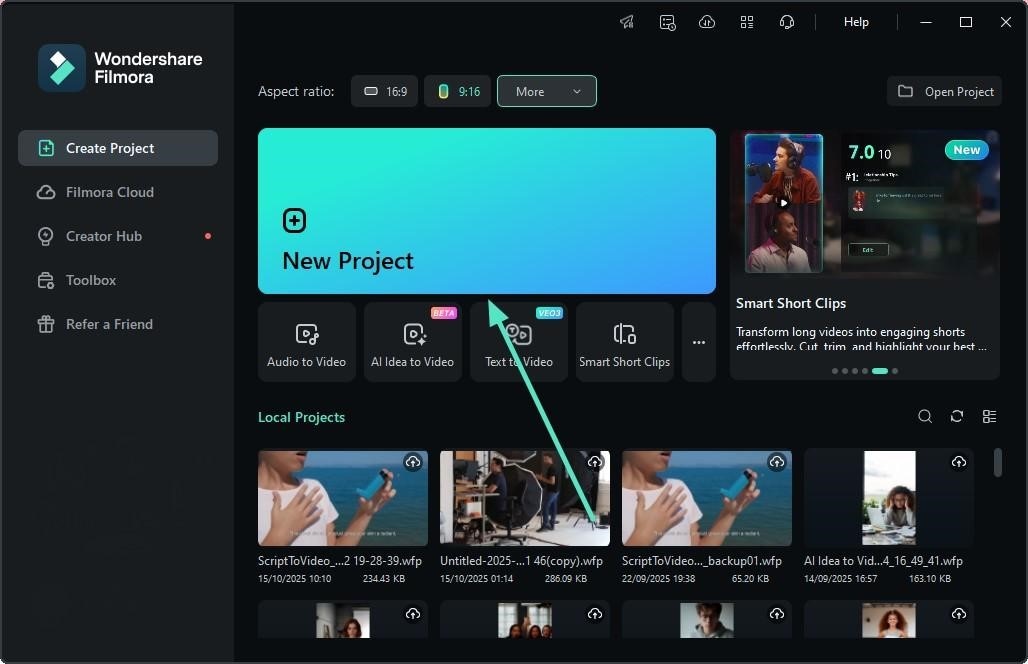
- Lancez Filmora et cliquez sur l’onglet “Nouveau projet” sur la page d’accueil.
- Importez ensuite la vidéo à transcrire et glissez-la sur la timeline.
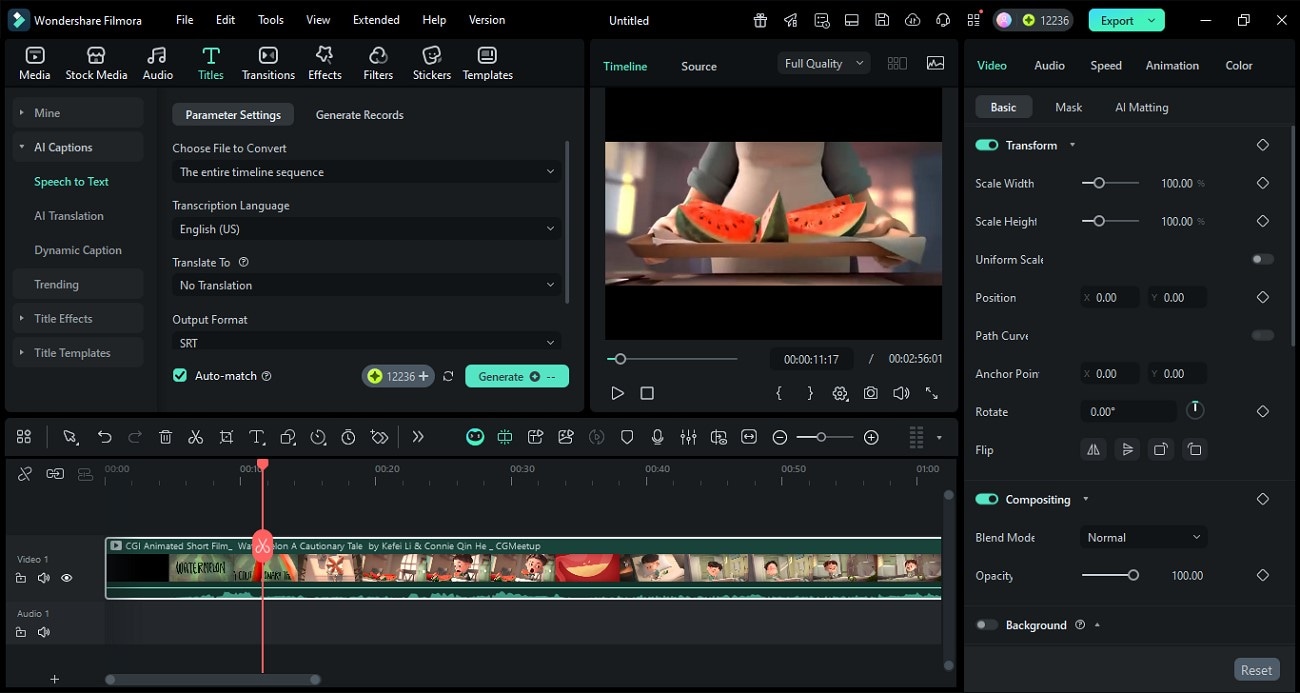
- Dans l’interface suivante, allez dans la barre de menu et cliquez sur “Titres”.
- Accédez à “Légendes IA” et activez “Speech To Text” pour choisir la langue et le format de sortie avant de cliquer sur “Générer”.
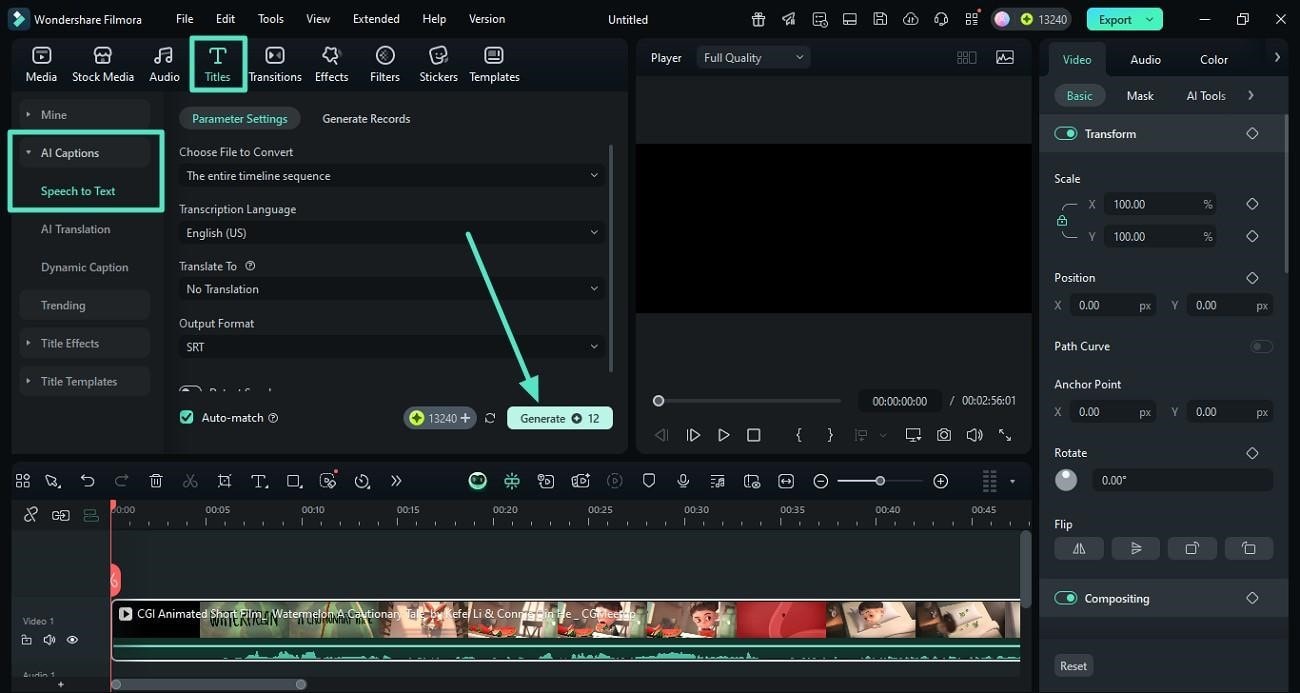
- Une fois générées, faites un clic droit sur la piste pour ouvrir la fenêtre d’édition.
- Modifiez le texte ou personnalisez le style avant de cliquer sur “Appliquer à tout”.
- Sélectionnez l’apparence du texte parmi les presets disponibles et animez les légendes si besoin.
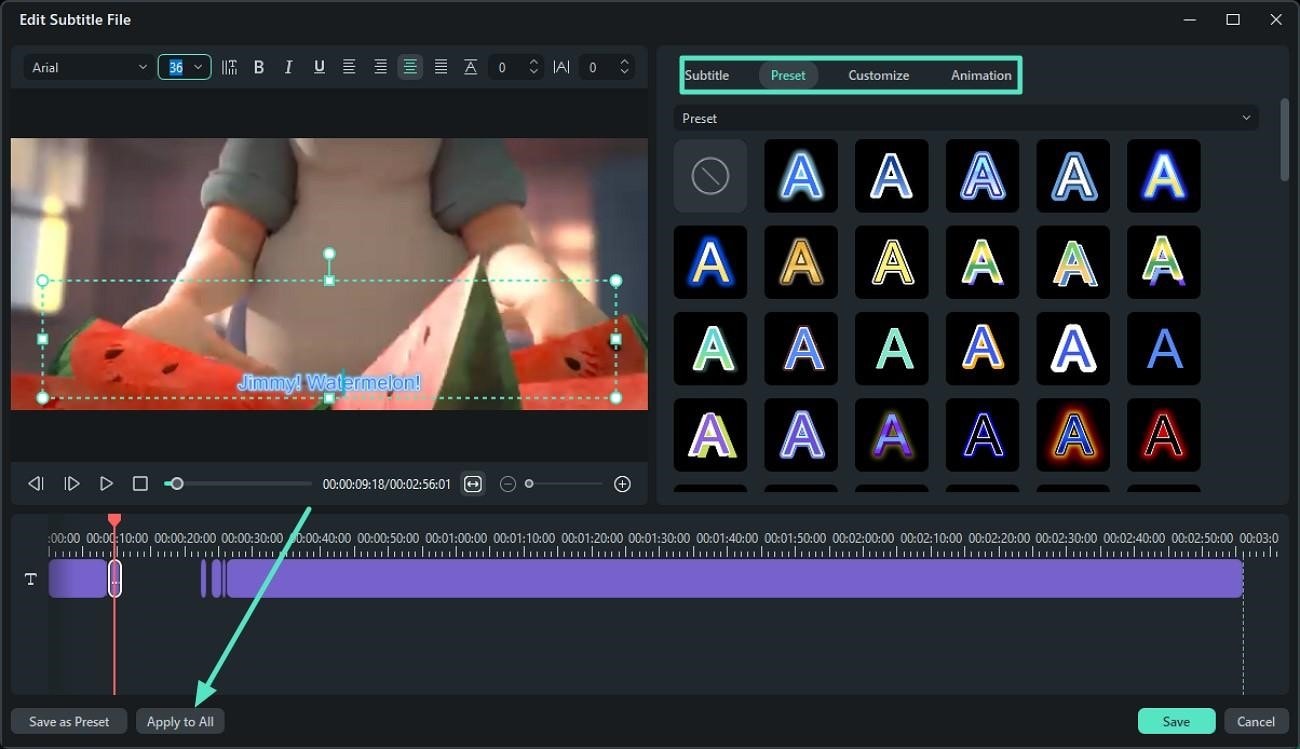
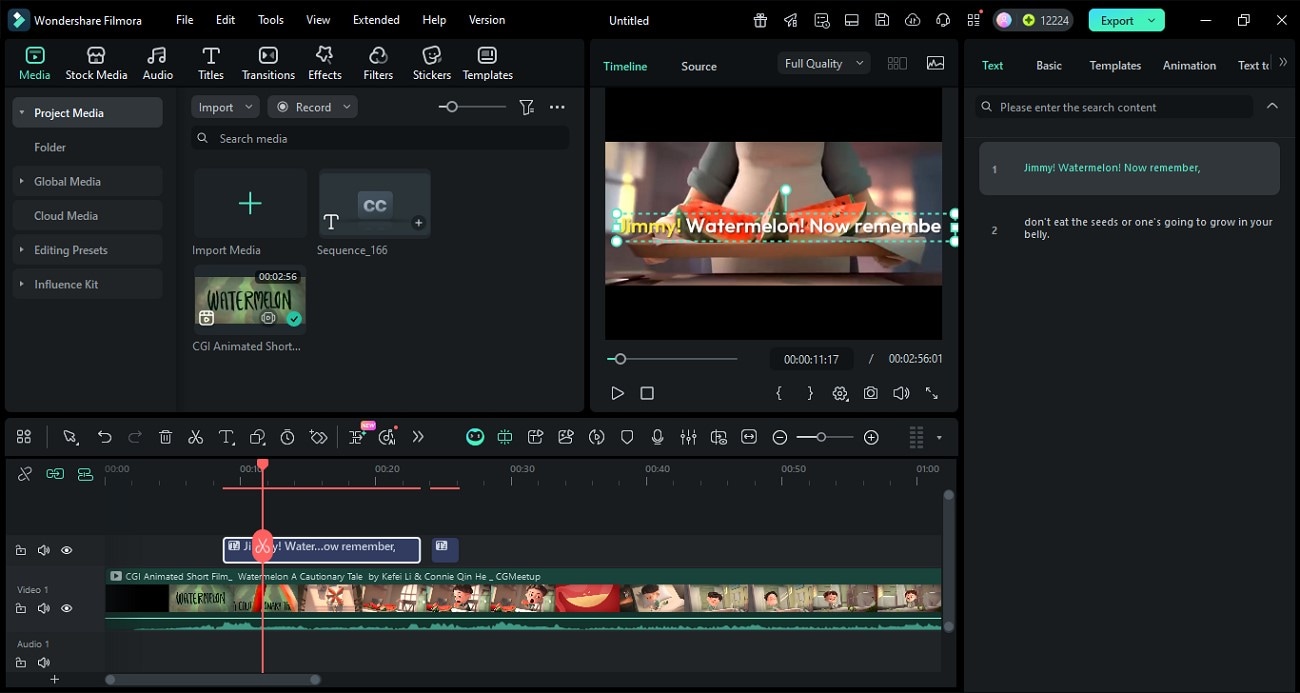
- Ajustez le timing de chaque légende à l’écran via les timestamps.
- Prévisualisez les sous-titres générés puis enregistrez-les avec le bouton “Exporter”.
Pourquoi choisir Filmora pour la transcription audio
Choisir Filmora comme alternative à la transcription audio Adobe offre de vrais avantages pour simplifier le montage tout en gardant la qualité. Voici quelques bénéfices majeurs à utiliser Filmora pour vos besoins de transcription :
- Reconnaissance vocale & traduction par IA: Les outils IA de Filmora génèrent automatiquement des légendes précises avec prise en charge multilingue et traduction en temps réel.
- Légendes dynamiques & animations : Les légendes IA sont interactives : elles peuvent être animées et personnalisées, rendant vos sous-titres plus attractifs pour du contenu social media.
- Stockage dans le cloud et accès multi-appareils : Gardez vos projets synchronisés entre vos différents appareils pour un montage fluide sur ordinateur, portable ou tablette.
- Large bibliothèque de ressources : La bibliothèque d’effets Filmora donne accès instantané à une grande variété d’ effets, transitions, titres, stickers et musiques.
- Export rapide & publication en un clic : Accélérez vos projets avec des formats d’export express et publiez directement sur les réseaux sociaux pour plus de visibilité.
- Prix/abonnement : Filmora propose un tarif plus accessible et des options d’achat unique, idéal pour les petits créateurs ou budgets restreints.
- Courbe d’apprentissage légère : Facile à prendre en main, Filmora est accessible même pour les débutants sans expérience en montage, et offre un démarrage rapide pour les créateurs en quête d’outils performants.
Au-delà de la transcription audio, d’autres critères comptent pour bien choisir votre logiciel de montage : facilité d’utilisation, aide IA, flexibilité d’export... Pour mieux vous guider, découvrez notre comparatif complet entre Premiere Pro et Filmora.
👉 Lire plus : [Premiere Pro vs. Filmora – Guide comparatif complet]
Téléchargement sécuriséPartie 3. Comment obtenir une transcription plus précise (Astuces pro + IA)
Pour une transcription optimale, associer les astuces pros aux outils IA vous permet d’obtenir des résultats supérieurs. Voici quelques techniques à appliquer pour maximiser la qualité de votre expérience de transcription :
| Astuces | Explication |
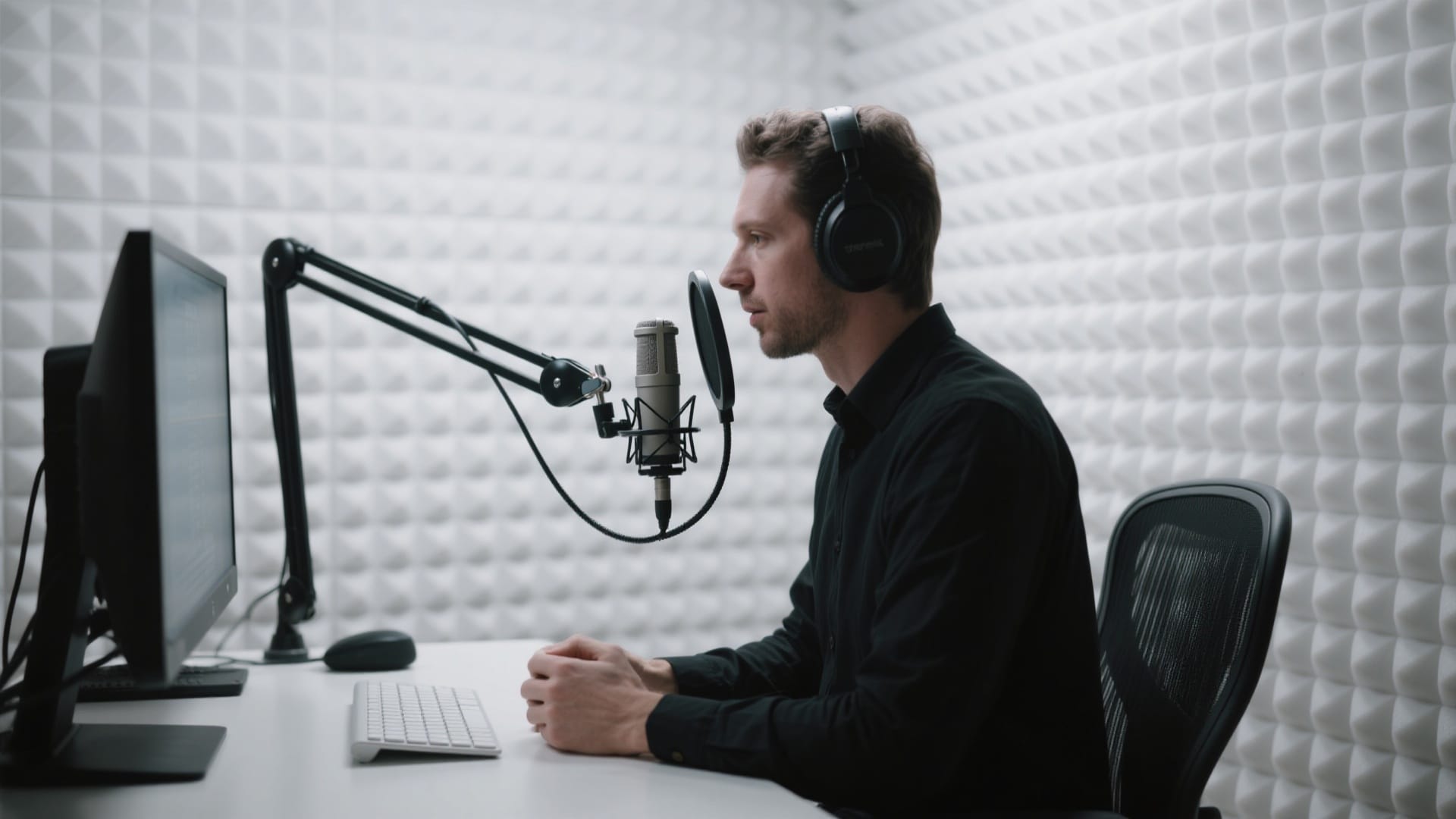
| Enregistrer dans un environnement calme | Réduisez les bruits de fond pour améliorer la clarté et obtenir une transcription plus fidèle. |
| Utiliser l’amélioration audio IA avant de transcrire | Optimisez la clarté des paroles et réduisez automatiquement le bruit grâce à des outils comme Filmora pour faciliter la conversion en texte. |
| Enregistrer en audio 32 bits float | Captez l’audio avec une grande dynamique et fidélité pour une transcription plus exacte. |
| Parler distinctement à un rythme constant | Un débit régulier aide à limiter les erreurs liées à la rapidité ou à l’imprécision. |
| Utiliser des micros de qualité | Mieux capter les nuances sonores optimise la reconnaissance vocale. |
| Relire et corriger régulièrement le texte généré | Repérez et rectifiez les erreurs pour des sous-titres impeccables. |
Conclusion
En résumé, cet article vous a offert un tour complet pour utiliser la transcription dans Premiere Pro sans difficulté. Toutefois, cette solution demande de l’expérience et un abonnement onéreux. C’est pourquoi Filmora s’impose comme une alternative simple et abordable. Son interface intuitive et ses fonctionnalités variées vous permettent de générer transcripts et sous-titres sans effort.

