

Ajouter des emojis dans Premiere Pro augmente l’engagement vidéo et permet de transmettre des émotions de façon efficace. Même si Premiere Pro ne propose pas de bibliothèque d’emojis intégrée, vous pouvez facilement insérer des emojis grâce à 3 méthodes éprouvées : importer des images emojis, utiliser des symboles textuels ou ajouter des stickers animés.
Ce guide vous explique chaque méthode étape par étape. On compare aussi l’expérience de Premiere Pro à celle des outils emoji en un clic de Filmora pour vous aider à choisir le meilleur workflow selon vos besoins.
Partie 1. Méthodes pour ajouter un emoji dans Premiere Pro
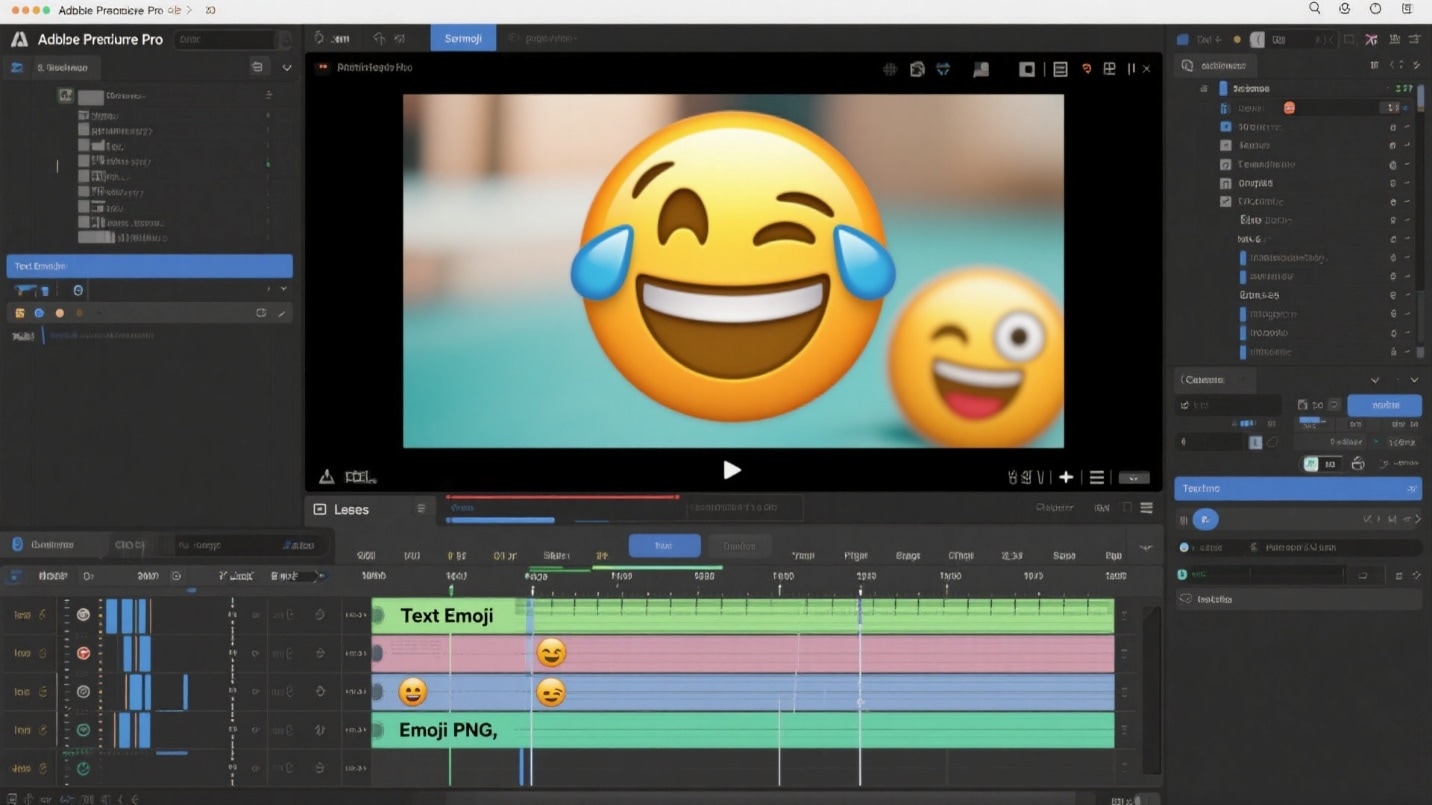
Avant d’entrer dans le guide détaillé sur l’utilisation d’Adobe Premiere Pro pour insérer des emojis dans vos vidéos, voici une vue d’ensemble rapide des méthodes disponibles. Le tableau ci-dessous présente les techniques utilisées avec cet outil Adobe afin d’ajouter des emojis à vos séquences :
| Méthode | Description | Idéal pour |
| Emoji basé sur le texte | Insérez des emojis directement grâce au clavier emoji du système sur Mac ou Windows. | Ajouts rapides et expressions visuelles simples dans les textes ou les sous-titres. |
| Emoji à partir d’image | Importez des fichiers emoji PNG ou SVG pour contrôler la taille, la position et l’animation. | Projets professionnels nécessitant flexibilité de design et placement précis. |
| Plugins tiers | Utilisez des plugins externes pour ajouter des emojis animés ou personnalisés. | Utilisateurs avancés cherchant des effets emoji dynamiques ou en mouvement |
Partie 2. Comment ajouter un emoji dans Premiere Pro : étapes selon la plateforme
Ajouter des emojis Premiere Pro améliore la narration visuelle en exprimant instantanément émotions et ton. Cela demande des choix créatifs : bien doser la taille, le placement et le timing pour une intégration naturelle. Qu’ils soient sous forme de texte ou d’image, les emojis apportent du style, de l’humour et de la proximité. Ils rendent les vidéos plus expressives et captivantes pour les publics des réseaux sociaux.
Méthode 1. Ajouter des emojis textuels
Les versions anciennes de Premiere Pro n’avaient pas de fonction emoji. Depuis la version 24.2, les émoticônes sont intégrées. Les utilisateurs Mac peuvent choisir la couleur, la position et la taille de l’emoji. En revanche, sur Windows, il n’existe qu’une version noire et blanche des émoticônes. Suivez ces instructions Mac et Windows pour savoir comment ajouter des emojis dans Premiere Pro:
Mac
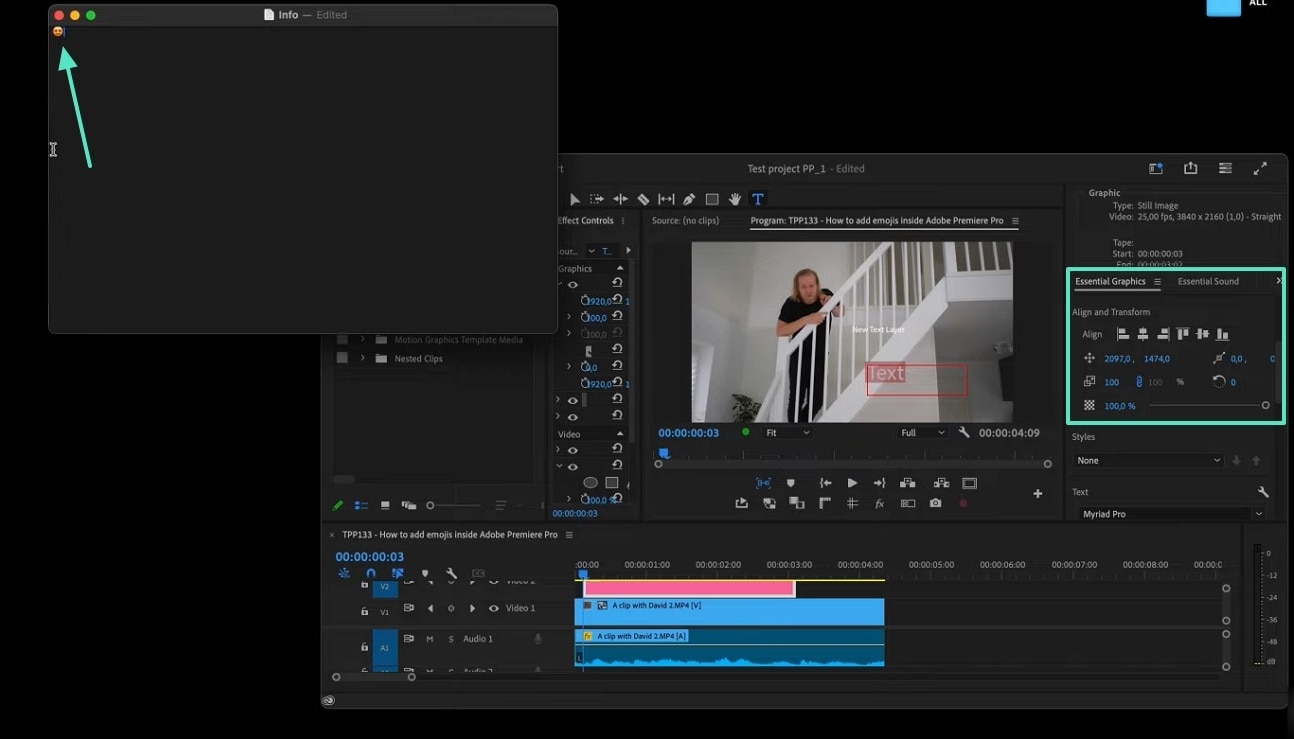
- Après avoir placé la vidéo dans la timeline, créez un calque texte en appuyant sur "CMD + T" sur la timeline.
- Vous pouvez aussi sélectionner le "T" dans la fenêtre "Programme" pour ouvrir une zone de texte.
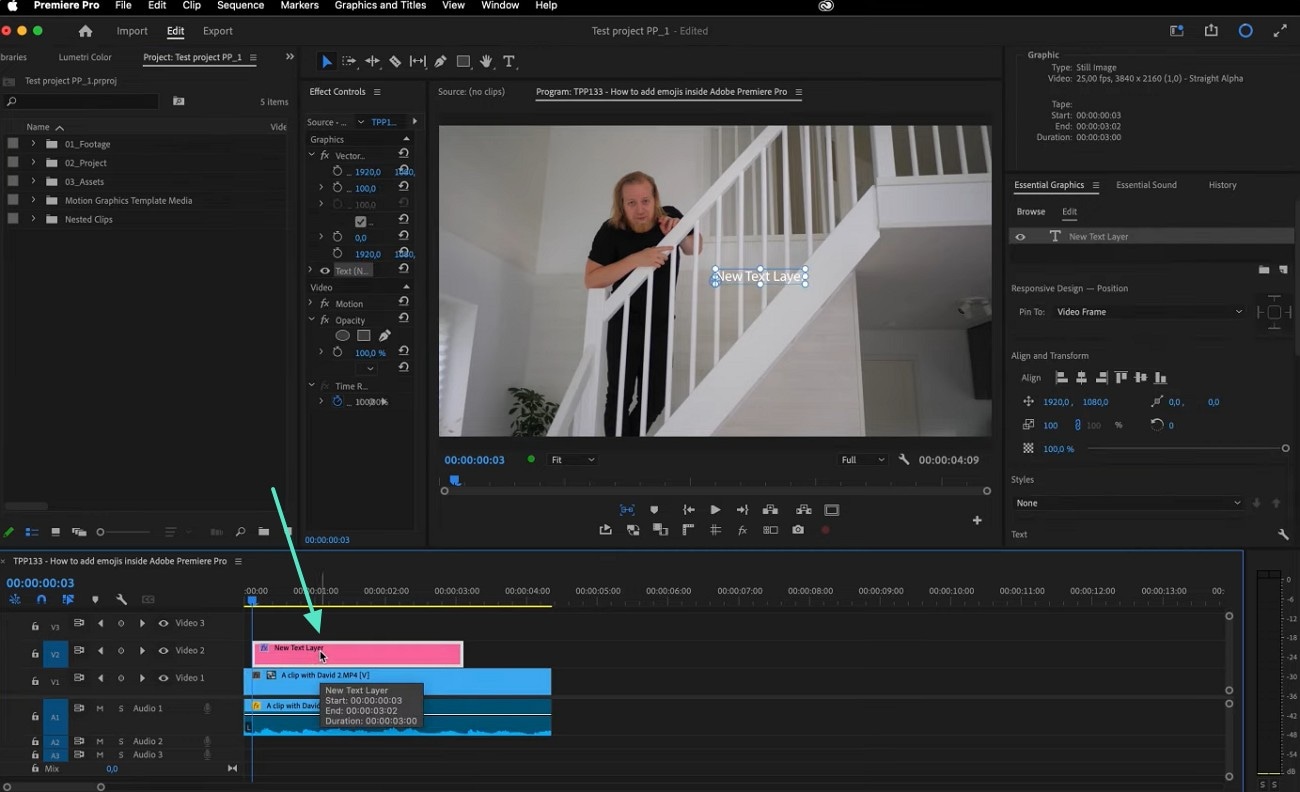
- Dès que la zone de texte est créée, double-cliquez dessus pour la modifier.
- Utilisez "CTRL + OPT + Espace" pour ouvrir le clavier emoji dans la zone de texte.
- Sélectionnez un emoji dans la fenêtre puis ajoutez-le à votre convenance.
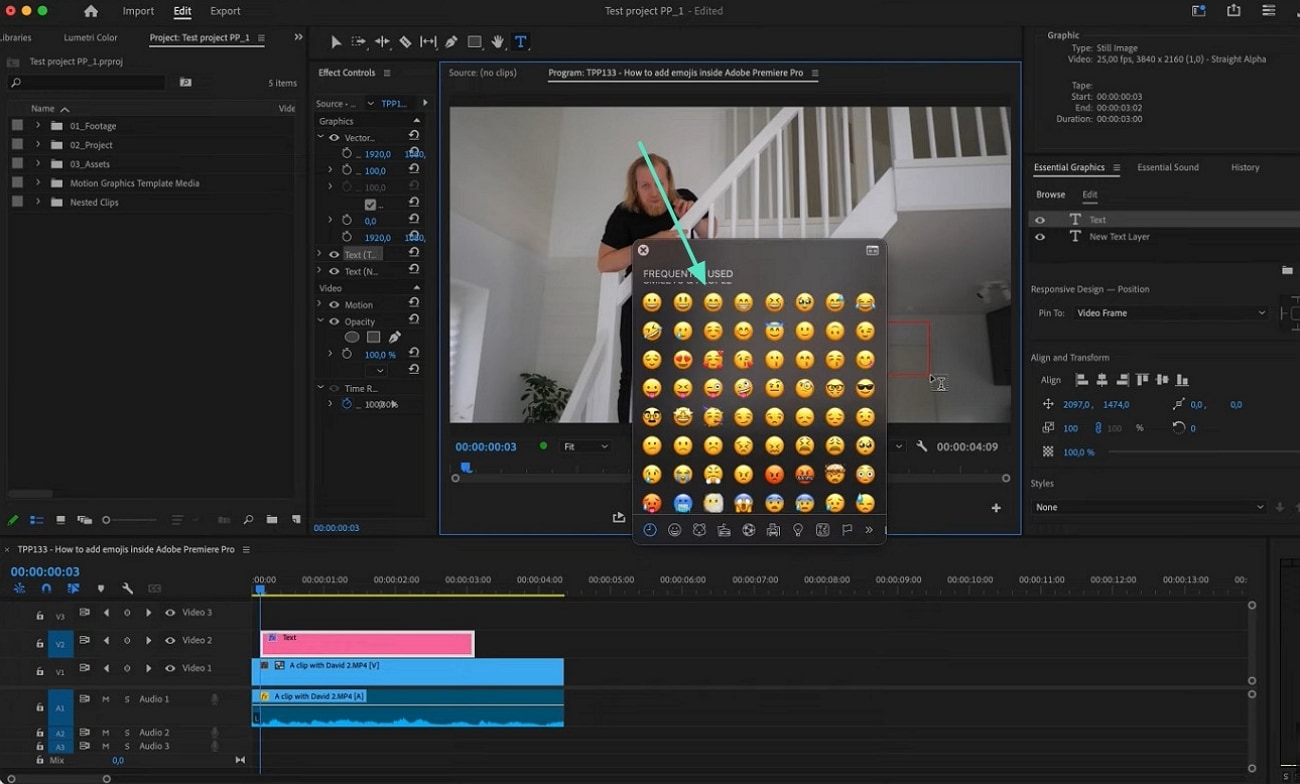
- Autre option : allez dans l’onglet "Édition" puis choisissez "Emoji et symboles".
- Dans la fenêtre suivante, insérez un emoji, puis faites-le glisser et déposer dans votre texte.
- Définissez les polices dans la section "Essential Graphics".
Windows
Instructions : insérer des émoticônes textuelles dans Premiere Pro
- Commencez par créer un calque texte dans Premiere Pro Windows avec "Win + .".
- Quand la fenêtre des emojis s’ouvre, choisissez-en un et appliquez-le à la vidéo.
- Allez dans "Essential Graphics" pour régler taille et position.
Méthode 2. Ajouter des emojis à partir d’images
C’est la méthode classique pour ajouter des emojis Premiere avant l’intégration en natif. Il s’agit d’importer une image contenant l’emoji, et non pas l’emoji directement. Vous pouvez modifier cette image via le panneau "Paramètres d’effet" dédié.
Comment ajouter un emoji image sur Mac
- Ouvrez un générateur d’emoji en image pour transformer une émoticône en photo.
- Téléchargez l’image, puis importez-la dans votre outil.
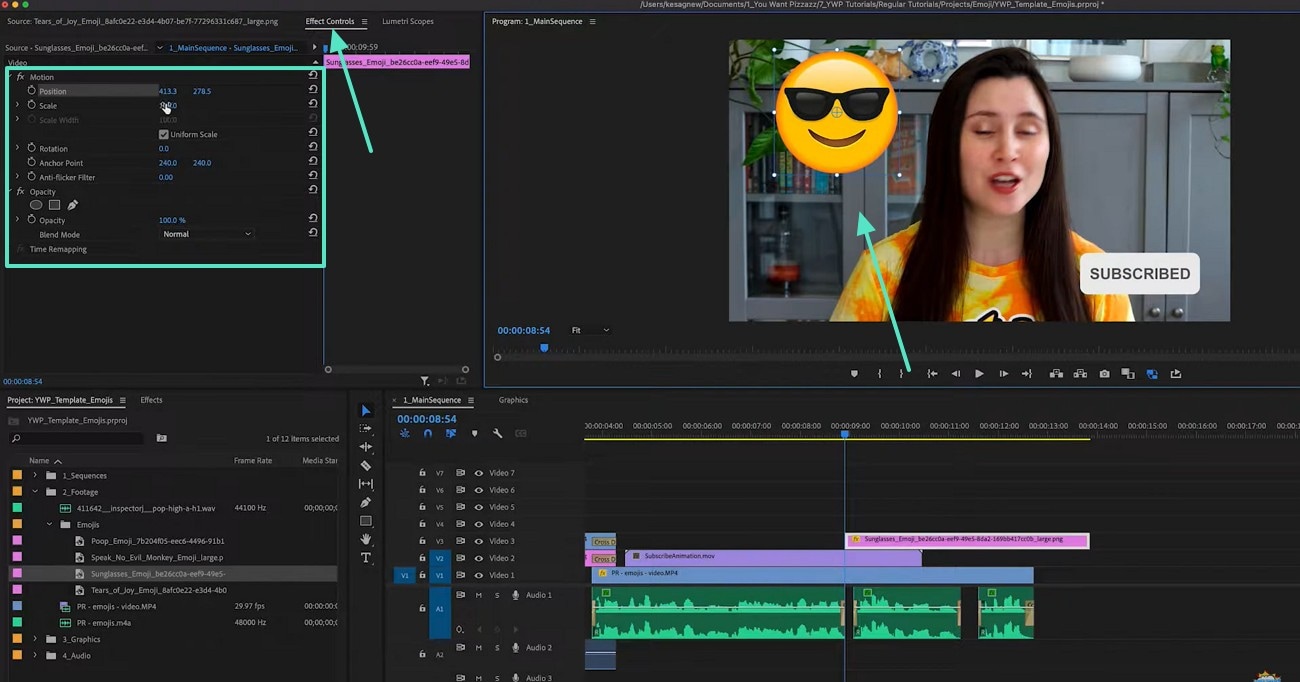
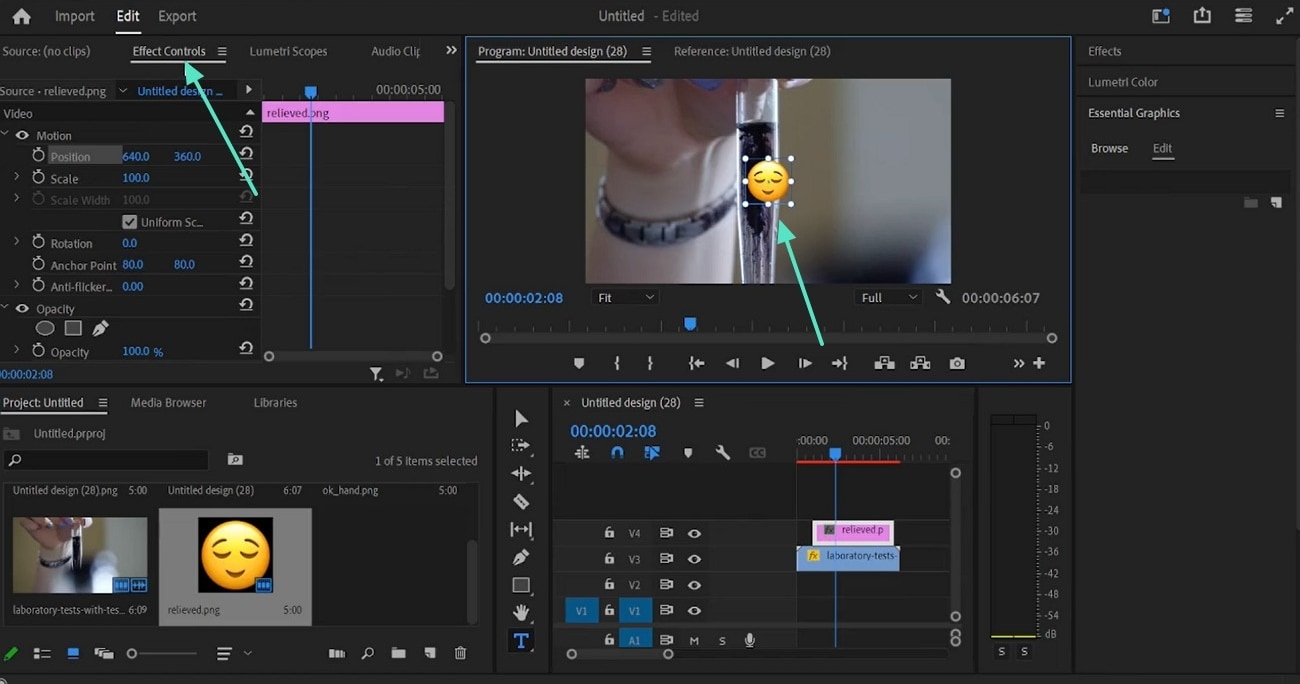
- Depuis l’onglet "Paramètres d’effet", ajustez taille, couleur et position de l’émoticône.
Ajouter un emoji image sur Windows
- Pour commencer, ouvrez un outil en ligne de conversion emoji-image et créez une image de votre emoji.
- Une fois l’image prête, importez-la dans Premiere Pro.
- Enfin, ajustez position et taille de l’émoticône depuis le panneau "Paramètres d’effet" à gauche.
Partie 3. Ajoutez facilement des emojis avec Filmora (Alternative simple à Premiere Pro)
Lorsque vous avez compris comment insérer des emojis dans Premiere Pro, il apparaît que cela demande plusieurs étapes manuelles pour localiser les emojis ou ressources. Pour un workflow plus rapide et fluide, Wondershare Filmora propose des options intégrées pour ajouter emojis, stickers et icônes dans les vidéos, sans plugin ni raccourci caché.
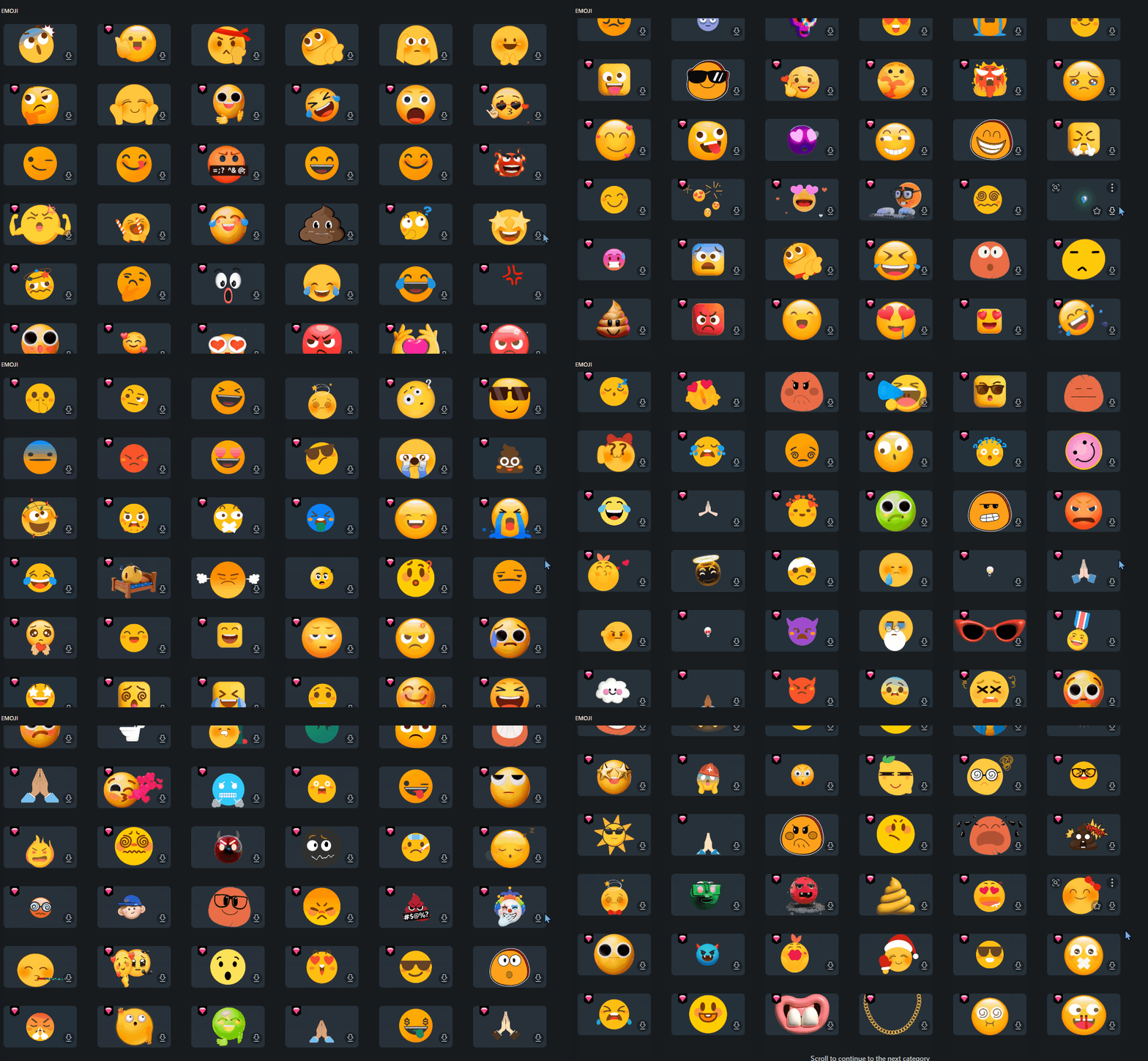
🎨Vous aimez ces emojis ? Retrouvez-les tous dans Filmora — téléchargez-le et lancez-vous !
 Téléchargement Sécurisé
Pourquoi choisir Filmora pour modifier des emojis
Filmora simplifie tout au maximum : emojis et stickers sont intégrés dans un espace dédié. Profitez aussi d’outils créatifs boostés par l’IA pour automatiser vos effets originaux.
- Bibliothèque d’emojis : Offrez-vous une énorme bibliothèque d’emojis personnalisables dans l’onglet stickers.
- Générateur de stickers IA : Obtenez en un clic des stickers IA adaptés à vos textes et à votre style préféré.
- Sous-titres IA & Emoji : Repère le texte de vos vidéos et ajoute automatiquement des emojis dans les sous-titres pour les utilisateurs mobiles.
- Suivi de mouvement : Suivez n’importe quel objet dans la vidéo et associez-le à un emoji pour créer du mouvement synchronisé.
Guide pas à pas : Ajouter emojis et stickers dans Filmora
Sur la version desktop, il existe plusieurs façons d’intégrer des emojis attractifs. En plus d’ajouter des emojis Premiere sur PC, on peut aussi le faire dans l’appli mobile dédiée Filmora. La suite détaille le processus sur Filmora PC et l’app :
Méthode 1. Ajout rapide : stickers & emojis ultra simples
Filmora propose plus de 35 catégories de ressources prêtes à l’emploi. Vous pouvez superposer plusieurs emojis sur une même image grâce à l’édition par calques. Pour trouver les émojis tendance, consultez la catégorie "Tendances". Voici les étapes pour incorporer un sticker :
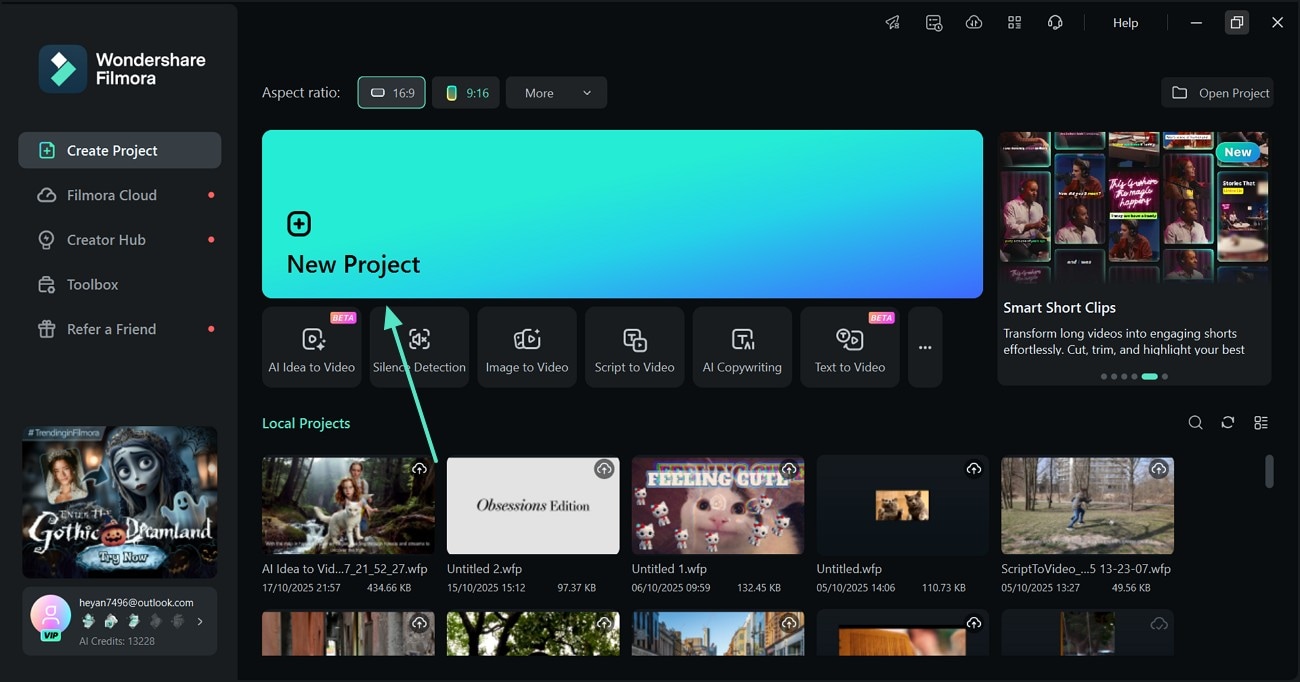
- Cliquez sur Nouveau projet, puis Importer votre vidéo et faites-la glisser dans la timeline.
 Téléchargement Sécurisé
- Allez dans l’onglet Stickers → sélectionnez Emoji.
- Parcourez les 35+ catégories puis choisissez l’emoji qui vous plaît.
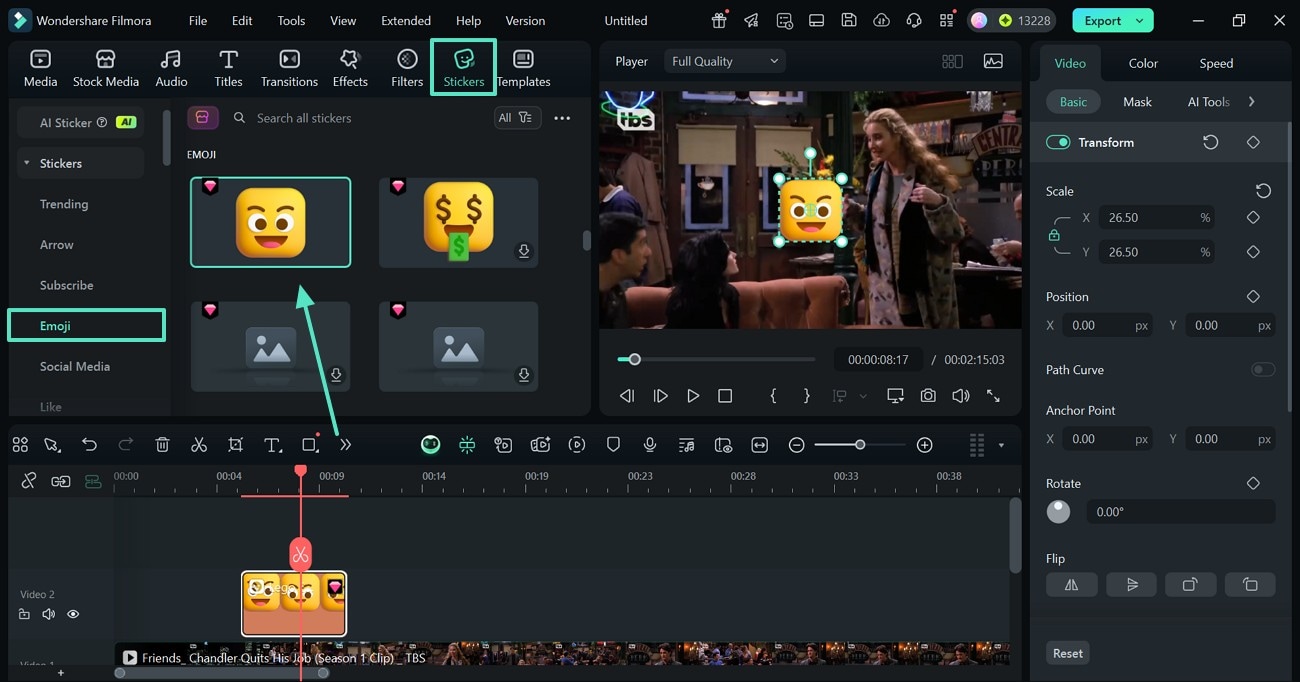
- Faites glisser l’emoji sur la timeline.
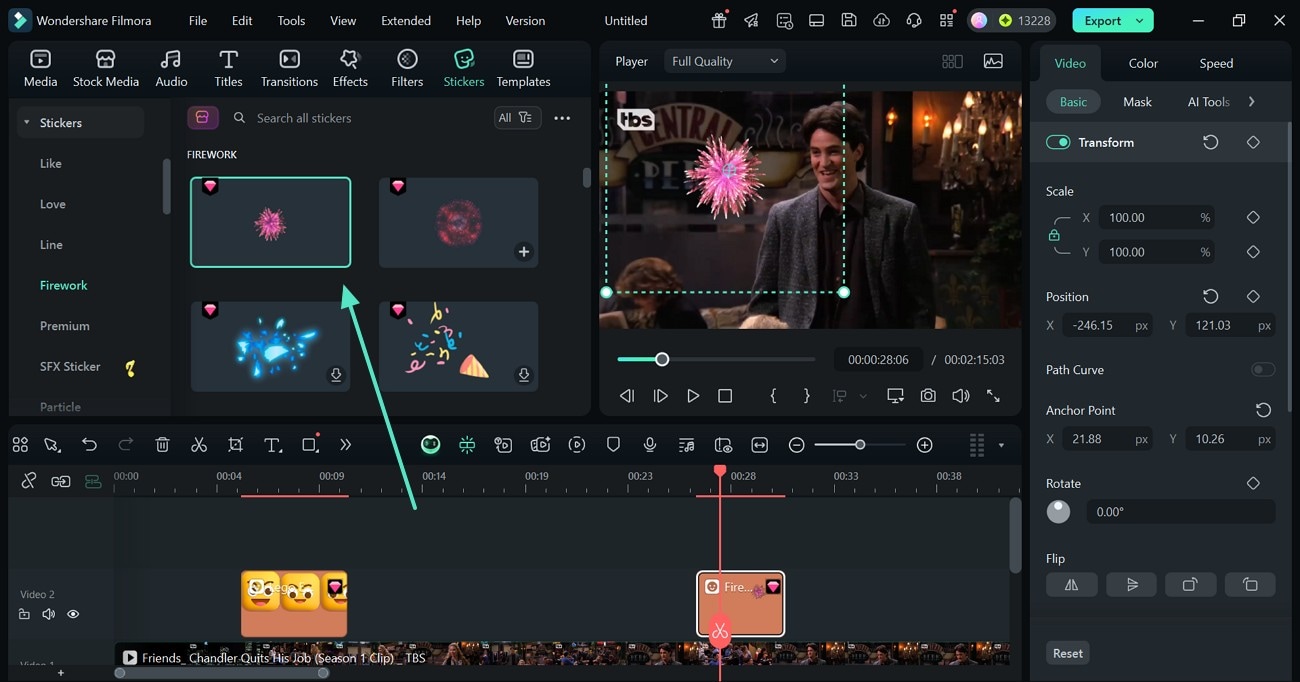
- Redimensionnez, repositionnez, ajustez l’opacité ou l’ombre dans le panneau de propriétés.
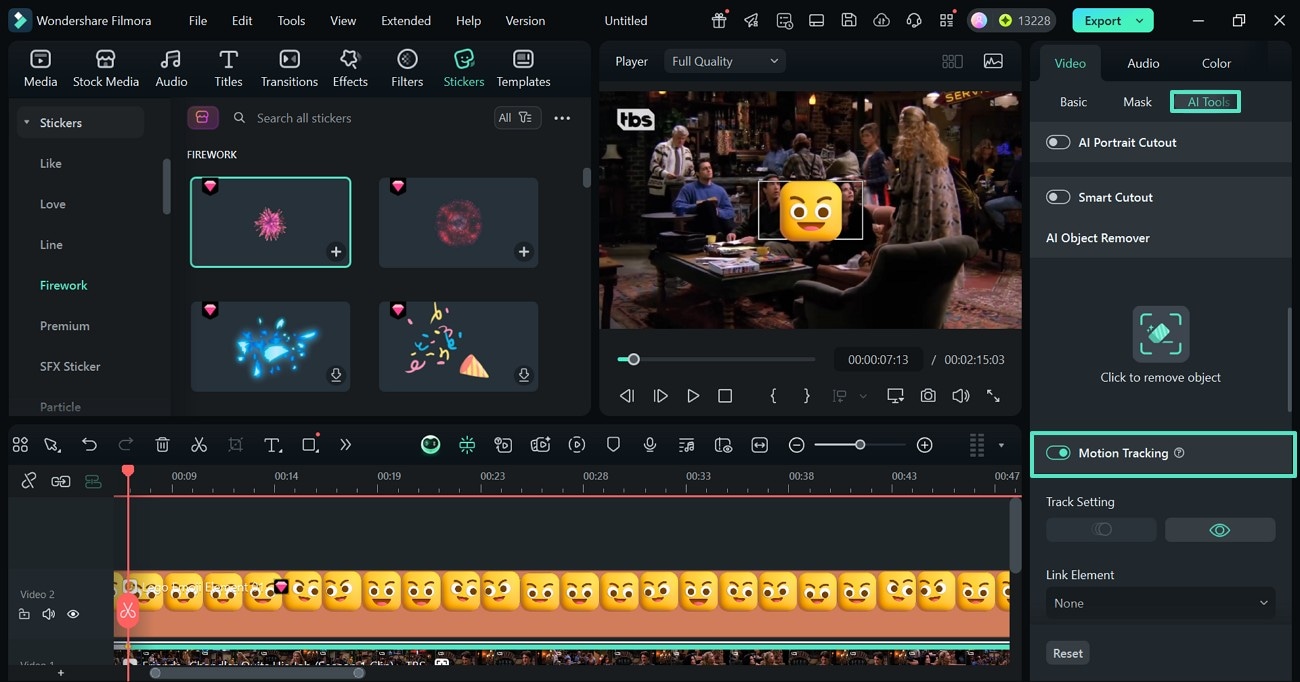
- Sélectionnez l’emoji → Outils IA → activez Suivi de mouvement.
- Utilisez la boîte de suivi d’objet et l’emoji suivra automatiquement votre élément en mouvement.
Méthode 2 : Générateur de stickers IA - Transformez vos idées en emojis personnalisés
Ceux qui veulent créer des vidéos plus rapidement peuvent essayer le Générateur de stickers IA. Cet outil propose divers styles pour créer facilement des emojis uniques à partir de vos prompts.
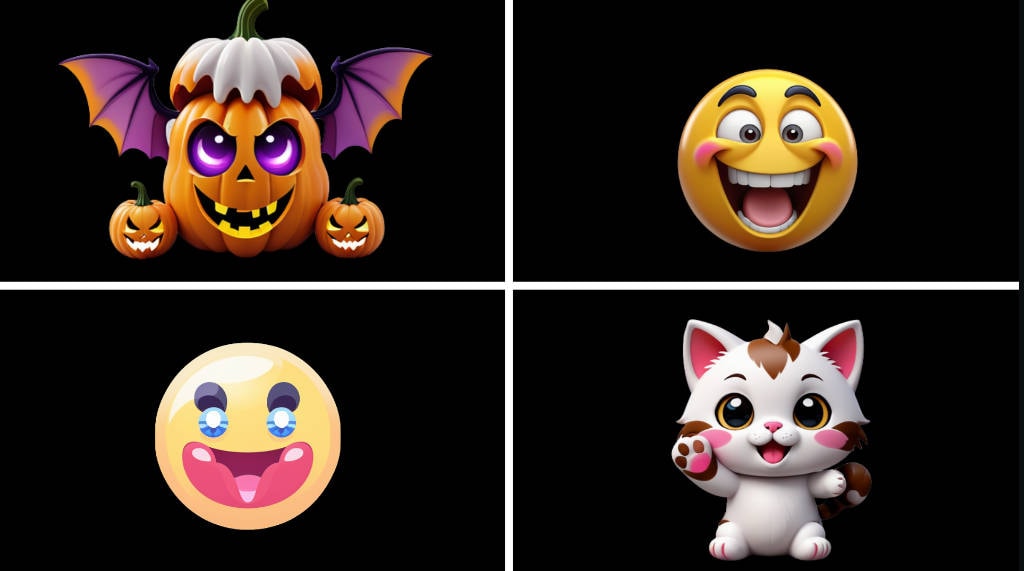
🔥 Tous ces stickers sont générés par l’IA Filmora — créez vos propres stickers uniques grâce à différents styles et prompts.
Voici le guide détaillé sur comment créer un emoji avec Filmora :
- Dans la barre d’outils du haut, allez sur "Stickers" puis sur le panneau "Sticker IA" à gauche.
- Écrivez votre prompt dans le champ texte et choisissez un style dans le menu dédié.
- Une fois le sticker généré, ajoutez-le à la timeline puis modifiez taille et position.
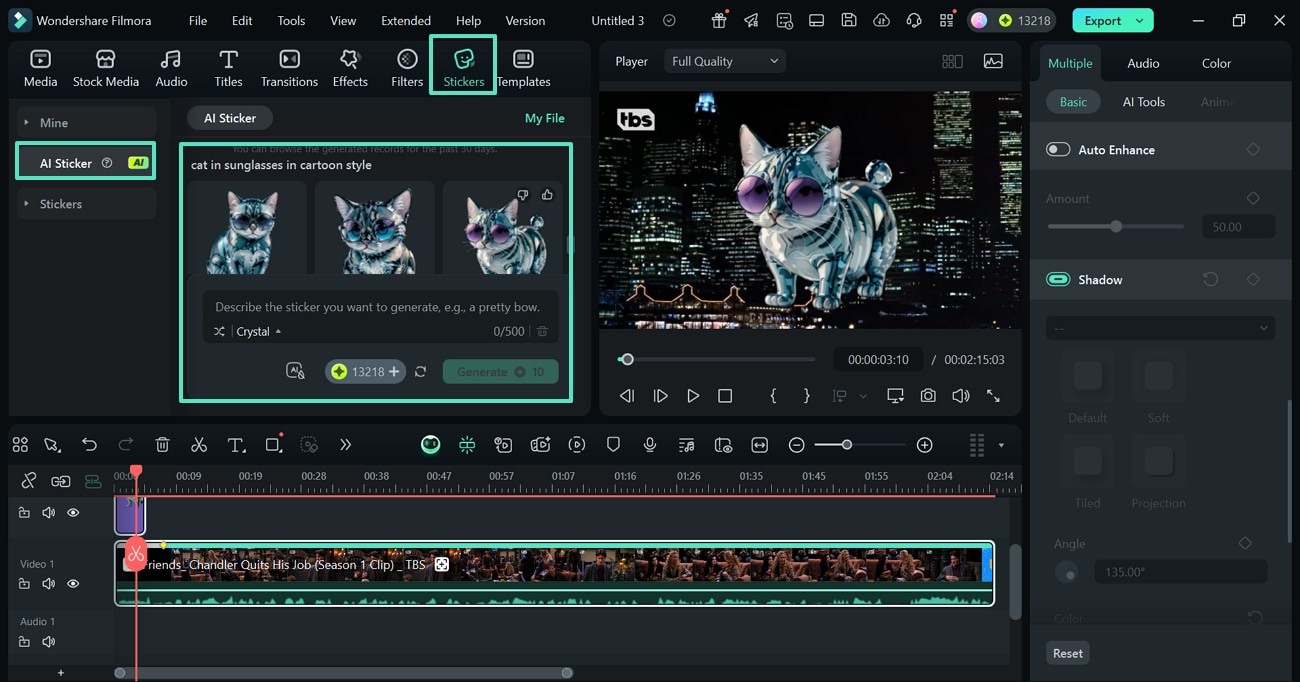
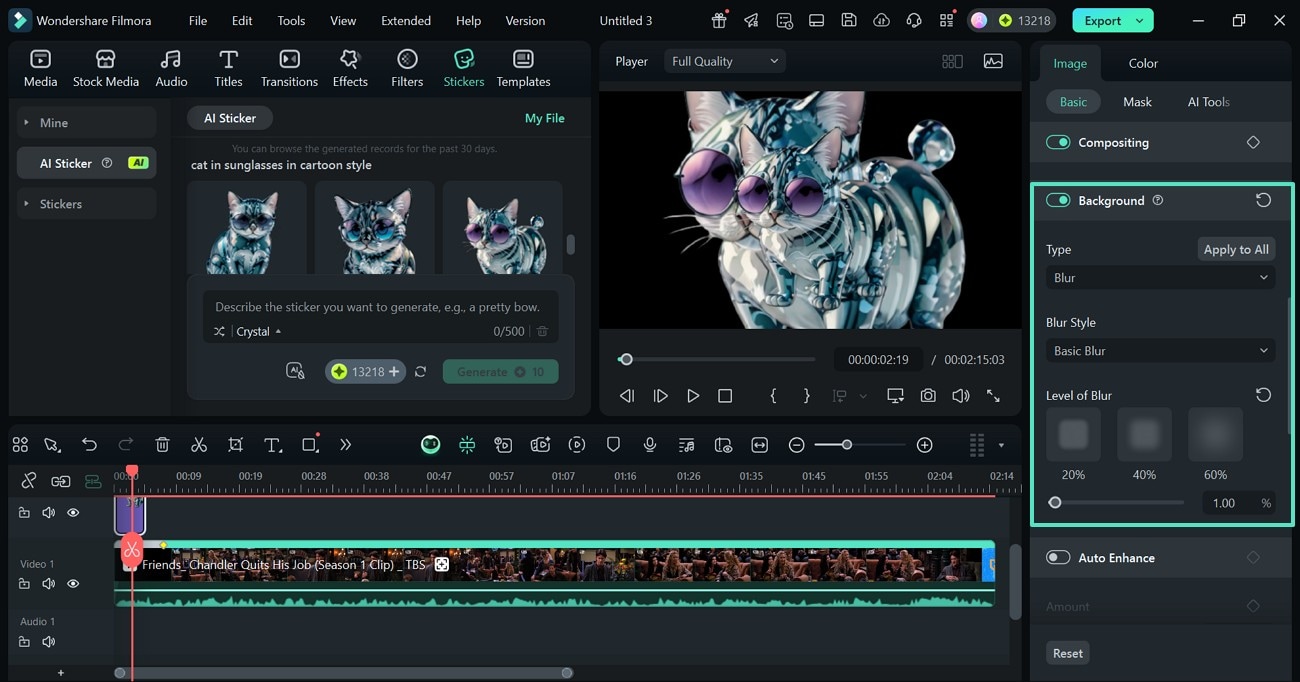
- Pour l’adapter à votre charte, sélectionnez-le dans la timeline et accédez au panneau latéral droit.
- Activez l’option "Arrière-plan" puis configurez vos préférences.
Astuce créative : Emojis auto en sous-titres IA, des réactions plus intelligentes
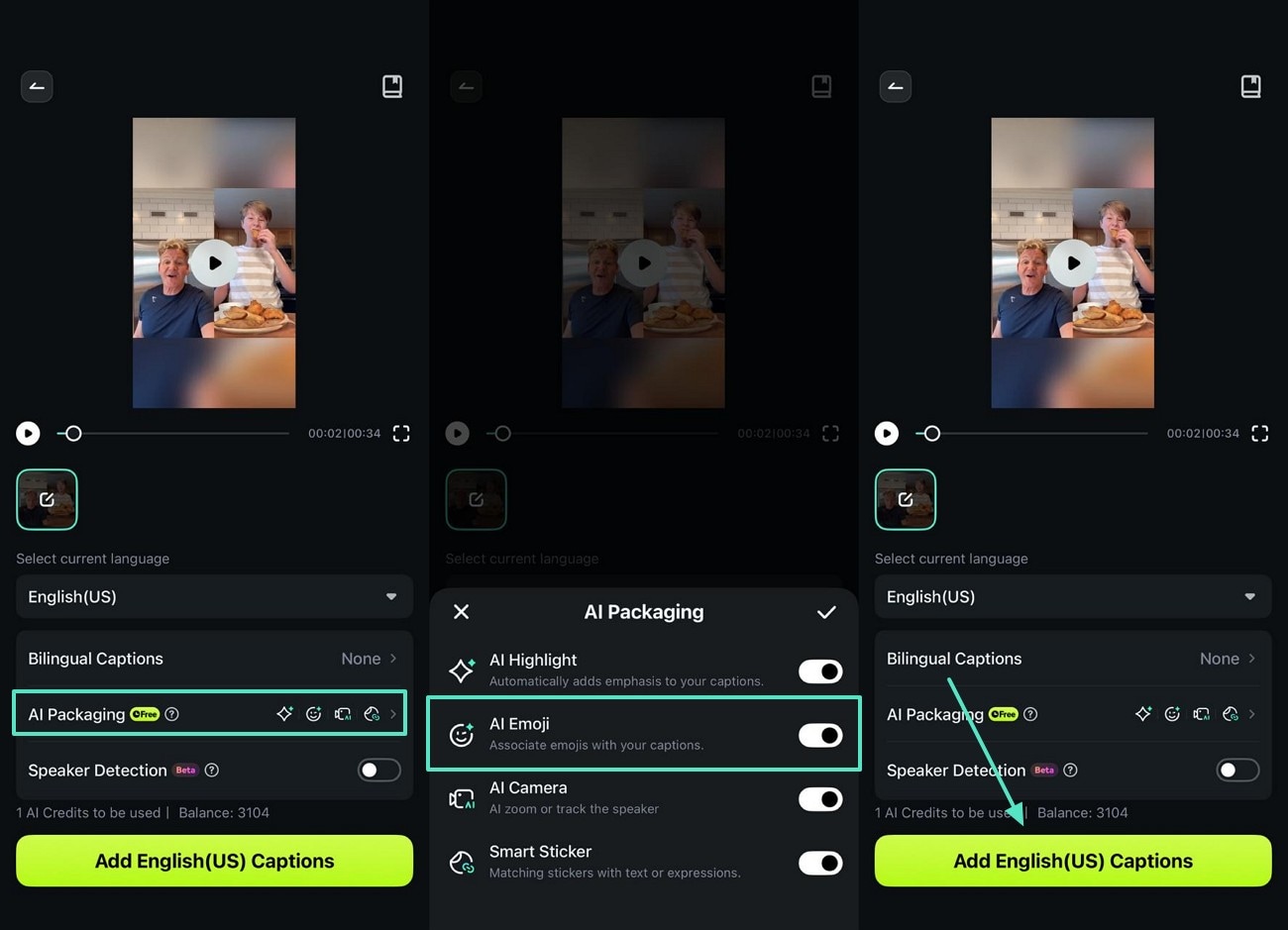
Pour rendre vos vidéos sociales plus fun, l’application Filmora peut auto-générer des emojis avec les sous-titres grâce aux sous-titres IA. Idéal pour booster l’engagement !
- Sélectionnez l’onglet "Sous-titres IA" pour accéder à la prochaine interface.
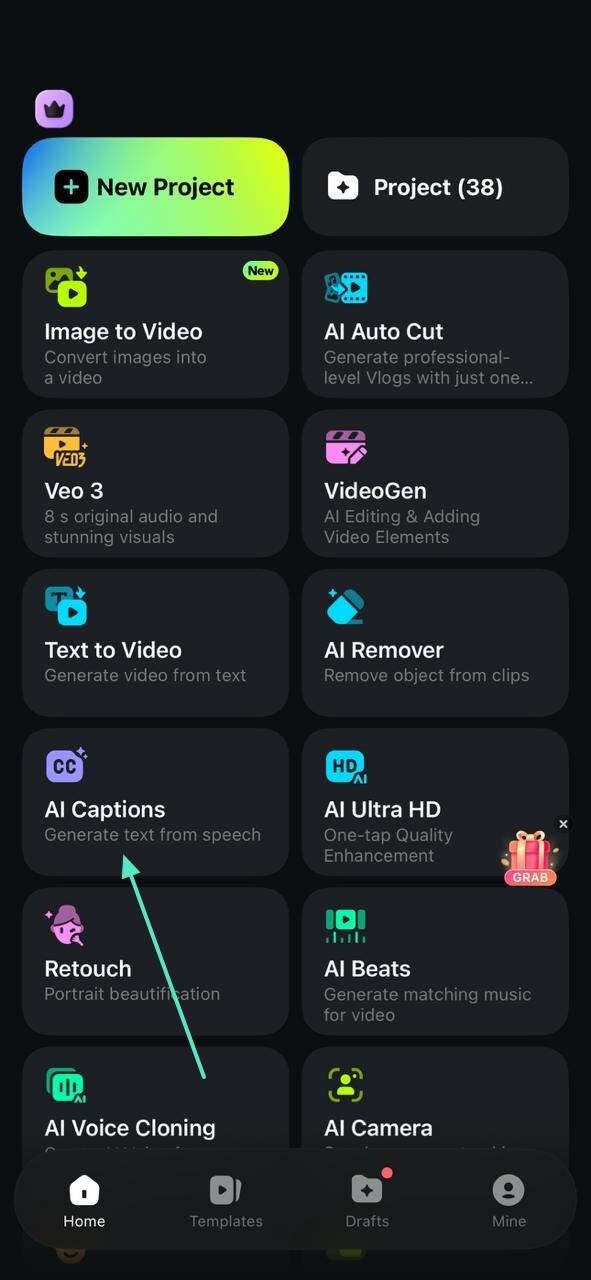
- Dans "IA Packaging", activez l’option "Emoji IA" pour générer automatiquement des émoticônes.
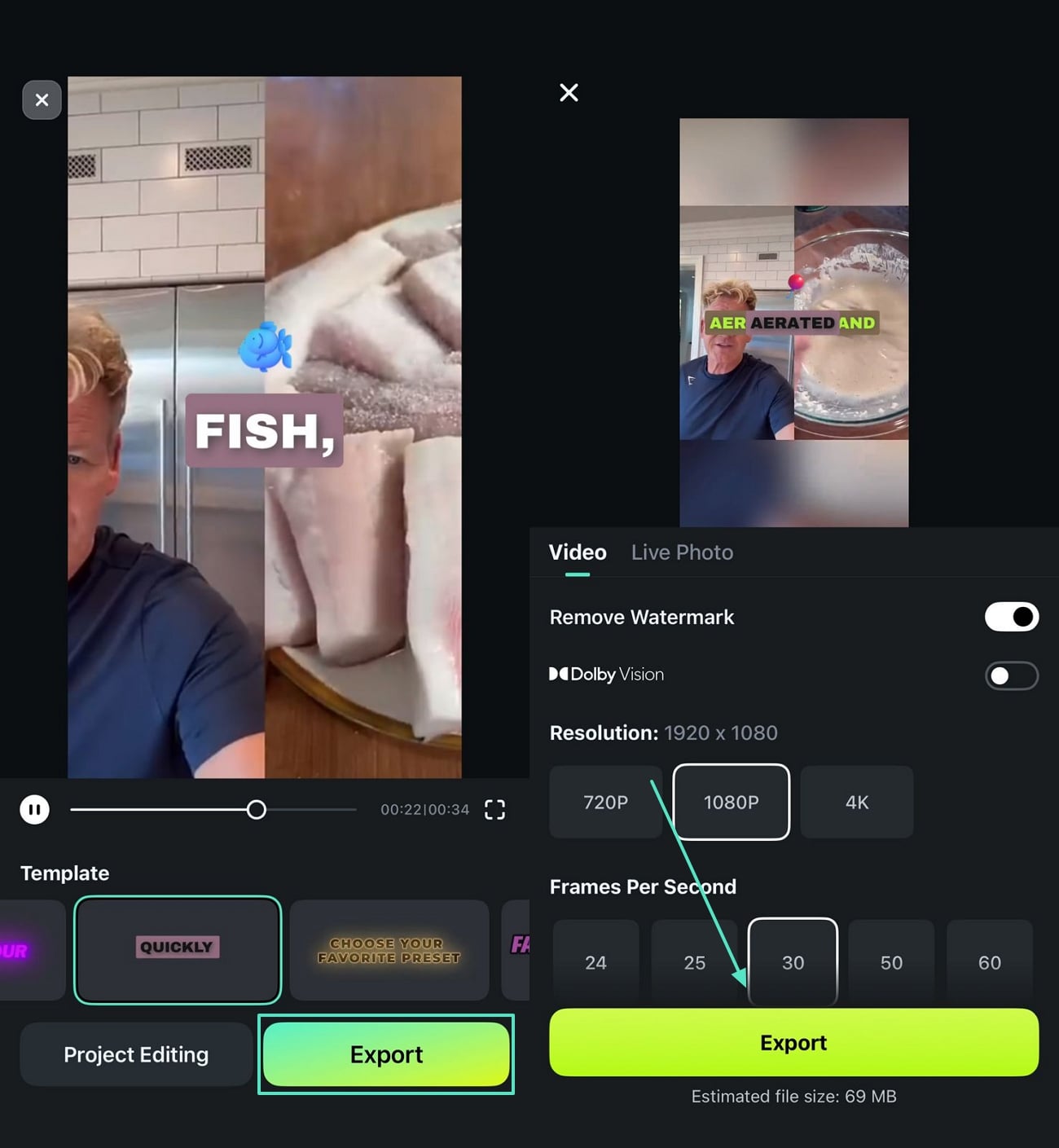
- Appuyez sur "Ajouter sous-titres" pour découvrir la vidéo sous-titrée dans l’interface suivante.
- Dans la fenêtre d’export, cliquez sur "Exporter" pour enregistrer votre résultat.
Conclusion
Pour terminer, cet article vous a proposé un guide complet pour ajouter un emoji dans Premiere Pro avec les méthodes via texte ou image. Après avoir vu la complexité et les restrictions d’emojis sur Premiere Pro, nous avons présenté Filmora. Cette plateforme s’impose comme solution supérieure pour insérer des émoticônes, avec des options mobiles et desktop performantes.

