

Ajouter un contour à vos images et stickers est l’une des façons les plus simples d’améliorer instantanément la lisibilité et l’impact visuel d’un design Canva. Un contour bien réglé aide vos éléments à mieux ressortir sur des fonds chargés, donne un effet plus propre à vos visuels et crée facilement un rendu de type sticker.
Selon le type d’image, Canva ne propose pas exactement la même méthode. Pour une photo carrée, rectangulaire ou une forme classique, vous pouvez utiliser une bordure simple. Pour une image détourée, un PNG transparent ou un sticker, l’effet Contour dans les Ombres est souvent plus adapté.
Dans ce guide, vous allez découvrir comment ajouter un contour à une image sur Canva, comment créer un contour blanc, et quelle alternative choisir si vous voulez un contour animé. Après lecture, vous saurez exactement quelle méthode utiliser selon votre visuel.

Comment ajouter un contour à une image sur Canva
Canva vous propose deux méthodes principales pour ajouter un contour, à adapter selon le visuel que vous souhaitez personnaliser.
Méthode A : ajouter une bordure à une photo ou à une forme classique
Cette méthode convient aux images carrées, rectangulaires et aux formes standard. C’est la solution la plus simple si vous cherchez comment ajouter un contour sur une photo avec Canva tout en gardant un style propre et rapide à personnaliser. Vous pouvez ajuster la couleur et l’épaisseur pour l’adapter à votre mise en page.

Comment ajouter un contour sur Canva :

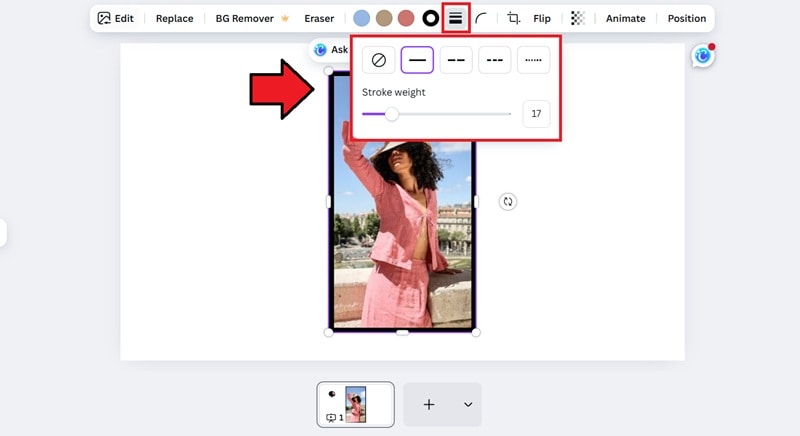
Limites de cette méthode :
- Elle convient surtout aux images déjà carrées ou rectangulaires.
- Si votre élément est une image détourée ou un sticker sur fond transparent, la bordure entoure tout le cadre du fichier au lieu de suivre les bords réels du sujet.
- Le contour s’affiche à l’intérieur de l’image : plus l’épaisseur augmente, plus il empiète sur le contenu visuel.
En résumé, cette méthode est idéale pour une bordure simple et rapide, mais elle n’est pas la plus propre pour un PNG détouré, un sticker ou une forme irrégulière.
Si vous voulez un contour qui épouse réellement la forme du sujet, passez à la méthode suivante.
Méthode B : utiliser l’effet contour pour une image détourée, un sticker ou un PNG transparent
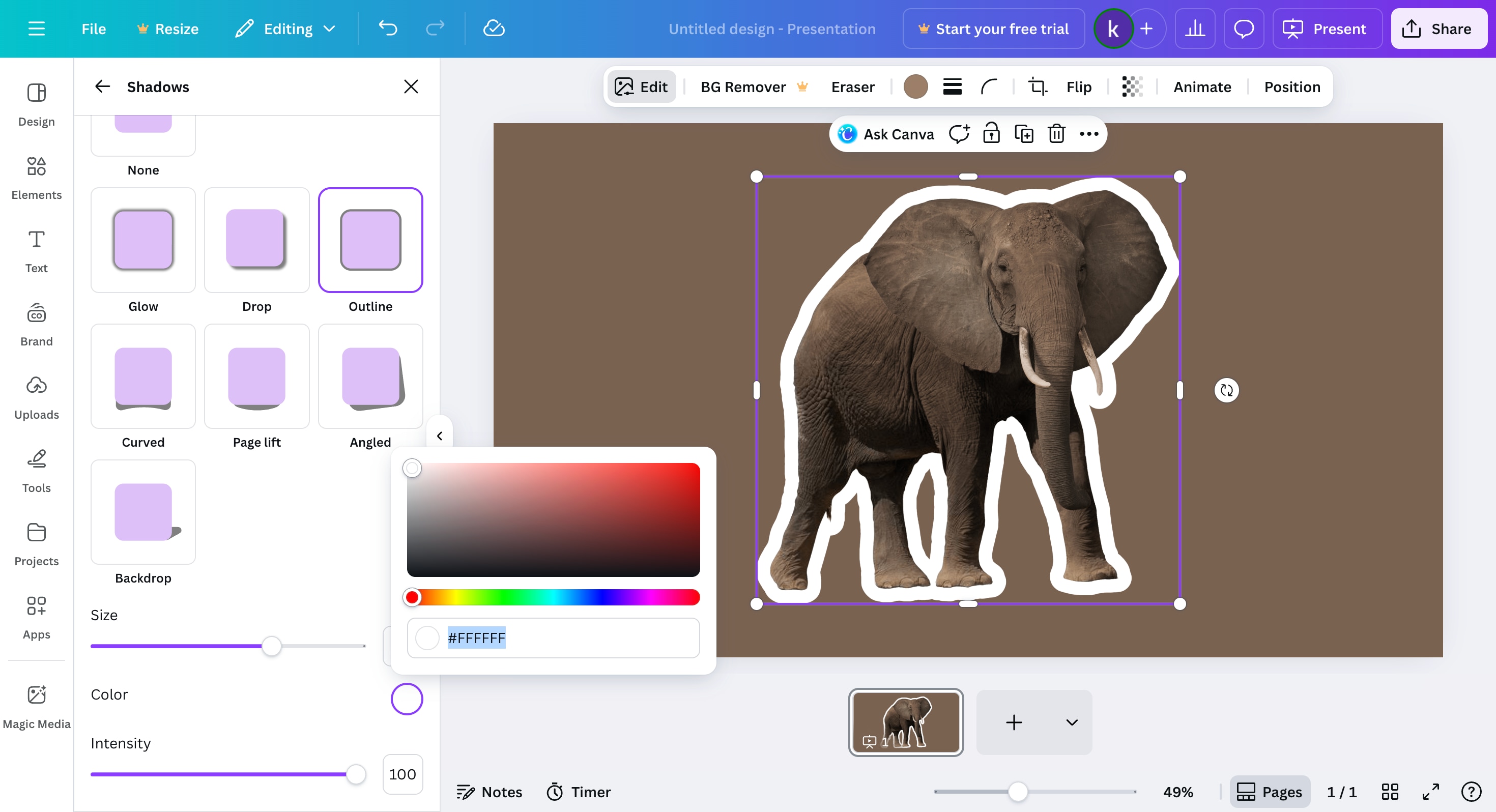
Pour ajouter un contour à une image détourée dans Canva, l’effet ombre est la meilleure solution. Cette méthode permet de créer un contour qui suit les lignes du sujet, ce qui donne un résultat beaucoup plus propre sur les stickers, logos, portraits détourés et autres visuels sans fond.

Comment ajouter un contour sur Canva avec l’effet ombre :


Astuce : comment ajouter un contour blanc sur une image Canva
Si vous cherchez comment ajouter un contour blanc sur Canva, utilisez simplement cette deuxième méthode. Une fois l’effet « Contour » activé, choisissez le blanc comme couleur. Ce rendu est particulièrement efficace pour créer un effet sticker, mieux détacher le sujet du fond et améliorer la lisibilité du visuel.
Comment ajouter un contour animé pour un effet dynamique
Un contour statique suffit dans la majorité des cas, mais si vous créez une vidéo, c’est vite limité. Le mouvement attire naturellement l’œil, alors qu’une simple bordure statique reste figée.
Le problème, c’est que Canva ne permet pas vraiment de créer un contour animé sur mesure. Vous pouvez appliquer des animations simples à un élément, mais vous ne pouvez pas dessiner un tracé progressif ni synchroniser précisément l’apparition du contour avec une scène vidéo. Pour ce type de rendu, Wondershare Filmora est une option plus adaptée.
 téléchargement sécurisé
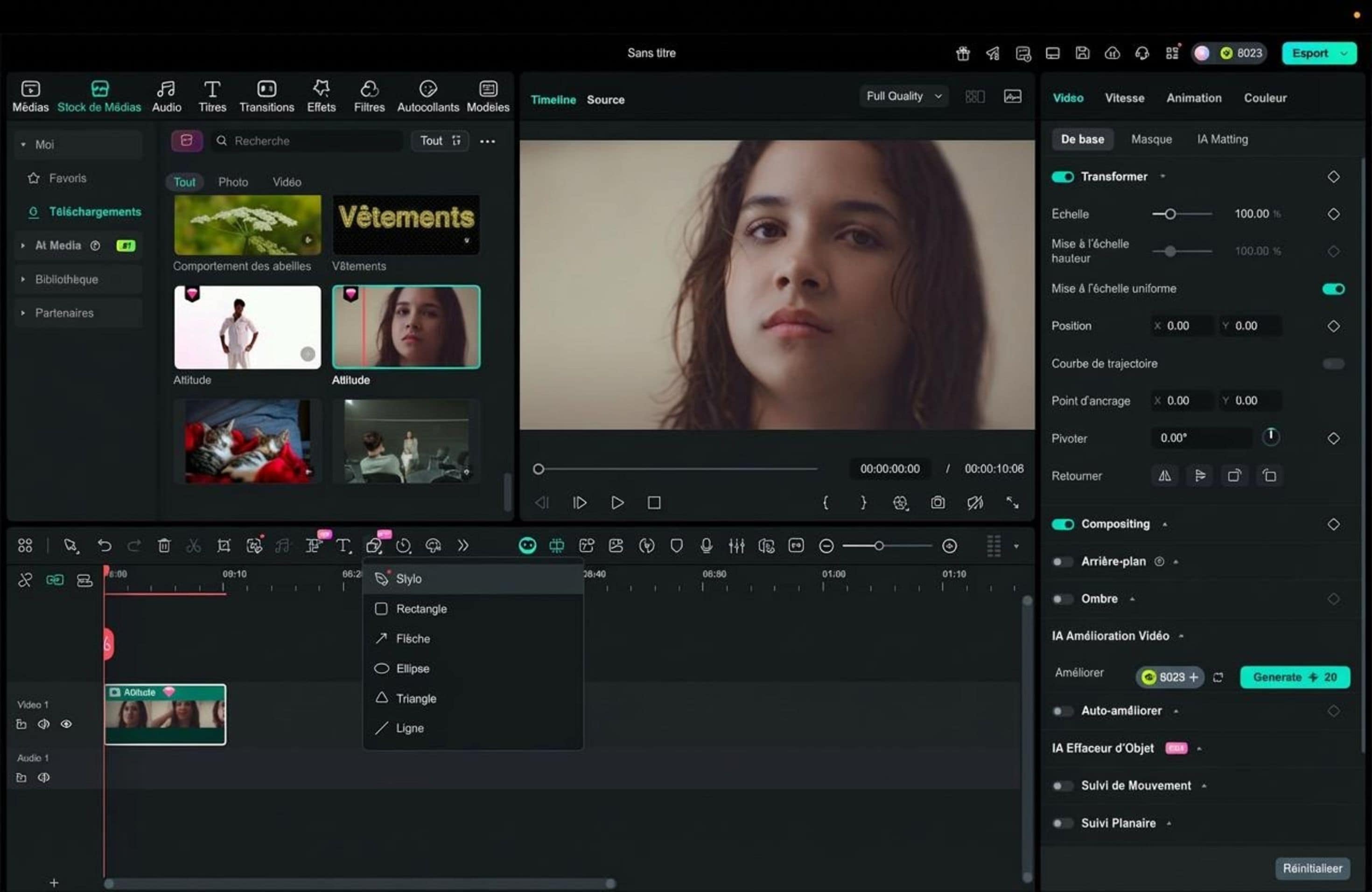
Filmora offre un contrôle total sur l’animation du contour avec l’Outil Plume. Vous pouvez dessiner l’effet « tracé progressif » super facilement, idéal pour les intros YouTube, les démos produits, les tutos ou les posts réseaux sociaux. C’est direct, accessible aux débutants, et il n’y a rien à installer en plus pour avoir ce rendu.

Pourquoi passer de Canva à Filmora
Canva va très bien pour les contours fixes et les mises en page statiques. Mais si vous voulez tracer un chemin sur-mesure, animer votre design ou l’intégrer à une scène en mouvement, Filmora est clairement le bon choix.
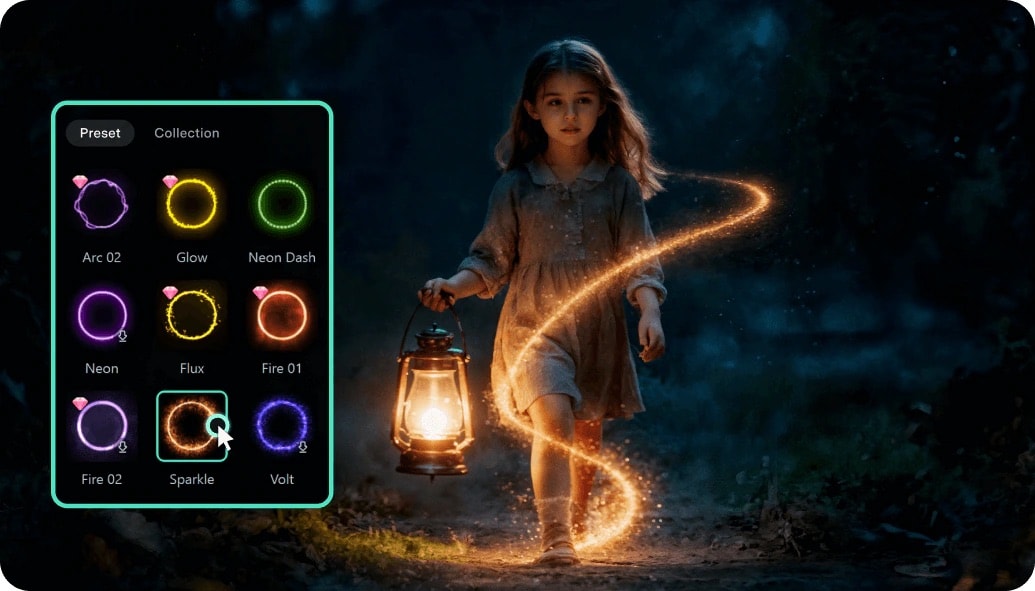
Filmora est pensé pour le montage vidéo : timing, images-clés, animation et effets s’enchaînent plus naturellement. Le contour ne reste plus seulement décoratif ; il peut guider le regard, mettre en avant un sujet ou accompagner une narration visuelle.
Principaux atouts de Filmora pour animer un contour
- Conçu pour la vidéo et le motion :Filmora propose des outils pensés pour gérer le mouvement. Vous pouvez faire apparaître, tracer, estomper ou « pulser » votre contour en toute fluidité, parfaitement synchronisé avec la scène.
- Contrôle précis de l’animation :Vous ne dépendez plus de quelques presets : chaque contour peut être animé image par image. Trace surligné rapide, dévoilement lent, effet pulse suivant la musique… libre à vous de tout paramétrer.
- Zéro va-et-vient entre logiciels :Avec Canva, il faut exporter votre contour puis le retravailler dans un logiciel vidéo pour l’animer (et recommencer si besoin). Filmora permet de tout faire en une fois, et donc, de gagner un temps fou.
- Des résultats pros pour tous :Les effets contour animés créés dans Filmora utilisent les codes visuels des vidéos marketing récentes ou des grosses chaînes YouTube. Même sans expérience, vous obtenez un rendu pros sans galérer avec du motion design complexe.
Comment créer un contour animé sur Filmora
Filmora utilise deux fonctionnalités : l’Outil Plume pour dessiner le contour, puis Tracé progressif pour l’animer. Cela paraît technique, mais c’est rapide à prendre en main.
 téléchargement sécurisé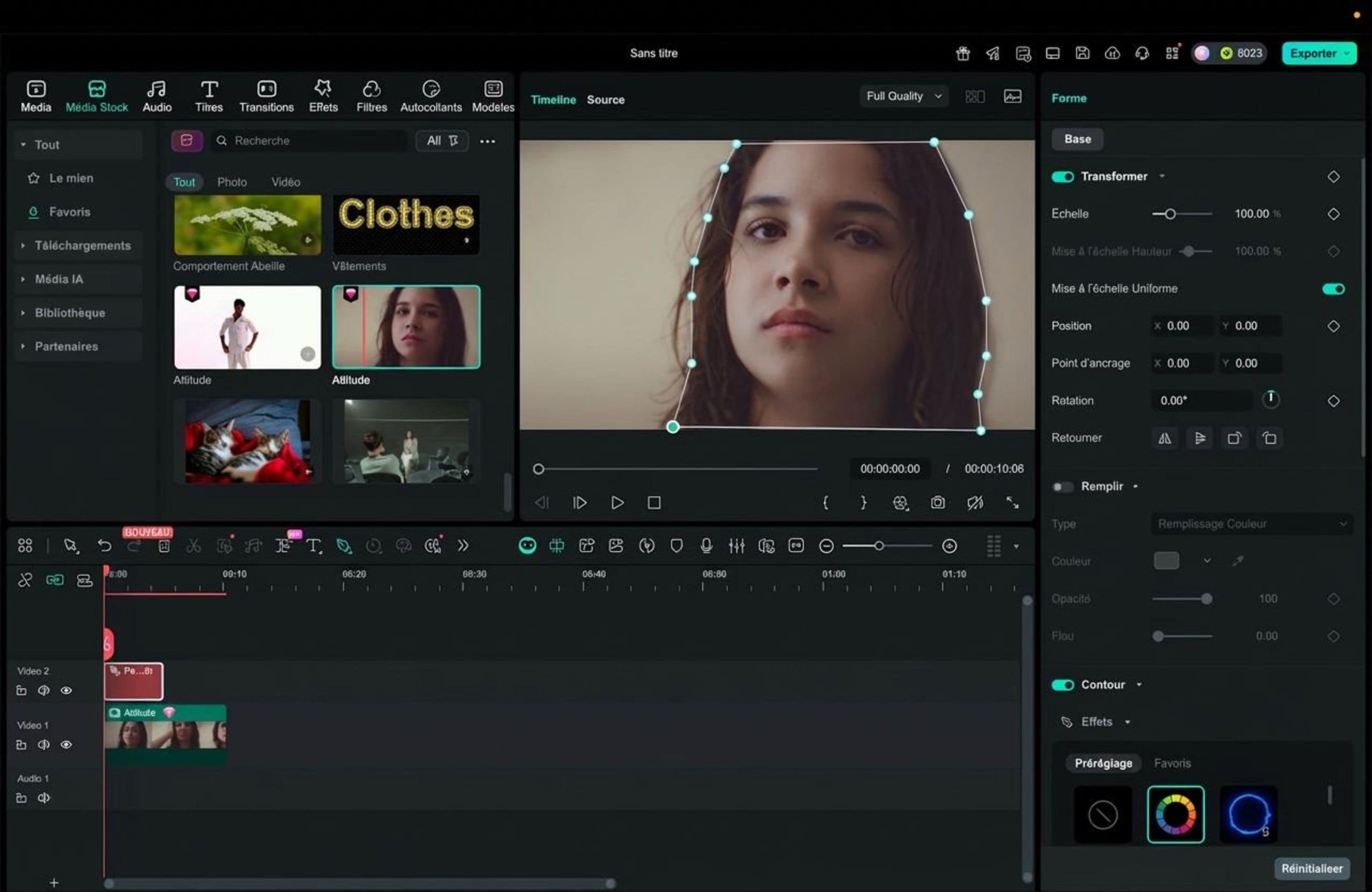
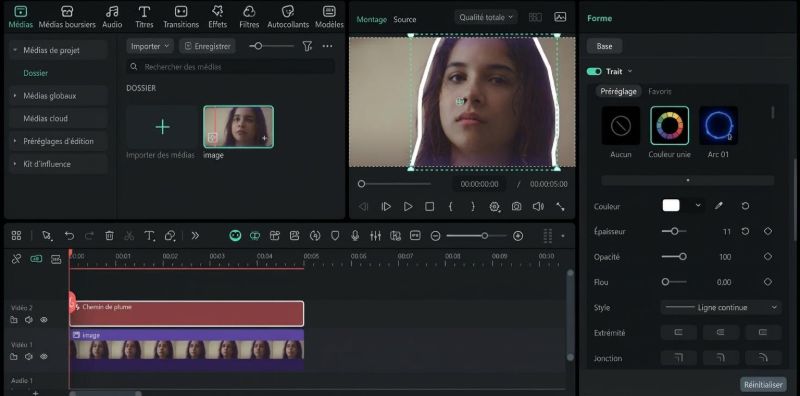
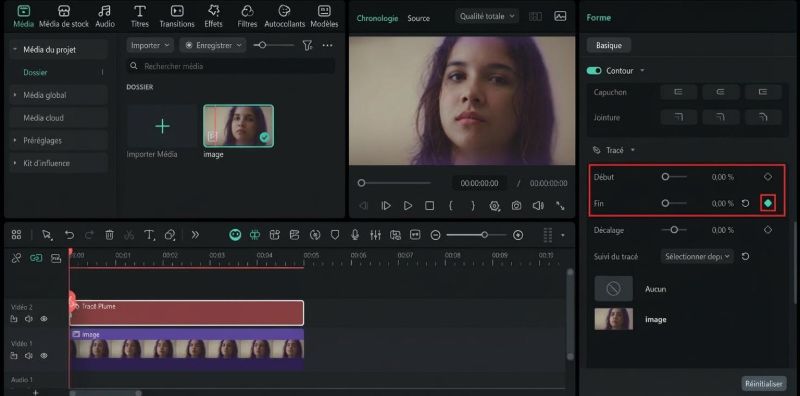
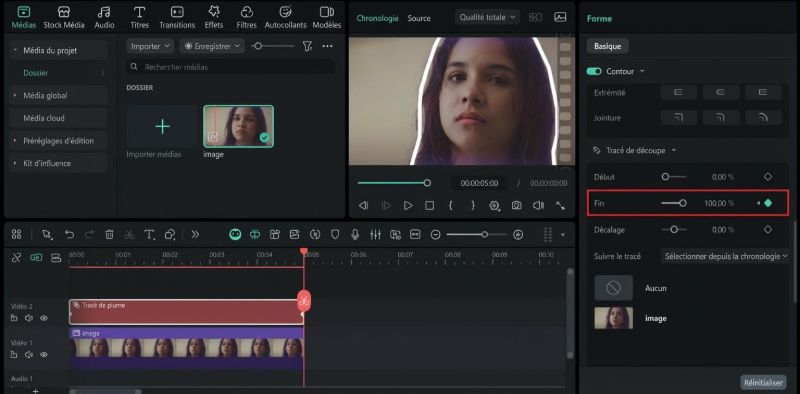
Comparatif : Canva vs Filmora pour les contours
| Fonctionnalité | canva | Filmora |
| Meilleur pour | Images statiques, visuels réseaux sociaux, créations ultra rapides | Vidéos, effets animés, motion design |
| Options de contour | Bordures classiques ou contours basés sur l’ombre | Tracés sur-mesure animés avec effet Tracé progressif |
| Animation possible | Animations pré-définies seulement (fondu, glissé, etc.) | Animation image-clé avancée, timing précis, mouvements complexes |
| Prise en main | Ultra accessible, parfait débutant | Toujours facile, avec plus d’options pro |
| Contour blanc possible | Oui (via effet ombre) | Oui (couleur et épaisseur directes du trait) |
| Gestion des formes | Parfait pour formes classiques ou PNG détourés | Compatible avec toutes les formes, chemins personnalisés |
| Tarifs | Version gratuite dispo, Pro dès 13 $/mois | Essai gratuit, abonnements ou licences définitives selon région |
| Export possible | PNG, JPG, PDF, MP4 basique | Export vidéo HD, 1080p et 4K inclus |
Comment choisir:
- Si vous voulez juste une image fixe ou un design prêt en 5 min, Canva suffira largement.
- Si vous misez sur la vidéo ou souhaitez un contour animé, qui pulse ou se trace en live, Filmora vaut vraiment le coup d’œil.
En pratique, les deux outils sont complémentaires : Canva convient très bien au design statique, tandis que Filmora offre plus de liberté pour l’animation et le montage vidéo.
Conclusion
Apprendre comment ajouter un contour à une image sur Canva est une manière simple et efficace d’améliorer immédiatement un visuel. Pour une photo classique, la bordure standard peut suffire. Pour une image détourée, un sticker ou un PNG transparent, l’effet contour via les ombres donne généralement un résultat plus propre.
Si vous voulez seulement créer un visuel statique, Canva répond parfaitement au besoin. En revanche, si vous cherchez à animer un contour, créer un tracé progressif ou intégrer cet effet dans une vidéo, Filmora offre un niveau de contrôle beaucoup plus poussé. L’idéal est donc de choisir l’outil selon votre objectif créatif.

