


Canva ne se limite plus seulement au graphisme. Pendant des années, c’était l’outil incontournable pour créer des affiches, des présentations et des visuels pour les réseaux sociaux. Aujourd’hui, la plateforme a franchi une nouvelle étape en intégrant le éditeur vidéo Canva. Les débutants l’apprécient pour ses modèles prêts à l’emploi, son montage par glisser-déposer, et la possibilité de créer des clips sans stress. Une véritable sensation de liberté créative.
Mais beaucoup finissent par se demander : « Un outil conçu d’abord pour le design peut-il vraiment supporter des projets vidéo sérieux, qu’il s’agisse de YouTube ou de campagnes marketing ? » Cette évaluation analyse en profondeur les outils de montage vidéo Canva, leurs limites, et si vous devriez envisager une alternative plus avancée.
Partie 1 : Qu’est-ce que l’éditeur vidéo Canva ? L’explication en 1 minute
D’abord lancé comme un outil de design, Canva s’est depuis transformé en une plateforme qui prend désormais en charge la vidéo. Le Canva video editor fonctionne de la même manière que ses outils de conception graphique, offrant une grande simplicité d’utilisation et un montage par glisser-déposer. Cela permet aux débutants de créer des vidéos au rendu professionnel sans être submergés par la complexité des éditeurs traditionnels.
Étant un outil basé dans le cloud, le Canva online video editor fonctionne sur n’importe quel appareil connecté à Internet. Il est conçu pour des projets rapides et simples, comme des publications sociales, des vidéos scolaires ou du contenu de marque.
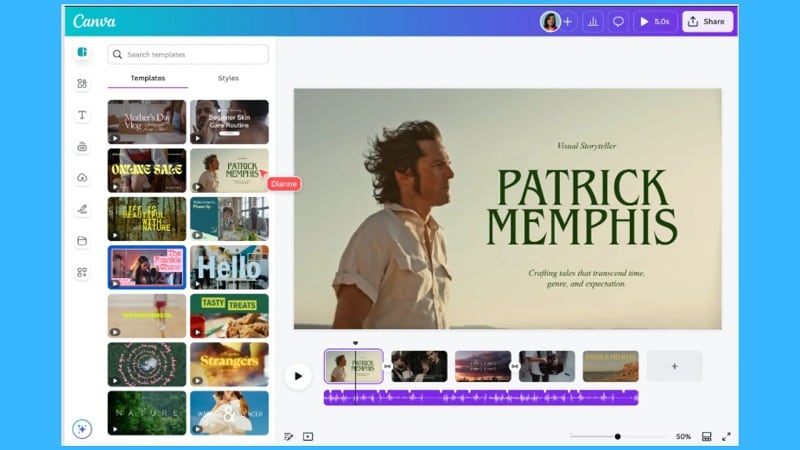
De plus, le créateur vidéo Canva intègre des outils d’IA qui vous aident à gagner du temps. Vous pouvez vous concentrer sur l’essentiel et produire du contenu de haute qualité sans être ralenti par des étapes de montage complexes.
Où accéder et utiliser l’éditeur vidéo Canva :
Vous n’êtes pas limité à un seul appareil avec le Canva video editor.
- Ouvrez-le dans votre navigateur grâce au Canva online video editor pour des projets rapides.
- Téléchargez l’application sur Windows ou Mac si vous préférez travailler sur un écran plus grand.
- Installez-le sur iOS ou Android pour monter des vidéos en déplacement et publier directement sur les réseaux sociaux.
Cas d’utilisation courants
Le Canva video editor s’adapte à un large éventail de projets.
- Publications pour les réseaux sociaux : Des modèles et des fonctionnalités comme les sous-titres automatiques ou les animations permettent de créer facilement du contenu pour TikTok, Instagram ou YouTube.

- Marketing et publicité : Les entreprises peuvent concevoir rapidement des promotions ou des démonstrations produits en combinant modèles, vidéos de stock et kit de marque, sans risque de sortir de leur identité visuelle.

- Projets et présentations : Les étudiants peuvent produire des vidéos d’introduction élégantes ou des transitions, et même enregistrer des voix off pour expliquer leurs idées plus clairement.
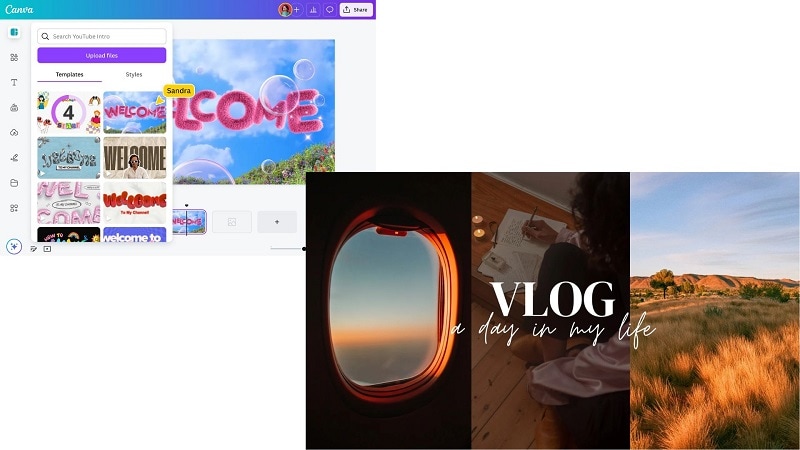
- Intros YouTube et vlogs : Des intros simples aux vidéos plus longues, l’outil de montage vidéo Canva aide les nouveaux créateurs à obtenir un rendu professionnel sans compétences avancées.
Partie 2 : Les points forts du montage vidéo avec Canva
Ce qui rend le Canva video editor si particulier, c’est qu’il offre une grande commodité grâce à une vaste collection de modèles et de fonctionnalités couvrant presque tous les besoins.
1. Modèles et bibliothèque multimédia
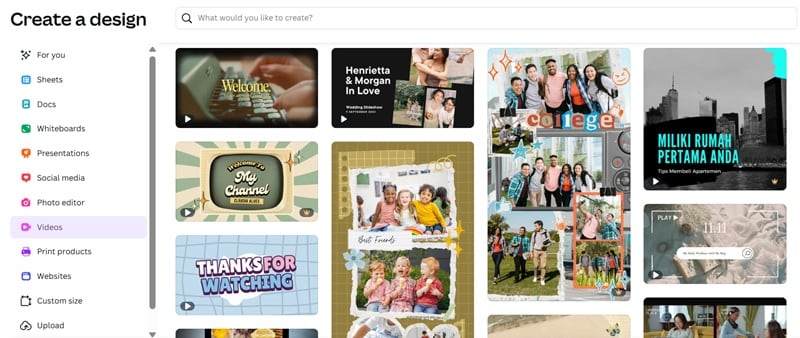
Canva propose des milliers de modèles vidéo, des clips de stock, des images, des polices et des icônes pour créer du contenu au rendu professionnel.
2. Un montage vidéo simplifié
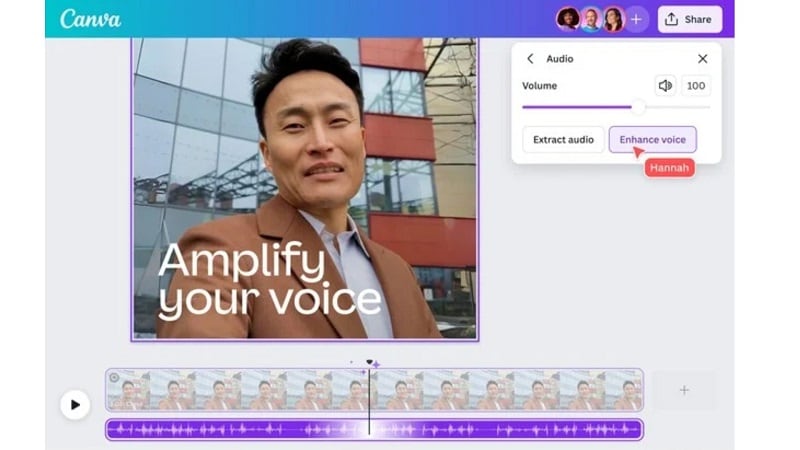
Découpez, rognez, divisez, redimensionnez et ajustez la vitesse de lecture de vos médias à l’aide d’une interface simple et intuitive. L’éditeur inclut également une timeline permettant d’organiser des calques, d’ajouter des effets et de gérer le son avec précision.
3. Une assistance alimentée par l’IA
Des fonctionnalités comme la génération automatique de sous-titres, l’amélioration audio ou la synchronisation avec la musique (beat sync) reposent sur l’intelligence artificielle pour simplifier le montage. Vous pouvez aussi utiliser Magic Media pour générer des images, des vidéos ou des éléments graphiques à partir d’une simple description.
4. Enregistrement intégré
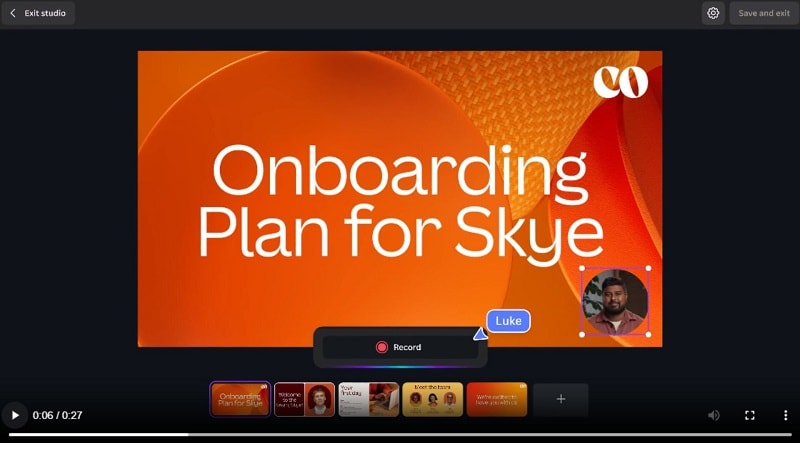
La capture d’écran, l’enregistrement webcam et l’enregistrement vocal peuvent être réalisés directement dans la plateforme. Idéal pour créer des tutoriels, des présentations ou des vidéos de réaction, le tout au même endroit.
5. Outils de collaboration
Les équipes peuvent éditer et partager des retours en temps réel via l’éditeur en ligne Canva, ce qui facilite le travail collaboratif et fait avancer les projets rapidement.
6. Effets et animations
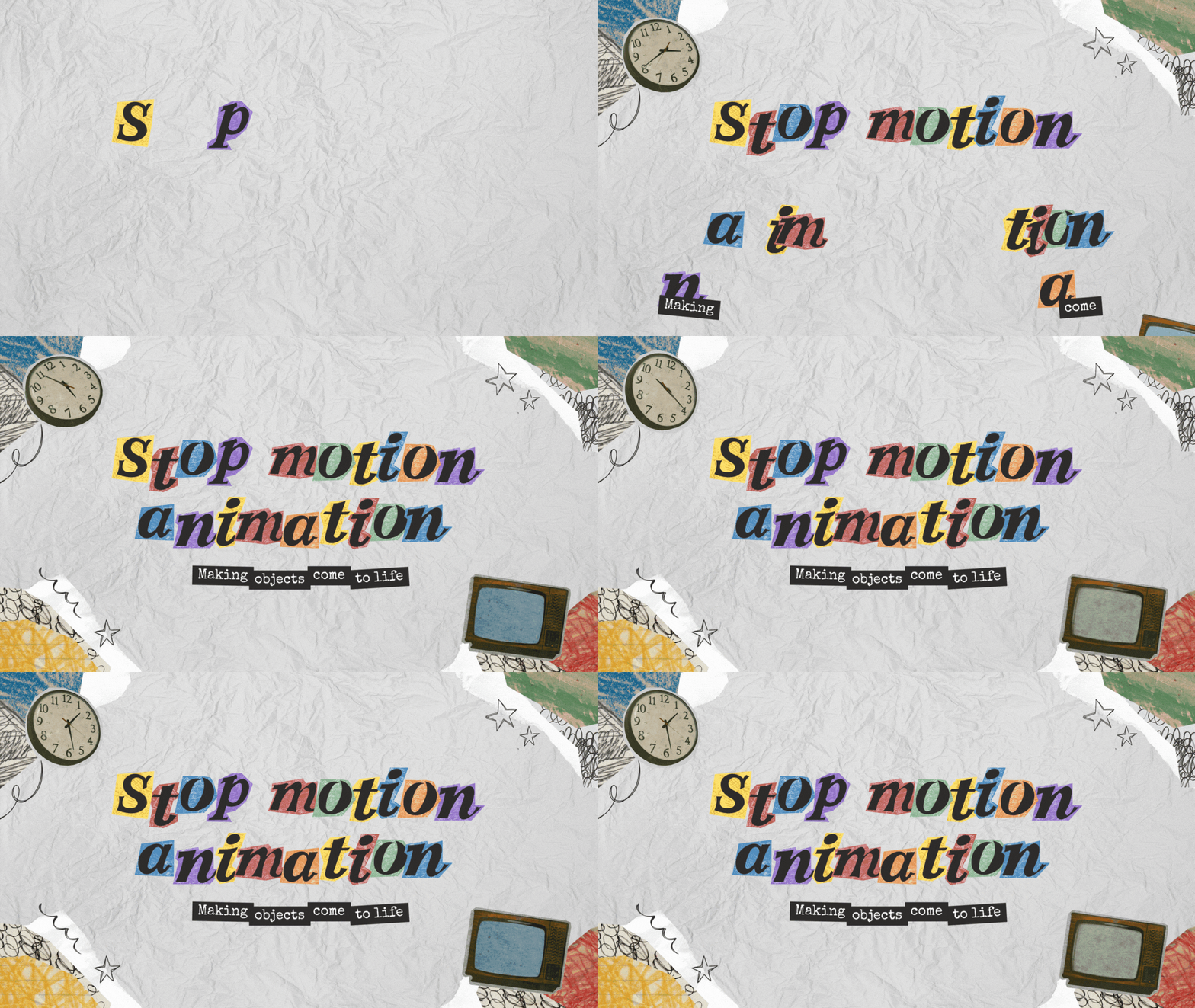
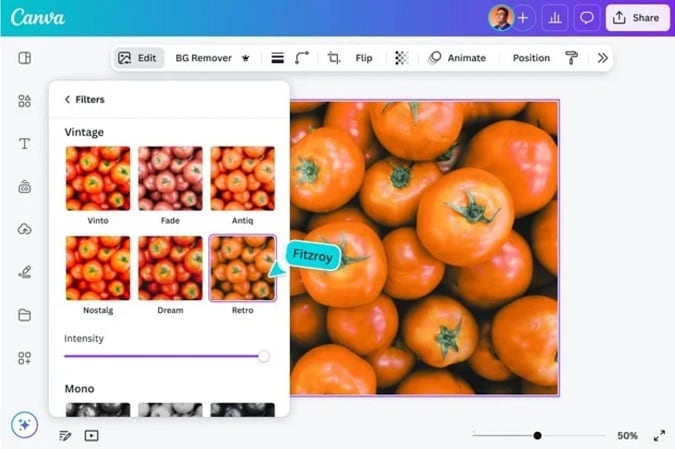
Ajoutez des transitions, effets, autocollants et animations pour rendre vos vidéos plus attrayantes. Des filtres prêts à l’emploi permettent d’ajuster l’apparence visuelle en un clic.
7. Audio
Ajoutez de la musique d’ambiance ou des effets sonores issus de la bibliothèque Canva. Vous pouvez ajuster le volume, appliquer des fondus d’entrée ou de sortie et équilibrer le son pour un rendu agréable. Les utilisateurs Pro peuvent également améliorer l’audio grâce aux outils IA de nettoyage sonore.
Partie 3 : Comment utiliser Canva pour le montage vidéo
Le Canva video editor est une plateforme simple et idéale pour les personnes qui débutent dans la création vidéo. Si vous avez besoin d’un guide rapide pour commencer, suivez les étapes ci-dessous.
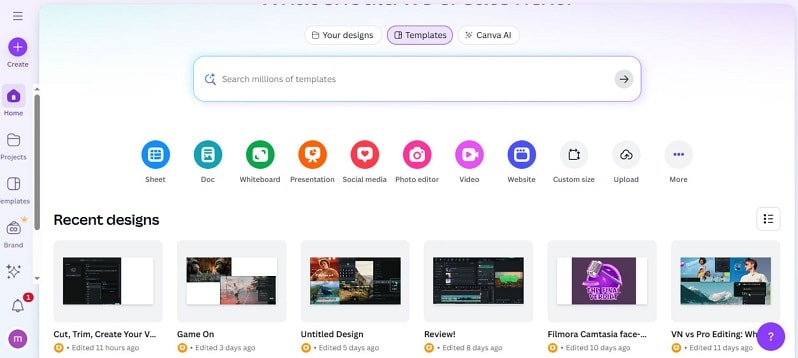
Étape 1 : Créez votre compte Canva et démarrez un nouveau projet
Inscrivez-vous sur Canva ou connectez-vous si vous avez déjà un compte. Depuis le tableau de bord, choisissez une mise en page correspondant à votre objectif : publication sur les réseaux sociaux, vidéo scolaire, intro YouTube, etc. Vous pouvez commencer avec un canevas vierge ou utiliser un modèle vidéo pour gagner du temps.
Des modèles gratuits sont disponibles, tandis que les ressources Pro sont marquées d’une couronne.
Étape 2 : Explorez l’interface
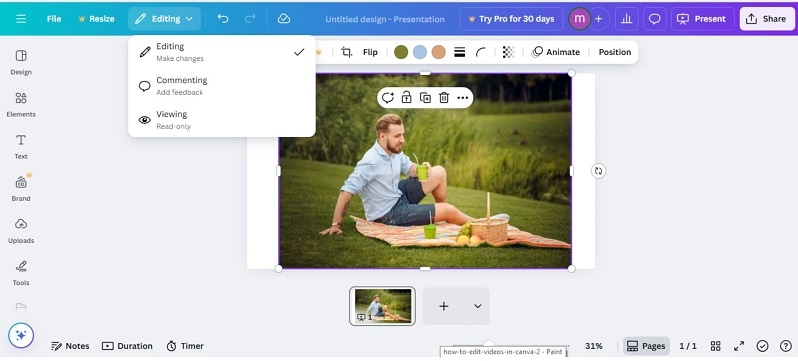
- La barre supérieure : paramètres du projet.
- La timeline en bas : organiser et ajuster vos clips.
- La barre latérale : importer des fichiers, ajouter des modèles ou sélectionner des éléments graphiques. Cette disposition, familière aux utilisateurs de Canva, rend les projets de montage vidéo Canva faciles à comprendre.
Étape 3 : Ajoutez vos vidéos — importation ou enregistrement
Importez vos propres séquences ou enregistrez directement dans Canva grâce à la webcam et à l’outil de capture d’écran. Canva prend également en charge l’importation par lots pour apporter plusieurs fichiers en une seule fois.
Étape 4 : Montez vos clips
- Découper et couper : ajustez ou divisez les clips sur la timeline.
- Réorganiser vos séquences : glissez-déposez les éléments dans l’ordre souhaité.
- Superposer des visuels : ajoutez des clips ou graphiques supplémentaires pour donner plus de profondeur.
- Texte : saisissez vos titres ou sous-titres parmi des centaines de polices.
- Transitions : utilisez des fondus, zooms ou dissolutions pour fluidifier vos passages.
Étape 5 : Ajoutez l’audio
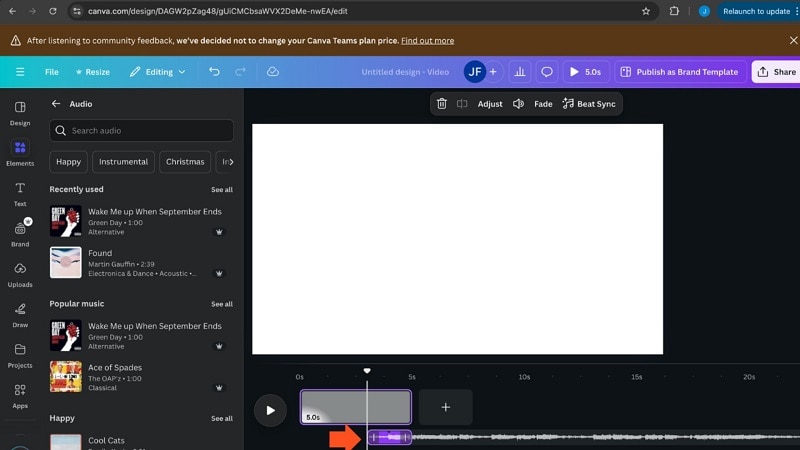
Importez vos pistes sonores ou sélectionnez des musiques depuis la bibliothèque Canva. Ajustez le volume, ajoutez des fondus d’entrée/de sortie et équilibrez le tout pour un son harmonieux. Les utilisateurs Pro peuvent utiliser les outils IA pour réduire le bruit de fond et améliorer la clarté.
Étape 6 : Ajoutez des effets et finalisez votre montage
Augmentez l’engagement avec des filtres, animations ou autocollants. Accélérez ou ralentissez vos séquences pour créer des effets dynamiques. Assurez-vous que transitions, textes et éléments graphiques renforcent bien le message principal de votre vidéo.
Étape 7 : Exportez votre vidéo
Cliquez sur Partager > Télécharger pour exporter votre projet. Les utilisateurs gratuits peuvent sauvegarder en 1080p ; les utilisateurs Canva Pro bénéficient de résolutions plus élevées et d’options d’exportation avancées. Vous pouvez envoyer la vidéo directement vers YouTube, TikTok ou la conserver pour une utilisation ultérieure.
Partie 4 : Avis sur l’éditeur vidéo Canva : avantages à apprécier et limites à considérer (résumé général)
Vous avez vu comment fonctionne le Canva video editor. Mais qu’en est-il dans un usage réel ? Voici un aperçu clair de ses véritables forces et faiblesses avant d’en tirer une conclusion.
Partie 5 : Expérience utilisateur & performances
De nombreux utilisateurs saluent le Canva video editor pour sa facilité d’utilisation. Sur des sites comme Capterra, beaucoup expliquent qu’ils gagnent du temps grâce au fait que le montage, les médias de stock et les outils de design sont réunis au même endroit.
Cependant, « simple » ne signifie pas toujours « rapide » ou « puissant ». TechRadar observe que les projets longs ou lourds ralentissent Canva, surtout dans la version navigateur. Même sur desktop ou mobile, lorsqu’on utilise de nombreuses transitions ou de gros fichiers vidéo, l’aperçu manque parfois de fluidité.
Ce qui marque positivement :
La simplicité de l’interface est un véritable atout. Même les personnes sans compétences en design se sentent rapidement à l’aise avec Canva. Les modèles et ressources de stock facilitent les créations rapides. La collaboration et l’enregistrement dans le cloud apportent une bonne fiabilité.
Ce avec quoi les utilisateurs ont souvent du mal :
Les performances lors de projets volumineux, le décalage dans les aperçus, et le manque de contrôle avancé sur certains effets ou éléments audio. De plus, les utilisateurs gratuits doivent composer avec des limites comme la résolution d’exportation ou la taille maximale des fichiers.
Notes générales (sur 5) :
| Catégorie | Note (sur 5) | Observations |
| Facilité d’utilisation | ★★★★☆ | Très accessible ; interface intuitive |
| Fonctionnalités de montage | ★★★☆☆ | Les bases sont bien couvertes, mais l’absence d’outils avancés comme le motion tracking limite la créativité. |
| Qualité vidéo | ★★★★☆ | Exports HD de bonne qualité ; le 4K est disponible sur Canva Pro mais plus lent à rendre. |
| Musique & son | ★★★☆☆ | Bonne bibliothèque audio ; l’IA améliore la clarté, mais les contrôles restent limités. |
| Filtres & effets | ★★★★☆ | Grand choix de modèles et effets ; personnalisation parfois restreinte. |
| Vitesse d’exportation | ★★★☆☆ | Rapide pour les vidéos courtes ; les fichiers longs prennent nettement plus de temps. |
Partie 6 : Lorsque vos projets gagnent en ambition : l’alternative avancée à Canva pour le montage vidéo
Le Canva video editor est idéal pour créer rapidement des clips courts et soignés, mais il n’a jamais été pensé comme un outil de montage professionnel. Il s’inscrit avant tout dans une plateforme dédiée au design, et ses fonctionnalités vidéo privilégient la simplicité plutôt que la précision. Pour des posts sociaux, des vidéos scolaires ou des contenus marketing express, il est parfait. Mais dès que votre créativité s’élargit, ses limites apparaissent clairement.
Les principales limites à considérer :
- Montage limité : Canva permet de découper, ajouter du texte ou appliquer quelques transitions, mais il ne propose pas de fonctions avancées comme le motion tracking, le chroma key, le paramétrage fin des animations ou l’étalonnage colorimétrique.
- Audio simplifié : quelques réglages basiques et un nettoyage sonore automatique, mais pas de mixage multicanal, de détection de rythme ou de réduction de bruit avancée.
- Performances liées au navigateur : les aperçus peuvent ralentir avec des fichiers volumineux et l’export 4K reste instable ou limité aux abonnés.
- Contrôle créatif restreint : la plupart des effets sont prédéfinis et peu personnalisables, ce qui peut freiner l’évolution des créateurs confirmés.
Pour les YouTubers, les enseignants, les indépendants ou les entreprises qui souhaitent aller plus loin, un outil plus puissant devient indispensable. Canva est un excellent point de départ, mais il ne suffit pas pour des projets évolutifs ou professionnels.
Pourquoi Filmora s’impose naturellement comme la meilleure montée en gamme
Lorsque les utilisateurs recherchent davantage de contrôle, de puissance et de fluidité, beaucoup se tournent vers Wondershare Filmora. Ce logiciel combine une interface intuitive avec des options avancées, fonctionnant aussi bien sur desktop que sur mobile, pour vous accompagner partout.
Filmora offre un véritable environnement de montage professionnel : timeline multicouche, outils d’IA intelligents, effets avancés et une performance hors connexion incomparable avec Canva.
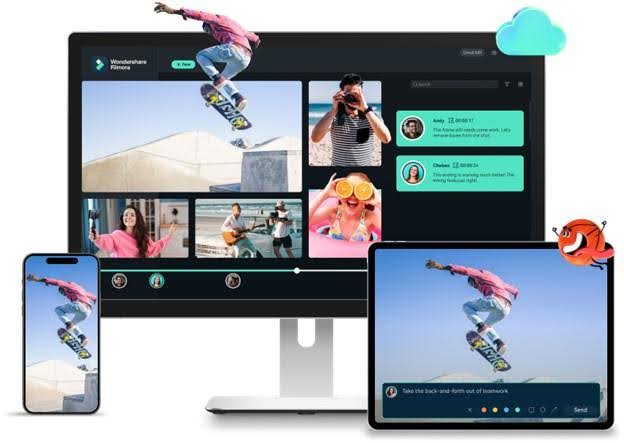
Contrairement à Canva, qui dépend entièrement du cloud, Filmora fonctionne localement pour des rendus rapides et stables, tout en permettant la sauvegarde en ligne lorsque nécessaire. Facile à prendre en main pour les débutants, mais suffisamment riche pour accompagner une progression professionnelle, il constitue une vraie évolution dans votre workflow créatif.
 Téléchargement sécurisé
Fonctionnalités clés qui distinguent clairement Filmora
- Montage intelligent via l’IA : génération vidéo depuis un texte, traduction automatique, montage basé sur les transcriptions, etc.
- Montage Multicam : idéal pour les interviews, podcasts filmés ou shootings multi-caméras.
- Auto Reframe : convertit vos vidéos en formats adaptés à TikTok, YouTube Shorts ou Reels en gardant le sujet parfaitement cadré.
- Planar Tracking : fixez un texte ou un élément graphique à une surface filmée, avec un mouvement réaliste et stable.
- Compression avancée : réduisez la taille des fichiers tout en conservant la qualité visuelle.
- Optimisation visuelle IA : correction colorimétrique, réduction du bruit, amélioration vidéo, etc., le tout en un clic.
- Animation par keyframes : créez des animations fluides et sur mesure pour un rendu véritablement professionnel.
- Une bibliothèque d’effets immense : modèles, transitions, filtres, effets cinématiques — bien plus variés que ceux du Canva video creator.
Comparatif des fonctionnalités : Canva vs. Filmora
Pour mieux visualiser ce qui distingue Filmora comme alternative avancée, voici une comparaison claire entre ses fonctionnalités et celles du Canva video editor.
| Fonctionnalité | Canva Video Editor | Filmora |
| Timeline | Simple, basée sur des scènes | Timeline professionnelle, multi-pistes, idéale pour les montages complexes |
| Effets avancés | Filtres et animations basiques | Motion Tracking, Keyframing, Incrustation (green screen), transitions dynamiques, etc. |
| Montage audio | Contrôles élémentaires du volume | Denoise IA, égaliseur, synchronisation automatique avec la musique (beat sync) |
| Colorimétrie | Filtres simples | Scopes professionnels, HSL, LUT 3D, ajustements détaillés |
| Outils IA | Fonctions IA de base | Découpage intelligent Smart Cut, traduction IA, Text-to-Video, Audio Enhancer, etc. |
| Performances | Dépend du navigateur ; ralentissements avec des fichiers lourds | Accélération GPU, montage fluide en 4K et au-delà |
| Idéal pour | Vidéos sociales rapides, projets graphiques courts | YouTubers, créateurs, éducateurs, vloggers, entreprises, projets professionnels |
Téléchargement sécuriséConclusion
Le Canva video editor rend la création vidéo accessible à tous. Grâce à ses modèles, à sa bibliothèque de médias et à son système de glisser-déposer, même les débutants peuvent produire rapidement des vidéos propres et adaptées aux réseaux sociaux. Pour des contenus courts, des publicités simples ou des projets éducatifs, Canva répond parfaitement aux besoins.
Cependant, dès que vos projets deviennent plus ambitieux — vidéos longues, storytelling, exigences professionnelles, effets avancés — ses limites apparaissent : contrôle réduit, outils audio basiques, performances variables et personnalisation limitée.
Si vous souhaitez aller au-delà des montages rapides et développer une véritable identité créative, il peut être judicieux d’adopter un éditeur plus puissant. C’est là que Filmora s’impose comme une alternative naturelle, offrant une flexibilité professionnelle tout en conservant une interface simple et intuitive.
En résumé : Canva est idéal pour commencer, mais Filmora est conçu pour vous accompagner lorsque vous êtes prêt à passer à l’étape supérieure.
Foire aux questions
-
Canva est-il vraiment gratuit ?
Oui, Canva propose une version gratuite, mais elle inclut des filigranes et limite l’exportation à une qualité de 1080p. De nombreuses ressources premium et options avancées d’édition restent réservées aux abonnés Canva Pro. -
Puis-je utiliser Canva pour des vidéos longues ?
Uniquement avec un abonnement Pro. La version gratuite impose des restrictions de durée et de taille de fichier. Canva Pro lève ces limites et offre davantage d’options d’exportation. -
Canva prend-il en charge le montage multi-pistes ou les animations avancées ?
Non. L’éditeur vidéo de Canva utilise une timeline simplifiée et ne gère pas les montages multi-pistes, le motion tracking, les animations personnalisées ou les effets professionnels. -
Puis-je utiliser Canva hors connexion ?
Non. Étant un outil principalement basé sur le cloud, Canva nécessite une connexion Internet pour accéder à vos projets et continuer l’édition. -
Pourquoi Filmora est-il une meilleure option pour un montage vidéo avancé ?
Filmora offre un montage hors ligne, une timeline multi-pistes, des outils IA avancés, des effets professionnels, et des exports jusqu’en 4K. Il conserve une interface intuitive tout en proposant une profondeur créative bien supérieure à celle du Canva video editor.
