

Quand les internautes recherchent retouche photo sur mobile, ils attendent généralement trois choses : un rendu propre, un vrai contrôle manuel et une appli qui ne bloque pas ses fonctionnalités derrière un abonnement payant. C'est pourquoi l'application de retouche photo Snapseed revient souvent dans les résultats de recherche et dans les recommandations de créateurs.
Mais est-ce que Snapseed est une application photo aussi performante qu'on le dit ? Dans cet avis sur Snapseed, on va détailler ce que fait réellement cette appli, si elle est efficace pour la retouche photo au quotidien, et si elle reste au niveau aujourd'hui.
Partie 1. Snapseed en bref : Que propose vraiment cette application de retouche photo ?
Avant d'aller plus loin dans ce test, voyons déjà ce que Snapseed propose concrètement. Développée par Google, Snapseed est une appli de retouche photo pensée pour être à la fois efficace et précise. Elle séduit surtout car elle est entièrement gratuite, tout en offrant des outils qui vont bien plus loin que les fonctions de base.
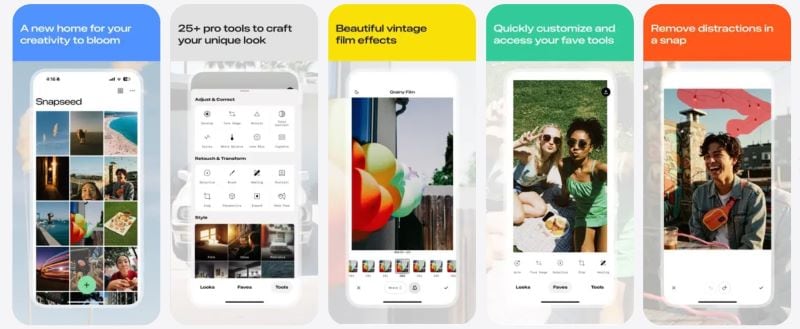
Snapseed est avant tout conçue pour la retouche photo sur mobile, et non sur ordinateur. Elle permet d’ajuster l’exposition, de travailler les détails, de faire des modifications sélectives et d’exporter vos images dans un seul flux de travail fluide. Aujourd’hui, beaucoup de personnes utilisent Snapseed pour éditer leurs photos de réseaux sociaux, leurs souvenirs de voyage ou simplement pour un usage quotidien.
Notre avis express
- Un éditeur photo solide, sans tape-à-l’œil.La retouche d'image sur Snapseed mise sur le contrôle manuel et la propreté, plutôt que sur les effets tendance ou l’automatisation.
- Tous les outils sont accessibles sans pub, sans abonnement, ni filigrane.
- Appli légère qui fonctionne bien sur la plupart des appareils compatibles.
- Parfait sur smartphone et tablette, mais il n’existe pas de version PC ni de synchronisation cloud.
- Pas de fonctions IA, de modèles ou de fonctionnalités animées, donc elle s’utilise surtout pour des images fixes.
Nouveautés
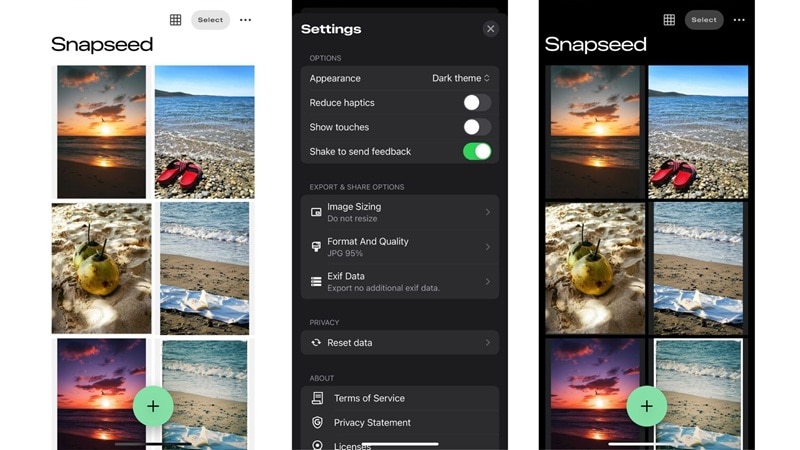
Snapseed continue de s'améliorer pour plus de confort d'utilisation. Le mode Thème sombre a été ajouté pour retoucher ses photos sur Snapseed tout en ménageant ses yeux dans la pénombre. Les petites optimisations réduisent la fatigue visuelle lors des longues sessions de retouche. En plus, des correctifs sont régulièrement apportés pour garantir un fonctionnement fluide.
Compatibilité
Actuellement, Snapseed n'est disponible que sur mobile sous Android or iOS.
- Sur Apple, l’appli est accessible sur l’App Store, à condition d’avoir un appareil sous iOS 17 ou version ultérieure.
- Sur Android, vous pouvez télécharger Snapseed via Google Play, bien que l’accès puisse varier selon l’appareil et la version Android.
Partie 2. Découvrir Snapseed : Outils qui font vraiment le job
La retouche photo sur Snapseed parvient à associer simplicité d’utilisation et contrôle poussé. Ses outils servent pour des corrections précises, des ajustements soignés et des ajouts plus créatifs. Regardons comment ces options aident à retoucher plus efficacement.
1. Pour une retouche précise : tirez parti des corrections locales
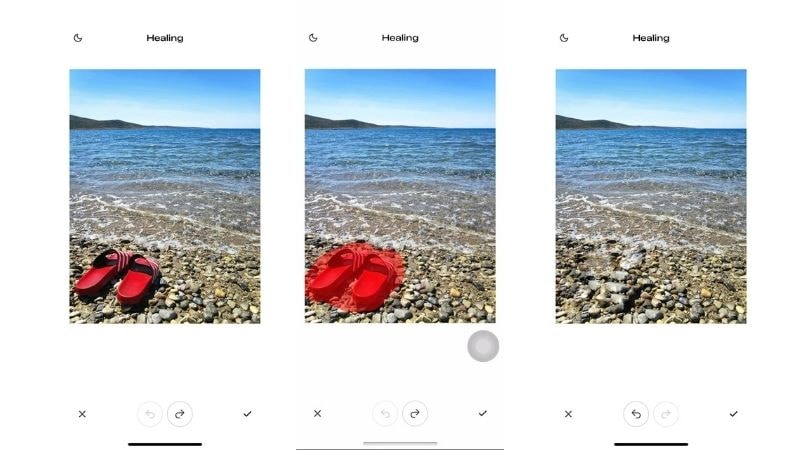
C’est l’édition au détail qui distingue Snapseed. Quand vous retouchez des photos sur Snapseed, vous contrôlez la composition, l’exposition et certaines zones de l'image. C'est beaucoup plus simple pour affiner chaque modification et personnaliser le rendu de vos photos.
- Maîtrisez tous les réglages : Utilisez "Réglage" pour équilibrer la luminosité, le contraste et les couleurs, avant d’aller dans les modifications poussées.
- Corrigez le cadrage et la déformation : Les outils "Rogner", "Faire pivoter" et "Perspective" redressent l’image et corrigent les angles gênants.
- Modifiez des zones précises : L’outil "Sélectif" et le pinceau permettent d’intervenir localement pour traiter chaque détail selon vos envies.
- Effacez les éléments gênants : Supprimez d’un geste objets ou défauts indésirables grâce à l’outil "Correction".
2. Pour la qualité d’image : retravaillez le RAW et les réglages avancés
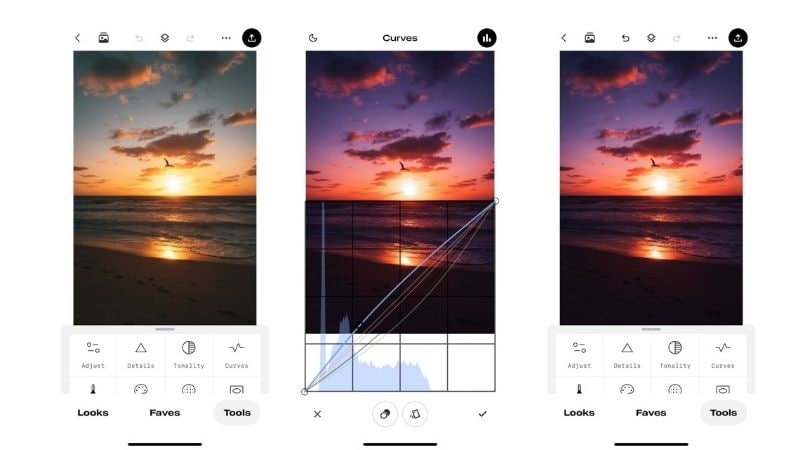
L’application photo Snapseed est un choix sérieux pour ceux qui veulent une image de qualité. Les outils disponibles autorisent des ajustements fins des tons et couleurs pour des retouches propres et naturelles, tout en préservant la qualité d'origine.
- Ajustez la couleur et le contraste : Utilisez Balance des blancs, Contraste tonal et HDR Scape pour plus de profondeur et de justesse dans vos photos.
- Travaillez avec des fichiers de qualité : Retouchez vos photos RAW et affinez-les via "Courbes" ou "Élargir" pour garder un maximum de détails.
3. Pour des effets créatifs : au-delà des simples filtres
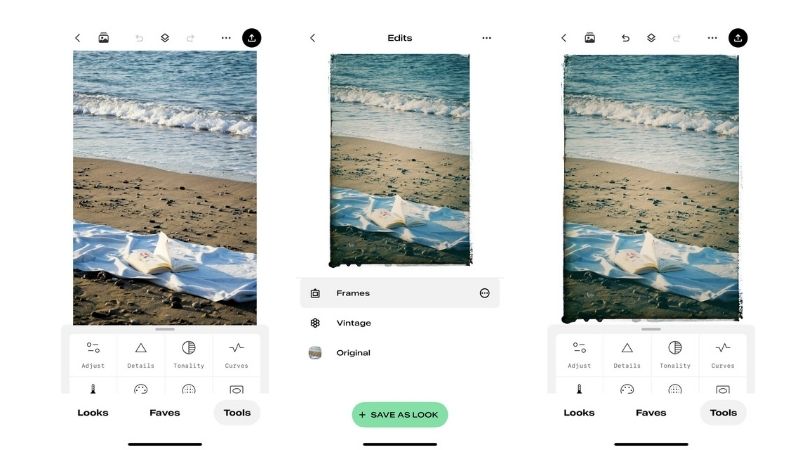
Si vous cherchez plus de liberté sur les effets visuels, faire une retouche photo avec Snapseed vous laisse expérimenter. Les effets peuvent s’ajuster selon l’ambiance que vous souhaitez donner, alliant créativité et contrôle à chaque étape.
- Sublimez vos portraits : Essayez Flou d’objectif et Éclat glamour pour mettre le sujet en valeur et ajouter de la profondeur à la scène.
- Ajoutez des styles visuels : Effets comme Bokeh, Drama, Grunge, Vintage, Retrolux, Noir ou Noir & Blanc façonnent l’ambiance générale.
- Peaufinez votre image : Vignette, Cadres et Texte rendent la photo plus attractive visuellement.
- Accentuez les détails du visage : Les outils "Amélioration du visage" et "Pose du visage" permettent des ajustements subtils centrés sur le portrait.
Partie 3. Les points forts et limites : avis honnête sur Snapseed
Après avoir passé en revue les outils, passons à l’utilisation réelle. On va voir comment se comporte l’application photo Snapseed au quotidien, ce qu’elle offre pendant l’édition, où elle excelle et là où elle pourrait s’améliorer.
Expérience utilisateur
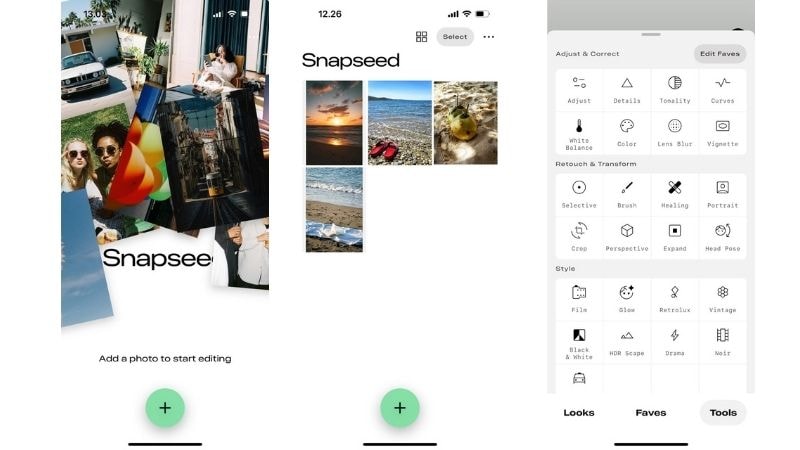
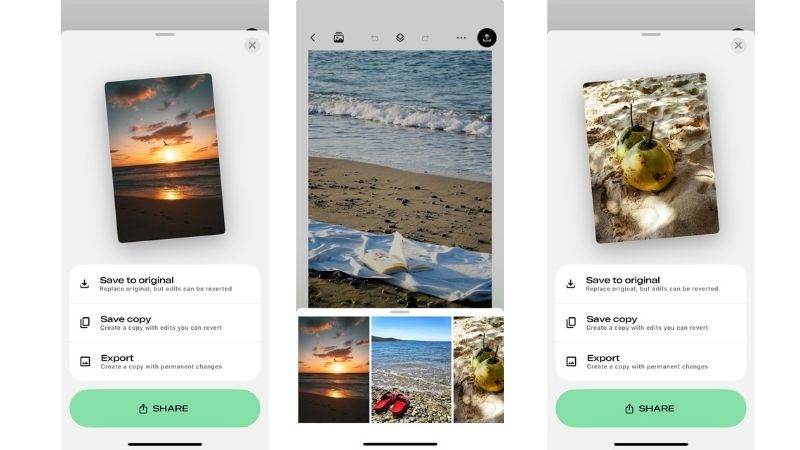
L’application de retouche photo Snapseed s’ouvre sur une interface claire et minimaliste. Inutile de créer un compte ou de se connecter : vous pouvez démarrer directement en choisissant une ou plusieurs photos dans la galerie.
Tous les outils sont bien nommés et simples à utiliser, avec une intensité réglable d’un simple glissement. Le fait de pouvoir copier-coller les réglages d’une image à une autre fait aussi gagner du temps pour les séries de photos.
Test de performance
Le téléchargement de l’application Snapseed est rapide. L’appli est légère et très réactive. Tout fonctionne sans accroc, du début à la fin, pas de lenteur ni blocage en plein editing. L’enregistrement et l’export des photos se font aussi rapidement et sans prise de tête.
Avantages & inconvénients de l’éditeur Snapseed
Après plusieurs essais, certains atouts et faiblesses sont clairs. Voici les points à retenir sur ce qui fait la force de Snapseed, et sur ce qui pourrait évoluer.
- Accès complet à tous les outils sans abonnement, pub ni filigrane sur les photos.
- Retouchez vos photos comme un pro avec des fonctions avancées.
- Tous les réglages sont modifiables ou annulables à tout moment, parfait pour tester sans stress.
- Outils sélectifs et modifications de l’arrière-plan pour des ajustements précis en zones ciblées.
- L’appli reste légère et ultra-rapide à prendre en main.
- Pas de version Snapseed officielle téléchargeable sur PC.
- Fonctions IA non disponibles directement dans l’appli.
- Pour les débutants, certains outils comme Courbes ou Retouches sélectives demandent un petit temps d’adaptation.
- Pas de retouche par lot ni de synchronisation cloud simultanée.
- Moins riche en modèles créatifs que d’autres applis orientées réseaux sociaux.
Partie 4. Pour qui (et pour qui pas) Snapseed a-t-il été conçu ?
À en croire les retours utilisateurs, l’application photo Snapseed est souvent plébiscitée pour sa praticité et son accessibilité. Beaucoup apprécient de pouvoir commencer la retouche en quelques secondes, en gardant un vrai contrôle, gratuitement. Pour des montages occasionnels ou des projets rapides, elle fait largement le taf.
Mais côté compatibilité, certains signalent des soucis : lenteur après une mise à jour système, différences d’outils possibles selon les appareils. Ce n’est pas logique pour tout le monde, mais ça impacte l’usage sur la durée pour quelques utilisateurs.

D’après ces avis, la retouche photo avec Snapseed s’adresse donc clairement à certains profils, mais ne sera pas l’outil idéal pour chacun.
Snapseed est idéal pour :
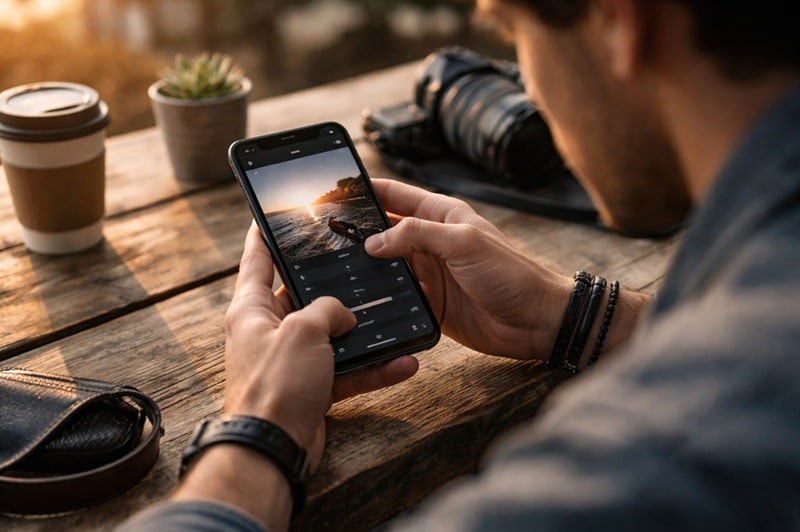
- Photographes mobiles : Pour ceux qui aiment shooter et éditer directement sur leur smartphone, perso ou pro.
- Ceux qui veulent tout contrôler manuellement : Parfait pour ceux qui privilégient l’autonomie d’édition et n’aiment pas les résultats automatiques.
- Personnes qui retouchent des images en zones sélectionnées : Idéal pour celles et ceux qui aiment pousser le détail et travailler chaque zone individuellement.
- Éditeurs au budget serré : Un excellent outil puissant, fiable et quasi pro, pour zéro dépense.
Snapseed n’est pas fait pour :
- Les utilisateurs qui veulent images générées par IA : Aucune retouche ni création d’image IA possible dans l’appli.
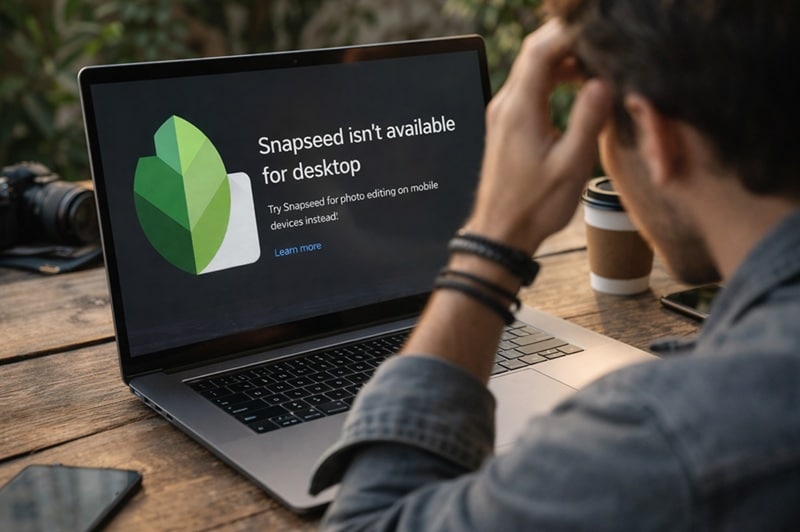
- Retouches photo sur ordinateur de bureau : Pas adapté à ceux qui aiment retoucher sur PC ou Mac.
- Contenus sociaux avec modèles tendance : Parfait pour la retouche manuelle, mais limité si vous cherchez des modèles social media régulièrement mis à jour.
- Montage vidéo ou effets dynamiques : Non conçu pour créer de la vidéo ou des contenus animés.
Bonus. Donnez du mouvement à vos images Snapseed avec Filmora Mobile
Après avoir utilisé Snapseed pour la retouche photo, une question revient souvent : et maintenant ?
Sur les réseaux sociaux, une photo statique ne suffit plus toujours. Les vidéos génèrent plus d’engagement et captent mieux l’attention : elles touchent donc plus de monde.
Comme Snapseed se limite à l’édition photo, il vous faut un bon outil vidéo. Dans ce cas, Filmora Mobile est le choix idéal. C’est un éditeur vidéo tout-en-un, équipé d’une fonction IA Image en Vidéo pour transformer une photo en vidéo animée simplement, sans prise de tête.
 Téléchargement sécurisé
Le workflow est intuitif : modifiez d’abord votre photo sur Snapseed, puis importez-la directement dans Filmora pour laisser l’IA prendre le relais.
Comment transformer une photo en vidéo avec Filmora Mobile
Filmora permet à tout le monde de créer et éditer des vidéos depuis le même smartphone. Sans oublier la grande variété de fonctions IA pour booster la qualité de chaque vidéo. Voici deux moyens hyper simples d’animer vos images en vidéo.
1. Transformer une photo en vidéo avec un prompt texte
Dès que vous avez fini la retouche sur Snapseed, transformez l’image en mini-vidéo en tapant une rapide instruction dans Filmora Mobile. Importez la photo, décrivez l’animation que vous souhaitez, l’IA se charge du reste !

Pour commencer, vérifiez que Filmora est bien installé sur votre smartphone. Voici comment animer une image facilement grâce à un prompt :
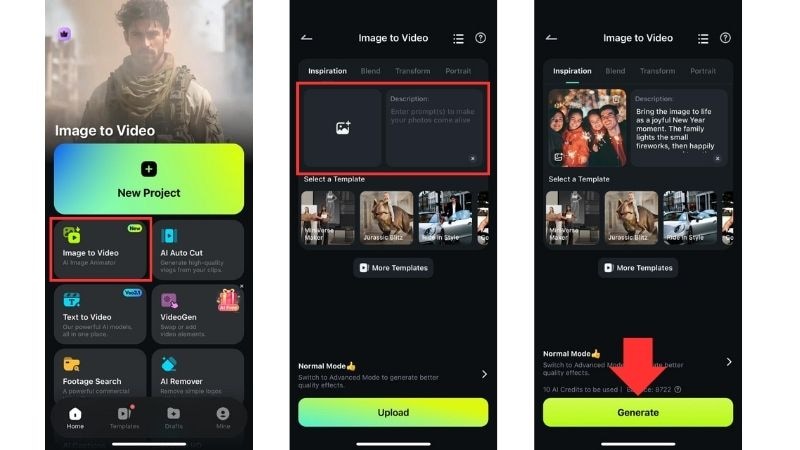
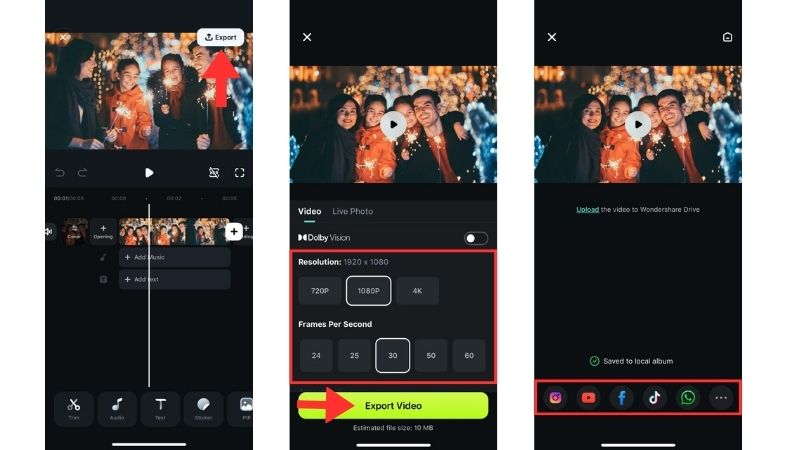
Voilà ! Avec Filmora, une photo prend vie en vidéo en un clin d’œil. Jetez un œil au résultat final !
2. Transformer une photo en vidéo avec des modèles prêts à l’emploi
Si vous souhaitez explorer encore plus de créativité, Filmora Mobile propose un large choix de templates IA pour animer instantanément vos photos retouchées avec Snapseed de façon originale.
 Téléchargement sécurisé
Voici comment convertir vos images en vidéo à partir de leurs templates.
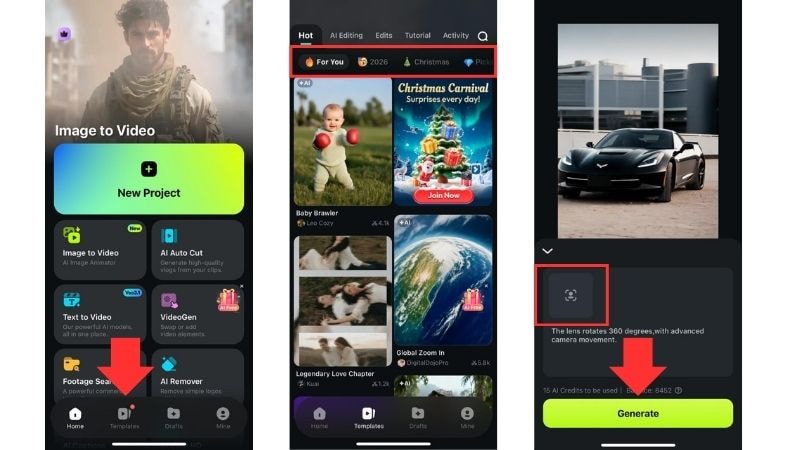
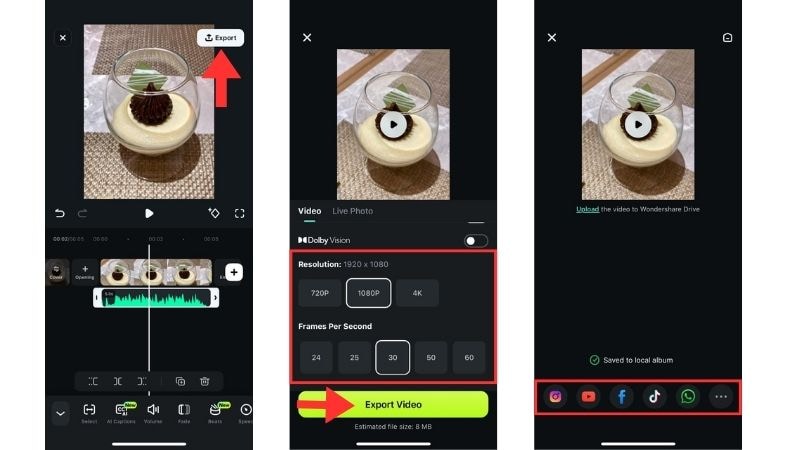
Vous voyez à quel point créer une vidéo avec les modèles Filmora est simple ! L’appli regorge d’options aux styles variés : chaque résultat sera donc unique.
Téléchargement sécuriséExplorez plus de templates IA sur Filmora Mobile
Voici trois modèles sélectionnés pour illustrer les styles à tester.
1. Chromatic Detail Art
Idéal pour faire ressortir vos looks ! Ce modèle ajoute des couleurs et du style à n’importe quelle vidéo, parfait pour booster une séquence mode. C’est énergique et super visuel.
2. Vintage Pixel Revival
Convertissez vos photos en vidéos pixelisées ambiance années 80. Effet rétro garanti pour un flashback plein de fun.
3. Cabine photo pour animaux
Un focus sur votre compagnon à poils préféré ! Chaque frame révèle son côté loufoque. Mignon, fun et irrésistible à partager.
4. Effet mouvement de caméra
Transformez une image basique en vidéo dynamique. L’objet devient la star : la caméra pivote autour pour valoriser un produit, un plat ou tout ce que vous voulez mettre en avant.
Créer un montage vidéo à partir de vos photos grâce à un template
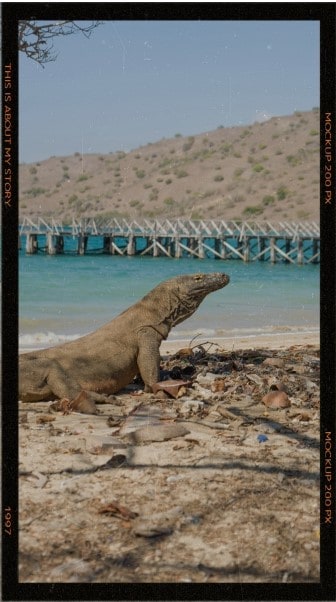
En plus d’animer une seule image, combinez plusieurs photos pour créer un vrai montage souvenir de vos voyages, fêtes ou moments marquants. Chaque photo bénéficie d’effets dynamiques et de transitions stylées, et vous pouvez ajouter de la musique, des stickers ou des effets sans effort—parfait pour partager partout.
Conclusion
Rien d’étonnant à ce que beaucoup utilisent Snapseed pour la retouche photo : l’application est 100% gratuite, sans création de compte, avec tout un éventail d’outils et d’effets adaptés aux débutants comme aux pros.
Même si on ne peut pas télécharger Snapseed sur PC, l’appli séduit pour son contrôle d’édition puissant et l’absence totale de pub ou de filigrane sur vos exportations.
Une fois la retouche photo sur Snapseed terminée, Filmora Mobile permet de transformer vos images en vidéos captivantes. Utilisez la fonction IA Image en Vidéo ou les templates prêts à l’emploi pour donner vie à vos clichés, où que vous soyez, simplement et rapidement.

