 Sécurité 100 % vérifiée | Aucun abonnement requis | Aucun logiciel malveillant

Les sous-titres facilitent le suivi des vidéos lorsque les spectateurs regardent sans son, contribuent à rendre le contenu parlé plus accessible et peuvent améliorer l'expérience de visionnage globale. Si vous montez des vidéos sur votre téléphone, les outils de sous-titrage automatique peuvent également faire gagner un temps considérable par rapport à la saisie manuelle de chaque sous-titre.
De nombreux créateurs recherchent comment ajouter des sous-titres dans InShot car InShot inclut le sous-titrage automatique aux côtés de ses outils de montage mobile. Dans ce guide, nous allons d'abord parcourir le flux de travail des sous-titres InShot, puis examiner Filmora comme alternative pour les créateurs qui souhaitent des options de style de sous-titres supplémentaires, des options multilingues ou un flux de travail sur ordinateur.
Dans cet article
Partie 1. Comment ajouter des sous-titres dans InShot
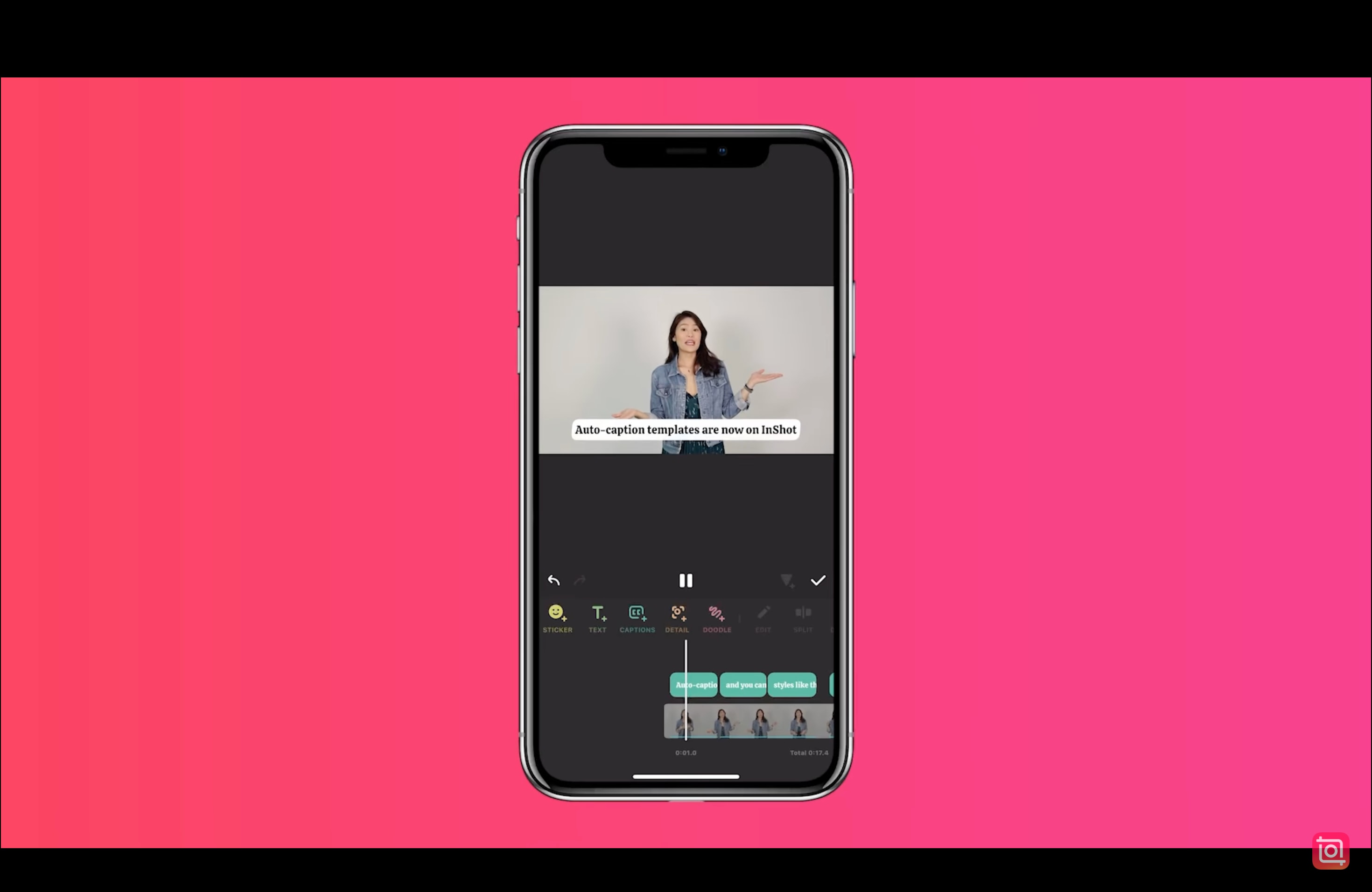
InShot est un éditeur vidéo mobile populaire pour créer et modifier du contenu court. En plus des outils de texte manuels, les versions prises en charge de l'application incluent le sous-titrage automatique qui peut convertir l'audio parlé en texte de sous-titre.
L'interface exacte et les options disponibles peuvent varier selon votre version d'InShot et votre appareil, mais le flux de travail général est simple.
Comment ajouter des sous-titres automatiques dans InShot
Étape 1. Importez votre vidéo dans InShot
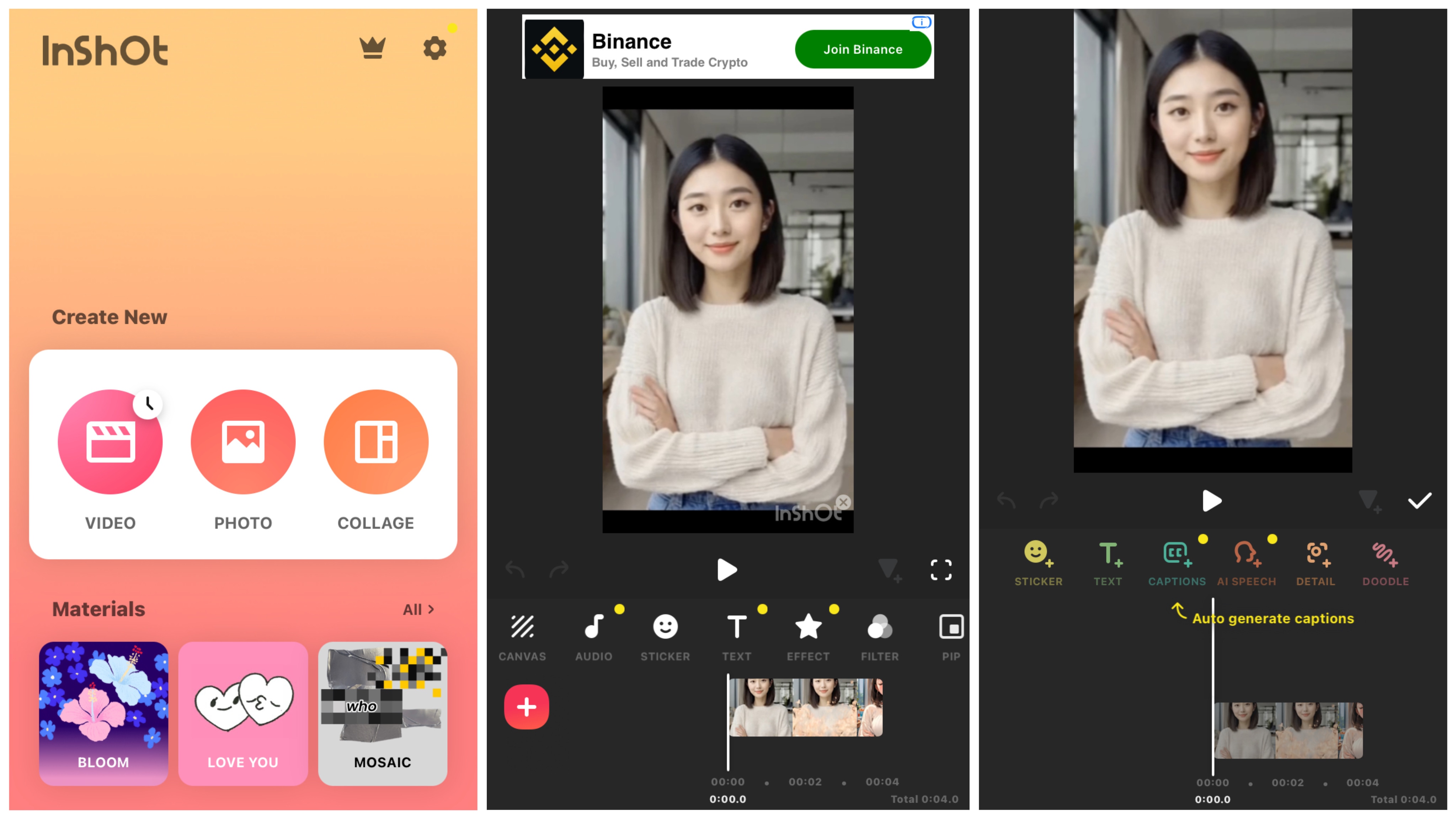
Lancez InShot et appuyez sur Vidéo. Sélectionnez la vidéo que vous souhaitez sous-titrer dans la galerie de votre téléphone et ouvrez-la dans l'éditeur.
Étape 2. Ouvrez l'outil de sous-titres
Utilisez la barre d'outils d'édition pour accéder aux commandes de texte ou de sous-titres. Recherchez l'option Sous-titres ou l'option de sous-titrage automatique disponible dans votre version d'InShot.
Étape 3. Choisissez la langue parlée
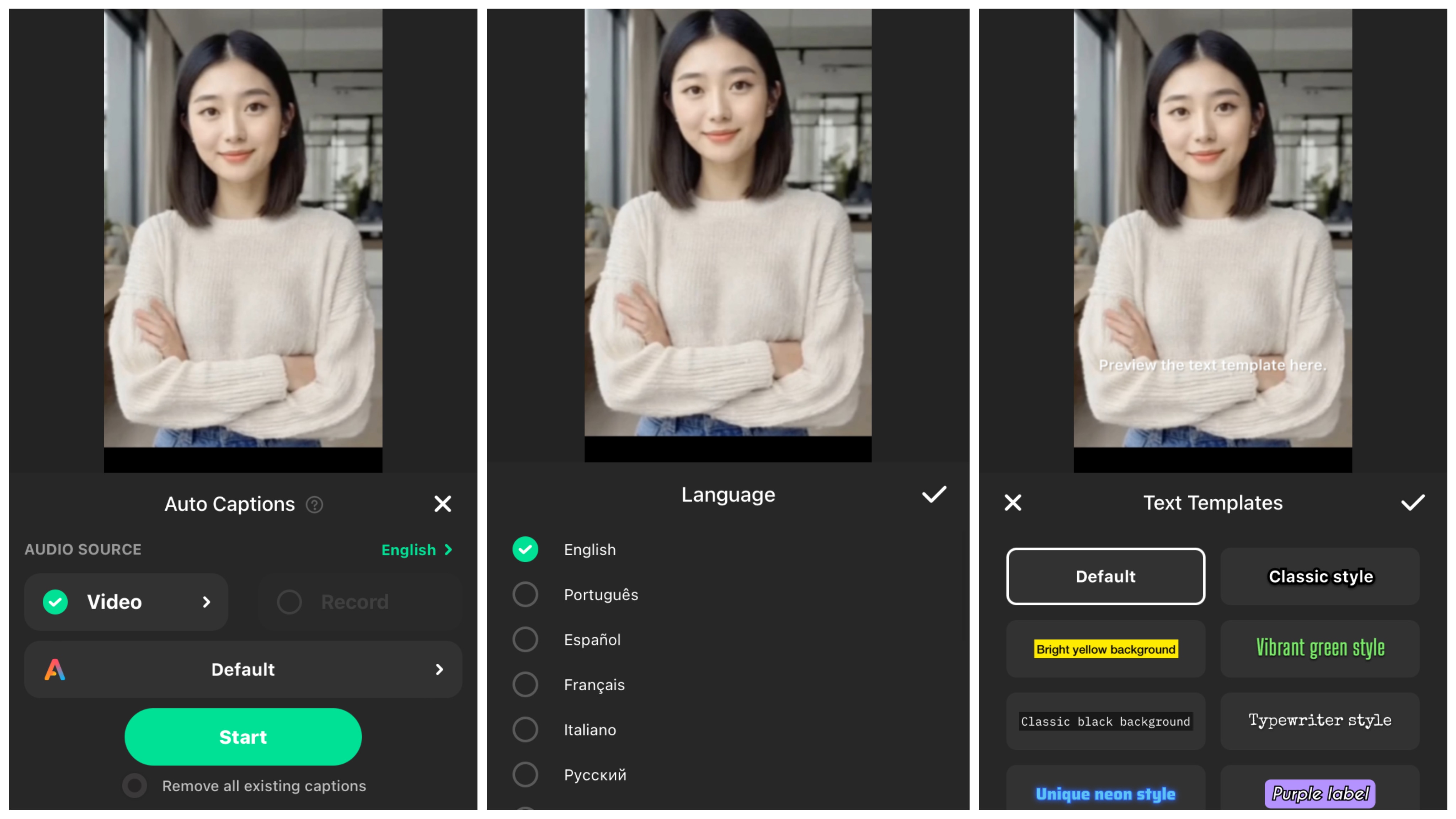
Sélectionnez la langue utilisée dans l'audio de votre vidéo. Les langues disponibles et les paramètres de sous-titres peuvent varier selon la version de l'application.
Étape 4. Sélectionnez la source audio
Choisissez la source audio appropriée pour la transcription. Par exemple, vous pouvez générer des sous-titres à partir de l'audio existant de la vidéo ou d'une autre source audio prise en charge.
Étape 5. Choisissez un style de sous-titres
Sélectionnez un style de sous-titre ou de texte disponible qui correspond au design de votre vidéo. Vous pouvez effectuer d'autres ajustements après la génération des sous-titres.
Étape 6. Générez et vérifiez les sous-titres
Lancez le processus de sous-titrage automatique et laissez InShot transcrire l'audio parlé. Une fois les sous-titres affichés, lisez la vidéo et vérifiez le texte généré, la synchronisation et la lisibilité avant d'exporter.
Pour les montages mobiles rapides, le flux de travail de sous-titres d'InShot peut déjà couvrir vos besoins. Si vous souhaitez un style de sous-titres assisté par IA supplémentaire ou souhaitez poursuivre le projet dans un flux de montage plus large, Filmora est une autre option à considérer.
Partie 2. Alternative aux sous-titres InShot : Filmora Mobile
Filmora pour Mobile combine la génération automatique de sous-titres avec un flux de travail de montage vidéo mobile plus large. Au lieu de créer des sous-titres dans un outil séparé, vous pouvez générer, réviser, styliser et modifier des sous-titres tout en continuant à travailler sur le reste de la vidéo.
Le flux de travail actuel des sous-titres IA mobiles de Filmora prend en charge plus de 20 langues et des sous-titres bilingues, ce qui le rend utile lorsque vous préparez du contenu sous-titré pour différents publics.


Fonctionnalités de sous-titres IA dans Filmora Mobile
1. Sous-titres IA
Les Sous-titres IA de Filmora convertissent automatiquement l'audio parlé en texte de sous-titre synchronisé. L'application mobile prend en charge plus de 20 langues de sous-titres et des sous-titres bilingues, tandis que les sous-titres générés peuvent être modifiés et stylisés dans le projet.
- Génération automatique de sous-titres : Convertissez les dialogues parlés en sous-titres synchronisés.
- Plus de 20 langues : Créez des sous-titres pour des vidéos parlées dans plusieurs langues prises en charge.
- Sous-titres bilingues : Affichez des sous-titres pour les publics multilingues.
- Personnalisation des sous-titres : Modifiez le texte généré et ajustez le style visuel.
2. Mise en évidence IA
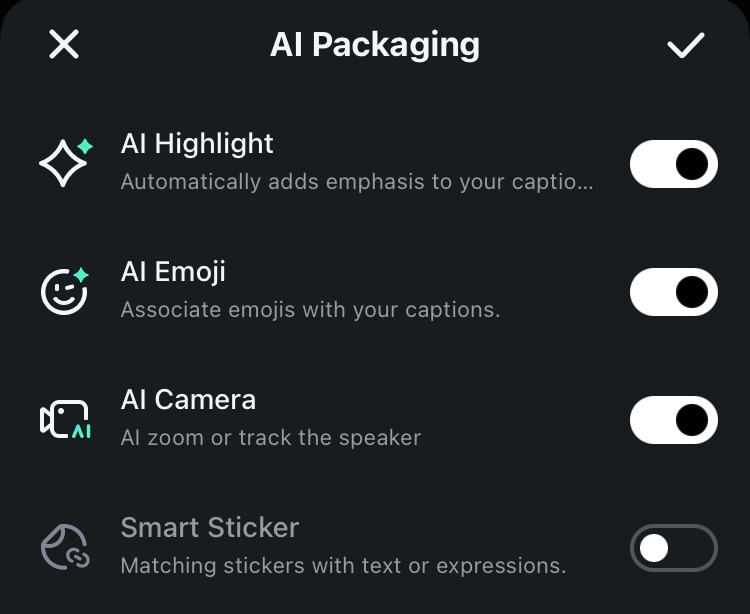
Pour les vidéos où certains mots ou idées nécessitent plus d'emphase visuelle, la fonctionnalité Mise en évidence IA de Filmora Mobile analyse la parole et identifie les mots ou phrases importants. Vous pouvez ensuite personnaliser le texte mis en évidence en utilisant des traitements tels que des changements de police, de couleur, d'animation ou des emojis.
3. Détection des locuteurs
Pour les interviews, podcasts, conversations et autres vidéos avec plusieurs locuteurs, la Détection des locuteurs peut distinguer les locuteurs et offrir un contrôle supplémentaire sur la façon dont les sous-titres de chaque locuteur sont stylisés.
4. Caméra IA
Filmora Mobile propose également la Caméra IA pour les flux de travail axés sur les locuteurs pris en charge. Elle peut utiliser la détection des locuteurs pour maintenir l'attention sur la personne qui parle et appliquer un cadrage automatique ou un comportement de zoom.
Comment ajouter des sous-titres automatiques dans Filmora Mobile
Le flux de travail Filmora Mobile existant peut être réalisé directement depuis l'application :
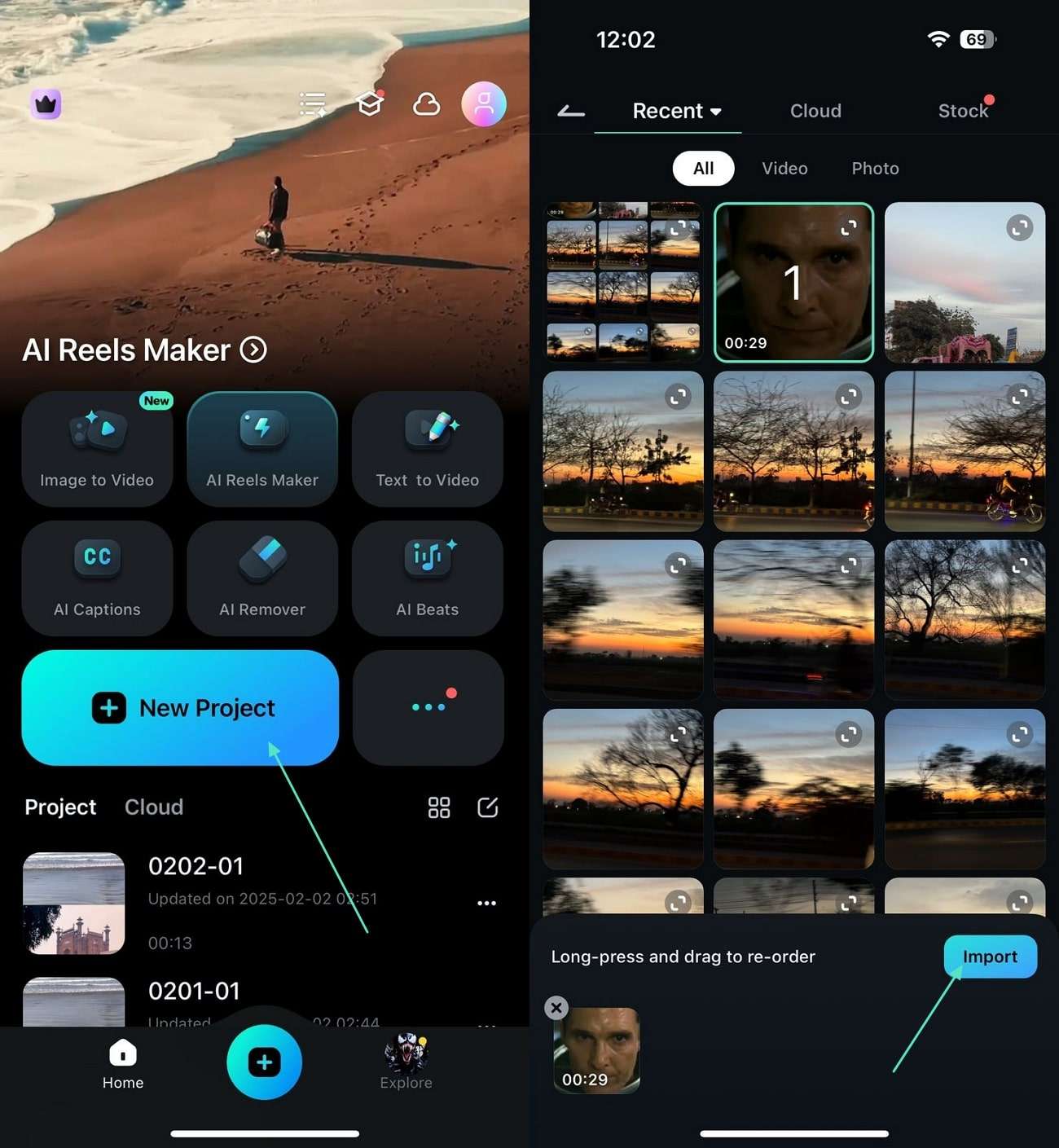
01sur 06Importez votre vidéo
Lancez l'application Filmora Mobile et importez la vidéo que vous souhaitez sous-titrer.
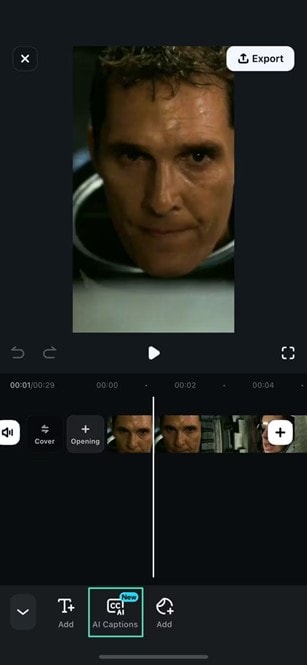
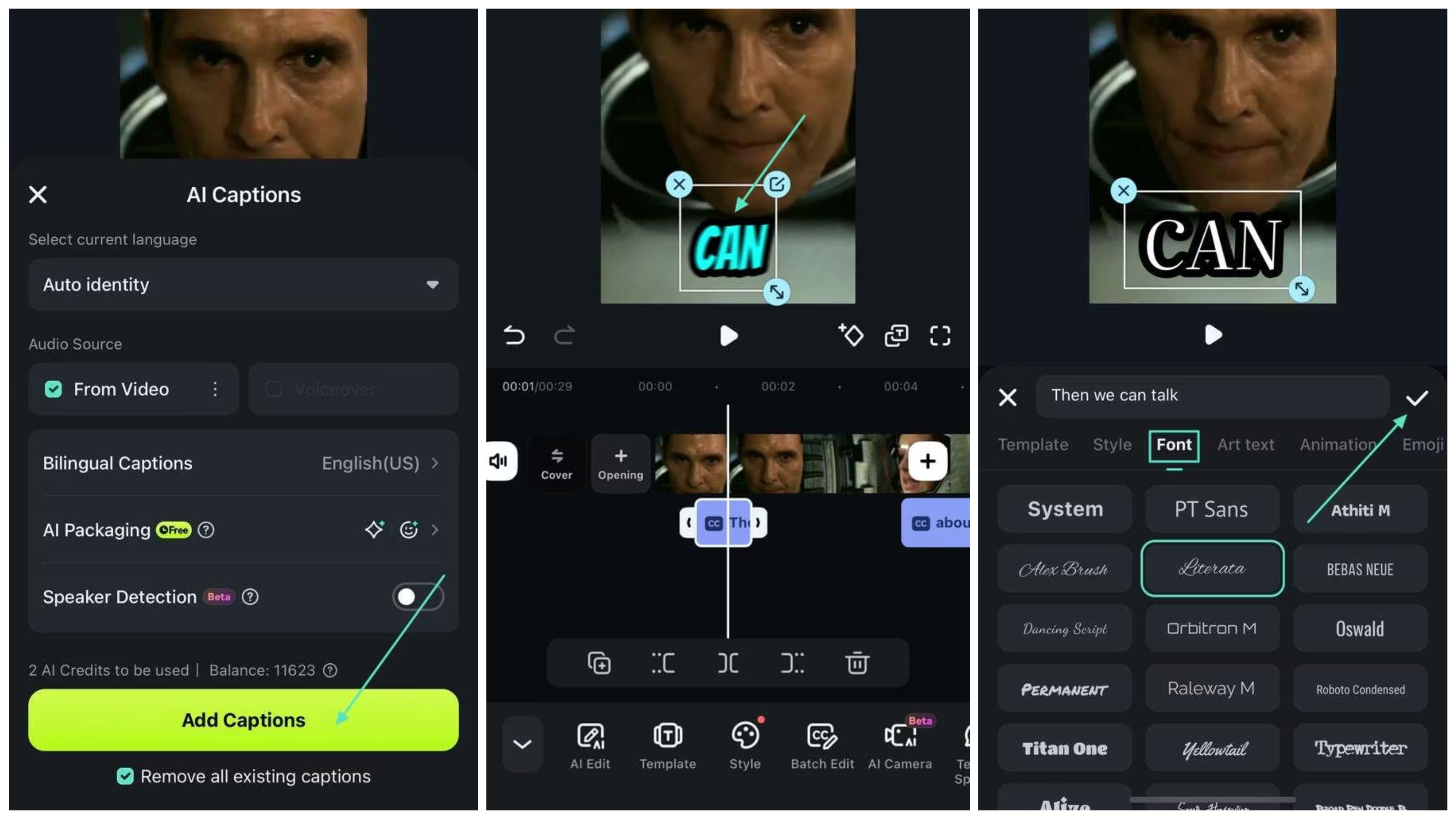
02sur 06Ouvrez les sous-titres IA
Accédez à la fonctionnalité Sous-titres IA. Filmora utilisera l'audio parlé de la vidéo comme source pour la génération automatique de sous-titres.
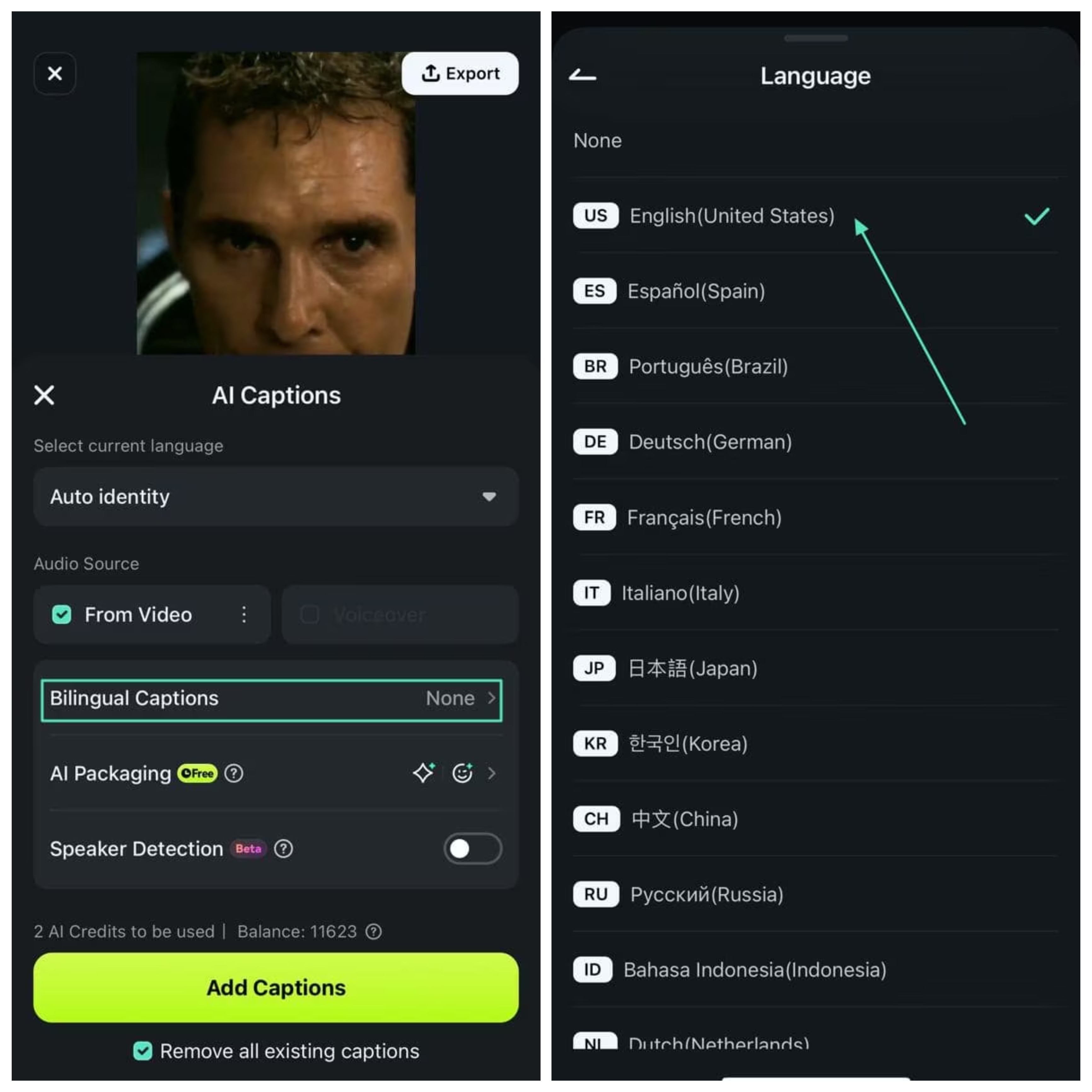
03sur 06Choisissez votre langue de sous-titres
Sélectionnez la langue utilisée dans la vidéo. Filmora Mobile prend en charge plus de 20 langues de sous-titres. Si votre flux de travail nécessite deux langues, vous pouvez également utiliser l'option de sous-titres bilingues disponible.
04sur 06Activez les améliorations optionnelles des sous-titres IA
Si cela convient à votre vidéo, vous pouvez utiliser des outils IA supplémentaires liés aux sous-titres tels que Mise en évidence IA pour mettre en valeur les mots importants ou la Détection des locuteurs pour les vidéos contenant plusieurs locuteurs.
05sur 06Révisez et personnalisez les sous-titres
Après que Filmora a généré les sous-titres, vérifiez la transcription et corrigez les éventuelles erreurs. Ensuite, personnalisez l'apparence et la position des sous-titres pour les adapter à votre vidéo.
06sur 06Aperçu et exportation
Prévisualisez la vidéo complète pour vérifier le texte des sous-titres, la synchronisation et la lisibilité. Lorsque tout semble correct, exportez la vidéo pour TikTok, Instagram, YouTube ou une autre destination.
Où les sous-titres IA mobiles sont utiles
- TikTok et Reels : Créez des sous-titres lisibles et mettez visuellement en valeur les mots importants dans les vidéos courtes.
- YouTube Shorts : Ajoutez des sous-titres synchronisés avant de télécharger du contenu court.
- Podcasts et interviews : Générez des sous-titres pour les dialogues et utilisez la Détection des locuteurs lorsque plusieurs personnes parlent.
- Tutoriels :Transformez les instructions orales en sous-titres et mettez en évidence les étapes importantes ou la terminologie.

 téléchargement sécurisé
Partie 3. Plus de contrôle sur les sous-titres avec Filmora pour Windows et Mac
Si vous montez également sur un ordinateur, Filmora pour Windows et Mac offre un flux de travail de sous-titrage plus complet pour les projets longs, les interviews, les tutoriels, les podcasts, les vidéos sociales et le contenu multilingue.
Filmora propose actuellement deux flux de travail de sous-titrage connexes : Discours en texte pour générer des sous-titres modifiables et Sous-titres dynamiques pour ajouter une mise en évidence visuelle synchronisée et des animations aux mots prononcés.
Fonctionnalités de sous-titres de Filmora Desktop
- Discours en texte automatique : Convertissez les dialogues parlés en sous-titres modifiables.
- Jusqu'à 99 % de précision pour un audio clair : La page produit actuelle de Filmora indique une précision de transcription allant jusqu'à 99 % lorsque l'audio source est clair.
- Plus de 50 langues sources : Transcrivez du contenu parlé dans plus de 50 langues sources prises en charge.
- Mots actifs : Mettez en évidence les mots individuels au fur et à mesure qu'ils sont prononcés.
- Mots clés : Identifiez automatiquement et mettez visuellement en évidence les mots et expressions importants.
- Détection de plusieurs locuteurs : Identifiez différents locuteurs et ajoutez des étiquettes de locuteur.
- Plus de 100 modèles de sous-titres et plus de 120 animations : Appliquez différents traitements visuels aux sous-titres générés.
- Traduction des sous-titres : Traduisez les sous-titres dans plus de 30 langues et créez une piste de sous-titres secondaire synchronisée.
Remarque : Le chiffre de précision publié par Filmora fait référence à ses propres affirmations produit pour un audio clair. La précision réelle de la transcription dépend de facteurs tels que la qualité de l'enregistrement, le bruit de fond, les accents, les dialogues qui se chevauchent et la terminologie.
Comment générer des sous-titres automatiques dans Filmora Desktop
Le flux de travail Windows actuel de Filmora place ses outils de sous-titrage sous Titres → Sous-titres IA. Vous pouvez choisir l'un ou l'autre Discours en texte or Sous-titres dynamiques selon le résultat souhaité.
Méthode 1. Générer des sous-titres modifiables avec Discours en texte
01de 03Ouvrir Discours en texte
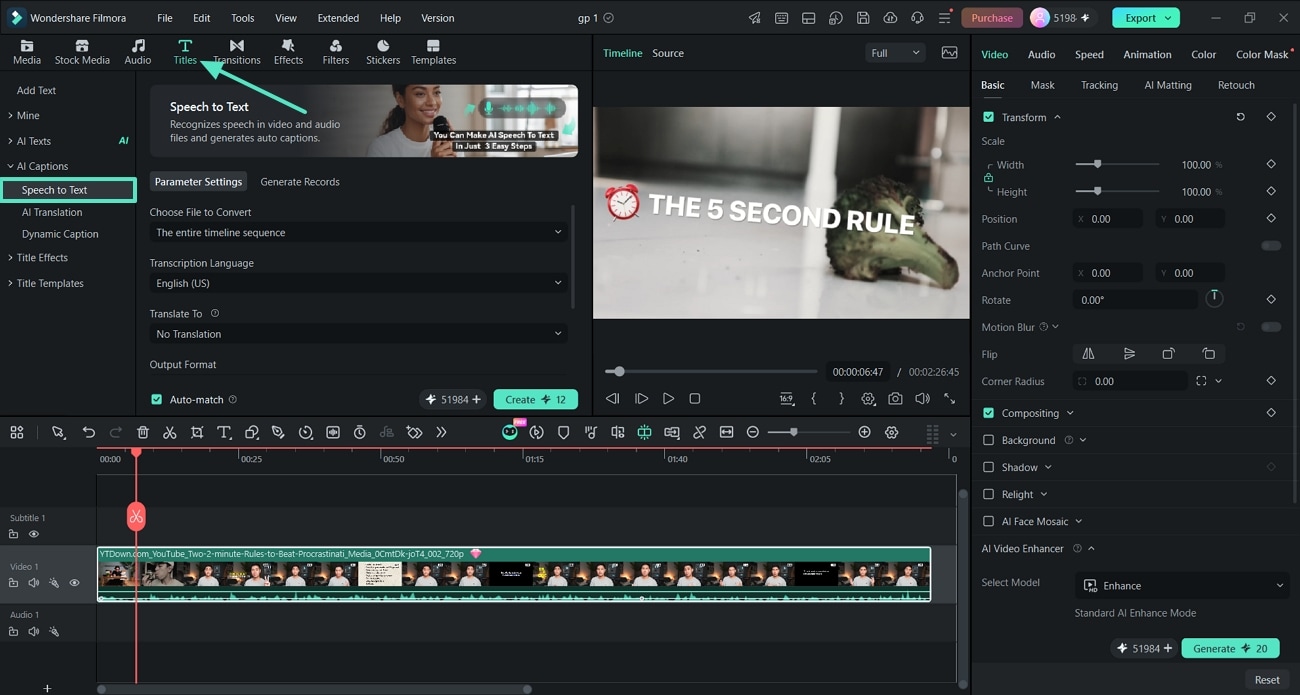
Importez votre vidéo dans Filmora et ajoutez-la à la timeline. Dans le menu supérieur, ouvrez Titres → Sous-titres IA → Discours en texte. Sélectionnez la langue appropriée et les paramètres de sortie, puis créez les sous-titres.
02de 03Réviser et modifier les sous-titres générés
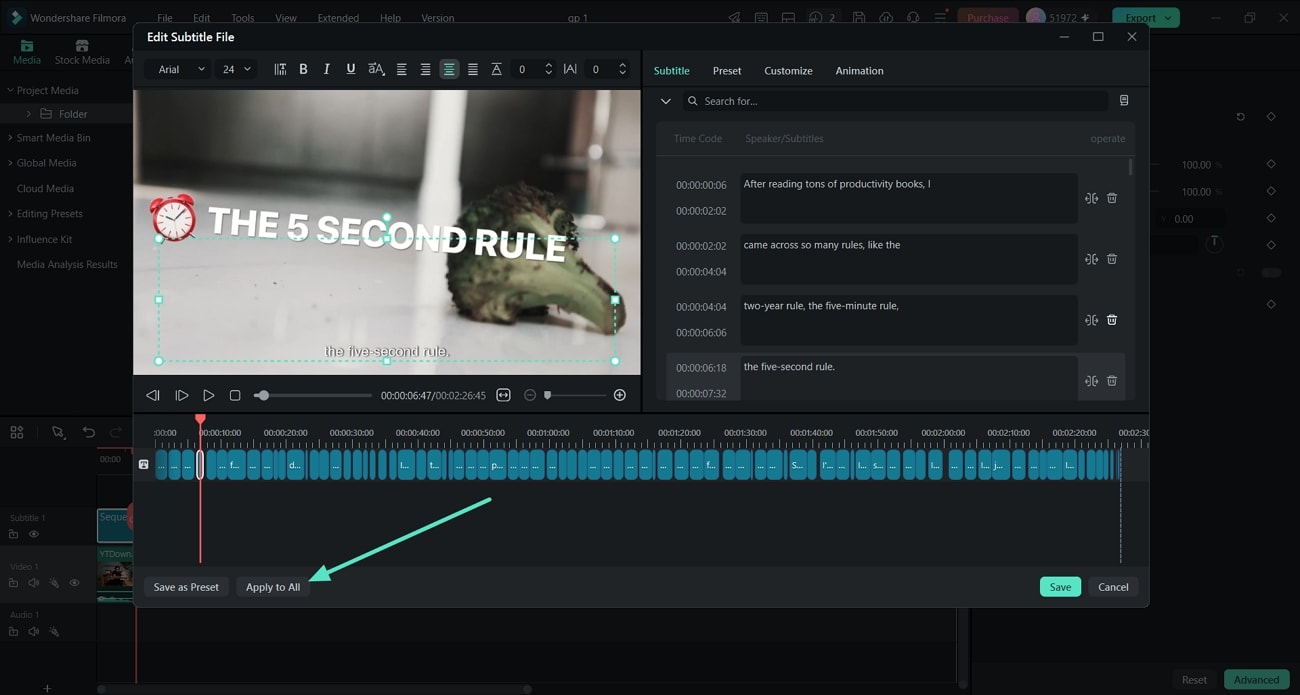
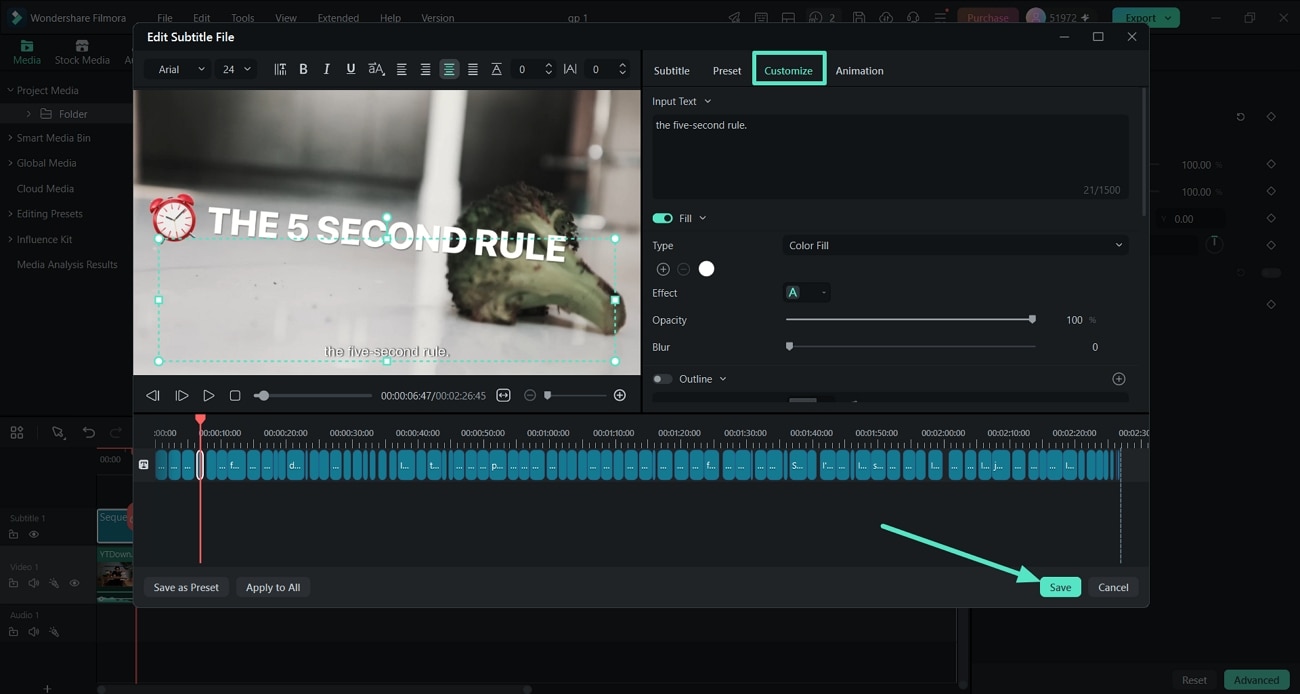
Une fois que Filmora a généré la piste de sous-titres, double-cliquez dessus pour réviser et modifier le texte. Corrigez les noms, la terminologie ou les mots qui n'ont pas été transcrits correctement.
03de 03Personnaliser le style des sous-titres
Ouvrez les contrôles de personnalisation des sous-titres pour ajuster l'apparence visuelle. Le cas échéant, utilisez Appliquer à tous pour maintenir un style cohérent sur toute la piste de sous-titres.
Méthode 2. Créer des sous-titres dynamiques animés
01de 03Ouvrir les sous-titres dynamiques
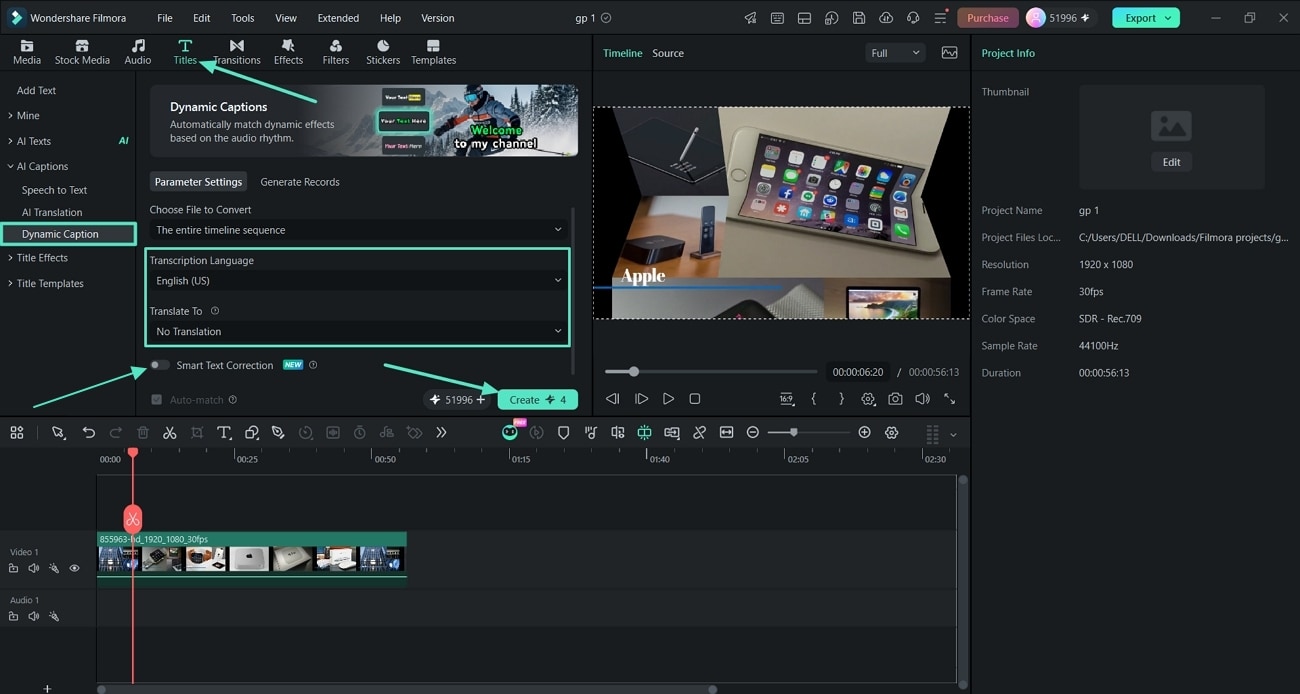
Accédez à Titres → Sous-titres IA → Sous-titres dynamiques. Choisissez la langue parlée et les paramètres de traduction si nécessaire, puis générez les sous-titres.
02de 03Choisir les mots actifs ou les mots clés
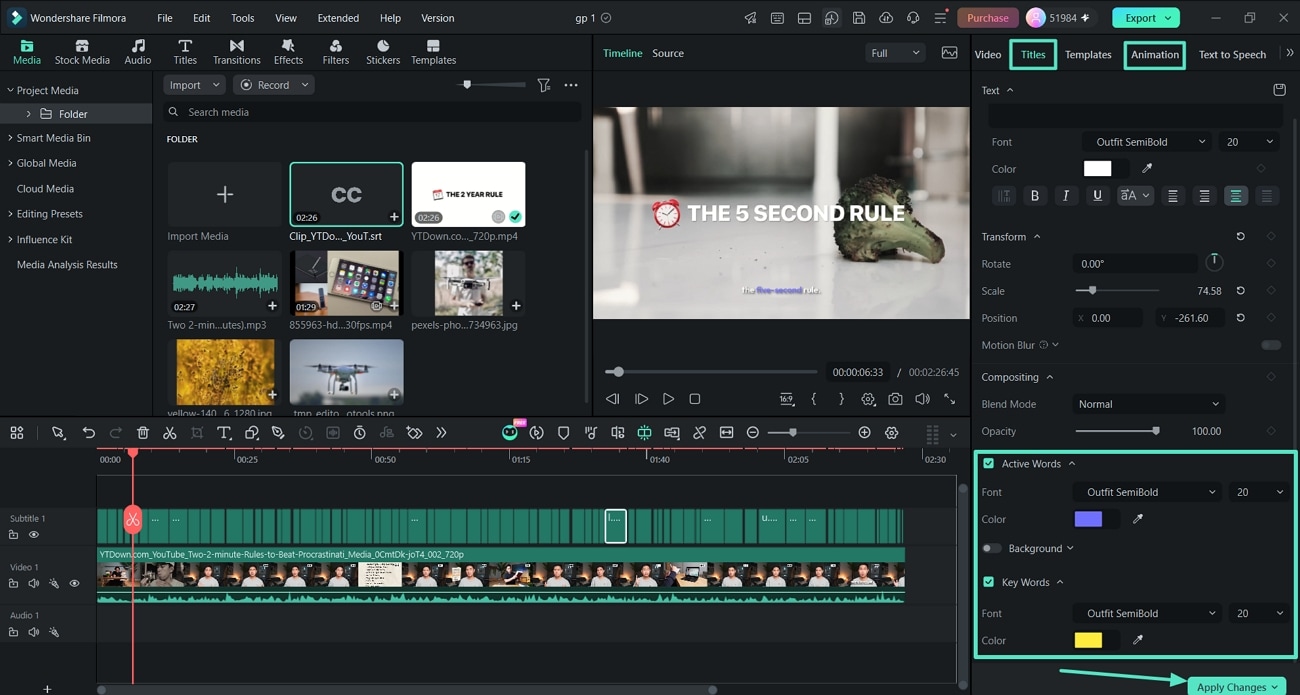
Après la génération, personnalisez la façon dont Filmora met en évidence le contenu parlé. Mots actifs suit le discours mot par mot, tandis que Mots clés identifie les mots ou expressions importants à mettre en valeur. Vous pouvez également appliquer des animations de sous-titres.
03de 03Ajouter de l'emphase là où c'est nécessaire
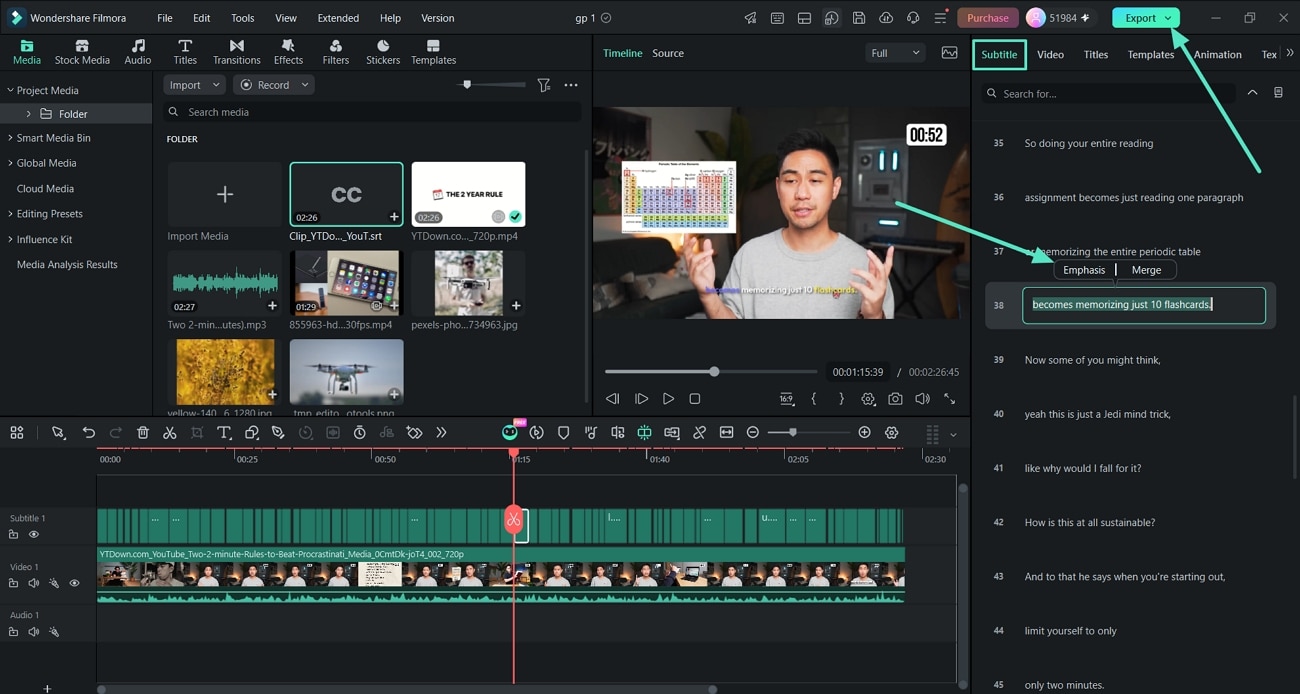
Sélectionnez le texte de sous-titre qui nécessite une emphase supplémentaire et utilisez le contrôle Emphase pour le distinguer visuellement des mots environnants.
Partie 4. InShot vs Filmora Sous-titres
InShot et Filmora peuvent tous deux générer des sous-titres pour les flux de travail vidéo mobiles, mais leurs options de montage plus larges et de personnalisation des sous-titres diffèrent. Filmora propose également un flux de travail de bureau distinct lorsqu'un projet nécessite des contrôles de sous-titrage plus étendus.
| Fonctionnalité | InShot | Filmora Mobile | Filmora Desktop |
|---|---|---|---|
| Sous-titres automatiques | Oui, dans les versions prises en charge | Oui | Oui |
| Modification manuelle des sous-titres | Oui | Oui | Oui |
| Style des sous-titres | Styles de texte et de sous-titres disponibles | Personnalisation des sous-titres + améliorations assistées par IA | Plus de 100 modèles et plus de 120 animations |
| Mise en évidence dynamique des mots | Dépend des styles/versions disponibles | Mise en évidence IA | Mots actifs + Mots clés + Emphase |
| Plusieurs locuteurs | Non spécifié ici | la Détection des locuteurs | Détection de plusieurs locuteurs |
| Prise en charge des langues | Varie selon la version de l'application | Plus de 20 langues de sous-titres + sous-titres bilingues | Plus de 50 langues de transcription ; traduction des sous-titres vers plus de 30 langues |
| Meilleure utilisation | Montages mobiles rapides et réseaux sociaux | Sous-titrage mobile combiné avec un montage vidéo assisté par IA | Projets longs et mise en forme des sous-titres, animation et flux de travail multilingues plus étendus |
Le meilleur choix dépend de votre flux de travail. Si InShot fournit déjà la génération et le style de sous-titres dont vous avez besoin, vous pouvez effectuer l'intégralité du montage dans cette application. Filmora Mobile offre une autre option lorsque vous souhaitez des fonctionnalités de sous-titrage assistées par IA dans un éditeur mobile plus complet, tandis que Filmora Desktop étend le flux de travail avec les sous-titres dynamiques, les mots actifs, les mots clés, la détection de plusieurs locuteurs et la traduction des sous-titres.
Foire aux questions
InShot dispose-t-il de sous-titres automatiques ?
InShot fournit un sous-titrage automatique dans les versions d'application prises en charge. Vous pouvez l'utiliser pour convertir l'audio parlé en texte de sous-titre, puis réviser et styliser les sous-titres générés. L'interface exacte et les options disponibles peuvent varier selon la version et l'appareil.
Comment ajouter des sous-titres automatiques dans InShot ?
Importez votre vidéo dans InShot, ouvrez les contrôles de sous-titrage disponibles, choisissez la langue parlée et la source audio, puis lancez la génération automatique des sous-titres. Vérifiez le texte généré avant l'exportation, car les résultats de la reconnaissance vocale peuvent varier selon la qualité audio.
Filmora peut-il ajouter automatiquement des sous-titres sur mobile ?
Oui. Filmora Mobile inclut les sous-titres IA qui convertissent automatiquement l'audio parlé en texte de sous-titre synchronisé. Il prend en charge plus de 20 langues de sous-titres et les sous-titres bilingues.
Que sont les sous-titres dynamiques dans Filmora ?
Les sous-titres dynamiques sont le flux de travail de sous-titres animés de Filmora pour Windows et Mac. Ils peuvent synchroniser les sous-titres avec la parole et utiliser les mots actifs pour mettre en évidence les mots au fur et à mesure qu'ils sont prononcés, ou les mots clés pour mettre en valeur les expressions importantes.
Quelle est la précision des sous-titres automatiques de Filmora ?
La page produit actuelle de Filmora indique une précision de transcription allant jusqu'à 99 % pour un audio clair. Les résultats réels peuvent varier en fonction de la qualité d'enregistrement, du bruit de fond, des locuteurs, des accents et de la terminologie, de sorte que les sous-titres générés doivent toujours être vérifiés avant publication.
Filmora peut-il traduire les sous-titres automatiques ?
Oui. Filmora Desktop peut traduire les sous-titres générés dans plus de 30 langues prises en charge et créer une piste de sous-titres secondaire synchronisée. La traduction des sous-titres est distincte de la traduction vidéo par IA, qui est utilisée lorsque vous avez besoin d'une voix traduite, d'un clonage vocal ou d'une synchronisation labiale.
Conclusion
Si vous recherchez comment ajouter des sous-titres dans InShot, le flux de travail de sous-titrage automatique de l'application offre un moyen pratique de générer des sous-titres directement sur votre téléphone. Importez votre vidéo, générez les sous-titres à partir de l'audio parlé, vérifiez la transcription, personnalisez le texte et exportez la vidéo finale.
Pour les créateurs qui souhaitent une autre option mobile, Filmora combine Sous-titres IA avec plus de 20 langues de sous-titrage, des sous-titres bilingues, la mise en avant par IA, la détection de locuteur et des outils d'édition mobile plus larges. Pour les projets qui passent sur Windows ou Mac, le flux de travail de bureau de Filmora ajoute Synthèse vocale, Sous-titres dynamiques, Mots actifs, Mots-clés, détection multi-locuteurs et traduction de sous-titres pour un contrôle plus étendu sur la création et le style des sous-titres.