

Effets audio dans Premiere Pro transforment un son brut en un audio de qualité professionnelle. Que ce soit pour supprimer les bruits de fond ou intégrer une réverbération cinématographique, ces outils vous offrent un contrôle précis sur chaque aspect de votre bande-son.
Ce guide présente 5 effets audio essentiels à maîtriser absolument :EQ paramétrique, compression, réverbération, delay, et réduction de bruit. Vous allez apprendre quand utiliser chaque effet et suivre des tutoriels pas à pas accompagnés d’exemples réels de projets.
Que vous corrigiez des dialogues ou créiez des ambiances sonores immersives, ces techniques amélioreront immédiatement la qualité audio de vos vidéos. Pour les monteurs en quête d'un workflow plus rapide avec des préréglages en un clic, on comparera brièvement à la fin les outils audio simplifiés de Filmora.
Partie 1. Effets audio courants pour Premiere Pro et leurs usages
Que vous montiez un podcast, un vlog ou un court-métrage, bien comprendre ces effets audio dans Premiere Pro est essentiel pour améliorer le rendu sonore de façon créative. Le tableau suivant résume les effets courants ainsi que leur utilité principale :
| Catégorie | Description et objectif |
| Amplitude et compression | Permet de gérer le volume et la dynamique pour garantir un son équilibré. Les effets comme "Amplifier" augmentent ou diminuent l’intensité du signal en temps réel. |
| Delay et écho | Ajoutent de la profondeur et un effet d’écho spatialisé afin de créer une sensation d’espace ou de répétition temporelle. |
| Filtre et EQ | Modifient les fréquences pour sculpter le timbre du son. Par exemple, l'égaliseur paramétrique permet d’accentuer les aigus ou d’atténuer les graves pour épurer ou styliser l’audio. |
| Modulation | Apportent mouvement et texture via des effets comme chorus ou flanger, pour varier la dynamique sonore. |
| Réduction/restauration du bruit | Éliminent les bruits de fond indésirables (bourdonnements, souffles, bruit routier léger), pour une plus grande clarté. |
| Réverbération | Simule des environnements acoustiques, donnant l’impression que le son évolue dans une salle, un studio ou une pièce. |
| Effets spéciaux | Effets créatifs originaux permettant des manipulations audio distinctives. |
| Image stéréo | Améliorent le champ stéréo, élargissant ou resserrant l'espace sonore perçu. |
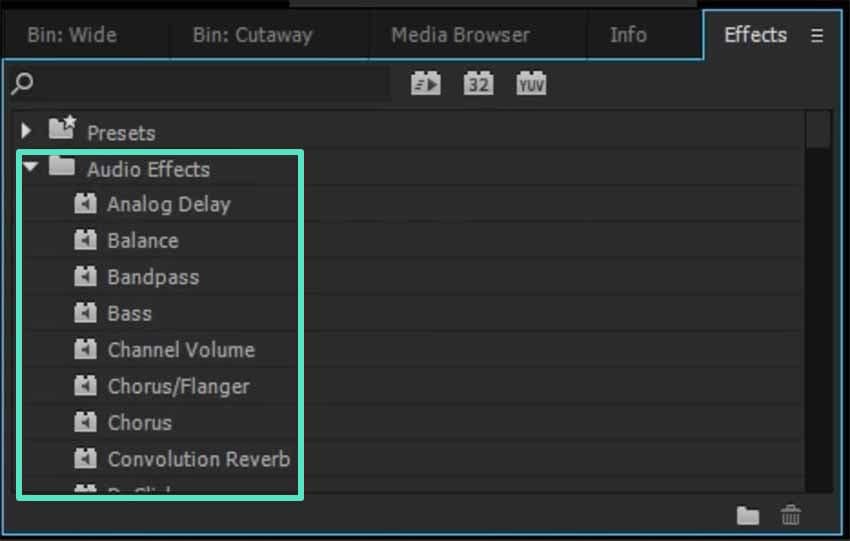
remarque :ces effets sont accessibles via le panneau « effets » sous le dossier « effets audio » et s’appliquent directement sur vos clips. Chaque effet possède des paramètres détaillés à ajuster pour personnaliser le rendu sonore avec précision.
Partie 2. Comment appliquer pas à pas les effets audio pour Premiere Pro
Appliquer des effets audio Premiere Pro est une compétence clé pour sublimer vos pistes audio. Suivez ces étapes claires pour ajouter et paramétrer chaque effet, et découvrez comment enrichir aisément le son de vos vidéos :
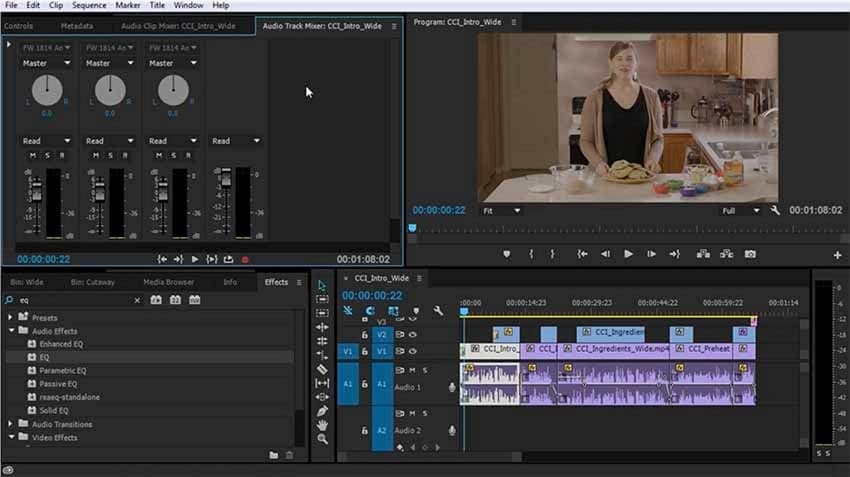
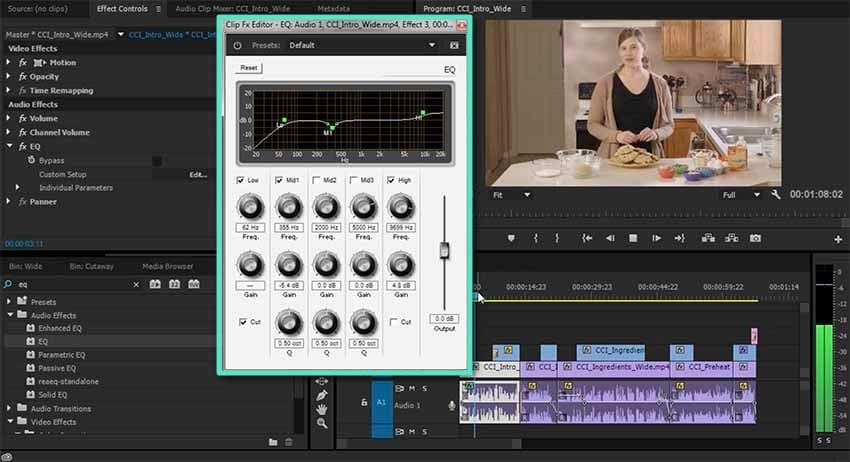
- Après avoir importé vos médias dans Premiere Pro, ouvrez le panneau « effets ».
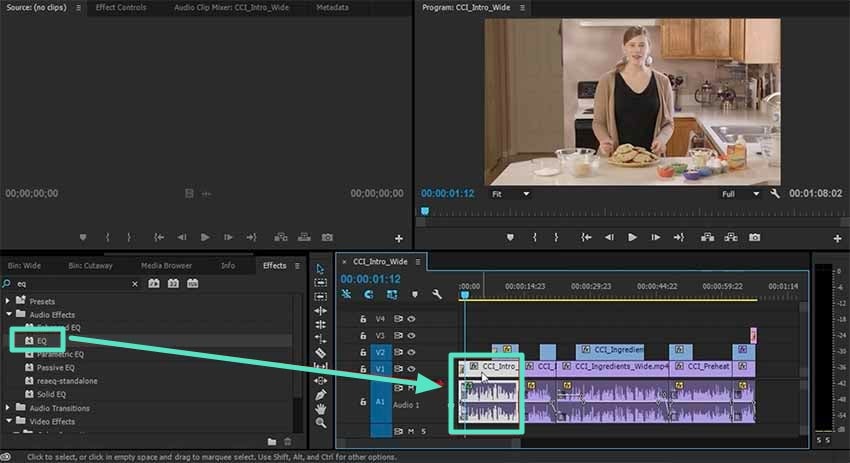
- Développez le dossier « effets audio » puis sélectionnez l’effet souhaité dans la liste.
- Glissez l’effet audio choisi directement sur le clip vidéo de votre timeline.
- Une fois ajouté, un petit fx indicateur s’affiche sur le clip.
- Double-cliquez sur le clip pour ouvrir la fenêtre contrôle des effets.
- Modifiez les paramètres et prévisualisez les modifications en temps réel.
- Enregistrez vos réglages personnalisés comme préréglage pour une utilisation future.
Partie 3. Astuces avancées pour optimiser les effets audio sur Premiere Pro
Pour aller plus loin dans le montage audio sur Adobe Premiere Pro, découvrez ces astuces avancées qui accélèreront votre workflow et enrichiront le design sonore. Voici quelques techniques à tester pour profiter au maximum de vos effets audio dans Premiere :
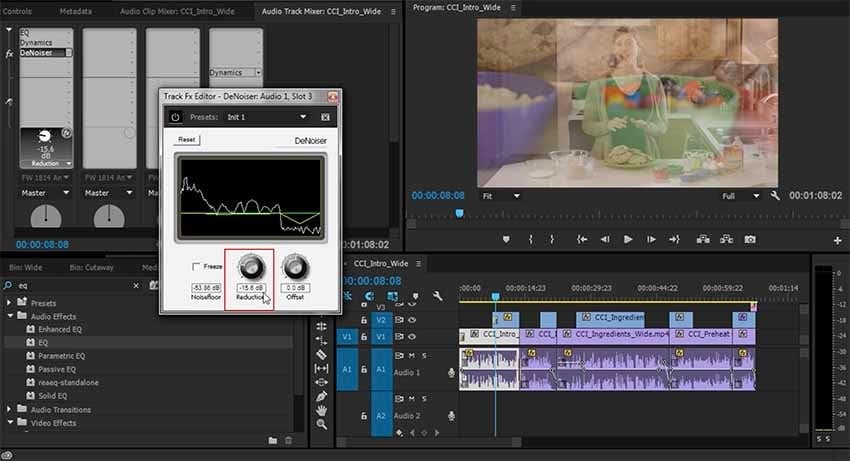
- Enchaîner plusieurs effets : Associer EQ et réverbération apporte profondeur et texture, pour des signatures sonores uniques et adaptées à l’ambiance de vos projets.
- Utiliser des images clés: Automatisez l’évolution de vos effets dans le temps pour des transitions douces : variations de volume, de fréquences ou d’intensité créent des ambiances évolutives.
- Optimiser le panneau Essential Sound: Ce panneau propose des options de mixage, réparation et amélioration automatique du son, avec des préréglages adaptés au dialogue, à la musique ou aux bruitages.
- Synchroniser le son avec les transitions: Caler les effets sonores sur les coupes ou les transitions vidéo ajoute une touche cinématographique et rend le montage plus immersif.
- Explorer les plugins tiers: Des plugins pro comme iZotope RX, Waves ou FabFilter offrent des options avancées et des outils spécialisés au-delà des effets natifs Premiere, parfaits pour la restauration audio ou le design créatif.
Partie 4. Alternative plus simple – Utiliser les effets audio avec Filmora
Si Premiere Pro permet un contrôle audio professionnel, beaucoup de créateurs trouvent les menus complexes trop chronophages au détriment de la créativité. Pour une approche plus intuitive et rapide mais tout aussi efficace, Wondershare Filmora propose une alternative intéressante.
Voyons comment Filmora permet d'obtenir des améliorations audio similaires avec un workflow simplifié – idéal pour les créateurs qui veulent gagner du temps sans perdre en qualité.
 téléchargement sécurisé
Étapes pour ajouter des effets audio dans Filmora
Comme mentionné, Filmora est parmi les outils les plus fiables offrant de nombreux effets audio et améliorations. Voici comment appliquer facilement des effets audio à vos vidéos :
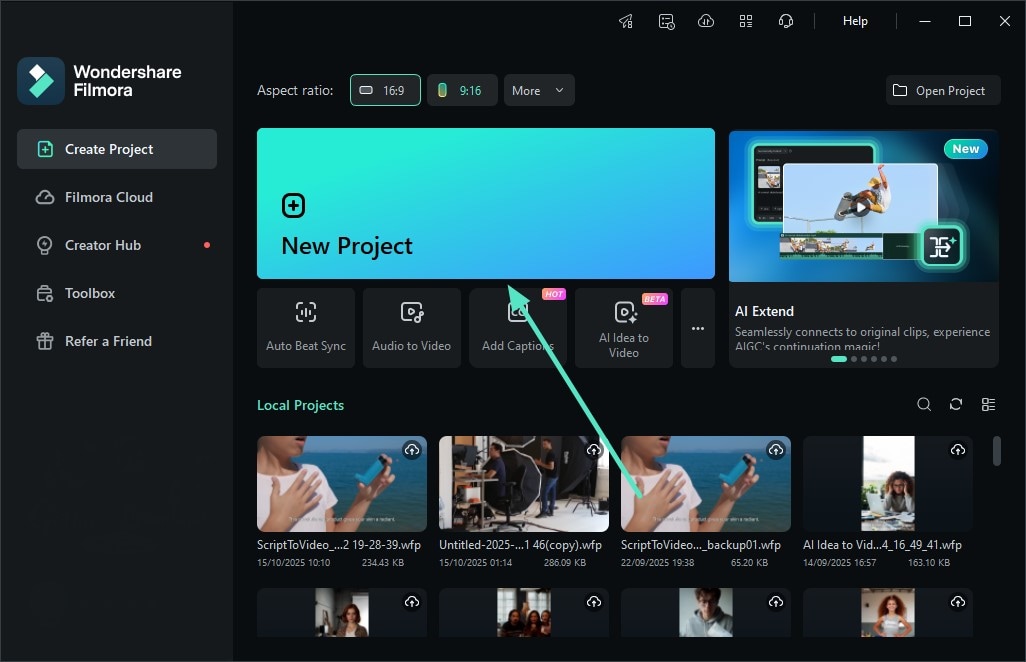
- Lancez Filmora sur votre appareil puis sélectionnez « Nouveau projet » depuis la page d'accueil.
- Importez ensuite votre fichier vidéo dans l’interface et faites-le glisser dans la timeline de montage.
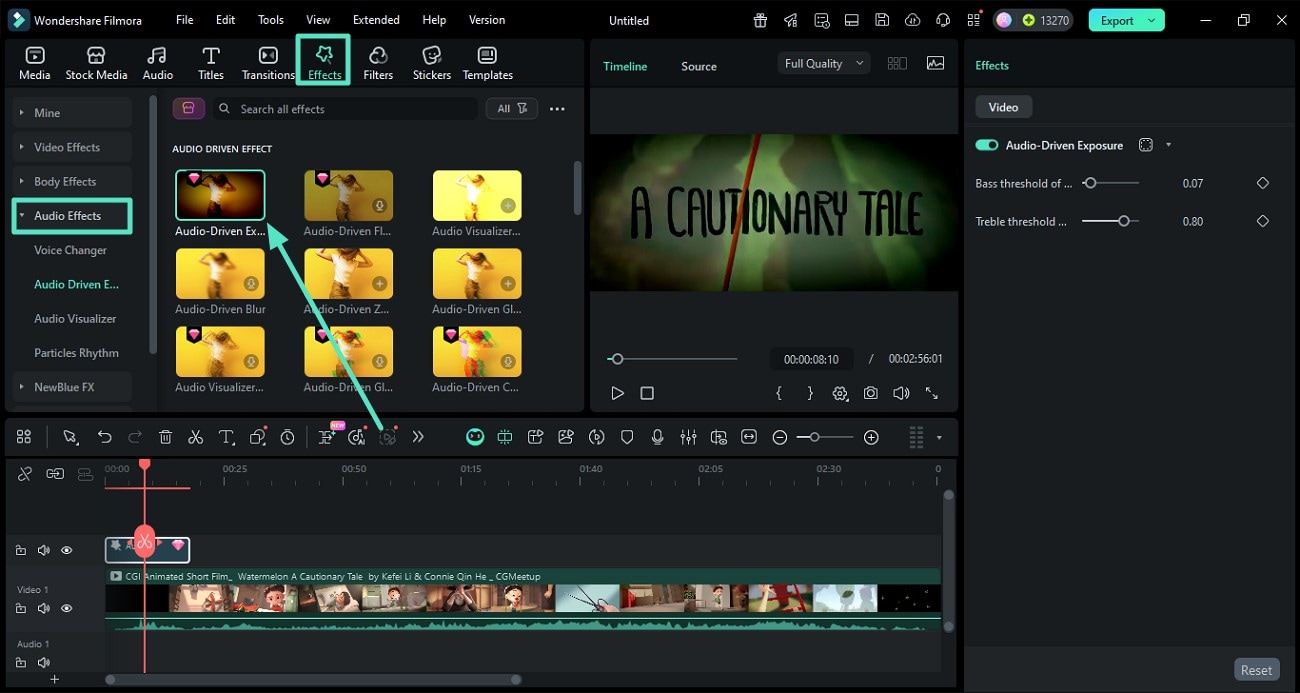
- Une fois la vidéo ajoutée, naviguez dans la barre de menu et cliquez sur l’option « effets ».
- Trouvez la catégorie « audio » à gauche pour accéder à la bibliothèque.
- Choisissez un effet audio et glissez-le sur la timeline pour l'appliquer.
- Utilisez le panneau de réglages à droite pour affiner ses paramètres.
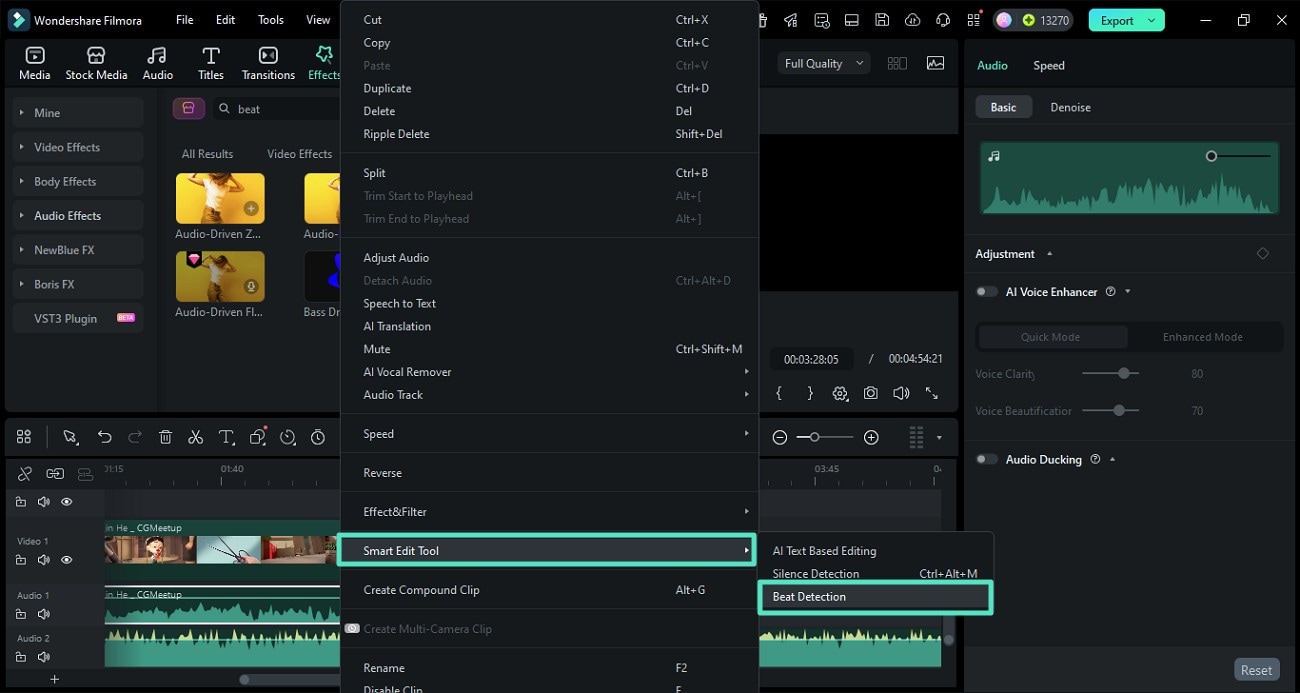
- Après avoir appliqué l’effet audio, faites un clic droit sur la piste pour ouvrir la liste d’options.
- Développez le dossier « Outil d’édition intelligente » et sélectionnez « Détection du rythme »
- Les rythmes de votre audio seront automatiquement détectés et synchronisés à la timeline.
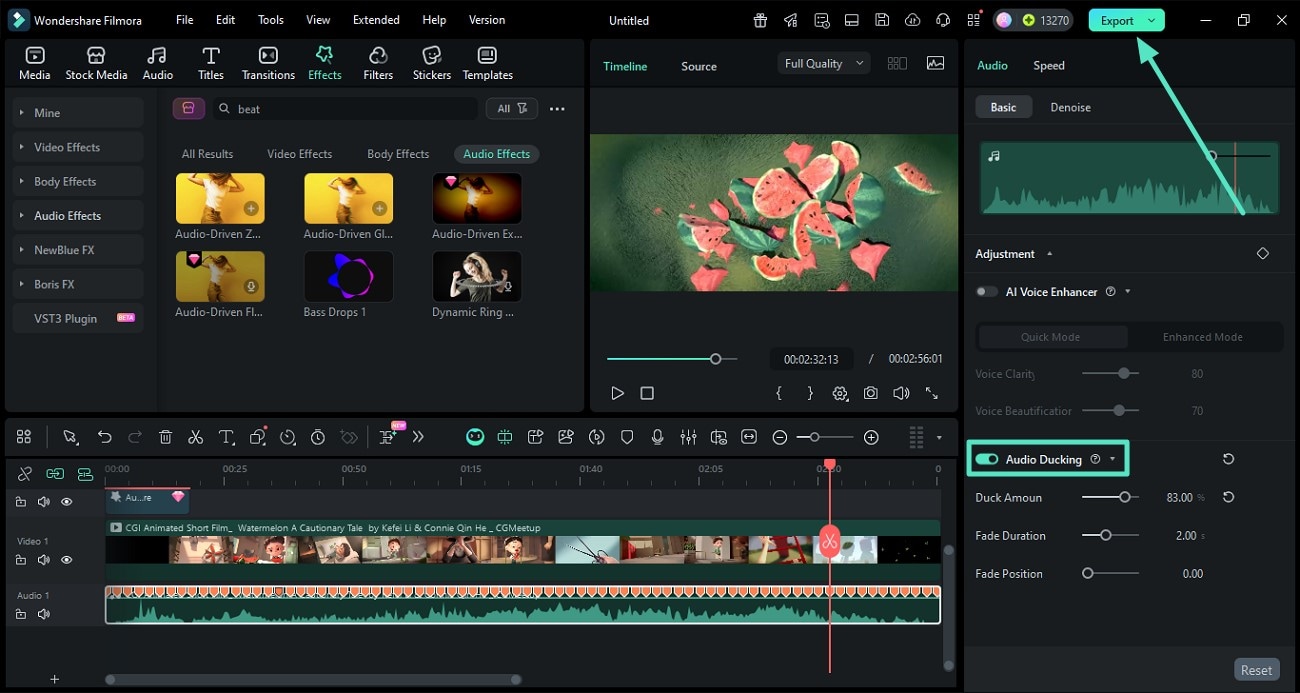
- Pour mettre en avant le dialogue, rendez-vous sur le panneau de réglages à droite.
- Activez l’option « Ducking audio » et ajustez les curseurs selon vos besoins.
- Une fois le traitement sonore terminé, cliquez sur le bouton « Exporter » pour sauvegarder votre vidéo.
Partie 5. Comparatif des effets audio : Premiere Pro vs Filmora
Après avoir vu ces deux méthodes en pratique, voyons quel outil correspond le mieux à vos besoins. Il ne s’agit pas de savoir lequel est « meilleur », mais de choisir la solution adaptée à votre flux de travail et vos objectifs.
Que vous montiez des films, des vidéos YouTube ou des podcasts, voici un comparatif basé sur les données pour faire votre choix :
Fonctionnalités des effets audio
Les deux proposent des outils audio essentiels, mais Filmora inclut en plus des fonctionnalités audio à base d’IA pour booster votre créativité et simplifier le montage. Tableau comparatif des effets disponibles sur chaque logiciel :
| Fonctionnalités des effets audio | Wondershare Filmora | Premiere Pro |
| Bibliothèque d’effets audio | Effets audio intégrés avec prise en charge IA | Bibliothèque d’effets limitée |
| Suppression du bruit audio | Suppression du bruit IA simple pour éliminer les sons parasites | Amélioration vocale avec contrôle manuel |
| Ducking audio | Oui | Oui |
| Égaliseur audio (EQ) | Inclus avec préréglages IA | EQ paramétrique avancé |
| Amélioration de la voix | Amélioration vocale IA | Fonction améliorer la parole |
Tarification et abonnement
Le modèle tarifaire impacte directement l’accès au logiciel. Filmora propose des options plus économiques et flexibles par rapport aux effets audio Premiere, surtout pour les utilisateurs occasionnels.
| Fonctionnalités tarifaires | Wondershare Filmora | Premiere Pro |
| Version d’essai gratuite | Illimitée avec filigrane | Essai gratuit 7 jours |
| Abonnement annuel | 34,99 $/an | 599,88 $/an |
| Licence perpétuelle | 49,99 $/achat unique | Non disponible |
| Compatibilité plateforme | Windows, Mac, iOS, Android | Windows, Mac |
Expérience utilisateur
L’expérience utilisateur et la facilité de prise en main sont clés pour gagner du temps, surtout pour les débutants. Filmora mise sur la simplicité, tandis que Premiere Pro vise les pros avec profondeur et complexité.
| Critères | Wondershare Filmora | Premiere Pro |
| Facilité d’interface | Ergonomique, prise en main rapide, interface épurée | Pro mais complexe, apprentissage long |
| Courbe d’apprentissage | Idéale pour débutants, rapide à maîtriser | Nécessite plusieurs semaines/mois de formation |
| Efficacité du workflow | Timeline magnétique avec alignement auto | Alignement manuel, contrôles avancés |
| Utilisateur cible | Débutants à professionnels | Professionnels uniquement |
| Tutoriels et support | Tutoriels intégrés et aide IA complète | Ressources techniques uniquement |
Recommandation rapide :
- Premiere Pro : À choisir pour les projets ciné ou TV, gros budgets ou si vous avez besoin d’une intégration avancée avec After Effects.
- Filmora : Idéal pour les créateurs de contenu YouTube, réseaux sociaux ou si vous souhaitez un rendu rapide.
Les deux logiciels permettent un rendu audio pro – la différence se joue sur la rapidité du workflow et l’investissement d’apprentissage.
téléchargement sécuriséPartie 6. Bonnes pratiques pour utiliser les effets audio Premiere Pro
Pour garantir une qualité sonore optimale au montage vidéo, le suivi attentif et le traitement réfléchi sont essentiels. Voici quelques conseils pratiques pour bien exploiter les effets audio Adobe Premiere Pro:
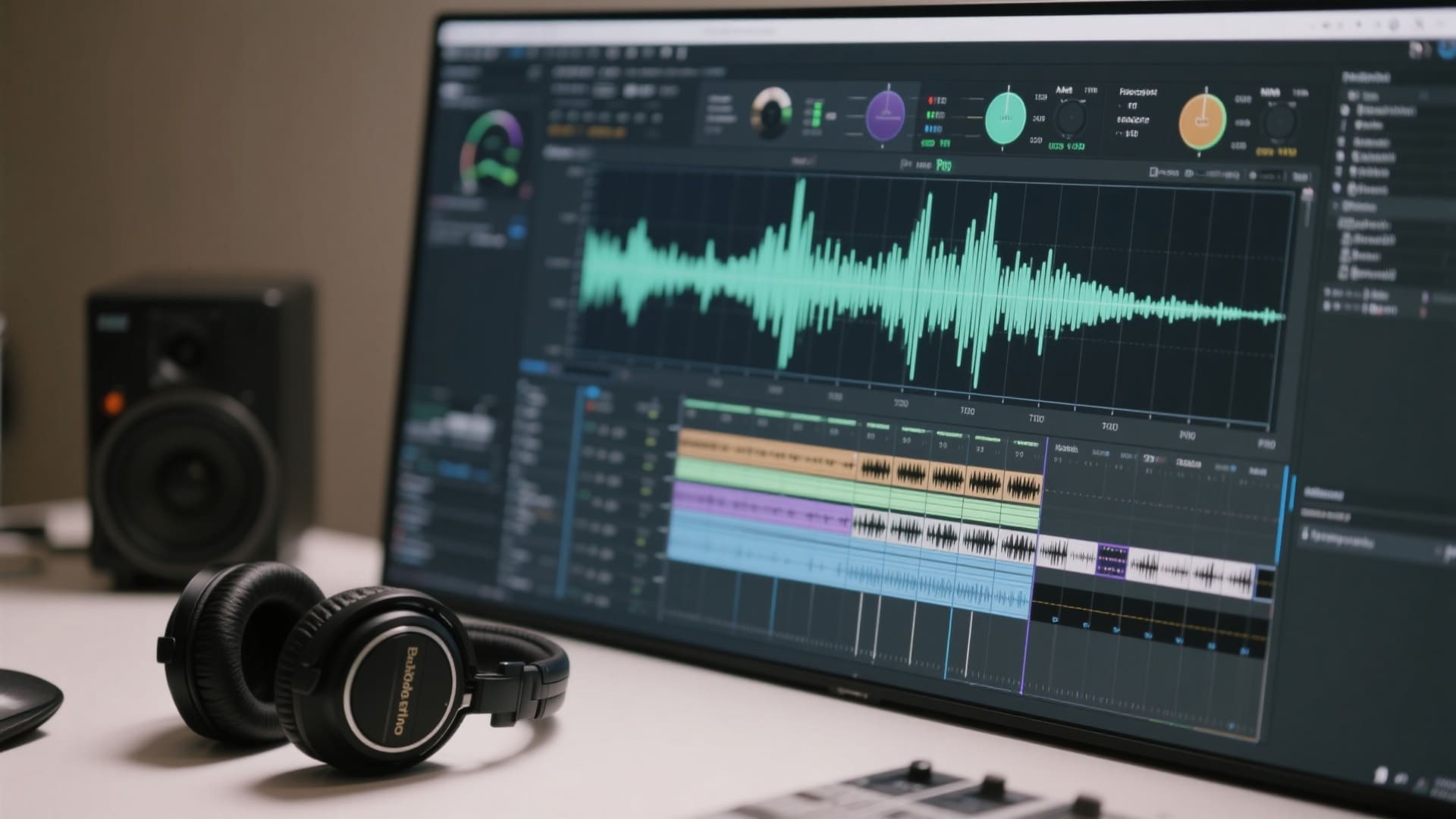
- Contrôler les niveaux audio :Surveillez toujours les indicateurs de niveau pour éviter la saturation ou la distortion qui nuit à l’écoute et déconcentre l’audience.
- Utiliser un casque : Les réglages avec un casque de studio révèlent les subtilités, les bruits parasites et les déséquilibres de canaux difficiles à percevoir sur des enceintes classiques.
- Éviter la surenchère d’effets : Trop d’effets risquent de rendre l’audio artificiel : préférez des ajustements subtils pour préserver la clarté et la naturalité des voix.
- Sauver des préréglages :Créez et sauvegardez des préréglages pour vos cas courants (interviews, ambiance) afin d’accélérer votre workflow et garder une qualité cohérente entre les projets.
- Tester sur différents supports : Vérifiez le rendu final sur divers appareils pour garantir une écoute optimale partout.
Conclusion
En résumé, cet article vous a présenté un panorama complet sur la manière d’ajouter des effets audio pour Premiere Pro. Bien que la plateforme soit efficace, elle présente certains inconvénients. C’est pourquoi Filmora se démarque comme une alternative intuitive grâce à une interface simplifiée, tout en offrant de multiples fonctionnalités pour ajouter et régler vos effets audio sans difficulté.

