

 Sécurité 100 % vérifiée | Aucun abonnement requis | Aucun logiciel malveillant

La numérisation et l’intensification de la concurrence sur les plateformes de réseaux sociaux ont fortement augmenté la demande de logiciels de montage vidéo permettant de diviser une vidéo en plusieurs parties. Malgré l’apparition et la disponibilité de nombreux logiciels, il peut être difficile de choisir celui qui répond réellement à vos besoins en matière d’édition vidéo.
Ce guide vous présentera plusieurs logiciels performants compatibles avec différents systèmes — Android, Mac, Windows, Linux, iPhone, etc. — pour vous aider à scinder vos vidéos en plusieurs segments.
Dans cet article
- Que signifie le découpage vidéo et pourquoi est-il important
- Comment découper une vidéo en plusieurs parties sous Windows
- Comment découper une vidéo en plusieurs parties sur Mac
- Comment découper une vidéo en plusieurs parties sur Linux
- Comment découper une vidéo en plusieurs parties sur iPhone
- Comment découper une vidéo en plusieurs parties sur Android
- Comment découper une vidéo en plusieurs parties en ligne
- Erreurs courantes à éviter avant de découper une vidéo
Que signifie le découpage vidéo et pourquoi est-il important
Le découpage vidéo est un procédé qui vous permet de diviser un fichier vidéo en segments ou parties plus petites. Cette opération peut servir à la lecture, au stockage optimisé ou à la transmission. Le découpage vidéo peut être particulièrement utile pour les raisons suivantes :
Réduire la taille de la vidéo : En scindant une vidéo, vous réduisez sa taille globale, ce qui facilite sa transmission, son stockage ou son streaming.
Améliorer l’évolutivité : Diviser une vidéo en plusieurs segments permet de gérer plus efficacement les fichiers volumineux, ce qui est idéal pour les applications à fort trafic ou nécessitant de grandes capacités.
Accélérer le streaming : Des segments vidéo plus petits se chargent plus rapidement, ce qui améliore l’expérience utilisateur.
Augmenter la flexibilité d’édition : Découper une vidéo en plusieurs parties permet aux monteurs de travailler sur chaque segment de manière indépendante.
Renforcer la tolérance aux erreurs : Si une partie de la vidéo est corrompue ou perdue durant la transmission ou l’enregistrement, le reste de la vidéo reste intact.
Comment découper une vidéo en plusieurs parties sous Windows
Certaines applications de montage vidéo peuvent vous aider à diviser vos vidéos très facilement, et ce, en deux fois moins d’efforts ! Ci-dessous, nous vous recommandons quelques éditeurs vidéo légers et conviviaux pour le système d’exploitation Windows.
Wondershare Filmora
Si vous recherchez un outil d’édition vidéo capable de découper votre vidéo tout en offrant un rendu professionnel, ne cherchez pas plus loin. Nous vous présentons Wondershare Filmora. Cet outil garantit une découpe précise et efficace de vos vidéos. Pour en savoir plus sur ses fonctionnalités, consultez les détails ci-dessous :
Fonctionnalités clés :
- Supprime facilement les parties indésirables de vos vidéos grâce à son outil de découpe précis.
- Propose une sauvegarde cloud pour faciliter l’upload, le transfert et le stockage des vidéos.
- Permet d’exporter les vidéos dans différents formats (MP4, WMV, AVI, MOV, GIF, etc.) sans perte de qualité.
- Excellente stabilisation vidéo avec très faible distorsion.
- Nombreux effets vidéo/audio et ressources créatives.
- IA puissante pour une création de contenu sans effort.
- Intuitif, professionnel et adapté aux débutants.
- Compatible avec Mac, Windows, iOS et Android.



Vous pouvez découper votre vidéo de quatre manières avec ce logiciel. Voici comment :
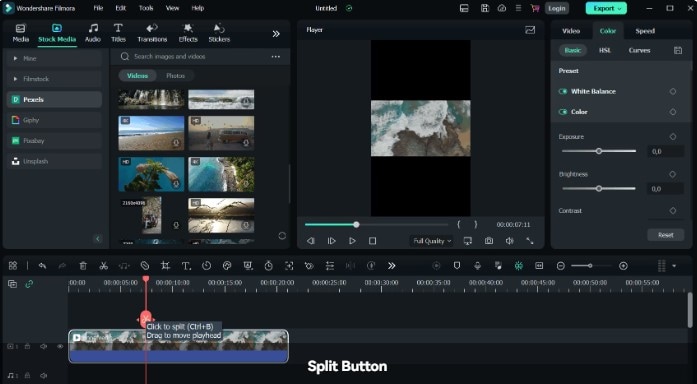
Méthode 1 : Cliquer pour découper
Faites glisser la tête de lecture à l’endroit souhaité, puis cliquez sur le bouton Découper.
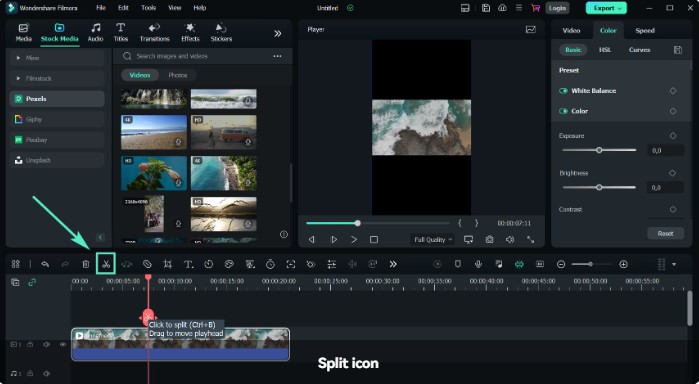
Méthode 2 : Icône ciseaux
Il suffit de glisser la tête de lecture sur la partie souhaitée et d’appuyer sur l’icône Ciseaux, comme illustré.
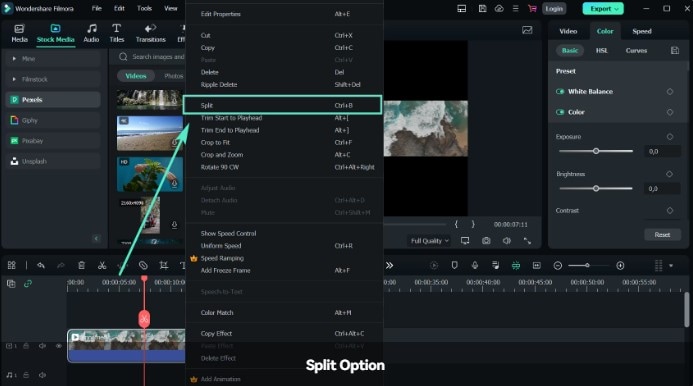
Méthode 3 : Option Découper
Placez la tête de lecture à l’endroit voulu. Faites un clic droit sur la vidéo et sélectionnez Découper.
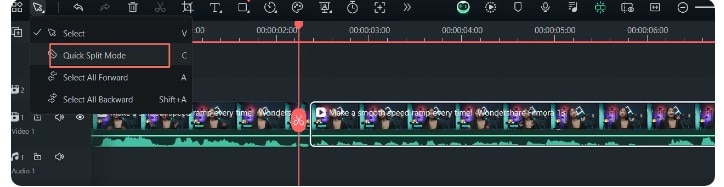
Méthode 4 : Mode Quick Split
Accédez à la flèche près de la barre d’outils personnalisée, puis choisissez Quick Split Mode dans le menu déroulant. Cliquez sur la partie désirée pour scinder le fichier vidéo.
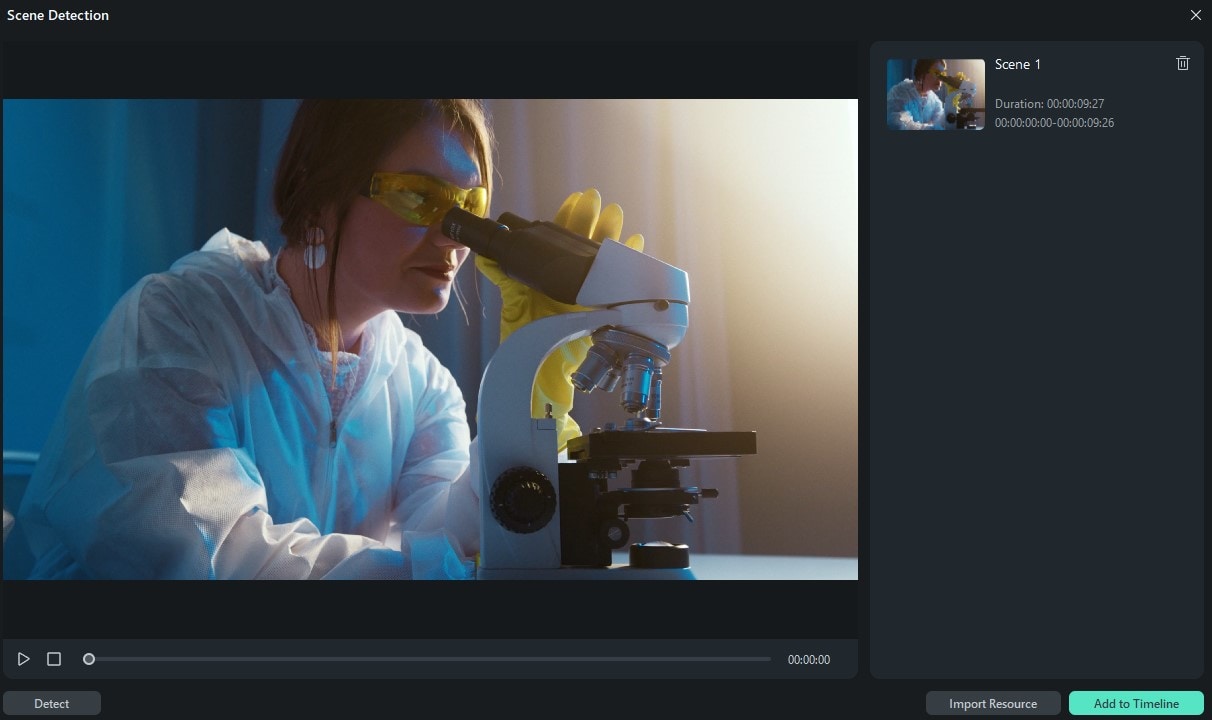
Pour vous simplifier encore plus la tâche, voici un guide étape par étape utilisant la fonction Détection de scène. Cette fonctionnalité avancée de Filmora permet de découper automatiquement une vidéo en segments temporels en détectant les transitions entre les plans.
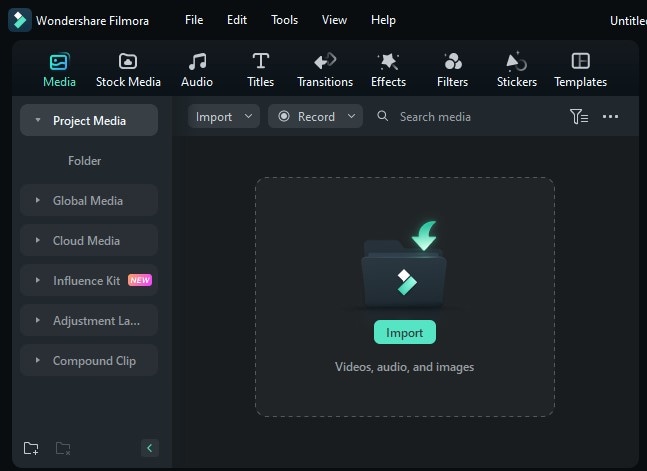
Étape 1Télécharger et lancer Filmora
Téléchargez Wondershare Filmora sur votre appareil, puis allez dans Installer > Ouvrir > Nouveau projet > Importer pour importer la vidéo à découper.
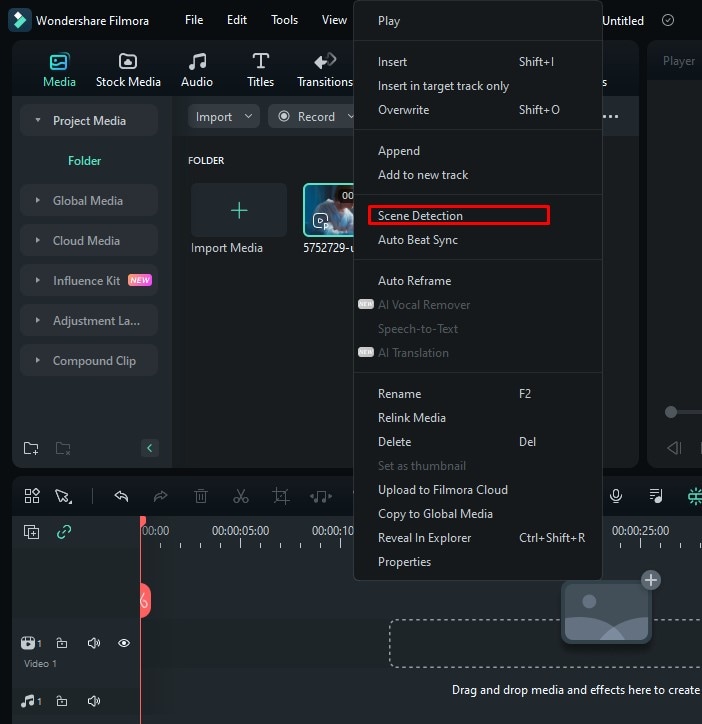
Étape 2Détection de scène
Faites un clic droit sur la vidéo et sélectionnez l’option Détection de scène.
Étape 3Appuyez sur Ajouter à la timeline
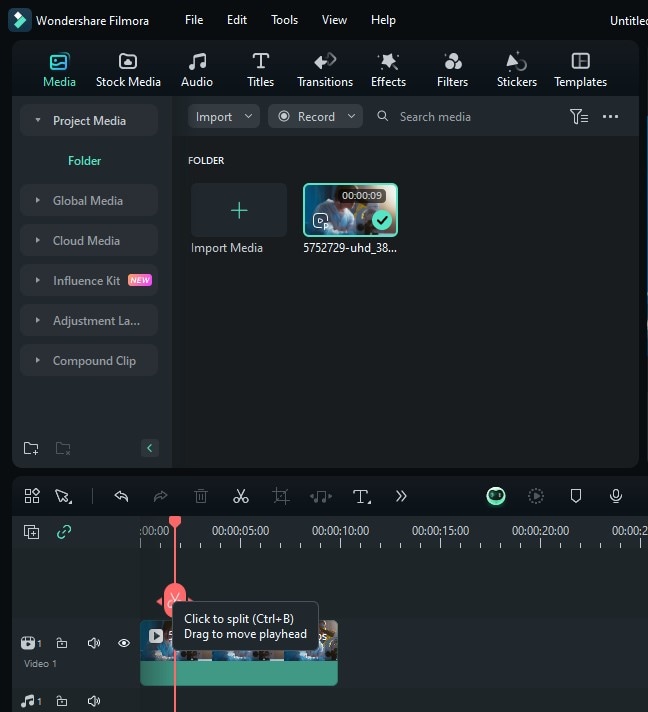
Étape 4Personnaliser la vidéo
Vous pouvez ajouter des transitions, effets, filtres ou stickers pour améliorer votre montage.
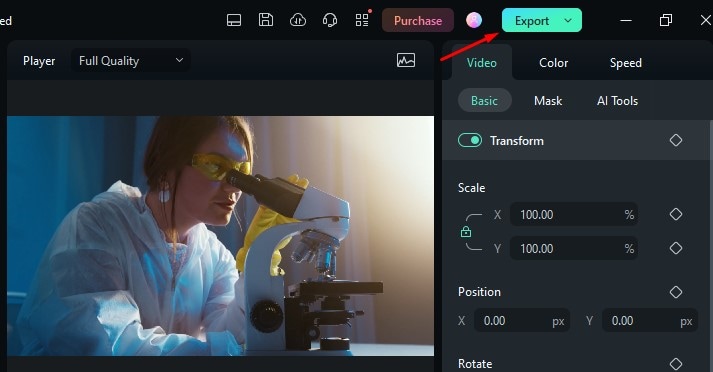
Étape 5Ajuster les paramètres d’exportation
Modifiez le format, la résolution et la fréquence d’images selon vos besoins, puis cliquez sur Exporter pour enregistrer votre vidéo.
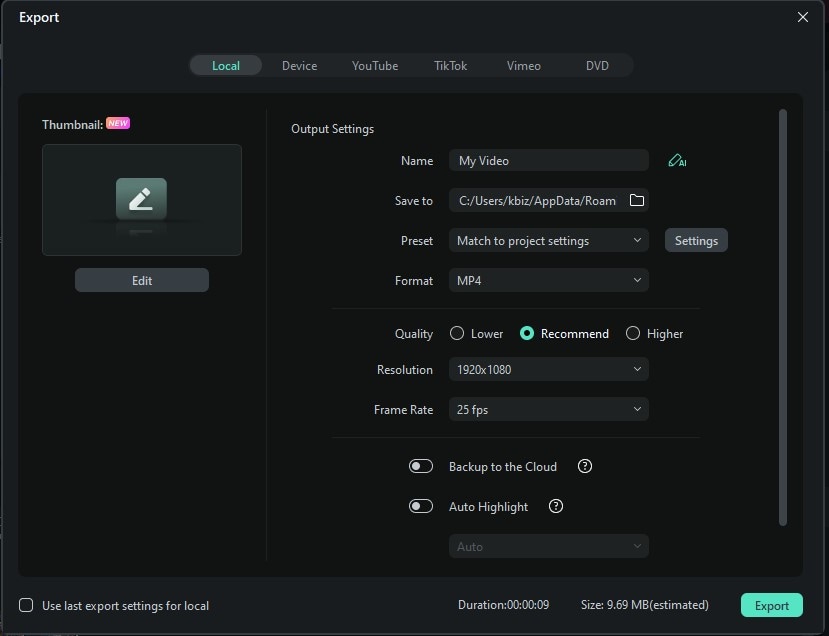
Nous espérons que ce guide étape par étape vous aidera à découper votre vidéo en plusieurs segments de manière simple et efficace.
Comment découper une vidéo en plusieurs parties sur Mac
Si vous souhaitez monter ou couper votre vidéo sur Mac, vous pouvez facilement le faire avec Filmora pour Mac. Voici les options disponibles :
1. Wondershare Filmora pour Mac
Wondershare Filmora est un logiciel de montage vidéo doté d’une interface particulièrement intuitive, permettant à n’importe quel utilisateur de créer des vidéos de qualité professionnelle. Grâce à ses outils d’édition puissants, Filmora permet de réaliser d’excellentes vidéos en quelques étapes simples.
Vous pouvez facilement diviser une vidéo en plusieurs parties en suivant les étapes ci-dessous :
Étape 1Installez le Filmora Video Editor sur votre Mac.
Étape 2Lancez Filmora, sélectionnez Nouveau projet, puis importez la vidéo que vous souhaitez découper.
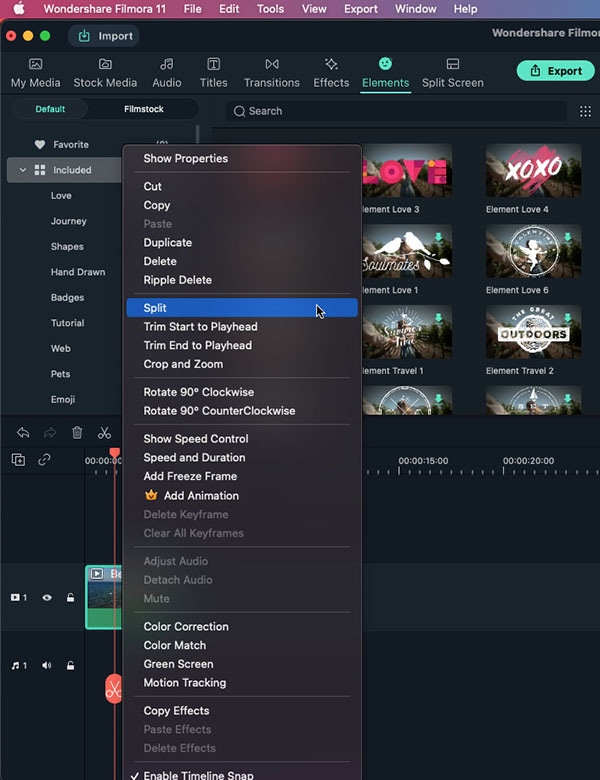
Étape 3Sur la timeline, faites glisser l’icône rouge en forme de ciseaux à l’endroit exact où vous souhaitez couper, puis effectuez un clic droit. Cliquez ensuite sur « Split » lorsque l’option apparaît.
Vous pouvez également sélectionner la vidéo dans la timeline, glisser la ligne rouge jusqu’au point souhaité, puis cliquer sur les ciseaux rouges ou l’icône ciseaux située en haut de la timeline pour diviser le clip.
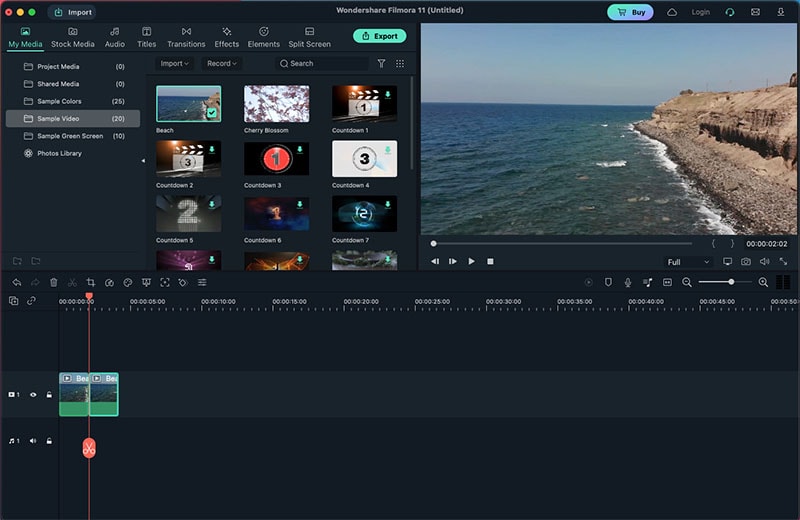
Étape 4Une fois l’édition terminée, vous pouvez exporter votre vidéo.
2. iMovie
iMovie est un logiciel de montage vidéo développé par Apple pour les appareils macOS. Il propose un large éventail de fonctionnalités : amélioration de la qualité vidéo, découpe, trim, recadrage, ajout de transitions, et bien d’autres options utiles.
Voici les étapes pour éditer votre vidéo avec iMovie :
Étape 1Téléchargez et lancez iMovie sur votre appareil.
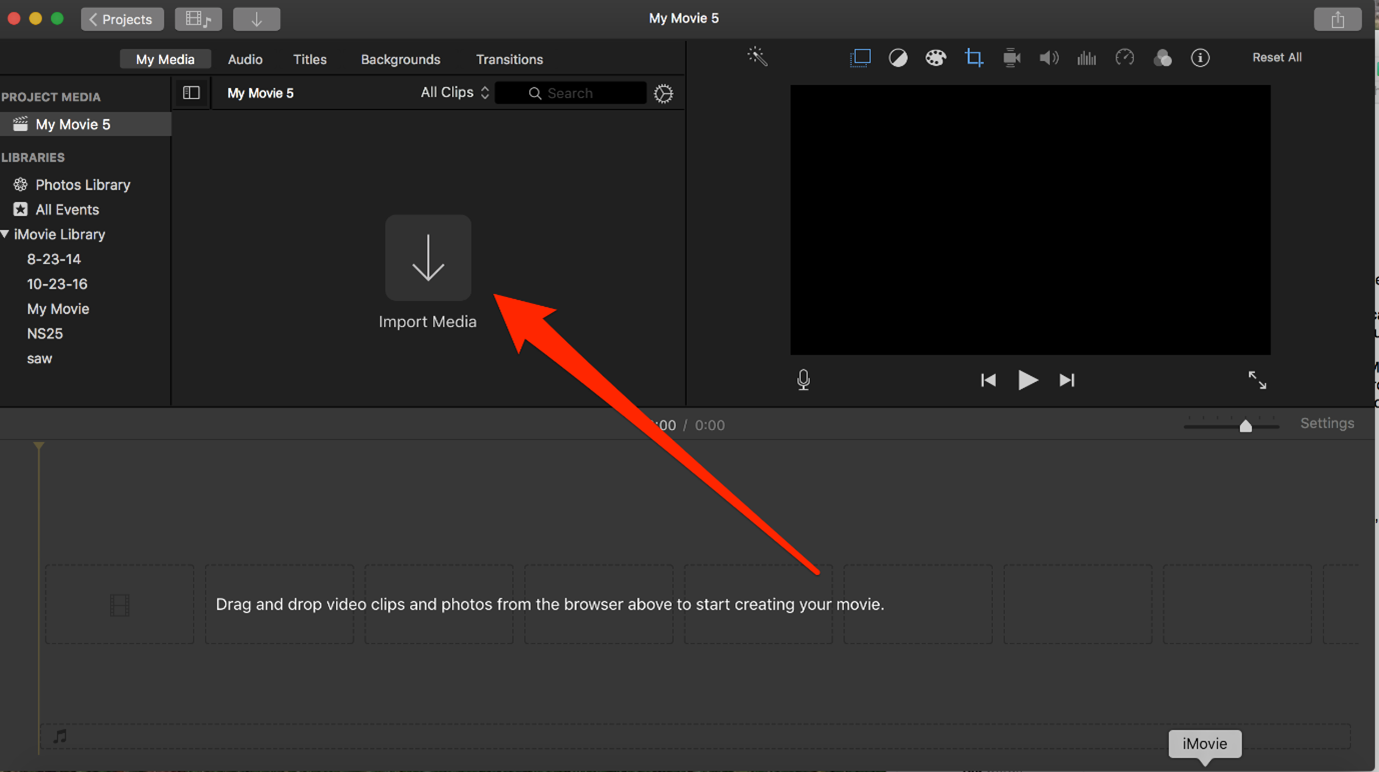
Étape 2Importez la vidéo à modifier en cliquant sur Créer un projet.
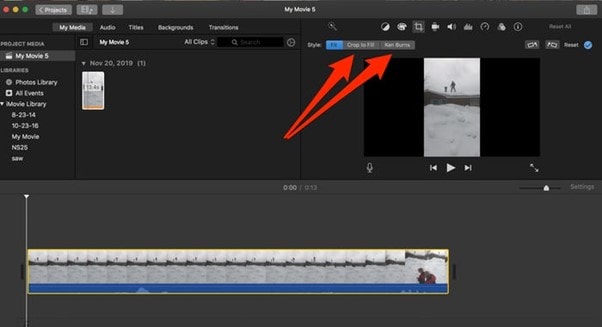
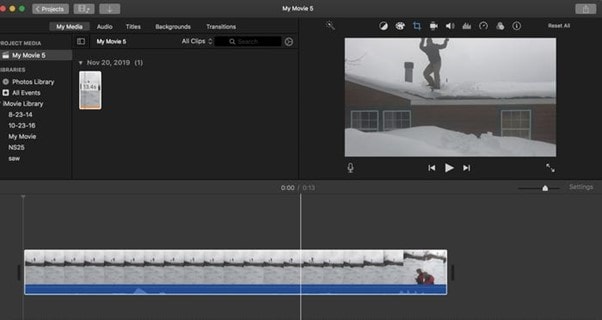
Étape 3Coupez ou divisez la vidéo.
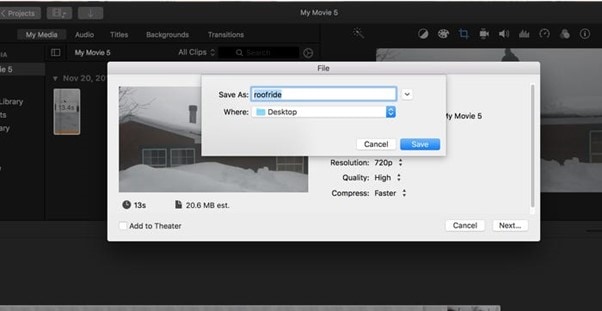
Étape 4Exportez et enregistrez la vidéo.
Comment découper une vidéo en plusieurs parties sur Linux
OpenShot est un éditeur vidéo gratuit et puissant qui prend en charge plus de 70 langues et propose une variété de fonctionnalités utiles, notamment des effets de mouvement vidéo. Il s’agit d’un éditeur simple, rapide à apprendre et étonnamment performant.
Vous pouvez réaliser ce découpage avec OpenShot sur Linux en suivant les étapes ci-dessous :
Étape 1Installez OpenShot sur votre système Linux, puis lancez-le.
Étape 2Importez les fichiers vidéo, puis faites un clic droit et sélectionnez Split Clip dans le menu contextuel. Vous pouvez également utiliser le raccourci clavier Ctrl + X.
Étape 3Dans la fenêtre d’aperçu, sélectionnez l’écran de début et cliquez sur Start (puis l’écran de fin et cliquez sur End). Une fois terminé, appuyez sur Create. La partie extraite sera alors ajoutée à votre bibliothèque média en tant que clip séparé.
Comment découper une vidéo en plusieurs parties sur iPhone
1. Application Photos intégrée
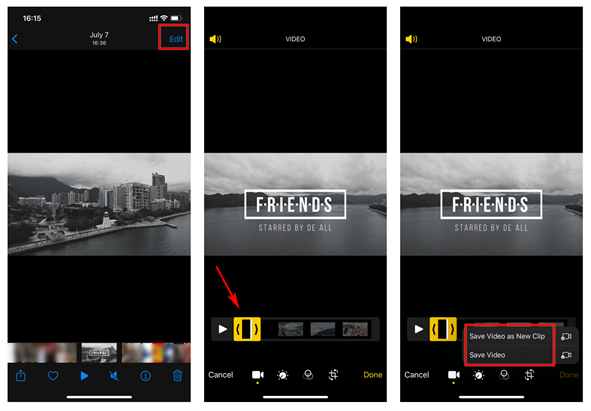
Nous recommandons d’utiliser la fonctionnalité d’édition intégrée à l’application Photos de l’iPhone si vous souhaitez seulement effectuer des modifications simples sur vos vidéos.
Étape 1Ouvrez l’application Photos et appuyez sur le bouton Modifier pour découper la vidéo.
Étape 2Faites glisser le pointeur sur le clip souhaité pour ajuster la sélection, puis cliquez sur le bouton OK en bas à droite pour enregistrer les modifications.
Étape 3Vous pouvez remplacer directement la vidéo originale ou choisir l’option Enregistrer la vidéo comme nouveau clip.
2. Filmora
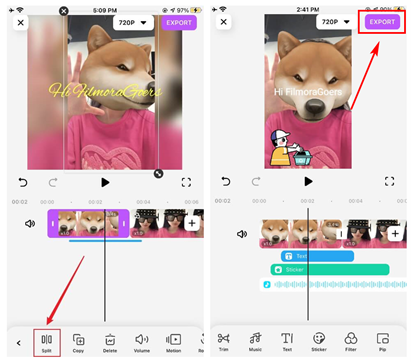
Vous pouvez également découper votre vidéo sur iPhone grâce à Filmora en suivant les étapes suivantes :
Étape 1Installez l’application Filmora depuis l’App Store et lancez-la. Cliquez sur Nouveau projet pour importer la vidéo.
Étape 2Pour diviser une séquence, faites glisser le clip vidéo dans la timeline et positionnez la tête de lecture à l’endroit souhaité. Appuyez sur le bouton Split pour confirmer la découpe.
Étape 3Une fois l’édition terminée, appuyez sur le bouton Exporter pour enregistrer la vidéo.
Comment découper une vidéo en plusieurs parties sur Android
1. Application Galerie intégrée sur Android
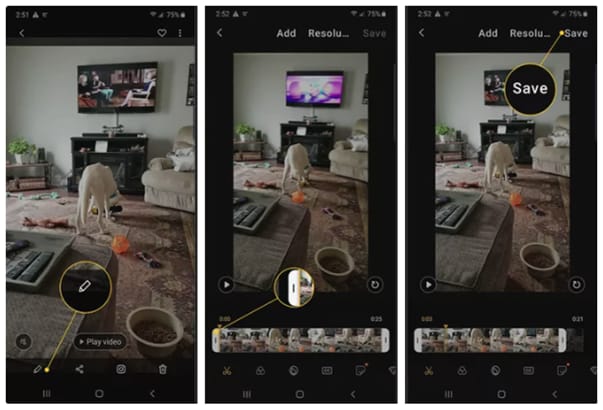
Il existe une méthode très simple pour diviser vos vidéos en plusieurs parties sur Android. Vous pouvez couper ou modifier un clip directement à l’aide de l’application Galerie.
Étape 1Ouvrez la Galerie sur votre téléphone et sélectionnez la vidéo que vous souhaitez découper. Ensuite, appuyez sur l’icône Crayon.
Étape 2Modifiez la vidéo en appuyant sur l’icône Ciseaux, ce qui vous permettra de la diviser.
Étape 3Une fois l’édition terminée, enregistrez la vidéo.
2. Filmora sur Android
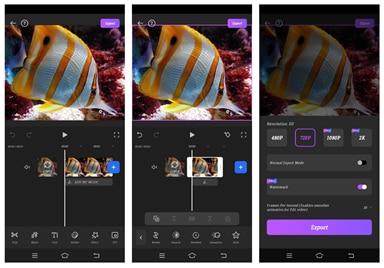
Comme sur iPhone, Filmora permet également de couper, supprimer ou éditer une vidéo très facilement sur Android. Il permet de raccourcir ou d’affiner vos clips selon vos besoins. Pour suivre tout le processus, référez-vous aux étapes ci-dessous :
Étape 1Installez l’application Filmora depuis le Play Store, lancez-la, puis cliquez sur Nouveau projet pour importer la vidéo.
Étape 2Importez la vidéo.
Étape 3Divisez la vidéo en autant de parties que vous le souhaitez. Supprimez ensuite les segments inutiles.
Étape 4Lorsque vous avez terminé l’édition, exportez et enregistrez la vidéo.
Comment découper une vidéo en plusieurs parties en ligne
Toutes les méthodes mentionnées précédemment nécessitent l’installation d’un logiciel ou d’une application. Cependant, avec une solution en ligne, vous pouvez simplement accéder au site web et découper votre vidéo à tout moment, sans installation préalable. Voici l’une des options les plus utilisées :
Veed.io
VEED est un éditeur vidéo en ligne qui permet aux utilisateurs de créer des playlists vidéo et audio, puis de les partager sur les réseaux sociaux. De plus, il propose de nombreuses fonctionnalités d’édition qui peuvent vous aider à exploiter pleinement le potentiel de vos vidéos.
Suivez les instructions ci-dessous :
Étape 1Ouvrez Veed.io dans votre navigateur et cliquez sur Choose video.
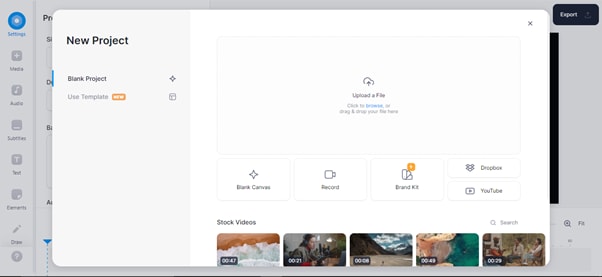
Étape 2Téléchargez votre fichier vidéo, puis faites glisser et découpez votre vidéo dans la timeline.
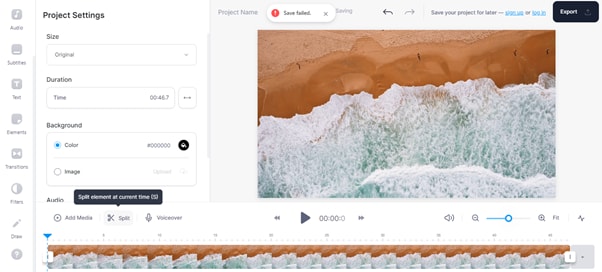
Étape 3La vidéo sera divisée en autant de parties que vous le souhaitez.
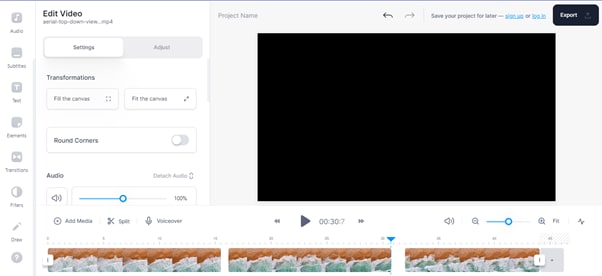
Étape 4Supprimez les parties inutiles en cliquant sur Split ou en utilisant la touche S du clavier.
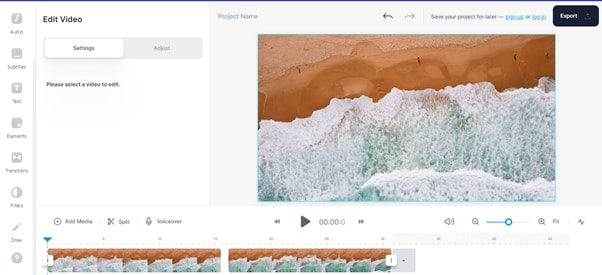
Étape 5Cliquez sur Export pour enregistrer la vidéo éditée.
Erreurs courantes à éviter avant de découper une vidéo
À présent, vous savez comment découper un fichier vidéo volumineux en plusieurs parties grâce aux outils présentés ci-dessus. Cependant, certaines erreurs courantes doivent absolument être évitées avant de procéder au découpage. En les évitant, vous gagnerez du temps et optimiserez votre flux de travail sans perturbation.
Coupes saccadées : Assurez-vous d’utiliser un éditeur vidéo offrant des transitions fluides. Des coupes saccadées peuvent donner un rendu désorganisé et nuire à l’expérience de visionnage.
Ignorer les paramètres de qualité vidéo : Vérifiez toujours les paramètres essentiels tels que la résolution, la fréquence d’images ou le format afin de conserver une qualité optimale et attirer un public plus large.
Transitions de scènes : Peu importe que vous souhaitiez découper une vidéo MP4 ou un autre format : une bonne séparation, des transitions cohérentes et des éléments narratifs clairs permettront de guider efficacement votre audience au fil de votre histoire.
Problèmes de synchronisation audio : Vérifiez toujours que votre audio est correctement synchronisé image par image. Assurez-vous que les formes d’onde correspondent et que le son reste bien aligné avant et après le découpage.
Conclusion
Aujourd’hui, nous vous avons présenté les éditeurs vidéo les plus simples à utiliser sur chaque plateforme, parmi lesquels Filmora se distingue comme l’un des meilleurs logiciels de montage. Il est compatible avec de nombreux appareils et offre une facilité d’utilisation remarquable. Vous pouvez ainsi couper, ajuster et améliorer vos vidéos selon vos besoins. Filmora vous accompagne dans ce processus et vous aide à créer des contenus de qualité professionnelle.
