



 Sécurité 100 % vérifiée | Aucun abonnement requis | Aucun logiciel malveillant

De nombreuses applications de montage vidéo pour smartphone offrent des services rapides pour créer du contenu. Cependant, peu d'entre elles offrent le privilège d'inclure des fonctionnalités comme le flou de mouvement dans les vidéos. L'effet de flou de mouvement est l'une des fonctionnalités les plus recommandées dans une vidéo pour lui donner une touche réaliste. Là où de nombreux outils ne parviennent pas à offrir cet effet, Video Star se place dans la lignée des applications qui ne déçoivent pas les utilisateurs.
Pour cet article, nous travaillerons sur un guide pour comment utiliser le flou de mouvement sur Video Star. Grâce aux détails fournis, vous pouvez vérifier et travailler selon un modèle similaire pour créer une vidéo parfaite.
Dans cet article
Partie 1 : Qu'est-ce que Video Star ?
Nous allons d'abord examiner l'application Video Star et ses fonctionnalités pour avoir un meilleur aperçu de l'outil. Video Star est un outil de montage vidéo conçu pour présenter des clips musicaux impressionnants avec une synchronisation labiale appropriée et des montages de fans. Bien que l'application soit connue pour son édition musicale, Video Star a intégré une variété de fonctionnalités dans son package qui rend le processus intéressant.
Il inclut l'option de gérer la couleur et l'animation dans la vidéo. Vous pouvez également trouver l'outil approprié pour améliorer, combiner et synchroniser des clips. Video Star est un package complet lorsqu'il s'agit de créer des vidéos sur smartphone. Avec ses fonctionnalités gratuites et ses fonctionnalités avancées, Video Star ne déçoit pas.
L'application dispose de plusieurs packs de fonctionnalités disponibles qui peuvent être achetés via un plan d'abonnement. Avec le contrôle autoritaire et la connexion offerts, cette application fait une belle impression malgré sa mobilité.

Téléchargement : App Store
Fonctionnalités clés
Il existe des options disponibles sur Video Star qui en font une excellente option de montage vidéo. Ceux qui recherchent un montage rapide devraient essayer cette option. Pour cela, examinons ses fonctionnalités principales :
- Vous pouvez personnaliser l'arrière-plan et le mode de l'application selon vos besoins. Personnalisez l'apparence de votre application Video Star selon vos désirs.
- Ajoutez plusieurs chansons de votre choix dans la vidéo à la perfection.
- L'outil est intégré à iCloud, fournissant un bouton dédié pour connecter l'application aux données assorties.
- Dispose d'une page « Insider » montrant tous les détails essentiels et mises à jour concernant l'application.
Avis
L'avis sur Video Star est assez prometteur, mais mitigé. Vous pouvez ajouter des effets dans vos vidéos, tels que le flou de mouvement. Mais l'application présente encore quelques préoccupations qui pourraient nécessiter une attention particulière.
En ce qui concerne la mise à jour et la gestion, il y a quelques inconvénients dans son fonctionnement. Parfois, elle peut même ralentir sans raison. De plus, il y a quelques plaintes concernant les effets de texte inclus dans l'application. Un avis général peut sembler bon, mais quelques ajustements sont nécessaires.
Partie 2 : Comment utiliser le flou de mouvement sur Video Star ?
Nous allons maintenant examiner quelques détails sur l'utilisation de l'effet de flou de mouvement sur Video Star. Pendant que vous apprenez à maîtriser l'effet de flou de mouvement Video Star à la perfection, une comparaison des procédures sera également mise en évidence pour une meilleure compréhension. Parcourez les détails pour en savoir plus sur la façon d'utiliser le flou de mouvement à la perfection :
Étapes pour effectuer un flou de mouvement via Transform sur Video Star
Étape 1 Après avoir téléchargé et installé Video Star, lancez et appuyez sur l'icône « + » en haut à droite pour ajouter une vidéo. Vous devez sélectionner l'option « Modifier la vidéo » pour continuer.

Étape 2 Après avoir ajouté la vidéo, vous devez utiliser les boutons « Définir le début » et « Définir la fin » pour découper la partie inutile de la vidéo. Sélectionnez le bouton « Créer une vidéo » en haut et passez à la partie suivante.

Étape 3 Une fois la vidéo découpée, appuyez sur le bouton « Nouveau » en bas à droite et sélectionnez « Transform » parmi les options disponibles.

Étape 4 Vous devez sélectionner l'effet « Flou de mouvement » parmi les options ci-dessous. Lorsque vous accédez aux paramètres de l'effet, vous trouverez plusieurs éléments à couvrir à l'écran. Vous pouvez définir l'élément de flou à l'aide du curseur et définir si l'effet sera « Trailing », « Leading » ou « Both ».

Étape 5 Vous pouvez définir la vidéo sur une fréquence d'images inférieure à l'aide de l'icône « Cadran ». Réglez le curseur sous l'option « Blend » et cliquez sur le bouton « Créer ».

Étapes pour effectuer un flou de mouvement via Re-Effects sur Video Star
Étape 1 Lorsque vous essayez une autre technique pour effectuer un flou de mouvement sur Video Star, vous devez importer la vidéo et définir ses points de début et de fin. Lorsque vous modifiez la vidéo, sélectionnez « Nouveau » et trouvez l'option « Re-Effect ».

Étape 2 Continuez vers l'écran suivant et appuyez sur l'icône « + » pour ajouter un effet. Vous pouvez trouver l'effet « Flou de mouvement » en utilisant l'icône « Rechercher » présente à l'écran. Une fois l'effet de flou de mouvement ajouté, vous devez configurer l'effet à l'aide du curseur.

Conseils bonus - Ajouter un flou de mouvement avec Filmora sur ordinateur
Si vous recherchez une meilleure option que l'effet de flou de mouvement sur Video Star, un éditeur de bureau peut vous offrir un flux de travail plus flexible et plus soigné. Une alternative solide est Wondershare Filmora, un outil d'édition facile à utiliser mais puissant qui inclut désormais une fonctionnalité intégrée de flou de mouvement IA. Il aide les créateurs à rendre les séquences à mouvement rapide plus fluides, plus naturelles et plus dynamiques avec moins de travail manuel.
Pour en savoir plus sur Wondershare Filmora, voici quelques-uns de ses principaux avantages :
- Filmora offre désormais flou de mouvement IA, qui peut appliquer automatiquement un flou de mouvement d'aspect naturel aux éléments à mouvement rapide dans vos séquences.
- Il prend en charge des ajustements flexibles tels que Portée, Intensité, et Direction, ce qui le rend adapté aussi bien aux débutants qu'aux utilisateurs avancés.
- Vous pouvez exporter des vidéos en plusieurs résolutions et optimiser les paramètres pour différents appareils et plateformes.
- En plus de l'amélioration du mouvement, Filmora fournit également des transitions, des filtres, des effets, des autocollants et d'autres outils créatifs pour un montage plus rapide.
Étapes pour ajouter un flou de mouvement à Wondershare Filmora sur ordinateur
Maintenant, voyons comment ajouter un flou de mouvement dans Filmora avec le dernier flux de travail :
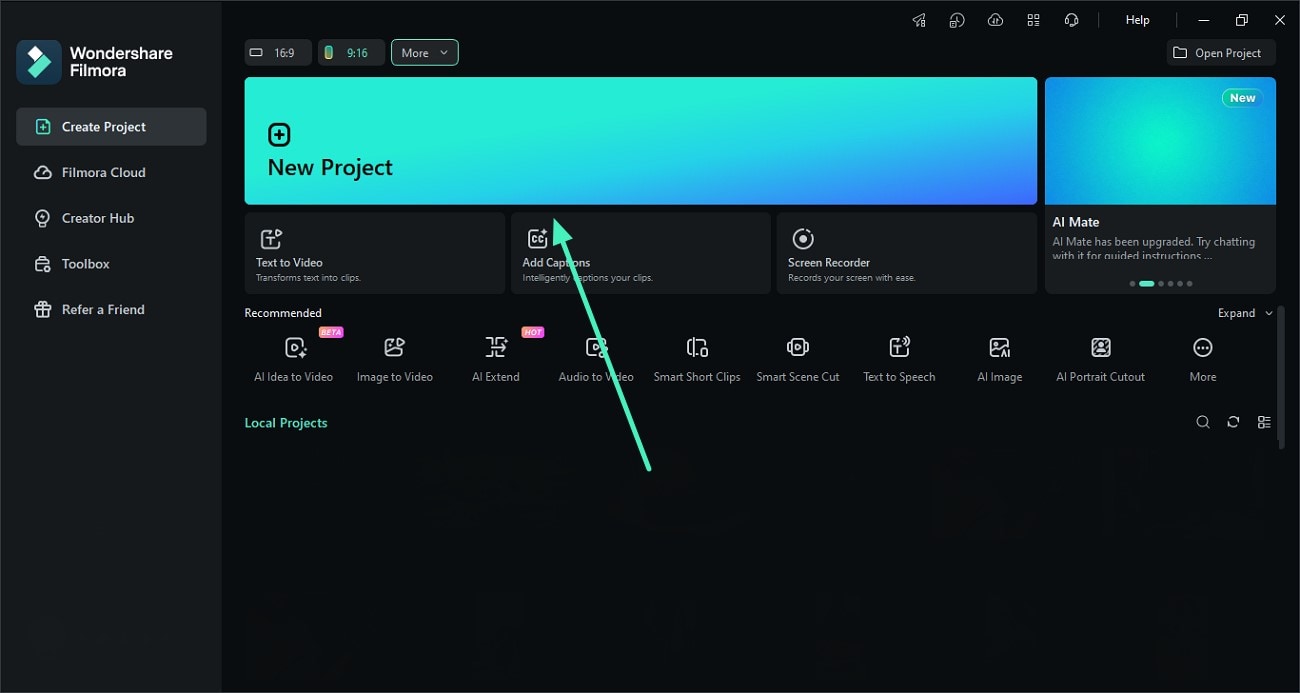
Étape 1 Ouvrir un nouveau projet et importer la vidéo
Lancez Wondershare Filmora et créez un Nouveau projet. Importez votre vidéo dans la bibliothèque multimédia, puis faites-la glisser et déposez-la sur la chronologie pour la modifier.
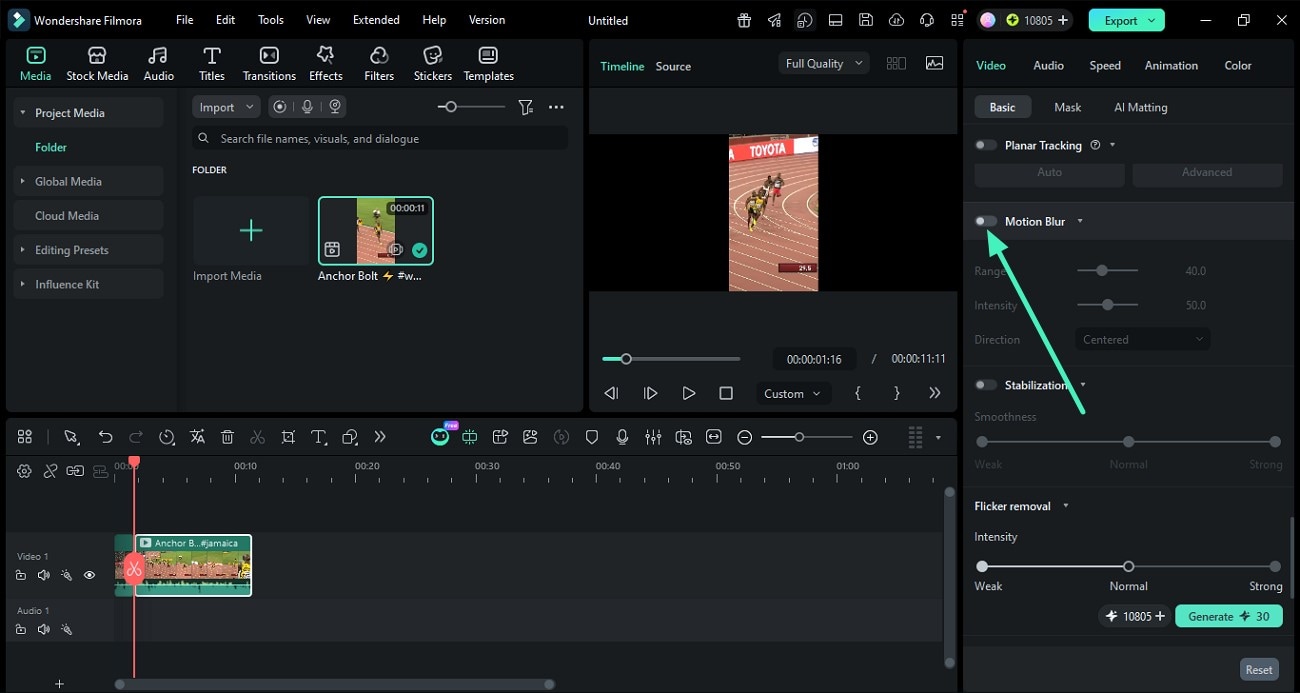
Étape 2 Activer la fonctionnalité de flou de mouvement IA
Sélectionnez le clip sur la chronologie et activez la fonctionnalité flou de mouvement IA. Filmora appliquera automatiquement un flou de mouvement aux éléments à mouvement rapide dans la séquence.
Étape 3 Ajuster la portée et l'intensité du flou
Utilisez le curseur Portée pour contrôler la propagation de l'effet de flou et ajustez l'Intensité pour définir l'intensité du flou de mouvement. Développez ensuite le menu Direction pour choisir le style de mouvement qui correspond le mieux à votre séquence. Prévisualisez le résultat et affinez-le si nécessaire.
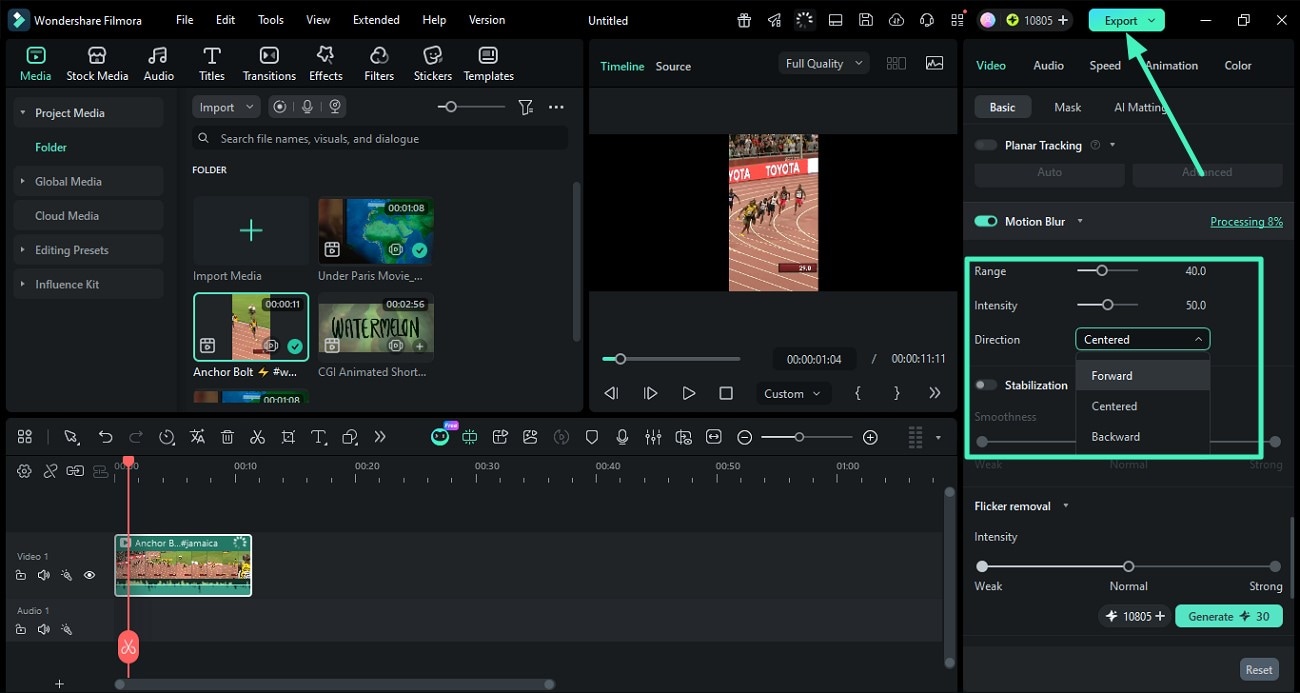
Étape 4 Exporter la vidéo modifiée
Une fois que vous êtes satisfait du résultat, cliquez sur le bouton Exporter pour enregistrer votre vidéo dans le format et la résolution de votre choix.
Derniers mots
L'article a fourni un aperçu complet de l'effet de flou de mouvement Video Star. Avec les détails fournis et un guide sur l'ajout de flou de mouvement à une vidéo, il est évident comment on peut ajouter l'effet pour rendre sa vidéo plus réaliste. Pour une meilleure expérience de montage, vous pouvez envisager d'utiliser Wondershare Filmora sur votre ordinateur pour de meilleurs résultats.
