



 Sécurité 100 % vérifiée | Aucun abonnement requis | Aucun logiciel malveillant

Vous jouez à Dying Light 2 sur PlayStation ou PC et n'êtes pas satisfait des graphismes ? Pas besoin de vous inquiéter, car cet article vous présentera un moyen efficace d'améliorer considérablement vos graphismes de jeu. En ajoutant un effet de flou de mouvement dans votre gameplay lors de la lecture sur PlayStation, comme Dying Light 2, vous pouvez améliorer considérablement l'attrait visuel du jeu.
En lisant cet article, vous pourrez savoir comment utiliser le flou de mouvement de Dying Light 2 de manière compétente. Ainsi, continuez à lire ce guide pour découvrir des solutions simples pour appliquer l'effet de flou de mouvement.
Dans cet article
Partie 1 : Qu'est-ce que Dying Light 2 ?
Dying Light 2, récemment sorti en février 2022, tourne autour de la survie dans un monde apocalyptique zombie. Il met en scène un protagoniste connu sous le nom d'Aiden Caldwell, qui possède différentes capacités et compétences. En tant que joueur, vous pouvez effectuer diverses actions telles que courir, grimper, glisser, etc. Ce jeu particulier est basé sur le combat au corps à corps, car la majorité des joueurs utiliseront des armes de mêlée.
De plus, les joueurs peuvent également utiliser d'autres armes, telles que des lances, des fusils de chasse ou des arbalètes. Au fur et à mesure que le développement se produit en jouant au jeu, vous verrez que davantage de zombies seront ajoutés pour vous offrir une expérience palpitante. Ce jeu se déroule dans la ville de Villedor, dotée d'une belle infrastructure. Tout en accomplissant les objectifs, les joueurs peuvent se promener librement dans la ville.
En explorant la ville, vous rencontrerez également différents inhibiteurs grâce auxquels vous pourrez améliorer la santé et la puissance d'Aiden. Vous pouvez facilement trouver ce jeu aventureux et palpitant sur diverses plateformes, telles que PlayStation 4, PlayStation 5, Xbox One, Xbox Series X/S, Windows et Nintendo Switch.

Partie 2 : Comment activer/désactiver le flou de mouvement dans Dying Light 2 ?
Dying Light 2 offre aux joueurs une liberté totale pour modifier les paramètres du jeu. Sur cette plateforme de jeu, vous pouvez facilement modifier et ajuster les paramètres selon vos besoins pour améliorer les graphismes pendant que vous jouez.
De plus, contrairement à d'autres jeux, vous pouvez facilement ajuster la qualité du flou de mouvement sur Dying Light 2, de préférence. Pour désactiver le flou de mouvement dans Dying Light 2, vous pouvez consulter les instructions simples suivantes :
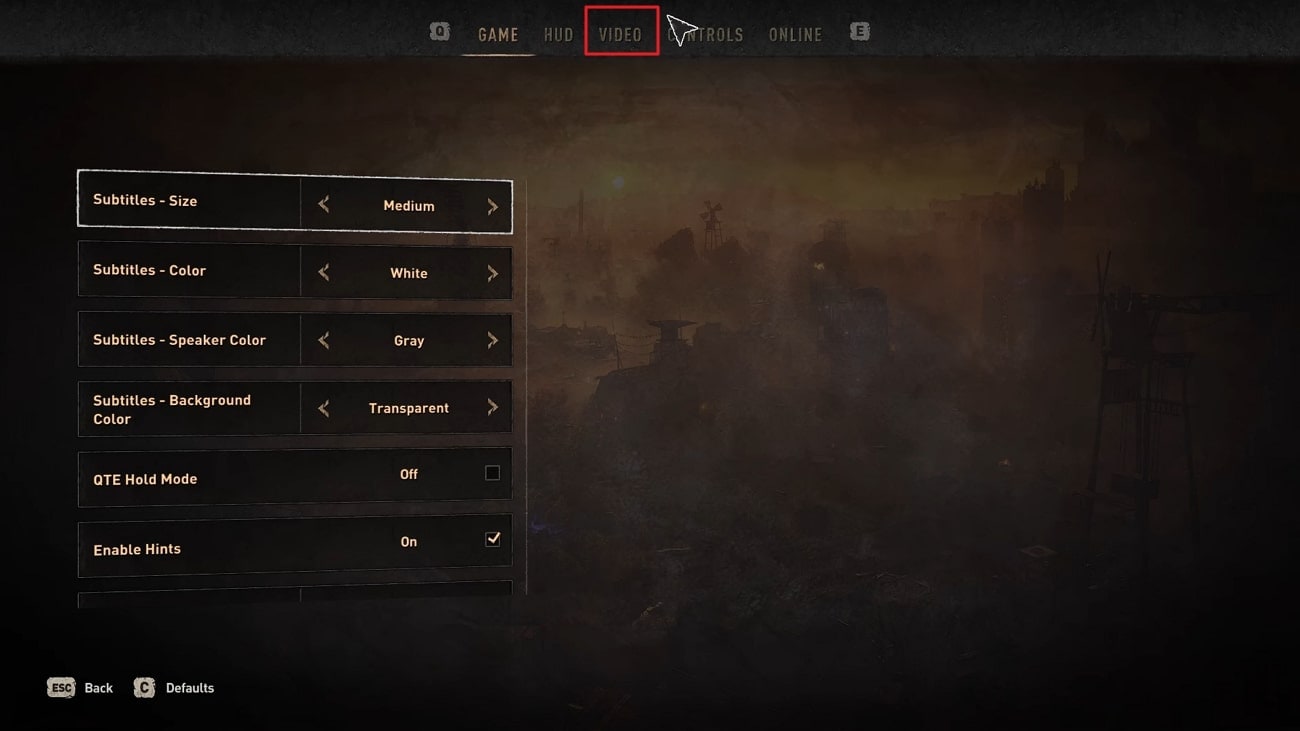
Étape 1 Ouvrez et chargez votre jeu Dying Light 2 sur votre PC. Accédez à son Menu et sélectionnez « Options ». Ensuite, cliquez sur l'option « Vidéo » dans la barre d'outils supérieure.
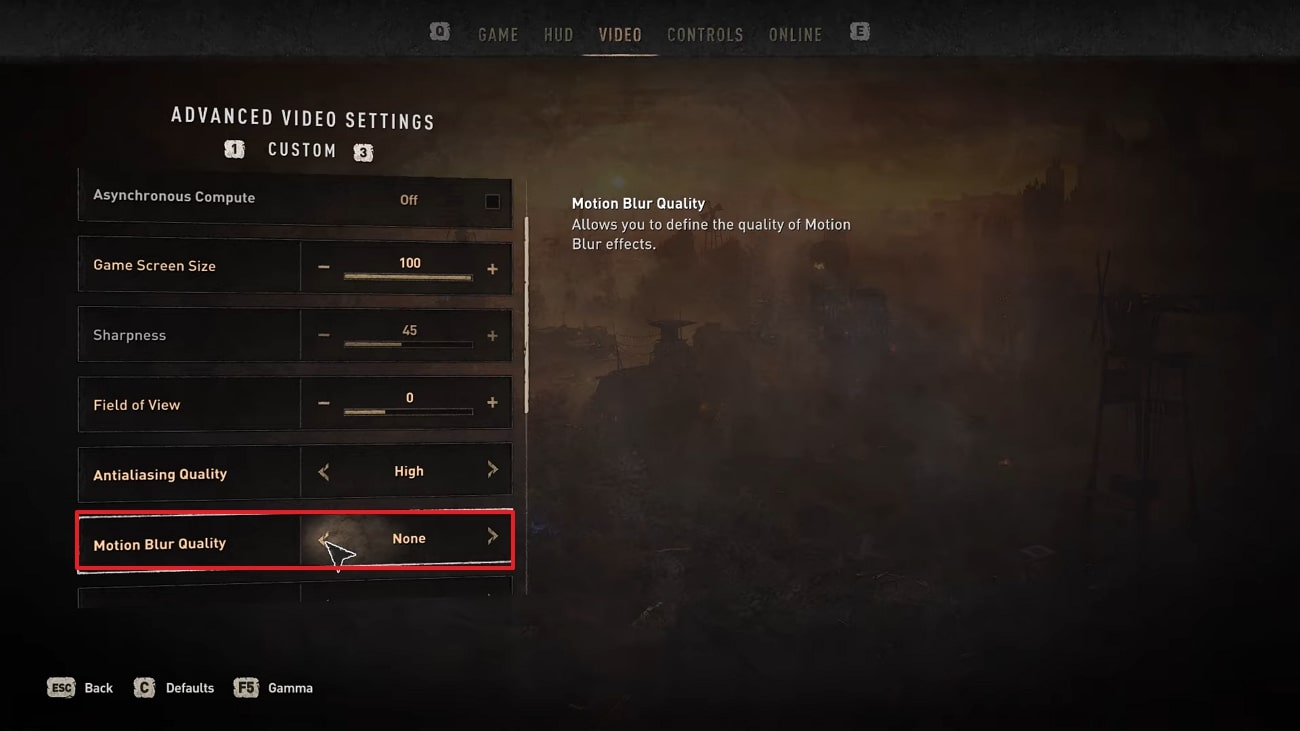
Étape 2 Cliquez maintenant sur « Paramètres vidéo avancés » en bas pour continuer. Ensuite, faites défiler vers le bas et localisez l'option appelée « Qualité du flou de mouvement ». En utilisant cette option, vous pouvez facilement sélectionner le mode de qualité du flou de mouvement, tel que Moyen, Élevé, Faible ou Aucun.
Conseils bonus – Comment ajouter du flou de mouvement à votre vidéo de jeu Dying Light
Si vous souhaitez uniquement améliorer des moments forts spécifiques au lieu d'appliquer un flou de mouvement sur l'ensemble du gameplay, Wondershare Filmora est un choix pratique. Il inclut désormais une fonctionnalité intégrée de flou de mouvement IA qui peut automatiquement améliorer les séquences en mouvement rapide, aidant les moments forts à paraître plus fluides, plus dynamiques et plus naturels visuellement. Filmora fonctionne sur les principaux systèmes d'exploitation et fournit un flux de travail facile pour créer des vidéos de jeu soignées.
En plus de l'amélioration du mouvement, Filmora vous aide également à ajuster la vitesse vidéo, synchroniser l'audio et affiner le rythme de vos montages plus facilement. Pour les vidéos de gameplay, cela signifie que vous pouvez rendre les moments d'action clés plus fluides et plus engageants tout en gardant le flux de travail suffisamment simple pour les créateurs du quotidien.
Fonctionnalités clés de Filmora
- Filmora inclut un flou de mouvement IA intégré pour améliorer automatiquement les séquences en mouvement rapide et réduire les visuels rigides ou saccadés.
- Vous pouvez ajuster la Plage, l'Intensité, et la Direction pour créer différents styles de mouvement en fonction de vos séquences de gameplay.
- Il offre des transitions, des effets, des contrôles de vitesse et d'autres outils créatifs pour vous aider à créer des montages de moments forts plus soignés.
- Des fonctionnalités telles que le recadrage IA et l'écran vert facilitent l'amélioration du contenu de gameplay pour différentes plateformes et styles.
Comment ajouter du flou de mouvement à Dying Light 2 en utilisant Filmora
Si vous souhaitez améliorer l'apparence de moments sélectionnés dans votre gameplay, Filmora rend le processus simple. Suivez les étapes ci-dessous pour ajouter du flou de mouvement à votre vidéo enregistrée de Dying Light 2 :
Étape 1 Ouvrir un nouveau projet et importer la vidéo de gameplay
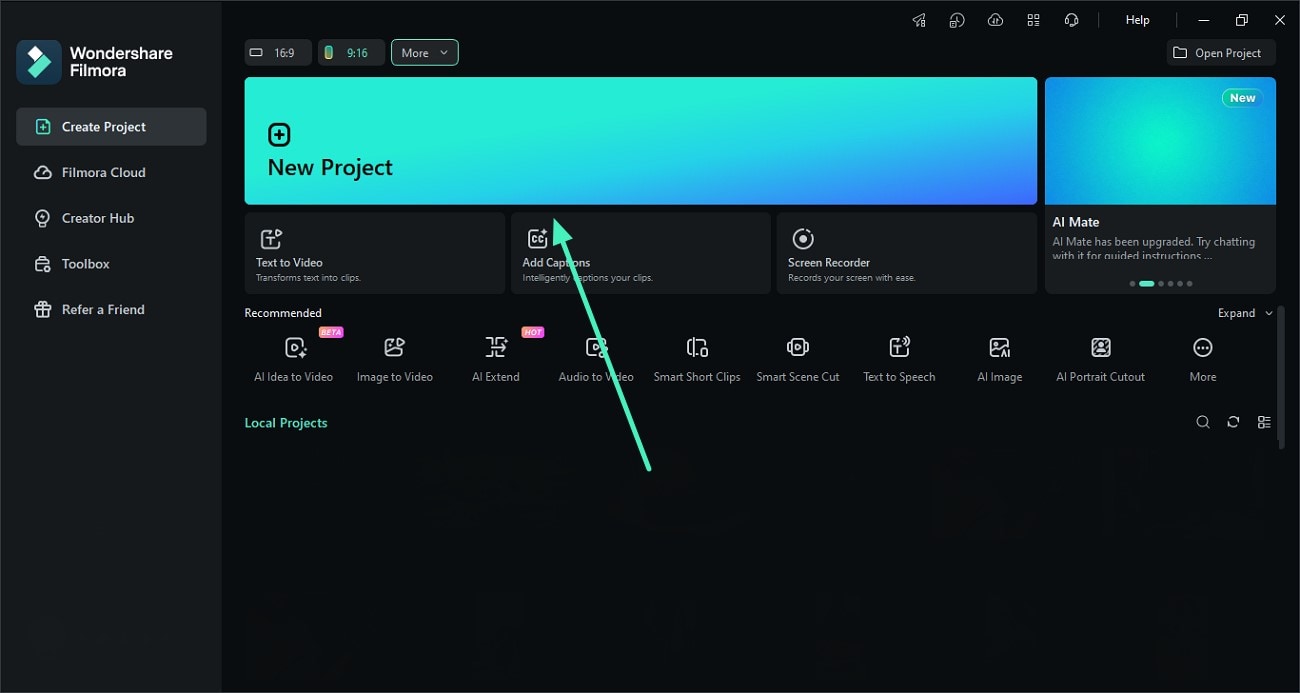
Téléchargez et lancez Wondershare Filmora sur votre PC ou Mac. Créez un Nouveau projet, importez votre gameplay enregistré de Dying Light 2 dans la bibliothèque multimédia et faites-le glisser sur la timeline.
Étape 2 Activer la fonctionnalité de flou de mouvement IA
Sélectionnez le clip de gameplay sur la timeline et activez la fonctionnalité de flou de mouvement IA . Filmora appliquera automatiquement un flou de mouvement aux éléments en mouvement rapide dans la séquence, aidant l'action à paraître plus fluide et plus naturelle visuellement.
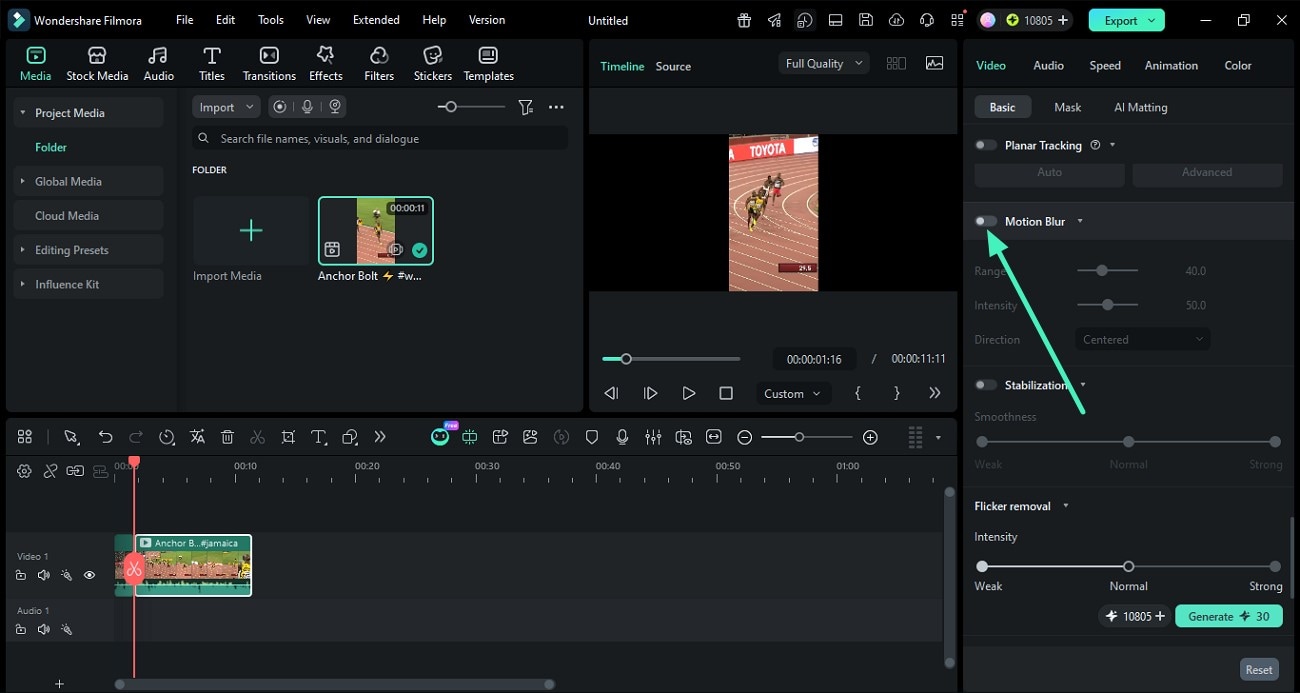
Étape 3 Ajuster la plage et l'intensité du flou
Utilisez le curseur de Plage pour contrôler la répartition de l'effet de flou et ajustez l'l'Intensité pour définir à quel point le flou de mouvement apparaît fort. Ensuite, développez le menu Direction pour choisir le style de mouvement qui correspond le mieux à vos séquences de gameplay. Prévisualisez le résultat et affinez-le au besoin.
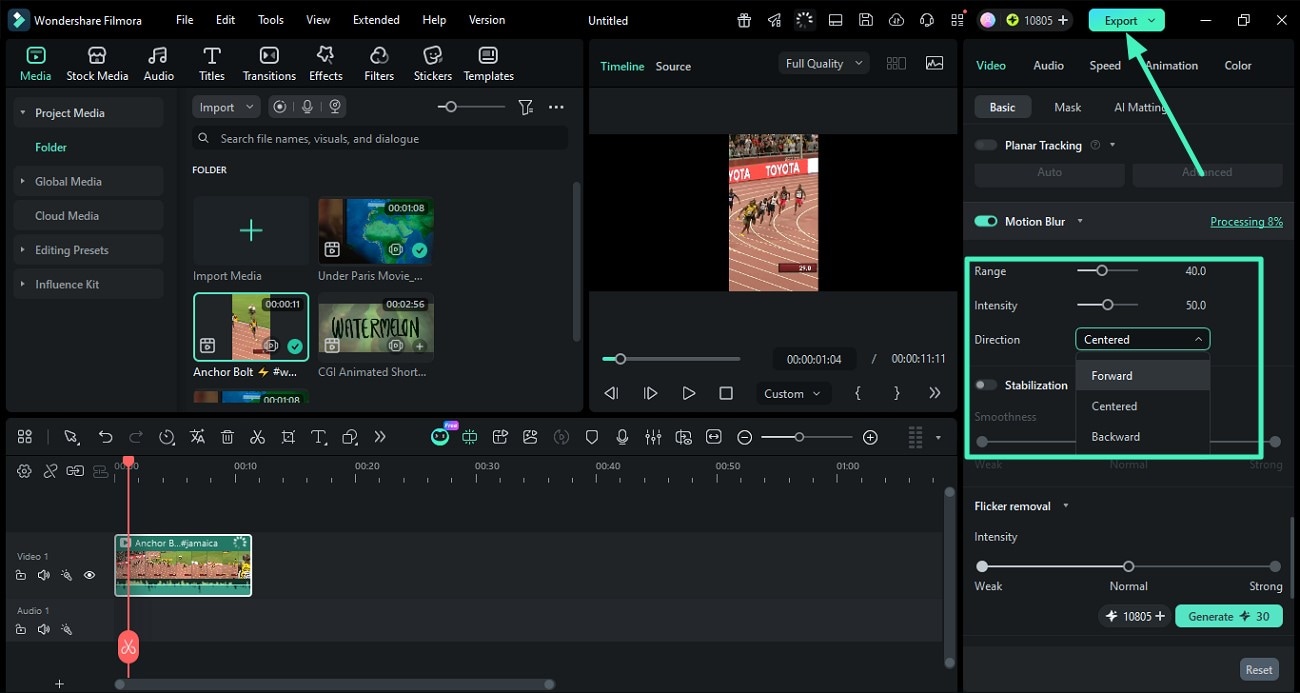
Étape 4 Exporter la vidéo de gameplay modifiée
Une fois que vous êtes satisfait du résultat, cliquez sur le bouton Exporter et enregistrez la vidéo de gameplay modifiée de Dying Light 2 dans le format et la résolution de votre choix.
Conclusion
L'effet de flou de mouvement peut sans aucun doute changer l'apparence de vos graphismes de jeu. Si vous êtes un amateur de jeux et que vous souhaitez ajouter de la perfection à votre gameplay, cet article a répondu à toutes vos questions. En explorant ce guide, vous avez appris comment utiliser le flou de mouvement de Dying Light 2. Vous pouvez également utiliser le logiciel recommandé connu sous le nom de Filmora pour appliquer l'effet de flou de mouvement aux moments forts de votre gameplay de manière esthétique.
