



 Sécurité 100 % vérifiée | Aucun abonnement requis | Aucun logiciel malveillant

Adobe Effects est couramment utilisé pour ajouter des effets visuels aux vidéos. Avec ce logiciel, vous pouvez créer des titres, des intros et des outros pour vos vidéos et pouvez également utiliser cet outil pour ajouter un flou de mouvement à vos vidéos. Si vous souhaitez un résultat plus captivant et amélioré, vous pouvez essayer le plugin de flou de mouvement After Effects, comme expliqué dans cet article. Alors, continuez à lire ce guide pour découvrir les meilleurs plugins de flou de mouvement pour Adobe After Effects.
Dans cet article
Partie 1 : Qu'est-ce que le flou de mouvement ?
Si vous avez capturé une vidéo où vous souhaitez montrer le mouvement d'un certain train, d'une voiture ou de tout objet, le flou de mouvement peut le rendre fluide de manière naturelle. Si vous voulez montrer le mouvement rapide d'objets en déplacement rapide, l'effet de flou de mouvement peut améliorer ce mouvement de manière impeccable.
Grâce à cet effet, vous pouvez adoucir votre vidéo en y ajoutant une touche réaliste. Ce faisant, vous pouvez efficacement mettre l'accent sur une zone particulière de la vidéo. De nombreuses personnes ajoutent cet effet aux jeux de course pour ajouter une sensation de vitesse de manière réaliste. Par conséquent, l'effet de flou de mouvement est couramment utilisé par les créateurs et éditeurs vidéo pour éviter que leurs vidéos aient un aspect saccadé ou non professionnel.

Partie 2 : 3 plugins de flou de mouvement pour Adobe Effects
Êtes-vous prêt à utiliser le meilleur plugin de flou de mouvement d'After Effects ? Dans cette section, nous aborderons les 3 meilleurs plugins de flou de mouvement qui peuvent vous aider à créer un effet de flou de mouvement dans After Effects.
1. RE: Vision Effects ReelSmart Motion Blur
RSMB est un puissant plugin de flou de mouvement qui contient diverses fonctionnalités avancées. En ajoutant ce plugin de flou de mouvement, vous pouvez instantanément ajouter un effet de flou de mouvement à vos vidéos sans aucun effort manuel. De plus, avec cet outil, vous pouvez également ajuster la quantité de flou que vous souhaitez appliquer à votre vidéo. Vous pouvez également générer des effets convaincants en utilisant RSMB en floutant une séquence de mouvement, de préférence.
Prix : Pour After Effects, la version standard coûte environ 109,95 $. Alors que pour la version Pro, le coût est de 169,95 $.
Téléchargement : ReelSmart présente une excellente compatibilité avec des logiciels populaires tels que Premiere Pro, After Effects et bien d'autres. Cependant, les plans d'abonnement et de téléchargement pour chaque logiciel sont différents. Donc, si vous voulez en savoir plus sur ce plugin, vous pouvez naviguer vers son site officiel.
Caractéristiques principales
- RSMB utilise le suivi automatique pour chaque pixel afin que l'effet de flou de mouvement puisse être appliqué avec une grande précision.
- Vous pouvez ajuster la quantité et la force du flou de mouvement grâce à ce plugin.
- Avec l'aide de la technologie avancée, RSMB peut utiliser la technique de séparation d'objets. Grâce à cette capacité, le plugin peut facilement séparer l'arrière-plan et le premier plan efficacement.
- Vous pouvez également utiliser RSMB pour suivre les séquences 360 pour ajouter un flou de mouvement. Grâce à ses algorithmes avancés, il ajoute facilement un effet de flou de mouvement aux vidéos 360 en considérant les côtés, les bas, les hauts et les bords.
Ce que nous aimons
- RSMB peut utiliser un guidage par spline qui peut vous aider à animer des formes pour afficher le mouvement des objets. Ainsi, même si ce plugin rencontre des problèmes de suivi, vous pouvez toujours guider le mouvement de l'objet.
- En plus d'ajouter un effet de flou de mouvement, vous pouvez également utiliser RSMB pour supprimer cet effet de flou sans compromettre la qualité de votre vidéo.
Ce que nous n'aimons pas
- Une large gamme de fonctionnalités avancées n'est disponible que dans la version pro de RSMB. Ainsi, cela peut être coûteux pour les utilisateurs débutants.
2. CC Force Motion Blur
Vous pouvez trouver le plugin CC Force Motion Blur dans la catégorie temps de l'onglet Effets. En utilisant cet effet, vous pouvez ajouter facilement une sensation naturelle de mouvement à votre vidéo. Une fois que vous avez choisi l'effet CC Force Motion Blur, vous pouvez ajouter diverses images clés pour ajuster la position et le mouvement en conséquence. De plus, si vous voulez ajouter cet effet de manière impeccable, vous devriez d'abord ajouter un calque d'ajustement. Cela vous aidera à ajouter et ajuster l'effet CC Force Motion Blur de manière parfaite.
Téléchargement : C'est une option intégrée dans After Effects que vous pouvez trouver facilement. Donc, c'est gratuit et ne nécessite aucun téléchargement.
Tutoriel : Pour vérifier comment utiliser ce plugin de flou de mouvement After Effects, vous pouvez voir les instructions présentes dans cette vidéo :
3. Pixel Motion Blur
Pixel Motion Blur peut également vous aider à créer un effet de flou dynamique dans votre vidéo. Après avoir ajouté cet effet, vous pouvez définir différents éléments tels que le contrôle de l'obturateur, les échantillons d'obturateur et les détails vectoriels. Si vous diminuez les échantillons d'obturateur, la vitesse de rendu deviendra comparativement plus rapide. Vous pouvez également régler le contrôle de l'obturateur sur automatique, ce qui vous permettra de modifier les paramètres de composition.
Téléchargement : Vous pouvez trouver le plugin Pixel Motion Blur dans l'interface d'After Effects. Ainsi, vous pouvez y accéder sans aucune installation.
Tutoriel : Voulez-vous essayer Pixel Motion Blur ? Consultez les étapes présentes dans cette vidéo pour découvrir comment utiliser ce plugin spécial sans tracas :
Partie 3 : RSMB vs. CC Force vs. Pixel : Quel est le meilleur plugin de flou de mouvement ?
Voulez-vous connaître la différence entre tous les plugins de flou de mouvement discutés pour Adobe Effects ? Lisez cette section pour découvrir la comparaison entre les 3 meilleurs plugins de flou de mouvement.
1. Temps de rendu
ReelSmart Motion Blur vs. CC Force Motion Blur
La vitesse de rendu de RSMB est beaucoup plus rapide que CC Force Motion Blur. Surtout si vous appliquez un effet de flou de mouvement à une vidéo animée ou 3D, CC Force Motion Blur peut prendre un temps excessif pour le rendu. Ainsi, RSMB est un meilleur choix car il offre une vitesse de rendu rapide ainsi que des fonctionnalités supplémentaires.
CC Force Motion Blur vs. Pixel Motion Blur
Par rapport à Pixel Motion Blur, CC Force Motion Blur a une vitesse de rendu plus rapide. Si vous avez un nombre réduit d'échantillons lors de l'application de CC Force Motion Blur, la vitesse de rendu deviendra plus rapide.
2. Prix
RSMB est un plugin payant pour Adobe After Effects et propose différents plans d'abonnement. D'autre part, CC Force Motion Blur et Pixel Motion Blur sont des fonctionnalités intégrées d'After Effects. Ainsi, vous pouvez y accéder sans aucun coût.
Partie 4 : Essayez Filmora AI Motion Blur pour un flux de travail plus simple
Si le flou de mouvement After Effects semble trop technique ou dépendant de plugins, Wondershare Filmora offre une alternative plus simple pour l'édition vidéo quotidienne. Avec sa fonctionnalité intégrée AI Motion Blur, vous pouvez rendre les séquences en mouvement rapide plus fluides, plus naturelles et plus dynamiques sans dépendre de piles d'effets compliquées ou d'ajustements chronophages.
AI Motion Blur est particulièrement utile pour les clips d'action, les vidéos de jeux, les plans panoramiques, les effets de zoom, les rotations et autres scènes riches en mouvement. Il peut automatiquement appliquer un flou d'aspect naturel aux éléments en mouvement rapide, aidant à réduire les visuels rigides ou saccadés tout en améliorant la sensation globale de vitesse et de réalisme.
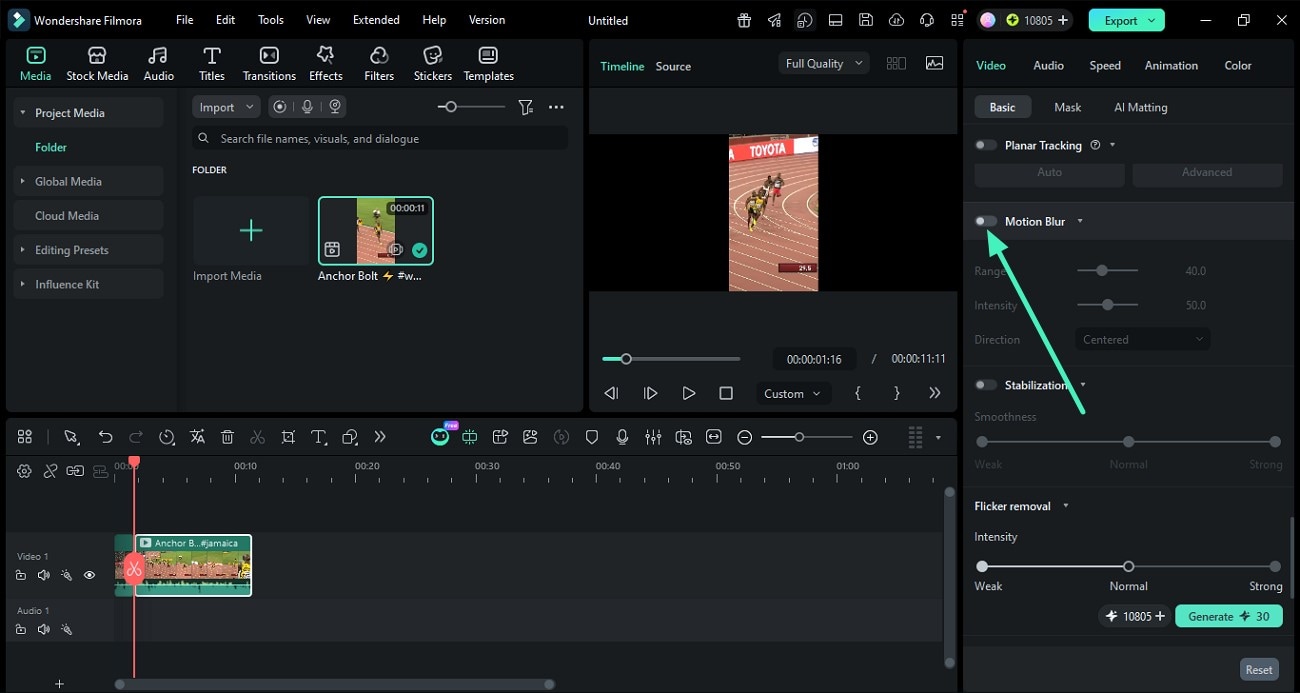
Pour les débutants, les paramètres par défaut facilitent déjà l'obtention de résultats visibles. Pour les utilisateurs qui veulent plus de contrôle, Filmora vous permet également d'ajuster finement la Plage, Intensité, et la Direction pour créer différents styles de mouvement, du subtil et naturel aux looks cinématographiques plus forts.
Pourquoi Filmora est une bonne alternative au flou de mouvement
- AI Motion Blur intégré : Pas besoin de plugins supplémentaires ou de configuration compliquée.
- Amélioration automatique du mouvement : Aide à adoucir les séquences en mouvement rapide et à réduire les mouvements visuels brusques.
- Contrôles flexibles : Ajustez Plage, Intensité, et la Direction pour différents styles d'édition.
- Flux de travail convivial pour débutants : Les paramètres par défaut fonctionnent déjà bien pour de nombreuses scènes courantes.
- Plus rapide pour l'édition quotidienne : Idéal pour les créateurs qui veulent un flou de mouvement soigné sans un flux de travail professionnel lourd.
Comment ajouter un flou de mouvement dans Filmora
Étape 1 Ouvrir un nouveau projet et importer la vidéo
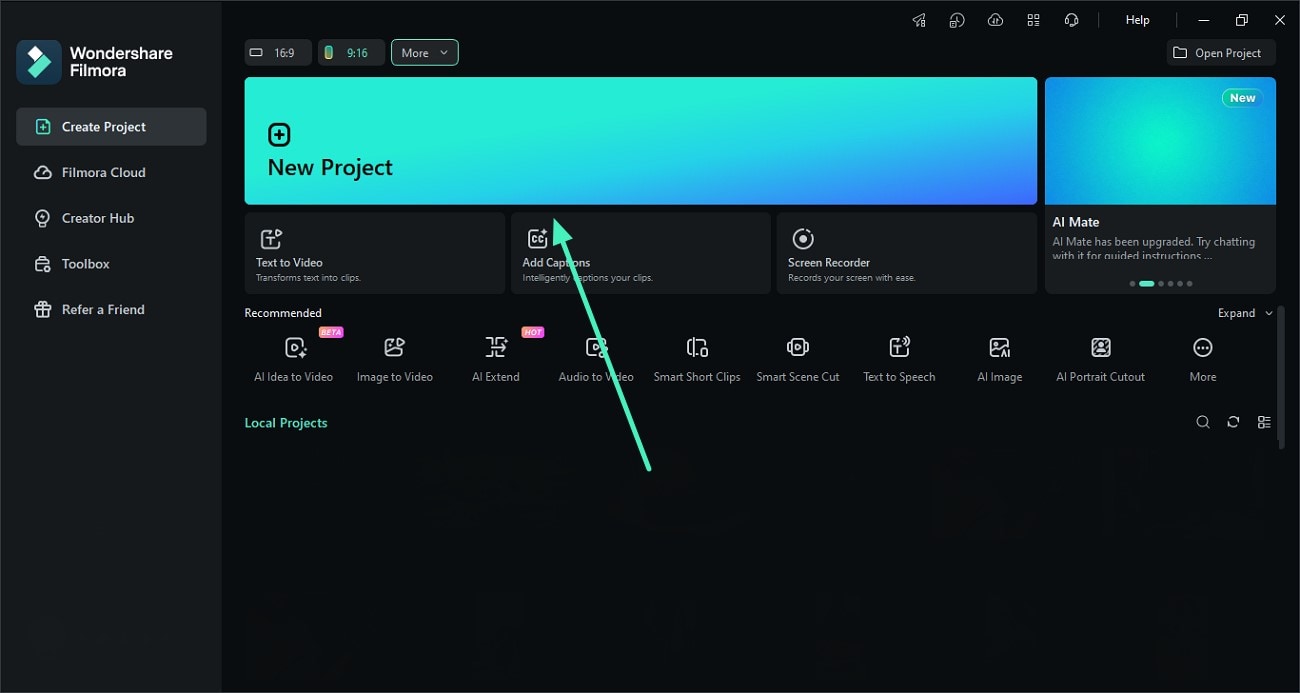
Lancez Wondershare Filmora sur votre ordinateur et créez un Nouveau projet. Importez votre vidéo dans la bibliothèque multimédia et faites-la glisser sur la chronologie d'édition.
Étape 2 Activer la fonctionnalité AI Motion Blur
Sélectionnez le clip sur la chronologie et activez la fonctionnalité AI Motion Blur. Filmora appliquera automatiquement un flou de mouvement aux éléments en mouvement rapide dans la séquence.
Étape 3 Ajuster la plage et l'intensité du flou
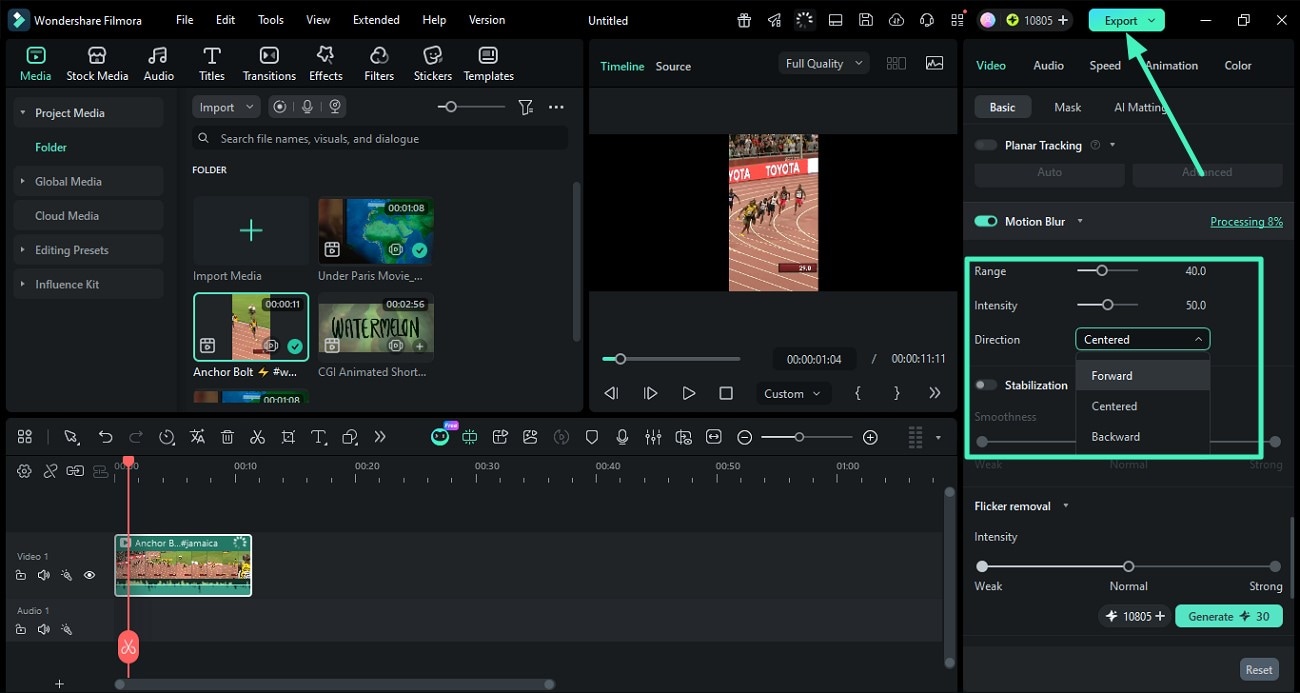
Utilisez le curseur Plage pour contrôler l'étendue de l'effet de flou et ajustez Intensité pour définir l'intensité du flou de mouvement. Ensuite, développez le menu Direction pour sélectionner le style de mouvement qui convient le mieux à votre séquence. Prévisualisez le résultat et affinez-le au besoin.
Étape 4 Exporter la vidéo finale
Une fois que vous êtes satisfait du résultat, cliquez sur le bouton Exporter pour enregistrer votre vidéo modifiée dans le format et la résolution souhaités.
Conclusion
Dans cet article, nous avons mis en lumière les trois meilleurs plugins de flou de mouvement que vous pouvez facilement utiliser sur After Effects. En utilisant l'un de ces plugins de flou de mouvement, vous pouvez efficacement rendre le mouvement de vos objets réaliste et dynamique. Ces plugins de flou de mouvement After Effects vous aideront à générer des résultats plus professionnels.
