

 Sécurité 100 % vérifiée | Aucun abonnement requis | Aucun logiciel malveillant

Vous avez déjà passé des minutes à déplacer des extraits dans votre timeline, pour ensuite perdre le synchronisme et devoir tout réajuster ? Il existe une solution simple à ce problème. Plutôt que de deviner où doit commencer et finir un extrait, profitez des dernières fonctionnalités des outils de montage vidéo pour marquer trois points de temps. Deux de ces points se placent sur l'extrait source (Source In et Source Out) et le troisième sur la timeline (point de la timeline). Cette méthode est ultra rapide, fiable, et parfaite pour synchroniser le b-roll avec une voix off, remplacer des placeholders, ou créer des montages dynamiques.
Dans ce guide, vous découvrirez la définition du montage trois points, comment l'utiliser dans Premiere Pro, dans quels cas il est particulièrement utile (ou non), et pourquoi de nombreux créateurs préfèrent une alternative plus simple.
Dans cet article
Qu’est-ce que le montage trois points ?
montage trois points est une méthode spécifique de montage vidéo qui utilise trois des quatre points de temps possibles pour contrôler l’édition. Voici comment cela fonctionne et comment les points sont déterminés.
Source In (SI) et Source Out (SO) — définissent la portion de l’extrait source que vous souhaitez utiliser dans votre vidéo. SI marque le début, SO indique la fin.
Timeline In (TI) et Timeline Out (TO) — permettent de positionner l’extrait source dans la séquence de la timeline. TI marque le départ, TO, la fin.
Imaginez cela comme un copier-coller avec des repères précis. On choisit d’abord quel segment d’extrait coller, puis où le placer dans la timeline. Des outils comme Premiere Pro calculent automatiquement le quatrième point manquant.
Voyons ensemble les combinaisons les plus courantes du montage trois points dans Premiere Pro et autres logiciels. Nous proposerons pour chaque combinaison une phrase claire et concise résumant parfaitement son utilité.
Types de montage trois points :
1. SI + SO + TI
« Utilisez cette partie de l’extrait et commencez-la à cet endroit dans la timeline. »
REMARQUE : la durée de l’extrait résulte de la portion source sélectionnée.
2. SI + TI + TO
« Commencez à ce moment dans l’extrait et faites-le tenir dans cette fenêtre sur la timeline. »
REMARQUE : Premiere Pro et les logiciels similaires ajustent la source pour correspondre à la durée de la timeline.
3. TI + TO + SI
« J’ai un vide ici sur la timeline. Remplissez-le à partir de ce point dans la source. »
REMARQUE : Utile pour les inserts à rebours, comme synchroniser sur un impact.
Le montage trois points est une référence depuis des décennies dans le broadcast car il offre précision, rapidité et répétabilité, notamment dans les projets volumineux avec beaucoup de b-roll et voix off.
Quand utiliser le montage trois points ?
Voici les cas d’usage les plus fréquents où le montage trois points fait la différence.
- Synchroniser le b-roll avec une voix off ou de la musique: Marquez le mot ou le beat précis sur la timeline, puis placez les séquences coupées pile à ces endroits.
- Remplacer les placeholders sans casser le timing: Gardez l’agencement de la séquence intact tout en insérant les versions finales des vidéos.
- Monter des interviews (couper les blancs): Déterminez la partie utile de la source, ciblez les passages inutiles dans la séquence, puis écrasez-les facilement.
- Créer des montages très rythmés: Prédéfinissez la durée des extraits sur la timeline et remplissez-les d’un simple raccourci clavier.
- Synchroniser exactement des effets sonores sur une action: Placez le fichier son pile au moment où une porte claque ou un coup est porté.
Astuce Pro: Le montage trois points fonctionne parfaitement lorsque vous connaissez précisément le timing souhaité. Si vous hésitez encore, testez la structure, puis raffinez à l’aide du montage trois points.
Comment utiliser le montage trois points dans Premiere Pro
Premiere Pro fait partie des logiciels de montage vidéo professionnels les plus populaires. Voici comment profiter de ses fonctionnalités de montage trois points.
- Téléchargez et installez Premiere Pro sur votre ordinateur (PC ou Mac).
- Créez votre projet et importez autant de séquences que désiré. Disposez-les sur la timeline comme vous le souhaitez.
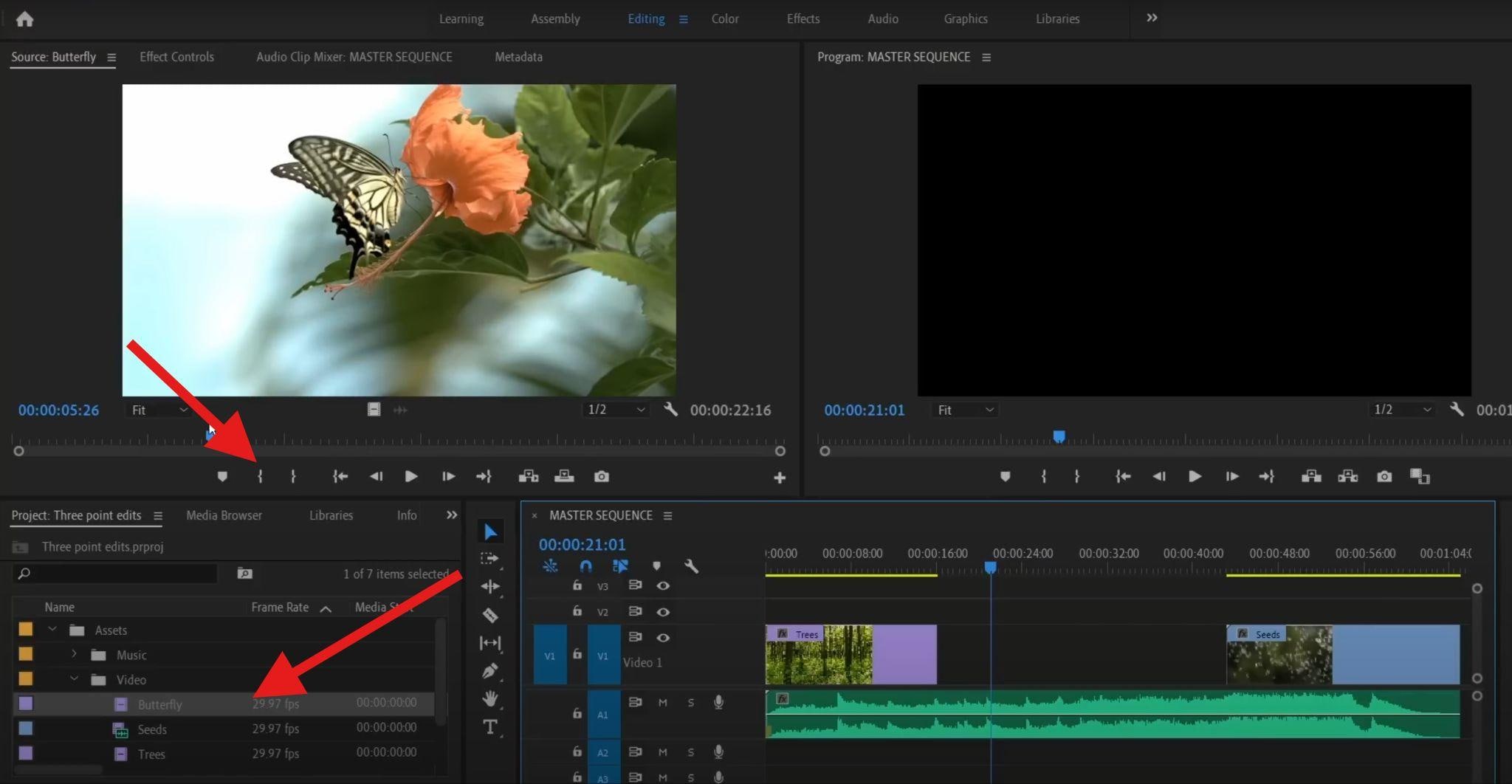
- Avant d’importer une vidéo, repérez-la dans l’onglet médias de Premiere Pro, puis trouvez l’image où elle doit commencer. Cliquez sur { pour définir le point d’entrée.
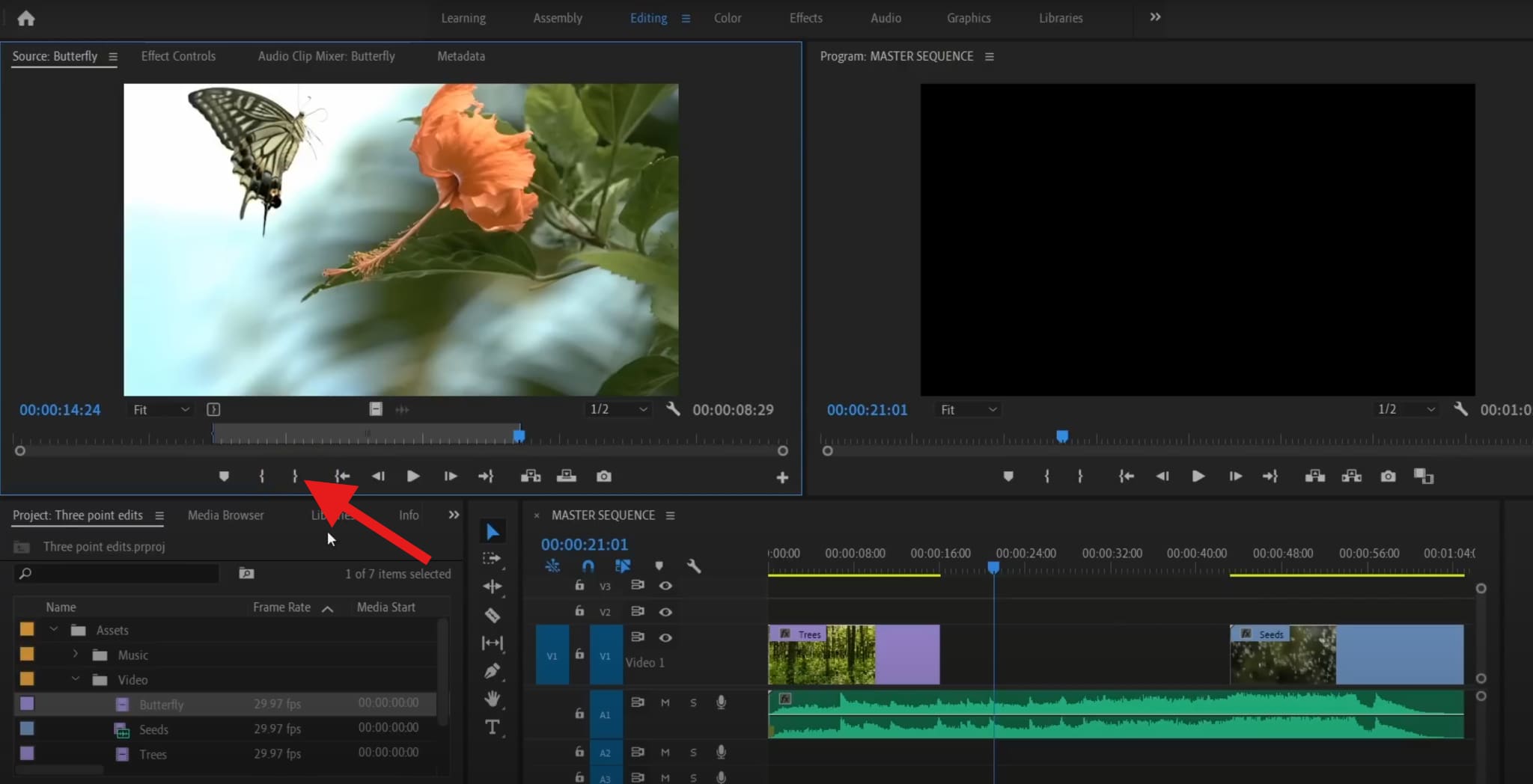
- Ensuite, identifiez la dernière image à utiliser et cliquez sur } pour poser le point de sortie.
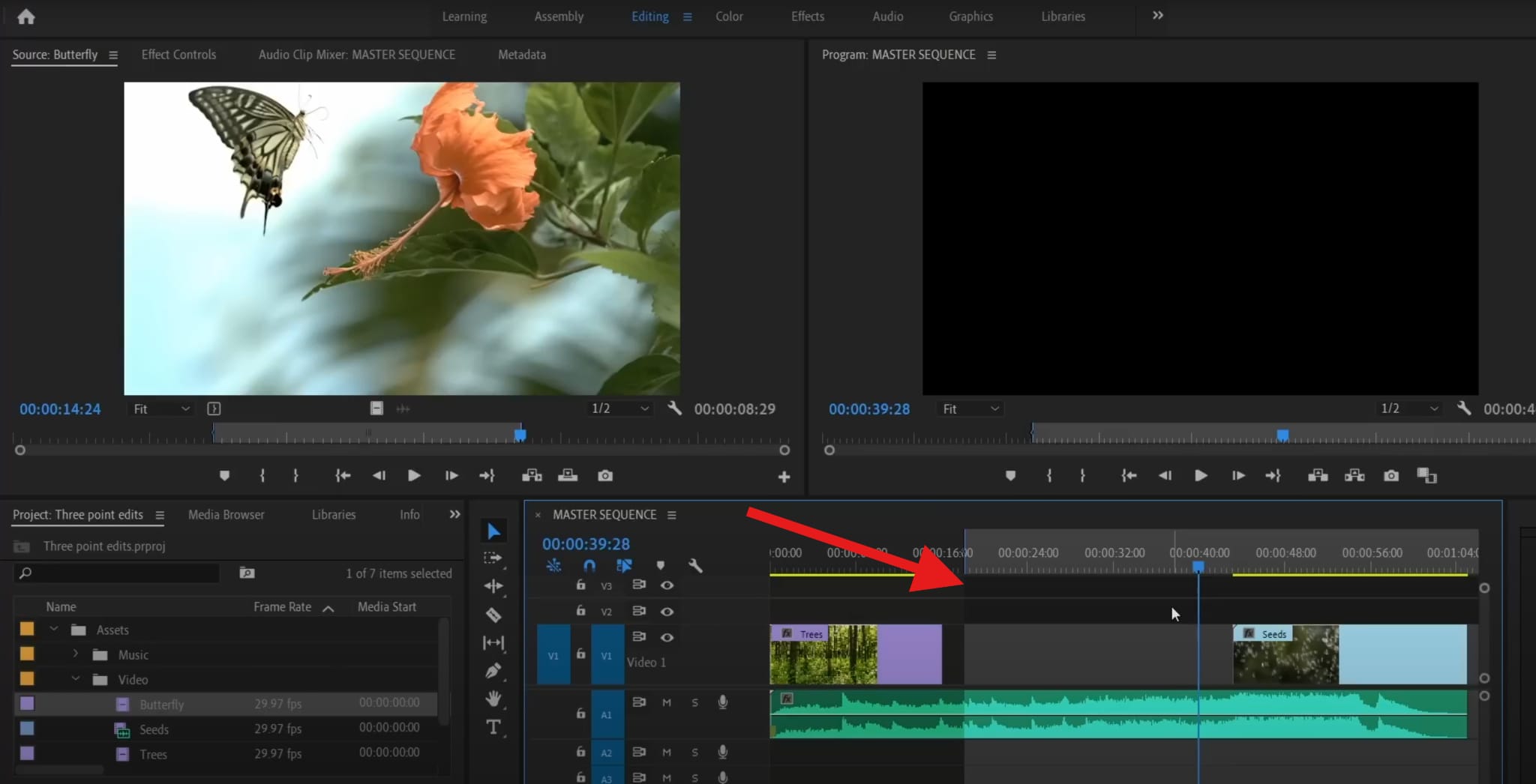
- Vous venez donc de placer les points SI et SO. Il faut désormais un point TI : pour cela, positionnez la tête de lecture sur la timeline et tapez la lettre I sur votre clavier.
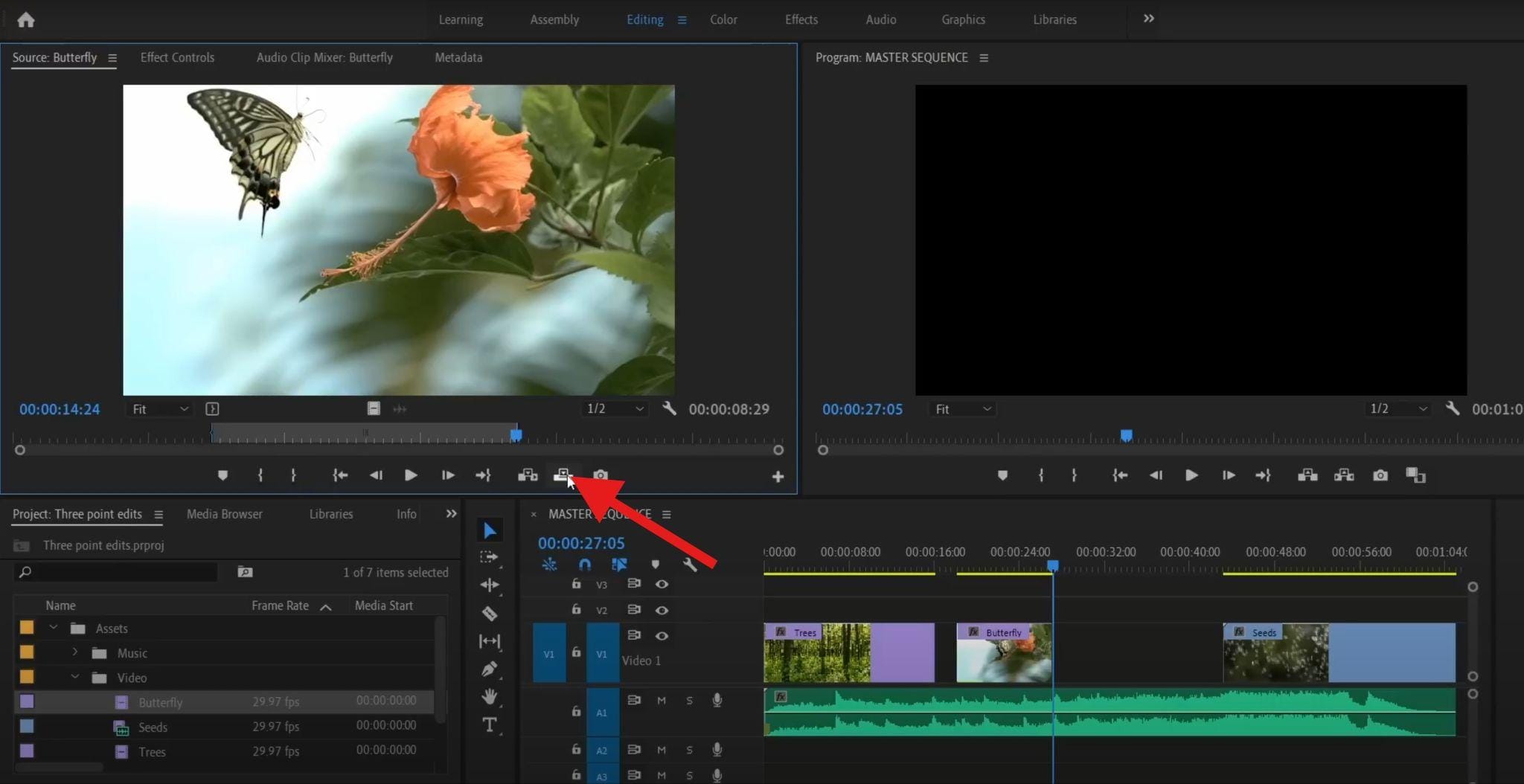
- Enfin, cliquez sur le bouton Écraser, et l’extrait viendra s’insérer avec ses deux points source (SI et SO) directement au bon endroit sur la timeline (TI).
Voilà en résumé le montage trois points.
Comparer les avantages et inconvénients du montage trois points sur Premiere Pro
Vous connaissez maintenant la démarche pour appliquer le montage trois points dans Premiere Pro. Voyons les points forts et limites de l'utilisation de Premiere Pro pour ajouter des points d’entrée et de sortie sur la vidéo.
Pourquoi Filmora est une alternative plus intelligente à Premiere Pro
La méthode trois points de Premiere Pro est puissante et permet de mesurer précisément la durée nécessaire pour chaque extrait, ce qui surpasse bon nombre d’éditeurs concurrents.
Mais de nombreux créateurs, notamment sur YouTube, les marketers et les adeptes de formats courts, cherchent un flux de travail plus simple sans passer des heures en formation. C’est là que Wondershare Filmora intervient : cet outil offre le même type de contrôle que Premiere Pro, mais avec beaucoup moins de complexité.
Filmora propose la fonctionnalité de marquer des points d’entrée et de sortie, quasiment identique au montage trois points de Premiere Pro. Pas besoin de jongler entre le moniteur source et la timeline, et un aperçu en temps réel est disponible quand on ajuste les points.
En prime, Filmora intègre de nombreuses fonctionnalités IA, une prise en main ultra simple en glisser-déposer avec auto-assemblage des extraits, et un accès à des templates prêts à l’emploi pour intros, titres et lower thirds. La plateforme propose aussi une compatibilité multi-supports avec une app disponible sur Windows, Mac, iOS et Android.

 téléchargement sécurisé

Comment marquer les points d’entrée et de sortie dans Filmora ?
Voyons comment fonctionne Filmora. Suivez les étapes ci-dessous pour maîtriser le montage trois points sur Filmora.
- Téléchargez et installez Filmora sur votre ordinateur Windows ou Mac.
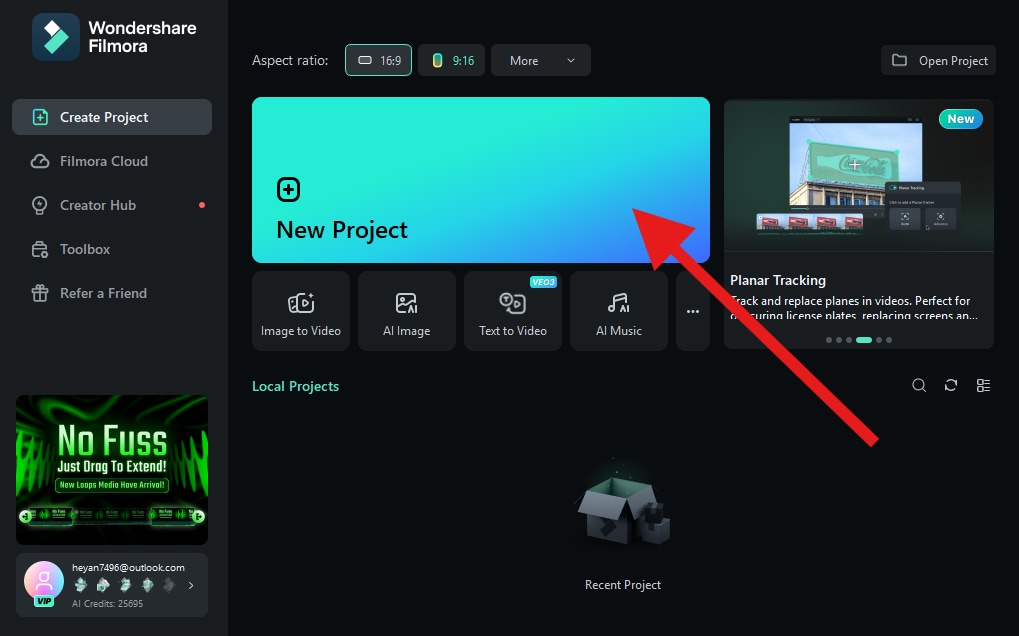
- Ouvrez Filmora et créez un nouveau projet.
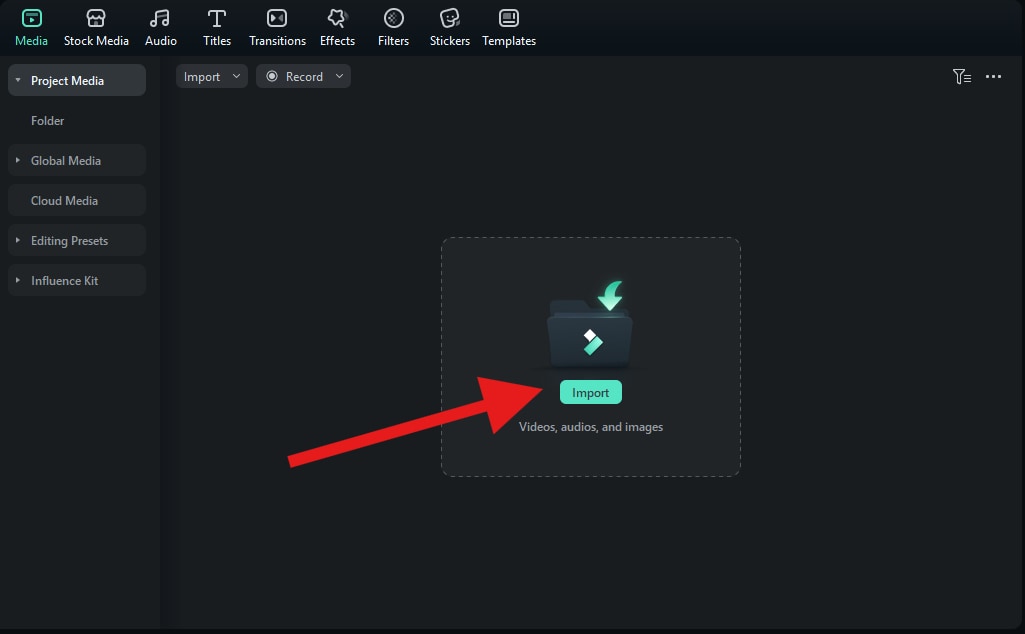
- Cliquez pour importer des vidéos, photos ou pistes audio.
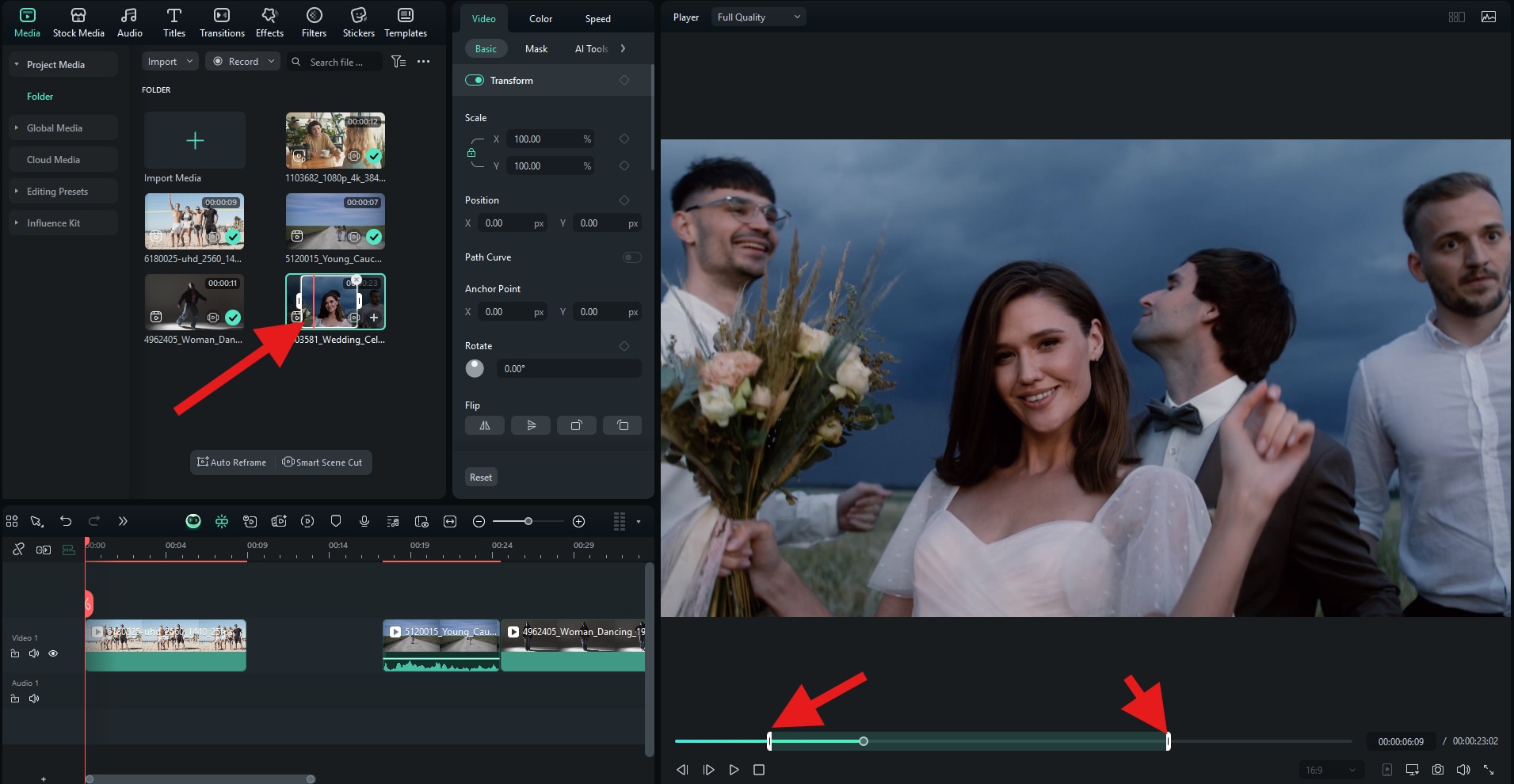
- Glissez les extraits dans la timeline et commencez à perfectionner votre montage. Avant la manipulation, double-cliquez l’extrait dans l’onglet Média, repérez le point d’entrée et tapez I sur le clavier. Puis, pour le point de sortie, tapez O. Ce sont les points SI et SO.
- Pour placer les points sur la timeline, répétez l’opération : trouvez le premier point, tapez « I », puis le dernier point et tapez « O » sur le clavier. Il s’agit des points TI et TO. Ensuite, vous pouvez déplacer l’extrait pour remplir le vide.
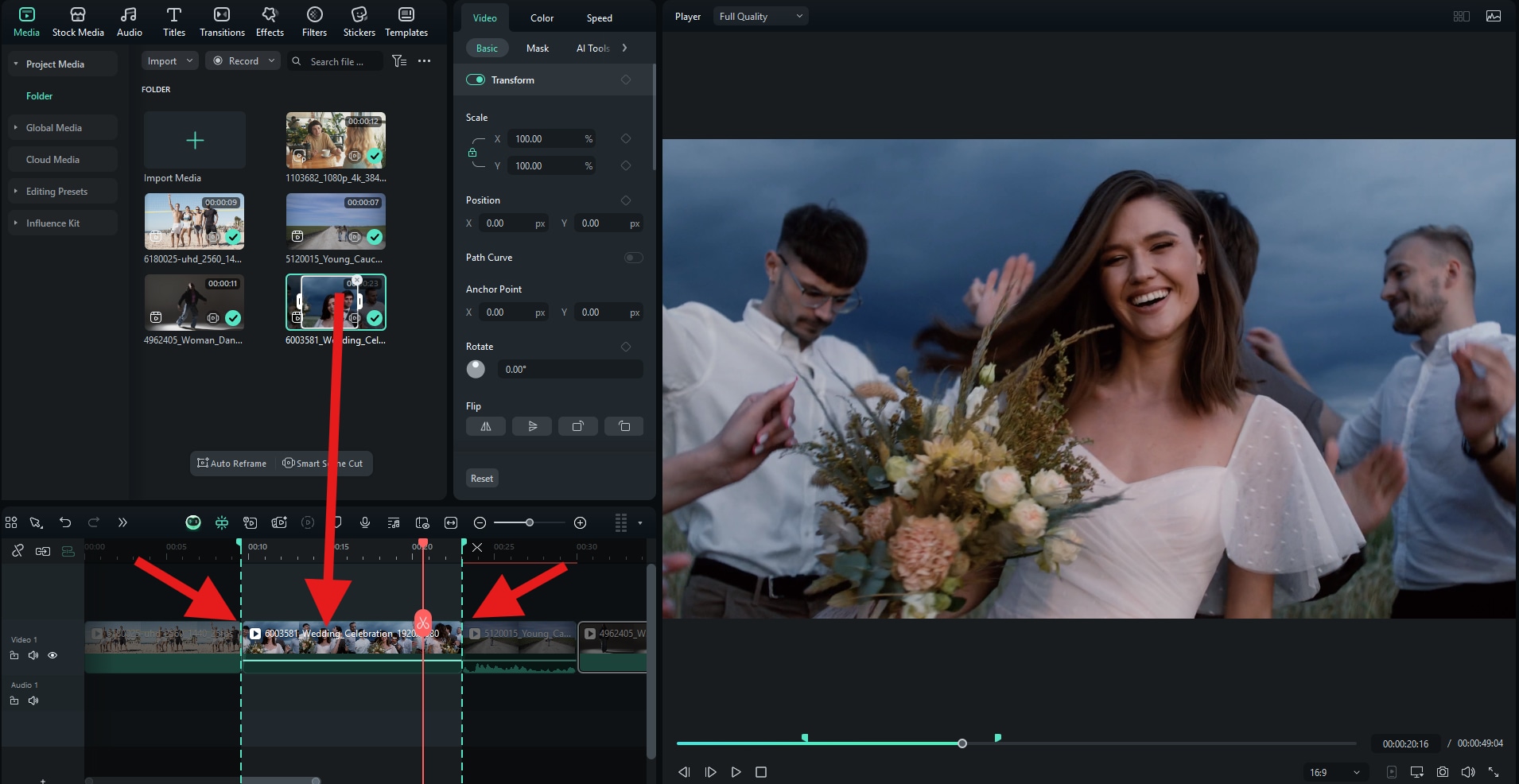
Comme vous le constatez, Filmora fonctionne globalement comme Premiere Pro pour le montage trois points, mais votre apprentissage et la prise en main seront bien plus rapides si vous choisissez Filmora.
Conclusion
montage trois points est très important car il garantit une précision constante dès que la synchronisation est essentielle. Premiere Pro gère cela parfaitement dès que l’on maîtrise les points d’entrée et de sortie et la combinaison des trois points. Mais, comme démontré, Filmora propose une approche plus rapide et intuitive pour obtenir le même résultat, idéale pour les créateurs qui publient fréquemment et misent sur l’efficacité plus que sur la configuration manuelle.
Téléchargez Filmora dès aujourd’hui et commencez à monter vos vidéos de façon plus intelligente, plus rapide et avec une liberté créative décuplée. En plus, Filmora existe aussi en version mobile pour Android et iOS.
téléchargement sécurisé 