
Pour un meilleur export, utilisez la dernière version.
-
Préparation
-
Compte
-
Démarrage & paramètres de base
- Gérer les pistes pour Windows
- Barre d'outils personnalisée pour Windows
- Marqué comme favori pour Windows
- Modifier la qualité de lecture
- Notes de version
- Dernières versions et fonctionnalités de Filmora
- Disposition des panneaux dans Filmora pour Windows
- Fenêtre de démarrage
- Guide d’utilisation complet de Wondershare Filmora
- Définir la préférence
- Paramètres de projet
- Logo Reveal pour Windows
- Télécharger / mettre à jour / désinstaller
- Télécharger, installer et gérer Filmora
- Raccourcis clavier dans Filmora pour Windows
- Fichiers de rendu de prévisualisation pour Windows
- Ressources Multimédias à Télécharger
-
Compatibilité & spécifications techniques
-
Paramètres de performance
-
-
Créer un projet
-
Importer et Enregistrer
-
Éditer une vidéo
-
Éditer une vidéo de base
- Mark In et Mark Out pour Windows
- Images clés d'animation sur Mac
- Activer/désactiver le clip dans Windows
- Sélectionner plusieurs clips sur la timeline dans Filmora
- Auto Ripple pour Windows
- Raccourcis de la vitesse de lecture pour Windows
- Ajouter, modifier et supprimer des marqueurs dans Filmora
- Édition de groupe
- Comment personnaliser l’arrière-plan d’une vidéo dans Filmora
- Lire une vidéo en sens inverse dans Filmora
- Vitesse uniforme
- Accélération de la vitesse
- Arrêt sur image dans Filmora
- Application de l'ombre portée
- Amélioration automatique de la vidéo
- Modification et aperçu de la source et de la timeline sous Windows
- Marquer un clip sur Windows
- Timeline Magnétique Pour Mac
- Compresseur de vidéo pour Mac
- Roues de couleur pour Mac
- Créer un clip multi-caméras pour Mac
- Courbe de trajectoire d'image clé pour Mac
- Timeline magnétique dans Filmora
- Option de bordure
- Règle de montage vidéo - Windows
- Modifier la vitesse d'une vidéo
- Gestion de la timeline et des pistes dans Filmora
- Couper et Rogner une Vidéo
- Calque de réglage pour Windows
- Ajouter et modifier l'audio dans Filmora
- Compositing : Guide et Techniques de Composition Numérique
- Recadrage, Panoramique et Zoom Vidéo sur Filmora Windows
- Inverser une vidéo sur PC Windows
- Capture d'écran vidéo
- Transformer une vidéo dans Filmora : redimensionner, déplacer, pivoter et retourner
-
Éditer une vidéo avancée
- Trajectoire d'Animation du Texte pour Windows
- Créer un clip multi-caméras
- Clip composé pour Windows
- Montage multi-clips pour Windows
- Editeur de graphiques d'images clés pour Windows
- Appliquer un masque vidéo dans Filmora
- Création d'un effet PIP
- Recadrage de vidéos à 360° sous Windows
- Comment utiliser les outils de dessin dans Filmora
- Mocha Filmora - Pour Windows
- Comment corriger les couleurs dans vos vidéos [Correction des couleurs].
- Réduction du scintillement Filmora pour Windows
- Cache de piste pour Windows
- Suivi de la caméra pour Windows
- Flou de mouvement pour Windows
- Ajouter des chapitres vidéo dans Filmora sur Windows
- Animation par images clés pour Windows
- Courbe de trajectoire d'image clé
-
Éditer une vidéo assistée par IA
- Rééclairage IA de Filmora - Windows
- Super ralenti avec Optical Flow pour Windows
- Édition de textes AI pour Windows
- Protection du teint par IA pour Windows
- Clips courts intelligents pour Mac
- Masque intelligent AI pour Windows
- Découpe intelligente de la scène pour Mac
- Générateur de Clips courts IA pour Windows
- Découpe Intelligente de la scène pour Windows
- Filmora Image to Prompt pour Windows
- Guide de l'amélioration d'image IA Filmora - Windows
- Filmora AI Eye Contact pour Windows - Correction du regard IA
- Vidéo à recadrage automatique
- Mise en évidence automatique
- Recherche intelligente par IA pour Windows
- Stylisateur d'images IA
- Améliorateur vocal par IA pour Mac
- Mosaïque faciale IA par Mac
- Suivi planaire pour Mac
- Effets sonores par IA pour Mac
- Amélioration Audio IA
- Mosaïque Visage IA pour Windows
- Compresseur vidéo sous Windows
- Générateur d'Effets Sonores IA
- Texte en vidéo IA pour Windows
- Suivi de mouvement dans Filmora
- Stabilisation vidéo dans Filmora
- Idée vers la vidéo IA Windows
- Transformer une image en vidéo avec Filmora
- Utiliser la clé chromatique (fond vert) dans Filmora
- Correction de l'objectif
- Suivi Planaire pour Windows Filmora
- Outil de découpe rapide pour Windows
- Analyse de médias IA pour Windows
- Amélioration vidéo IA de Filmora pour Windows
- Plugin ChatGPT - AI Copywriting
- AI Image pour Windows
- Édition par AI Mate pour Windows
- Détourage intelligent avec IA
- Recadrage automatique de la vidéo
- Créer une vidéo avec le mode instantané de Filmora
- Découpe Portrait IA
- Découpe de portrait IA
- Détection de scènes vidéo pour Windows
- Détection de Scène
- Réduction de bruit vidéo pour Mac
- Réduire le bruit d'une vidéo
-
-
Éditer un audio
-
Éditer un audio de base
-
Éditer un audio avancé
-
Éditer un audio assistée par IA
- Comment effectuer le clonage de la voix dans Wondershare Filmora?
- Audio vers vidéo
- Détection du silence pour Windows
- Générateur de musique IA pour Windows
- Montage automatique en rythme
- Détection du silence
- Normalisation auto
- Débruitage automatique
- Génération Intelligente de BGM
- Comment synchroniser automatiquement l’audio et la vidéo dans Filmora
- Extension audio par IA pour Windows
- Débruitage d'audio par IA pour Windows
- Extracteur de Voix IA pour Windows
-
-
Éditer du sous-titre
-
Éditer un texte de base
-
Éditer un texte avancé
-
Éditer un texte assisté par IA
-
-
Personnaliser
-
Animations
-
Autocollants
-
Édition des couleurs
- Lumière pour Windows
- Réglage avancé des couleurs
- Histogrammes pour Windows
- Aperçu de la comparaison des couleurs pour Windows
- Ajuster les tons de couleur sous Windows
- Scopes vidéo pro pour Windows
- Courbes vidéo RVB
- Amélioration des couleurs
- Balance des blancs
- Régler le ton dans la correction des couleurs
- Appliquer la LUT 3D dans la correction des couleurs
- Roues de couleur pour Windows
- Masque de couleur pour Windows
- Réglage des couleurs dans Filmora pour Windows
- Palette de Couleurs IA (Correspondance)
-
Effets vidéos
- Ajouter un effet Masque pour Windows
- Collection d'effets pour Windows
- Ajouter et personnaliser des effets vidéo dans Filmora
- Effets Boris FX
- Effets NewBlue FX
- Effets de compte à rebours dans Filmora
- Appliquer un effet mosaïque pour flouter une vidéo dans Filmora
- L'effet Face-Off
- Comment ajouter et personnaliser des superpositions dans Filmora
- Les ressources de Filmstock
- Filtre beauté IA
- Filmora - Ressources créatives
- Plugins Filmora OpenFX pour Windows
- Graphiques animés
- Plugins VST3 Filmora pour Windows
- Télécharger Body Effects pour Windows
-
Effets audios
-
Transitions
-
Filtres
-
Modèles
-
Centre de ressources
-
-
Exporter & Partager
- Flux de travail d'exportation vidéo
- Paramètres d'exportation pour Windows
- Exporter la plage de clips pour Windows
- Créateur de vignettes AI pour Windows
- Flux de travail d'exportation vidéo
- Partager une vidéo sur TikTok à partir de Filmora
- Exportation vers un appareil
- Exporter vers Vimeo
- Graver un DVD
- Exportation pour Windows
- Exporter et publier une vidéo Filmora sur YouTube
- Extrait automatique
- Exporter les extraits sélectionnés
-
Sauvegarder dans le cloud
- Présentation de Wondershare Drive
- Obtenez 1 Go de stockage gratuit dans le cloud
- Utilisation de Wondershare Drive
- Sauvegarder des fichiers sur Wondershare Drive
- Trouver des fichiers dans Wondershare Drive
- Gérer Wondershare Drive
- Espace de travail Filmora pour Windows
- Partager des fichiers avec Wondershare Drive
- Sauvegarder et retrouver un projet Filmora dans le cloud
Effets de texte pilotés par l'audio dans Filmora (Windows)
Si vous souhaitez que les titres soient plus connectés au son de votre vidéo, le texte piloté par l'audio vous permet de faire réagir rapidement le texte à l'audio au lieu de rester statique. Dans Filmora, cette catégorie comprend des styles de titre tels que Glitch piloté par l'audio, Ombre, Saut, Électrique, Secousse et Comic, vous offrant plusieurs aspects pour les clips musicaux, les clips sociaux, les promos et autres montages rapides.
Vous pouvez également contrôler le comportement de l'effet. Les paramètres De base vous permettent de modifier le texte, la police, la couleur, l'alignement, le préréglage et la Sensibilité, tandis que l'onglet Bulle ajoute des arrière-plans de texte décoratifs. Pour plus de contrôle, l'éditeur Avancé vous permet d'affiner le style du texte, la mise en page, l'animation et d'autres détails avant d'appliquer l'effet.
Comment utiliser les effets de texte pilotés par l'audio dans Filmora
Pour utiliser les effets de texte pilotés par l'audio dans Filmora, suivez les étapes ci-dessous.
Étape 1. Accéder à la catégorie Texte piloté par l'audio
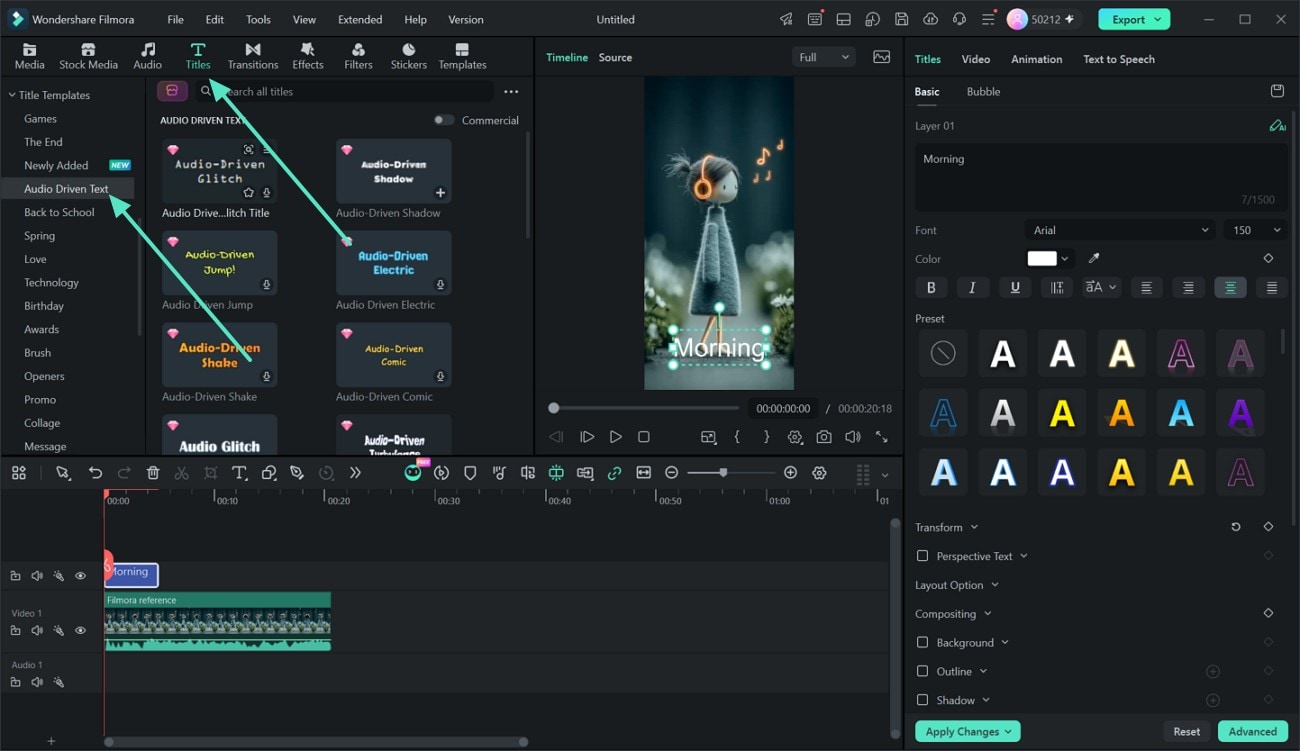
Après avoir lancé Filmora sur votre ordinateur Windows, cliquez sur le bouton Importer pour ajouter votre fichier vidéo. Faites glisser la vidéo sur la timeline, puis accédez à l'onglet Titres. Ouvrez la section Modèles de titres et trouvez la catégorie Texte piloté par l'audio.
Étape 2. Modifier les paramètres de base
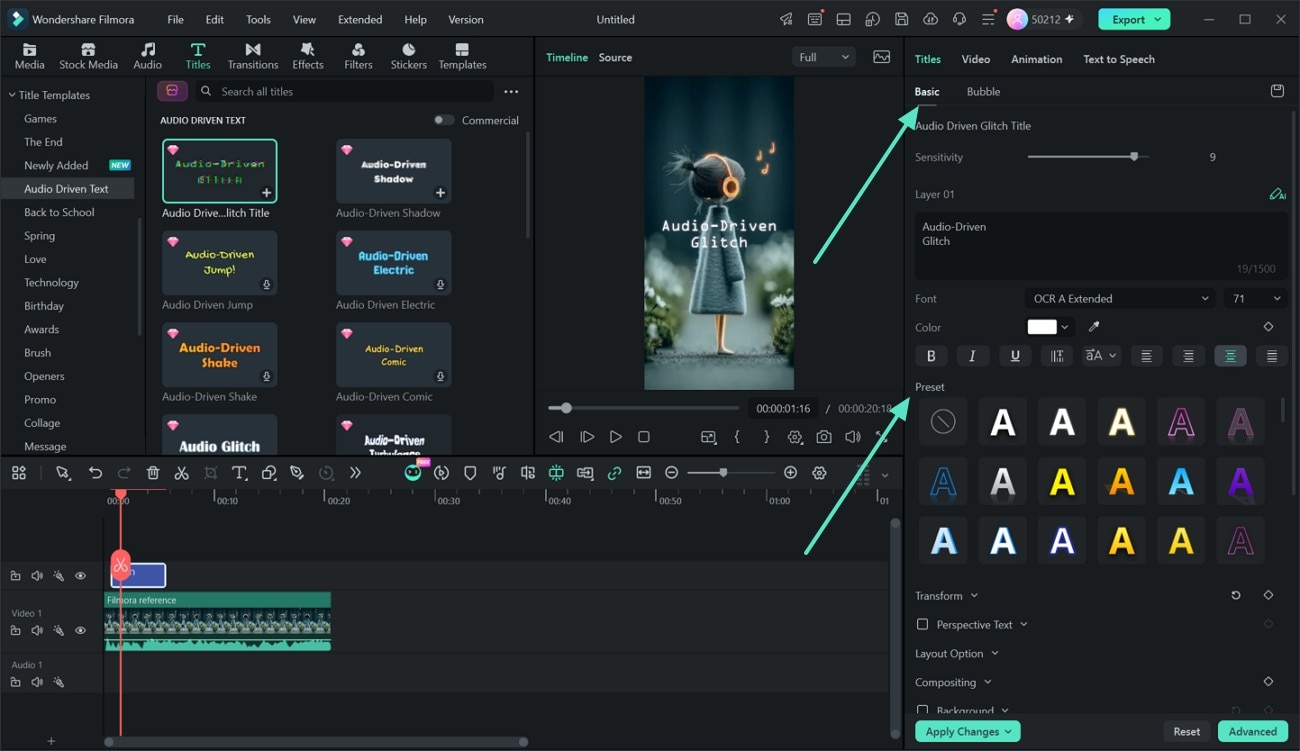
Sélectionnez le clip Texte piloté par l'audio pour ouvrir le panneau de paramètres à droite. Sous De base, modifiez le texte affiché et ajustez la Sensibilité pour contrôler la force de réaction du titre à l'audio. Vous pouvez également modifier les paramètres Police, Taille de police, Couleur, Gras, Italique, Souligné, et Alignement, puis choisissez un Préréglage.
Étape 3. Ajouter un style Bulle
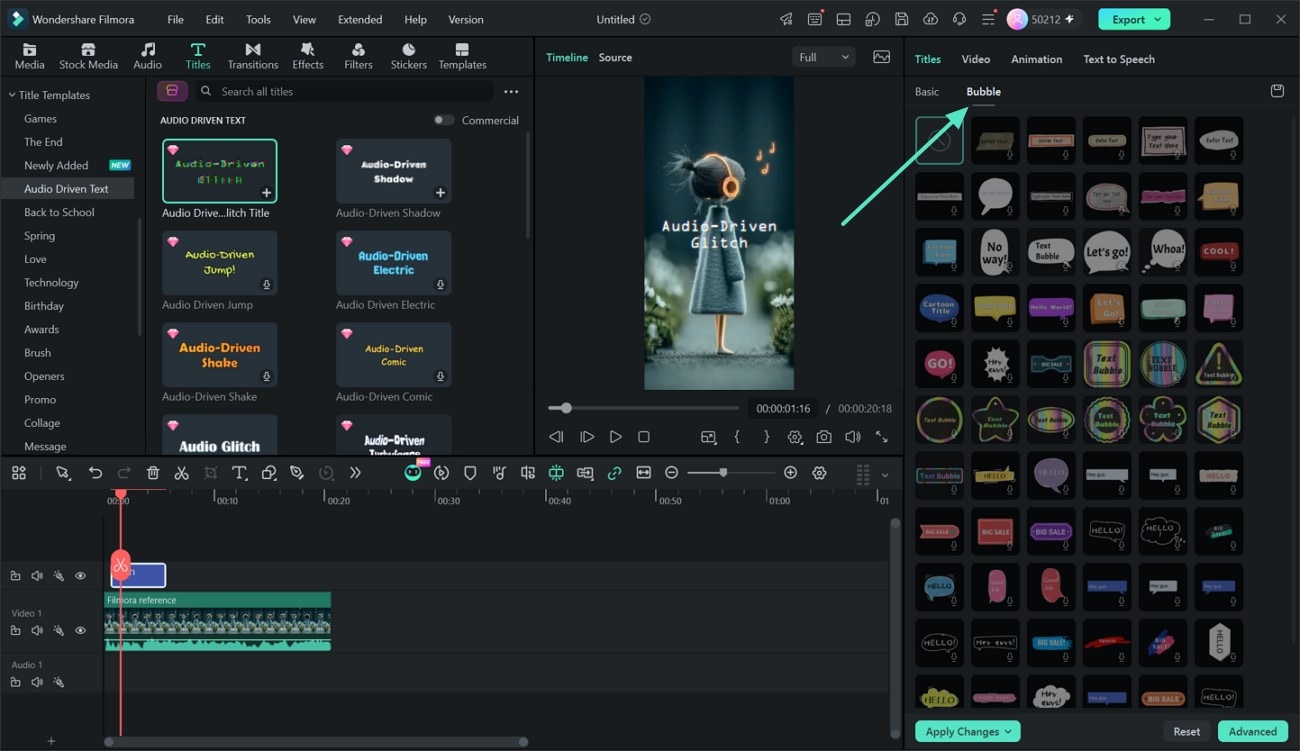
Ouvrez l'onglet Bulle si vous souhaitez que le texte piloté par l'audio apparaisse avec une bulle de dialogue ou un arrière-plan de texte décoratif. Sélectionnez le style souhaité et ajustez-le pour l'adapter au titre.
Étape 4. Affiner dans l'édition avancée
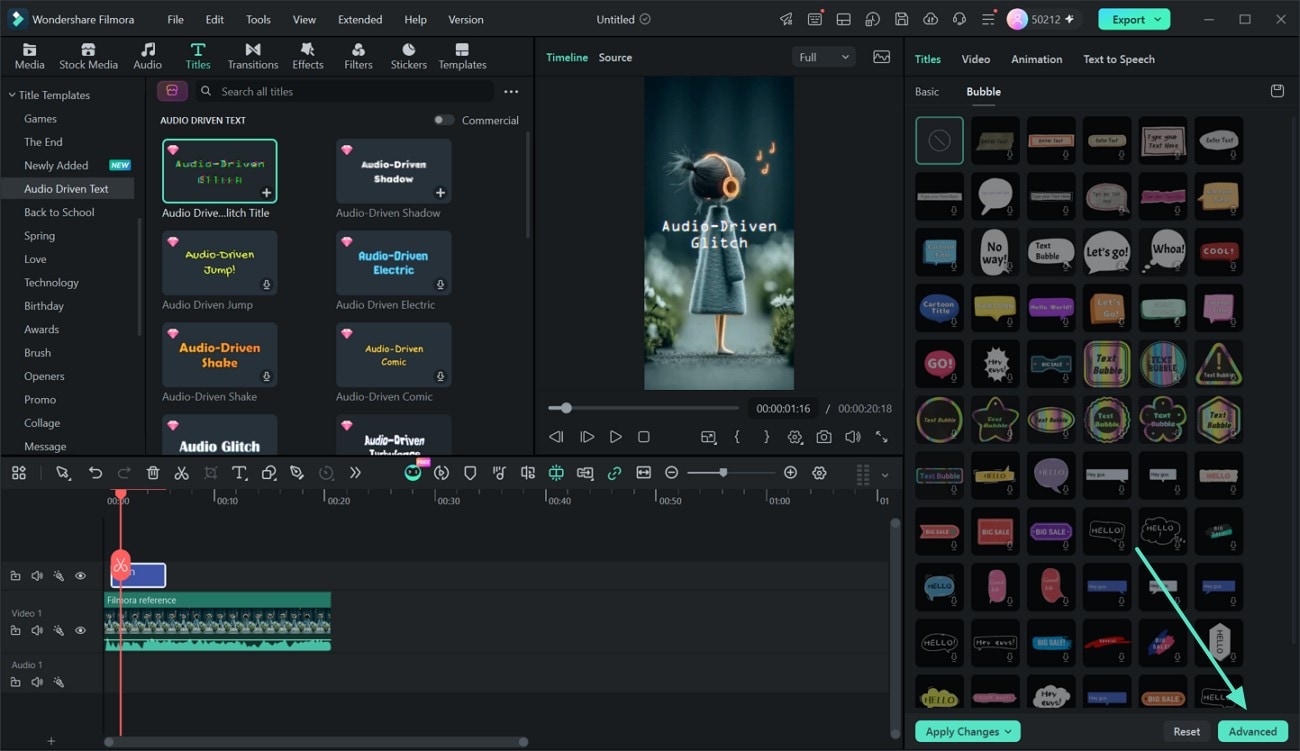
Pour des modifications plus détaillées, cliquez sur Avancé en bas du panneau. Cela ouvre la fenêtre d'édition de texte avancée, où vous pouvez apporter d'autres modifications au style du texte, à la mise en page, à l'animation et aux autres commandes disponibles.
Articles Similaires
Articles en vedette
10 Meilleurs Logiciels de Montage Audio (Gratuits & Payants)
Vous cherchez le meilleur logiciel de montage audio ? Découvrez ces options gratuites et payantes pour améliorer votre expérience.
8 façons | Comment enregistrer un appel FaceTime
Découvrez comment enregistrer facilement FaceTime avec audio sur tous les appareils, y compris iPhone, Mac, Android et PC. Découvrez des guides et des conseils étape par étape pour capturer des conversations FaceTime.
Conseils pour la réalisation de Réels éducatifs - Un guide pour les enseignants et les éducateurs
Maîtrisez l'art de créer des réels Instagram éducatifs ! Cet article s'adresse aux enseignants et vous aidera à créer un contenu attrayant qui captivera vos élèves.
Guide d'utilisation recommandé
Graver un DVD sur Mac
Voici comment exporter et partager vos vidéos une fois terminées : Vous pouvez graver votre vidéo sur un DVD. Choisissez l'onglet DVD et entrez les paramètres requis, tels que le rapport d'aspect et le type de disque.
Comment Convertir une Vidéo en Prompt : Guide pour Extraire des Prompts IA
Vous vous demandez comment convertir une vidéo en prompt ? Découvrez des méthodes simples et des outils pratiques pour extraire des prompts IA à partir de vos vidéos, parfaits pour la création et la réutilisation de contenu.
Guide Premiere Pro 2026 : Nouveau Workflow Essential Graphics
Découvrez les nouveautés 2026 des Objets graphiques essentiels dans Premiere Pro. Apprenez comment les nouveaux panneaux Propriétés et Modèles graphiques remplacent l'ancien espace de travail pour un montage motion design plus performant.
